Easy service optimizer для Windows
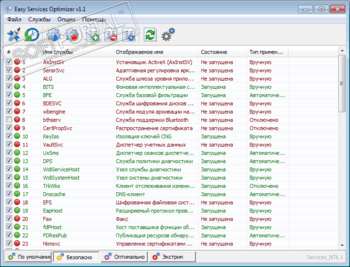
Easy service optimizer — небольшая простенькая утилита для удобного управления всеми службами операционной системы Windows. Программа портативна и не требует установки: сразу после скачивания можно приступать к работе с ней.
Приложением сканируется операционка и выводится список всех активных и не запущенных служб. Прямо здесь же Вы можете включать нужные и отключать ненужные элементы, удалить некоторые записи вообще, добавлять свои и т.д. Конечно, бездумное применение (или наоборот нейтрализация) служб Windows может привести к сбоям в работе ПК и угрожать безопасности. Поэтому для работы с Easy service optimizer требуется некоторое знание процессов операционки. Однако если у Вас эти знания есть, то можно оптимизировать загрузку ОС, улучшить производительность имеющейся конфигурации и настроить работу ПК как говорится "под себя".
Easy service optimizer позволяет использовать службы, начиная от версии Services_NT5.1 и заканчивая Services_NT10.0. Удобно, что если те или иные действия со службами привели к нежелательным результатам, то есть кнопка быстрого отката изменений.
В целом, Easy service optimizer весьма неплохая программа для работы со службами Windows, которую по достоинству оценят те пользователи, которые так или иначе связаны с необходимостью управления ими, предлагая для этого удобный интерфейс и расширенные возможности.
CCleaner — популярное приложение для оптимизации ПК, чистки реестра и удаления различного.
MSI Afterburner — настоящая находка для истинного оверклокера, с помощью которой можно.
Простой в использовании твикер для Windows, с помощью которого можно быстро и легко.
Mem Reduct — небольшая портативная утилита, которая позволяет высвободить до 25% используемой.
CCleaner Portable — портативная (переносная, не требующая инсталляции на компьютер) версия утилиты CCleaner для чистки системного мусора.
Process Hacker — мощное приложение для полного контроля над задачами, процессами и службами, с.
Отзывы о программе Easy service optimizer
Ди про Easy service optimizer 1.2 [04-01-2022]
Отлично! Спасибо за программу.
3 | 5 | Ответить
Vлаrtаs про Easy service optimizer 1.2 [28-03-2021]
Программа очень хорошая всем советую! Увеличит производительность и быстродействие вашего ПК! +полностью бесплатная
+не требует установки только запуск
+разные режимы отключения служб:Оптимально,Производительность,Экстрим! Так же можно вернуть настройки ^По умолчанию^
+Русский и понятный интерфейс
Минусов не обнаружил так как их нету! Если у вас вдруг что то не работает например ^Подключение к микрофону^ то нужно найти этот раздел и включить его! Если понравился, отзыв оцените его стрелочкой вверх! Если нет:( то напишите причину и вопрос и я отвечу если буду онлайн ! Спасибо за внимание !
13 | 2 | Ответить
Дмитрий Демидов про Easy service optimizer 1.2 [08-08-2020]
Нормальная программка. Отключает многие службы, которыми мы не пользуемся.
Например: Факс-службу и другие. Потом можно всё легко восстановить. Ускоряет загрузку.
Не надо вручную бегать по службам и отключать.
6 | 6 | Ответить
ALEX про Easy service optimizer 1.2 [04-09-2018]
А что только а русском версия 1.2??
6 | 13 | Ответить
a00alex про Easy service optimizer 1.2 [03-09-2018]
Пытаюсь скачать Easy Service Optimizer, но скачивание не происходит. И вообще последнее время не могу скачать у Вас ни одной бесплатной программы.
Почему?
alexandre
11 | 51 | Ответить
ОН в ответ a00alex про Easy service optimizer 1.2 [25-11-2020]
Потому что мудаки так настроили оболочку что интуитивно скачаиваешь всякую муру типа блокировщика рекламы а нужную поискать надо
6 | 14 | Ответить
10 утилит, которые помогут взять Windows 10 и Windows 11 под полный контроль
Если вы застали времена операционных систем Windows XP, Windows 7 и Windows 8.1, то наверняка помните, что тогда главным в системе был пользователь и ему было подконтрольно все, даже обновления и антивирус. Вы в любой момент могли отключить обновления на неопределенный срок или полностью отключить встроенный антивирус, который в те времена назывался Защитник Windows или Windows Defender.

реклама
Все начало меняться с выходом Windows 10 в 2015 году, когда вы перестали быть полновластным владельцем своего ПК, а операционная система начала жить своей жизнью, скачивая и устанавливая обновления тогда, когда ей захочется и собирая максимально возможные данные о пользователе, вместе с телеметрией, отслеживающей работу «железа» компьютера. Сбор телеметрии был добавлен и в старые ОС Windows 7 и Windows 8.1, на которые шпионские модули прилетели вместе с обновлениями безопасности.

Яростные споры в интернете по поводу сбора телеметрии утихли уже давно, и каждый пользователь решил для себя этот вопрос, пытаясь блокировать сбор данных или оставляя его работать. Но нельзя не учитывать то, что сбор телеметрии — это лишняя нагрузка на систему, которая вместе с «оптимизацией» ОС за последние годы привела к тому, что Windows 10 и Windows 11 попросту не могут работать на обычном жестком диске, который постоянно загружается на 100%, приводя к тормозам и фризам. Поэтому отключить телеметрию будет очень полезно, особенно для владельцев маломощных ПК. Проще всего это сделать с помощью специальных утилит.
реклама
Важно понимать, что утилиты для настройки Windows быстро устаревают и нужно скачивать самые свежие версии. Ведь Windows сегодня — система текучая, быстро изменяющаяся и утилиты, которые прекрасно работали в 2019 — 2020 годах, уже могут делать просто видимость работы или даже нарушить работоспособность системы. Крайне желательно перед их применением создать точку восстановления, а лучше — сделать образ системы.
ThisIsWin11

ThisIsWin11 утилита-комбайн от разработчика Builtbybel, которая позволит вам сделать огромное количество настроек и оптимизаций в Windows 11, но в первую очередь интересна легким отключением телеметрии, которое можно сделать в один клик.
Windows Privacy Dashboard (WPD)
реклама

А вот крохотная утилита Windows Privacy Dashboard (WPD) от разработчика WPD Team занимается только параметрами конфиденциальности в Windows 10 и Windows 11. Утилита позволяет настраивать групповые политики и блокировать IP-адреса серверов для сбора телеметрии с помощью удобного интерфейса.
O&O ShutUp10++

реклама
O&O ShutUp10++ от разработчика O&O Software — удобный и постоянно обновляющийся антишпионский инструмент с удобным интерфейсом, который позволит вам вырезать всю телеметрию из Windows 10 и Windows 11, управляя более, чем 50 параметрами. Утилита может делать сброс параметров к настройкам по умолчанию и выключение всех функций в одно нажатие.
Edge Blocker

Еще одним неприятным фактом того, что система от Microsoft все больше решает за пользователя, что ему нужно, а что — нет, стало агрессивное навязывание браузера Microsoft Edge. Edge глубоко интегрирован в систему и для его корректного удаления стоит воспользоваться утилитой Edge Blocker от разработчика Sordum.
Defender Control

Еще одной проблемой для пользователей стал встроенный антивирус Microsoft Defender, который уже невозможно отключить через «Параметры». Отключение пока доступно через групповые политики, но и там нельзя обойтись одной строчкой, а нужно править почти десяток параметров. Поэтому проще всего воспользоваться простой специализированной утилитой, которая отключит Microsoft Defender в один клик.

Поводом для полного отключения Microsoft Defender и замены его на другой антивирус может стать и недавнее исследование лабораторий AV-Test и AV-Comparatives, которое показало, что антивирус Microsoft оказался на одном из последних мест, заметно замедляя работу ПК. Отключить Microsoft Defender можно с помощью удобной и простой утилиты Defender Control от разработчика Sordum.
ConfigureDefender

Если вы все же не хотите полностью удалять Microsoft Defender из системы, есть способ ускорить работу системы с ним. Для этого следует добавить в исключения папки или даже локальные диски с данными целиком, на которые не производится установка софта. При этом и система останется защищенной и Microsoft Defender не будет сканировать большие объемы файлов подолгу. Поможет в этом утилита ConfigureDefender от разработчика AndyFul, которая позволяет тонко настроить антивирус с помощью удобного интерфейса.
Defender Exclusion Tool

А еще проще сделать список исключений позволит удобная узкоспециализированная утилита Defender Exclusion Tool от разработчика Sordum.
Windows Update Blocker

Осталось посмотреть на утилиты, которые вернут вам контроль над обновлениями Windows. Конечно, часто может выручить появившееся системное средство для откладывания обновлений, но оно требует ручного контроля и не может отключить обновление полностью. А неудачное обновление, сломавшее вам систему в то время, когда на ней выполняется важная работа — это пугающий и вполне вероятный сценарий. Взять обновления под контроль самым простым способом поможет утилита Windows Update Blocker от разработчика Sordum.
Windows Update MiniTool

А вот утилита Windows Update MiniTool от разработчика Stupid User — гораздо более мощное средство управления обновлениями, которое позволит сделать проверку обновлений, их скачивание в локальную папку и установку полностью или выборочно. А также — удаление уже установленных обновлений, скрытие нежелательных обновлений, получение ссылок на *.cab,*.exe,*.psf,*.esd файлы обновлений и гибкую настройку получения обновлений.
WAU Manager

Похожим функционалом обладает утилита WAU Manager, которая также предоставит вам полный контроль над обновлениями Windows 10 и Windows 11.
Итоги

Эта десятка популярных, проверенных и бесплатных утилит позволит вам полностью вернуть контроль на своим ПК и сделать его работу более стабильной. И ускорить его за счет высвобождения ресурсов, которые тратились на сбор телеметрии и работу антивируса от Microsoft, который стал просто пожирателем ресурсов.
Windows 10 и Windows 11 уже давно сделали SSD-накопители необходимой частью любого современного компьютера. SSD дешевеют весь 2022 год и даже для бюджетных ПК стали доступны модели объемом 480-512 ГБ. В Ситилинке одними из самых популярных SSD объемом 480-512 ГБ стали вот эти три недорогие модели: Kingston A400, Digma Run S9 и Kingston NV1 SNVS/500G.
Программы для отключения служб в Windows 10
Прежде чем отключать службы в Windows 10 вручную или с помощью программ, ознакомьтесь с нашим материалом о том, какие из них можно деактивировать без вреда работы системы.
Подробнее: Отключение ненужных и неиспользуемых служб в Windows 10
Также отметим, что программ, выполняющих задачу в автоматическом режиме, не существует: решение о деактивации каждой пользователю все равно придется принимать самостоятельно.
Easy Service Optimizer
Первое бесплатное решение, с помощью которого можно отключить ненужные службы в Windows 10, – это Easy Service Optimizer. Оно переведено на русский язык и не требует установки, достаточно скачать и запустить утилиту, после чего можно сразу приступать к настройкам. Помимо деактивации, здесь предусмотрена возможность включить неработающие либо восстановить существующие службы. Также напрямую можно создать REG-файлы.
Поскольку бездумное отключение системных служб может привести к проблемам в работе операционки, в приложении предусмотрена кнопка для быстрого отката изменений. Отключить любой элемент просто: достаточно выделить ненужную службу и кликнуть на кнопку «Остановить выбранную службу» на верхней панели инструментов.
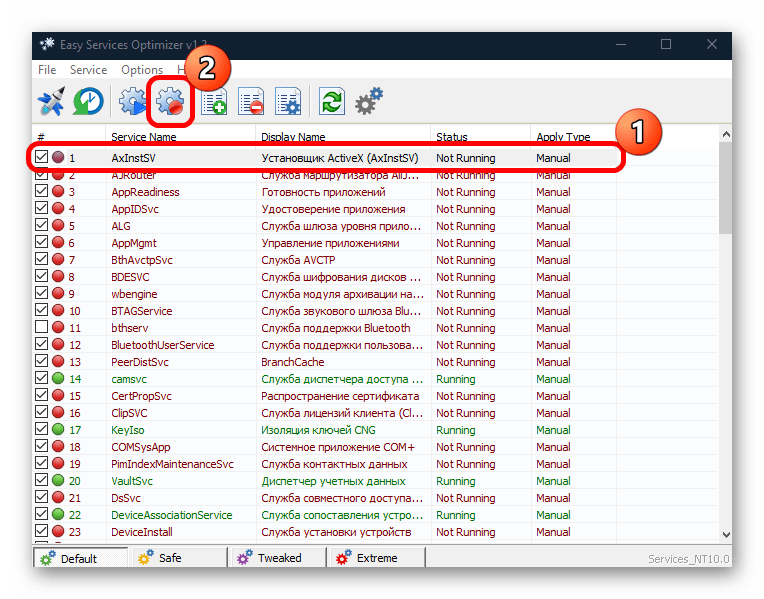
Также есть возможность деактивировать сразу несколько элементов одним щелчком мыши, выделив их зажатием клавиши «Ctrl». Если вы знаете названия службы, то через программу ее можно добавить в работу системы, а также настроить тип запуска или добавить описание. Все элементы помечаются цветами: зеленый означает, что она активна, красный – выключена, а серый – не существует.
WinServices
Еще одна простая, но функциональная программа, — это WinServices, с помощью которой можно управлять службами операционной системы Windows 10. Она позволяет не только остановить ненужные элементы, но создать новые, сохранить или перезапустить их работу. Несмотря на англоязычный интерфейс, разобраться с функциональными возможностями несложно.
После запуска приложения отобразится окно со списком всех основных служб и инструментами для их управления. Отключить можно любой элемент, найдя его в списке, вызвав контекстное меню и из появившегося окошка выбрав пункт «Stop Service».
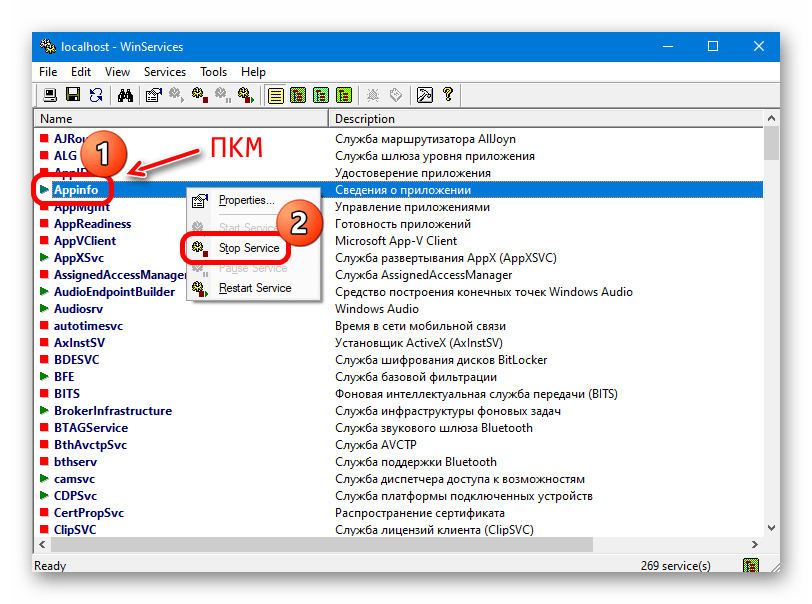
Приложение поддерживает отображение свойств служб: достаточно выделить интересующую и на верхней панели инструментов нажать на кнопку «Properties». В результате отобразится новое окно, где на вкладке «Configuration» будет доступна информация о расположении службы, ее описание, тип запуска и другие сведения.
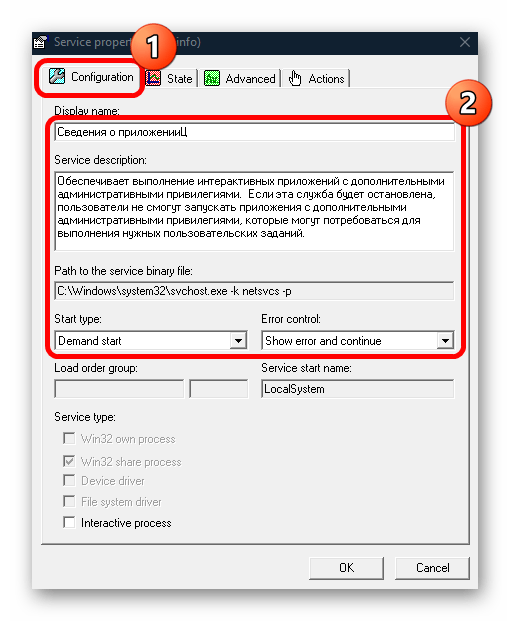
Вы можете изменить некоторые свойства службы (за это отвечает вкладка «Actions»), например ее название, или деактивировать опцию отправки информации о текущем состоянии элемента. Вдобавок ко всему, в WinServices предусмотрена возможность выбора стилей отображения списка служб, что подойдет для более опытных пользователей. Кроме того, она мониторит состояние элементов в режиме реального времени и отправляет сведения об этом пользователю. Распространяется на бесплатной основе.
FireDaemon Pro
Приложение предназначено для удобного управления службами Windows 10: отключения, включения, перезапуска, удаления и других действий. Оно позволяет запускать любой скрипт и приложение Win32, например BAT, Python, Java, в качестве службы ОС. Преимуществом FireDaemon Pro является функция сбора статистических данных и записи их в файл LOG на локальный диск для последующего просмотра. Помимо этого, приложение не требовательно к ресурсам системы, а также способно управлять приоритетом подпроцессов.
После установки и запуска отобразится список всех служб Windows 10. Выделите тот объект, который нужно отключить, затем нажмите на кнопку вверху в виде квадрата – «Stop». Как видно, деактивация элементов происходит в несколько кликов.
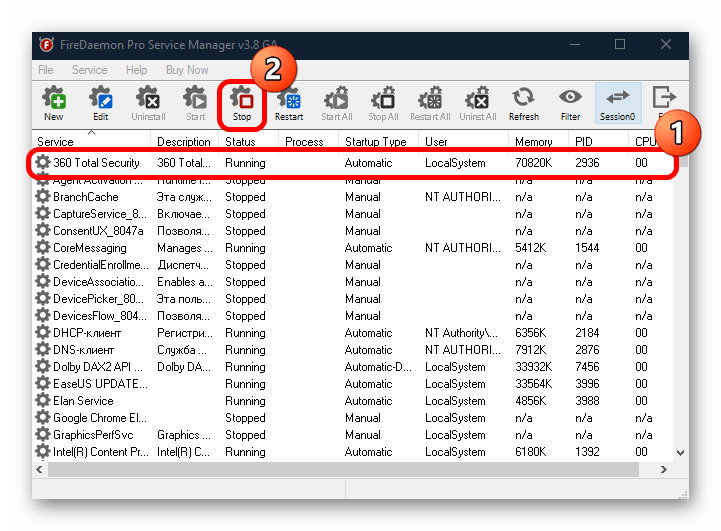
У приложения есть один, пожалуй, существенный недостаток: в ней не предусмотрено инструментов для редактирования служб. Кроме того, она на английском языке и распространяется на условно-бесплатной основе, но предусмотрен пробный период на 30 дней, в течение которого есть возможность ознакомиться со всеми предложенными функциями.
ServiWin
Еще одна бесплатная и простая программа – ServiWin, позволяющая управлять службами Windows 10, сохранять их, перезапускать, создавать отчет в формате HTML, запускать элемент в «Редакторе реестра». Поддерживается работа с 32- и 64-битными системами. Программное обеспечение портативное, то есть достаточно скачать и запустить его – установка не требуется.
После запуска ServiWin отобразится перечень всех служб «десятки», как активных, так и отключенных. Отключить любой элемент можно в несколько кликов: выделите его и щелкните по кнопке остановки в виде красной лампочки на верхней панели с инструментами.

Чтобы посмотреть более подробную информацию о службе, нажмите на кнопку «Properties». В новом окне можете изучить сведения о местоположении, типе запуска, имени разработчика, а также описание. К недостаткам относится англоязычный интерфейс и отсутствие возможности изменить тип запуска из интерфейса утилиты.
Ashampoo WinOptimizer
Ashampoo WinOptimizer — профессиональный инструмент для работы с различными службами Windows 10. Он представляет собой комплексное решение, позволяющее оптимизировать систему и улучшить ее быстродействие и защиту. С помощью встроенных средств пользователь может быстро очистить «десятку» от мусорных и временных файлов, создать точку восстановления системы, планировать задачи, устранить неисправность в системном реестре и многое другое.
Программа условно-бесплатная, но при этом у нее интерфейс на русском языке, что позволит быстро разобраться в функциях и возможностях. Отключение служб в Ashampoo WinOptimizer происходит через вкладку «Все модули» > блок «Производительность» > функция «Управление службами Windows». После перехода по этому пути отобразится полный список со всеми службами операционной системы. Элементы можно отсортировать по различным параметрам. Чтобы включить отображение всех элементов, выберите нужный вариант в выпадающем меню «Вид». Для деактивации любой службы кликните по ней правой кнопкой мыши и выберите пункт «Остановить службу».
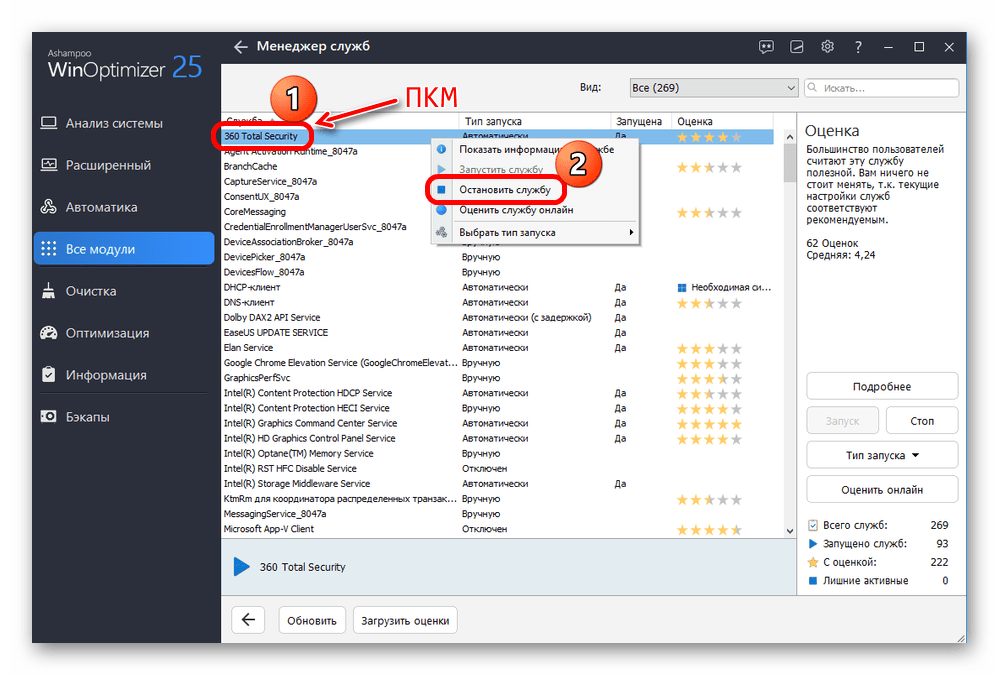
При выборе службы справа отобразится дополнительная панель с ее некоторыми свойствами и инструментами управления. Отсюда также можно остановить или отключить службу, а также выбрать тип запуска или оценить ее эффективность онлайн.
Abelssoft PC Fresh


О программе
Что нового
Информация не предоставлена разработчиком
Системные требования
Операционные системы:
- Windows 11 / 10 / 8.1 / 8 / 7 (32-bit и 64-bit)
Полезные ссылки
Подробное описание
Abelssoft PC Fresh — программа для ускорения и оптимизации Windows. С её помощью вы сможете отключить ненужные службы, убрать ненужные программы из автозагрузки и изменить некоторые настройки, влияющие на производительность системы.
Помимо отключения ненужных служб и элементов автозагрузки, Abelssoft PC Fresh поможет повысить производительность системы, отключив некоторые функции, замедляющие её работу. Доступны оптимизации системы и её запуска, сети, файловой системы, памяти и графики, проводника и других компонентов системы. Дополнительно, вы сможете изменить некоторые параметры системы и её внешнего вида.
Специальный режим PowerNow позволяет максимально повысить производительность системы, отключив все службы, ненужные для правильной работы операционной системы. Вы можете добавить список ваших программ, которые при запуске будет автоматически активировать режим PowerNow и получать больше системных ресурсов.
В состав Abelssoft PC Fresh входят дополнительные инструменты, которые позволяют получить информацию об оборудовании, просмотреть подробные данные о занятом месте на диске, изменить некоторые параметры проводника, а также оптимизировать оперативную память.
Функции Abelssoft PC Fresh
- Ускорение загрузки и работы Windows
- Отключение программ из автозагрузки
- Отключение ненужных служб
- Настройка и оптимизация системы
- Режим автоматической оптимизации
- Редактор ассоциаций файлов
- Информация об оборудовании компьютера
- Анализ занятого места на диске
- Оптимизация оперативной памяти
- Откат внесённых изменений
Другие программы
Abelssoft CheckDrive
Программа для диагностики состояния HDD и SSD дисков
Abelssoft SSD Fresh
Оптимизация системы, установленной на SSD-накопителе