Как сохранить фото из Google Docs — инструкция
Google Docs является одним из самых популярных бизнес-инструментов. Журналист AIN.UA рассказывает, как быстро сохранять изображения из документа Google Docs на компьютер.
Как сохранить одно изображение
Для того, чтобы сохранить отдельное изображение из Google Docs на компьютер, достаточно воспользоваться встроенным сервисом Google Keep.
- Выберите картинку, которую необходимо загрузить.
- Вызовите контекстное меню, нажав правую кнопку мыши.
- Нажмите «Сохранить в Google Keep».
- На панели Keep снова выберите изображение.
- В контекстном меню нажмите «Сохранить изображение в Загрузки» или укажите необходимую папку на компьютере, выбрав «Сохранить изображение как…».
Как сохранить все изображения
- В меню документа нажмите «Файл».
- Опуститесь на строчку «Скачать» и выберите «Веб-страница (HTML, ZIP-архив)». Файл загрузится в формате папки на ваше устройство.
- В скачанной папке выберите images.

- В ней находятся все изображения из документа.

Данная инструкция подходит как для пользователей Windows, так и для владельцев устройств ОС macOS.
Ранее мы рассказывали о 6 неизвестных приемах, которые позволят эффективнее работать с Google Docs.
How to download an image from a Google Doc

As most people in our field, I’m using Google Docs on a daily basis. Writing drafts for blog posts, collaborating with colleagues and employees, build outlines for presentations — You name it.
And I always add images. Always.
Thing is, while you can use the text you write anywhere else, the images are STUCK in Google Docs. I would expect it to be downloadable and shareable like it is in PowerPoint, but No.
Downloading images
This was seriously the bane of my existence. If you want to see a grown man cry, send him a google doc and ask him to export a jpg from it.
Anyway, I can finally say this problem is solved. And to save you all from having to endure this terrible pain again, here’s how you do it:
- Open the doc and scroll down to the image you want to export
- Click CMD+ALT+I (on Windows F12)
- Click on the arrow in the top left of the newly docked inspect element window (this lets you select and element on the screen and see it’s HTML highlighted)
- Select the text that follows after the “xhref” on the element
- Open a new browser tab and paste this value in the URL
- Voila! Image appears and just right click and save as to download it
Your business partners, spouses, friends are all welcome too, for restoring your sanity.
Как сохранить картинки из Google документов: 2 простых способа!
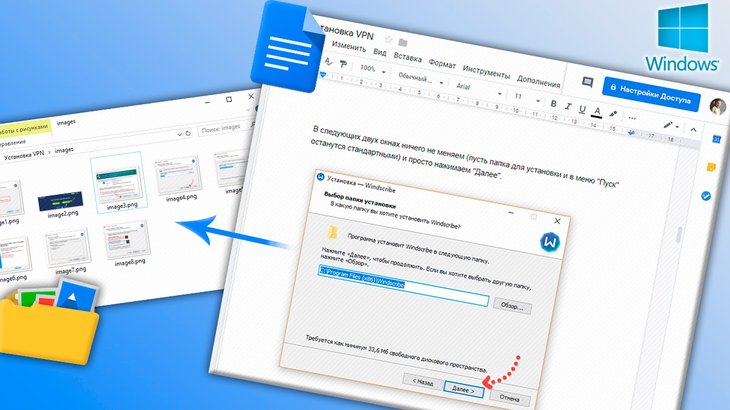
Из Google документов, как бы то странно ни было, стандартным образом нельзя скачать картинки. Стандартным — то есть, когда вы кликаете по картинке правой кнопкой мыши и из меню выбираете команду сохранения. Например, именно так это реализовано в известном Microsoft Word, OpenOffice Writer и аналогичных редакторах.
Может это связано с тем, что Google Docs является онлайн сервисом, может ещё почему-то, но факт остаётся фактом 🙂 Тем не менее есть пара других способов, тоже не сложных, о которых я сейчас и буду рассказывать…
Навигация по статье:
Сохранение изображений с гугл документов может всегда пригодиться. Например, мне по работе присылают часто информацию в гугл документах и мне её нужно размещать на сайте колледжей. Так вот, если в доках имеются картинки, то приходится их сохранять на компьютер так или иначе.
Для начала, чтобы было понятнее, покажу на примере, о чём собственно идёт речь.
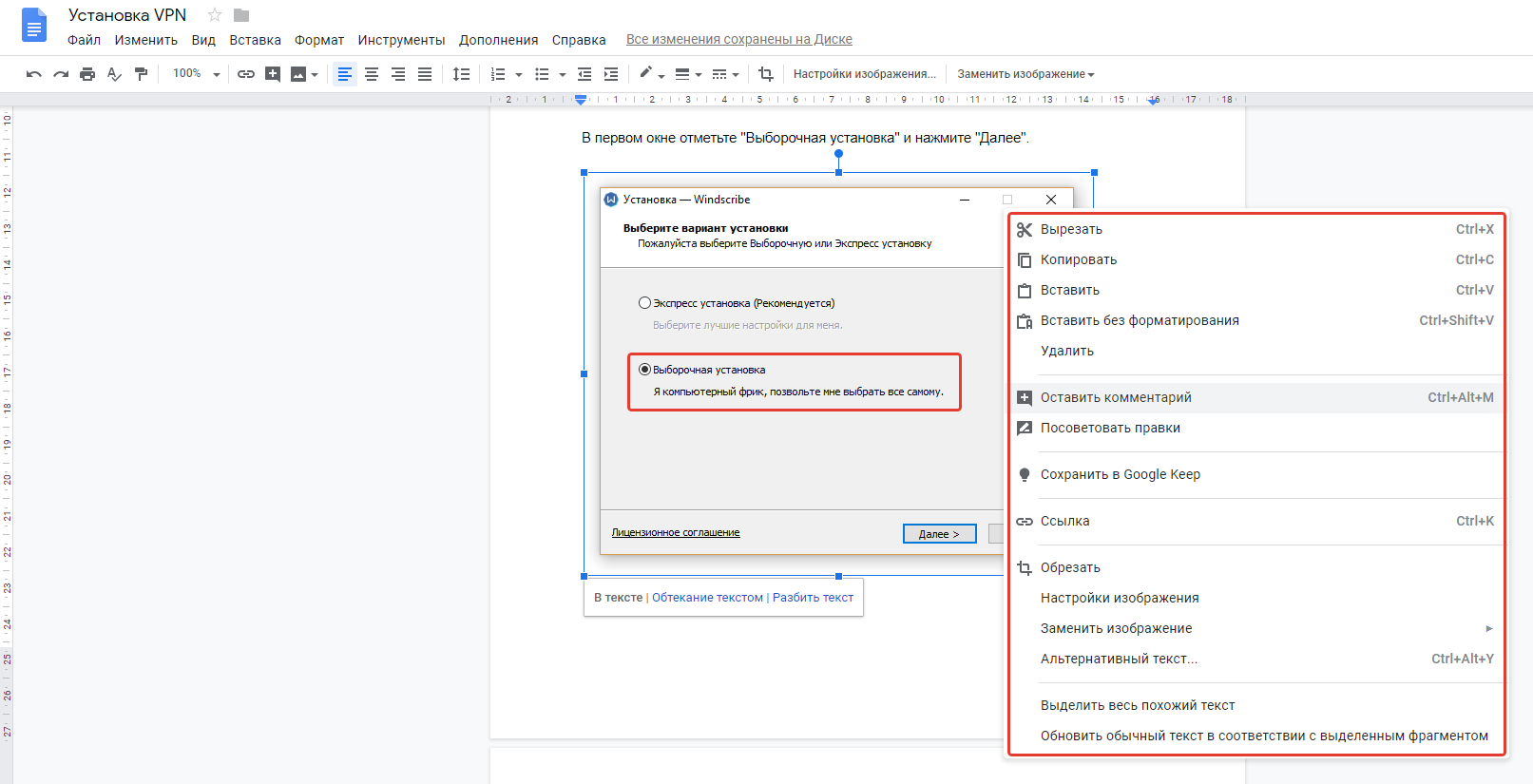
Вот имеется гугл документ с картинкой внутри. Если кликнуть по этому изображению правой кнопкой мыши, то в контекстном меню нет команды сохранения и это действительно так:
Итак, рассмотрим 2 способа!
Способ №1. Сохранение изображений по отдельности через код HTML код страницы
Весьма хитрый способ и вряд ли до этого догадаются новичка. Однако в тех случаях, когда нужно сохранить на компьютер (впрочем и на любое другое устройство) отдельные картинки из Google Doc или просто-напросто их там мало, то можно воспользоваться таким способом.
Суть в том, что вам нужно открыть html-код страницы с документов в браузере, найти ссылку на нужную картинку и открыть её в отдельном окне, после чего сохранить как обычное изображение, найденное в интернете.
Подробнее по шагам:
Показывать буду преимущественно на примере Google Chrome. В остальных браузерах аналогичный принцип.
Открываем код страницы в браузере.
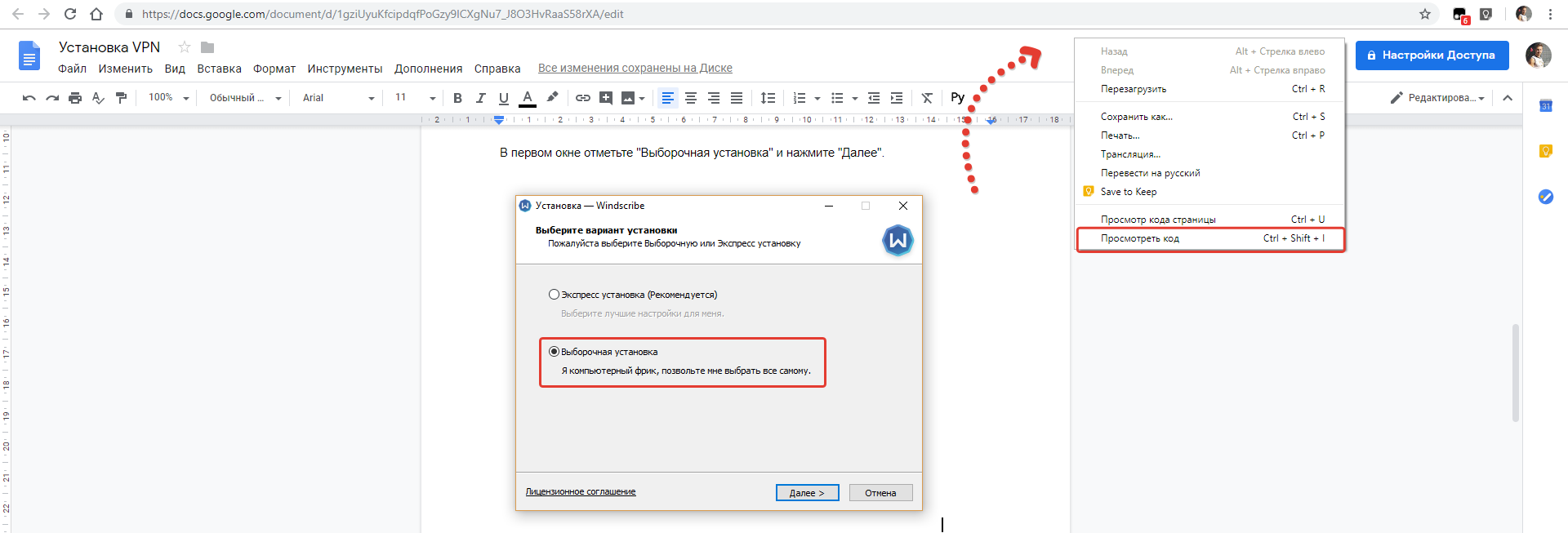
Для этого нужно кликнуть правой кнопкой мыши (далее возможно использование аббревиатуры «ПКМ») где-нибудь вне области самого документа и выбрать «Посмотреть код». Пример:
В других браузерах команда просмотра кода может называться иначе, например, «Проверить элемент».
Вне области, поскольку внутри документа по щелчку ПКМ появляется собственное меню гугла, которое нам данный момент не нужно.
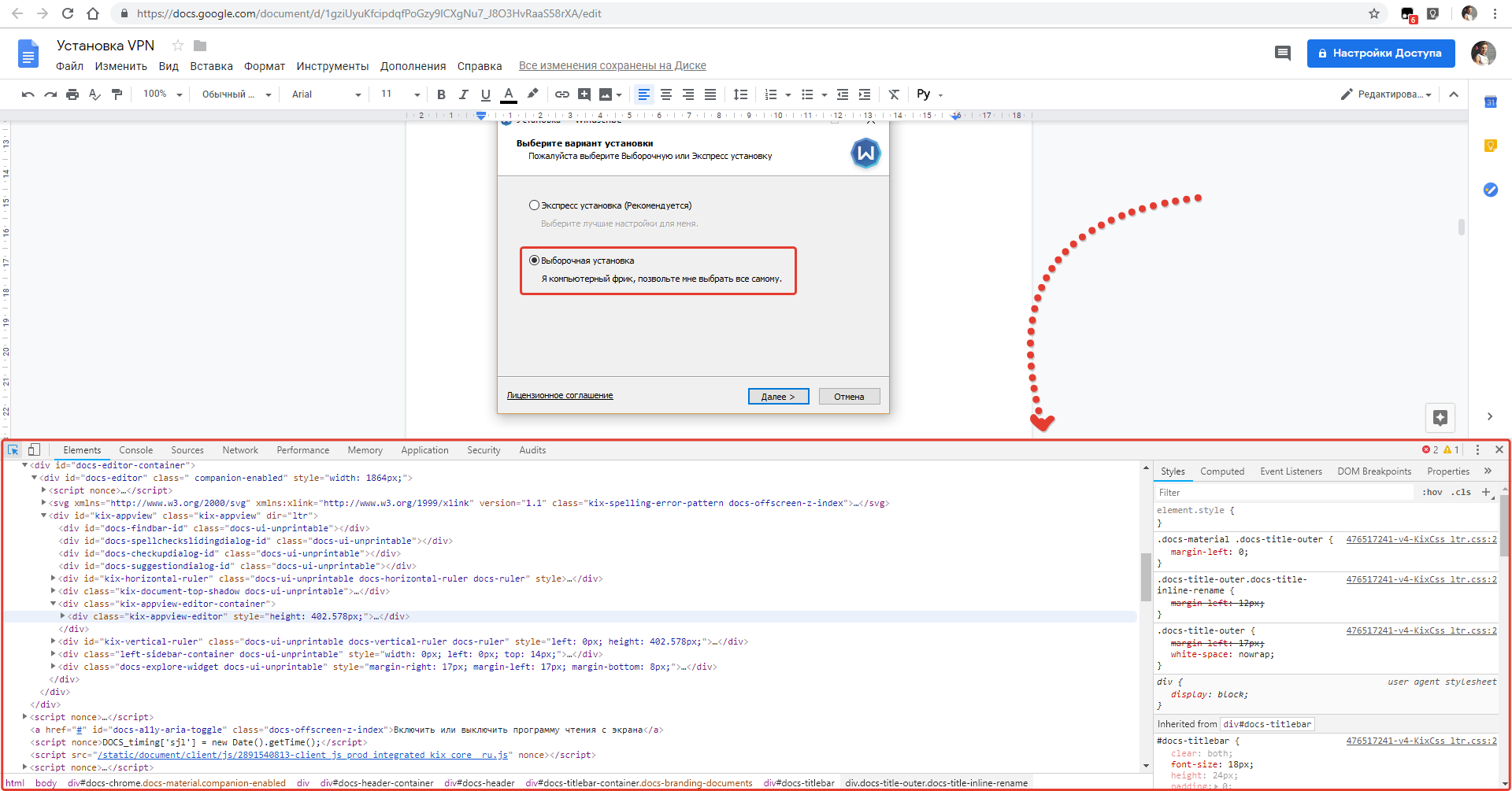
Откроется так называемый инспектор кода:
Ищем код нужной картинки.
Открыв код страницы в специальном окне, кликните по опции выбора кода элемента (значок стрелочки, крайний слева):
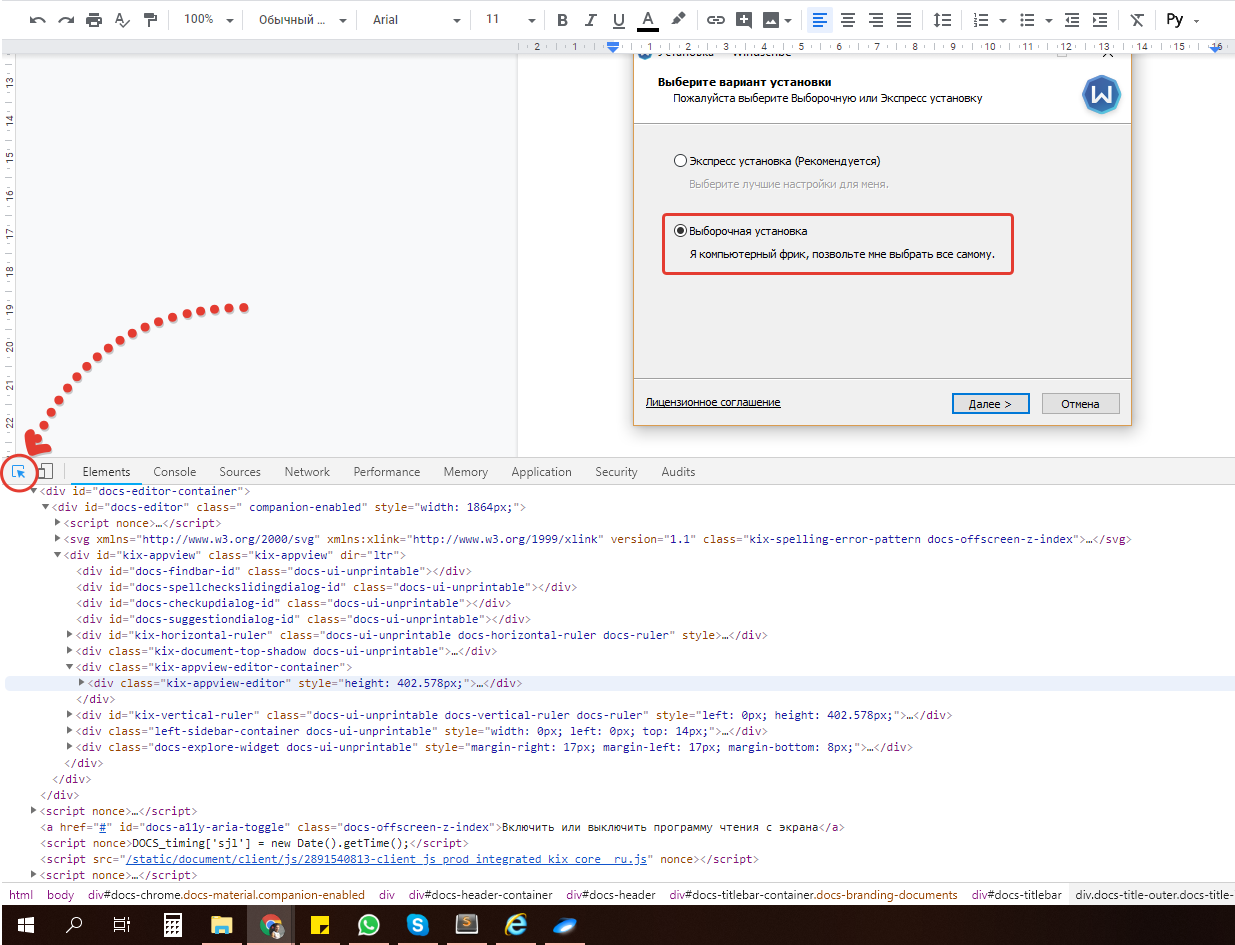
Если вы правильно сделали, то ссылка выделится.

Открываем выделенную ссылку в браузере и сохраняем картинку.
Выделив ссылку, скопируйте её в адресную строку браузера и перейдите по ней [1]. В результате откроется нужное вам изображение, которое теперь вы можете сохранить, кликнув по нему ПКМ и выбрав стандартную команду браузера «Сохранить картинку как» [2].
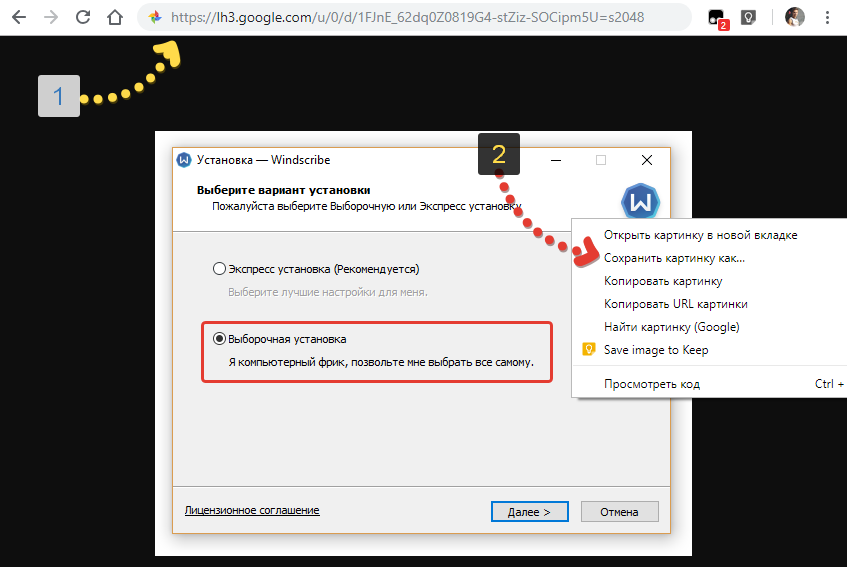
Осталось лишь через проводник Windows выбрать папку, куда будет сохранена картинка и готово!
Способ №2. Скачивание документа как веб-страницу (HTML, ZIP-архив)
Данный способ подойдёт отлично, если в Google документе много картинок, которые вам нужно скачать на компьютер. Способ очень просто!
Инструкция по шагам:
Сохраняем документ как архив с веб-страницей.
В вашем документе гугла перейдите в меню «Файл» — «Скачать как» и выберите «Веб-страница (HTML, ZIP-архив).
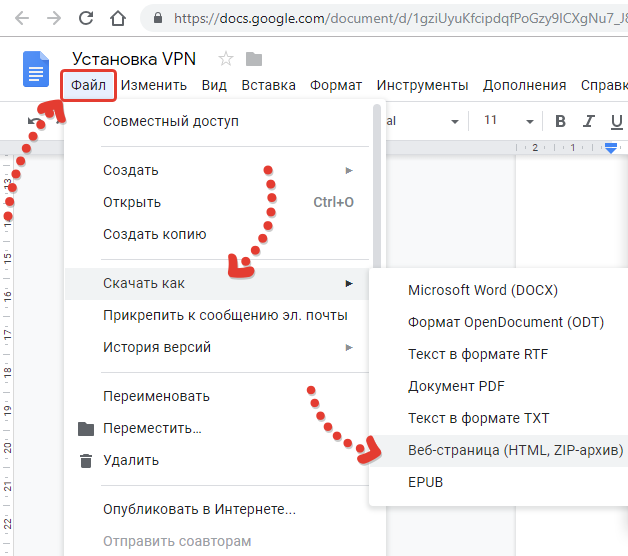
Скачайте файл на компьютер в какую-либо папку, например:

Распакуйте скачанный архив ZIP и в нём перейдите в папку images.
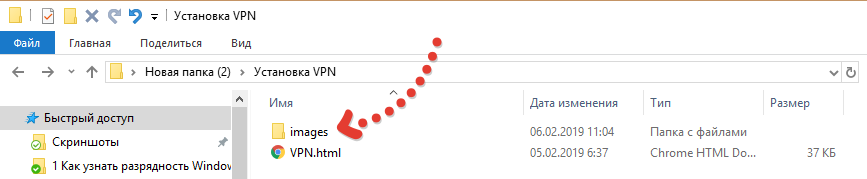
Распаковать архив можно через любой архиватор, например, встроенный в Windows, а также WinRAR (инструкция здесь), 7-Zip (инструкция) и др.
В этой папке вы увидите все картинки, который используются в Google-документе:
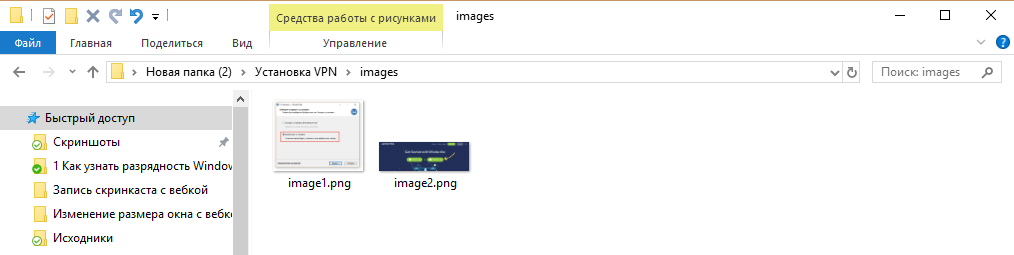
Теперь можно загрузить картинки куда вам нужно, переслать кому нужно или выполнить над ними прочие действия 🙂
Заключение
Выше были рассмотрены 2 простых способа сохранения картинок из документов Google. Какой из способов применять, решать вам, но я делаю обычно так…:
Если скачать нужно пару картинок, то использую способ 1;
Если картинок в документе много, например, десяток и все они мне нужны, то использую 2-й способ.
Написано на первый взгляд много, но это лишь потому что старался объяснить по подробнее, а на деле всё выполняется буквально за минуту 🙂
Понравилась статья? Не жадничайте, поделитесь в соц.сетях с друзьями, ведь и им может быть полезен материал! 🙂 Благодарю и увидимся в следующих статьях! 😉
Сделай репост – выиграй ноутбук!
Каждый месяц 1 числа iBook.pro разыгрывает подарки.
- Нажми на одну из кнопок соц. сетей
- Получи персональный купон
- Выиграй ноутбук LENOVO или HP
—>  LENOVO или HP от 40-50 т.р., 8-16ГБ DDR4, SSD, экран 15.6″, Windows 10
2 комментария
а ещё можно перетащить фото с браузера на рабочий стол .
Автор: Владимир Белев
А в каком браузере у вас получается так сделать? Сколько не пытался, нигде нет возможности прямого переноса мышкой из гугл документа в проводник Windows.
Как сохранить картинки из Google Docs и MS Word – инструкция

Ни в Google Docs, ни в MS Word не предусмотрено стандартной функции для сохранения всех изображений из документа. Однако есть простые способы для быстрого скачивания картинок из документов Word и Google. Рассмотрим их в этом материале.
Как сохранить картинку из документа Word
Если требуется сохранить отдельное изображение из файла Microsoft Word, можно кликнуть по картинке правой кнопкой мыши и выбрать команду «Сохранить как рисунок».
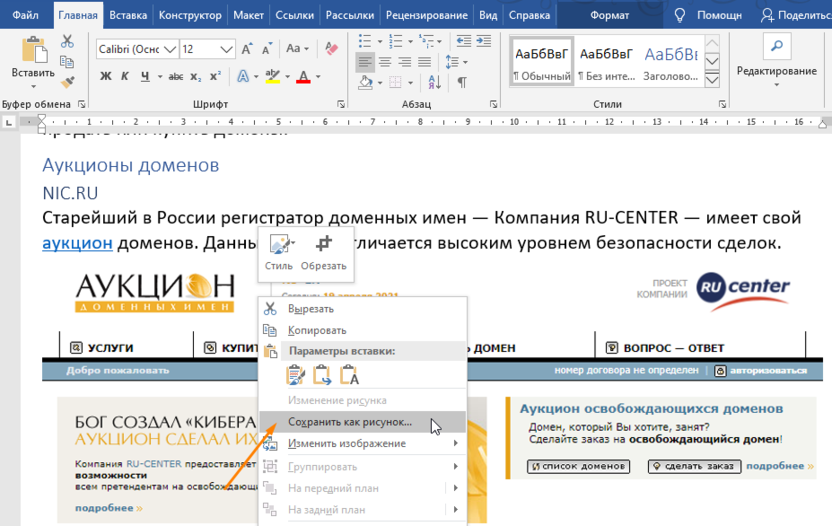
Затем в открывшемся окне следует ввести имя файла, указать место размещения и нажать кнопку «Сохранить». По умолчанию картинка сохраняется в формате .png.
Если вам нужны несколько или все содержащиеся в файле изображения, необходимо изменить формат файла Word на формат архива. Сделать это можно так:
- Откройте папку, где находится файл Word, из которого вам нужно сохранить картинки.
- Кликните по нему правой кнопкой мыши и выберите команду «Переименовать».
- Замените расширение docx после точки на zip и нажмите «Enter».
По умолчанию расширения файлов скрыты, чтобы показать их, перейдите на вкладку «Вид» в Проводнике Windows и установите флажок «Расширения имен файлов».
После изменения расширения документа сохраненные картинки вы найдете в папке: имя_файла.zip\word\media.
Как скачать картинки из Google Docs
Теперь разберемся, как скачать фото из Google Docs. Здесь тоже поможет сохранение документа как архива. Откройте файл на диске Гугл и пройдите путь: Файл – Скачать – Веб-страница (HTML, ZIP-архив).
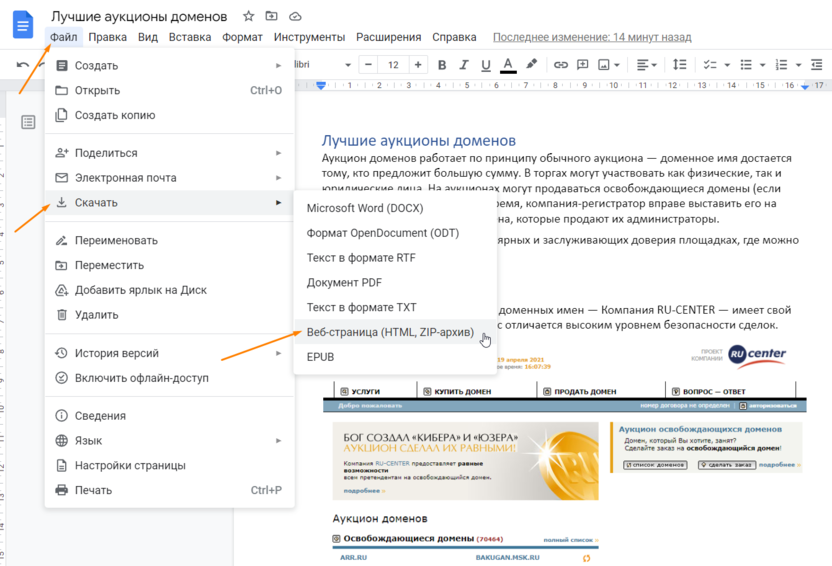
В загрузки скачается архив, где в папке «images» будут находиться все изображения.
Для работы с картинками архив, созданный из файла Word или скачанный с диска Google, можно распаковать, воспользовавшись программой-архиватором, например, WinRAR, или стандартным средством распаковки сжатых ZIP-папок Windows.
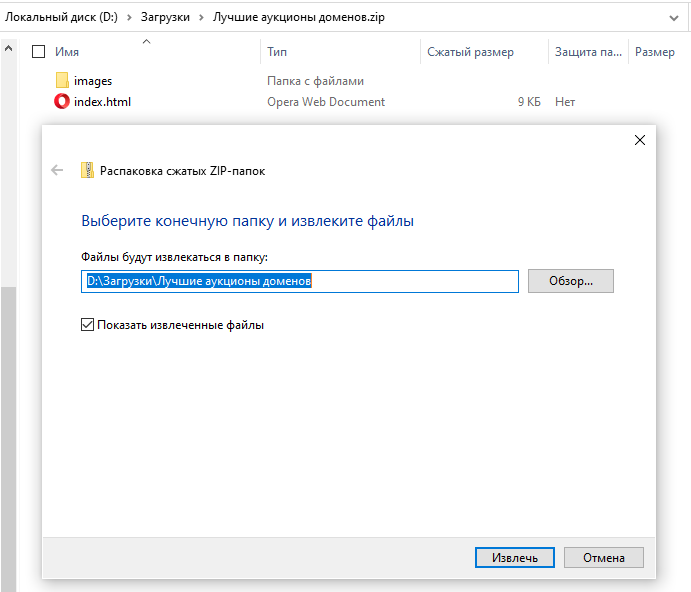
Откройте ZIP-папку в Проводнике и кликните кнопку «Извлечь все» на верхней панели справа. Затем укажите место, куда будут распакованы файлы, и нажмите кнопку «Извлечь».