Как сканировать изображения и документы на Mac без потери качества
Сегодня почти в каждом доме и на предприятии есть принтер, сканер документов или фотосканер. Поэтому Apple представила функции для сканировать на Mac чтобы помочь пользователям конвертировать физические документы в цифровые файлы. Это означает, что MacBook может самостоятельно настраивать и выполнять сканирование без использования какого-либо другого программного обеспечения. Это руководство поделится с вами самыми простыми способами и практическими рекомендациями. Кроме того, ниже вы можете узнать, как лучше всего запустить сканирование Mac на вирусы.
- Часть 1. Как сканировать изображение или документ на Mac
- Часть 2: профессиональный совет по сканированию Mac на наличие вредоносных программ
- Часть 3. Часто задаваемые вопросы о Scan Mac
Часть 1. Как сканировать изображение или документ на Mac
Перед сканированием на Mac необходимо подключить принтер и сканер к компьютеру. Затем следуйте инструкциям на экране, чтобы настроить его правильно. Вот три способа сканирования изображения или документа, и мы объясним их ниже.
Способ 1: как сканировать на Mac с помощью планшета сканера
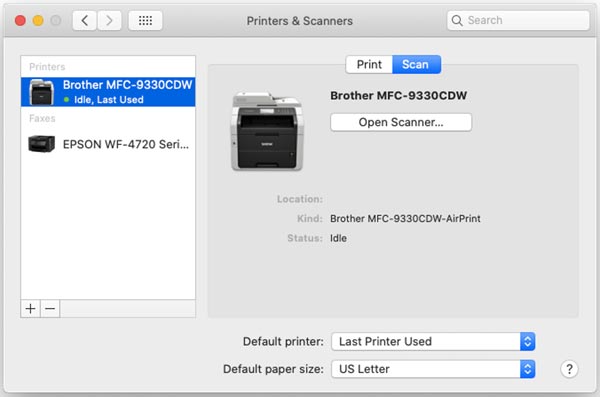
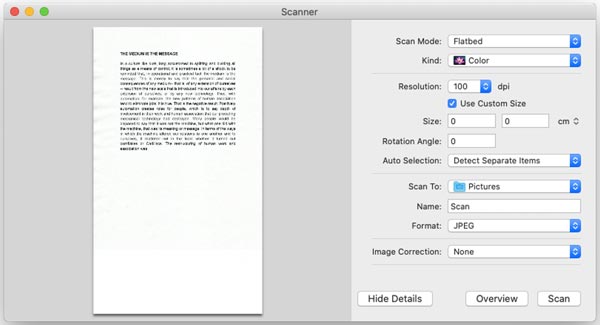
Почти все сканеры поставляются с планшетом, который обычно автоматически устанавливается на диск при настройке сканера. Это один из инструментов сканирования Mac, который позволяет вам сканировать на Mac напрямую.
Способ 2: как сканировать на Mac с помощью Image Capture
Image Capture — это встроенный инструмент сканера на Mac. Когда сканер включен и подключен к вашему компьютеру, приложение захватит документ или изображение на вашем сканере, если вы выполните следующие действия.
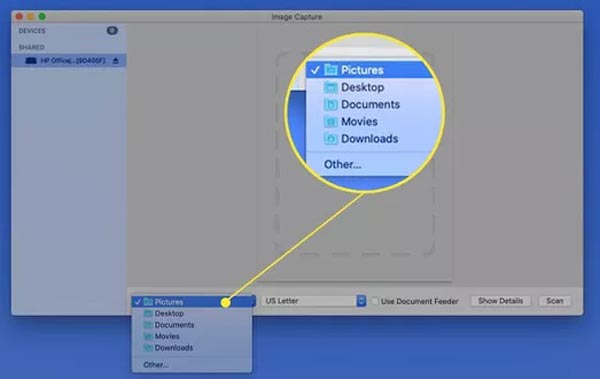
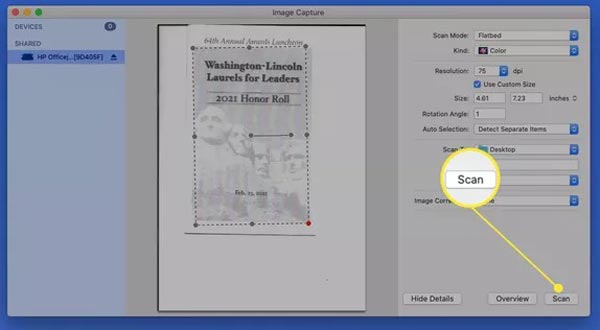
Примечание: В отличие от планшета сканера, Image Capture показывает изображение или документ при сканировании на Mac.
Способ 3: как сканировать на Mac с помощью предварительного просмотра
Предварительный просмотр — это встроенный менеджер документов и средство просмотра. Он также оснащен функцией сканирования на Mac. Кроме того, вы можете редактировать свой документ или изображение в приложении после сканирования.
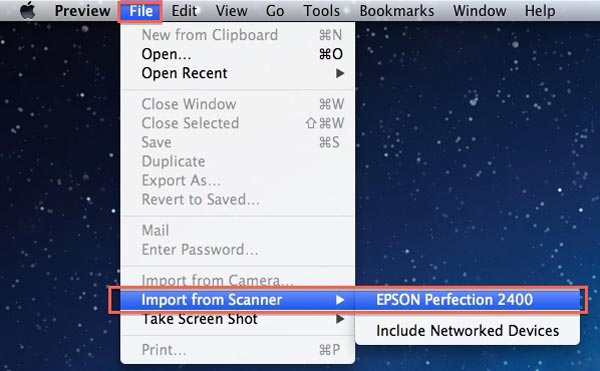
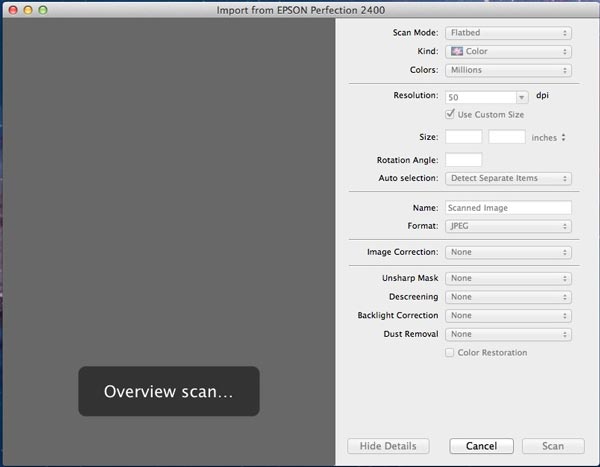
Часть 2: профессиональный совет по сканированию Mac на наличие вредоносных программ
Сканировать изображения и документы на Mac безопасно; однако цифровые файлы, загруженные из Интернета, не являются. Скорее всего, вы загружаете вредоносное ПО при доступе к веб-сайтам или электронной почте. Поэтому вам нужно сканировать Mac на наличие вредоносных программ, используя Aiseesoft Mac Cleaner регулярно.

161,522 Скачать
- 1. Сканируйте компьютеры Mac и ноутбуки на наличие вредоносных программ.
- 2. Удалите вредоносные программы, вирусы и многое другое с Mac.
- 3. Защитите свои файлы и жесткий диск.
- 4. Доступно для широкого спектра компьютеров Mac.
Как сканировать Mac на наличие вредоносных программ
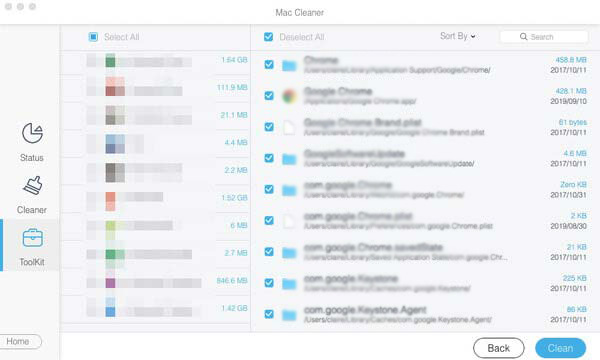
Запустите инструмент сканирования на Mac после установки. В домашнем интерфейсе есть три кнопки. Чтобы просканировать Mac на наличие вредоносных программ, щелкните значок Инструментарий и выберите Удалить .

Нажмите Сканировать кнопку, чтобы начать поиск вредоносных программ и приложений, установленных на вашем Mac. Это займет некоторое время в зависимости от того, сколько приложений находится на вашем диске. Когда он завершится, нажмите кнопку «Просмотр», чтобы двигаться дальше.
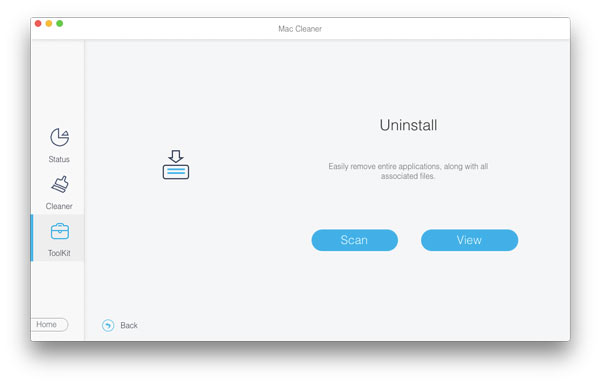
Просмотрите список приложений и выберите любое из незнакомых. Затем установите флажок рядом с Выбрать все вверху и нажмите кнопку Чистка кнопку, чтобы избавиться от вредоносного ПО.
Часть 3. Часто задаваемые вопросы о Scan Mac
Какие сканеры лучше всего подходят для Mac?
Согласно нашему исследованию, лучшие сканеры для пользователей Mac включают в себя:
Цветной сканер ScanSnap iX1500 от Fujitsu
Сканер офисных документов ImageFORMULA R40 от Canon
WorkForce ES-500W Wireless от Epson Duplex Document Scanner
Портативный сканер ScanSnap S1300i от Fujitsu.
Цветной сканер фотографий и документов Perfection V600 от Epson.
Как сканировать изображения на Mac?
Пока вы подключаете сканер к своему Mac, следуйте методам, которыми мы поделились выше, чтобы отсканировать изображение, помещенное на сканер, в цифровое изображение.
Что такое антивирусный сканер Mac?
Сканер вирусов — это приложение, которое может сканировать жесткий диск и обнаруживать вирусы и вредоносные программы на вашем Mac.
В этой статье продемонстрированы самые простые способы сканирования на компьютерах и ноутбуках Mac. Планшет, который поставляется со сканером, является одним из вариантов. Image Capture — это встроенный инструмент сканирования на Mac. Кроме того, доступно приложение Preview. Aiseesoft Mac Cleaner — лучший сканер вредоносных программ для Mac. Больше вопросов? Пожалуйста, оставьте сообщение под этим постом.
Что вы думаете об этом посте.
Рейтинг: 4.8 / 5 (на основе голосов 122) Подпишитесь на нас в
Как долго длится история FaceTime? Как посмотреть историю FaceTime на Mac? Как очистить историю FaceTime? В этом посте рассказывается, как очистить историю FaceTime на Mac.
Что произойдет, если я очищу кеш в WhatsApp? Где на iPhone хранится кеш WhatsApp? Как очистить кеш WhatsApp? Научитесь очищать кеш WhatsApp на iPhone.
Что такое кеш Waze? Как очистить кеш приложения Waze на моем iPhone? Как удалить приложение Waze? Получите подробное руководство по очистке кеша Waze на iPhone из этого сообщения.
Оставьте свой комментарий и присоединяйтесь к нашему обсуждению
Blu-Ray плеер 
Blu-ray Player — это мощный проигрыватель, который может воспроизводить диски Blu-ray, папку Blu-ray, DVD-диск / папку / файл ISO, выступая в качестве общего медиаплеера для любых видеофайлов HD / SD.
Как сканировать документы и фотографии в OS X

Последнее время все чаще бумажные документы переводятся в электронный формат, если вы недавно купили сканер и решили отсканировать семейные фотографии или важные документы, то у вас может возникнуть вопрос: какую программу установить, чтобы можно было сканировать документы в OS X?
На самом деле никакие сторонние программы не нужны, а ваш Mac уже имеет все необходимое. Запустите поиск Spotlight и введите Захват изображений (Image Capture) или найдите это приложение в Launchpad.
Приложение Захват изображений позволяет скидывать фотографии и видео с различных устройств: видеокамер, фотокамер, а также с iPhone, iPad, iPod touch. Но это приложение также используется для работы со сканнерами. Подключив сканер к Mac, включите его и Захват изображений отобразит его в списке устройств.
Простой способ сканировать документы и фотографии в OS X
Снизу Захват изображений имеет панель с базовыми настройками, в которых вы выбираете папку, куда сохранять результат и размер бумаги, например А4. Осталось нажать кнопку Сканировать и на рабочем столе появится отсканированный в цвете документ. Вся операция занимает считанные секунды и практически полностью автоматизирована, но если вам потребуется сделать что-то особенное, нужно использовать продвинутый способ.
Продвинутый способ сканирования документов и фотографий в OS X
Нажав кнопку подробнее отобразится панель, на которой вы можете выбрать множество полезных параметров: тип изображения, разрешение, выбор зон сканирования, формат и коррекция изображений.
Тип изображения. Этот параметр нужен для того, чтобы можно было выбрать: будет результат цветным или черно-белым. Если вы сканируете документы, возможно, черно-белый способ более предпочтителен. Есть также режим под названием «текст», но он весьма груб и результат годится лишь для очень примитивных эскизов.
Разрешение. Этот параметр отвечает за количество точек на единицу площади. Проще говоря: чем больше разрешение, тем больший размер имеет отсканированное изображение и тем больше деталей оно содержит. При сканировании документов, будет достаточно 100–300 DPI. Более высокое разрешение будет удобно при сканировании фотографий.
Выбор зон сканирования. По умолчанию приложение будет делать скан со всей поверхности сканера и сохранять результат одним файлом. Предположим, что у вас на сканере лежат сразу несколько бумажек или объектов, этот параметр позволяет выделить их в отдельные области, которые будут сохранены в отдельные графические файлы.
Формат. Если нужно на выходе получить какой-то особенный тип файла, например JPEG, PGN, TIFF, то это можно настроить в этом пункте.
Коррекция изображения. Этот пункт позволяет отредактировать яркость, контраст, цветность картинки сразу, чтобы потом не нужно было изменять ее в графическом редакторе.
Как сканировать документ на Mac
Сканирование с вашего принтера на ваш Mac стало проще
Самый надежный способ сканирования документа в macOS – это предустановленная программа Image Capture. Захват изображений также имеет преимущество простоты и легкости в использовании, что делает его идеальным для периодического сканирования и тех, кто менее уверен в своих технических знаниях.
Как сканировать документ на Mac с помощью Image Capture
Откройте Захват изображений . Вы можете найти приложение в /Applications/Image Capture.app на своем Mac или ввести имя в Spotlight of Finder.
Выберите свой сканер на панели слева. Если вы не видите свой сканер, нажмите Общий доступ слева, чтобы открыть общие устройства.
Если ваш сканер вообще не появляется, сначала переустановите сканер и посмотрите, появится ли он. В противном случае вам может потребоваться перезагрузить систему печати перед ручной переустановкой принтера или сканера на вашем Mac. Также убедитесь, что у вас есть все необходимое программное обеспечение или драйверы от производителя сканера, загруженные и установленные.
Захват изображения автоматически прогреет сканер. Если вы используете планшетный сканер, приложение также выполнит быстрое обзорное сканирование. Это всего лишь быстрый предварительный просмотр, а не ваше законченное сканирование.
Чтобы вставить поле выбора:
- Нажмите на область сканирования, не окруженную рамкой.
- Нажмите и перетащите, чтобы создать ограничивающий прямоугольник вокруг объекта, который вы хотите сканировать.
- Повторите столько раз, сколько необходимо, чтобы выбрать все ваши объекты.
Если вам нужно только одно сканирование, вы можете перетащить якоря на существующее поле выбора, чтобы изменить его размеры.
Выберите правильные параметры сканирования в самой правой панели. Самое главное, используйте раскрывающийся список Сканировать в , чтобы выбрать место, где будет сохранено ваше сканирование. Опция по умолчанию – Рабочий стол.
Нажмите Сканировать , чтобы начать сканирование.
Когда сканирование будет завершено, вы найдете отсканированный файл, сохраненный в указанном ранее месте.
Как только сканирующая головка вернется на свое место, откройте сканер и выньте документ. Если вы настроите PDF-файлы для объединения в один документ, следующие сканы будут прикреплены к концу созданного PDF-файла.
Параметры сканирования Mac в Захват изображения
- Вид . Выберите Цвет , Черно-белый или Текст . Изменение этого параметра обновит обзорный скан, чтобы отразить ваш выбор. Если ваш сканер правильно откалиброван, цвета должны быть очень похожи на исходный документ.
- Разрешение . Установите DPI или число точек на дюйм для сканирования. Каждая точка DPI представляет один пиксель. Чем выше DPI, тем больше пикселей на каждый квадратный дюйм.
От 300 до 240 – достаточные разрешения для типичных документов. Более высокие значения DPI должны быть зарезервированы для документов, которые получат более высокое разрешение, например, для фотографий.
- Размер . Установите размер поля выбора в дюймах.
- Угол поворота . Поворачивает поле выбора по часовой стрелке на определенное количество градусов.
- Автоматический выбор . Во время сканирования обзора программа захвата изображений автоматически определяет края документа и размещает вокруг них поле выбора. Если это не работает правильно, вы можете настроить свои параметры здесь.
- Определить отдельные элементы . Находит несколько элементов на ложе сканирования. Каждый элемент получает свое собственное поле выбора и свой собственный файл.
- Определить вложенный ящик : поместит один ящик, в который будут помещены все ваши документы. Все они будут отсканированы одновременно в одном файле.
Если вы выберете PDF, вы увидите флажок Объединить в один документ . Этот параметр объединяет все ваши сканы в один многостраничный PDF. Если вы забудете установить этот флажок, PDF-файлы также можно будет объединить в режиме предварительного просмотра после завершения сканирования.
Как сканировать документ на макбук через принтер — Как сканировать документ на Макбук через принтер: пошаговая инструкция

Если вы работаете на Макбуке и хотите сканировать документы через принтер, то вам нужно выполнить только несколько простых шагов. В этой статье мы расскажем, как сканировать документы на Макбуке через принтер с помощью системного приложения «Сканирование».
Шаг 1: Подключите принтер к Макбуку
Подключите принтер к Макбуку через USB-кабель или с помощью Wi-Fi.
Шаг 2: Откройте приложение «Сканирование»
Найдите приложение «Сканирование» в папке «Программы» на вашем Макбуке и откройте его.
Шаг 3: Выберите принтер и настройте параметры сканирования
Выберите свой принтер из списка доступных устройств, настройте параметры сканирования, такие как разрешение, цвет и формат файла.
Шаг 4: Поместите документ на стекло сканера
Поместите документ, который вы хотите отсканировать, на стекло сканера принтера.
Шаг 5: Нажмите кнопку «Сканировать»
Нажмите кнопку «Сканировать» на экране приложения «Сканирование». После сканирования документа на экране появится его изображение.
Шаг 6: Сохраните файл
Сохраните отсканированный документ в выбранном вами формате файла на ваш Макбук.
— Перед сканированием документов убедитесь, что сканер настроен на нужную точность и разрешение.
— Сохраните документы в формате PDF для максимальной совместимости с другими программами.
— Некоторые принтеры могут иметь свои собственные программы для сканирования, которые могут быть проще и удобнее в использовании, чем приложение «Сканирование». Чтобы сканировать документ на MacBook через принтер, вам понадобится соответствующее программное обеспечение для вашего принтера. Это может быть специальный драйвер или отдельное приложение. Если вы не уверены, какое ПО нужно использовать, проверьте сайт производителя вашего принтера.
Когда ПО установлено, подключите свой принтер к MacBook через Wi-Fi или USB. После этого вы можете открыть приложение для сканирования на вашем MacBook и выбрать опцию сканирования. Затем следуйте инструкциям на экране, чтобы задать параметры сканирования, например, разрешение и цветовую палитру.
Когда вы настроили параметры сканирования, поместите документ на стекло сканера и нажмите кнопку сканирования на MacBook или на самом принтере. Когда процесс сканирования завершен, вы можете сохранить отсканированный документ в нужном формате, например, PDF или JPEG.
Если у вас возникнут проблемы с сканированием на MacBook через принтер, вы можете проверить инструкции по эксплуатации вашего ПО и принтера или обратиться за помощью к производителю.
Для сканирования документов на МакБук через принтер, требуется установить специальное приложение. В операционной системе macOS встроенная утилита предназначена только для печати документов. Одним из популярных приложений для сканирования на Mac является Image Capture. Это приложение устанавливается на основе операционной системы Mac и может выбирать различные настройки сканирования, такие как разрешение, цвет и тип файла. После того, как вы установили приложение Image Capture на свой Mac и подключили принтер, который поддерживает сканирование, вы можете выбрать опцию Сканировать в Image Capture. Затем выберите нужные настройки, нажмите кнопку Сканировать и сохраните документ в нужном формате и месте на своем Mac.