Как отключить цифровую клавиатуру на ноутбуке?
"Как 1тк2 чит0 цифры на к2авиатуре н1утбука?" — вот так будет выглядеть этот вопрос при активированной цифровой клавиатуре на ноутбуке. Как же отключить этот режим и вернуться с стандартной клавиатуре?
Для того, чтобы отключить режим цифровой клавиатуры на ноутбуке, вам нужно нажать на клавишу "NumLock". Если эта клавиша не решила проблему, попробуйте зажать комбинацию клавиш "Fn" + "NumLock" или же "Fn" + "F11". Один из этих способов должен обязательно подействовать и данная проблема должна исчезнуть.
Это включилась функция NumLock, на небольших ноутбуках цифровая клавиатура частично находится на символьной клавиатуре, поэтому вам необходимо отключить этот режим, иногда достаточно нажать кнопку NumLk и этот режим отключится, но если она тоже находится на какой-то другой клавише, то возможно придется сначала нажать Fn и не отпуская ее нажать на ту кнопку, на которой написано NumLk
как перек2 чит0 к2авиатуру с цифр на буквы на ноутбуке
 Если у вас на клавиатуре ноутбука (как правило, это происходит именно на них) вместо букв печатаются цифры, ничего страшного — ниже подробное описание, как исправить эту ситуацию.
Проблема возникает на клавиатурах без выделенного цифрового блока клавиш (который находится в правой части на «больших» клавиатурах), но с возможностью сделать так, чтобы часть клавиш с буквами можно было использовать для быстрого набора цифр (например, на ноутбуках HP такое предусмотрено).
Что делать, если ноутбук печатает цифры, а не буквы

Итак, если вы столкнулись с указанной проблемой, внимательно посмотрите на клавиатуру своего ноутбука и обратите внимание на сходства с фотографией, представленной выше. Есть ли у вас подобные цифры на клавишах J, K, L? А клавиша Num Lock (num lk)?
Если есть, это означает, что вы случайно включили режим Num Lock, и часть клавиш в правой области клавиатуры стали печатать цифры (подобное может быть и удобно в некоторых случаях). Для того, чтобы включить или отключить Num Lock на ноутбуке, обычно требуется нажать сочетание клавиш Fn + Num Lock, Fn + F11 или просто NumLock, если есть отдельная клавиша для этого.
Может быть, что на вашей модели ноутбука это делается как-то иначе, но когда знаешь, что именно нужно сделать, обычно найти, как именно это делается уже проще.
После отключения, клавиатура будет работать как прежде и там, где должны быть буквы, будут печататься именно они.
Примечание
Теоретически, проблема с появлением цифр вместо букв при печати на клавиатуре может быть вызвана специальным переназначением клавиш (с помощью программы или правки реестра) или использованием какой-нибудь хитрой раскладки (какой именно — не скажу, не встречал, но допускаю, что такие могут быть). Если вышеописанное никак не помогает, удостоверьтесь, что как минимум раскладка клавиатуры у вас установлена обычная русская и английская.
А вдруг и это будет интересно:
Почему бы не подписаться?
Рассылка новых, иногда интересных и полезных, материалов сайта remontka.pro. Никакой рекламы и бесплатная компьютерная помощь подписчикам от автора. Другие способы подписки (ВК, Одноклассники, Телеграм, Facebook, Twitter, Youtube, Яндекс.Дзен)
Спасибо! Я пользователь интернета никакой, возраст есть возраст, но склоняю седую голову перед автором такой простой, но благородной мысли — помогать другим. Дерзайте, успеха Вам.
Бывают проблемы с беспроводной клавиатурой для компьютера. Проблему легко решить установкой драйвера клавиатуры. Драйвер, как правило, идет в комплекте на диске.
Как всегда всё гениальное — просто. Автор! Ты спас клавиатуру и весь ноутбук от моей правой руки. Теперь он у тебя в долгу.
Я Вас благодарю! 2 недели мучилась с этой клавой….. печатает вперемешку с буквами. Сделала, как Вы посоветовали, т е нажала одну Insert и всё…. вуаля, клава работает нормально. А в сочетании Insert+Fn не работало
Как переключить цифры на клавиатуре?
Печатать цифрами на кнопках, расположенными в одном длинном ряду, не всегда удобно. Облегчает печать на полноразмерных клавиатурах дополнительный цифровой блок.
Полноразмерной компьютерной клавиатурой содержится основной и дополнительный блоки клавиш. В основной блок входит длинный ряд цифровых кнопок, алфавит, клавиша-пробел, функциональная клавиша Enter и управляемая Shift. В дополнительный блок входят только цифровые клавиши и символы. Расположение клавиш происходит по схеме обычного бухгалтерского калькулятора. Это дает возможность быстро и без ошибок набрать большие ряды чисел и произвести арифметические операции над ними.
Для того чтобы включить набор цифр на полноразмерной клавиатуре, нужно нажать клавишу NumLock, которой обычно предоставлен верхний левый угол цифрового блока, хотя у некоторых клавиатурах эта кнопка находится в другом месте. Когда включаем режим набора цифр, загорается один из трех светодиодов клавиатуры. Повторное нажатие кнопки дает обратное переключение и клавишами цифрового блока дублируются стрелки, в том числе клавиши End, Home и другие.
Многие компактные ноутбуки дополнительного цифрового блока на клавиатуре не имеют. Ввод цифр осуществляется с алфавитной клавиатуры. Осматриваем клавиатуру ноутбука. Производители компьютеров сумели совместить цифры с буквами на кнопках основной клавиатуры. Их размещение в целом такое же, как и расположения цифр на NumPad»e. Буквенная клавиатура представляет их следующим образом: «ь» — 0; «о», «л», «д» — 1, 2, 3; «г», «ш», «щ» — 4, 5, 6 соответственно. Цифрам 7,8 и 9, не завися от режима ввода, сохранили свое единственное значение.
Перевести алфавитную клавиатуру ноутбука в режим ввода цифр можно так же, как и полноразмерную клавиатуру – одним нажатием кнопки NumLock. Для кратковременного перевода клавиатуры в режим ввода цифр нажимаем кнопку Fn и одновременно нажимаем соответственные кнопки основной клавиатуры.
Для включения набора цифр на полноразмерной клавиатуре необходимо нажать клавишу NumLock, которая обычно находится в верхнем левом углу цифрового блока. В некоторых клавиатурах эта кнопка может находиться в другом месте. При включенном режиме набора цифр загорится один из трех светодиодов на клавиатуре. При повторном нажатии кнопки происходит обратное переключение, при этом клавиши цифрового блока будут дублировать стрелки, а также клавиши End, Home и некоторые другие.
Num Pad – это специальная боковая часть клавиатуры, предназначенная для более удобного ввода цифр, которые расположены аналогично последовательности на калькуляторе. Однако во многих моделях ноутбуков и нетбуков она отсутствует.

Если у вас неполная клавиатура, выясните, поддерживает ли ваша модель ноутбука (нетбука) панель цифр Num Pad. Для этого выполните соответствующий запрос в поисковике. Также вполне достаточно будет просто отыскать цифры в правой части буквенных клавиш. Для включения Num Pad вам понадобится сочетание Fn+NumLk. При этом на экране должен появиться соответствующий значок, оповещающий пользователя о смене режима ввода цифр. Также командой для переключения цифр может быть любое другое сочетание клавиш, для этого ознакомьтесь с инструкцией к вашему устройству.
Если вы хотите изменить кнопки команды переключения цифр на те, которые были бы удобнее для вас, воспользуйтесь специальной утилитой KeyTweak или любой удобной для вас программой. Они все достаточно просты в использовании и обладают интуитивным интерфейсом.
Если в вашем ноутбуке отсутствует панель Num Pad, приобретите ее отдельно в специальном компьютерном магазине. В большинстве своем они просты в использовании, подключаются к USB-порту ноутбука и включаются аналогично встроенной клавиатуре или при нажатии специальной кнопки, а также многие из них не требуют установки драйвера устройств. Также можно найти и беспроводные версии Num Pad.
Переключение режимов происходит для всех открытых программ в системе.
Сегодня, для удобства работы на компьютере, ноутбуке или нетбуке поддерживается переключение цифр на клавиатуре, хотя известно это далеко не всем.
Я когда впервые с этим столкнулся лет 10 тому назад (неосознанно переключил), то первой мыслью было отнести ноутбук в сервис (пока на гарантии) – думал, накрылась.
Сами клавиатуры бывают полноразмерные и укороченные (в ноутбуках и нетбуках). Если работа связана с цифрами, то эта функция очень кстати – работа ускоряется.
В полноценных клавиатурах с правой стороны установлен цифровой блок, который можно переключить. В укороченных версиях он тоже есть, только не как отдельный элемент, а совместим с буквами. В обеих для цифр есть основной блок и продольный дополнительный, позволяющий быстро выполнять арифметические операции.
Как поменять цифры на буквы клавиатуре
Чтобы переключить (поменять) на клавиатуре цифры на буквы вам нужно в левом углу (обычно) верху кликнуть на кнопку NumLock (иногда обозначается Num Lk).
Сразу после этого засвечивается индикатор. Если кликните еще раз, вернетесь к прежнему варианту.
Выше описанное касается переключения полных версий клавиатур, в укороченных для переключения с цифр на буквы при нажатии на клавишу NumLock нужно удерживать еще одну Fn.
Чтобы переключить обратно повторите еще один раз тот же процесс. Кроме переключения с букв на цифры клавиатура имеет еще много других спрятанных полезных функций.
Например, – присвоить каждой из них функцию, какую хотите. Это востребовано когда одна клавиша вдруг испортиться.
Например, с буквой «а» или «о», без которых не обойтись. Тогда можно назначить ей кнопку, которой вы не пользуетесь (такие есть у всех), иначе придется бежать к мастеру.
Также для ускорения работы почти все команды можно выполнять сочетанием клавиш (открыть, закрыть, переключить, запустить и так далее).
Конечно, если вы только набираете текст в контакте, то вам это незачем. Кто же хочет совершенствоваться, обязательно обратите на это внимание. Успехов.
Боковая панель клавиатуры с цифрами — удобная в использовании вещь. Ведь клавиши на ней расположены в привычном порядке, как на калькуляторе. Иной раз бывает очень удобно быстренько что-нибудь подсчитать. Если же эти клавиши отказывают или ломаются, приходится тратить много времени на набор чисел с помощью основной клавиатуры. Что же делать в таком случае? И как можно включить набор, если боковой панели справа у вас вовсе нет? Давайте узнаем!
Как включить боковые цифры на клавиатуре справа
Любая клавиатура состоит из нескольких блоков. Так, можно выделить:
Кроме того, разумеется, есть клавиши действий (Shift, Ctrl).

Боковые цифры на клавиатуре
В этой статье мы рассмотрим конкретно дополнительную цифровую клавиатуру. На некоторых компьютерах и ноутбуках она выделена в отдельный сектор, на других находится в непосредственной близости к буквенной, а на третьих вовсе отсутствует. При этом последний вариант характерен только для ноутбуков.
На компьютере
Клавиатура для персональных компьютеров обычно больше, чем для ноутбуков. Соответственно, свободное место производители распределяют таким образом, чтобы пользователю было максимально комфортно работать со всеми клавишами. Поэтому цифровую клавиатуру часто выделяют в отдельный сектор.

Клавиатура для персонального компьютера
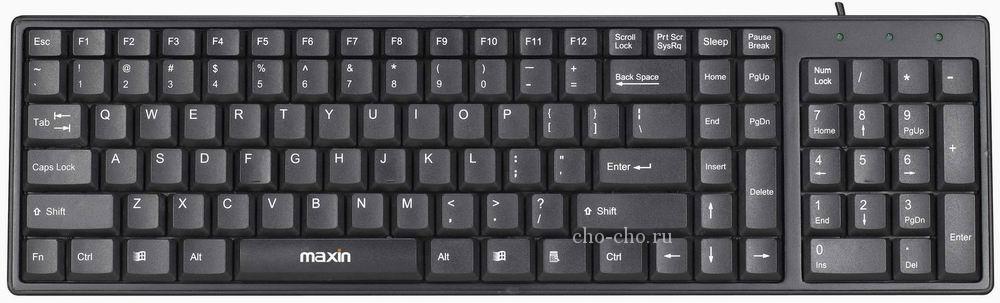
На фото все клавиши дополнительной клавиатуры (справа) выделены в отдельную группу. В левом верхнем углу этой группы находится кнопка NumLock (для разных моделей расположение может отличаться). Ее нажатие включает цифровую клавиатуру.

При выключенном NumLock клавиши будут вести себя иначе. Так, под цифрами 8, 4, 6 и 2 нарисованы стрелки. Значит, эти клавиши будут работать как обычные кнопки направления (которые находятся слева от цифрового блока).

Клавиши с цифрами 8, 6, 4, 2 работают как кнопки направления при выключенном NumLock
Кроме того, на клавишах с цифрами 7, 9, 1, 3, 0 и «,» написаны наименования кнопок Home, PgUp, PgDown, End, Insert, Delete, которые можно найти над клавишами направлений. При выключенном «NumLock» эти кнопки будут отвечать за соответствующие действия.

Клавиши с цифрами 7, 9, 1, 3, 0 и «,» можно использовать как кнопки Home, PgUp, PgDown, End, Insert, Delete
Итак, включение/выключение NumLock приводит не к полному отключению боковой клавиатуры, а к смене предназначения некоторых клавиш.
Видео: использование дополнительной кнопок
На ноутбуке
На ноутбуках цифровая клавиатура обычно расположена ближе к буквенному блоку. Это позволяет производителям сэкономить на размерах всего устройства.

Цифровая клавиатура на ноутбуке расположена ближе к буквенной
В остальном же включение/отключение цифровых клавиш делается точно так же, как и на компьютерной клавиатуре. Но бывает так, что боковой панели цифровых клавиш на ноутбуке нет.

Клавиатура без цифровой панели сбоку
В этом случае разработчики расположили цифровые клавиши несколько по-другому. Они находятся на буквенных как дополнительные.

Клавиши цифровой клавиатуры расположены на буквенных
Причем клавиши цифр могут быть нанесены и на другие кнопки. Это зависит от издателя.
Чтобы переключить клавиатуру в режим использования дополнительных цифровых кнопок, нужно нажать некую комбинацию клавиш. На разных ноутбуках она может отличаться. Например, в нашем случае нужно одновременно нажать клавиши Fn и Ins (так как синим цветом на кнопке Ins написано NumLock).

Нажмите одновременно клавиши Fn и Ins (NumLock) для включения цифровой клавиатуры
В целом это действие ничем не отличается от обычного нажатия NumLock на компьютере. Только в нашем случае при выключенном NumLock клавиши будут печатать буквы, а при включенном — соответствующие цифры и математические знаки.
Как отключить
Отключение цифровых клавиш на боковой клавиатуре справа (или на буквенной для некоторых ноутбуков) производится точно так же, как и включение. Опишем необходимые действия коротко:
Фотогалерея: разные сочетания клавиш на разных клавиатурах ноутбуков без боковой панели
Нажмите Fn+F11 Нажмите Fn+Insert(Num) Нажмите Fn+Num(Scr)
Возможные проблемы и их решение
Вполне может быть, что включение/выключение боковой клавиатуры никак не влияет на ее работу: вы нажимаете NumLock, а вводить цифры все равно не получается. Или может не работать одна конкретная кнопка. Рассмотрим каждую проблему отдельно и попробуем найти оптимальные решения.
Боковая клавиатура с цифрами не работает после включения компьютера
Если вы хотите, чтобы боковая панель с цифровыми клавишами работала сразу после включения операционной системы, нужно поменять соответствующую настройку в BIOS. Первым делом перезагрузите (включите) компьютер и нажмите кнопку входа в меню BIOS. Это может быть кнопка Del, F12 или любая другая, в зависимости от модели компьютера (ноутбука). Узнать какую клавишу необходимо нажать можно на экране, который появляется сразу после включения устройства.

Кнопка входа в меню BIOS
В открывшемся окне перейдите на вкладку «Boot». Там вы найдете опцию «NumLock Key» (она может называться по-другому, например, «NumLock Enable»). Нажмите Enter и переключите значение на «On» или «Enabled». Перейдите на вкладку «Exit» и выйдите из BIOS, сохранив изменения.

Включите опцию «NumLock Key»
При следующем включении компьютера боковая клавиатура будет работать сразу.
Боковые цифры справа не работают
Если боковая цифровая клавиатура не работает при нажатии NumLock (или другой функциональной клавиши), проблема именно в этой клавише. Вероятно, отошел контакт или клавиатура засорилась. Так или иначе, понадобится помощь специалиста.
Прежде чем обращаться в сервисный центр, есть смысл проверить, действительно ли что-то не так с той или иной кнопкой. Сделать это можно при помощи экранной клавиатуры.
Чтобы открыть программу «Экранная клавиатура», которая встроена в Windows по умолчанию, откройте меню «Пуск». Нажмите на «Все программы» и найдите папку «Стандартные». В ней содержится еще одна папка — «Специальные возможности». Искомая программа находится здесь.

Найдите программу «Экранная клавиатура» в меню «Пуск»
«Экранная клавиатура» — полноценный заменитель обычной. Клавиши в ней нажимаются левой кнопкой мыши. Чтобы проверить, работает ли каждая отдельная кнопка цифровой клавиатуры, в окне программы нажмите «Параметры» и выберите «Включить цифровую клавиатуру».

Поставьте галочку напротив «Включить цифровую клавиатуру»
Теперь нажмите на кнопку «NUMLOCK» в интерфейсе программы, а затем попробуйте ввести цифры с помощью аппаратной боковой клавиатуры.

Нажмите на кнопку «NUMLOCK»
Если цифры вводятся, значит, проблема конкретно в клавише «NumLock». Обратитесь к мастеру, чтобы он почистил клавиатуру и проверил ее исправность.
Кстати, с помощью программы «Экранная клавиатура» можно работать вообще без аппаратной. Например, если вы сдали оную в ремонт. Также она поможет вам, если каких-либо клавиш не хватает, или они неудобно расположены.
Видео: что делать, если клавиатура не работает вовсе
Набираются буквы вместо цифр
Эта проблема может быть знакома пользователям ноутбуков. Если ваша клавиатура при нажатии на кнопку буквы печатает цифру, значит, включен режим «NumLock». Чтобы выключить его, нужно нажать комбинацию клавиш, о которой говорилось выше. Кроме того, может быть и такое, что всегда после включения компьютера буквенные клавиши печатают цифры. В таком случае нужно отключить опцию «NumLock Key» в BIOS. Как это сделать тоже рассказано выше.

Выключите опцию «NumLock», если клавиатура печатает цифры вместо букв
Видео: программная настройка переферии в Windows
Печатаются не те буквы
Данная проблема одинаково часто встречается как на компьютерах, так и на ноутбуках. Причиной такого поведения клавиатуры чаще всего является неисправность, связанная с засорением.

Клавиатура печатает не те буквы из-за механической неисправности
Так, несколько датчиков нажатия клавиш могли слипнуться или вовсе выйти из строя после того, как на клавиатуру пролили какую-то жидкость. Заметим, что если ваша клавиатура печатает не те буквы, причина такая же. В любом случае нужно обратиться к специалисту. Вполне может быть, что отремонтировать устройство не получится вовсе. Тогда придется покупать новое.
Если вы нечаянно разлили какую-либо жидкость на клавиатуру, лучше сразу несите ее в сервисный центр. Даже если она работает сейчас, неисправность может проявиться и через недели, а то и месяцы.
Всегда следите за чистотой компьютера или ноутбука. Протирайте экран и клавиатуру сухой тряпкой или специальными влажными салфетками. Это поможет сберечь исправность устройства сейчас и сэкономить деньги на ремонте в будущем.
Специфика работы с игровыми периферийными устройствами
Игровая клавиатура, разумеется, стоит дороже (иногда намного) обычной. Дело здесь не только в бренде, но и в функциональности.

Игровая клавиатура — мощное оборудование
Клавиатуры для геймеров имеют повышенную отзывчивость клавиш, которую даже можно настраивать. Кроме того, существуют специальные драйвера для управления столь тонким профессиональным оборудованием. В таких программах можно настроить разные сочетания клавиш на одну кнопку (макросы). Это часто бывает необходимо игрокам в шутеры или стратегии, когда все нужно делать максимально быстро.
Дополнительная клавиатура подключается через USB-кабель
Вы можете подключить это небольшое устройство к ноутбуку через USB-кабель. Удобство пользования такой клавиатурой заключается в том, что ее можно разместить где угодно, даже взять в руки, будто это привычный калькулятор. Кроме того, вы можете отключать ее за ненадобности. Это удобно при использовании ноутбука в дороге.
Также существуют специальные дополнительные клавиатуры для геймеров. Но в этом случае они обычно предназначены для иных функций, нежели для ввода цифр. Настройка этих функций производится в драйвере.

На такой клавиатуре можно настроить макросы «под себя»
Любая проблема с боковой клавиатурой обычно кроется во включении/выключении некоторых функций. Если же ничего из предложенного в статье вам не помогло, значит, что-то не так с механической частью устройства. В этом случае вы можете только отнести его в ремонт. В любом случае старайтесь с трепетом относиться к клавиатуре. Регулярная чистка поможет предотвратить целый ряд проблем, вплоть до поломки устройства.
Печатать цифры на клавишах, которые расположены в одном ряду, временами не слишком комфортно. Для облегчения печати полноразмерные клавиатуры оборудованы дополнительным цифровым блоком.
Как переключить цифры на клавиатуре ноутбука: инструкция.
2. Для перключения цифр на клавиатуре стандартного размера необходимо включить режим NumLock, клавиша которого находится в левой верхней части цифрового блока. На некоторых панелях клавиатур эта клавиша может располагаться в ином месте. При активном режиме NumLock загорается одна из трех светодиодных ламп на панели клавиатуры. При дублирующем нажатии происходит отключение режима, при этом кнопки цифрового блока дублируют стрелки, а также кнопки Home, End и ряд других.
4. Перевод алфавитной клавиатуры панели ноутбука в цифровой режим осуществляется тем же способом, как и на полноразмерной клавиатуре – включением режима NumLock. Для кратковременного перевода клавиатуры в цифровой режим, необходимо нажимать клавиши на основной панели клавиатуры клавиатуре с одновременным нажатием клавиши Fn.
Как 1тк2 чит0 цифры на к2авиатуре н1утбука

Как переключить цифры на клавиатуре ноутбука: инструкция.
2. Для переключения цифр на клавиатуре стандартного размера необходимо включить режим NumLock, клавиша которого находится в левой верхней части цифрового блока. На некоторых панелях клавиатур эта клавиша может располагаться в ином месте. При активном режиме NumLock загорается одна из трех светодиодных ламп на панели клавиатуры. При дублирующем нажатии происходит отключение режима, при этом кнопки цифрового блока дублируют стрелки, а также кнопки Home, End и ряд других.
4. Перевод алфавитной клавиатуры панели ноутбука в цифровой режим осуществляется тем же способом, как и на полноразмерной клавиатуре – включением режима NumLock. Для кратковременного перевода клавиатуры в цифровой режим, необходимо нажимать клавиши на основной панели клавиатуры клавиатуре с одновременным нажатием клавиши Fn.
Как отключить цифры на клавиатуре ноутбука?
…или «на клавиатуре вместо букв цифры».
как на 1сн1вн1й к2авиатуре 1тк2,чит0 цифры как 1тк2,чит0 цифры на к2авиатуре т120к1 чт1бы п1нятн1 п1м14ите перек2,чит0 к2авиатуру
Если ваш сосед программист слишком занят, старший брат уехал, а нужный ответ вы так и не нашли, то вы попали по адресу, нужный ответ вы получите здесь.
Чтобы клавиатура на ноутбуке не писала и не печатала цифрами вместо букв необходимо отключить ввода цифр. Есть следующие варианты:
Надеюсь мой совет Вам помог.
В комментариях пишите какой способ самый эффективный и не забывайте делиться полезной информацией с друзьями.
Исправляем проблему цифр вместо букв из-за NumLock
Появление цифр вместо букв при печати на нетбуках с укороченной клавиатурой – это нормальное явление.
Пользователь может случайно нажать определенную комбинацию клавиш и не сразу заметить это.
Исправить ситуацию можно просто, главное только определить точную причину появления проблемы.
Проблема с Numlock
Наиболее распространенной причиной смены раскладки клавиатуры и печати цифр вместо букв – это случайное нажатие клавиши NumLock или комбинации Fn и F11 (наиболее распространенное сочетание). Исправить проблему можно повторным нажатием той же комбинации.
Если этого не удается сделать, например, комбинация клавиш другая и в инструкции ничего не написано. В таком случае необходимо зайти в Панель управления – Администрирование – Управление компьютером – Диспетчер устройств – Клавиатура.
В контекстном меню выбрать Удалить. После этого запустить Plug & Play. Система автоматически определит и переустановит драйвера. Одновременно с переустановкой, исчезнут и глюки. Клавиатура будет печатать буквы как надо.
Иногда проблемы с клавиатурой появляются при подключении внешней клавиатуры или мышки. Для того чтобы решить проблему нужно перегрузить компьютер. Если это не даст результата, то необходимо переустановить оборудование и драйверы оборудования вышеизложенным способом.
Проблема с Numlock может возникнуть не только на ноутбуке или нетбуке с сокращенной клавиатурой. Цифры могут появиться и при работе на компьютере, если к нему подключена клавиатура с функцией калькулятора для левшей.
Ее особенностью является то, что помимо специальных клавиш справа, клавиши калькулятора расположены слева, на основной клавиатуре. При нажатии на Numlock эта функция включается и вместо букв на мониторе появляются цифры.
Исправить ситуацию можно повторно нажав на клавишу Numlock. Обратите внимание, что при активации этой функции загорается светодиод на клавиатуре или на соответствующей панели ноутбука (на каждой модели они расположены в разных местах).
Вредоносные программы вызывают такой сбой
Изменение кодировки клавиш, и как следствие вывод на экран вместо букв цифр может произойти по вине компьютерного вируса. Чтобы избавиться от проблемы с печатью необходимо просканировать компьютер какой-нибудь антивирусной программой.
Обычно антивирус справляется с вирусами, но если есть уверенность в том, что причина неправильной работы ноутбука – это вирус, то операционную систему придется переустанавливать. Только так можно убрать вирус.
Появление цифр может произойти и по причине несовместимости какой-то программы с операционной системой. Если проблема возникла после установки нового софта – приложение надо полностью удалить.
Для этого помимо удаления в Панели управления, необходимо удалить и файлы программы с жесткого диска. Для этого заходите в папку Локальный диск – Program Files, выбираете папку с названием программы, которую надо удалить и кликаете Delete.
Потом следует очистить корзину и перезагрузить компьютер.
Всему виною мусор и западающие клавиши
Это одна из наиболее распространенных причин выхода клавиатуры из строя. Частички пищи и влаги, проникая под клавиши, попадают на тонкую пленочную плату, начинают бродить там и таким образом вызывают коррозию дорожек на плате. В результате происходит замыкание и вместо букв могут появиться цифры. Если цифры появились из-за коррозии – тут ничего не поделаешь, придется клавиатуру менять.
Появление цифр может возникнуть и в случае западания кнопок, что свидетельствует о неисправности клавиатуры. Это значит, что для того чтобы решить проблему придется покупать и устанавливать новую.
Исходя из вышесказанного
Среди перечисленных причин, почему клавиатура пишет цифрами, считается наиболее распространенной нажатие на Numlock. Многие пользователи во время работы на компьютере редко замечают, когда и как они нажали на эту клавишу, особенно если они регулярно пользуются функцией калькулятора.
Но в таком случае им проще исправить ситуацию. Сложнее приходится тем, кто этой функцией никогда не пользовался или пользовался давно. Обычно в помощь интернет, но набрать адекватное сообщение о том, что нужна помощь на такой клавиатуре сложно.
Можно воспользоваться возможностью экранной клавиатуре, вызвать которую можно из пункта меню Пуск – Специальные возможности. Однако не следует считать, что только это может стать причиной неправильной работы клавиатуры.
Появление вируса в системе возможно. Также возможно, что кто-то из друзей, которые умеют немного программировать, пошутил и установил на компьютер программу, поменявшую буквы на цифры. Если кто-то еще имеет доступ к компьютеру, то такое возможно.
Устранение проблем
Иногда возникают проблемы с клавиатурой на ноутбуке или ПК: она может сбиться, не включается и не отключается, неправильно отражаются команды, то есть набираются буквы вместо цифр и т. д. Цифровая раскладка не работает по умолчанию. То есть после перезагрузки ноута необходимо повторно включать цифры. Чтобы убрать этот недочёт, необходимо:
Проблемы возникают и с самой клавишей NumLock. Может происходить блокировка кнопки по разным причинам — отошёл контакт, засорилась клавиатура. Перед тем как идти в сервис, необходимо проверить исправность доступными способами:
Если после этих действия цифровая раскладка работает, значит, проблема в кнопке переключения. В этом случае необходимо обращаться к специалисту или работать при помощи экранной клавиатуры.
Почему в Windows печатаются цифры вместо букв? Такая ситуация возникает на ноутбуках, где цифровая раскладка соединена с буквенной. Для исправления ситуации достаточно отключить режим печати цифр через специальную кнопку или исправить настройки в системе BIOS.
Причиной печати не тех букв является засорение клавиатуры. Возможно, что была вылита жидкость на кнопки, и датчики нажатия слиплись или вышли из строя. В этом случае внутренние настройки не помогут, придётся обращаться к специалистам или покупать новую клавиатуру.
Необходимо отметить: если на клавиатуру проливается жидкость, то это стопроцентный повод обратиться к специалистам сервисного центра. Для чистки компьютера используются влажные салфетки — для клавиатуры, сухая тряпка — для экрана. Протирается устройство только в выключенном состоянии.
Originally posted 2018-05-26 19:12:49.
Не работают буквы
Возможные причины
Как исправить?
Надеемся, что мы сумели Вам помочь. Берегите свою клавиатуру, и она прослужит Вам долгие годы!
Боковая панель клавиатуры с цифрами — удобная в использовании вещь. Ведь клавиши на ней расположены в привычном порядке, как на калькуляторе. Иной раз бывает очень удобно быстренько что-нибудь подсчитать. Если же эти клавиши отказывают или ломаются, приходится тратить много времени на набор чисел с помощью основной клавиатуры. Что же делать в таком случае? И как можно включить набор, если боковой панели справа у вас вовсе нет? Давайте узнаем!
Как 1тк2 чит0 синие цифры на клавиатуре
Сегодня, для удобства работы на компьютере, ноутбуке или нетбуке поддерживается переключение цифр на клавиатуре, хотя известно это далеко не всем.
Я когда впервые с этим столкнулся лет 10 тому назад (неосознанно переключил), то первой мыслью было отнести ноутбук в сервис (пока на гарантии) – думал, накрылась.
Сами клавиатуры бывают полноразмерные и укороченные (в ноутбуках и нетбуках). Если работа связана с цифрами, то эта функция очень кстати – работа ускоряется.
В полноценных клавиатурах с правой стороны установлен цифровой блок, который можно переключить. В укороченных версиях он тоже есть, только не как отдельный элемент, а совместим с буквами. В обеих для цифр есть основной блок и продольный дополнительный, позволяющий быстро выполнять арифметические операции.
Как поменять цифры на буквы клавиатуре
Чтобы переключить (поменять) на клавиатуре цифры на буквы вам нужно в левом углу (обычно) верху кликнуть на кнопку NumLock (иногда обозначается Num Lk).
Сразу после этого засвечивается индикатор. Если кликните еще раз, вернетесь к прежнему варианту.
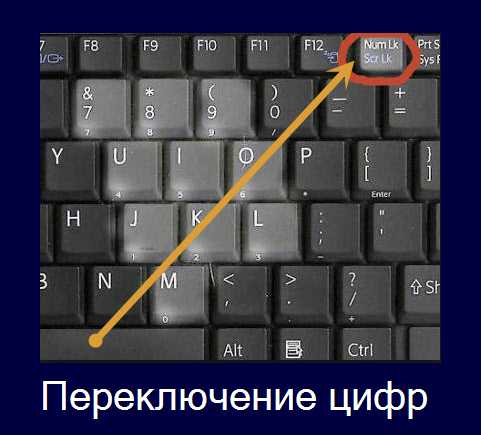
Выше описанное касается переключения полных версий клавиатур, в укороченных для переключения с цифр на буквы при нажатии на клавишу NumLock нужно удерживать еще одну Fn.
Чтобы переключить обратно повторите еще один раз тот же процесс. Кроме переключения с букв на цифры клавиатура имеет еще много других спрятанных полезных функций.
Например, кнопки можно переназначить – присвоить каждой из них функцию, какую хотите. Это востребовано когда одна клавиша вдруг испортиться.
Например, с буквой «а» или «о», без которых не обойтись. Тогда можно назначить ей кнопку, которой вы не пользуетесь (такие есть у всех), иначе придется бежать к мастеру.
Еще один момент поручить нажатие клавиш программе. Если вы часто кликаете по одних и тех же кнопках их можно запрограммировать и все это будет делать за вас программа.
Также для ускорения работы почти все команды можно выполнять сочетанием клавиш (открыть, закрыть, переключить, запустить и так далее).
Неудобно будет только вначале, а дальше, когда немного освоитесь, увидите что работоспособность — увеличилась на 50%.
Конечно, если вы только набираете текст в контакте, то вам это незачем. Кто же хочет совершенствоваться, обязательно обратите на это внимание. Успехов.
Как 1тк2 чит0 цифры на буквах?
Как отключить цифры на клавиатуре ноутбука чтобы писались буквы?
Для того, чтобы включить или отключить Num Lock на ноутбуке, обычно требуется нажать сочетание клавиш Fn + Num Lock, Fn + F11 или просто NumLock (без сочетания с Fn) — то на некоторых ноутбуках (может зависеть не только от марки и модели, но и от настроек) включение и отключение функции Num Lock происходит при нажатии …25 мая 2020 г.
Что делать если на компьютере вместо букв пишутся цифры?
Печатаются цифры вместо букв — как исправить
- Вероятнее всего режим Num Lock вы включили случайно, чаще всего на ноутбуках режим Num Lock включается сочетанием клавиш Fn + F11 или Fn + Num Lock, если это отдельная клавиша, то просто нажатием на нее
- HKEY_USERS.DEFAULTControl PanelKeyboard.
Как отключить режим Num Lock?
Клавиша NmLk расположена в верхней правой части клавиатуры. Иногда он находится на той же клавише, что и F8, F7 или Insert. Нажмите Fn + F8, F7 или Insert, чтобы включить / выключить numlock.
Как отключить цифровую раскладку на ноутбуке?
Чтобы отключить цифровую клавиатуру в ноутбуке, нужно воспользоваться клавишей NumLock, которая расположена в правом верхнем углу. Как правило, при дезактивации того режима гаснет один из специальных световых индикаторов, если они, конечно, есть в вашей модели лэптопа.
Как сделать что бы при запуске всегда работал Num Lock?
Включить клавишу NumLock при загрузке Windows 10
- Откройте редактор реестра (regedit.exe)
- Перейдите в раздел HKEY_USERS.DEFAULTControl PanelKeyboard.
- Измените значение ключа InitialKeyboardIndicators с 2147483648 (это значение по-умолчанию) на 2.
- Закройте редактор реестра и перезагрузите компьютер
Как вернуть цифры на клавиатуре?
Как включить цифровую клавиатуру?
- Нажмите на клавишу Num Lock. Если она есть, то обычно находится справа наверху всей клавиатуры. …
- Комбинация клавиш Fn + F11. Чаще всего такая комбинация работает на тех лептопах, где цифровой клавиатуры нет вообще. …
- Экранная клавиатура. Этот способ самый простой, оригинальный и в то же время эффективный.
Что делать если буквы на клавиатуре поменялись местами?
Что делать, если клавиши WASD поменялись местами со стрелками Попробуйте нажать сочетание клавиш «fn+w» на клавиатуре, в большинстве случаев помогает.
Как отключить синюю клавиатуру?
Как отключить цифры на клавиатуре ноутбука?
- Просто нажать кнопку NumLock (что переводится как фиксация цифр). …
- Возможен вариант нажатия двух клавиш Fn + F11.
- Третий вариант та же клавиша Fn в сочетании с Num Lock написанным тем же цветом, что и Fn.
Что делать если на ноутбуке неправильно работает клавиатура?
Выключите лэптоп, вытащите аккумулятор и отсоедините шнур питания. Затем несколько раз нажмите на кнопку включения, после чего подсоедините все вышеперечисленные компоненты обратно. Попробуйте снова включить ноутбук. При попадании в клавиатуру воды неисправность может оказаться серьезной.
Где находится клавиша Num Lock на клавиатуре?
Num Lock — (в буквальном переводе «фиксация цифр») клавиша переключения и фиксации числового регистра, расположена в левом верхнем углу цифрового блока клавиатуры.
Что делать если нет клавиши Num Lock?
Если нет Num Lock , должна быть Fn . Нажатая одновременно с F11 , она также включает и отключает цифровую клавиатуру, однако будьте осторожны — в разных моделях ноутбуков эта комбинация может служить для активации/деактивации других функций, например, отключения дисплея.
Какой кнопкой включить клавиатуру на компьютере?
На некоторых ноутбуках для включения/выключения клавиатуры используется сочетание функциональной кнопки Fn и одной из клавиш ряда F1-F12 – например, Fn+F1. Чтобы понять, какая клавиша вам нужна, внимательно посмотрите на пиктограммы. Ищите кнопку с замочком, если нажать её вместе с Fn, клавиатура заблокируется.
Как отключить вспомогательную клавиатуру на ноутбуке?
Отключение клавиатуры ноутбука или компьютера средствами ОС
- Зайдите в диспетчер устройств. В Windows 10 и 8 это можно сделать через меню правого клика по кнопке «Пуск». …
- В разделе «Клавиатуры» диспетчера устройств, нажмите правой кнопкой по вашей клавиатуре и выберите пункт «Отключить». …
- Подтвердите отключение клавиатуры.
Как переключить клавиатуру на ноутбуке?
Переключить язык на клавиатуре с английского на русский или наоборот на ноутбуке можно нажатием клавиш на клавиатуре. Есть несколько вариантов: Shift+Alt. Windows+ПРОБЕЛ1 мая 2019 г.
Как 1тк2 чит0 цифры на к2авиатуре н1утбука
Доброго времени суток, дорогие читатели блога cho-cho.ru сегодная речь пойдет о следующем:
Как 1тк2 чит0 цифры на к2авиатуре н1утбука — это не заклинание и не абракадабра, это то, что пишут пользователи интернета, когда у них происходит «сбой системы» и «рушится весь мир», так как с компьютером (ноутбуком или нетбуком) происходит что-то неладное.
На самом деле в поисковой строке люди пишут:
Как отключить цифры на клавиатуре ноутбука?
…или «на клавиатуре вместо букв цифры».
как на 1сн1вн1й к2авиатуре 1тк2,чит0 цифры
как 1тк2,чит0 цифры на к2авиатуре т120к1 чт1бы п1нятн1
п1м14ите перек2,чит0 к2авиатуру
Если ваш сосед программист слишком занят, старший брат уехал, а нужный ответ вы так и не нашли, то вы попали по адресу, нужный ответ вы получите здесь.
Чтобы клавиатура на ноутбуке не писала и не печатала цифрами вместо букв необходимо отключить ввода цифр. Есть следующие варианты:
-
Просто нажать кнопку NumLock (что переводится как фиксация цифр). Кнопка находится с правой стороны клавиатуры.
Надеюсь мой совет Вам помог.
В комментариях пишите какой способ самый эффективный и не забывайте делиться полезной информацией с друзьями.
Как набрать Чит-Коды Цифры на Клавиатуре 1тк2
В наше время развитие вык2 технологий и компьютерной графики переделали мир видеоигр. Однако некоторые ретро-фанаты по-прежнему любят играть в старые карточные и аркадные игры. Иногда, чтобы упростить игру или открыть новые секреты, можно использовать специальные коды — чит-коды.
Чит-коды — это комбинации клавиш, состоящие из цифр, букв и специальных символов, которые позволяют получить различные преимущества или открыть дополнительные функции в игре. В данной статье мы рассмотрим, как набрать чит-коды, содержащие цифры, на клавиатуре.
Набрать чит-код можно при помощи цифровой клавиатуры (расположенной справа от основной клавиатуры) или вводить цифры с помощью нижнего ряда клавиш. Для набора чит-кода, содержащего цифры, необходимо знать соответствие между цифрами и буквами на клавиатуре.
Как использовать Чит-Коды на Клавиатуре для Цифр
Чит-коды на клавиатуре позволяют использовать определенные комбинации клавиш для выполнения определенных действий или получения специальных возможностей. Такие чит-коды в основном применяются в компьютерных играх, но также могут быть полезны и в других ситуациях.
В данной статье мы рассмотрим, как использовать чит-коды для цифр на клавиатуре.
-
Чит-коды с использованием цифровых клавиш:
Для использования чит-кодов с помощью цифровых клавиш необходимо нажать сочетание клавиш, состоящее из цифры и других командных клавиш.

Некоторые чит-коды могут требовать нажатия комбинации клавиш, состоящей из нескольких клавиш одновременно. Например, может потребоваться нажать и удерживать клавишу «Shift» или «Ctrl», а затем нажать определенную цифровую клавишу.
Вот некоторые примеры чит-кодов, которые можно использовать с помощью цифровых клавиш на клавиатуре:
Использование чит-кодов на клавиатуре для цифр может быть полезным во многих ситуациях, особенно при игре в компьютерные игры. Они позволяют получить доступ к различным функциям и возможностям без необходимости тратить много времени на их достижение.
Однако, важно помнить, что не все игры или программы поддерживают использование чит-кодов, и их использование может быть запрещено или ограничено правилами игры или программы.
Узнайте способы набора Чит-Кодов
Когда вы играете в компьютерные игры, часто может возникнуть желание использовать чит-коды, чтобы получить дополнительные преимущества, ресурсы или пройти уровень. Но как их набрать на клавиатуре?

Вместо того чтобы вводить буквы, чит-коды обычно набираются с помощью цифр. Это может быть достаточно сложно, особенно если у вас не стандартная клавиатура или вы не знакомы с особенностями набора кодов.
Вот несколько способов, как вы можете набирать чит-коды на клавиатуре:
- Используйте цифровую клавиатуру: Если у вас есть отдельная цифровая клавиатура, вы можете использовать ее для набора чит-кодов. Просто убедитесь, что Num Lock включен, чтобы клавиши работали как цифры.
- Используйте комбинацию клавиш: Некоторые чит-коды могут требовать ввода нескольких клавиш одновременно. Например, вы можете набрать «Ctrl+Shift+1» или «Alt+2». Убедитесь, что вы нажимаете все клавиши одновременно и в правильном порядке.
- Используйте функциональные клавиши: Некоторые чит-коды могут требовать нажатия функциональных клавиш. Например, вы можете набрать «F1» или «F2». Убедитесь, что функциональные клавиши настроены для использования в игре.
Какой бы способ ни использовался, важно быть внимательными и следовать инструкциям. Если вы наберете код неправильно, он может не сработать или может произойти что-то непредвиденное.
Так что следуйте указаниям и наслаждайтесь дополнительными возможностями, которые дает вам использование чит-кодов!

Правильно наберите Чит-Коды Цифры на Клавиатуре
Когда вы играете в компьютерные игры, особенно в жанре экшн или приключения, может возникнуть необходимость использовать чит-коды. Чит-коды позволяют получить дополнительные возможности, ресурсы или преимущества в игре. Однако, для того чтобы правильно использовать чит-коды, необходимо знать, как правильно набрать цифры на клавиатуре.
Вместо того, чтобы переключаться между цифровыми клавишами и стрелочными клавишами, вы можете использовать следующие комбинации для набора цифр:
- 1 — нажмите клавишу Shift и клавишу с восклицательным знаком (!)
- 2 — нажмите клавишу Shift и клавишу с знаком двоеточия (:)
Эти комбинации позволяют вам набирать цифры на клавиатуре быстро и без лишних усилий. Необходимо только запомнить эти комбинации, чтобы использовать чит-коды в нужный момент.
Теперь, когда вы знаете, как правильно набирать цифры на клавиатуре с помощью чит-кодов, вы можете использовать их для получения дополнительных преимуществ в игре. Удачной игры!
Используйте альтернативные способы использования Чит-Кодов
Использование Чит-Кодов может быть удобным способом получить преимущество в компьютерных играх. Однако, если вы не хотите набирать Чит-Коды цифрами на клавиатуре, существуют и другие способы использования этих кодов.
- Используйте буквы вместо цифр — некоторые Чит-Коды могут быть набраны, заменяя цифры на соответствующие буквы на клавиатуре. Например, код «чит0» можно написать как «чито».
- Используйте клавиши-функции — некоторые компьютерные игры позволяют использовать Чит-Коды, нажимая определенные клавиши-функции на клавиатуре, такие как F1, F2 и т.д.
Каждая игра может иметь свои уникальные Чит-Коды и способы их активации, поэтому, прежде чем использовать Чит-Коды, вам следует ознакомиться с официальной документацией или сообществом игры, чтобы узнать доступные способы активации Чит-Кодов.
Помимо альтернативных способов использования Чит-Кодов, также стоит упомянуть о важности соблюдения правил и этики при использовании Чит-Кодов. Читерство может негативно влиять на ваши впечатления от игры и испортить вам удовольствие от игрового процесса. Поэтому, рекомендуется использовать Чит-Коды с умом и согласно правилам игры.
Поделитесь опытом по использованию Чит-Кодов Цифры на Клавиатуре
Использование чит-кодов в играх является распространенной практикой среди геймеров. Они позволяют получить различные преимущества и возможности, которые обычно недоступны в обычной игре.
Чтобы использовать чит-коды, нам необходимо знать, как наша клавиатура преобразует символы в цифры и буквы. Клавиши цифр на клавиатуре имеют определенное численное значение, которые мы можем использовать для ввода чит-кодов.
Например, чтобы ввести чит-код «999» на клавиатуре, мы должны последовательно нажать клавиши «9», «9» и «9». Каждая из этих клавиш соответствует числу 9 с кодом ASCII.
Существует несколько способов использования чит-кодов. Один из них — нажать комбинацию клавиш, которая активирует определенную функцию в игре.
Некоторые игры также могут требовать ввод специальных команд или последовательности кнопок для активации чит-кодов. В этом случае, нам нужно знать коды для соответствующих клавиш и правильную последовательность ввода этих клавиш.
Использование чит-кодов на клавиатуре требует практики и выносливости. Мы должны быть быстрыми и точными при вводе кодов, чтобы они работали правильно.
Всегда важно помнить, что использование чит-кодов может влиять на игровой процесс и уровень удовольствия от игры. Поэтому, рекомендуется использовать их с умеренностью и только в ситуациях, когда мы хотим изменить игровой опыт или испытать новые возможности.
Ответы специалистов по ремонту для вопросов реальных владельцев
Как отключить цифры на нетбуке?
Спасибо! После ремонта Работал режим цифр и не знала как отключить! полгода использовала Fn клавишу. Сейчас достала и статья нашлась эта. Теперь по привычке Fn жму
А мне не помогло. Я не могу понять в чем проблема . Когда Fn нажимаю и держу печатаются буквы. А когда не держу цифры. А вместе нажимаю Fn и F11 нечего не происходит. печатаются цифры. Может есть другая комбинация . Просто не охото все время держать Fn
Numlock — эту кнопку можно еще попробовать нажать (если она есть). Также еще вариант — нажать ее и одновременно Fn.
Спасибо огромное!! просто выручили. а то уже намучилась.. то экран вверх ногами то цифры вместо букв.
Хоть и прошло 5 лет , но твой коммент выручил меня ! Спасибо тебе огромное ! Респект
очень помогло,спасибо.Fn+F11.на других сайтах только про Numlock объясняют,что все и так знают.
нетбук sony-vaio помогло нажатие кнопок Fn-NumLock. Теперь печатаются только буквы. СПАСИБО
Нетбук Samsung N100, не помогает ничего, F11 отвечает за звук, а NumLock отсутствует, что сделать.
Obrigado — это спасибо. В японском языке нет слова «спасибо» и они это слово позаимствовали из португальского языка.
жжму и fn+F11 и fn+Numlk и даже fn+f11+Numlk не выходит отключить…((((((
помогите плис
СПАСИБО!СПАСИБО!СПАСИБО!СПАСИБО!СПАСИБО!СПАСИБО!
Промучилась несколько дней! Вы мой спаситель.
Спасибо огромное помогло Fn+F11. Про нум лук знал но вот на нетбуке даже этой лампочки не было. А на F11 нарисован замок а в нем цифра «1».
Как перезагрузить клавиатуру?
Перезапускать компьютер с клавиатуры можно через меню «Пуск». Для этого достаточно воспользоваться клавишей Win или комбинацией клавиш «Ctrl+Esc», а затем клавишами со стрелками на клавиатуре выбрать пункт «Перезагрузка» из выпадающего меню питания «Завершение работы».
Посмотрите на пример, заметили цифры? В этом случае, впрочем, как и в случае, когда на ноутбуке имеется отдельная цифровая клавиатура, для включения цифр обычно используется нажатие на клавишу Fn и на одной из клавиш верхнего ряда F1-F12. Чаще всего нужно нажать на клавиши Fn+F11 и тогда заработает цифровая клавиатура.
В случае клавиатуры с портом PS/2, вам следует проверять работоспособность порта подключения клавиатуры на другом компьютере, так как такой порт на материнской плате всего один. Чтобы проверить работоспособность порта PS/2 компьютера, вам придется найти другую такую клавиатуру.
Проблемы со штекером.
Вся современная компьютерная техника соединяется с помощью USB разъемов. Клавиатура подключается к материнской плате тоже с использованием интерфейса последовательной шины USB. Его предшественником был стандарт PS2, который по сравнению с USB имеет ряд недочетов. Так USB имеет такое преимущество – это возможность быстрой замены.
Способ устранения: прежде всего, не стоит злоупотреблять частой сменой разъема и переставлять штекер при включенном системном блоке следует только в экстремальных случаях. Выход из ситуации только один – это замена штекера. Чтобы проверить работу контактов нужно отключить компьютер и включить снова, немножко пошатав штекер.
Способ 1: Клавиша Num Lock
Клавиша Num Lock предназначена для включения либо выключения Num-клавиатуры.
Практически во всех ноутбуках есть световой индикатор, отображающий ее состояние. Лампочка горит – значит цифровая клавиатура работает и вы можете использовать все ее клавиши. Если индикатор потухший, вам требуется всего лишь нажать на Num Lock, чтобы включить блок этих клавиш.
В устройствах без подсветки состояния клавиши остается ориентироваться по логике — если цифры не работают, остается нажать Num Lock для их активации.
Отключать Num-клавиши обычно не нужно, это делается для удобства и защиты от случайных нажатий.
Что делать если клавиатура нажимает не те кнопки?
- Зайдите в меню Пуск
- Найдите пункт «Настройка»
- Здесь «Панель Управления»
- Далее «Специальные возможности» или «Центр специальных возможностей»
- Найдите «Набор сочетаний клавиш по очереди» или «Залипание клавиш»
- Найдите галочку «Включить залипание клавиш» и уберите её.
Также он эффективен, если не работают отдельные клавиши, а не клавиатура целиком. Нажмите правой кнопкой мыши на Пуск и выберите Диспетчер устройств. Перейдите в раздел Клавиатуры и кликните правой кнопкой мыши на доступную клавиатуру. Выберите пункт Обновить драйвер.
Способ 2: Сочетание клавиш Fn + F11
У некоторых моделей ноутбуков отдельного цифрового блока нет, есть только вариант, совмещенный с основной клавиатурой. Этот вариант урезанный и состоит только из цифр, в то время как полноценный правый блок состоит из 6 дополнительных клавиш.
В этом случае вам потребуется нажать комбинацию клавиш Fn + F11, чтобы переключиться на цифровой блок клавиш. Повторное использование этой же комбинации включает в работу основную клавиатуру.
Проблема с блоком питания или другим элементом
Такие проблемы чаще всего возникают в старых ноутбуках или компьютерах. Это возникает из-за изношенности деталей, которые уже в полной мере исчерпали свои ресурсы и не могут дать положенного уровня напряжения.
Способ устранения: необходимо обратится в специализированный сервисный центр, для замены старых деталей.
Как отключить цифры на нетбуке?
Начнем с того, что отключить цифры на нетбуке, которые набираются на клавиатуре вместо букв, можно. Если бы это было сделать нельзя – то ценность нетбука в глазах покупателя резко упала. Ведь не очень удобно, когда нужно быстро напечатать какой-то текст, а нам мешают цифры, которые вводят вместо букв.
Вы можете узнать о том, как отключить набор цифр на клавиатуре непосредственно у продавца. А возможно он вам об это уже сказал по собственной инициативе, когда вы покупали у него нетбук. Можно это информацию найти в специальной литературе. Например, в инструкциях, которые даются к вашему нетбуку. Хотя не всегда она там есть.
Но мы не будем углубляться в вопросе поиска источника информации, где узнать такой ответ, а сами дадим ответ на этот вопрос.
Выберите средство устранения неполадок клавиатуры из списка средств устранения неполадок и запустите его.
Включение и отключение клавиши Fn на ноутбуке
Этот вариант далеко не универсален, поскольку в зависимости от марки и модели ноутбука набор второстепенных назначений на верхний ряд клавиш различается. Тем не менее он может помочь некоторым из читателей, и им не придется переходить к более трудоемкому методу.
Осмотрите верхний ряд клавиш ноутбука. Если там есть иконка с замком, блокирующая/разрешающая работу Fn, попробуйте ей воспользоваться. Часто такой значок расположен на Esc, но, возможно, может быть и в другом месте.
Кроме того, иногда вместо замка присутствует надпись «FnLk» или «FnLock», как на примере ниже.
Нажмите сочетание клавиш Fn + Esc, чтобы разблокировать/заблокировать работу дополнительного режима F-ряда.
Такая возможность есть в определенных моделях ноутбуков Lenovo, Dell, ASUS и некоторых других. В современных HP, Acer и пр. блокировка, как правило, отсутствует.
Очень часто бывает, что в порте PS/2 при попытке подключения к компьютеру люди отламывают кончик жилы и подключение клавиатуры не происходит.
Как отключить
Отключение цифровых клавиш на боковой клавиатуре справа (или на буквенной для некоторых ноутбуков) производится точно так же, как и включение. Опишем необходимые действия коротко: