Обзор Роутера Keenetic Viva KN-1910 (AC1300) с USB Портом — Отзывы и Настройка
WiFi роутер Keenetic Viva (KN-1910) — это средняя модель в линейке бывшего подразделения Zyxel, которое теперь работает под собственным брендом Кинетик. Данный обзор и инструкцию по настройке Keenetic Viva я буду делать, держа в уме другой маршрутизатор — Keenetic Start. Напомню, его мы уже видели — на нем стоит точно такая же прошивка, как на Кинетик Вива. Эти модели хоть и не конкуренты друг другу, поскольку значительно отличаются по функционалу и возможностям. Однако обе получают хорошие отзывы на тематических площадках и форумах (том же 4PDA). Поэтому уверен, будет интересно посмотреть и на более «старшего брата» тоже. Ну и в конце статьи — небольшая пошаговая инструкция по подключению и настройке в видео.
Технические характеристики Keenetic Viva KN-1910
| Процессор | MT7621A 880 МГц, 2 ядра |
| Оперативная память | 128 Мбайт DDR3 |
| Встроенная память | 128 Мбайт |
| Класс Wi-Fi | AC1300, 2,4 + 5 ГГц |
| Скорость Wi-Fi | до 400 Мбит/с (2,4 ГГц), 867 Мбит/с (5 ГГц) |
| Антенны | 4 по 5 дБи |
| Порты Ethernet | 5 по 1 Гбит/с |
| Кнопки | Wi-Fi/WPS, 2 кнопки FN |
| Порты | 2 x USB 2.0 |
| Поддержка модемов | 3G/4G, флешек, принтеров |
| Поддержка телефонии | Keenetic Plus DECT |
Отличительная особенность Keenetic Viva — наличие сразу двух USB портов. А значит мы можем к нему одновременно подключить принтер и накопитель или модем, что делает устройство более универсальным.
Упаковка и комплектация
Коробка традиционная, выполнена в бело-голубых тонах.

На оборотной стороне имеется полная информация о характеристиках Keenetic Viva. Также внимание привлекает изображение, напоминающее о том, что роутер имеет возможность настраиваться через мобильное приложение My.Keenetic

В комплекте — адаптер, инструкция и кабель, выполненный в оригинальном форма-факторе в виде «лапши».

Обзор Keenetic Viva KN-1910 — внешний вид
Дизайн всей линейки Кинетик идентичный — от Keenetic KN-2210 до KN-3010. Роутеры отличаются друг от друга только по размеру. Спереди — светодиодная панель индикаторов плюс кнопка «WiFi», которую можно запрограммировать на выполнение нескольких функций.

Сзади — полноценный набор разъемов. Это 4 порта LAN и 1 WAN. У Старта их было всего 2 и он был рассчитан прежде всего на wifi. Сюда же мы можем подключить сразу несколько компьютеров по проводу. Причем порт для интернет-кабеля поддерживает скорость до 1 ГБит/с. Сегодня мало провайдеров предоставляют тарифы с такой скоростью в квартире, так что есть задел на будущее.

По бокам — входы для подключения устройств по USB. Это может быть накопитель, 3G/4G модем или принтер. К сожалению, здесь только стандарт USB 2.0. Более новыми портами 3.0 оснащены старшие модели. Поэтому если хотите максимальной скорости работы подключаемых к маршрутизатору носителей, нужно доплатить и купить роутер подороже.

Рядом с каждым из USB имеется дополнительная кнопка «FN». По умолчанию она предназначена для безопасного извлечения флешки или модема. Но в панели управления можно назначить отдельную иную функцию.
Дружит ли Keenetic Viva с 5 GHz?
Keenetic Viva является двухдиапазонным маршрутизатором. А значит поддерживает все современные стандарты wifi — 802.11 N и 802.11 AC. У него имеется целых 4 мощных антенны с усилением 5 dBi каждая. Две из них работают с частотой 5 GHz, две другие — 2.4. Суммарная теоретическая скорость — до 1300 мбит/c (AC1300).

При этом в заводскую прошивку изначально встроена технология Band Steering. Для сетей в разных диапазонах можно задать одинаковое имя. А роутер сам будет распределять между ними клиентов в автоматическом режиме. Тем самым оптимизируется нагрузка и для каждого клиента предоставляется максимально удобный для него вариант подключения.
Из других полезных возможностей отметим:
- Встроенный Торрент-клиент для загрузки файлов на накопитель
- Работа с фильтрами Яндекс ДНС и SkyDNS
- Поддержка большинства модемов сотовых операторов
- Возможность подключения IPTV, а также VoIP телефонии
- Облачный сервис для удаленного доступа из интернета
Как подключить Zyxel Keenetic Viva KN-1910 — Инструкция
Для подключения роутера Keenetic Viva (бывшего Zyxel) используем адаптер питания из комплекта. Сразу после подачи питания он начнет раздавать беспроводной сигнал.
Логин и пароль по умолчанию
Имя сети, логин и пароль по умолчанию для подключения сети Keenetic Viva и входу в админку находятся на наклейке, расположенной на днище корпуса.
- Соответственно, нам надо к нему подключиться.

- Если они не подходят, или вы вообще такой сети WiFi не видите, то выполните сброс настроек к заводским. После этого, если нет поломок в оборудовании, должно все получиться.

Настройка маршрутизатора Zyxel Keenetic Viva KN-1910
Теперь можно приступить к настройке роутера Keenetic Viva — то есть подключить его к интернету и установить wifi соединение.
- Открываем браузер на своем компьютере и переходим по адресу http://my.keenetic.net для входа в настройки. Если зайти не получается, то прочитайте отдельную статью, в которой подробно описываются все возможные ошибки и варианты их решения.

- Здесь же при первом подключении задаем пароль для администратора. Логин по умолчанию — «admin».

- Выполняем подключение к интернету

Более подробно про первоначальную настройку серии Кинетик вы прочитаете в другом руководстве.
Видео обзор веб-интерфейса и прошивки Keenetic Viva KN-1910
Приятно видеть, что уже из коробки на Кинетик Вива стоит новая светлая прошивка. Напомню, что в Start изначально был старый темный вариант веб-интерфейса, не слишком понятный для новичка.
Keenetic Viva режет скорость? Отзывы владельцев KN-1910
Изучая в интернете отзывы о Keenetic Viva, я наткнулся на мнение, что он режет скорость. Так ли это? Разумеется, мне захотелось это проверить самому. Тестирование KN-1910 я проводил как всегда в двухкомнатной квартире через MacBook Air 2011 года. Замеры делались в трех точках на разном расстоянии от wifi маршрутизатора.

Для чистоты эксперимента все остальные устройства были отключены от сети.
Тест Keenetic Viva на скорость на 2.4 GHz


Тест скорости Keenetic Viva на 5 GHz


Исходя из этих результатов, я не могу сказать, что Keenetic Viva режет скорость. Возможно, у тех, кто так писал, были проблемы с самим беспроводным адаптером, на устройстве, с которого они подключались к роутеру. Либо он работал с высокой нагрузкой, одновременно производя несколько требовательных к ресурсам задач. Таких, как воспроизведение видео, загрузка файлов, онлайн игры и и.д. Ведь на качество связи влияет множество факторов. Лично я особых проблем не заметил.
Скорость записи на USB флешку
По просьбам читателей также сделал тест скорости чтения и записи файлов на флешку, подключенную к USB порту роутера. Компьютер при этом соединен с Keenetic Viva по кабелю, а не wifi. Как видим, от USB 2.0 каких-то фантастических результатов ожидать сложно.

Отзыв о роутере Keenetic Viva KN-1910
В целом, маршрутизатор мне понравился. За достаточно вменяемые деньги мы получаем весьма нафаршированное различным функционалом устройство. Которое при этом отличается стабильностью в работе. Что еще нужно для домашней сети в квартире или небольшом офисе? По сути дела, Keenetic Viva это тот же получивший огромную популярность Giga, только без порта SFP для оптоволоконного кабеля. Собственно, кто сейчас пользуется таким типом подключения? Правильно, очень мало кто. Так что фактически покупая Viva, вы получаете по остальным характеристикам почти топовый роутер.
Официальную информацию вы сможете также прочитать на сайте производителя.
Актуальные предложения:
- 10 лет занимается подключением и настройкой беспроводных систем
- Выпускник образовательного центра при МГТУ им. Баумана по специальностям «Сетевые операционные системы Wi-Fi», «Техническое обслуживание компьютеров», «IP-видеонаблюдение»
- Автор видеокурса «Все секреты Wi-Fi»
Спасибо за обзор. Почерпнул для себя из вашего сайта кое-что новое про Keenetic. Пользуюсь им уже месяц, пока все хорошо
Пожалуйста!
Да, роутер хороший. В данный момент сам им пользуюсь в качестве основного для написания инструкций. Планирую сделать полное руководство по всем функциям, так что скоро сможете еще много полезного для себя найти
Как настроить keenetic viva 1910
Если у вас есть сетевой роутер Keenetic Viva 1910, то вы обладаете качественным и надежным устройством, позволяющим настраивать и подключать компьютеры, телефоны, планшеты и другие устройства к сети Интернет. Но как правильно настроить ваш Keenetic Viva 1910 и получить максимальную производительность?
Шаг 1: Подключение к Интернету

Первым шагом вам нужно убедиться, что ваш Keenetic Viva 1910 подключен к проводному или беспроводному источнику Интернета. Для проводного подключения вам потребуется Ethernet-кабель, который нужно подключить от порта WAN вашего роутера к модему. Если у вас беспроводной Интернет, убедитесь, что Wi-Fi-модуль роутера включен и настроен правильно.
Шаг 2: Вход в настройки роутера
Для входа в настройки Keenetic Viva 1910 вам понадобится открыть веб-браузер и ввести IP-адрес роутера в адресной строке. Обычно это 192.168.1.1 или 192.168.0.1, но возможны вариации в зависимости от настроек сети. После ввода IP-адреса нажмите клавишу Enter.
Шаг 3: Ввод учетных данных
После открытия страницы входа вам может потребоваться ввести учетные данные для доступа к настройкам роутера. Обычно это логин «admin» и пароль «admin», если вы не меняли их ранее. Рекомендуется изменить учетные данные для повышения безопасности.
Шаг 4: Основные настройки
После успешного входа вам нужно настроить основные параметры Keenetic Viva 1910. Вам может потребоваться настроить имя сети (SSID), пароль для Wi-Fi, тип шифрования, DHCP-сервер и другие параметры. Рекомендуется выбрать безопасный пароль для Wi-Fi, чтобы предотвратить несанкционированный доступ к вашей сети.
Шаг 5: Расширенные настройки

Keenetic Viva 1910 предоставляет множество дополнительных функций и настроек, которые позволяют улучшить производительность и безопасность вашей сети. Вы можете настроить фильтрацию URL-адресов, настроить гостевую сеть Wi-Fi, настроить порты и многое другое. Важно знать, что некоторые расширенные функции могут требовать дополнительных знаний и опыта, поэтому будьте внимательны и ознакомьтесь с документацией роутера.
Настройка Keenetic Viva 1910 – это достаточно простая процедура, но требующая определенных знаний и навыков. В данной статье мы рассмотрели основные шаги настройки, которые помогут вам получить максимальную производительность и защитить вашу сеть от несанкционированного доступа. Помните, что безопасность и производительность вашей сети зависят от правильности и актуальности настроек, поэтому регулярно проверяйте и обновляйте их при необходимости.
«Keenetic Viva 1910 – надежный роутер, который поможет вам настроить и подключиться к Интернету легко и без проблем. Следуя приведенным выше шагам, вы сможете быстро и эффективно настроить свою домашнюю сеть и наслаждаться безопасным и стабильным подключением. Удачи в настройке!»
Как настроить keenetic viva 1910
Добро пожаловать на страницу, посвященную настройке Keenetic Viva 1910! В этой статье я расскажу вам подробно о том, как правильно настроить этот роутер, чтобы вы могли получить максимальную производительность и удобство его использования.
Шаг 1: Подключение роутера
Первым делом необходимо установить роутер в правильное место. Рекомендуется разместить его в центре вашего дома или квартиры, чтобы обеспечить равномерное распределение Wi-Fi сигнала. Подключите модем к роутеру при помощи сетевого кабеля.
После подключения роутера к модему, включите его и подождите несколько минут, пока устройство настроится.
Шаг 2: Вход в настройки роутера
Одной из главных особенностей Keenetic Viva 1910 является его удобный интерфейс управления. Чтобы попасть в панель настроек, необходимо открыть веб-браузер и в адресной строке ввести IP-адрес вашего роутера. Обычно это 192.168.1.1. Нажмите Enter и вы попадете на страницу авторизации.
Для входа в настройки введите свои данные: логин и пароль. Если вы не изменили данные по умолчанию, логин обычно admin, а пароль admin или Password. Однако, настоятельно рекомендуется изменить пароль после первого входа в систему.
Шаг 3: Настройка Wi-Fi сети
Keenetic Viva 1910 поддерживает две частотные области Wi-Fi: 2,4 ГГц и 5 ГГц. Рекомендуется настроить оба диапазона для обеспечения максимальной скорости и стабильной связи.

Для начала пройдите в соответствующий раздел настроек «Wi-Fi» или «Wireless». На этой странице вы сможете изменить имя вашей сети (SSID), выбрать режим работы (например, 802.11n), а также включить парольную защиту.
Эмоциональное выражение: Не забудьте выбрать надежный пароль для вашей Wi-Fi сети! Это поможет защитить вашу сеть от несанкционированного подключения и обеспечить вашу конфиденциальность.
Шаг 4: Установка фильтрации контента
Keenetic Viva 1910 имеет встроенные средства для фильтрации контента, которые помогут вам ограничить доступ к определенным сайтам или категориям контента. Чтобы включить эту функцию, перейдите в раздел «Control» или «Parental control». Здесь вы сможете создать правила доступа и задать параметры фильтрации по своему усмотрению.
Эмоциональное выражение: Если у вас есть дети, использование фильтрации контента поможет вам защитить их от доступа к нежелательному или опасному материалу на Интернете.
Шаг 5: Обновление прошивки
Keenetic Viva 1910 регулярно выпускает обновления прошивки, которые улучшают работу устройства, исправляют ошибки и добавляют новые функции. Чтобы обновить прошивку, зайдите в раздел «System» или «Обновление прошивки». Там вы найдете информацию о текущей версии и сможете загрузить и установить последнюю обновленную версию соответствующим образом.

Keenetic Viva 1910 — это отличное решение для создания стабильной и быстрой Wi-Fi сети в вашем доме или офисе. Надеюсь, что эта статья помогла вам лучше разобраться в процессе настройки этого роутера. Если вы следовали инструкциям, ваш Keenetic Viva 1910 должен работать безупречно.
Не забывайте проверять и обновлять прошивку регулярно, чтобы быть в курсе последних обновлений и улучшений. Также не забудьте настроить пароль для вашей Wi-Fi сети и использовать фильтрацию контента, если необходимо.
Желаю вам успешной настройки Keenetic Viva 1910 и максимальной радости от удобства его использования!
Как настроить Keenetic Viva 1910
Keenetic Viva 1910 — это прекрасный современный роутер, который обеспечивает высокую скорость и стабильность соединения. Если вы владелец этого устройства, то вам может потребоваться настроить его соответствующим образом. В этой статье вы найдете полезные советы и инструкции, которые помогут вам в этом процессе.
Шаг 1: Подключение к Интернету

Перед началом настройки Keenetic Viva 1910 важно убедиться, что у вас есть доступ к Интернету. Для этого подключите роутер к источнику питания и используйте сетевой кабель для подключения к вашему провайдеру Интернета.

Если вы подключены к провайдеру через PPPoE, вам необходимо ввести свои учетные данные в соответствующие поля на странице настроек роутера. Убедитесь, что вы правильно ввели свое имя пользователя и пароль, чтобы избежать проблем с подключением.
Шаг 2: Настройка Wi-Fi
Wi-Fi является одним из ключевых элементов любого домашнего сетевого роутера. Keenetic Viva 1910 обладает мощными возможностями Wi-Fi, и вы можете настроить его под свои потребности.
Перейдите на страницу настроек Wi-Fi и выберите подходящее имя сети (SSID) и безопасный пароль. Используйте сложный пароль, чтобы обеспечить безопасность вашей сети и защитить ее от несанкционированного доступа.
Если вам нужно расширить покрытие Wi-Fi, вы можете добавить дополнительные точки доступа или использовать функцию Mesh. Это позволит вам иметь стабильное и высокоскоростное соединение во всех уголках вашего дома.
Шаг 3: Настройка портов
Если вы планируете подключить к Keenetic Viva 1910 различные устройства по Ethernet, вам может потребоваться настроить порты роутера. Войдите в настройки роутера и откройте вкладку с настройками портов.
Здесь вы можете настроить порты роутера соответствующим образом. К примеру, если у вас есть сетевое устройство, которое требует открытого порта для определенного сервиса, вы можете добавить соответствующее правило на этой странице.
Шаг 4: Настройка безопасности
Хорошая безопасность является неотъемлемой частью работы любого роутера. Keenetic Viva 1910 имеет ряд функций безопасности, которые помогут вам защитить вашу сеть от внешних угроз.
В настройках безопасности вы можете включить фаерволл и настроить правила доступа. Это позволит вам контролировать, какие устройства могут получить доступ к вашей сети и какие сервисы они могут использовать.
Настройка Keenetic Viva 1910 может показаться сложной задачей, но с правильными инструкциями и советами вы сможете справиться с ней легко. Следуйте предложенным шагам и не бойтесь экспериментировать с разными настройками, чтобы найти оптимальные параметры для вашей сети.
Не забывайте о безопасности и регулярно обновляйте программное обеспечение вашего роутера, чтобы обеспечить его защиту от новых угроз.
- Шаг 1: Подключение к Интернету
- Шаг 2: Настройка Wi-Fi
- Шаг 3: Настройка портов
- Шаг 4: Настройка безопасности
Настройка Keenetic Viva 1910 может показаться сложной задачей, но с правильными инструкциями и советами вы сможете справиться с ней легко.
Не забывайте, что эффективная настройка роутера позволит вам наслаждаться быстрым и стабильным интернет соединением, а также обеспечит безопасность вашей сети. Удачи вам в настройке вашего Keenetic Viva 1910!
Как подключить и настроить роутер Keenetic? Инструкция на примере Keenetic Viva
Хотите самостоятельно подключить и выполнить настройку роутера Keenetic? В этой подробной инструкции я покажу, как это сделать. Расскажу о всех нюансах, добавлю фото и необходимые скриншоты. Демонстрировать процесс настройки я буду на примере интернет-центра Keenetic Viva, который был куплен специально для написания этой и еще нескольких инструкций, которые я буду размещать в отдельном разделе на этом сайте. Для начала выполним подключение, затем настройку подключения к интернету с помощью Ethernet-кабеля, настроим Wi-Fi и установим пароль.
Эта инструкция подойдет практически для всех новых роутеров Keenetic, на которых установлена операционная система KeeneticOS с новым веб-интерфейсом. Для следующих моделей: Keenetic Giga (KN-1010), Ultra (KN-1810), Speedster (KN-3010), Air (KN-1611), Start KN-1111, Lite KN-1311, City (KN-1511), Omni (KN-1410), DSL (KN-2010), Duo (KN-2110), Extra (KN-1710, KN-1711), 4G (KN-1210), Hero 4G (KN-2310), Runner 4G (KN-2210). Ну и для Keenetic Viva (KN-1910), на примере которого я буду писать эту статью.
Для начала я рекомендую узнать следующую информацию:
- Какой тип подключения использует ваш интернет-провайдер: Динамический IP (DHCP), Статический IP, PPPoE, L2TP, PPTP.
- Если тип подключения PPPoE – вы должны знать имя пользователя и пароль. Если L2TP или PPTP, то кроме имени пользователя и пароля у вас еще должен быть адрес сервера.
- Делает ли интернет-провайдер привязку по MAС-адресу.
Как правило, эту информацию можно посмотреть в договоре о подключении к интернету, или узнать у поддержки интернет-провайдера.
Как подключить интернет-центр Keenetic?
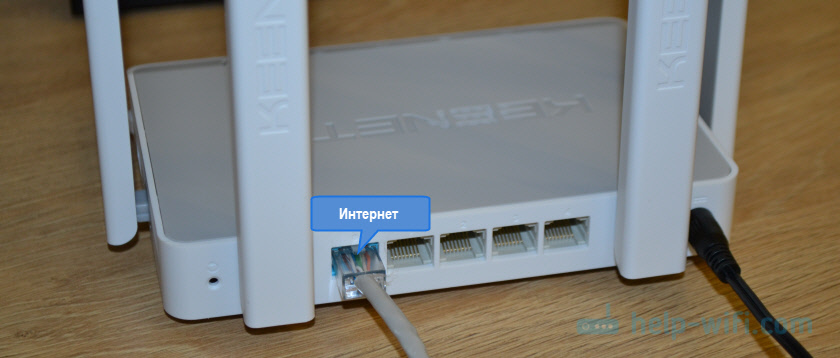
Подключите адаптер питания. Интернет (кабель с коннектором RJ-45, который проложил в ваш дом интернет-провайдер) подключите в 0 Ethernet-порт (он же WAN, или Интернет) . На роутерах Keenetic он выделен голубым цветом. Если у вас интернет подключен через ADSL-модем, или оптический терминал, то вы точно так же подключаете сетевой кабель от модема/терминала к интернет-центру Keenetic.
Включите адаптер питания в розетку.
Дальше нам нужно подключить к роутеру устройство, с которого мы сможем выполнить настройку. Желательно использовать ПК или ноутбук. Если этих устройств нет – можно подключить и выполнить настройку с телефона или планшета. Компьютер можно подключить к роутеру с помощью сетевого кабеля (патч-корд) . Он есть в комплекте с роутером. Подключаем в любой LAN-порт.

Если у вас ПК с Wi-Fi адаптером, ноутбук, телефон и т. д., то их можно подключить к роутеру Keenetic по Wi-Fi. Роутер раздает Wi-Fi сеть сразу после включения питания (обратите внимание на индикаторы) . Заводское имя Wi-Fi сети и пароль для подключения можно посмотреть снизу роутера.

На устройстве, которое вы хотите подключить к роутеру нужно включить Wi-Fi, выбрать в списке сеть (с именем, которое указано на роутере) , ввести пароль и подключиться. Если подключаете мобильное устройство, то попробуйте включить камеру и навести ее на QR-код. Так можно подключиться без ввода пароля вручную.
Для этого чем-то острым нажмите на кнопку Reset (которая на фото ниже) и подержите ее нажатой 10-12 секунд.

После подключения к роутеру доступа к интернету может не быть. Это потому, что роутер еще не настроен. В веб-интерфейс интернет-центра можно зайти без доступа к интернету.
Настройка роутера Keenetic
Выполнить настройку можно двумя способами:
- Через мастер быстрой настройки, который можно запустить сразу после входа в веб-интерфейс. Это пошаговая настройка. Роутер попросит нас указать все необходимые настройки.
- Через отдельные разделы в панели управления. Можно перейти в панель управления и самостоятельно задать необходимые настройки в определенных разделах.
Я покажу оба варианта. Но сначала нам необходимо получить доступ к странице с настройками интернет-центра.
Вход в веб-интерфейс и мастер быстрой настройки
Чтобы открыть настройки роутера Keenetic, нужно в браузере на подключенном к роутеру устройстве перейти по адресу my.keenetic.net или 192.168.1.1.

На начальной странице нужно выбрать язык. Там же можно «Начать быструю настройку», или сразу перейти в панель управления. Так как сначала я покажу, как выполнить установку роутера через мастер быстрой настройки, то нажимаем на кнопку «Начать быструю настройку». После чего нужно принять лицензионное соглашение.

Дальше устанавливаем пароль администратора. Придумайте пароль и укажите его два раза в соответствующих полях. Этот пароль в дальнейшем будет использоваться для входа в веб-интерфейс интернет-центра. Логин (имя пользователя) – admin.

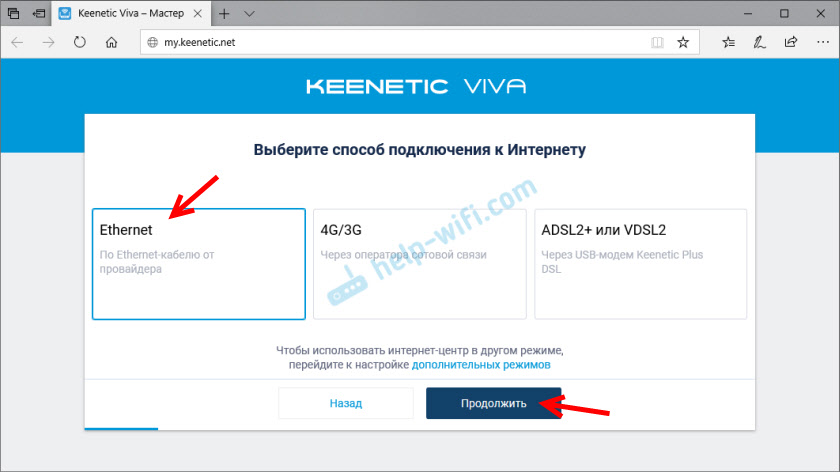
Выбираем способ подключения к интернету. В этой инструкции я буду показывать настройку подключения через Ethernet-кабель. Этот кабель мы уже подключили в соответствующий порт на роутере.
Выбираем, что настраивать. У меня только «Интернет». Если ваш интернет-провайдер предоставляет услугу IPTV, то можете выбрать еще и «IP-телевидение» и сразу настроить просмотр ТВ каналов.

Дальше у нас настройки MAC-адреса. Если ваш интернет-провайдер не делает привязку по MAC-адресу, то выбираем «По умолчанию» и продолжаем настройку. Если делает привязку, то есть два варианта:
- Прописать у провайдера MAC-адрес вашего роутера Keenetic. Он указан снизу роутера (на наклейке) и в настройках, которые вы сейчас видите перед собой (под надписью «По умолчанию») .
- Выбрать пункт «Изменить MAC-адрес» и вручную прописать адрес, к которому на данный момент привязан интернет.

Выбираем способ настройки IP-адреса. Обычно это «Автоматическая». Если провайдер вам выдал IP-адрес (и, возможно, маску подсети, шлюз) , то выберите «Ручная» и пропишите эти адреса.

Тип подключения к интернету. Очень важно правильно выбрать тип подключения, который использует ваш интернет-провайдер. «Без пароля» — это Динамический IP (DHCP). Если у вас есть имя пользователя и пароль, то это PPPoE, L2TP, или PPTP (для двух последних нужен еще адрес сервера) . Если не знаете какой тип выбрать – смотрите договор о подключении к интернету, или звоните в поддержку провайдера.
У меня, например, «Без пароля».

В этом случае дополнительные настройки задавать не нужно.

Эти данные выдает интернет-провайдер.

Затем нужно указать имя пользователя и пароль.

Если все настроили правильно, то наш Keenetic должен сообщить: «Вы подключены к интернету» В моем случае он сразу загрузил и установил обновление программного обеспечения.

После перезагрузки настройка продолжилась. Нужно задать параметры защиты домашней сети. Настроить фильтр Яндекс.DNS или AdGuard DNS. Я не настраивал фильтр. Просто выбрал «Без защиты».

Меняем имя Wi-Fi сети, которую будет раздавать наш маршрутизатор и пароль к ней.

Если вы были подключены к роутеру по Wi-Fi – подключаемся заново (если сменили имя и/или пароль) .

После повторного подключения должна открыться панель управления.

Быстрая настройка роутера Keenetic завершена.
Самостоятельная настройка в панели управления интернет-центра Кинетик
При первом входе веб-интерфейс (когда роутер еще на заводских настройках) мы можем сразу перейти в панель управления. То есть, пропустить мастер быстрой настройки.

Когда роутер уже настроен, установлен пароль администратора, то появится окно авторизации. Где нужно ввести имя пользователя (admin) и установленный ранее пароль. Если вы не знаете пароль, или забыли его, то нужно сделать сброс настроек (подробная информация в начале статьи) .

В панели управления, на главном экране отображается вся основная информация о работе интернет-центра и о подключенных устройствах.

Если вы настраиваете свой роутер Keenetic самостоятельно, пропустили мастер быстрой настройки, то нужно выполнить две основные настройки:
- Подключение к интернету. Если интернет через роутер уже работает, на главной странице в блоке «Интернет» написано «Подключено. «, то этот пункт можно пропустить.
- Настроить Wi-Fi сеть. Сменить имя сети и пароль. Если хотите, можете оставить заводские. Но я рекомендую сменить их.
Подключение к интернету
Перейдите в раздел «Интернет» – «Проводной». Если у вас там нет созданного подключения, нажмите на кнопку «Добавить провайдера» (+). Нужно выбрать «Приоритет подключения». Если это единственное и главное подключение к интернету – выберите «Основное подключение». По желанию можно задать «Имя провайдера» (произвольное, например, Билайн, или МТС) . Ниже видим, что 0 порт выделен под интернет (туда подключен кабель провайдера) . Если необходимо, другие порты можете назначить под ТВ-приставку.

Дальше устанавливаем следующие настройки:
- Настройка IP. В большинстве случаев – «Автоматическая». Если провайдер выдал вам IP-адрес, выберите «Вручную» и пропишите их.
- MAC-адрес. Если ваш провайдер не делает привязку по MAC-адресу – оставляем «По умолчанию». Если делает – прописываем у провайдера (через службу поддержки, или личный кабинет) MAC-адрес своего роутера (указан снизу на наклейке) , или выбираем «Взять с Вашего ПК» (если роутер подключен по кабелю к компьютеру, к которому привязан интернет) , или «Вручную» и прописать MAC-адрес к которому привязан интернет.
- Аутентификация у провайдера. Здесь выбираем тип подключения. Если «Динамический IP» (он же DHCP) – оставляем не использовать. Ну или выбираем PPPoE, PPTP, или L2TP. Эту информацию уточните у своего провайдера.
- Проверка подлинности по стандарту 802.1x – «Не использовать» (если ее не использует ваш провайдер) .
- Проверка доступности интернет – «Не использовать».
Еще раз проверяем все настройки и нажимаем на кнопку «Сохранить».

Если у вас провайдер использует аутентификацию через протокол PPPoE, то понадобится ввести имя пользователя и пароль (выдает провайдер, обычно указаны в договоре) .

Если PPTP или L2TP – нужно указать адрес сервера, имя пользователя и пароль.

После настройки подключения и сохранения настроек должно появиться подключение к интернету. Возможно, придется немного подождать (секунд 20) .
В разделе «Системный монитор» должно быть написано «Подключено. «.

Если у вас не получается настроить интернет, то вы можете обратиться в поддержку своего интернет-провайдера. Они подскажу вам, какие настройки и где нужно указать. Или пишите в комментариях, постараюсь помочь.
Настройка Wi-Fi сети
Перейдите в раздел «Мои сети и Wi-Fi» – «Домашняя сеть». Там я рекомендую оставить все настройки как есть (по умолчанию) и сменить только имя сети и/или пароль.

По умолчанию установлено одинаковое имя Wi-Fi сети и пароль для сети в диапазоне 2.4 ГГц и 5 ГГц. Включена функция Band Steering, которая автоматически определяет диапазон для каждого подключенного к роутеру устройства. То есть, устройства видят одну сеть, подключаются к ней, но могут автоматически переключаться между диапазоном 2.4 ГГц и 5 ГГц.
Как разделить Wi-Fi сети (разные имена для сети в диапазоне 2.4 ГГц и 5 ГГц)
Нужно открыть дополнительные настройки сети в диапазоне 5 ГГц.

Дальше просто меняем имя сети в диапазоне 5 ГГц. Пароль можно оставить такой же, как для диапазона 2.4 ГГц.

Не забудьте сохранить настройки. После этого ваши устройства будут видеть две Wi-Fi сети (в разных диапазонах) . Настройки функции Band Steering будут недоступны.
Настройка IPTV
Для настройки IPTV (если ваш интернет-провайдер предоставляет эту услугу) перейдите в раздел «Интернет» – «Проводной». Там можно выделить любой Ethernet-порт (кроме 0, куда подключен интернет) под подключение ТВ-приставки.

Если ваш провайдер выдал вам параметры VLAN, то их нужно прописать в настройках. Для этого нажмите на «VLAN для интернета, IP-телефонии и IP-телевидения». Пропишите значения WLAN, которые предоставил интернет-провайдер.

Для сохранения настроек нажмите на кнопку «Сохранить».
Обновление прошивки
Интернет-центры Keenetic автоматически загружают и устанавливают обновление ПО. По умолчанию включено автоматическое обновление. Чтобы проверить, есть ли новая версия прошивки, или сменить какие-то настройки связанные с обновлением KeeneticOS нужно перейти в раздел «Управление» – «Общие настройки». Роутер сразу начнет проверять наличие новой версии ПО.

Можно сменить настройки канала обновлений. По умолчанию стоит «Релиз» (роутер загружает стабильную версию ПО) . При желании можно сменить на «Тестовая сборка» или «Предварительная версия». Отключить автоматическое обновление, или задать время установки обновлений. Там же находится управление компонентами системы KeeneticOS.
Смена пароля администратора
Сменить пароль администратора интернет-центра Keenetic можно в разделе «Управление» – «Пользователи и доступ». Выберите свою учетную запись.

Дальше придумайте и два раза укажите пароль.

Сохраните настройки. Постарайтесь не забыть этот пароль. Если это случиться, то вы не сможете получить доступ к настройкам роутера. Придется делать полный сброс настроек.
Оставляйте комментарии! Оставляйте свои отзывы и впечатления от роутера Keenetic. Задавайте вопросы.
Обзор Роутера Keenetic Viva KN-1910 (AC1300) с USB Портом — Отзывы и Настройка

На передней части корпуса расположено 5 световых индикаторов состояния роутера. По боковым граням установлены USB-разъемы и кнопки управления Wi-Fi. На заднюю грань вынесены основные интерфейсы роутера: один WAN, 4 LAN и разъем подключения питания. Там же расположена кнопка сброса настроек, утопленная в корпус, чтобы избежать случайного нажатия.

Перечень световых индикаторов на корпусе:
- Индикатор включения;
- Индикатор подключения к интернету;
- Индикатор подключения через модем.
- Два индикатора подключения к Wi-Fi;
⇡#Выводы
В том, что Mesh-сеть от Keenetic окажется интересным и недорогим решением вопроса организации сети для дома, мы не сомневались с самого начала. Интернет-центры Keenetic уже не раз демонстрировали неплохие результаты в нашей тестовой лаборатории, и наше сегодняшнее тестирование — очередное тому подтверждение. В данном случае особенно приятно видеть, что производитель не стал наживаться на своих поклонниках, а щедро одарил возможностями организации Mesh-сети все свои устройства: от самых бюджетных до самых продвинутых. Это наглядный пример того, как выглядит клиентоориентированность не на словах, а на деле.

Keenetic Speedster
Также среди достоинств Mesh-сети от Keenetic стоит отметить её простую настройку, высокую производительностью и отличный роуминг. Единственное, чего хотелось бы пожелать, так это немного усовершенствовать ПО, в котором можно было бы видеть структуру подключения Mesh-ячеек, а также регулировать их мощность сигнала.
В целом покупка интернет-центров Keenetic стала более интересной даже для тех, кто пока не планирует собирать Mesh-систему. Ведь впоследствии всегда можно докупить такой же или любой другой роутер, объединив их и получив высокий уровень сигнала в квартире, загородном доме или офисе. По соотношению цены и качества это один из лучших вариантов на российском рынке!
Подключение
Подключение Keenetic Viva KN 1910 происходит стандартным образом: роутер устанавливается на стене или на другой поверхности, подключается к сети электропитания и самому интернету через WAN-разъем или USB-модем.
Более подробная инструкция подключения:
- Подключите устройство к сети электропитания 220В с помощью блока питания, идущего в комплекте с маршрутизатором.
- Выполните подключение к ноутбуку/компьютеру, через который будет проходить настройка роутера. Это можно сделать через LAN-кабель или Wi-Fi.
- Чтобы маршрутизатор стал раздавать интернет, подсоедините к нему Ethernet-кабель или USB-модем с установленной в нем СИМ-картой оператора.

При подключении через Wi-Fi вам потребуется найти в разделе беспроводных подключений в Windows наименование вашей точки доступа. Обычно она называется так же, как и роутер, но может быть с припиской 5G, если раздается Wi-Fi по частоте 5 ГГц. Название сети может быть изменено вашим провайдером. В таком случае посмотрите актуальное наименование в договоре или свяжитесь с поддержкой провайдера.
Дальнейшую настройку следует проводить через веб-интерфейс. Его можно вызвать через любой браузер, даже тот, что установлен в Windows по умолчанию. Веб-обозреватель принципиальных различий не внесет.
Обзор Keenetic Viva KN-1910 — внешний вид
Дизайн всей линейки Кинетик идентичный. Роутеры отличаются друг от друга только по размеру. Спереди — светодиодная панель индикаторов плюс кнопка «WiFi», которую можно запрограммировать на выполнение нескольких функций.
Сзади — полноценный набор разъемов. Это 4 порта LAN и 1 WAN. У Старта их было всего 2 и он был рассчитан прежде всего на wifi. Сюда же мы можем подключить сразу несколько компьютеров по проводу. Причем порт для интернет-кабеля поддерживает скорость до 1 ГБит/с. Сегодня мало провайдеров предоставляют тарифы с такой скоростью в квартире, так что есть задел на будущее.
По бокам — входы для подключения устройств по USB. Это может быть накопитель, 3G/4G модем или принтер. К сожалению, здесь только стандарт USB 2.0. Более новыми портами 3.0 оснащены старшие модели. Поэтому если хотите максимальной скорости работы подключаемых к маршрутизатору носителей, нужно доплатить и купить роутер подороже.
Рядом с каждым из USB имеется дополнительная кнопка «FN». По умолчанию она предназначена для безопасного извлечения флешки или модема. Но в панели управления можно назначить отдельную иную функцию.
Вход в настройки роутера
Вход в настройки роутера Keenetic Viva KN 1910 происходит по стандартному адресу: https://192.168.1.1. Его требуется ввести в адресную строку браузера и нажать Enter.
Для входа в настройки вам придется ввести логин и пароль во всплывшем окне. Там, скорее всего, будут использованы значения по умолчанию: логин – admin, пароль – 1234 или admin. В редких случаях провайдер может менять данные для входа в настройки роутера. Тогда актуальные данные указываются в договоре или выясняются у технической поддержки.

Использование на постоянной основе стандартных логина и пароля небезопасно, поэтому прошивка роутера вам предлагает их сменить при первом входе. Вы можете это сделать позже, завершив основные настройки.
Автоматическая настройка
Автоматическая настройка Keenetic Viva KN 1910 позволяет быстро указать важные параметры работы устройства. Процесс установки автоматических параметров происходит через встроенный помощник NetFriend:
- В окошке приветствия помощника нужно указать используемый язык. Он обычно определяется автоматически. Выбрав удобный язык жмите «Начать быструю настройку».
- Вам потребуется поменять пароль в обязательном порядке. Пропишите новый пароль от роутера и повторите его в специальном поле. Имя пользователя менять нельзя.

- Выберите свой тип подключения к интернету. Здесь доступно три варианта: Ethernet, 3G/4G и подключение через ADSL и VDSL. Выбрав один из вариантов нажмите «Продолжить».
- Укажите услугу, которую собираетесь настраивать. В данном случае выполняется автоматическая настройка интернета. Выберите нужный вариант и жмите «Продолжить».
- Прошивка предложит изменить MAC-адрес или оставить его по умолчанию. Если провайдер не требует изменения MAC-адреса, то оставляйте значение по умолчанию.
- По аналогии потребуется указать тип IP-адреса: статичный или динамический. Выбранный тип зависит от провайдера и должен указываться в договоре.
- Вам будет предложено выбрать интернет-фильтр для защиты от кибер-атак. Можете ничего не выбирать или указать один из предложенных прошивкой фильтров.
- В качестве завершающего шага автоматической настройки нужно будет придумать название беспроводной точки доступа и вписать от нее ключ, который можно найти на корпусе устройства (или придумать свой пароль).

- Завершите настройку с помощью одноименной кнопки.
Дизайн
Конечно, внешность для роутера – это не главное, но хотелось бы, чтобы он выглядел прилично. В этом случае все так и есть. Пользователи хвалили дизайн ZyXEL Keenetic Viva, отзывы по этому поводу оставляли хорошие. Несмотря на свои масштабные возможности, устройство имеет компактные размеры, выполнено в черном цвете и, кстати, очень похоже на своих собратьев по цеху. Так, к примеру, от модели Keenetic Extra героя нашего обзора можно отличить по антеннам.
Корпус выполнен в черном цвете, пластик на первый взгляд прочный и качественный. Сверху и снизу роутера используется глянец, сверху есть также дополнительные геометрические элементы, которые украшают модель. Вообще, верхняя панель выглядит интересной. Большая часть покрыта волнообразными матовыми линиями, которые вместе с пластиком смотрятся гармонично.
Универсальная кнопка разместилась в нижнем правом углу верхней панели. Вокруг неё все выполнено из глянца, словно выделяет её из массы, чтобы пользователь не терял и обращал внимание на функциональность. Рядом же нашлось место логотипу компании.
Как уже говорилось ранее, размер корпуса компактный. Если не учитывать антенны, которые в нашем случае тонкие и короткие, то сама «коробка» в толщину получила 34 мм, в длину 157 мм, а в ширину 110 мм. На задней панели есть прорезиненные ножки, рядом с ними болтики (хотя вряд ли они вам пригодятся), а также места для крепления роутера на стену. Большую часть днища занимает белая наклейка с указанием модели, сервисного и серийного номера и информации для настройки и характеристик питания.
Ручная настройка
Ручная настройка KN 1910 немного затруднена по сравнению с другими роутерами Keenetic, так как интерфейс используемой прошивки был обновлен и переосмыслен. Некоторые параметры могут быть недоступны, так как теперь они определяются автоматически после подключения.
По завершении автоматической настройки роутера пользователь видит несколько блоков с основной информацией по проводному подключению и беспроводным точкам доступа. Отсюда можно изменять некоторые параметры, но делать это не очень удобно. Пролистайте страницу в самый низ, чтобы увидеть расширенное меню.
В блоке «Интернет» нажмите «Проводной». Откроется уже более привычный интерфейс ручной настройки. В левом меню можно выбрать другой тип настраиваемого подключения или переключиться к другим параметрам прошивки.
В разделе с настройками проводного подключения вы можете:
- Указать имя провайдера и/или добавить другого провайдера;
- Задать расписание работы маршрутизатора;
- Настроить IP и MAC адресации, хотя они настраиваются автоматически корректировок не требуют.
В разделе с настройками подключения через модем примерно те же возможности.
Возможности
Антенны имеют по 3 dBi, чего также в пределах обычной квартиры должно хватить. Если же у вас двухэтажный дом, то придется искать другой интернет-центр. Не очень приятным сюрпризом станет то, что антенны несъемные, а поэтому расширить зону покрытия не получится. Максимальная скорость беспроводной сети в нашем случае достигает 300 Мбит/с. Данный показатель указан на коробке, на деле его величина может быть меньше. Обычно снижение скорости происходит из-за всяческих помех в виде стены либо перекрытия работы другим роутером.
Интересно, что порты Ethernet все гигабитные. Их количество позволяет создать домашнюю сеть и с помощью неё быстро делиться информацией. Как уже говорилось ранее, есть USB-слот, но им редко пользуются, и чаще он остается бесполезным.
Из прочего стоит отметить, что роутер помимо своих прямых обязанностей может поддерживать интерактивное телевидение. Также можно создать гостевую беспроводную сеть, но при этом она будет недоступна всем пользователям домашней сети и скорость интернета станет несколько медленнее.
Управление устройством можно производить при помощи смартфона благодаря специальному приложению. Возможно настроить автономный торрент-клиент, который дает возможность пребывать в сети, но при этом ПК может быть отключен.
Домашняя сеть через WiFi роутер может работать в нескольких направлениях. К примеру, есть сервер DLNA, помогающий запустить медиасеть, в которой участвует телевизор, смартфоны и планшеты. Имеется возможность подключить принтер, для этого как раз и рассчитан порт USB. Пользователь может подключить VPN-сервер, использовать фильтры от «Яндекс», которые помогут обезопасить от опасных сайтов и ботнетов. Конечно же, нельзя забывать о родительском контроле.
Настройка через мобильное приложение
С роутерами Zyxel и Keenetic можно взаимодействовать с помощью специального приложения для смартфонов. Возможности для полноценной настройки здесь не предусмотрены, но можно посмотреть актуальную информацию о прошивке, выполнить поиск и установку обновлений.
Скачать приложение для настройки роутеров:

Для примера проверим актуальность прошивки устройства через мобильное приложение:
- Нажмите на блок «Об устройстве» на главном экране приложения.
- Чтобы запустить поиск обновлений, воспользуйтесь кнопкой «Обновление устройства».
- Если есть обновления, кнопка «Обновить» станет активной. Нажмите на нее.
Внешность
Сразу стоит сказать, что компания не придает особого значения упаковке товара. Выглядит все довольно скромно, но стильно и сдержанно. Учитывая то, что это не игровые девайсы для ПК, то излишнего пафоса в упаковке не должно быть. Итак, перед нами ZyXEL Keenetic Viva. Обзор распаковки, конечно, не так важен. Хотя, чтобы удостовериться, что вы приобрели тот самый девайс с необходимыми аксессуарами, лучше узнать и о комплектации.
Итак, интернет-центр запакован в прочный белый картон. С лицевой стороны красуется логотип компании, посередине — изображение самой модели, а рядом на ярком фоне указаны поддерживаемые технологии и в целом характеристики продукта. Внизу скромно указана модель, а также ее особенности.
Задняя сторона коробки полностью запечатана разнообразными спецификациями на нескольких языках. Тут же есть изображение интерфейсной панели с указанием форматов разъемов. Тут же есть поддержка особых технологий и информация о полезных ресурсах.
Внутри коробки нет ничего лишнего. К сожалению, подарков тут также нет. Интернет-центр здесь находится в защитной пленке вместе с основной документацией и гарантийным талоном. Из проводов можно заметить внешний импульсный блок, который получил питание 12В 1А. Сетевой патч-корд яркого желтого цвета также присутствует в комплекте.
Подключение и параметры Wi-Fi
Подключение к Wi-Fi настраивается еще на этапе автоматической настройки роутера, но корректировки в него можно внести в любое время:
- Выполните подключение к беспроводной точке доступа роутера. На панели задач в Windows кликните по иконке беспроводного подключения.
- Выберите название точки доступа роутера и выполните подключение. Вам придется ввести пароль от сети.
- Откройте настройки роутера в браузере.
- Настройки беспроводной сети вынесены отдельным блоком. Там указано две сети: 2,4 ГГц и 5 ГГц. Они имеют одинаковое название, так как устройство теперь само решает, к какой сети выполнять подключение. Здесь же можно отключить одну из точек доступа с помощью переключателя.
- Для каждой точки доступа можно задать название и пароль, просто кликнув по кнопке «Показать пароль».
Дополнительно в этом же блоке указано количество устройств подключенных к роутеру через Wi-Fi.
Keenetic Viva режет скорость? Отзывы владельцев KN-1910
Изучая в интернете отзывы о Keenetic Viva, я наткнулся на мнение, что он режет скорость. Так ли это? Разумеется, мне захотелось это проверить самому. Тестирование KN-1910 я проводил как всегда в двухкомнатной квартире через MacBook Air 2011 года. Замеры делались в трех точках на разном расстоянии от wifi маршрутизатора.
Для чистоты эксперимента все остальные устройства были отключены от сети.
Тест Keenetic Viva на скорость на 2.4 GHz
Тест скорости Keenetic Viva на 5 GHz
Исходя из этих результатов, я не могу сказать, что Keenetic Viva режет скорость. Возможно, у тех, кто так писал, были проблемы с самим беспроводным адаптером, на устройстве, с которого они подключались к роутеру. Либо он работал с высокой нагрузкой, одновременно производя несколько требовательных к ресурсам задач. Таких, как воспроизведение видео, загрузка файлов, онлайн игры и и.д. Ведь на качество связи влияет множество факторов. Лично я особых проблем не заметил.
Настройка IP TV
Настроить работу IP TV у роутера можно следующим образом. Инструкция ниже показана на примере старого интерфейса роутеров Keenetic, но она актуальна и для рассматриваемой модели:
- Выполните соединение ТВ-приставки с роутером по LAN.
- Кликните по надписи «Broadband connection», находящейся во вкладке «Другие подключения» из раздела «Интернет».

- В строке «Приставка IPTV» поставьте отметку под тем разъемом, к которому подключена ТВ-приставка по LAN.
- Примените настройки.
Вспомогательный софт
Чтобы обеспечить автономную загрузку файлов, можно использовать приложение transmission. У юзера есть все необходимые параметры, чтобы настроить ее. Они включают номера портов, значения скорости, числа подключения и т.д. Максимальная скорость загрузки данных будет достигать 5 Мб\с. В целом этого достаточно. Чтобы использовать сервис, можно выбрать собственный Веб-интерфейс. Если нужно, есть способ с подключением интернета к нему.
На этом использование утилит не заканчивается. Подключение Transmission Remote GUI также поможет, но с меньшей скоростью передачи данных – 2-4 Мб/с. Несмотря на это, доступ считается приоритетным, работает быстро и корректно.
Обновление прошивки
В случае с роутером Keenetic Viva KN 1910 вам не нужно заморачиваться с поиском и установкой обновлений прошивки, так как она делает это в автоматическом режиме.
Для примера можно выполнить обновление прошивки через приложение для смартфона:
- Откройте вкладку «Встроенное ПО».
- Поставьте переключатель у «Автоматическое обновление ПО» в активное положение. Если будут найдены актуальные обновления, они установятся автоматически.
Производитель
Прежде чем рассказать, какие получает ZyXEL Keenetic Viva отзывы, узнаем немного об этом производителе. Компания появилась относительно недавно, была основана в 1989 году. Имеет публичный тип и находится в Китайской Республике Синьчжу. Производитель довольно именитый и знаком многим как создатель качественного сетевого оборудования для дома и промышленности.
В основном компания производит Ethernet, VoIP, ADSL, WiMAX, Wi-Fi. Известность получила благодаря dialup-модему, которые часто приобретали в России. Сейчас чаще всего у производителя приобретают оборудование с DSL и Ethernet, среди которых есть модемы ADSL, интернет-центры и роутеры.