Всплывающие окна в Firefox
Каждый пользователь сталкивался с всплывающими окнами, которые портили все впечатление от площадки и тормозили работу браузера. Со временем обида, затаенная в глубинах души, переродилась в гнев и желание борьбы. Сегодня мы поговорим о том, как устранить всплывающие окна в Мозиле, рассмотрим несколько эффективных способов достижения желаемого.
Инструкция
Вирусный контент, рекламные баннеры и всплывающие окна заполонили просторы Интернета. Что делать в такой ситуации? Бороться при помощи методов, описанных ниже.
Для удобства восприятия разобьем дальнейшее повествование на несколько логических блоков.
Настройки браузера
Встроенный функционал браузера может несколько облегчить задачу. Для блокировки всплывающих окон в Mozilla Firefox достаточно:
- Открыть браузер и перейти в раздел пользовательских настроек.
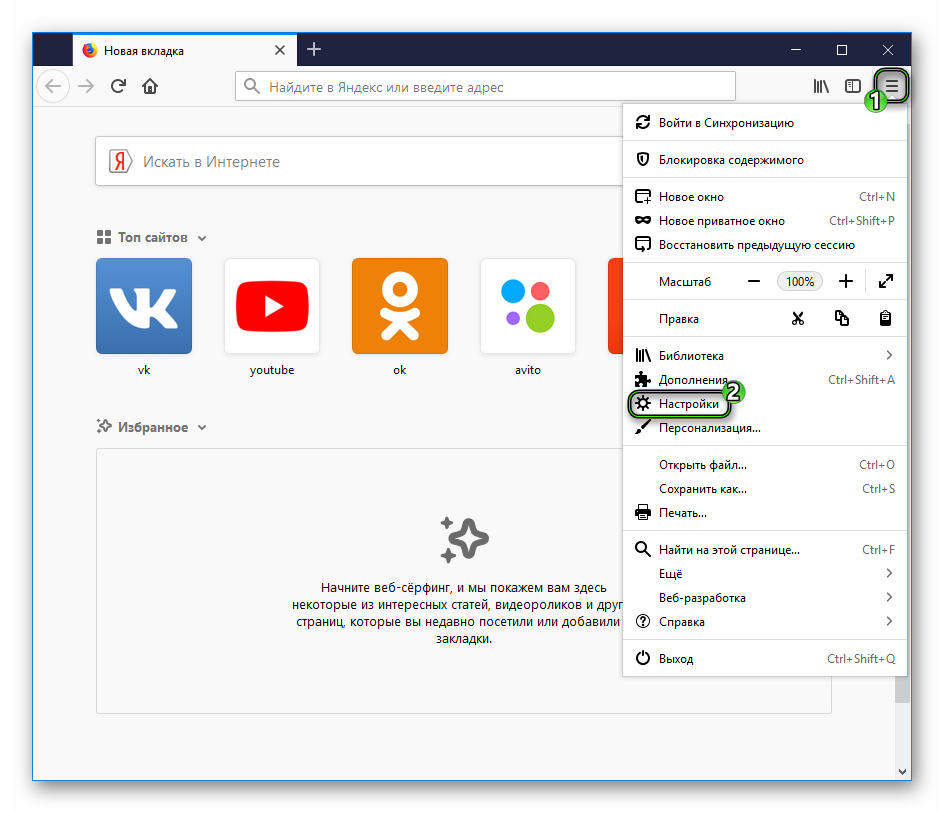
- Далее выбрать вкладку «Приватность и Защита».
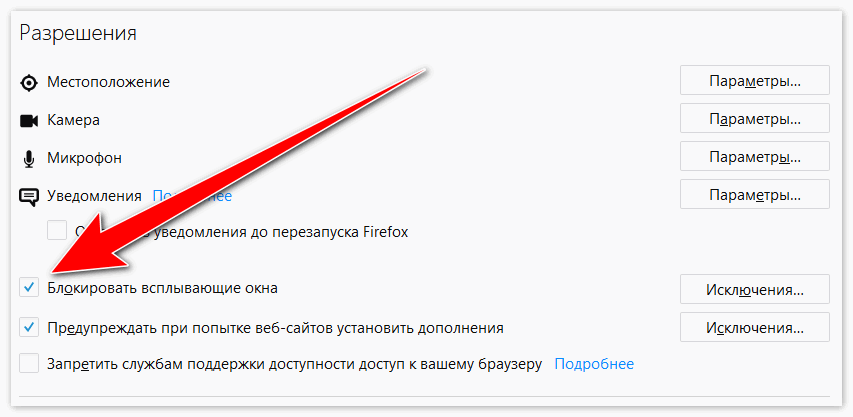
- Поставить галочку напротив пункта «Блокировать всплывающие окна».
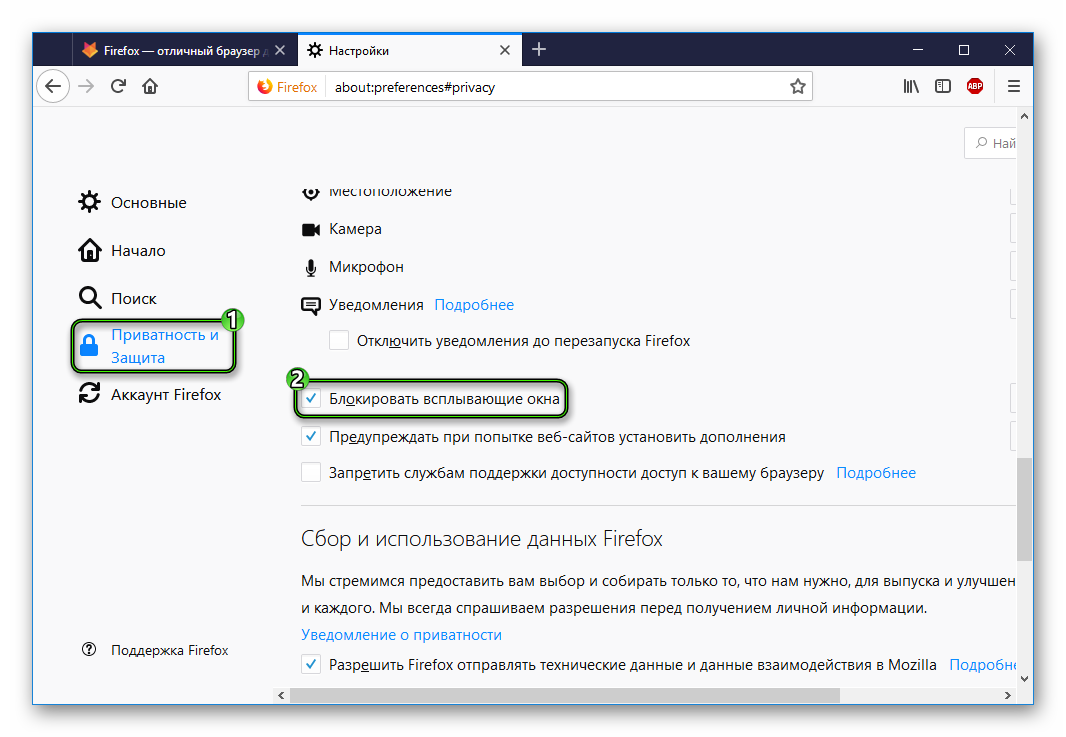
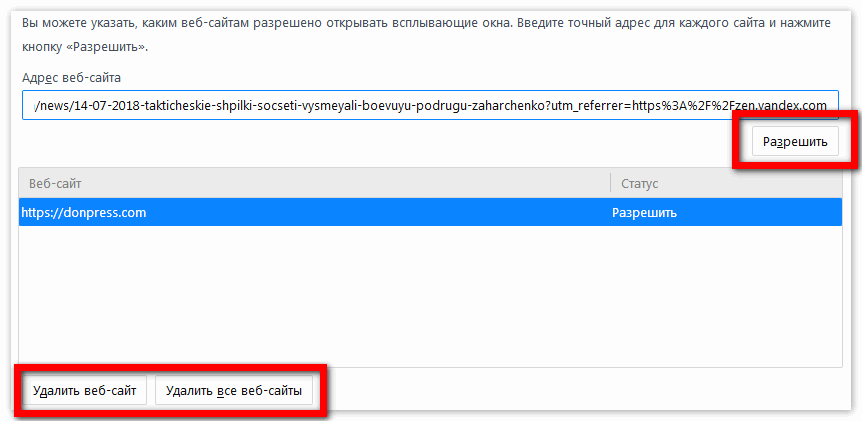
- Здесь же настраивается белый список (кнопка «Исключения…»), есть возможность заблокировать контент для всех сайтов или снять все защитные редуты.
Защитное ПО
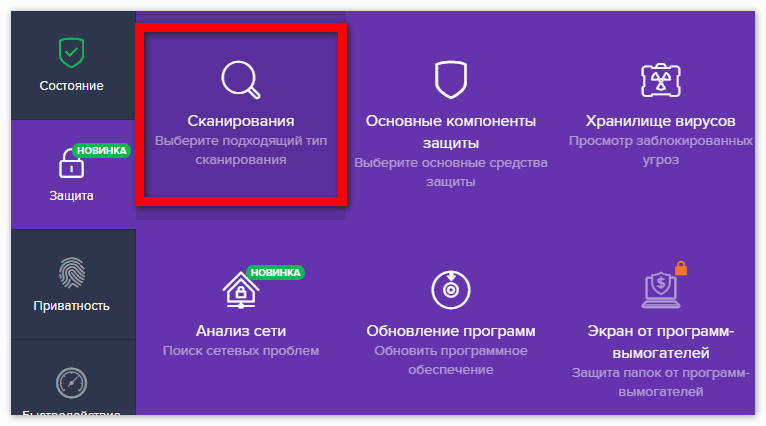
Если предыдущий способ не помог, то проблема уже проникла в глубины стационарной платформы. Поэтому неизбежно использование антивируса, от эффективности сканирования которого зависит жизнеспособность браузера. На свое усмотрение выберите Kaspersky, Avast, Dr.Web или любую другую защитную программу.
Сторонние расширения
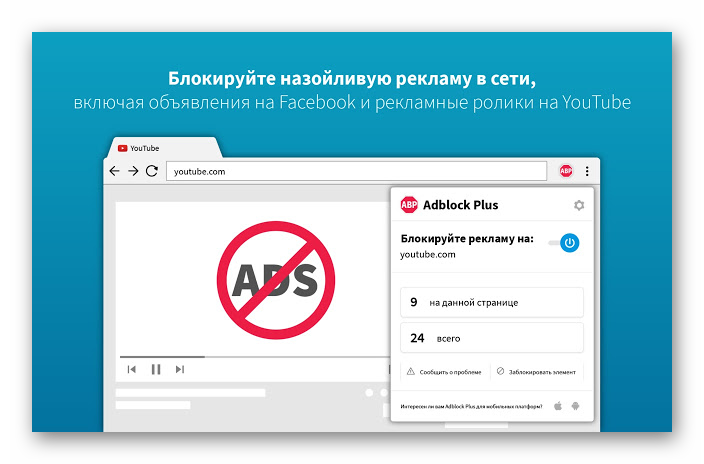
На рынке представлены десятки плагинов для поисковых сервисов, блокирующих активность рекламных баннеров, всплывающих окон и перенаправлений на другие площадки. Мы рекомендуем вам использовать AdBlock Plus из-за функциональности и удобства настройки.
Подведем итоги
С каждым годом количество вирусных сайтов растет в геометрической прогрессии. Для решения этой проблемы ряд разработчиков модернизировали свои поисковые сервисы, ребята «на стороне» занялись созданием узкоспециализированного ПО.
Блокировка всплывающих окон службы поддержки и чатов в вашем браузере

Hello Goodbye — это новое расширение для браузеров Google Chrome и Mozilla Firefox, которое блокирует всплывающие окна служб поддержки и чаты на посещаемых вами сайтах.
Многие сайты, особенно те, которые предлагают услуги или продают товары онлайн, используют службу поддержки или чат на своих сайтах для взаимодействия с клиентами.
Время от времени это бывает полезно, например, когда вы хотите связаться с компанией, но в остальных случаях это очень раздражает, когда эти всплывающие окна отображаются в окне браузера. Всплывающие окна могут отвлекать внимание и блокировать часть содержимого сайта. Кроме того, они увеличивают время загрузки сайта и могут даже использоваться для отслеживания того, происходят ли они из доменов третьих сторон.
Hello Goodbye доступен для Chrome и Firefox, а также в виде списка фильтров. Список фильтров полезен пользователям, использующим блокировщики типа uBlock Origin, так как они могут просто добавить его в качестве пользовательского фильтра без установки еще одного расширения.
Разработчик утверждает, что расширение блокирует каждый чат или службу поддержки, появляющийся в браузере. Смелое утверждение, которое, вероятно, не соответствует действительности. Однако, оно эффективно блокирует основные сервисы, и достаточно легко добавлять дополнительные домены в список фильтров вручную.
Chrome и Firefox
Спасибо, что читаете! Подписывайтесь на мой канал в Telegram и Яндекс.Дзен. Только там последние обновления блога и новости мира информационных технологий.
Мне нужна ваша помощь
Для своевременного наполнения сайта, его продвижения, развития, а также, конечно, оплаты хостинга мне необходима помощь от вас, читатели. Подробнее о донатах читайте на специальной странице. На данный момент есть возможность поддержать меня через Яндекс Деньги, WebMoney и PayPal.
Все собранные средства будут пущены на развитие сайта и редкое пиво для автора!
Как разрешить или запретить всплывающие окна firefox
У некоторых пользователей во время работы в фаерфоксе постоянно появляются всплывающие окна, и это жутко мешает. Что с ними делать? Можно ли вообще избавиться от них? В статье пойдет речь о разрешении всплывающих окон и о их блокировки.
Всплывающие окна: что это?
Под данным термином скрываются небольшие окна прямо на используемой странице, появляются они независимо от вашего желания. Их размер обычно мал, редкие экземпляры могут застилать весь экран.
В Firefox есть 2 типа окошек: те, что появляются поверх страницы и те, что возникают незаметно, под главной страницей, первые называются pop-ups, а вторые – pop-unders.
С помощью браузера Mozilla Firefox можно контролировать появление всплывающих окон, сделать это можно с помощью настроек. К облегчению многих пользователей, в Mozilla по умолчанию после установки включена блокировка тех самых окошек.
Если при входе на сайт появился значок на панели с информацией, он выглядит как упрощенная версия любой интернет-страницы с запрещающим кружком в правом нижнем углу. По этому значку можно щелкать и проводить различные манипуляции с настройками всплывающих окошек, вот что можно делать:
- Блокировка или ее отмена для всплывающих окон на этом сайте;
- Изменение любых других настроек связанных с всплывающими окнами;
- Возможность контролировать появление сообщений при блокировке окон;
Дополнительные окошки в большинстве бесполезны и носят рекламный характер, однако их блокировка может привести к потере функциональности сайта, например, сайты банков часто используют такие окошки для выведения различной информации. Если заблокировать все всплывашки, то на некоторых сайтах будет ограничен функционал.
В настройках браузера Firefox есть возможность создать исключения для некоторых сайтов, достаточно добавить их в определенный список, после следующего запуска всплывающие окошки будут без проблем появляться.
Блокировка всплывашек не работает на все 100%: да, большая часть возникающих из ниоткуда окон блокируется, но часть страниц в Интернете использует неизвестные методы работы с окнами, они будут появляться даже при включенной блокировке.
Как разрешить всплывающие окна в Firefox?
После возникновения проблем с окнами пользователи думают, как в Firefox разрешить всплывающие окна. Сделать это очень просто:
- Необходимо нажать на кнопку главного меню и выбрать в нем подменю «Настройки»;

- Затем следует нажать на пункт о приватности и защите;

- Появится несколько разделов, там необходимо найти рубрику «Разрешения», в ней пункт «Блокировать всплывающие окна» и снять с него отметку, это отключит почти любое окно;

- Также в этом подменю есть кнопка «Исключения», в нем находится список сайтов, которые могут показывать всплывающие окна;

Еще раз стоит напомнить, что блокировка некоторых окон может вести к неполной работе с сайтом
Настройка блокировки
Теперь осталось разобраться, как блокировать другой всплывающий элемент, в данной ситуации алгоритм действий такой же, как и в примере выше.
Для блокировки — необходимо поставить птичку в рубрике «Разрешения» о блокировке всплывашек.

В списке исключений есть кнопка, она дает возможность разрешить добавление сайта к списку исключений.
Почему окна не блокируются: основные причины
Для начала нужно проверить появилось ли всплывающее окошко из-за браузера, ведь эти элементы могут возникать по другой причине. Чтобы понять, откуда взялось окошко, достаточно внимательно взглянуть на него.
Если в адресной строке есть небольшая картинка щита и замка, то очевидно, что это одна из страниц браузера Firefox. При отсутствии этой кнопки стоит проверить свой компьютер на наличие вирусов, некоторые из них могут открывать подобные окна.
Следующим способом является проверка того, включена ли вообще блокировка всплывающих окошек на сайте или в браузере. Чтобы это проверить, нужно обратиться к списку, а именно пунктам 1,2 и 3 во 2 подзаголовке. Там, в пункте о блокировке окошек, нужно проверить наличие стоящей галочки. Если отметка стоит, то следует отправиться к списку исключений, о нем написано в пункте 4 того же списка. Необходимо внимательно посмотреть на список исключений, при обнаружении нужного сайта, удалить его, используя кнопку. Не забывайте нажимать на кнопку сохранения перед выходом.
Иногда окошки могут появиться при нажатии на клавиши мыши или клавиатуры, при этом не важно, включена ли блокировка. Такая функция добавлена специально для сайтов, которым необходимы всплывашки.
Пользователь может спутать дополнительное окошко с рекламой, она успешно имитирует окно браузера, при этом, не являясь им. Их Firefox блокировать не может.
Также не блокируются окошки от самих создателей браузера, их выводят специально, например, для оценки качества работы системы.
Заблокировать всплывающие окна в Mozilla Firefox
Блокировка всплывающих окон в Mozilla Firefox интересует многих пользователей. Они отвлекают, мешают выполнению намеченных задач, замедляют работу браузера. Далее мы разберемся, как убрать всплывающие окна в Фаерфоксе.
Методы актуальны, однако стоит знать, что выполненные настройки могут создать некоторые проблемы, связанные с доступом к важным функциям (например, на банковских сайтах)
Способ 1. Настройка всплывающих окон в Mozilla
Перед тем как убрать всплывающие окна в Фаерфоксе, пользователю, желающему заблокировать ненужную рекламу, понадобится получить доступ к настройкам. Сделать это можно, выполнив следующие действия:
- Откройте браузер и перейдите в меню, нажав на иконку трех горизонтальных полосок, находящихся в правой верхней части окна браузера. Выберите «Настройки».
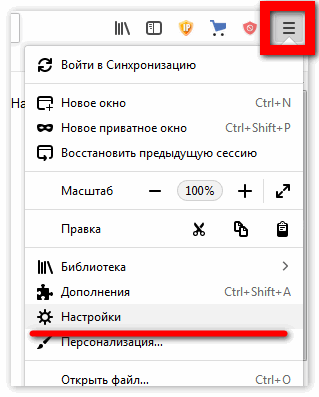
- Среди открывшегося списка выберите «Приватность и Защита».
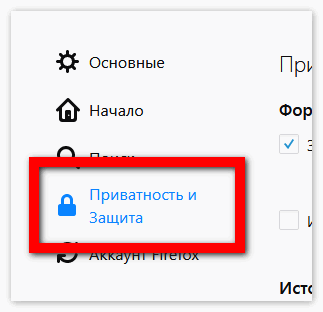
- Справа расположено подменю, содержащее «Разрешения». Снимите флажок напротив «Блокировать всплывающие окна».
- Для добавления необходимых сайтов щелкните по кнопке «Исключения», где откроется доступ к открытию всплывающих окон.
- Диалоговое окошко будет содержать кнопки: «Разрешить», «Удалить сайт», «Удалить все сайты».
- Если навязчивая реклама не блокируется, имеет смысл просканировать компьютер антивирусом на наличие угроз, так как не исключено, что это действие вредоносной программы.
Способ 2. Установка расширения AdBlock Plus
Вполне очевидно, что всплывающие баннеры, призывы на подписку для мимолетных сайтов не несет в себе никакой ценности для пользователя. Чтобы отключить в браузере надоедливую рекламу, разумно будет установить следующее дополнение:
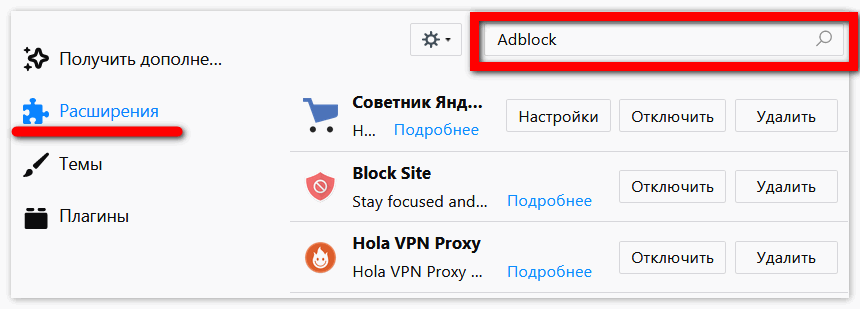
- Предварительно заходим во вкладку «Инструменты» и отыщем опцию надстроек. В разделе «содержимое» потребуется поставить галочку напротив блокировки всплывающих окон.
- Веб-браузер предложит воспользоваться установкой дополнений. Откроем «Инструменты» => «Дополнения» и в открывшемся меню впишем: Adblock.
Стоит учитывать, что дополнительные окна могут открываться после проведения каких-либо действий (например, после щелчка мыши или нажатия клавиши на клавиатуре) вне зависимости от метода защиты. Такое выполнено Firefox специально с той целью, чтобы веб-ресурс работал стабильно.