Справка по ошибкам активации Windows
Активация позволяет убедиться, что ваша копия Windows подлинная и не используется на большем числе устройств, чем разрешено условиями лицензионного соглашения на использование программного обеспечения корпорации Майкрософт. В этой статье приведены инструкции по диагностике и устранению распространенных ошибок активации в Windows.
Если вам требуется помощь по поиску ключа продукта, см. статью Как найти ключ продукта Windows. Информацию об устранении неполадок и другие сведения об обновлении Windows 11 см. в разделах Обновление Windows: Вопросы и ответы или Устранение неполадок при обновлении Windows. Сведения об обновлении до Windows 11 см. в статье Обновление до Windows: вопросы и ответы.
Общие сведения об активации, в том числе о том, как выбрать способ активации, см. в разделе Активация Windows.
Дополнительные сведения о повторной активации Windows 11 после внесения изменений в оборудование см. в разделе Повторная активация Windows после смены оборудования.
Инструкции по активации более ранних версий Windows см. в разделе Активация Windows 7 или Windows 8.1.
Если у вас возникли проблемы при активации Windows 11, выполните следующие действия, чтобы устранить ошибки активации:
Убедитесь, что на устройстве установлены все последние обновления и оно работает под управлением Windows 11. В поле поиска на панели задач введите winver и выберите пункт Winver из списка результатов. Вы увидите версию и номер сборки Windows.
Не работаете с Windows 11? Инструкции по обновлению устройства см. в разделе Обновление Windows.
Используйте средство устранения неполадок активации для устранения простых ошибок. Дополнительные сведения см. в разделе Использование средства устранения неполадок активации ниже.
Если ошибка не устранена, просмотрите список кодов ошибок ниже и выполните действия, предлагаемые для ее решения.
Убедитесь, что сообщение об ошибке не изменилось. Иногда при запуске средства устранения неполадок активации или при попытке активации код и сообщение об ошибке изменяются. Если код ошибки изменился, найдите новый код ниже и выполните рекомендуемые действия. (Если вы получаете код ошибки, которого нет в списке на этой странице, обратитесь в службу поддержки клиентов.)
Попробуйте средство устранения неполадок активации
При работе с Windows 11 средство устранения неполадок активации можно использовать для повторной активации Windows, если в оборудование недавно были внесены значительные изменения (например, замена системной платы) или была выполнена переустановка Windows.
Для использования этой функции вы должны быть администратором. Дополнительные сведения см. в разделе Использование средства устранения неполадок активации.
Устранение распространенных ошибок
Далее описаны некоторые из самых распространенных ошибок, с которыми вы можете столкнуться при активации, а также возможные способы их устранения для Windows 11. Если вы получаете код ошибки, которого нет в списке на этой странице, обратитесь в службу поддержки клиентов.
Если вы бесплатно обновили систему до Windows 11, но устройство не активировано, убедитесь, что установлена последняя версия Windows 11. В этой версии улучшены процессы активации и устранения связанных с ней ошибок. Дополнительные сведения об обновлении Windows приведены в статье Центр обновления Windows: ВОПРОСЫ И ОТВЕТЫ.
Дополнительные сведения о том, как работает активация в Windows 11 или Windows 10, см. в разделе Активация Windows.
Дополнительные сведения об активации Windows 7 или Windows 8.1, включая активацию по телефону, см. в разделе Активация Windows 7 или Windows 8.1.
Что она означает и как ее исправить
Система Windows сообщила, что изменилось оборудование устройства.
Лицензия Windows связана с оборудованием вашего устройства. Поэтому при значительном изменении оборудования, например при замене системной платы, Windows больше не сможет найти лицензию при запуске устройства. Если система Windows была предустановлена на устройстве и вы изменили оборудование, например заменили системную плату, вам потребуется новая лицензия.
Чтобы приобрести новую лицензию для Windows, нажмите кнопку Пуск > Параметры > Система > Активация , а затем выберите Перейти в Microsoft Store.
Открыть параметры активации
Если у вас есть ключ продукта Windows, который вы использовали на устройстве до изменения оборудования, введите его в разделе Пуск > Параметры > Система > Активация , а затем выберите Изменить ключ продукта.
Кроме того, корпорация Майкрософт предоставляет путь к исключениям для переноса лицензии Windows после смены оборудования. Вам потребуется войти в ту же учетную запись Майкрософт перед изменением оборудования и использованием пути к исключениям.
Для доступа к этому пути нажмите кнопку Пуск > Параметры > Система > Активация , а затем выберите Устранение неполадок. Если средству устранения неполадок не удается решить проблему, вы увидите ссылку для повторной активации после смены оборудования. Выберите ее, чтобы использовать этот вариант. Дополнительные сведения см. в статье Повторная активация Windows после изменения оборудования.
Ключ продукта, использованный на этом устройстве, не подошел к этому выпуску Windows. Возможно, вам нужно обратиться в компанию или магазин, где вы приобрели Windows, ввести другой ключ продукта или посетить Store, чтобы приобрести подлинную версию Windows.
При переустановке Windows 11 с помощью цифровой лицензии вам предлагается выбрать, какой выпуск следует установить. Описанная ошибка происходит, если вы выбрали выпуск, отличный от вашей лицензии.
Если вы считаете, что установили неверный выпуск, перейдите в раздел Пуск > Параметры > Система > Активация , а затем выберите Устранение неполадок. Если средство устранения неполадок обнаруживает цифровую лицензию Windows 11 для выпуска, который в текущий момент не установлен, вы увидите соответствующее сообщение и сведения о том, как установить правильный выпуск.
Открыть параметры активации
Система Windows сообщила, что на вашем устройстве не обнаружен ключ продукта.
Лицензия Windows связана с оборудованием вашего устройства. Поэтому при значительном изменении оборудования, например при замене системной платы, Windows больше не сможет найти лицензию при запуске устройства. Если система Windows была предустановлена на устройстве и вы изменили оборудование, например заменили системную плату, вам потребуется новая лицензия.
Чтобы приобрести новую лицензию для Windows, нажмите кнопку Пуск > Параметры > Система > Активация , а затем выберите Перейти в Microsoft Store.
Открыть параметры активации
Если у вас есть ключ продукта Windows, который вы использовали на устройстве до изменения оборудования, введите его в разделе Пуск > Параметры > Система > Активация , а затем выберите Изменить ключ продукта.
Кроме того, корпорация Майкрософт предоставляет путь к исключениям для переноса лицензии Windows после смены оборудования. Вам потребуется войти в ту же учетную запись Майкрософт перед изменением оборудования и использованием пути к исключениям.
Для доступа к этому пути нажмите кнопку Пуск , перейдите в раздел Параметры > Обновление и безопасность > Активация и выберите Устранение неполадок. Если средству устранения неполадок не удается решить проблему, вы увидите ссылку для повторной активации после смены оборудования. Выберите ее, чтобы использовать этот вариант. Дополнительные сведения см. в статье Повторная активация Windows после изменения оборудования.
Предупреждение «Срок действия вашей лицензии Windows скоро истечет»
Это может произойти, если у вас установлен клиент с корпоративной лицензией. Клиенты Windows 11 Pro с корпоративной лицензией используются в крупных организациях, которые развертывают Windows 11 на сотнях или тысячах компьютеров.
В этом случае активацией обычно управляет ваша организация и вам потребуется обратиться к своему системному администратору за помощью. Дополнительные сведения см. в разделе Устранение проблем с истечением срока действия лицензии Windows.
Ошибка с кодом 0x803F7001 означает, что не удалось найти действующую лицензию для активации Windows 11 на вашем устройстве. Вот как можно активировать Windows.
Выберите Пуск > Параметры > Система > Активация .
Если у вас есть действительный ключ продукта, выберите Изменить ключ продукта, а затем введите 25-значный ключ продукта. Если у вас нет действительного ключа продукта, выберите пункт Перейти в Microsoft Store и следуйте инструкциям по покупке цифровой лицензии для Windows.
Открыть параметры активации
Примечание: Ключ продукта должен быть указан в электронном сообщении, полученном для подтверждения покупки Windows, в упаковке устройства или сертификате подлинности, прикрепленном к устройству (сзади или внизу).
Если вам требуется помощь по поиску ключа продукта, см. статью Как найти ключ продукта Windows.
Дополнительные сведения о способах устранения ошибки с кодом 0x803F7001 см. в разделе Устранение ошибки активации Windows с кодом 0x803F7001.
Это сообщение об ошибке означает, что мы не нашли действительную лицензию на Windows для вашего устройства.
Вам нужно активировать Windows с помощью действительного ключа продукта. Ключ продукта должен быть указан в электронном сообщении, полученном для подтверждения покупки Windows, в упаковке устройства или сертификате подлинности, прикрепленном к устройству (сзади или внизу).
Если вам требуется помощь по поиску ключа продукта, см. статью Как найти ключ продукта Windows.
Если у вас есть действительный ключ продукта, используйте его для активации Windows. Вот как это сделать:
Выберите Пуск > Параметры > Система > Активация .
Нажмите кнопку Изменить ключ продукта и введите 25-значный ключ продукта.
Открыть параметры активации
Если оборудование устройства значительно изменено (например, заменили системную плату), запустите средство устранения неполадок активации Windows, расположенное на странице параметров активации. Обратите внимание, что вам может потребоваться повторно пройти процедуру активации. Дополнительные сведения см. в разделе Использование средства устранения неполадок активации.
Информация об активации Windows 7 или Windows 8.1 доступна в разделе Активация Windows 7 или Windows 8.1.
Информация об активации Windows 11 доступна в разделе Активация Windows.
0xC004C060, 0xC004C4A2, 0xC004C4A2, 0x803FA067L, 0xC004C001, 0xC004C004, 0xC004F004, 0xC004C007, 0xC004F005, 0xC004C00F, 0xC004C010, 0xC004C00E, 0xC004C4A4, 0xC004C4A5, 0xC004B001, 0xC004F010, 0xC004F050
Существует несколько причин отображения этих сообщений об ошибке:
Введенный ключ продукта невозможно использовать для активации Windows. Необходимо ввести другой ключ продукта или приобрести новый.
Вы перешли на Windows 11, но серверы активации оказались заняты. Если вы обновляли активированную копию Windows 7 или Windows 8.1, то ваша копия Windows 11 будет активирована автоматически. Вы также можете немного подождать, а затем нажать кнопку Активировать. Если вам по-прежнему не удается выполнить активацию, обратитесь в службу поддержки пользователей.
Вы перешли на Windows 11, используя предложение по бесплатному обновлению, но Windows 11 не активировалась после переустановки. Ваша копия Windows 11 должна активироваться автоматически при условии, что в устройстве не было произведено каких-либо значительных аппаратных изменений (например, замены жесткого диска или системной платы). Если вам по-прежнему не удается выполнить активацию, обратитесь в службу поддержки пользователей.
Эта ошибка может возникать из-за того, что введен недопустимый ключ продукта Windows 11. Ключи продукта уникальны: они назначены конкретному пользователю для установки на одном устройстве. Если какой-либо из ключей использовался (или попытался использоваться) на нескольких устройствах, оно помечается как недопустимое. Чтобы активировать Windows, вам потребуется указать другой ключ Windows, уникальный для вашего устройства.
Если вы купили устройство у торгового посредника Windows 11 и считаете, что ключ должен быть действительным, обратитесь к торговому посреднику. Если вы приобрели устройство с предустановленной Windows 11 и увидели эту ошибку активации при его первом включении, обратитесь к производителю устройства.
Если процесс активации на вашем устройстве отличается от описанного выше, попробуйте выполнить следующее:
Запуск средства устранения неполадок с активацией Windows 10: Нажмите кнопку Пуск > Параметры > Система > Активация , а затем выберите Устранение неполадок.
Открыть параметры активации
Проверьте, есть ли у вас 25-значный ключ продукта Windows на бумаге, который можно ввести для активации Windows 11.
Если устройство недавно проходило ремонт в независимой мастерской, обратитесь в мастерскую, чтобы узнать, не требуется ли активировать Windows 11 с помощью новой лицензии.
Если устройство новое и не было ни разу активировано, обратитесь к производителю устройства.
Эта ошибка может возникнуть, если вы указали недопустимый ключ продукта или ключ продукта для другой версии Windows.
Введите действительный ключ продукта, соответствующий версии и выпуску системы Windows 11, установленной на вашем устройстве.
Если ОС Windows установлена на устройстве, которое подключается к серверу службы управления ключами (KMS), обратитесь к специалисту службы поддержки вашей организации, чтобы получить дополнительные сведения об активации Windows.
Эта ошибка может возникнуть, если вы ввели ключ продукта для выпуска Windows, отличного от выпуска, установленного на вашем устройстве. Кроме того, эта ошибка может возникнуть, если вы ранее выполнили обновление до Windows 11, но текущая версия Windows, установленная на вашем устройстве, не соответствует версии вашего цифрового разрешения.
Вы можете ввести действительный ключ продукта, соответствующий выпуску Windows, установленному на вашем устройстве, либо переустановить выпуск Windows 11, соответствующий вашей цифровой лицензии.
Если ваше устройство работает под управлением ОС Windows 11 (версия 1607 или выше), для установки правильного выпуска Windows на вашем устройстве используйте средство устранения неполадок активации. Дополнительные сведения см. в разделе Использование средства устранения неполадок активации.
Эта ошибка может возникнуть, если вы указали ключ продукта для другой версии или выпуска Windows. Например, ключ продукта для корпоративного выпуска Windows 11 не может использоваться для активации выпусков Windows 11 Домашняя или Windows 11 Core.
Введите ключ продукта, соответствующий версии и выпуску системы Windows, установленной на вашем устройстве, или приобретите новую копию ОС Windows в Microsoft Store.
Эта ошибка может возникнуть, если устройство не подключено к Интернету или параметры брандмауэра не позволяют Windows завершить активацию через Интернет.
Убедитесь, что устройство подключено к Интернету и брандмауэр не блокирует активацию Windows. Если проблема не устранена, попробуйте активировать Windows по телефону. В поле поиска на панели задач введите SLUI 04,выберите SLUI 04 из списка результатов, а затем следуйте инструкциям на экране, чтобы активировать Windows.
Примечание: Если вы используете Windows 11 Pro для образовательных учреждений или Windows 11 Pro для рабочих станций, необходимо активировать Windows через Интернет. Активацию по телефону и SLUI 04 использовать нельзя. См. раздел Активация Windows 11 Pro для рабочих станций и Windows 11 Pro для образовательных учреждений.
Эта ошибка может возникнуть при попытке активации устройства, которое уже находится в процессе активации. Устройство следует активировать после выполнения первого запроса.
Эта ошибка может возникнуть, если вы не подключены к Интернету или сервер активации временно недоступен. Убедитесь, что устройство подключено к Интернету и брандмауэр не блокирует активацию Windows.
0xD0000272, 0xC0000272, 0xc004C012, 0xC004C013, 0xC004C014
Если сервер активации временно недоступен, ваша копия Windows будет автоматически активирована, когда этот сервер восстановит подключение.
0xC004C008, 0xC004C770, 0x803FA071
Эта ошибка может возникнуть, если ключ продукта уже использован на другом устройстве или используется на большем числе устройств, чем разрешено условиями лицензионного соглашения на использование программного обеспечения корпорации Майкрософт. Для устранения этой проблемы необходимо купить ключ продукта для каждого из ваших устройств, чтобы активировать на них Windows.
Если вы используете Windows 11, Windows можно приобрести в Microsoft Store:
Выберите Пуск > Параметры > Обновление и безопасность > Активация .
Выберите Перейти в Microsoft Store и следуйте инструкциям по покупке Windows 11.
Открыть параметры активации
Если на странице «Активация» нет элемента Перейти в Microsoft Store, обратитесь к специалисту службы поддержки в вашей организации.
Если вы внесли существенные изменения в оборудование устройства (например, заменили системную плату) и у вас есть действительный ключ продукта, попробуйте активировать Windows по телефону. В поле поиска на панели задач введите SLUI 04,выберите SLUI 04 из списка результатов, а затем следуйте инструкциям на экране, чтобы активировать Windows. Дополнительные сведения о повторной активации Windows 11 (версии 1607 или выше) после внесения изменений в оборудование см. в разделе Повторная активация Windows после смены оборудования.
Если вы используете Windows 11 Pro для образовательных учреждений или Windows 11 Pro для рабочих станций, необходимо активировать Windows через Интернет. Активацию по телефону и SLUI 04 использовать нельзя. Дополнительные сведения о Windows 11 Pro для образовательных учреждений и Windows 11 Pro для рабочих станций.
Эта ошибка может возникнуть, если вы ввели ключ продукта для корпоративного выпуска Windows, чтобы активировать Windows 11 Домашняя или Windows 11 Pro. Введите ключ продукта, который соответствует выпуску Windows, установленному на вашем устройстве.
Эта ошибка возникает, когда корпоративная лицензия (купленная у корпорации Майкрософт организацией для установки Windows на нескольких устройствах) была использована на большем числе устройств, чем разрешено условиями лицензионного соглашения на использование программного обеспечения корпорации Майкрософт. Чтобы устранить эту проблему, может потребоваться другой ключ продукта для активации Windows на вашем устройстве. За дополнительной информацией обратитесь к специалисту службы поддержки в вашей организации.
0x8007232B, 0xC004F074, 0xC004F038, 0x8007007B
Эта ошибка может возникнуть, если вы ввели ключ продукта для корпоративного выпуска Windows, чтобы активировать Windows 11 Домашняя или Windows 11 Pro. Попробуйте ввести ключ продукта, который соответствует выпуску Windows, установленному на вашем устройстве.
Также эта ошибка может возникнуть при попытке активировать рабочее устройство без подключения к рабочей сети. Если вы подключены к рабочей сети, но эта ошибка по-прежнему появляется, может потребоваться выполнить изменение сетевых параметров. За дополнительной информацией обратитесь к специалисту службы поддержки в вашей организации.
Если в вашей организации нет специалиста службы поддержки, может потребоваться ввести ключ продукта еще раз.
Выберите Пуск > Параметры > Система > Активация .
Выберите Изменить ключ продукта и введите 25-значный ключ продукта.
Открыть параметры активации
 Может потребоваться ввод пароля администратора или подтверждение выбора.
Эта ошибка может возникнуть, если на устройстве установлены неправильные дата и время, а также если у Windows возникли проблемы с подключением к веб-службе активации и ей не удается проверить ключ продукта.
Чтобы проверить дату и время, нажмите кнопку Пуск > Параметры > Время и язык > Дата и время.
Проверьте дату и время в параметрах
Проверка подключения к Интернету.
В поле поиска на панели задач введите средство устранения сетевых неполадок, а затем из списка результатов выберите Определение и устранение неполадок сети.
Следуйте инструкциям, чтобы устранить проблемы с сетью.
Если средство устранения сетевых неполадок не обнаружило проблем с сетевым подключением, попробуйте перезагрузить устройство.
Эта ошибка может возникнуть после установки сторонних программ, меняющих системные файлы. Для завершения активации Windows необходимы определенные системные файлы. Можно попробовать восстановить состояние системных файлов на определенный момент времени в прошлом. При этом будут удалены все программы, установленные после этого момента времени, но ваши личные файлы не будут затронуты.
Дополнительные сведения см. в разделе о восстановлении из точки восстановления системы в статье Параметры восстановления в Windows.
Чтобы запустить средство устранения неполадок активации Windows 10, нажмите кнопку Пуск > Параметры > Обновление и безопасность > Активация , и выберите Устранение неполадок. Дополнительные сведения о средстве устранения неполадок см. в разделе Использование средства устранения неполадок активации.
Если это не поможет, то вам может потребоваться вернуть устройство в исходное состояние. Больше об этом можно узнать в соответствующем разделе статьи Параметры восстановления в Windows.
С нашим сервером активации или службой лицензирования произошла ошибка. Повторите попытку через несколько минут, а затем выполните следующие действия по восстановлению лицензии Windows 11 Pro: Чтобы запустить средство устранения неполадок активации Windows 10, нажмите кнопку Пуск > Параметры > Система > Активация , а затем выберите Устранение неполадок.
Открыть параметры активации
Когда средство диагностики и устранения неполадок завершит работу, выберите команду Перейти в Microsoft Store, чтобы запустить приложение Microsoft Store. Если приложение Microsoft Store указывает на наличие какой-либо проблемы, выберите Повторить попытку. Через несколько минут отобразится сообщение с благодарностью за активацию подлинной Windows, а затем еще одно сообщение, подтверждающее активацию Windows.
Дополнительные сведения о средстве устранения неполадок см. в разделе Использование средства устранения неполадок активации.
Эта ошибка может возникнуть, если на компьютере отсутствуют или повреждены компоненты обновления. Эта ошибка также может возникнуть из-за плохого сетевого соединения в системе.
Используйте средство устранения неполадок Центра обновления Windows, чтобы проверить наличие и целостность компонентов обновления. Средство устранения неполадок поможет найти и в некоторых случаях устранить проблему.
Также проверьте качество подключения к Интернету.
Остальные коды ошибок
Перейдите в раздел Справка Windows, введите код ошибки в поле Поиск справки в правом верхнем углу и выполните поиск. Внимательно просмотрите результаты поиска, чтобы убедиться в том, что вы используете решения, которые применимы именно к вашей ситуации.
Активация позволяет убедиться, что ваша копия Windows подлинная и не используется на большем числе устройств, чем разрешено условиями лицензионного соглашения на использование программного обеспечения корпорации Майкрософт. В этой статье приведены инструкции по диагностике и устранению распространенных ошибок активации в Windows.
Если вам требуется помощь по поиску ключа продукта, см. статью Как найти ключ продукта Windows. Информацию об устранении неполадок и другие сведения об обновлении Windows 10 см. в разделах Обновление Windows: Вопросы и ответы или Устранение неполадок при обновлении Windows. Сведения об обновлении до Windows 10 см. в статье Обновление до Windows: вопросы и ответы.
Общие сведения об активации, в том числе о том, как выбрать способ активации, см. в разделе Активация Windows.
Дополнительные сведения о повторной активации Windows 10 после внесения изменений в оборудование см. в разделе Повторная активация Windows после смены оборудования.
Инструкции по активации более ранних версий Windows см. в разделе Активация Windows 7 или Windows 8.1.
Если у вас возникли проблемы при активации Windows 10, выполните следующие действия, чтобы устранить ошибки активации:
Убедитесь, что на устройстве установлены все последние обновления и оно работает под управлением Windows 10 версии 1607 или выше. В поле поиска на панели задач введите winver и выберите пункт Winver из списка результатов. Вы увидите версию и номер сборки Windows.
Не используете Windows 10 версии 1607 или выше? Инструкции по обновлению устройства см. в разделе Обновление Windows 10.
Используйте средство устранения неполадок активации для устранения простых ошибок. Дополнительные сведения см. в разделе Использование средства устранения неполадок активации ниже.
Если ошибка не устранена, просмотрите список кодов ошибок ниже и выполните действия, предлагаемые для ее решения.
Убедитесь, что сообщение об ошибке не изменилось. Иногда при запуске средства устранения неполадок активации или при попытке активации код и сообщение об ошибке изменяются. Если код ошибки изменился, найдите новый код ниже и выполните рекомендуемые действия. (Если вы получаете код ошибки, которого нет в списке на этой странице, обратитесь в службу поддержки клиентов.)
Еще не используете Windows 10? См. раздел Активация Windows 7 или Windows 8.1.
Попробуйте средство устранения неполадок активации
При работе с Windows 10 (версии 1607 или выше) средство устранения неполадок активации можно использовать для повторной активации Windows, если в оборудование недавно были внесены значительные изменения (например, замена системной платы) или была выполнена переустановка Windows.
Для использования этой функции вы должны быть администратором. Дополнительные сведения см. в разделе Использование средства устранения неполадок активации.
Устранение распространенных ошибок
Далее описаны некоторые из самых распространенных ошибок, с которыми вы можете столкнуться при активации, а также возможные способы их устранения для версии Windows 10. Если вы получаете код ошибки, которого нет в списке на этой странице, обратитесь в службу поддержки клиентов.
Если вы бесплатно обновили систему до версии Windows 10, но устройство не активировано, убедитесь, что установлена последняя версия Windows 10. В этой версии улучшены процессы активации и устранения связанных с ней ошибок. Дополнительные сведения об обновлении Windows приведены в статье Центр обновления Windows: ВОПРОСЫ И ОТВЕТЫ.
Больше об активации в Windows 10 можно узнать в разделе Активация Windows.
Дополнительные сведения об активации Windows 7 или Windows 8.1, включая активацию по телефону, см. в разделе Активация Windows 7 или Windows 8.1.
Что она означает и как ее исправить
Система Windows сообщила, что изменилось оборудование устройства.
Лицензия Windows связана с оборудованием вашего устройства. Поэтому при значительном изменении оборудования, например при замене системной платы, Windows больше не сможет найти лицензию при запуске устройства. Если система Windows была предустановлена на устройстве и вы изменили оборудование, например заменили системную плату, вам потребуется новая лицензия.
Чтобы приобрести новую лицензию для Windows, нажмите кнопку Пуск > Параметры > Обновление и безопасность > Активация , а затем выберите Перейти в Microsoft Store.
Открыть параметры активации
Если у вас есть ключ продукта Windows, который вы использовали на устройстве до изменения оборудования, введите его в разделе Пуск > Параметры > Обновление и безопасность > Активация > Изменить ключ продукта.
Кроме того, корпорация Майкрософт предоставляет путь к исключениям для переноса лицензии Windows после смены оборудования. Вам потребуется войти в ту же учетную запись Майкрософт перед изменением оборудования и использованием пути к исключениям.
Для доступа к этому пути нажмите кнопку Пуск , перейдите в раздел Параметры > Обновление и безопасность > Активация и выберите Устранение неполадок. Если средству устранения неполадок не удается решить проблему, вы увидите ссылку для повторной активации после смены оборудования. Выберите ее, чтобы использовать этот вариант. Дополнительные сведения см. в статье Повторная активация Windows после изменения оборудования.
Ключ продукта, использованный на этом устройстве, не подошел к этому выпуску Windows. Возможно, вам нужно обратиться в компанию или магазин, где вы приобрели Windows, ввести другой ключ продукта или посетить Store, чтобы приобрести подлинную версию Windows.
При переустановке Windows 10 с помощью цифровой лицензии вам предлагается выбрать, какой выпуск следует установить. Описанная ошибка происходит, если вы выбрали выпуск, отличный от вашей лицензии.
Если вы считаете, что установили неверный выпуск, перейдите в раздел Пуск > Параметры > Обновление и безопасность > Активация и выберите Устранение неполадок. Если средство устранения неполадок обнаруживает цифровую лицензию Windows 10 для выпуска, который в текущий момент не установлен, вы увидите соответствующее сообщение и сведения о том, как установить правильный выпуск.
Открыть параметры активации
Система Windows сообщила, что на вашем устройстве не обнаружен ключ продукта.
Лицензия Windows связана с оборудованием вашего устройства. Поэтому при значительном изменении оборудования, например при замене системной платы, Windows больше не сможет найти лицензию при запуске устройства. Если система Windows была предустановлена на устройстве и вы изменили оборудование, например заменили системную плату, вам потребуется новая лицензия.
Чтобы приобрести новую лицензию для Windows, нажмите кнопку Пуск > Параметры > Обновление и безопасность > Активация , а затем выберите Перейти в Microsoft Store.
Открыть параметры активации
Если у вас есть ключ продукта Windows, который вы использовали на устройстве до изменения оборудования, введите его в разделе Пуск > Параметры > Обновление и безопасность > Активация > Изменить ключ продукта.
Кроме того, корпорация Майкрософт предоставляет путь к исключениям для переноса лицензии Windows после смены оборудования. Вам потребуется войти в ту же учетную запись Майкрософт перед изменением оборудования и использованием пути к исключениям.
Для доступа к этому пути нажмите кнопку Пуск , перейдите в раздел Параметры > Обновление и безопасность > Активация и выберите Устранение неполадок. Если средству устранения неполадок не удается решить проблему, вы увидите ссылку для повторной активации после смены оборудования. Выберите ее, чтобы использовать этот вариант. Дополнительные сведения см. в статье Повторная активация Windows после изменения оборудования.
Предупреждение «Срок действия вашей лицензии Windows скоро истечет»
Это может произойти, если у вас установлен клиент с корпоративной лицензией. Клиенты Windows 10 Pro с корпоративной лицензией используются в крупных организациях, которые развертывают Windows 10 на сотнях или тысячах компьютеров.
В этом случае активацией обычно управляет ваша организация и вам потребуется обратиться к своему системному администратору за помощью. Дополнительные сведения см. в разделе Устранение проблем с истечением срока действия лицензии Windows.
Ошибка с кодом 0x803F7001 означает, что не удалось найти действующую лицензию для активации Windows 10 на вашем устройстве. Вот как можно активировать Windows.
Выберите Пуск > Параметры > Обновление и безопасность > Активация .
Если у вас есть действительный ключ продукта, выберите Изменить ключ продукта, а затем введите 25-значный ключ продукта. Если у вас нет действительного ключа продукта, выберите пункт Перейти в Microsoft Store и следуйте инструкциям по покупке цифровой лицензии для Windows.
Открыть параметры активации
Примечание: Ключ продукта должен быть указан в электронном сообщении, полученном для подтверждения покупки Windows, в упаковке устройства или сертификате подлинности, прикрепленном к устройству (сзади или внизу).
Если вам требуется помощь по поиску ключа продукта, см. статью Как найти ключ продукта Windows.
Дополнительные сведения о способах устранения ошибки с кодом 0x803F7001 см. в разделе Устранение ошибки активации Windows с кодом 0x803F7001.
Это сообщение об ошибке означает, что мы не нашли действительную лицензию на Windows для вашего устройства.
Вам нужно активировать Windows с помощью действительного ключа продукта. Ключ продукта должен быть указан в электронном сообщении, полученном для подтверждения покупки Windows, в упаковке устройства или сертификате подлинности, прикрепленном к устройству (сзади или внизу).
Если вам требуется помощь по поиску ключа продукта, см. статью Как найти ключ продукта Windows.
Если у вас есть действительный ключ продукта, используйте его для активации Windows. Вот как это сделать:
Выберите Пуск > Параметры > Обновление и безопасность > Активация .
Нажмите кнопку Изменить ключ продукта и введите 25-значный ключ продукта.
Открыть параметры активации
Если оборудование устройства значительно изменено (например, заменили системную плату), запустите средство устранения неполадок активации Windows, расположенное на странице параметров активации. Обратите внимание, что вам может потребоваться повторно пройти процедуру активации. Дополнительные сведения см. в разделе Использование средства устранения неполадок активации.
Примечание: Информация об активации Windows 7 или Windows 8.1 доступна в разделе Активация Windows 7 или Windows 8.1.
0xC004C060, 0xC004C4A2, 0xC004C4A2, 0x803FA067L, 0xC004C001, 0xC004C004, 0xC004F004, 0xC004C007, 0xC004F005, 0xC004C00F, 0xC004C010, 0xC004C00E, 0xC004C4A4, 0xC004C4A5, 0xC004B001, 0xC004F010, 0xC004F050
Существует несколько причин отображения этих сообщений об ошибке:
Введенный ключ продукта невозможно использовать для активации Windows. Необходимо ввести другой ключ продукта или приобрести новый.
Вы выполнили обновление до Windows 10, но серверы активации оказались заняты. Если вы обновляли активированную копию Windows 7 или Windows 8.1 до Windows 10, активация системы пройдет автоматически (вы можете также подождать какое-то время и выбрать элемент Активировать) Если вам по-прежнему не удается выполнить активацию, обратитесь в службу поддержки пользователей.
Вы обновили систему до Windows 10, воспользовавшись предложением бесплатного обновления, но после переустановки Windows 10 не активировалась. Ваша копия Windows 10 должна активироваться автоматически при условии, что в устройстве не было произведено каких-либо значительных аппаратных изменений (например, замены жесткого диска или системной платы). Если вам по-прежнему не удается выполнить активацию, обратитесь в службу поддержки пользователей.
Эта ошибка может возникать из-за того, что введен недопустимый ключ продукта Windows 10. Ключи продукта уникальны: они назначены конкретному пользователю для установки на одном устройстве. Если какой-либо из ключей использовался (или попытался использоваться) на нескольких устройствах, оно помечается как недопустимое. Чтобы активировать Windows, вам потребуется указать другой ключ Windows, уникальный для вашего устройства.
Если вы купили устройство у торгового посредника Windows 10 и считаете, что ключ должен быть действительным, обратитесь к торговому посреднику. Если вы приобрели устройство с предустановленной Windows 10 и увидели эту ошибку активации при его первом включении, обратитесь к производителю устройства.
Если процесс активации на вашем устройстве отличается от описанного выше, попробуйте выполнить следующее:
Запуск средства устранения неполадок с активацией Windows 10: Нажмите кнопку Пуск > Параметры >Обновление и безопасность > Активация > Устранение неполадок.
Открыть параметры активации
Проверьте, есть ли у вас 25-значный ключ продукта Windows на бумаге, который можно ввести для активации Windows 10.
Если устройство недавно проходило ремонт в независимой мастерской, обратитесь в мастерскую, чтобы узнать, не требуется ли активировать Windows 10 с помощью новой лицензии.
Если устройство новое и не было ни разу активировано, обратитесь к производителю устройства.
Эта ошибка может возникнуть, если вы указали недопустимый ключ продукта или ключ продукта для другой версии Windows.
Введите действительный ключ продукта, соответствующий версии и выпуску системы Windows 10, установленной на вашем устройстве.
Если ОС Windows установлена на устройстве, которое подключается к серверу службы управления ключами (KMS), обратитесь к специалисту службы поддержки вашей организации, чтобы получить дополнительные сведения об активации Windows.
Эта ошибка может возникнуть, если вы ввели ключ продукта для выпуска Windows, отличного от выпуска, установленного на вашем устройстве. Кроме того, эта ошибка может возникнуть, если вы ранее выполнили обновление до Windows 10, но текущий выпуск Windows, установленный на вашем устройстве, не соответствует выпуску цифровой лицензии.
Вы можете ввести действительный ключ продукта, соответствующий выпуску Windows, установленному на вашем устройстве, либо переустановить выпуск Windows 10, соответствующий вашей цифровой лицензии.
Если ваше устройство работает под управлением ОС Windows 10 (версия 1607 или выше), для установки правильного выпуска Windows на вашем устройстве используйте средство устранения неполадок активации. Дополнительные сведения см. в разделе Использование средства устранения неполадок активации.
Эта ошибка может возникнуть, если вы указали ключ продукта для другой версии или выпуска Windows. Например, ключ продукта для корпоративного выпуска Windows 10невозможно использовать для активации выпусков Windows 10 Домашняя или Windows 10 Базовая.
Введите ключ продукта, соответствующий версии и выпуску системы Windows, установленной на вашем устройстве, или приобретите новую копию ОС Windows в Microsoft Store.
Эта ошибка может возникнуть, если устройство не подключено к Интернету или параметры брандмауэра не позволяют Windows завершить активацию через Интернет.
Убедитесь, что устройство подключено к Интернету и брандмауэр не блокирует активацию Windows. Если проблема не устранена, попробуйте активировать Windows по телефону. В поле поиска на панели задач введите SLUI 04,выберите SLUI 04 из списка результатов, а затем следуйте инструкциям на экране, чтобы активировать Windows.
Примечание: Если вы используете Windows 10 Pro для образовательных учреждений или Windows 10 Pro для рабочих станций, необходимо активировать Windows через Интернет. Активацию по телефону и SLUI 04 использовать нельзя. См. раздел Активация Windows 10 Pro для рабочих станций и Windows 10 Pro для образовательных учреждений.
Эта ошибка может возникнуть при попытке активации устройства, которое уже находится в процессе активации. Устройство следует активировать после выполнения первого запроса.
Эта ошибка может возникнуть, если вы не подключены к Интернету или сервер активации временно недоступен. Убедитесь, что устройство подключено к Интернету и брандмауэр не блокирует активацию Windows.
0xD0000272, 0xC0000272, 0xc004C012, 0xC004C013, 0xC004C014
Если сервер активации временно недоступен, ваша копия Windows будет автоматически активирована, когда этот сервер восстановит подключение.
0xC004C008, 0xC004C770, 0x803FA071
Эта ошибка может возникнуть, если ключ продукта уже использован на другом устройстве или используется на большем числе устройств, чем разрешено условиями лицензионного соглашения на использование программного обеспечения корпорации Майкрософт. Для устранения этой проблемы необходимо купить ключ продукта для каждого из ваших устройств, чтобы активировать на них Windows.
Если у вас Windows 10, можно приобрести Windows в Microsoft Store:
Выберите Пуск > Параметры > Обновление и безопасность > Активация .
Выберите элемент Перейти в Microsoft Store и следуйте инструкциям по покупке Windows 10.
Открыть параметры активации
Если на странице «Активация» нет элемента Перейти в Microsoft Store, обратитесь к специалисту службы поддержки в вашей организации.
Если вы внесли существенные изменения в оборудование устройства (например, заменили системную плату) и у вас есть действительный ключ продукта, попробуйте активировать Windows по телефону. В поле поиска на панели задач введите SLUI 04,выберите SLUI 04 из списка результатов, а затем следуйте инструкциям на экране, чтобы активировать Windows. Дополнительные сведения о повторной активации Windows 10 (версии 1607 или выше) после внесения изменений в оборудование см. в разделе Повторная активация Windows после смены оборудования.
Если вы используете Windows 10 Pro для образовательных учреждений или Windows 10 Pro для рабочих станций, необходимо активировать Windows через Интернет. Активацию по телефону и SLUI 04 использовать нельзя. Дополнительные сведения о Windows 11 Pro для образовательных учреждений и Windows 11 Pro для рабочих станций.
Эта ошибка может возникнуть, если вы ввели ключ продукта для корпоративного выпуска Windows, чтобы активировать Windows 10 Домашняя или Windows 10 Pro. Введите ключ продукта, который соответствует выпуску Windows, установленному на вашем устройстве.
Эта ошибка возникает, когда корпоративная лицензия (купленная у корпорации Майкрософт организацией для установки Windows на нескольких устройствах) была использована на большем числе устройств, чем разрешено условиями лицензионного соглашения на использование программного обеспечения корпорации Майкрософт. Чтобы устранить эту проблему, может потребоваться другой ключ продукта для активации Windows на вашем устройстве. За дополнительной информацией обратитесь к специалисту службы поддержки в вашей организации.
0x8007232B, 0xC004F074, 0xC004F038, 0x8007007B
Эта ошибка может возникнуть, если вы ввели ключ продукта для корпоративного выпуска Windows, чтобы активировать Windows 10 Домашняя или Windows 10Профессиональная. Попробуйте ввести ключ продукта, который соответствует выпуску Windows, установленному на вашем устройстве.
Также эта ошибка может возникнуть при попытке активировать рабочее устройство без подключения к рабочей сети. Если вы подключены к рабочей сети, но эта ошибка по-прежнему появляется, может потребоваться выполнить изменение сетевых параметров. За дополнительной информацией обратитесь к специалисту службы поддержки в вашей организации.
Если в вашей организации нет специалиста службы поддержки, может потребоваться ввести ключ продукта еще раз.
Выберите Пуск > Параметры > Обновление и безопасность > Активация .
Выберите Изменить ключ продукта и введите 25-значный ключ продукта.
Открыть параметры активации
Может потребоваться ввод пароля администратора или подтверждение выбора.
Эта ошибка может возникнуть, если на устройстве установлены неправильные дата и время, а также если у Windows возникли проблемы с подключением к веб-службе активации и ей не удается проверить ключ продукта.
Чтобы проверить дату и время, нажмите кнопку Пуск > Параметры > Время и язык > Дата и время.
Проверьте дату и время в параметрах
Проверка подключения к Интернету.
В поле поиска на панели задач введите средство устранения сетевых неполадок, а затем из списка результатов выберите Определение и устранение неполадок сети.
Следуйте инструкциям, чтобы устранить проблемы с сетью.
Если средство устранения сетевых неполадок не обнаружило проблем с сетевым подключением, попробуйте перезагрузить устройство.
Эта ошибка может возникнуть после установки сторонних программ, меняющих системные файлы. Для завершения активации Windows необходимы определенные системные файлы. Можно попробовать восстановить состояние системных файлов на определенный момент времени в прошлом. При этом будут удалены все программы, установленные после этого момента времени, но ваши личные файлы не будут затронуты.
Дополнительные сведения см. в разделе о восстановлении из точки восстановления системы в статье Параметры восстановления в Windows.
Чтобы запустить средство устранения неполадок активации Windows 10, нажмите кнопку Пуск > Параметры > Обновление и безопасность > Активация , и выберите Устранение неполадок. Дополнительные сведения о средстве устранения неполадок см. в разделе Использование средства устранения неполадок активации.
Если это не поможет, то вам может потребоваться вернуть устройство в исходное состояние. Больше об этом можно узнать в соответствующем разделе статьи Параметры восстановления в Windows.
С нашим сервером активации или службой лицензирования произошла ошибка. Повторите попытку через несколько минут, а затем выполните следующие действия по восстановлению лицензии Windows 10 Pro: Чтобы запустить средство устранения неполадок активации Windows 10, нажмите кнопку Пуск > Параметры > Обновление и безопасность > Активация , и выберите Устранение неполадок.
Открыть параметры активации
Когда средство диагностики и устранения неполадок завершит работу, выберите команду Перейти в Microsoft Store, чтобы запустить приложение Microsoft Store. Если приложение Microsoft Store указывает на наличие какой-либо проблемы, выберите Повторить попытку. Через несколько минут отобразится сообщение с благодарностью за активацию подлинной Windows, а затем еще одно сообщение, подтверждающее активацию Windows.
Дополнительные сведения о средстве устранения неполадок см. в разделе Использование средства устранения неполадок активации.
Эта ошибка может возникнуть, если на компьютере отсутствуют или повреждены компоненты обновления. Эта ошибка также может возникнуть из-за плохого сетевого соединения в системе.
Используйте средство устранения неполадок Центра обновления Windows, чтобы проверить наличие и целостность компонентов обновления. Средство устранения неполадок поможет найти и в некоторых случаях устранить проблему.
Также проверьте качество подключения к Интернету.
Остальные коды ошибок
Перейдите в раздел Справка Windows, введите код ошибки в поле Поиск справки в правом верхнем углу и выполните поиск. Внимательно просмотрите результаты поиска, чтобы убедиться в том, что вы используете решения, которые применимы именно к вашей ситуации.
Как активировать Windows 11
В этой публикации, друзья, рассмотрим, как активировать Windows 11. И рассмотрим этот вопрос всесторонне – где взять лицензионный ключ для этой операционной системы, сколько он стоит в зависимости от типа лицензии, какой тип лицензии лучше выбрать, как непосредственно выполнить активацию. Мы поговорим о выполнении активации впервые и о восстановлении активации, что может потребоваться при смене комплектующих компьютера в случае с OEM-лицензией или при переносе лицензии на новый компьютер в случае с Retail-лицензией. Ещё будем говорить об устранении неполадок при активации. И также вскользь затронем тему бесплатного использования Windows 11. Поехали…
↑ Как активировать Windows 11
↑ Лицензия на Windows 11
Друзья, со старта рассмотрим вопрос получения лицензии на Windows 11. Но даже если лицензионный ключ для этой операционной системы у вас уже имеется, возможно, приведённая информация не будет лишней для вас на будущее. Для активации Windows 11 нам потребуется лицензионный ключ, где его взять, если его нет? Windows 11 активируется ключами от Windows 10 или более ранних версий Windows. Для новой операционной системы есть и свои ключи, но это ключи не всех, а лишь отдельных типов лицензий, и они стоят дороже, чем ключи к ранним версиям Windows. В покупке более дорогих ключей конкретно для Windows 11 нет совершенно никакой необходимости, можно купить ключ, например, к Windows 10 и активировать им Windows 11.
В общем же Windows 11 подчиняется устоявшейся политике лицензирования современных Windows. Для новой операционной системы существуют корпоративные и специфические лицензии, в обычном же пользовательском секторе это две стандартные лицензии — Retail и OEM. Retail — это лицензия без каких-либо ограничений в плане целевого использования операционных систем от Microsoft, которую можно переносить с одного компьютерного устройства на другое. OEM – это ограниченная лицензия, она может либо поставляться вместе с компьютерными устройствами от OEM-производителей, и тогда Windows можно использовать для каких-угодно целей, либо приобретаться отдельно у розничных продавцов, но тогда Windows нельзя использовать для коммерции, а лишь для личных целей. В любом случае ключ OEM-лицензии может быть использован только для одного компьютерного устройства, где им выполнена активация впервые. Ключ такой лицензии нельзя перенести на другой компьютер, ключ навечно привязывается к конфигурации компьютера, и при замене базовых комплектующих активацию, возможно, потребуется восстановить. Больше информации о лицензиях Windows, друзья, смотрите в статье «Виды лицензий Windows».
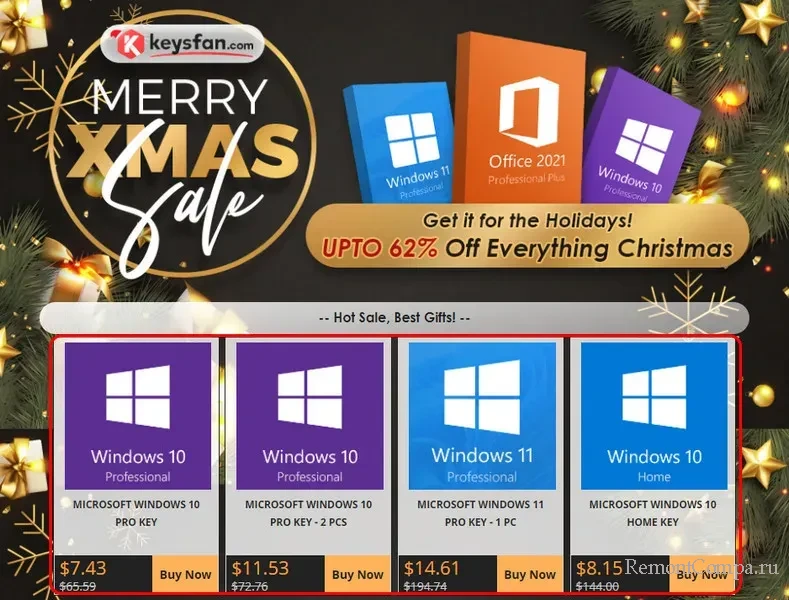
Об ограничениях OEM-лицензии, если вы её не купили изначально вместе с OEM-компьютером не стоит заморачиваться, если, конечно, вы не собираетесь использовать компьютер в публичном месте ведения предпринимательской деятельности. А тот нюанс, что OEM-ключом нельзя активировать другой компьютер, если исходный компьютер выйдет из строя или продастся, с лихвой покрываются стоимостью OEM-лицензии. Такую лицензию можно купить только у розничных продавцов, и у отдельных из них она стоит очень дёшево — до $20, а то и ещё дешевле. Хороший пример, где ключи OEM-лицензии стоят дешевле некуда – регулярно проводимые промоакции наших магазинов-партнёров. В рамках таких промо OEM-ключ на Windows 10 Professional, которым можно активировать Windows 11 Professional, можно приобрести за $7 с небольшим.
Тогда как на сайте Microsoft неограниченная Retail-лицензия на Windows 10, которой можно активировать Windows 11, стоит немыслимых для простого человека денег:
- В редакции «Домашняя» (Home) — $199,
- В редакции «Профессиональная» (Professional) — $289,
- В редакции «Профессиональная для рабочих станций» (Pro for WorkStations) — $439.
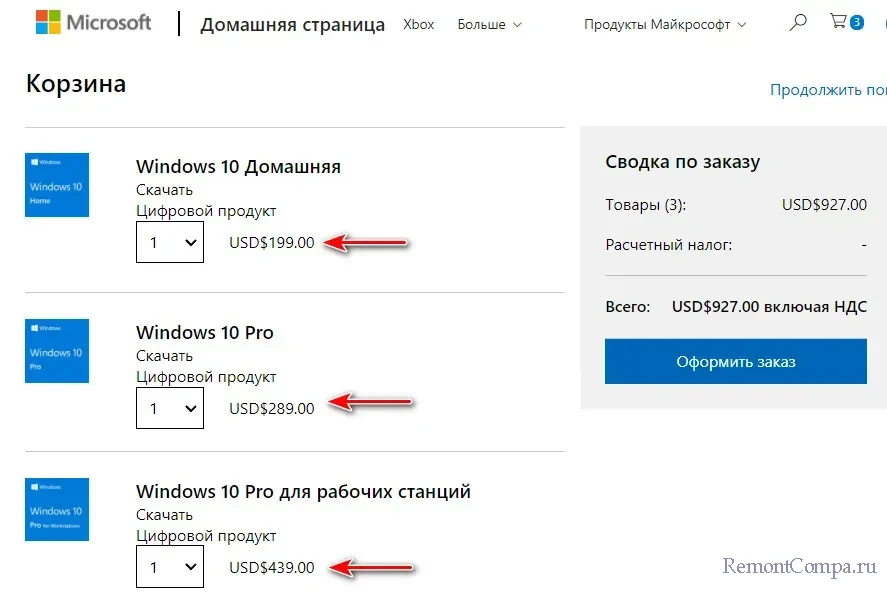
Т.е., друзья, потенциально за цену одного ключа Retail-лицензии можно купить более сорока ключей OEM-лицензии. Так что нюанс с привязкой OEM-лицензии к одному компьютеру отпадает. Если вы используете компьютер в личных целях, очевидно, лучше купить недорогую OEM-лицензию. Но если для коммерции, то покупать нужно либо Retail-лицензию, либо рассмотреть варианты корпоративной.
Итого: для коммерции покупаем только Retail-лицензию, можно цифровую на сайте самой Microsoft ( Windows 10 Home или Windows 10 Pro ). А можно поискать в интернет-магазинах коробочную (Box) версию Retail-лицензии, но внимательно читаем описание продукта или уточняем у продавца, чтобы по ошибке не приобрести OEM-лицензию.
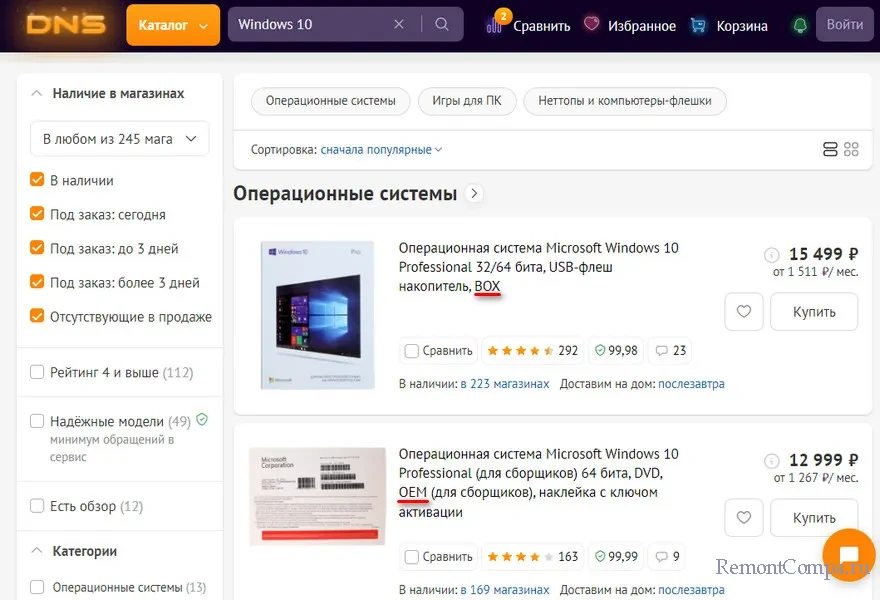
Выбирая лицензию для коммерции, можно сравнить стоимость Retail-лицензии со стоимостью корпоративных лицензий, такие могут быть выгоднее по цене при покупке сразу на несколько компьютеров, поставляться по подписке и т.п. Корпоративные лицензии можно приобрести у официальных партнёров Microsoft, их перечень можно получить на сайте Microsoft в специальном разделе , указав наше местоположение. Ну или можно просто поискать продавцов корпоративных лицензий в Интернете. Если же компьютер не будет участвовать в публичной коммерции, можно обойтись OEM-лицензией. Повторюсь, такую дешевле всего купить у наших партнёров – гонконгских интернет-магазинов в рамках промоакций. О таких промо мы регулярно публикуем посты, юзайте тег «Ключи активации» и смотрите свежую публикацию о свежем промо.
Друзья, если вы не определились с Windows 11, будете вы работать с ней или нет, можете временно попользоваться ею бесплатно без активации. Как бесплатно использовать новую операционную систему, смотрим в статье сайта «Как получить Windows 11 бесплатно».
↑ Как выполнить активацию Windows 11 впервые
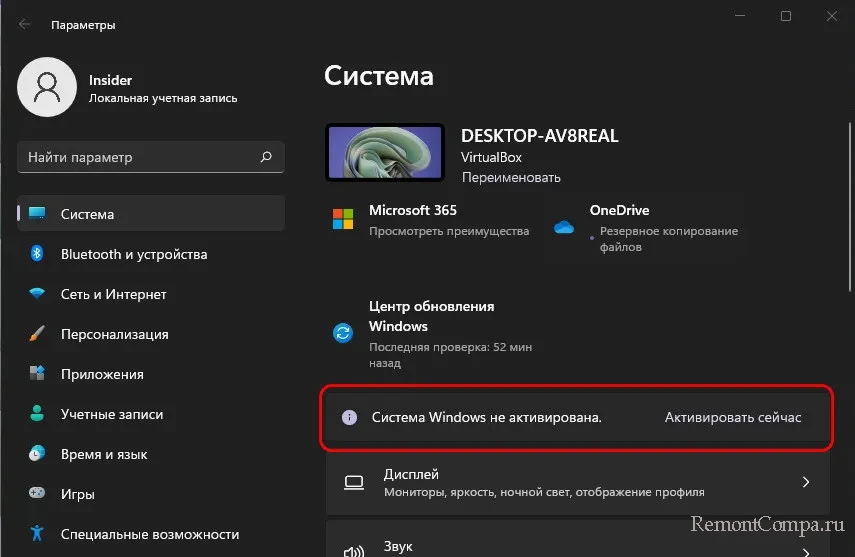
Итак, ключ лицензии Windows 11 у нас есть, давайте активируем им операционную систему. Открываем приложение «Параметры», в первом разделе «Система» в числе основных сведений у нас значится, что система Windows не активирована. Кликаем «Активировать сейчас».
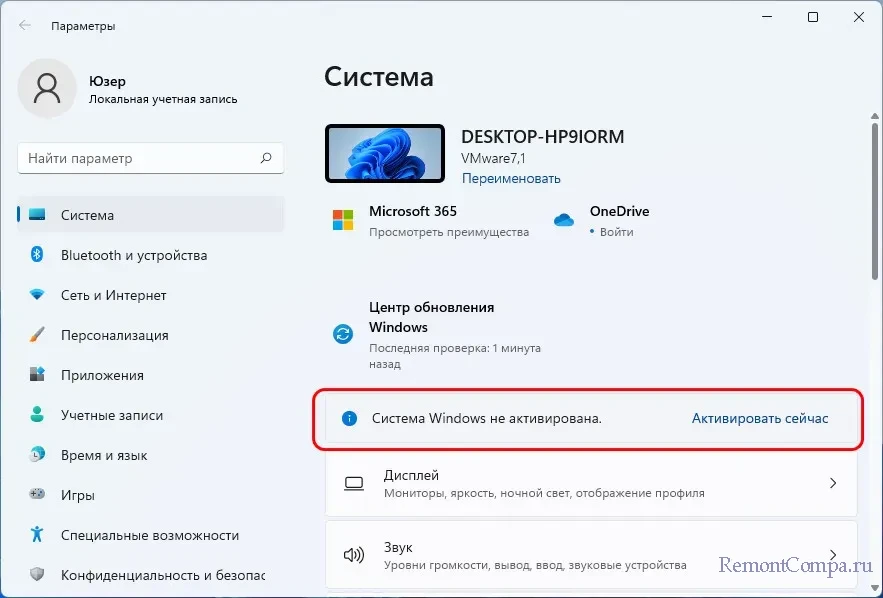
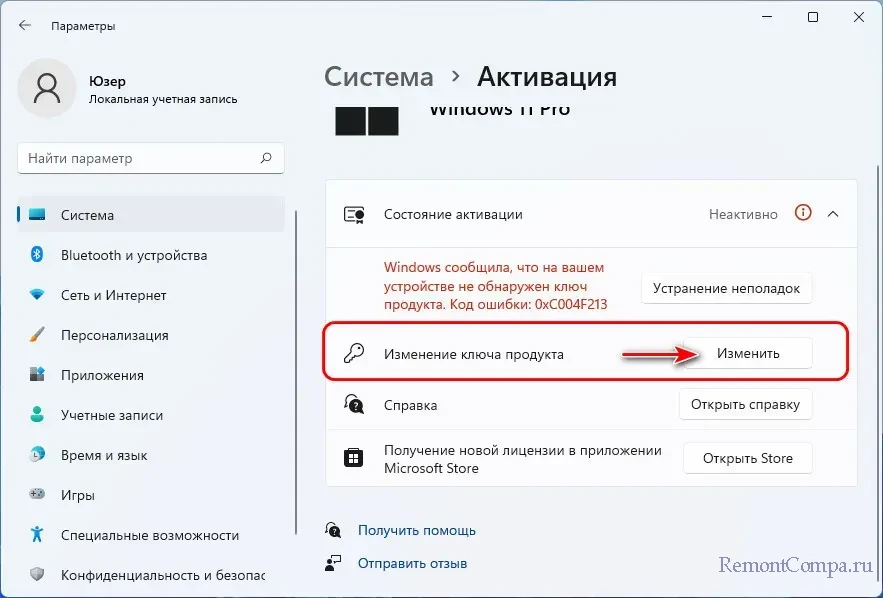
Попадаем в подраздел «Активация», и здесь в графе «Изменение ключа продукта» жмём «Изменить».
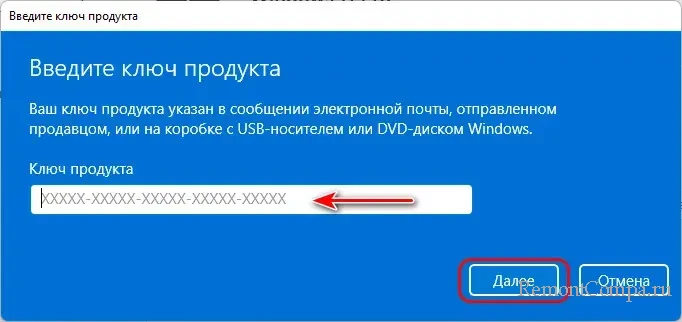
Вводим ключ лицензии. Жмём «Далее».
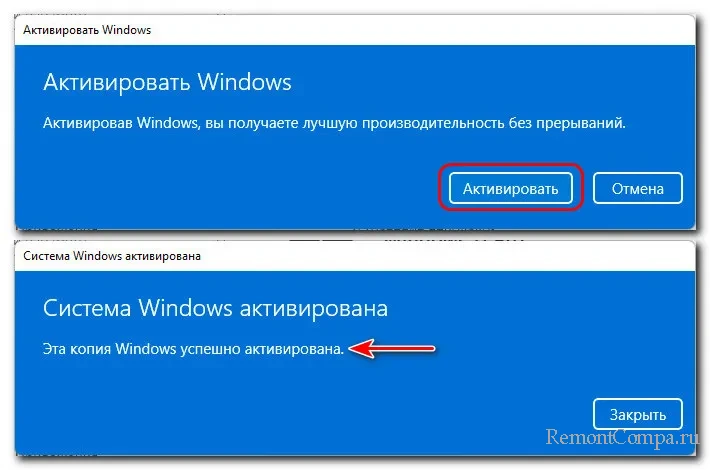
Жмём «Активировать» и в идеале получаем отчёт о том, что операционная система активирована.
↑ Как восстановить активацию Windows 11
Восстановление активации при переустановке Windows 11 в большинстве случаев будет происходить автоматически. Для этой операционной системы лицензии будут в основном цифровые (цифровые разрешения). Это корпоративные лицензии, OEM-лицензии отдельно от OEM-устройств, сама компания Microsoft продаёт на своём сайте цифровую Retail-лицензию цифрового формата, цифровую Retail-лицензию продают розничные продавцы, в цифровую лицензию конвертируются коробочные или OEM-лицензии ранних версий Windows в процессе обновления до Windows 10 или Windows 11. Цифровая лицензия привязывается к оборудованию наших компьютеров и к нашей учётной записи Microsoft. После переустановки Windows 11 цифровая лицензия автоматически восстанавливается при подключении к Интернету, нам ничего делать не нужно. Не нужно ничего делать также в случае переустановки Windows 11 на OEM-компьютере – компьютере, приобретённом с предустановленной OEM-лицензией. Такая вшита в BIOS компьютера и подтягивается прямо в процессе новой установки Windows 11.
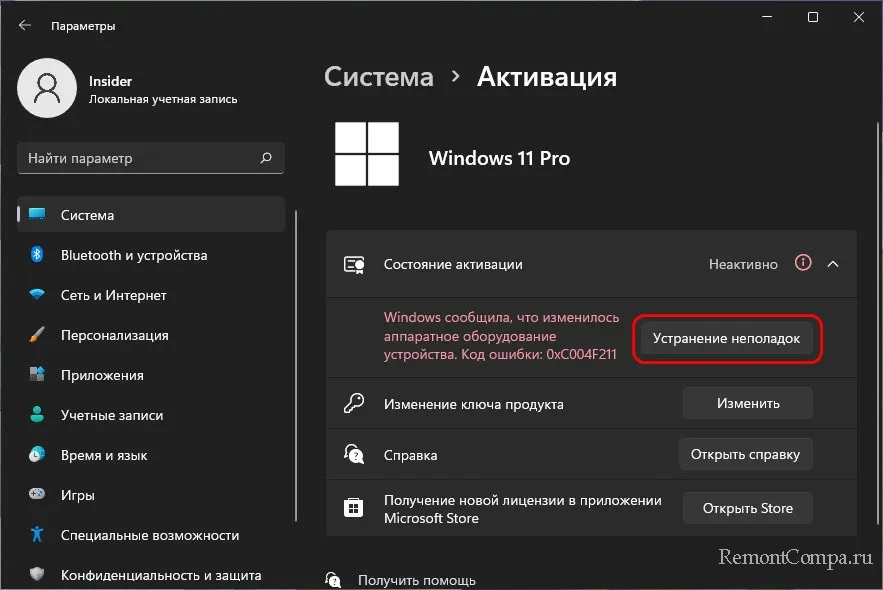
Но могут быть случаи, когда активация не восстановится автоматически, и нам нужно будет восстановить её самим. Например, если у вас на Windows 11 будет лицензия не цифровая. В таком случае вы можете с помощью лицензионного ключа активировать Windows 11 по новой, как это делали впервые, и как рассмотрено в предыдущем разделе статьи. Иные примеры — если у вас OEM-лицензия не активировалась или слетела вследствие замены каких-то компонентов компьютера, либо вы хотите перенести цифровую лицензию на другой компьютер. В таких случаях необходимо поступить следующим образом. В приложении «Параметры» переходим к активации.
Жмём «Устранение неполадок».
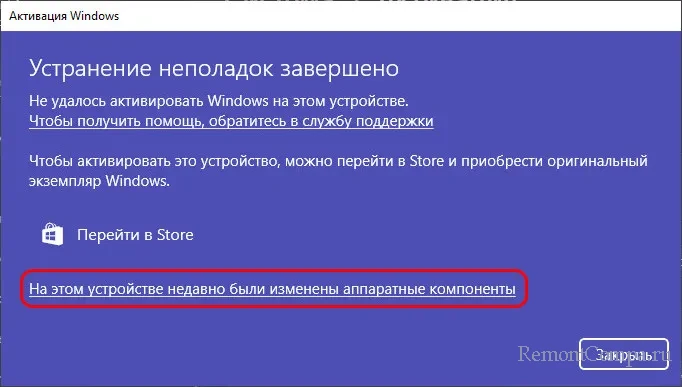
Кликаем «На этом устройстве недавно были изменены аппаратные компоненты».
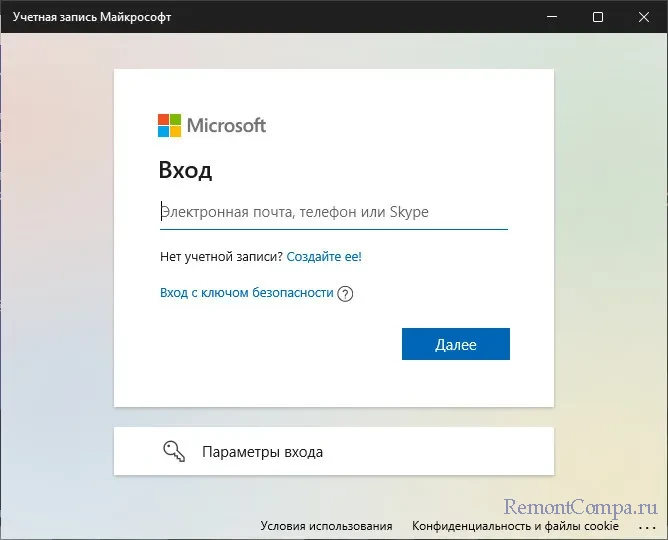
Выполняем авторизацию в учётной записи Microsoft.
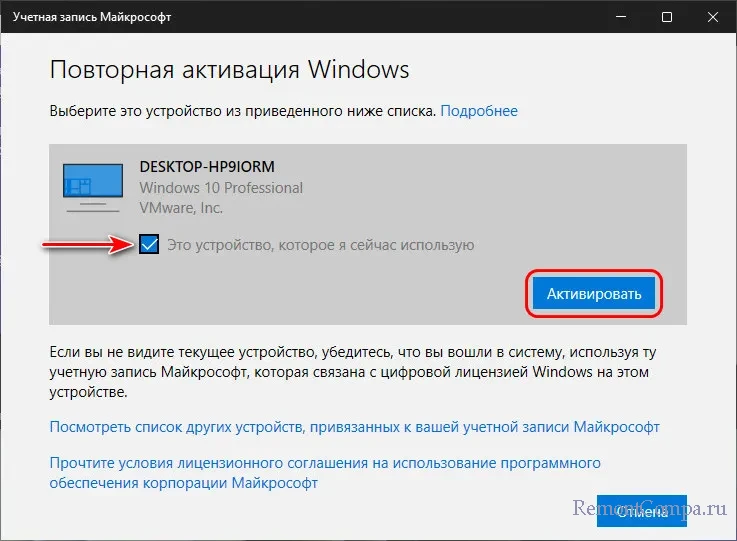
После чего нам будет предложен список наших компьютерных устройств, мы выбираем используемое сейчас и кликаем для него кнопку «Активировать».
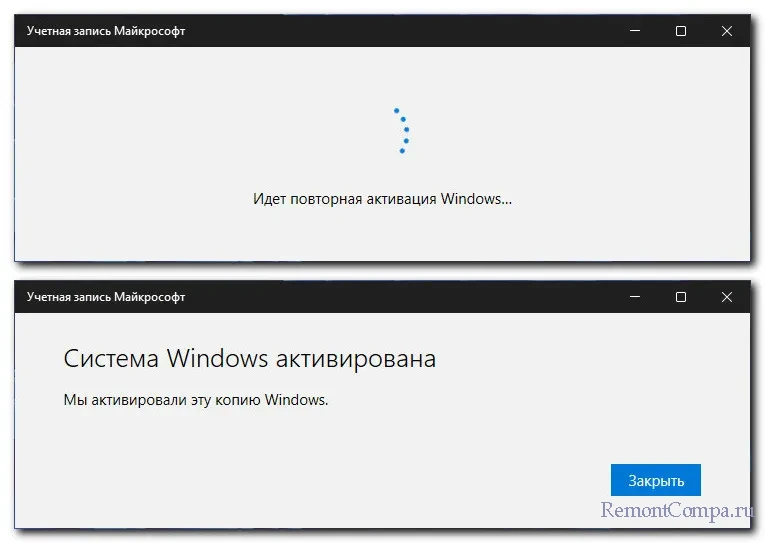
Далее в идеале происходит активация, и мы получаем сообщение об успешном её выполнении.
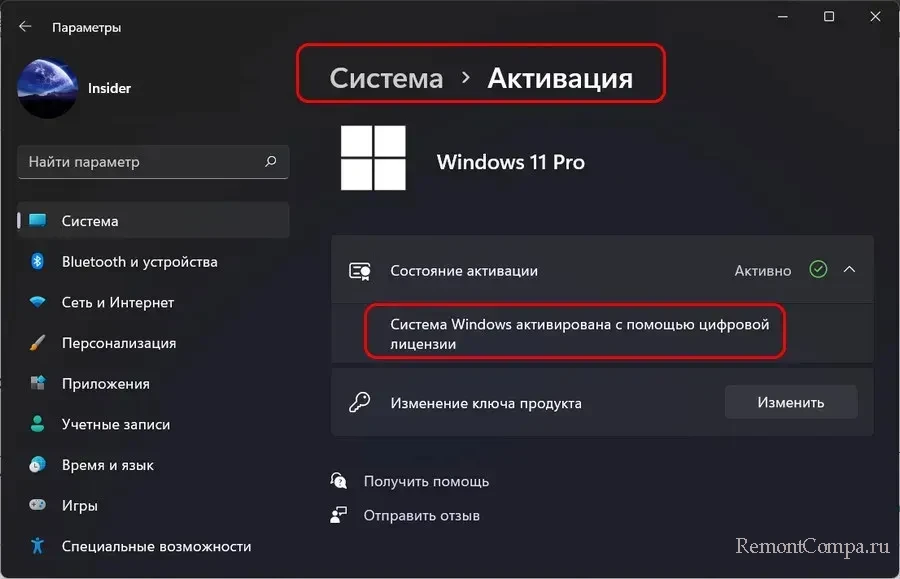
И видим в состоянии активации, что у нас она выполнена, в данном случае с помощью цифровой лицензии.
Но, друзья, если вы хотите без проблем перенести цифровую лицензию на другой компьютер, желательно, чтобы эта лицензия у вас была привязана к учётной записи Microsoft. Т.е. на первичном компьютере, где эта лицензия использовалась, вы должны авторизоваться в Windows с помощью учётной записи Microsoft, чтобы к ней прицепился цифровой ключ.
↑ Устранение неполадок активации
Друзья, если у вас слетела активация из-за каких-то сбоев, пробуйте её восстановить через системное устранение неполадок. В приложении «Параметры» Windows 11 в разделе активации жмём «Устранение неполадок».
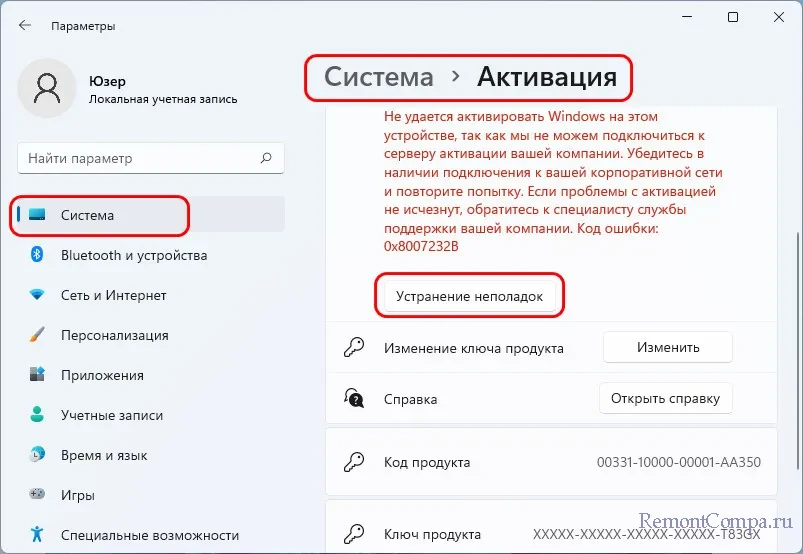
Если ваша лицензия будет найдена, жмите «Активировать Windows».
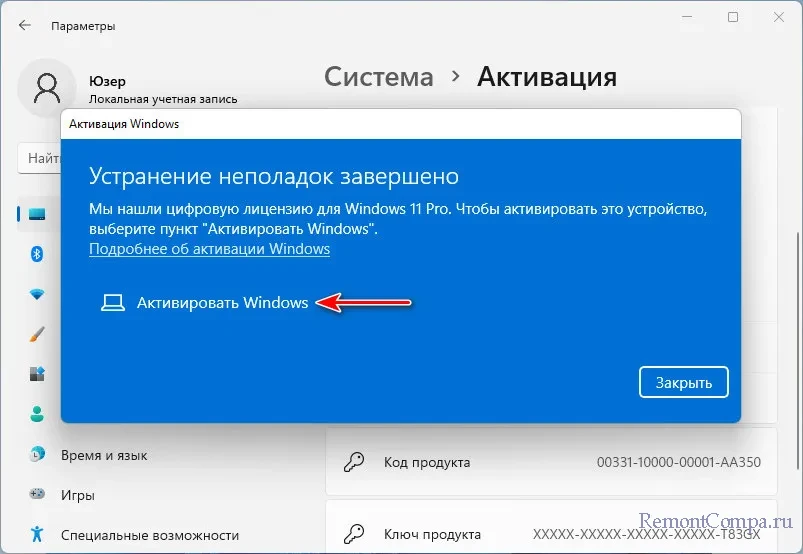
Во всех остальных случаях, в частности, если у вас не проходит OEM-лицензия после смены комплектующих компьютера, при этом рассмотренное выше восстановление не помогает, обращайтесь в поддержку Microsoft по телефону .
Активация Windows 11 через командную строку
IT MEN 
Рассмотрим самый безопасный способ активации Windows 11 в 2023 году через командную строку (CMD)
Активация Windows 11 через командную строку
лучший способ 2023 г.

На сегодня лучшим способом активировать Windows 11 или Windows 10 без активатора, это активация через командную строку. Способ будет актуальным, тем кто беспокоится об угрозе заражения через активатор.
Чтобы активировать Windows 11 через командную строку выполните следующие шаги:
- Откройте командную строку от имени администратора (Нажмите Win+S для начала поиска, введите CMD, и запустите от администратора через правую кнопку)
- slmgr /ipk W269N-WFGWX-YVC9B-4J6C9-T83GX Скопируйте и вставьте команду для установки нового ключа. (ключ можно использовать этот универсальный если этот не подходит то посмотрите другие ключи активации Windows 11 для вашей редакции на нашем сайте) Результатом выполненной команды должно быть сообщение об успешной установке кода продукта.
slmgr /skms kms.digiboy.ir Скопируйте и вставьте следующую команду для подключению к серверу активации. (также можно использовать kms.xspace.in или zh.us.to) результат
Если у вас не получилось активироваь Windows 11 через CMD текущим способом, то попробуйте активатор Windows 11
Как узнать ключ активации windows 11 в компьютере через командную строку?
Чтобы узнать ключ (код) активации Windows 11 в компьютере через командную строку выполниет следующее:
- Откройте командную строку, нажав клавиши Windows + R и введя «cmd«, затем нажмите клавишу Enter.
- В командной строке введите следующую команду: «wmic path softwarelicensingservice get OA3xOriginalProductKey«
- Нажмите клавишу Enter, чтобы выполнить команду.
- Код активации Windows 11 будет отображен в командной строке.
Если команда не сработала, то запустите командную строку от имени администратора.
Чтобы запустить командную строку (cmd) от имени администратора в Windows, нужно выполнить следующие шаги:
- Нажмите кнопку «Пуск» и введите «cmd» в поле поиска.
- Найдите «Командная строка» в списке приложений и щелкните правой кнопкой мыши на ней.
- Выберите «Запустить от имени администратора» из контекстного меню.
- Если появится запрос на подтверждение, нажмите «Да«.
Как убрать активацию — сбросить windows 11 с экрана через командную строку?
Вы можете удалить или сбросить активационный баннер с экрана Windows 11, используя следующие команды в командной строке:
- Откройте командную строку от имени администратора.
- Введите следующую команду: slmgr.vbs /upk
- Нажмите клавишу Enter на клавиатуре.
Эта команда удалит текущий ключ продукта Windows с вашего компьютера и удалит соответствующие файлы активации. Однако это не отключит функцию активации Windows 11 полностью, и вы можете получить дополнительные уведомления о неактивированной копии Windows 11 в будущем.
Чтобы отключить функцию активации Windows полностью, вы можете купить лицензионный ключ Windows 11 или воспользоваться инструкцией активации через командную строку на этой странице.
Как проверить активацию windows 11 через командную строку?
Вы можете проверить активацию Windows 11 через командную строку с помощью следующих шагов:
Откройте командную строку: нажмите клавишу «Win+R«, введите «cmd» и нажмите «Enter«.
Введите команду «slmgr /xpr» и нажмите «Enter«. Эта команда позволяет проверить текущий статус активации Windows.
Если Windows 11 активирован, вы увидите сообщение «Windows is permanently activated» (Windows активирован).
Если Windows 11 не активирован, вы увидите сообщение «Windows is not activated» (Windows не активирован).
Вы также можете проверить через CMD дату истечения срока действия активации Windows с помощью команды «slmgr /dli«. Если Windows 11 не активирован, вы увидите сообщение «License status: Notification» (Статус лицензии: Уведомление) и дату истечения срока действия активации.
Чтобы активировать Windows 11 через командную строку, введите команду «slmgr /ato» и нажмите «Enter«. Эта команда попытается активировать Windows с использованием ключа продукта, связанного с вашей копией Windows. Если у вас есть ключ продукта, вы можете использовать его вместо автоматического поиска ключа продукта.
Обратите внимание, что для выполнения команды «slmgr» вам может потребоваться права администратора.
Как решить ошибку 0x803f7001 при активации Windows 11 с помощью KMSAuto
Ошибка 0x803f7001 при активации Windows 11 может появиться из-за различных причин, например, из-за некорректных настроек системы или наличия вредоносных программ на компьютере. Эта ошибка не позволяет активировать Windows 11, что в свою очередь может стать причиной неудобств при использовании операционной системы.
Мы дарим уникальный промокод на КиноПоиск 595DYB87PD (60 дней БЕСПЛАТНО!). Еще не установил? Пора попробовать!
Джон Уик 4, Перевозчик и другие премьеры!
Один из способов решения этой проблемы — использование программы KMSAuto. KMSAuto — это утилита, которая позволяет активировать операционные системы Windows и Office. Эта программа использует технологию KMS (Key Management Service), которая позволяет активировать продукты Microsoft без использования подлинного ключа продукта.
В следующих абзацах мы подробно расскажем о том, как использовать KMSAuto для решения ошибки 0x803f7001 при активации Windows 11. Также мы расскажем, как можно избежать возникновения этой ошибки в будущем, а также дадим рекомендации по использованию программы KMSAuto.
Что такое ошибка 0x803f7001?
Ошибка 0x803f7001 – это ошибка активации Windows, которая часто происходит при попытке активации операционной системы с использованием программы KMSAuto. Она возникает из-за неверного ключа продукта или проблем с сетевым подключением.
Неверный ключ продукта
При активации Windows с помощью KMSAuto необходимо убедиться, что введен правильный ключ продукта. Если ключ неверный или устарел, то активация не пройдет. Для того чтобы решить эту проблему, необходимо скачать или приобрести новый ключ активации и повторить попытку активации операционной системы.
Проблемы с сетевым подключением
Еще одной из причин появления ошибки 0x803f7001 может быть проблема с сетевым подключением. Если сеть недоступна или существуют проблемы с доступом к сетевому серверу KMS, то активация не пройдет. Для того чтобы решить эту проблему, необходимо проверить настройки сети и убедиться в работоспособности сетевого подключения. Также можно попробовать повторить попытку активации позже или использовать другую программу для активации Windows.
Как работает KMSAuto?
Основные принципы работы
KMSAuto — это программа, предназначенная для активации операционных систем Windows и офисных пакетов Microsoft Office. Ключевыми принципами ее работы являются:
- Использование ключей KMS-активации, которые разработаны Microsoft и предназначены для активации большого количества компьютеров в корпоративной среде
- Модификация файла hosts в системе, чтобы предоставить доступ программе к серверам KMS-активации
- Запуск KMS-сервера на локальном компьютере пользователя, который эмулирует сервер KMS-активации и позволяет активировать операционную систему или офисный пакет
Процедура активации
Для активации Windows 11 или другой операционной системы с помощью KMSAuto необходимо выполнить следующие шаги:
- Скачать и установить программу KMSAuto
- Запустить программу от имени администратора
- Выбрать нужный продукт для активации (например, Windows 11 или Microsoft Office)
- Нажать кнопку «Активация»
Преимущества и недостатки
- Программа бесплатна и не требует регистрации
- Активация проста и быстрая
- Поддерживаются большинство версий Windows и Office
- Надежность и безопасность активации
- Могут возникнуть проблемы при использовании антивирусных программ
- Некоторые пользователи могут считать процедуру активации нелегальной
Шаги решения проблемы с KMSAuto
Шаг 1: Удаление KMSAuto
Первым шагом в решении проблемы с активацией Windows 11 через KMSAuto является удаление программы. Это возможно сделать через Панель управления Windows.
Шаг 2: Обновление Windows
После удаления KMSAuto следует обновить Windows до последней версии. Это снижает вероятность возникновения ошибки при активации.
Шаг 3: Активация через официальные каналы
Это самый надежный способ активации Windows 11. Для этого нужно перейти на сайт Майкрософт и приобрести лицензионный ключ. После получения ключа можно активировать Windows.
Шаг 4: Проверка компьютера на вирусы
Если проблема с активацией сохраняется, следует проверить компьютер на наличие вирусов. Для этого можно воспользоваться антивирусным программным обеспечением.
Шаг 5: Обращение в службу поддержки Microsoft
При сохранении проблемы с активацией Windows 11 через KMSAuto можно обратиться в службу поддержки Майкрософт. Они помогут решить проблему и активировать Windows.
- Шаг 1: Удаление KMSAuto
- Шаг 2: Обновление Windows
- Шаг 3: Активация через официальные каналы
- Шаг 4: Проверка компьютера на вирусы
- Шаг 5: Обращение в службу поддержки Microsoft
Как использовать KMSAuto для активации Windows 11
Шаг 1. Скачайте KMSAuto
Первым шагом необходимо скачать программу KMSAuto. Это можно сделать через официальный сайт разработчика. Там вы сможете выбрать нужную версию для вашей операционной системы.
Шаг 2. Запустите KMSAuto
После того, как вы скачали программу, запустите ее от имени администратора. Нажмите на кнопку «Activation» и затем выберите «Activate Windows».
Шаг 3. Дождитесь окончания процесса
Подождите, пока KMSAuto выполнит свою работу и применит ключи активации операционной системы Windows 11. После окончания процесса вам будет выведено сообщение об успешной активации Windows 11.
Шаг 4. Перезапустите компьютер
Чтобы изменения вступили в силу, необходимо перезапустить компьютер. После перезагрузки компьютера вы можете проверить статус активации операционной системы в свойствах системы.
Шаг 5. Наслаждайтесь полной версией Windows 11
Теперь вы можете наслаждаться полной версией операционной системы Windows 11, а также использовать все ее функции и возможности.
Важно: В некоторых случаях к активации могут возникнуть проблемы и появляться ошибки, такие как ошибка 0x803F7001. В таком случае, попробуйте еще раз выполнить активацию или обратитесь за помощью к специалисту.
Кроме того, помните, что использование нелегальных программ для активации Windows может привести к проблемам с работой системы и нарушению правил лицензионного соглашения. Поэтому, если у вас есть возможность, следует приобрести официальную версию Windows 11.
Альтернативные способы активации Windows 11
1. Покупка ключа активации
Один из самых надежных способов активации Windows 11 — это приобретение ключа активации. Ключ можно купить в интернет-магазине Microsoft или на сторонних платформах. После покупки ключа, вам нужно будет активировать его через настройки Windows.
2. Активация через командную строку
Если вы знаете, как работать с командной строкой, то можете воспользоваться специальными командами для активации Windows 11. Для этого нужно запустить командную строку с правами администратора и ввести команду slmgr /ipk [ключ_продукта], где [ключ_продукта] — это ключ активации.
3. Использование активатора Windows 11
Если вы не хотите покупать ключ и не умеете работать с командной строкой, то можете воспользоваться активатором Windows 11. Активатор — это специальная программа, которая вводит в систему ключ активации и позволяет использовать все функции Windows 11. Одним из наиболее популярных активаторов является KMSAuto.
- Важно понимать, что использование активатора является нарушением лицензионного соглашения Microsoft и может привести к серьезным последствиям.
- Также стоит учитывать, что вирусы и другие вредоносные программы часто маскируются под активаторы, поэтому необходимо быть осторожным при скачивании и установке соответствующих программ.
В любом случае, перед выбором способа активации Windows 11, необходимо внимательно изучать инструкции и рекомендации от профессионалов. И помните, что лучше заплатить за лицензионный ключ, чем столкнуться с неприятными последствиями использования пиратской версии ОС.