Удаляем фотографии в Одноклассниках

В Одноклассниках, как и в любой другой социальной сети, вы можете добавлять фотографии, создавать фотоальбомы, настраивать доступы к ним и производить другие манипуляции с изображениями. Если фото, опубликованные в профиле либо альбоме устарели и/или надоели вам, то вы можете их удалить, после чего они перестанут быть доступными другим людям.
Удаление фото в Одноклассниках
Вы можете загружать или удалять фотографии в этой социальной сети без каких-либо ограничений, однако удалённое фото будет некоторое время храниться на серверах Одноклассников, но при этом к нему никто не сможет получить доступ (исключение — только администрация сайта). Вы также можете восстановить удалённую фотографию при условии, что сделали это недавно и не перезагружали страницу.
Ещё вы можете удалять целые фотоальбомы, где загружено какое-то количество снимков, что экономит время. Однако выделить несколько фотографий в альбоме, при этом не удаляя его на сайте, невозможно.
Способ 1: Удаление личных снимков
Если вам нужно удалить своё старое главное фото, то инструкция в этом случае будет достаточно простой:
- Войдите в свой аккаунт в Одноклассниках. Кликните по свой главной фотографии.
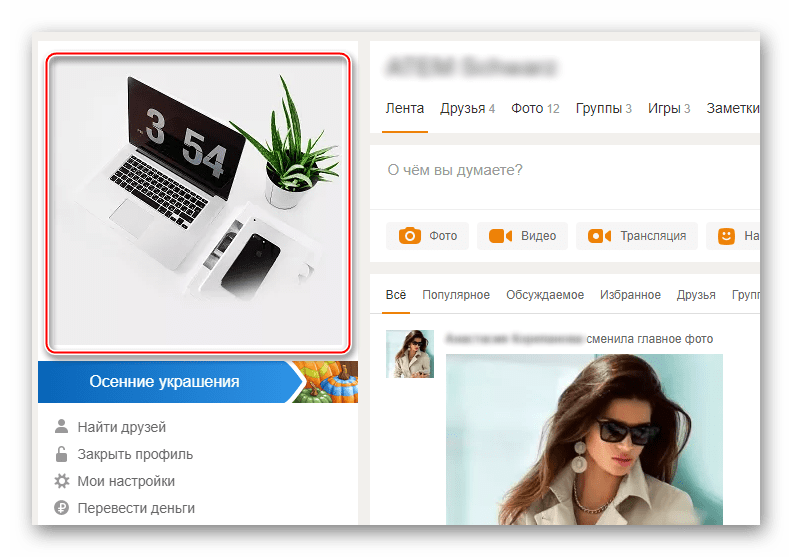
- Она должна раскрыться на весь экран. Пролистайте немного ниже и обратите внимание на правую часть. Там будет краткое описание профиля, время добавления этого снимка и предложенные варианты действий. В самом низу будет ссылка «Удалить фотографию». Нажмите на неё.
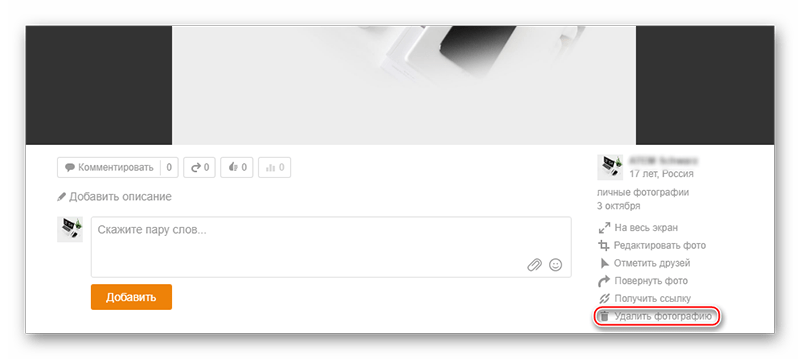
Если аватар вы уже сменили, то это не означает, что старая главная фотография была удалена автоматически. Она помещена в специальный альбом, где её может увидеть любой пользователь, но при этом она не отображается на вашей странице. Чтобы удалить её из этого альбома, следуйте данной инструкции:
-
На своей странице перейдите в раздел «Фото».
Способ 2: Удаление альбома
Если вы хотите почистить большое количество старых снимков, которые при этом компактно помещены в какой-то альбом, то используйте данную инструкцию:
-
На своей странице перейдите в раздел «Фото».
В отличие от обычных фотографий, если вы удалите альбом, то вы не сможете восстановить его содержимое, поэтому взвесьте все «за» и «против».
Способ 3: Удаление нескольких фотографий
Если у вас в одном альбоме есть несколько фото, которые бы хотели стереть, то вам придётся либо удалять их по одной, либо удалять весь альбом полностью, что очень неудобно. К сожалению, в Одноклассниках нет функции выбора нескольких фотографий и их удаления.
Однако данную недоработку сайта можно обойти, используя эту пошаговую инструкцию:
- Перейдите в раздел «Фото».

- Теперь создайте отдельный альбом, используя текстовую кнопку «Создать новый альбом».
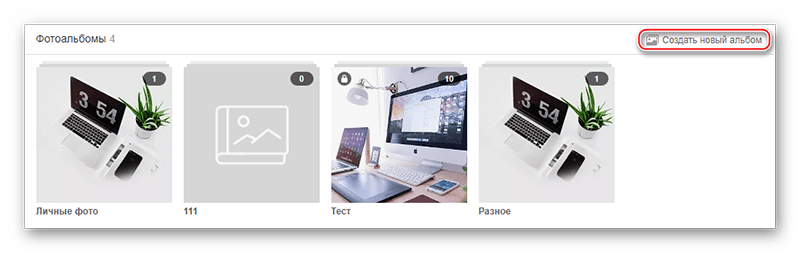
- Укажите ему любое название и сделайте настройки приватности, то есть укажите тех, кто сможет просматривать его содержимое. После нажмите на «Сохранить».
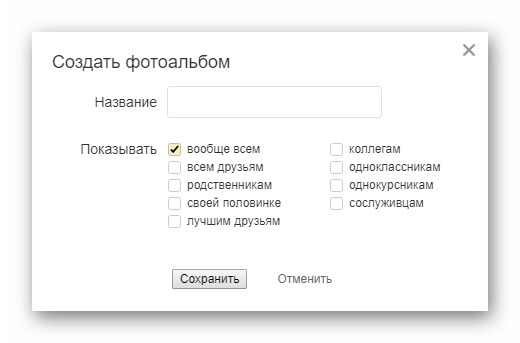
- Добавлять в этот альбом пока ничего не нужно, поэтому вернитесь к списку фотоальбомов.
- Теперь перейдите в альбом, где находятся те фотографии для удаления.
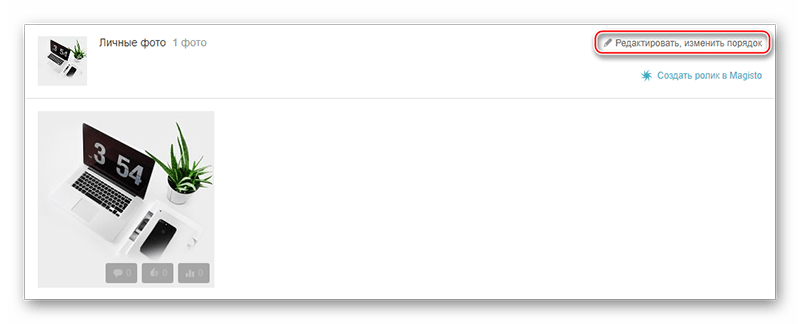
- В поле с описанием к альбому используйте ссылку «Редактировать, изменить порядок».
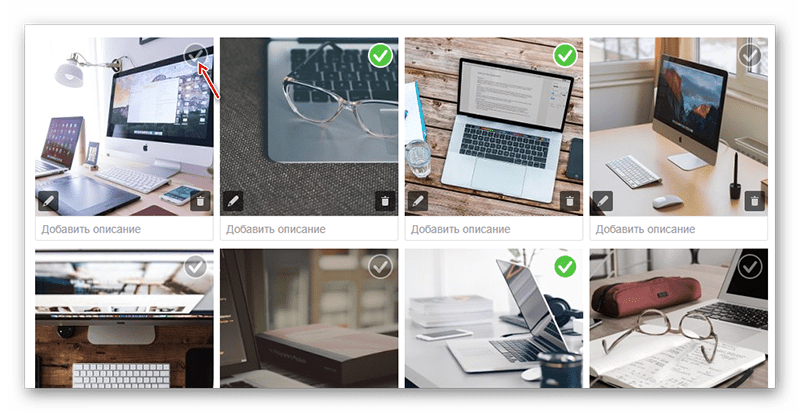
- Отметьте галочками те фото, которые вам больше не нужны.
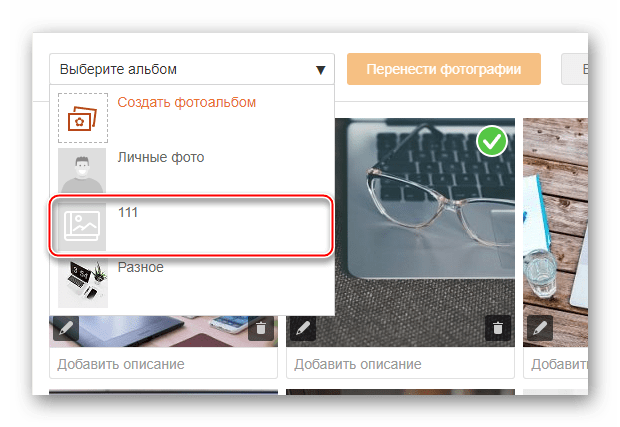
- Теперь кликните на поле, где написано «Выберите альбом». Появится контекстное меню, где нужно выбрать недавно созданный альбом.
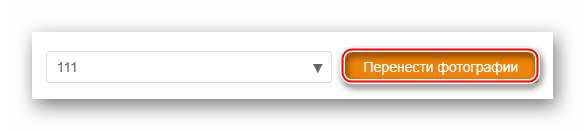
- Нажмите на «Перенести фотографии». Все отмеченные ранее снимки теперь в отдельном альбоме, который нужно удалить.
- Перейдите в недавно созданный альбом и в оглавлении нажмите на «Редактировать, изменить порядок».
- Под названием альбома используйте надпись «Удалить альбом».

- Подтвердите удаление.
Способ 4: Удаление фотографий в мобильной версии
Если же вы часто сидите с телефона, то можете удалить несколько ненужных фотографий, но стоит помнить, что данная процедура будет немного сложнее на телефоне и при этом у вас также уйдёт много времени на удаление большого количества фотографий, если сравнивать это с браузерной версией сайта.
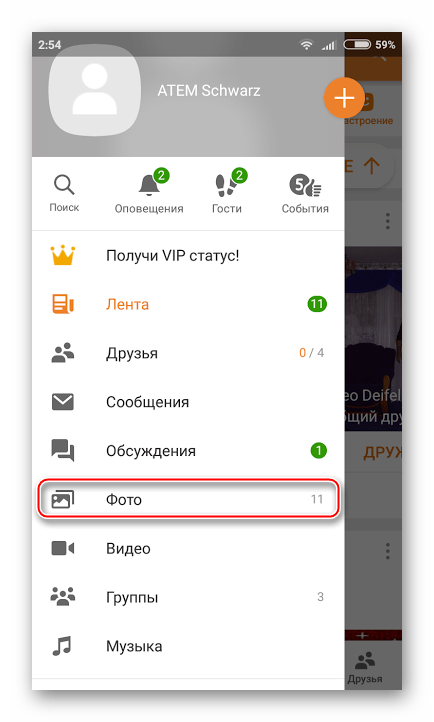
Инструкция по удалению фотографий в мобильном приложении Одноклассники для телефона Android выглядит следующим образом:
- Для начала перейдите в раздел «Фото». Используйте для этого иконку с тремя палочками, расположенную в верхней левой части экрана или просто сделайте жест вправо от левой части экрана. Откроется шторка, где вам и нужно выбрать «Фото».
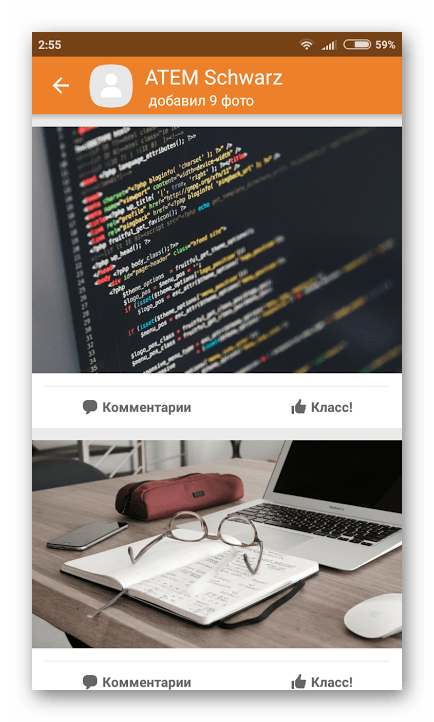
- В списке своих фотографий выберите ту, которую хотели бы удалить.
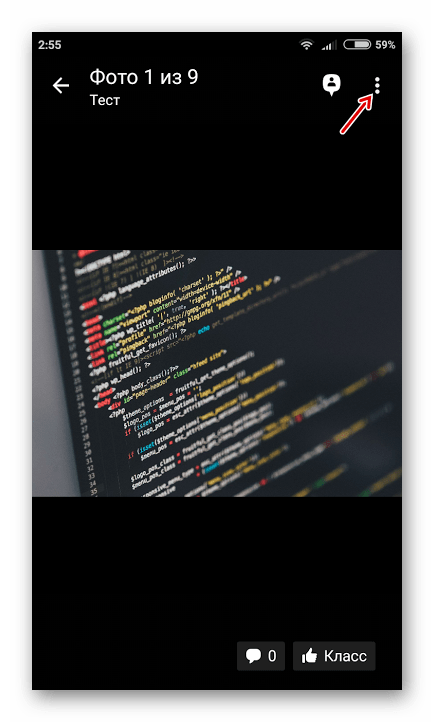
- Она откроется в большем размере, а вам будут доступны некоторые функции для работы с ней. Чтобы получить к ним доступ, нажмите на иконку троеточия в верхнем правом углу.
- Выпадет меню, где вам нужно выбрать «Удалить фотографию».
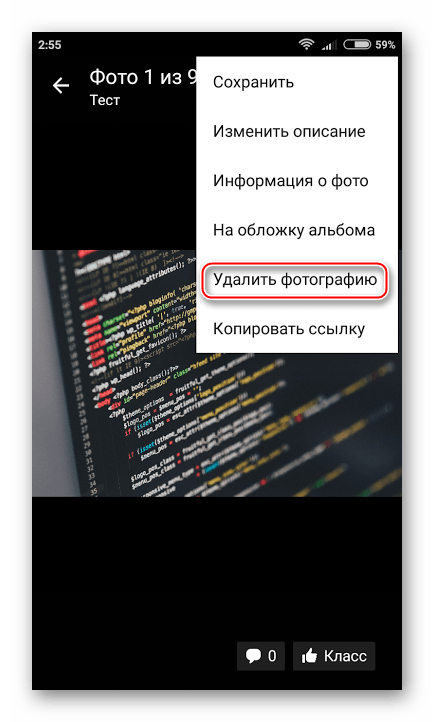
- Подтвердите свои намерения. Стоит помнить, что при удалении фотографии с мобильной версии, вы не сможете её восстановить.
Как видите, удаление фотографий из социальной сети Одноклассники — довольно лёгкий процесс. Несмотря на то, что удалённые фото будут находиться на серверах ещё некоторое время, доступ к ним получить почти невозможно.
Как в ВК удалить фото из альбома с телефона
 ВК
ВК
Привет! На связи сайт info-effect.ru. Сегодня вы узнаете, как удалить фото из альбома в ВК с телефона андроид. Вы можете легко удалять любые фотографии из любого своего альбома вконтакте. Всё очень просто и быстро. Смотри инструкцию далее и пиши комментарии, если есть вопросы. Погнали!
Откройте приложение ВК на своём смартфоне. На главной странице, внизу справа нажмите на кнопку Меню.

Далее, в меню нажмите на вкладку Фотографии.

Далее, на данной странице вверху будут отображаться ваши альбомы. Вверху справа нажмите на вкладку Показать все.

Здесь нажмите по изображению или названию вашего альбома.

В альбоме нажмите по фото, которое хотите удалить.

На странице фотографии, вверху справа нажмите на кнопку Свойства (три точки).

В открывшемся окне нажмите на вкладку Удалить.

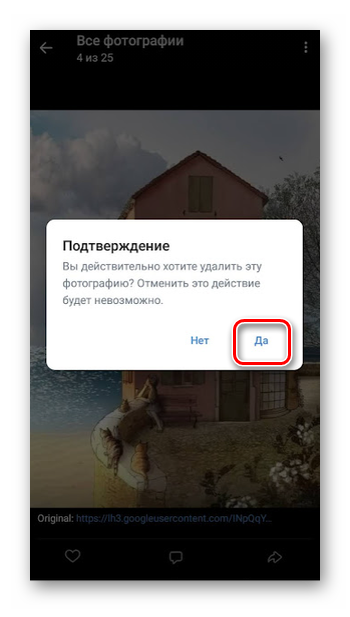
Далее, в открывшемся окне подтвердите удаление, нажмите Да.
Всё готово. Фотка будет удалена.
Обратите внимание! Вы не сможете отменить это действие и восстановить фото!
Как удалить фото в ВКонтакте
Практически все активные юзеры прекрасно знакомы с инструментом добавления фотографий на стену и в альбомы. И казалось бы, не должен возникать вопрос, как удалить фото в ВКонтакте, но как показывает практика даже уверенные пользователи могут знать не все способы и инструменты, как выполнить данную процедуру.
Удаляем фото во ВКонтакте
Зависимости от того, откуда нужно убрать фото будут отличаться и шаги, которые нужно выполнить для совершения данного действия. Также мы подготовили подробные инструкции, как это сделать для пользователей десктопной версии ВКонтакте и для официального мобильного клиента VK.
Из альбомов
Любая фотография, которую вы так или иначе загружаете во ВКонтакте отправляется в альбомы. Это могут быть «Фотографии с моей страницы», либо «Фотографии, со мной», «Фотографии на моей стене» или созданные альбомы лично вами. Любое фото отсюда можно удалить.
В ПК версии
- Запускаем любой браузер на компьютере и переходим на сайт vk.com.
- Авторизуемся в своей учётной записи.
- В меню слева переходим в раздел «Фотографии».
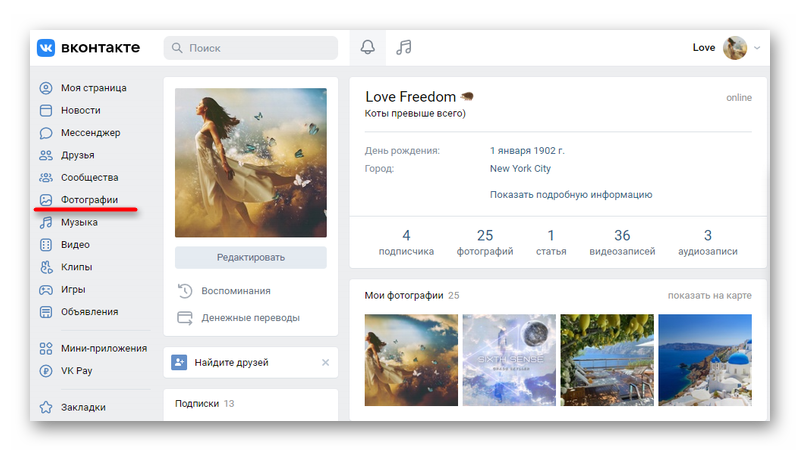
- Дальше вы можете просматривать ленту добавленных изображений. Здесь они будут отсортированы по дате добавления или перейти в какой-то конкретный альбом.
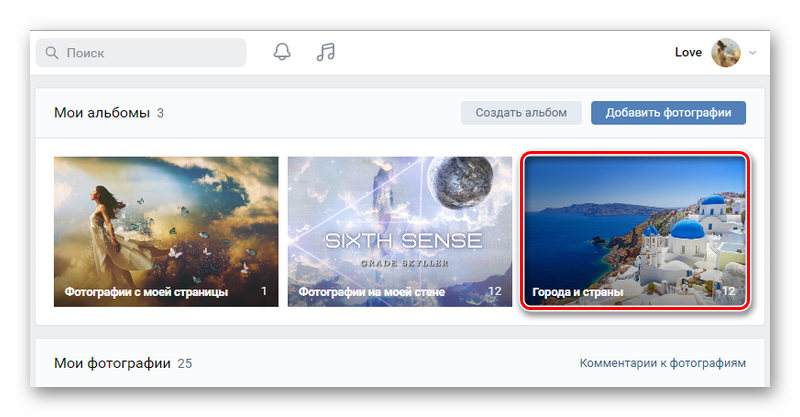
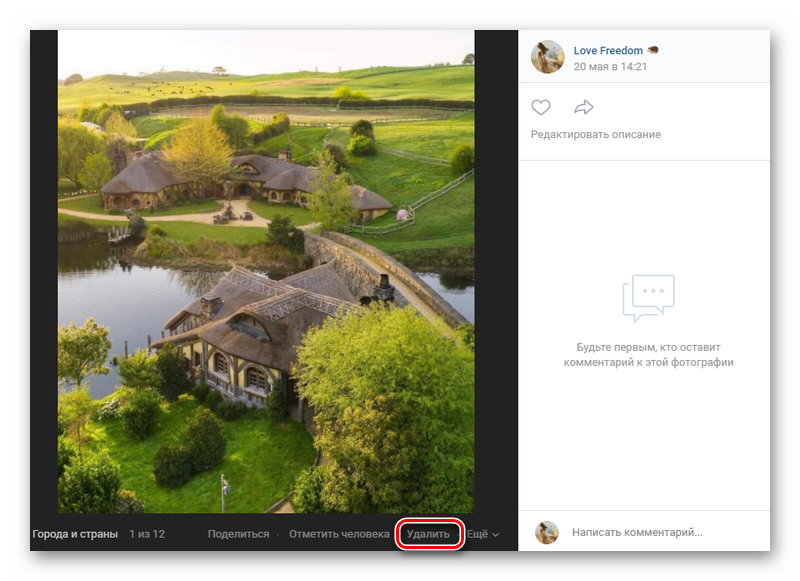
- Открываем альбом, который вы ранее создавали и здесь кликаем на фото, которое нужно убрать с вашей страницы.
- Изображение раскроется на весь экран, в нижней панели под изображением нажимаем кнопку «Удалить».
В телефоне
Вне зависимости от того, какой операционной системой вы пользуетесь iOS, Android или другой, мобильный клиент кроссплатформенный и интерфейс на различных платформах неотличим.
- Запускаем мобильное приложение ВКонтакте.
- В нижней панели переключаемся на вкладку «Профиль».
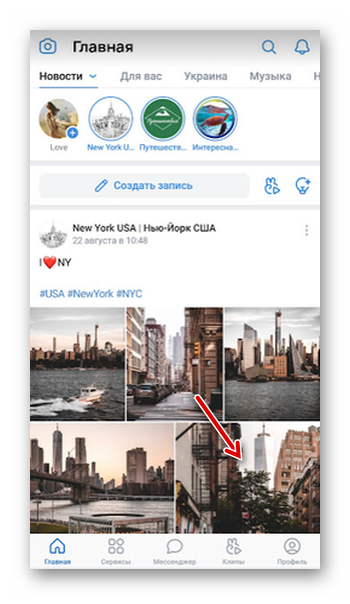
- Под блоком с друзьями переходим в раздел «Фотографии».
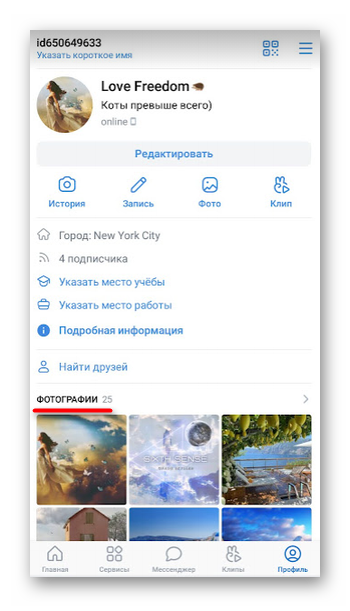
- Дальше открываем альбом и тапаем по фотографии, которую нужно убрать из альбома.
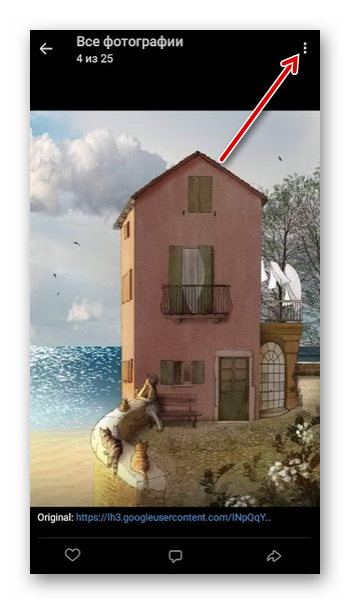
- Изображение раскроется на весь экран, в правом верхнем углу тапаем по кнопке в виде трех точек.
- В открывшемся контекстном меню выбираем «Удалить».
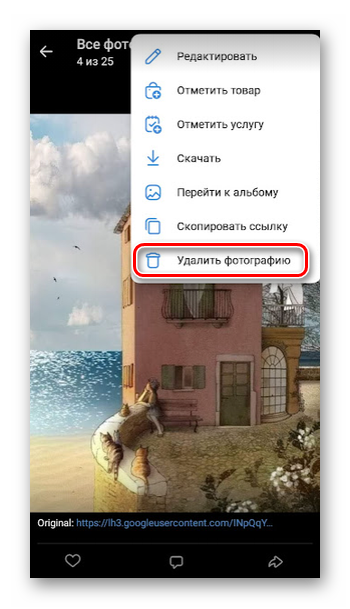
- Подтверждаем действие кнопкой «Да».
Удаление альбома
Бывает так что в альбоме у вас слишком много добавленных картинок, которые вам не нужны. И вы бы хотели от них избавиться. Поштучно их удалять процедура достаточно долгая. Но не стоит переживать, выполнить процедуру по удалению фотографии можно в несколько кликов – просто удалить альбом целиком.
В ПК версии
Инструкция, как удалить альбом в ВК через веб-версию соцсети:
- Переходим в раздел «Фотографии» и открываем нужный альбом.
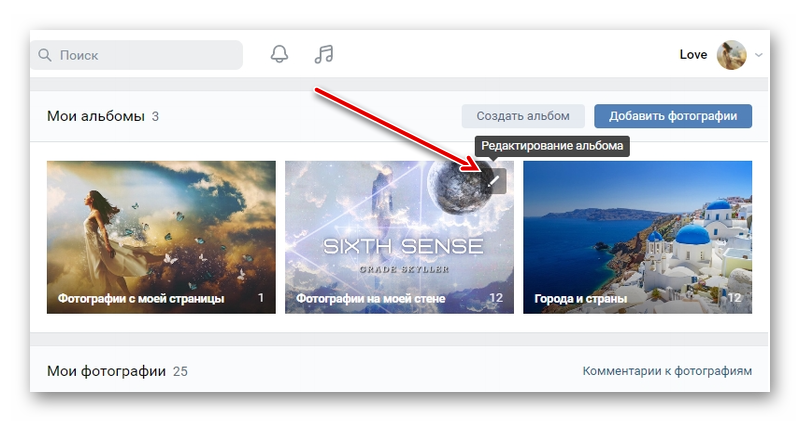
- Над всеми добавленными изображениями кликаем по активной ссылке «Редактировать альбом».
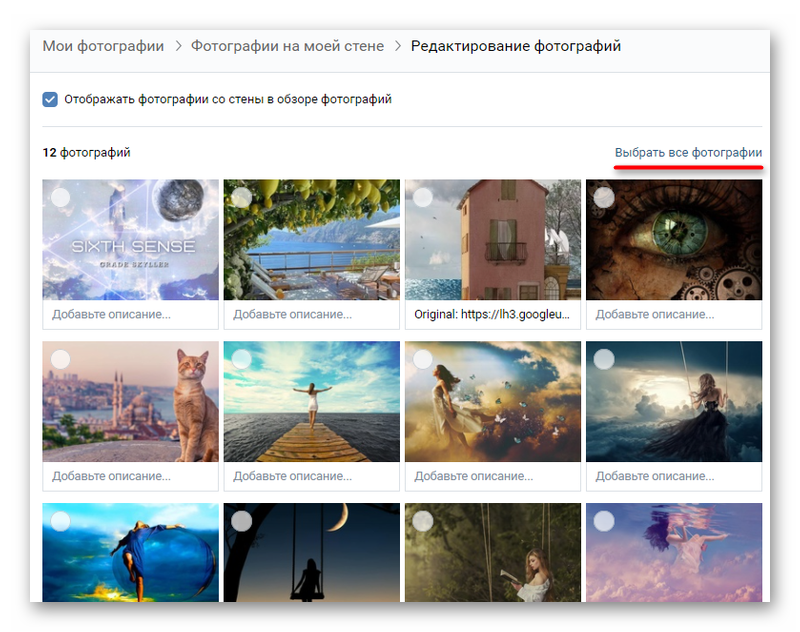
- Под блоком с названием и обложкой вы увидите все добавленные изображения с пустыми чебоксами. Отмечаем одно фото или, если вам нужно удалить сразу все, выбираем пункт «Выбрать все фотографии».
- Следом нажимаем «Удалить».
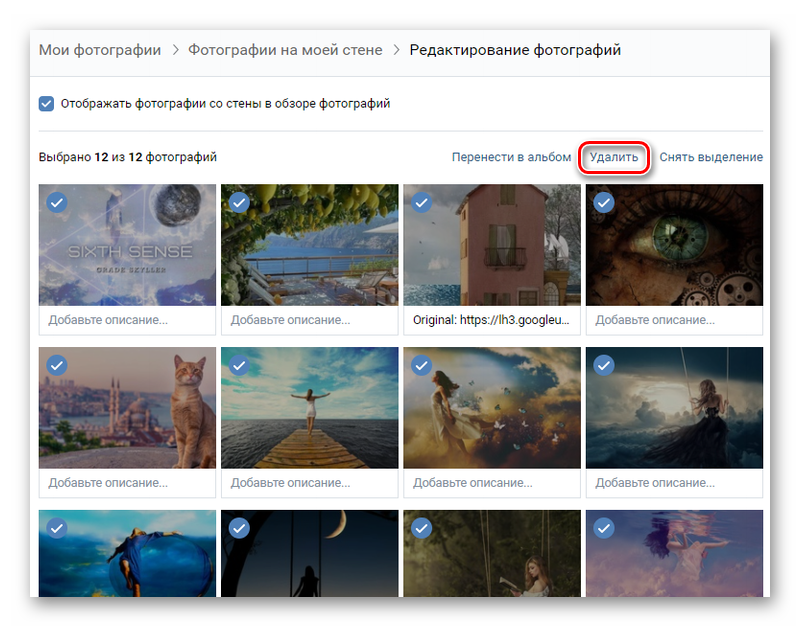
- Либо можно отметить некоторые фотографии, и точно так же нажать кнопку «Удалить».
- Подтверждаем действие во всплывающем окне.
Здесь также вы не сможете отменить действие, если отметили какие-то фотографии случайно.
Если вас интересует, как удалить все сохраненные фотографии ВКонтакте сразу — здесь инструкция абсолютно не отличается. Можно делать это через редактирование альбома. Отмечаете изображение метками или удаляете поштучно, развернув фотографию на весь экран.
В телефоне
При удалении альбома со всеми фотографиями в мобильной версии:
- Открываем альбомы и переходим в тот, который нужно почистить.
- В правом верхнем углу тапаем по трем точкам.
- В контекстном меню выбираем «Удалить».
- Подтверждаем действие в окне с предупреждением.
Удаление со стены
Многие активные юзеры регулярно постят на своей стене различные публикации, которые дополняют музыкальными композициями, видео, ну и, естественно, фотографиями. Если вы решили основательно почистить свою стену, изображения отсюда также можно убрать.
В ПК версии
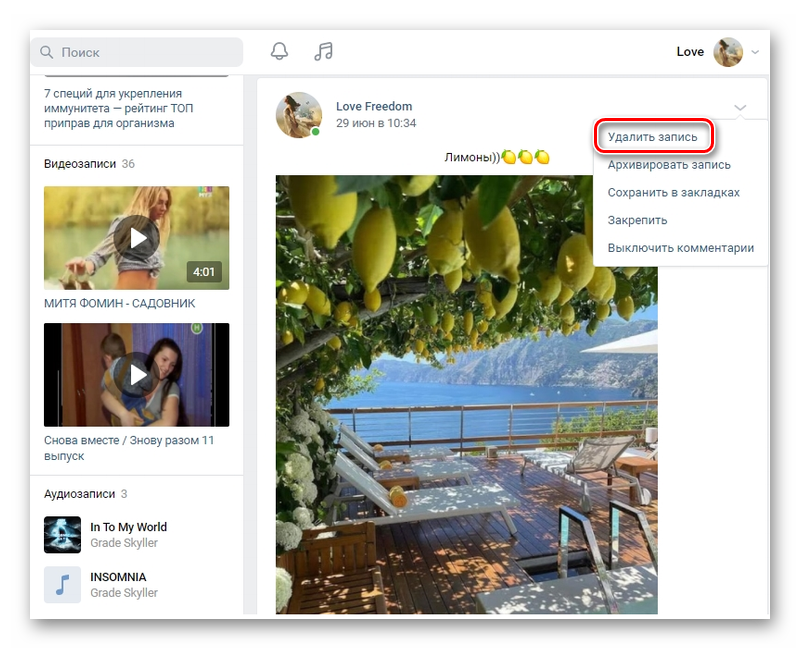
- Переходим на свою страницу и прокручиваем стену до нужной записи, где вы хотите убрать изображение.
- Наводим курсор мыши на кнопку в виде трёх точек, и в открывшемся всплывающем окошке нажимаем «Удалить запись».
Публикация будет удалена со стены, но сами фотографии останутся в альбоме «Фотографии на моей стене». Убрать отсюда фотографию можно таким же образом, как мы рассказывали в предыдущем описании.
Если действовать от обратного и сразу открыть альбом «Фотографии на моей стене» и отсюда убрать какое-то фото — на стене запись останется, но уже без изображения.
В телефоне
- В официальном клиенте ВК переходим на вкладку «Профиль» и скролим страницу пока не найдете публикацию, из которой нужно изъять изображение.
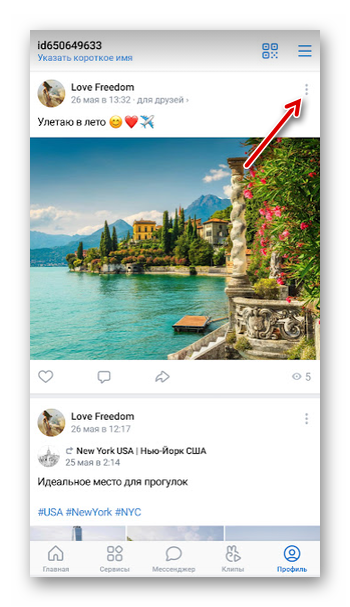
- Нажимаете на троеточие в правом верхнем углу записи и в открывшемся небольшом контекстном меню выбираете «Удалить».
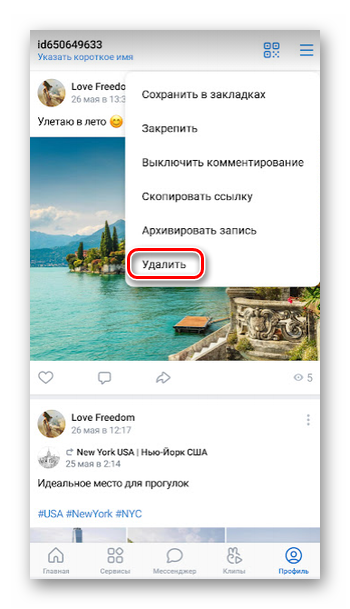
По аналогии с ПК версией публикация будет удалена, но само изображение останется в соответствующем альбоме. Переходим в этот альбом и удаляем изображение вручную.
Удаление из сообщений в чатах
При общении в чатах мы часто делимся какими-то картинками или фотографиями. Если вы вдруг решили убрать из переписки какую-то картинку, сделать это можно с помощью инструмента «Редактирование сообщения».
В ПК версии
- Переходим в раздел «Мессенджер» и открываем переписку, откуда нужно убрать картинку.
- Находим своё сообщение. Наводим курсор мыши на него и видим появившуюся иконку карандаша и подсказку «Редактировать».
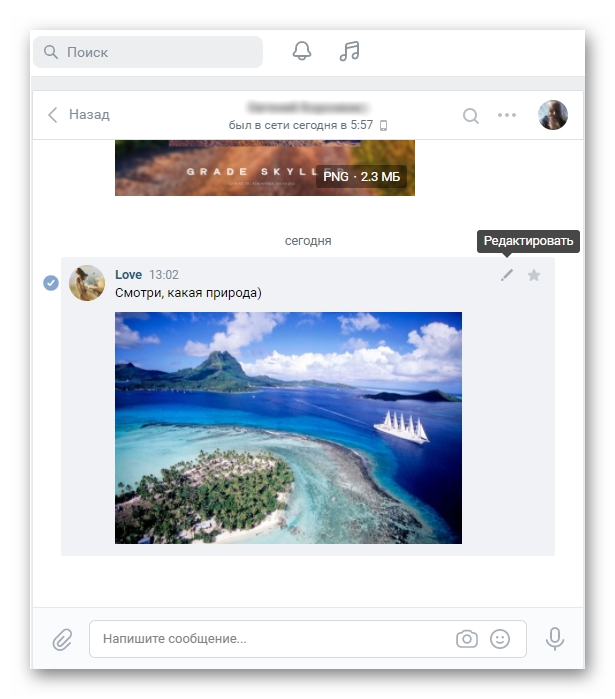
- Нажимаем на него и под полем для ввода сообщения нажимаем на крестик вложения с подсказкой «Не прикреплять».
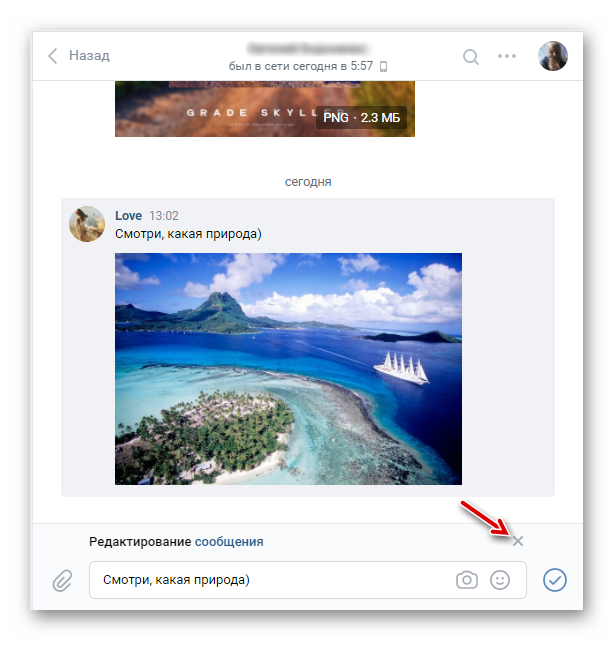
- Далее жмем на иконку корзины справа от поля для ввода сообщения с подсказкой «Удалить для всех».
В телефоне
Выполнить подобную манипуляцию в мобильной версии ВК можно следующим образом:
- Открываем приложение ВК и на главном экране кликаем в нижней панели на иконку «Сообщения».
- Прокручиваем диалог до изображения, которое нужно убрать.
- Выполняем длинное нажатие на картинке, которую отправляли непосредственно вы.
- В появившихся инструментах в верхней части экрана жмем на иконку корзинки.
- Во всплывающем окне отмечаем чекбоксом пункт «Удалить у всех».
- И подтверждаем действие кнопкой «Удалить».
Удаление фотографии, на которых вас отметили
Во ВКонтакте есть довольно интересная функция, которая позволяет отмечать людей на фотографиях. Если данная опция у вас включена в настройках вы в любой момент можете обнаружить, что кто-то отметил вас на фото. Это изображение попадает соответствующий альбом, который называется «Фотографии со мной».
Чтобы убрать метку выполняем следующие шаги:
- Открываем альбом «Фотографии со мной» и разворачиваем фото, на котором вас отметили.
- Наводим курсор мыши на ваше изображение и вы увидите, как лицо будет подсвечено рамкой и под ним отобразится ваше имя и фамилия.
- Нажимаем на метку, чтобы убрать её с фотографии.
- Закрываем режим просмотра фотографии и перезагружаем страницу. Как можно убедиться, данное изображение с вашей меткой исчезло из альбома.
Как удалить свои фотографии на чужой странице
В настройках приватности вы можете закрыть некоторые альбомы, которые создавали лично. Однако альбомы, созданные самим ВК скрыть для всех пользователей невозможно. И часто можно наблюдать, что кто-то ворует ваши фотографии и устанавливает к себе на страницу. Такими махинациями занимаются боты и пользователи, которые создают фейковые аккаунты для различных мошеннических действий.
Если вы обнаружили своё фото у какого-то пользователя вы можете написать ему лично и попросить удалить фотографию. А если он никак не реагирует, то обратиться с жалобой в службу поддержки.
Удаление фотографии из раздела «Понравилось»
При скроллинге ленты вы можете отмечать какие-то публикации или фотографии, которые вам понравились. Все записи, отмеченные сердечком отправляются соответствующий раздел во ВКонтакте. Сейчас он называется «Реакции».
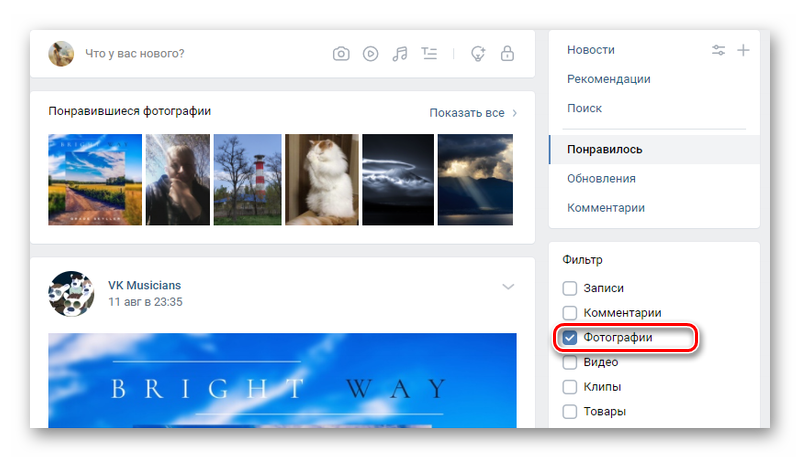
- Чтобы убрать фотографии из раздела «Понравилось» открываем раздел «Новости» и в меню слева кликаем по блоку «Реакции».
- В фильтре ставим метку «Фотографии», остальные снимаем.
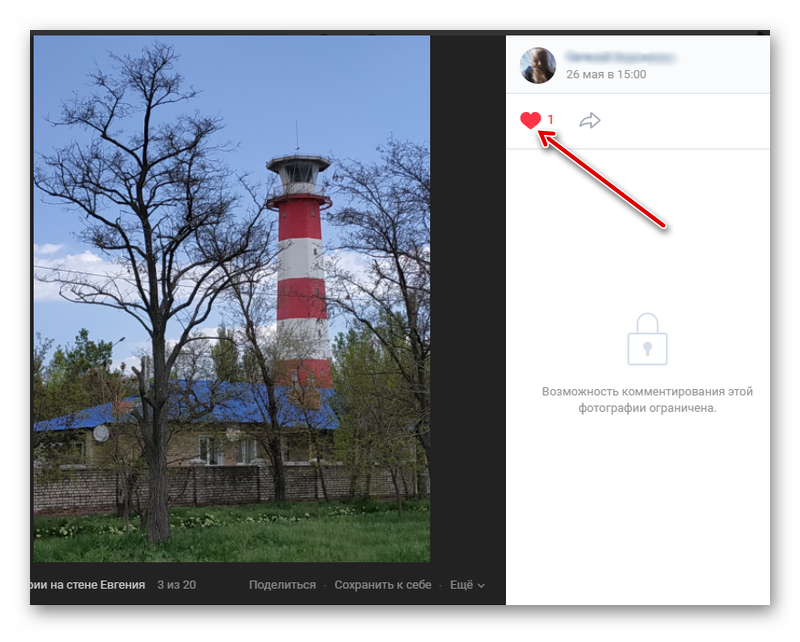
- Теперь чтобы убрать изображение из данного раздела ещё раз кликаем по сердечку под фото и видим, что число отметок «Нравится» уменьшилось на 1. Соответственно, больше данная фотография не будет отображена в этом разделе.
Заключение
Такое простое, на первый взгляд, действие оказывается можно выполнить различными способами. Если вы хотите избавиться от всех изображений в альбоме или просто удалить их со стены, или из вложений в личной переписке с другом — для каждой ситуации есть различные алгоритмы действий, которые мы описали в данной статье.
Как удалить фото в контакте: 5 способов
Как удалить надоевшие фото в контакте? Ничего сложного, из этой статьи узнаем как удалить одиночные фотографии и когда их много, со стены, из альбома, с мобильного телефона, из сообщений и на стене сообщества.
Содержание
Как удалить фото в контакте на своей странице
- Переходим в раздел Фотографии вашего профиля в ВК;


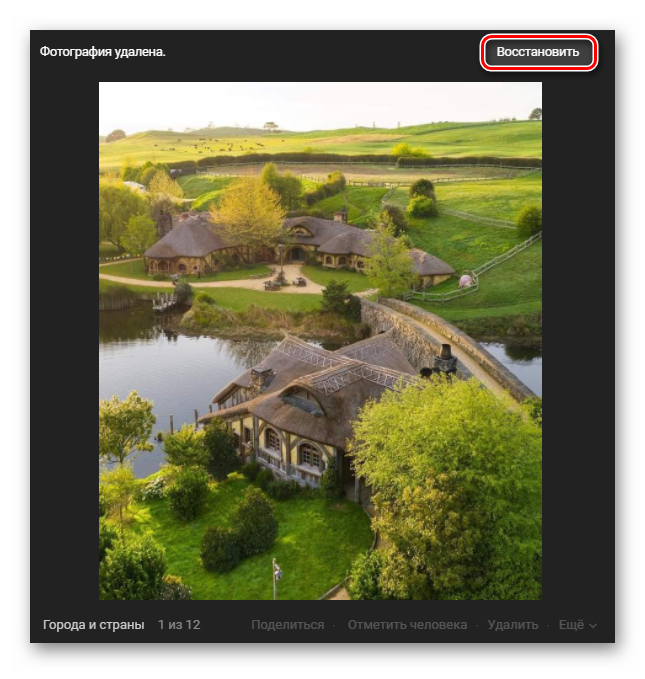
Обратите внимание, после того как вы нажали на кнопку удалить вверху фотографии появилась кнопка Восстановить . Вы можете восстановить удаленное фото пока не закрыли окно, как только закроете, восстановить будет нельзя.

Таким образом удаляем все ненужные фото.
С мобильного телефона удалить фото таким способом не получится.
Если фотографий, которые нужно удалить, много, то лучше подойдет другой способ — удаление из альбома.
Как удалить фото из вк из альбома
Обратите внимание, что в разделе Фотографии у вас есть альбом Фотографии на моей стене , который вы не создавали.
Туда система ВК помещает все фото, которые вы публиковали на стене или загрузили просто в фотографии без указания альбома.
Если вам нужно удалить все фото, то можно удалить весь альбом целиком.
Если много, то можно в режиме редактирования альбома отметить их массово для удаления.

- Наведите курсор мыши на альбом, появится всплывающая подсказка в виде иконки карандаша и надпись Редактирование альбома .
- Нажмите на карандаш.
- В режиме редактирования альбома нажмите Выбрать все фотографии , если хотите удалить все, или отметьте точками, только те, которые хотите удалить.

Через альбом есть еще один способ быстрого удаления фотографий.
Если навести курсор на фотографии в режиме редактирования альбома, в котором мы находимся сейчас, то появится мини-панель инструментов.
Если нажать на крестик на это мини-панельке, то фото тоже удалится. Но в отличие от первого способа не нужно заходить в каждую фотографию, так что этот способ можно отнести к быстрым.

Если случайно удалили лишнее фото, ничего страшного, пока не вышли из альбома, фото можно восстановить.
На все удаленных фото появляется кнопка Восстановить .

Обратите внимание, если вы удалили несколько фотографий за одинаковый период времени, то вконтакт предложит вам удалить все фотографии за этот период.
Посмотрите на скриншоте, рядом с кнопкой Восстановить появилась надпись Удалить все мои фотографии за последнюю неделю .
Как удалить фото в вк в сообщениях у собеседника
На компьютере
До недавнего времени такой возможности не было. Вы могли удалить только в своих сообщениях, а у собеседника фотографии оставались.
Теперь такая возможность есть.
Найдите в сообщениях то, фото из которого вы хотите удалить, наведите на него курсор и нажмите иконку редактирования.

Откроется окно редактирования сообщения, все прикрепленные фотографии будут отображаться внизу в виде вложений. Нажмите на крестик у тех, которые нужно удалить и нажмите круглую кнопку с галочкой.

Вы отредактировали сообщение и теперь фотография исчезнет и у вас и у вашего собеседника.
На телефоне
В переписке выберите сообщение из которого хотите удалить фото и нажмите иконку редактирования — карандаш.

В открывшемся окне редактирования нажмите на крестик у фотографии, которую хотите удалить, а затем на кнопку подтвеждения — круглую с галочкой.

Готово, фотография удалилась и у вас и у собеседника.
Как удалить фото в контакте из закладок
С компьютера
Фотографии, которые вы лайкнули, сохраняются теперь не в закладках, а ленте новостей в разделе Понравилось.
Чтобы удалить их оттуда откройте раздел Понравилось . Убедитесь что в фильтре стоит галочка Фотографии .

Щелкните на фото и нажмите на лайк еще раз. От повторного нажатия он удалится и фотография исчезнет из списка Понравившихся фото.
С телефона
Перейдите в раздел Новости в мобильном меню.

Перейдите в подменю Новостей, нажав на галочку, и выберите пункт Понравилось .

Щелкните на фото, которое хотите убрать.
Нажмите еще раз на лайк.

Готово, фото исчезнет из понравившихся новостей и его владелец не будет видеть ваш лайк.
Как удалить фото в контакте на своей стене
С компьютера
Чтобы удалить фото со стены на своей страницы в десктопной версии нажмимте на галочку у записи и выберите Удалить запись .

Если запись сделана давно, то отредактировать ее и удалить только фото не получится. Можно удалить всю запись целиком.
С телефона
На мобильнике тоже все просто.
Нажмите на три точки в записи, фото из которой хотите удалить и выберите Удалить запис ь .