Как найти сервер в Discord

Помимо того, что десктопная версия Discord более функциональная и предоставляет недоступные в мобильном приложении инструменты для взаимодействия с серверами, многие предпочитают пользоваться мессенджером именно через компьютер. Поэтому поговорим о сборке для ПК в первую очередь, рассмотрев все доступные способы поиска серверов.
Способ 1: Приглашение на вступление
К сожалению, пока в Дискорде нет специальной функции, позволяющей отыскать совершенно любой сервер по его имени или ID, поэтому для вступления чаще всего используется ссылка-приглашение. Если вы хотите найти сервер, знакомый вашему другу, попросите его сделать ссылку конкретно для вас — он может воспользоваться следующей инструкцией:
- Перейдите к необходимому серверу и нажмите по его названию, чтобы открыть меню управления.
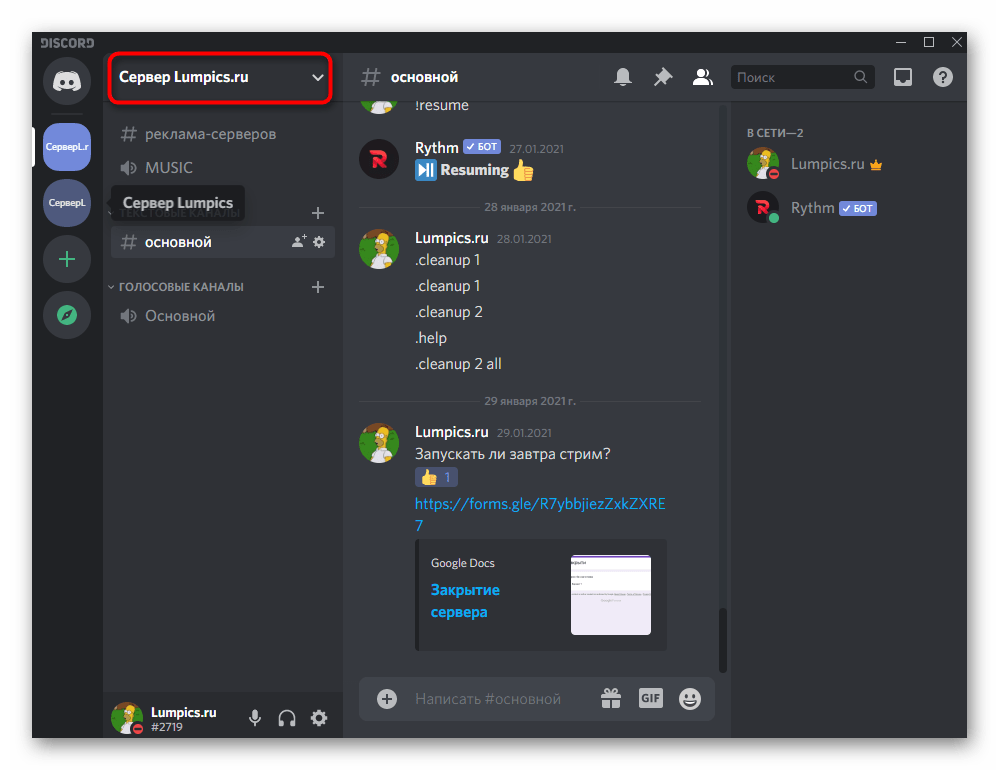
- В нем найдите раздел «Пригласить людей».
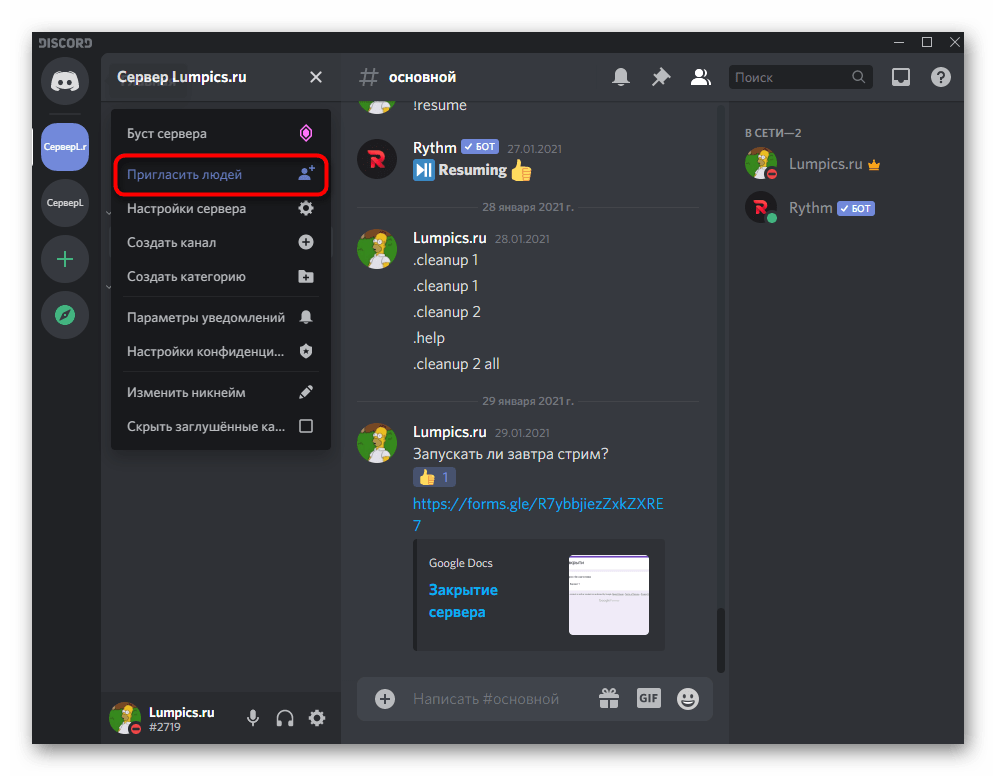
При получении ссылки останется только перейти по ней и подтвердить вступление на сервер. После этого вы будете отображаться в списке участников, будете наделены стандартными правами, настроенными администратором, и сможете посещать открытые каналы.
Способ 2: Поиск открытых сообществ
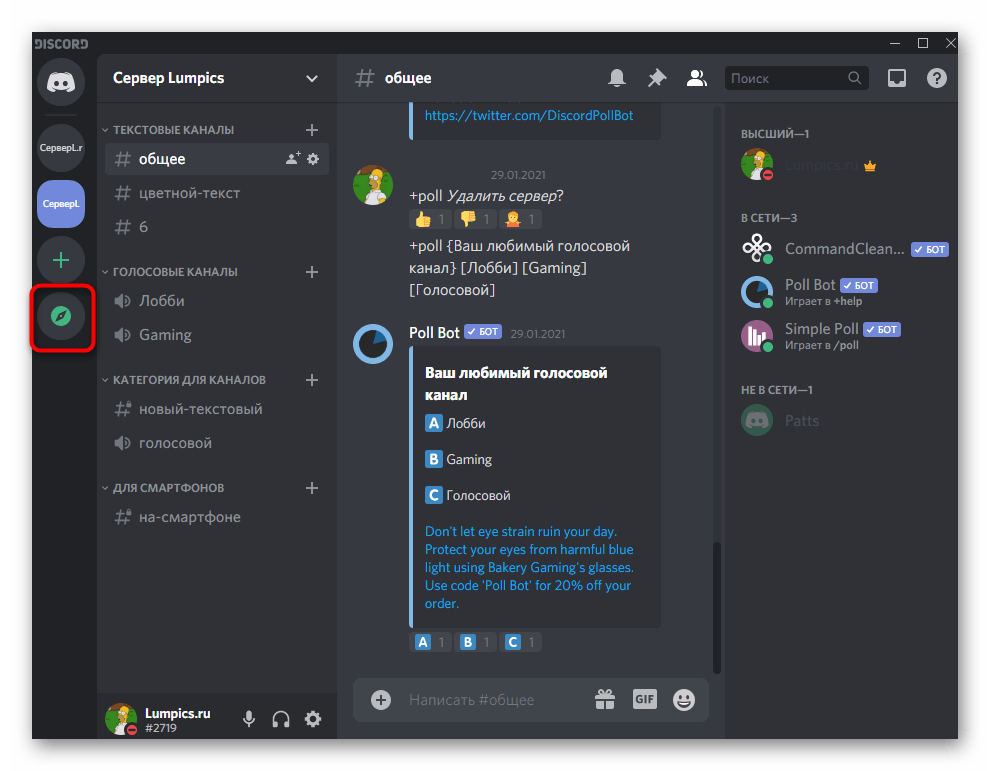
Разные компании, медийные лица, разработчики игр или популярные сообщества, обладающие собственным сервером, попадают в специальный раздел внутри Discord, который используется юзерами для поиска нового и интересного контента. Если вы как раз решили найти сервер по интересам, воспользуйтесь такой возможностью (в мобильном приложении этот раздел пока недоступен).
-
Нажмите кнопку навигации на панели слева, где отображаются все ваши серверы.
Способ 3: Сайты для мониторинга серверов
В сети вы можете найти различные, связанные с Дискордом, тематические сайты, которые мониторят серверы и являются открытыми площадками для размещения ботов. Как раз функция мониторинга и пригодится, если вы хотите найти какой-то интересный для себя проект, не входящий в список официальных сообществ. Комьюнити самостоятельно голосует и оставляет отзывы размещенным на сайте серверам, выводя их в общий топ или только по своим категориям. Рассмотрим простой пример поиска на одном из таких сайтов.
- Откройте главную страницу сайта, воспользовавшись нашей ссылкой, и перейдите к разделу «Discord servers».
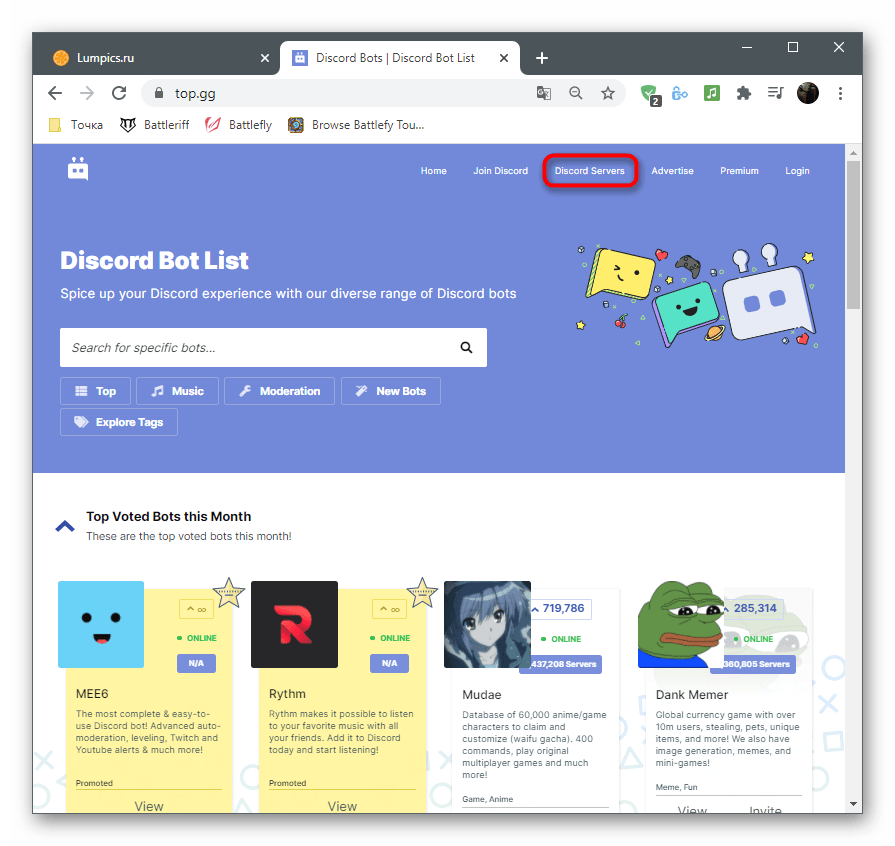
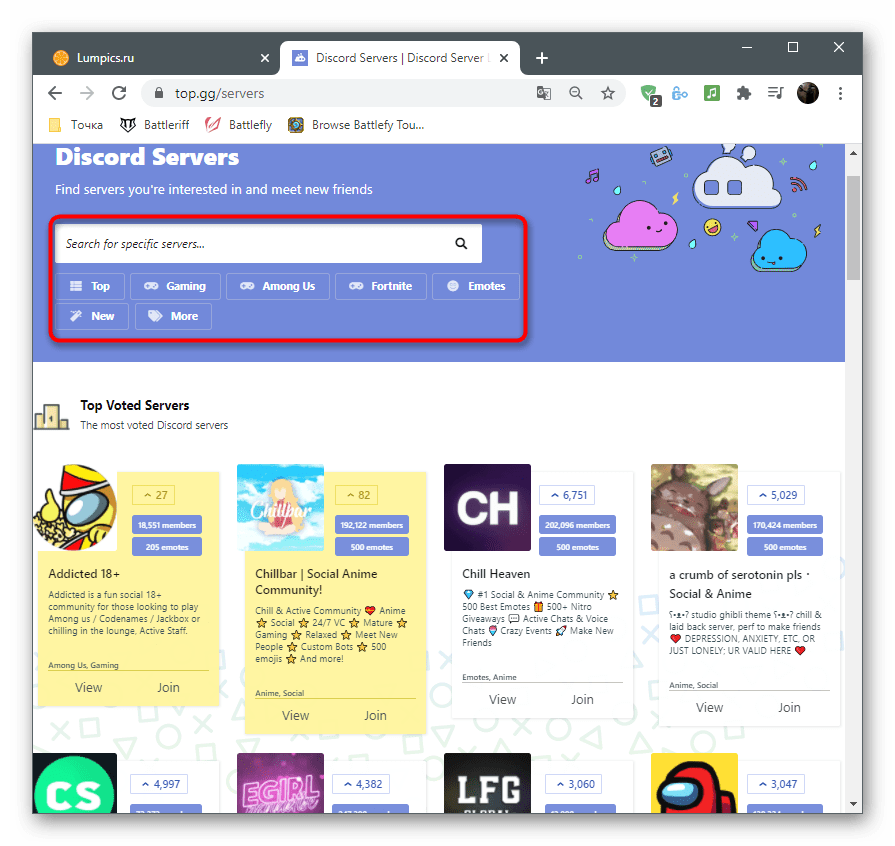
- Введите спецификацию или название искомого сервера в поиск либо используйте разделение по категориям.
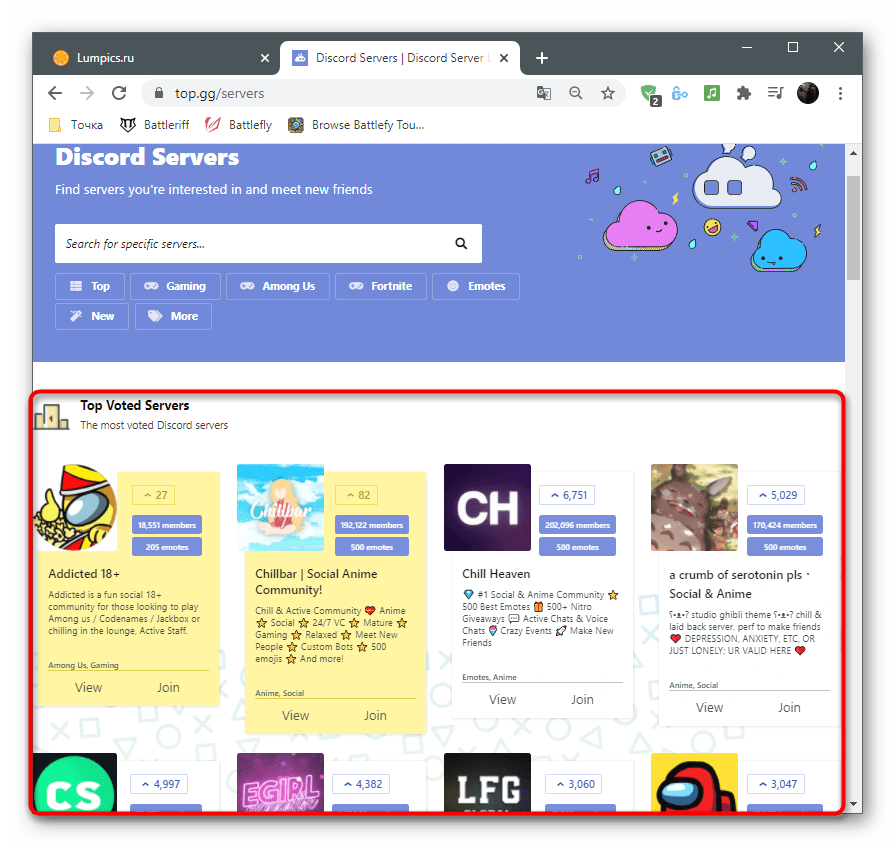
- На странице «Top Voted Servers» выводятся самые залайканные проекты, с которыми можно ознакомиться и вступить.
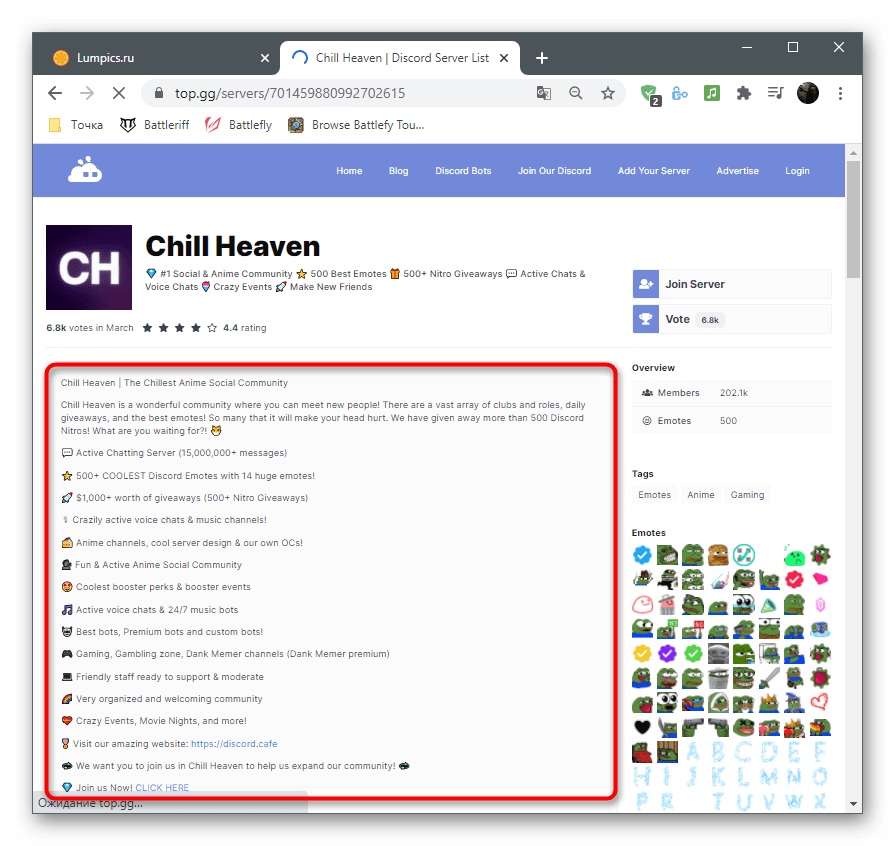
- Описание вы найдете на странице самого сервера, там же находится его статистика, теги и перечень добавленных смайликов.
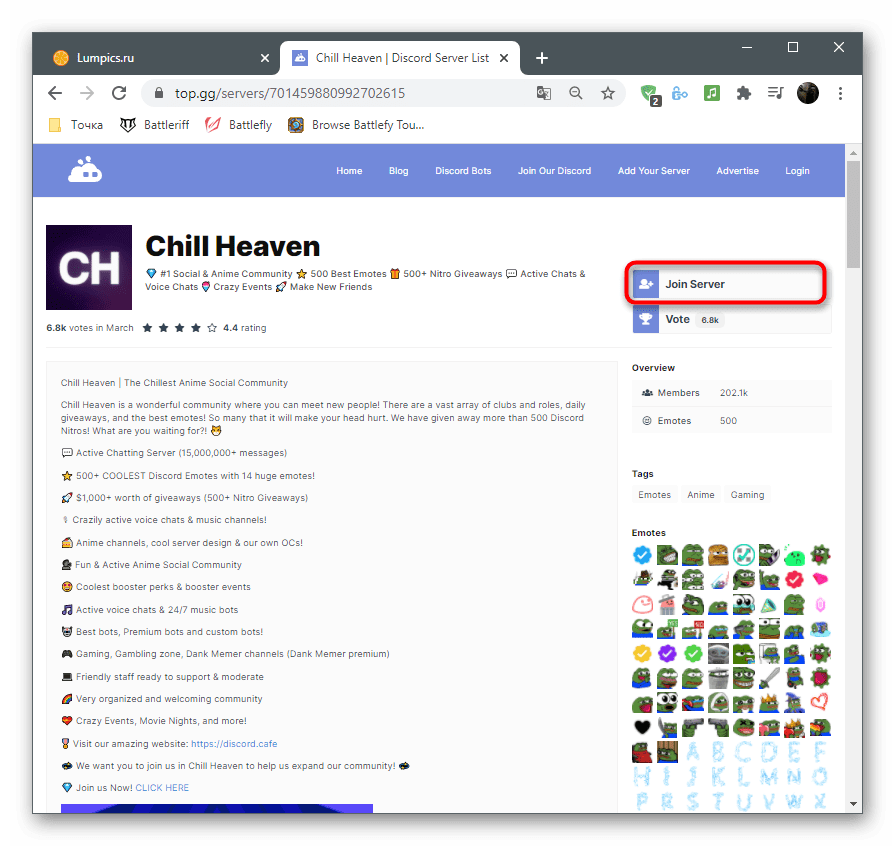
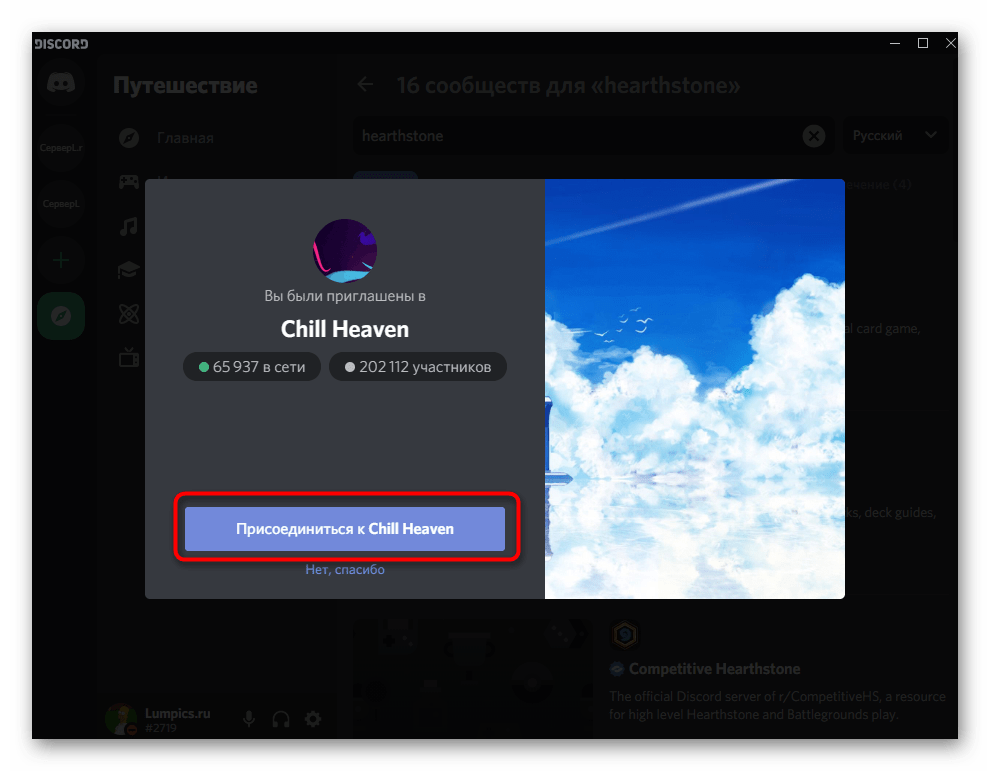
- Если вы решили присоединиться к одному из найденных серверов, нажмите кнопку «Join Server».
- При автоматическом переходе в приложение подтвердите присоединение.
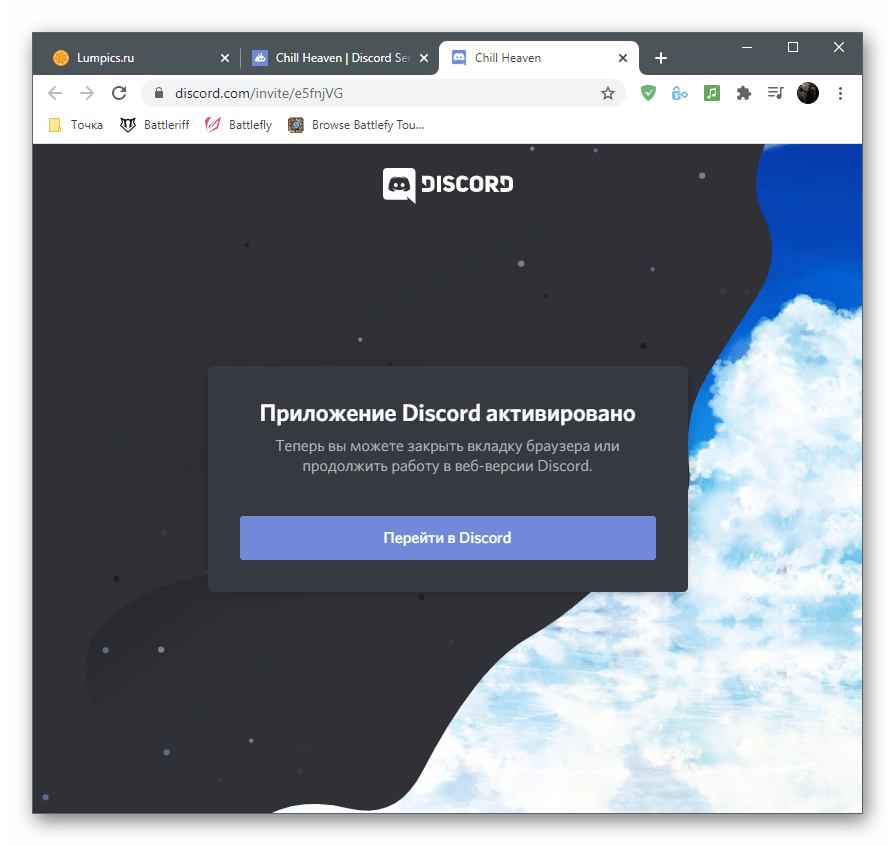
- Если этого не произошло, перейдите в Discord через новую вкладку в браузере или примените веб-версию для авторизации.
Есть и другие популярные сайты, занимающиеся мониторингом серверов, распространением ботов и различной информации, связанной с данным мессенджером. В отдельной статье о добавлении ботов мы рассказывали о таких интернет-страницах.
Способ 4: Поиск серверов в добавленных
Этот метод подходит только в тех ситуациях, когда у вас в профиле уже есть определенное количество серверов и вы желаете найти конкретный по его имени или названию добавленных каналов. Рассматриваемая далее функция работает как для поиска друзей, так и серверов, взаимодействие с которыми осуществлялось в данной учетной записи.
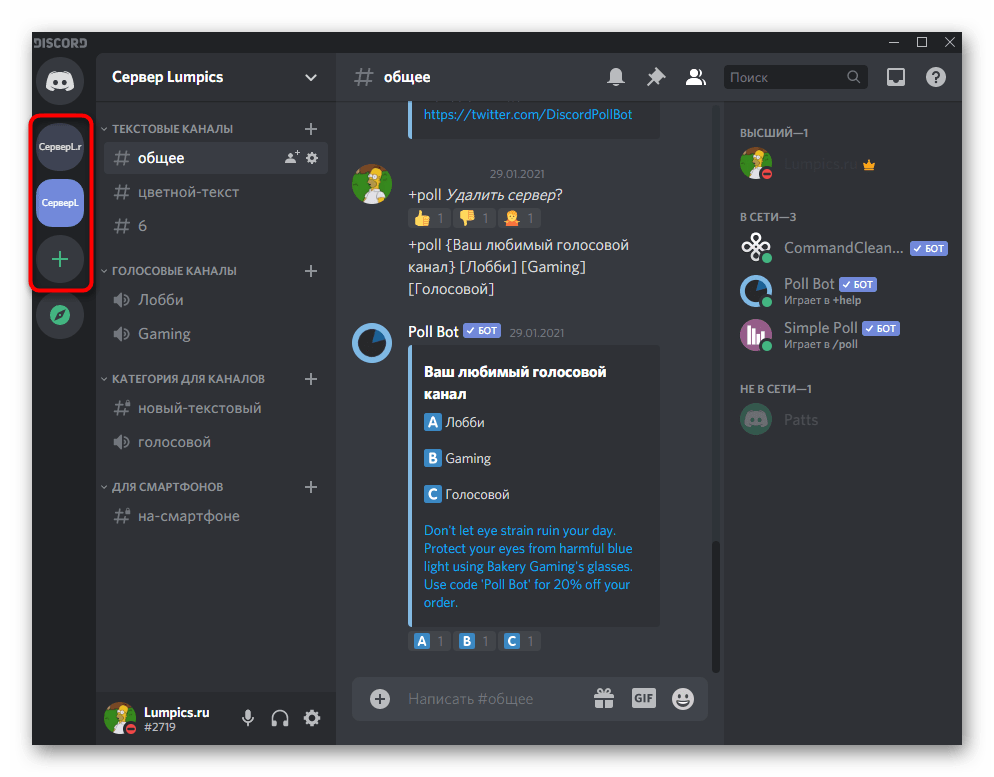
Для начала обратите внимание на панель со всеми активными серверами слева. Нажмите по логотипу, чтобы перейти к конкретному серверу и ознакомиться с названием или содержимым. Если такой поиск вас не устраивает, переходите далее.
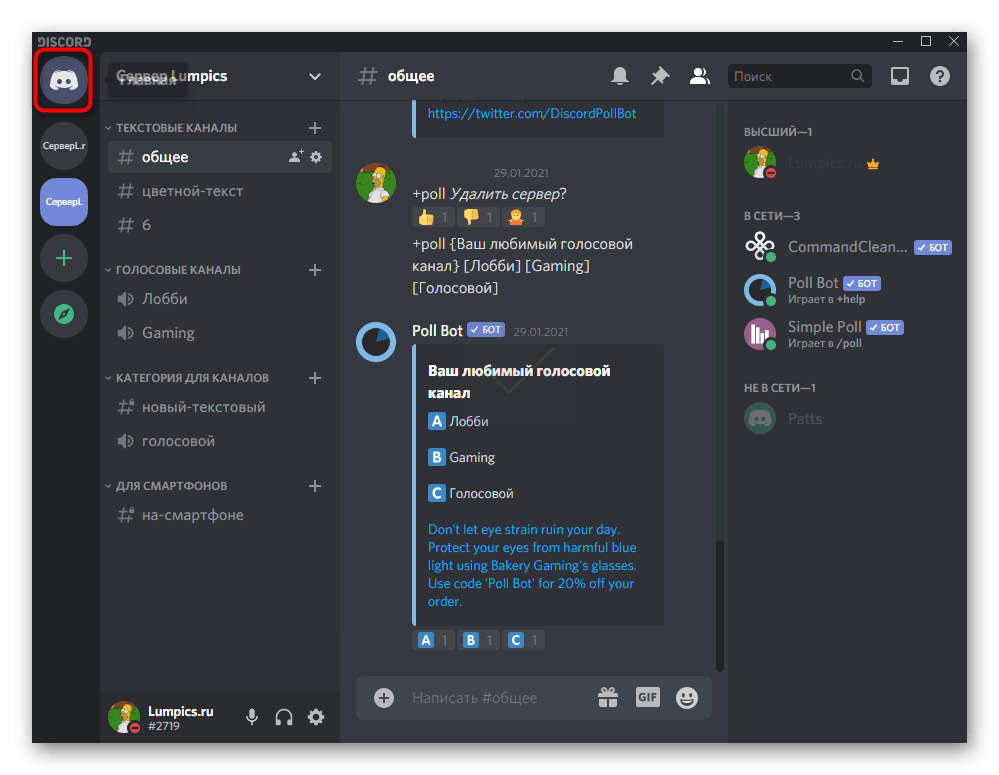
- Нажмите кнопку «Главная».
- Активируйте курсор в поле «Найти или начать беседу».
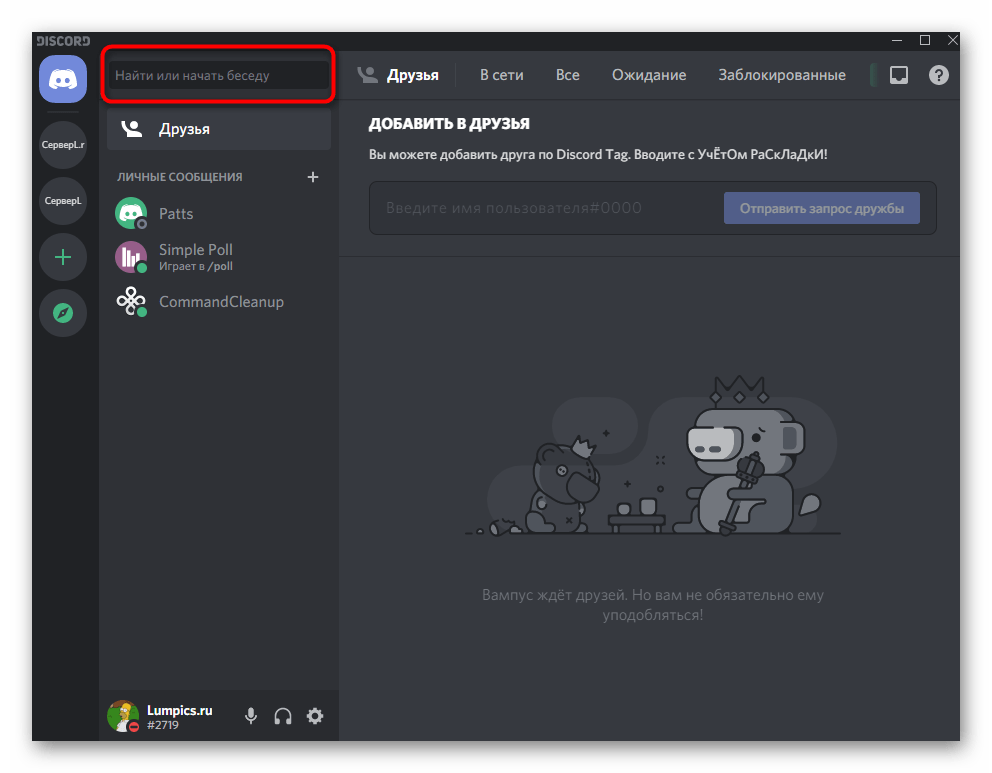
- Начните вводить наименование канала либо сервера и выберите подходящий из появившегося списка.
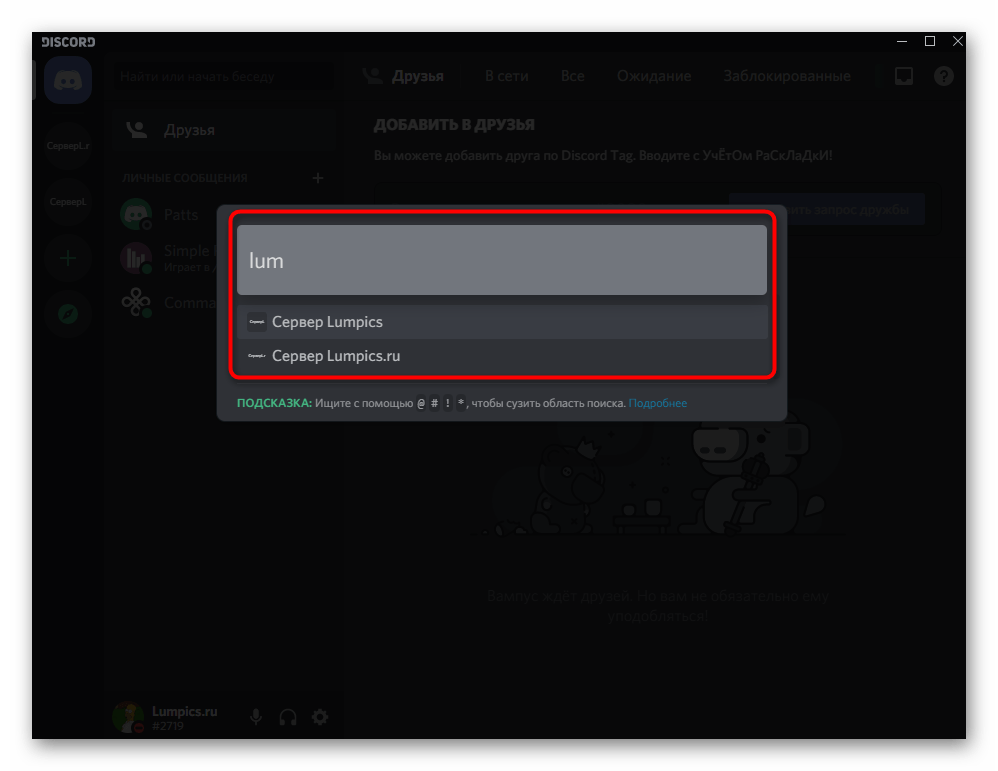
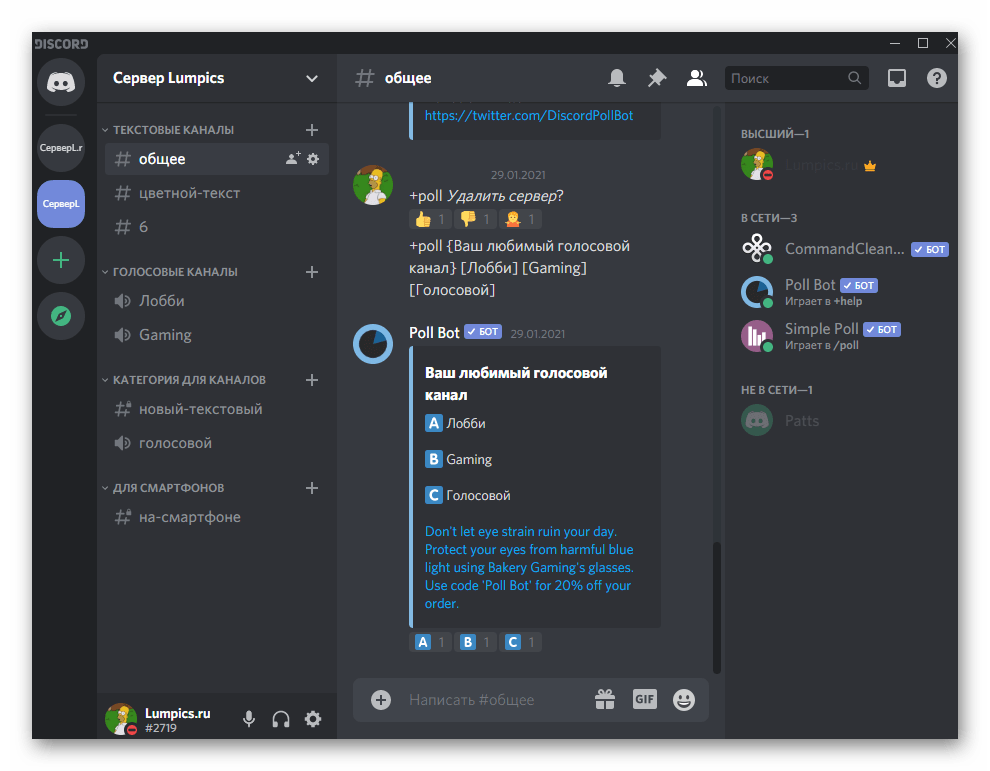
- Вы сразу же будете перенаправлены на необходимую страницу и сможете начать общение или просто посмотреть, как идут дела на данном сервере.
Способ 5: Копирование ID сервера
Завершит раздел статьи метод, предназначенный исключительно для разработчиков или владельцев собственных сайтов, с которыми они производят интеграцию созданного сервера. Известно, что каждому серверу присваивается свой ID — обычно он используется для создания виджета-приглашения и в других целях при разработке. Если вы желаете получить ID, взаимодействуя с программой на ПК, выполните такие действия:
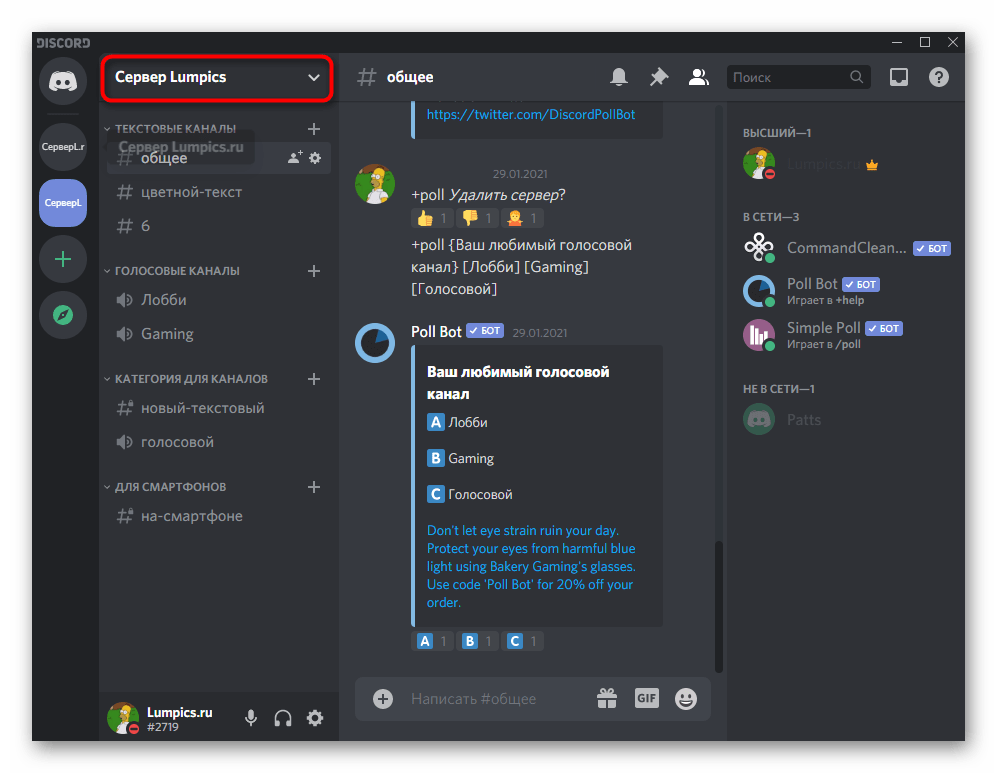
- Перейдите к серверу и нажмите по его названию для отображения меню действий.
- Откройте раздел с настройками.
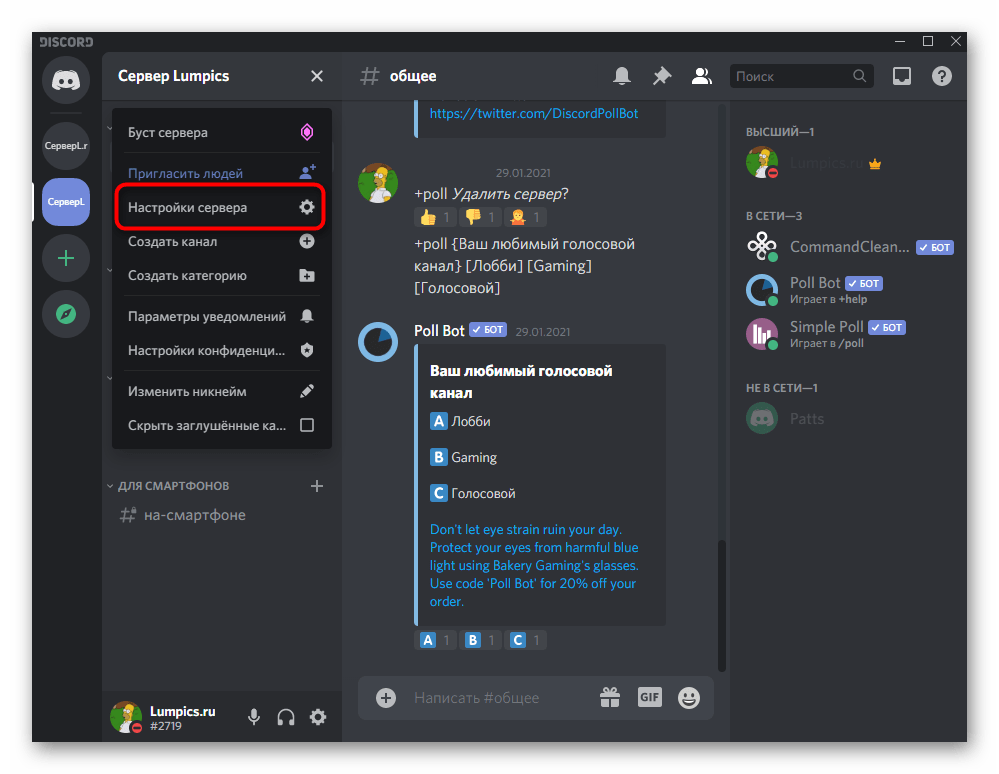
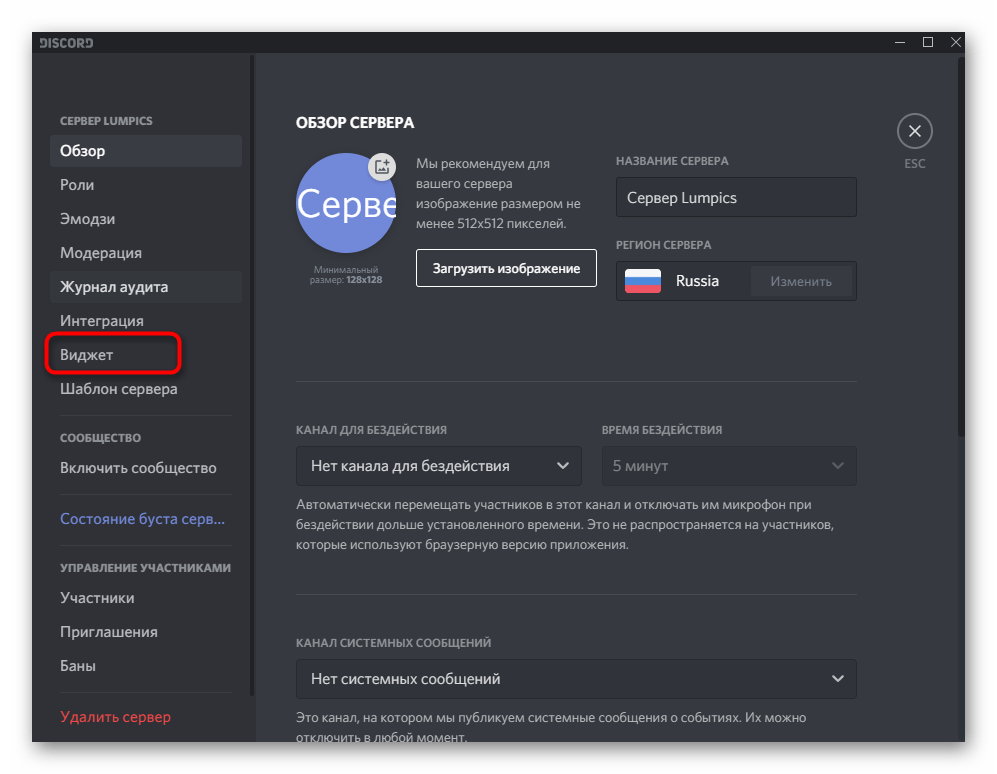
- Найдите там категорию «Виджет» и щелкните по ее имени.
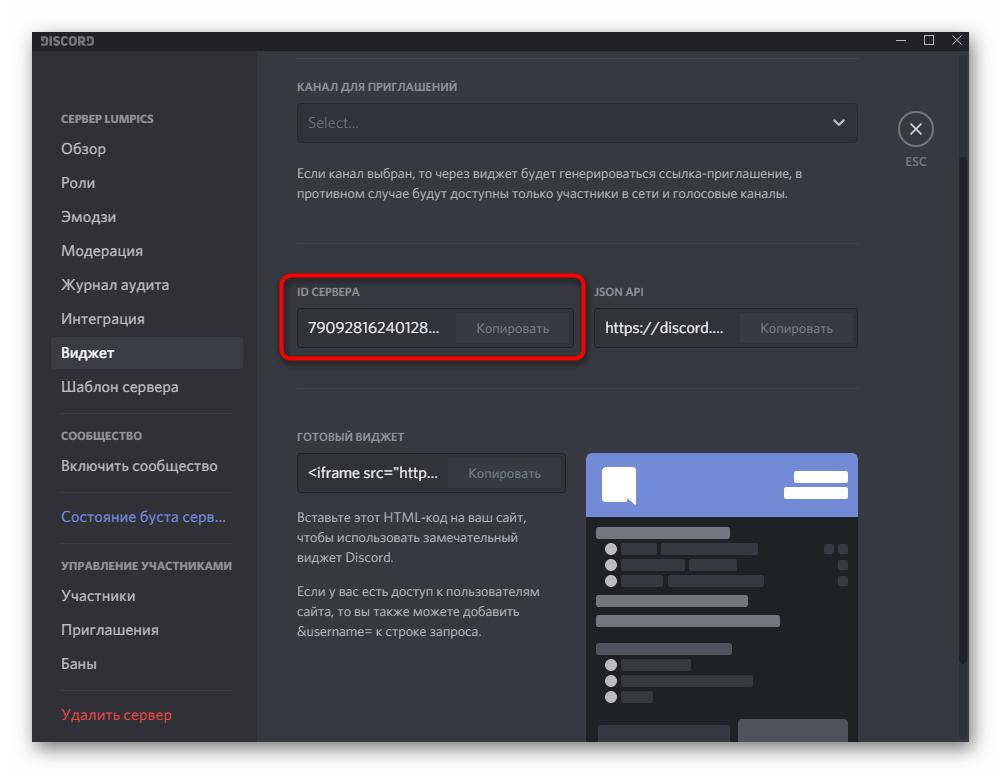
- В поле «ID сервера» вы увидите его уникальный номер и сможете скопировать для дальнейшего использования в своих целях.
Вариант 2: Мобильное приложение
Обладателям мобильных приложений тоже может потребоваться поиск сервера. Методы при этом отличаются от тех, о которых мы говорили выше, не только функционально, но и расположением кнопок в графическом меню. Советуем внимательно прочитать каждый из них и подобрать оптимальный.
Способ 1: Приглашение на вступление
Разберем не только создание ссылки-приглашения на вступление, но и то, как ей воспользоваться, чтобы стать членом сообщества. Первый этап необходимо выполнить тому пользователю, кто уже находится на сервере и желает поделиться им со своим другом.
- Через панель слева откройте сервер и нажмите кнопку «Пригласить участников».
- При помощи поиска по друзьям и кнопки «Пригласить» отправьте нужному человеку прямую ссылку в личные сообщения.
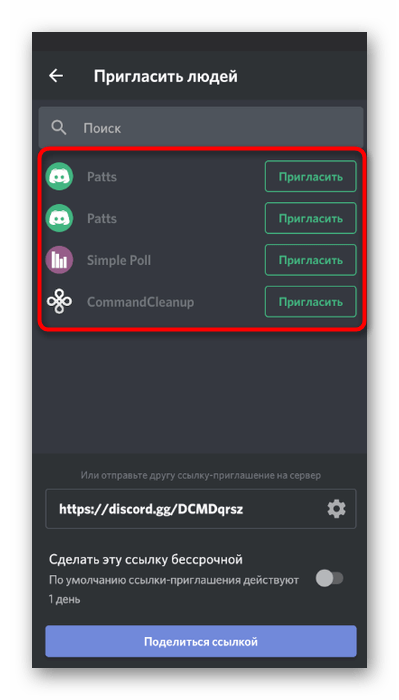
- Вместо этого можно скопировать созданную ссылку, сделать ее бессрочной и нажать «Поделиться ссылкой».
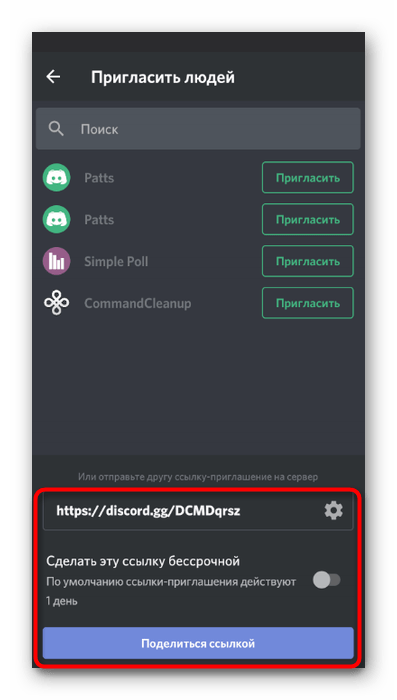
- Если вы используете мессенджер или подобные программы для общения, при нажатии «Поделиться» можно выбрать оптимальный вариант отправки ссылки в списке доступных приложений.
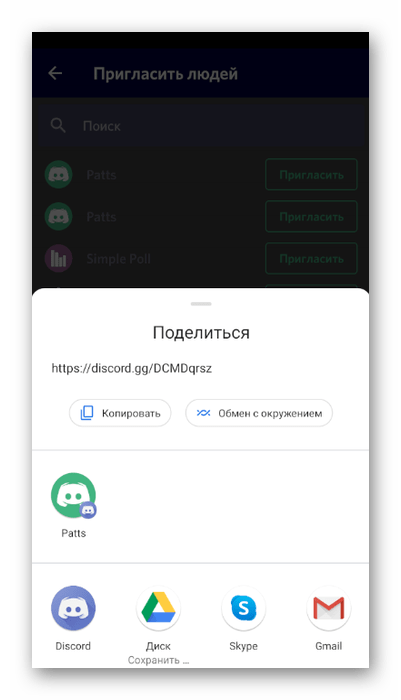
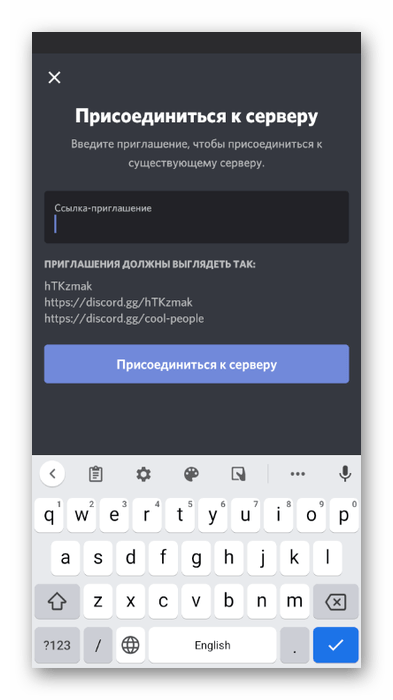
Теперь надо, чтобы сам друг присоединился к серверу по полученной ссылке. Если прямой переход или кнопка в личных сообщениях не работает, скопируйте ссылку полностью и выполните такие шаги:
- На панели слева нажмите по кнопке в виде плюса, отвечающей за добавление сервера.
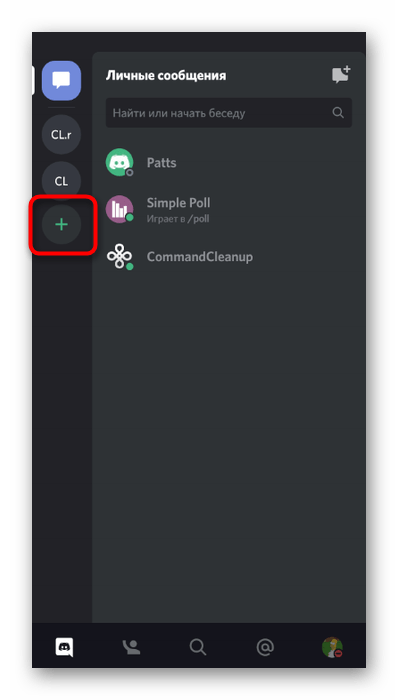
- Из появившегося списка выберите вариант «Присоединиться к серверу».
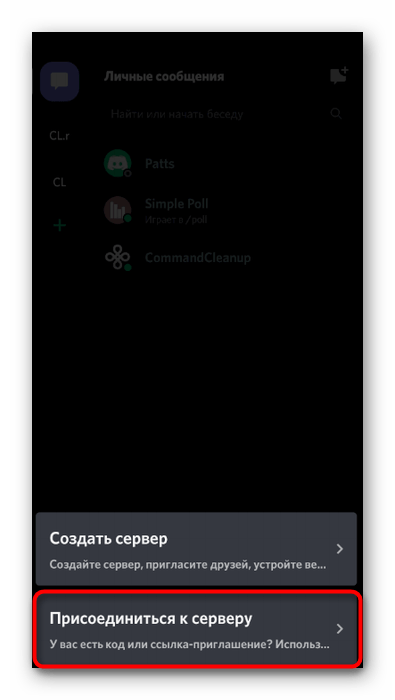
- Вставьте ссылку-приглашение в специально отведенное поле и подтвердите действие.
Способ 2: Сайты для мониторинга серверов
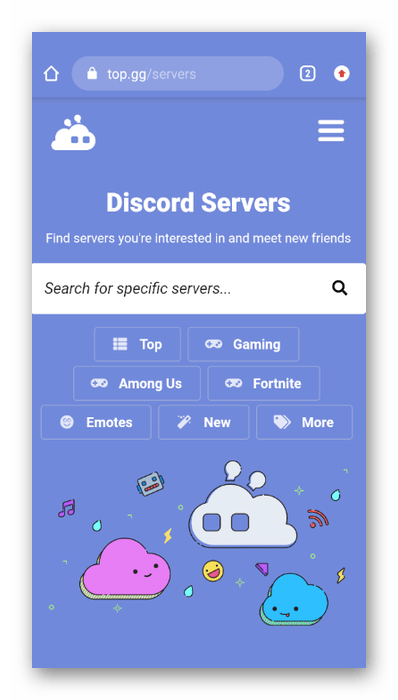
В Способе 3 предыдущего варианта мы уже рассказывали об открытых площадках, предназначенных для мониторинга серверов. Перечисленные в нем инструкции актуальны и для мобильного приложения, единственное отличие — использование мобильной версии браузера, слегка меняющей интерфейс сайтов.
Способ 3: Поиск сервера в добавленных
Если у вас много добавленных серверов и не получается отыскать нужный на панели добавленных слева, в том числе и по аватарке, воспользуйтесь встроенной функцией поиска, которая отобразит каналы на указанном сервере, позволяя сразу же перейти к ним и начать общение.
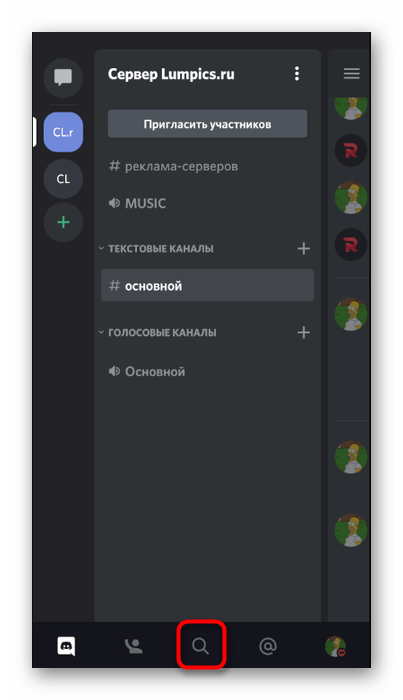
- На панели внизу нажмите по кнопке с лупой, чтобы открыть строку поиска.
- Тапните по полю «Куда отправимся?» для его активации.
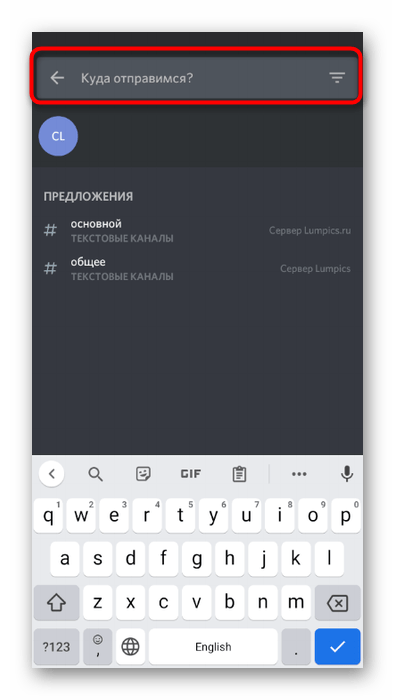
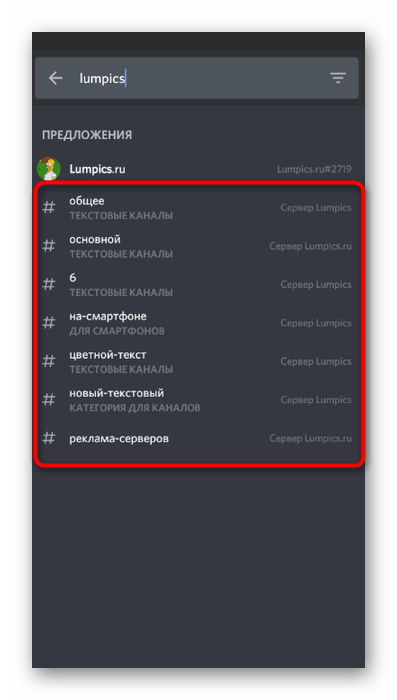
- Введите название сервера и ознакомьтесь с предложениями. Слева отображаются имена каналов, а справа — соответствующий запросу сервер. Выберите канал, к которому хотите подключиться.
Способ 4: Копирование ID сервера
Этот способ предназначен для разработчиков и создателей виджета своего сервера, которые пока что не могут работать за компьютером, но желают скопировать ID для использования в личных целях.
- Откройте свой сервер и тапните по его наименованию для открытия меню действий.
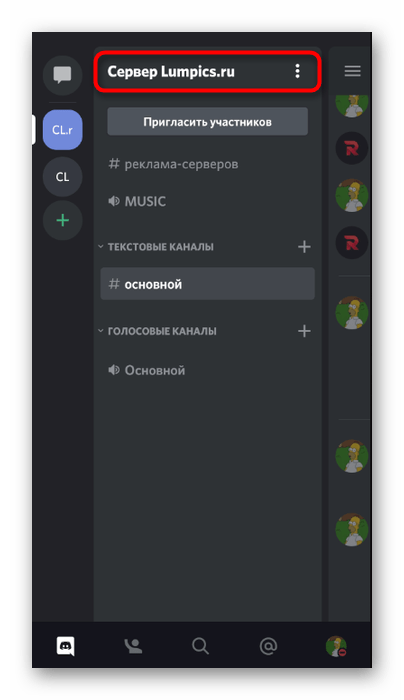
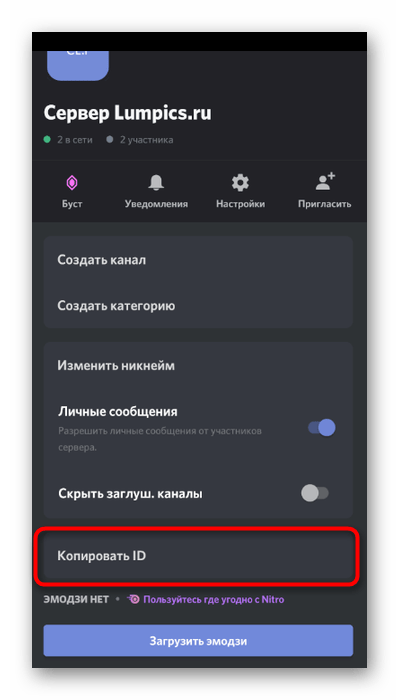
- В списке нажмите кнопку «Копировать ID».
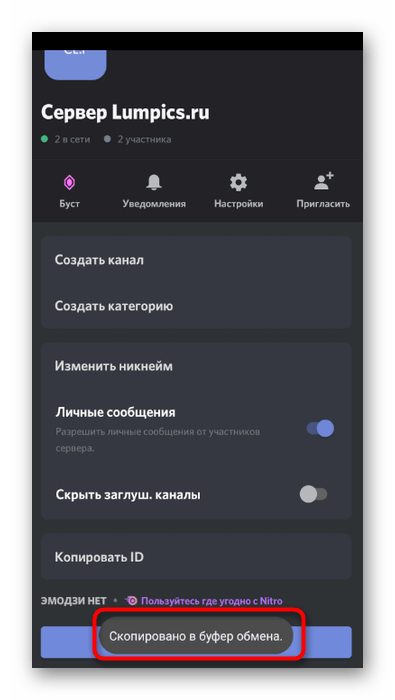
- Вы будете уведомлены, что ID скопирован в буфер обмена, а значит, его можно вставить в любое поле ввода текста, чтобы увидеть цифры и добавить их в код или переслать другому человеку.
Как найти канал, группу и сервер в Discord

Discord является современной утилитой со множеством функций. Пользуется популярностью у геймеров и у тех, кто ищет качественный сервис для общения.
Виртуальная связь может происходить на специальных каналах или в рамках сервера, где люди из разных стран могут общаться методом голосового или текстового сервиса.
Сервер
В современном мире имеется множество технологий, при помощи которых можно общаться между собой независимо от страны.
Чтобы отыскать сервер в дискорде и подсоединиться к нему, важно знать ID сервера. При наличии прав администратора получить данные можно следующим образом:
1. Войти в настройки мессенджера.
2. Перейти в раздел «Виджет». На экране появится окошко, где в поле идентификатора будет указан номер группы.
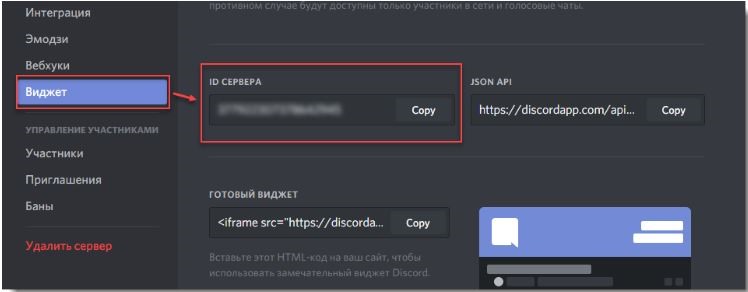
3. В этом же окне можно настроить и указать иные составляющие, создать приглашение или опубликовать на веб-сайте API.
Канал
Если имеется ссылка-приглашение или идентификационный номер, то найти канал легко.
Слева на основном экране расположены подключенные каналы. Ниже находится знак плюс, нажимаем на него.
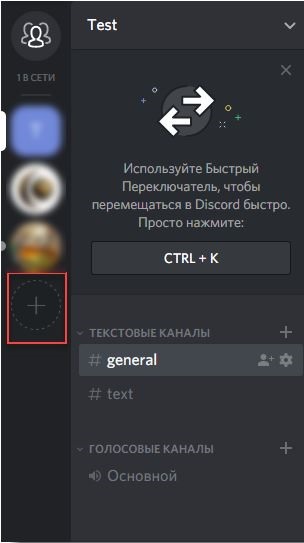
На экране появляется окно, в котором система спрашивает о намерениях.
- Новый – означает создать новый раздел сервера.
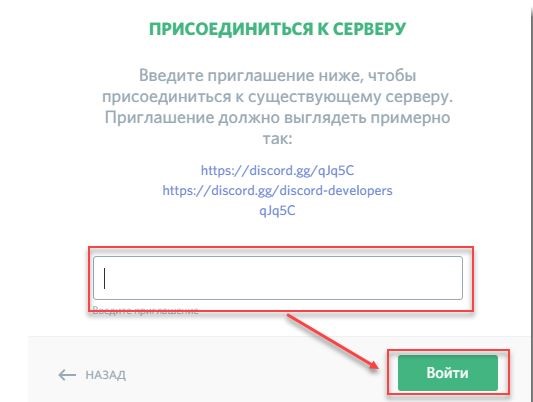
- Войти – означает уже существующий канал. Нажимаем на него. После этого дискорд предлагает ввести ссылку, идентификационный номер. Затем нажимаем «Войти». Появляется нужный раздел сервера.
Если у пользователя нет ссылки-приглашения, можно найти канал в дискорде через функцию поиск. Нажимаем знак лупы и вводим предполагаемое название канала. После этого появится список разделов, соответствующих указанным в поиске. Выбираем необходимый.
Группа
Дискорд направлен на то, что поиск группы возможен с применением внешних ресурсов, само приложение глобального поиска не предполагает. На разных сайтах можно найти ссылки и идентификаторы самых распространенных групп мессенджера. Однако, в основном, чтобы стать участником группы, необходимо получить ссылку от создателя группы. Этот принцип позволяет исключить нежелательных пользователей в группах и является оптимальным при компьютерных играх, где предполагается общение в пределах чата.
Ссылки организатором группы распространяются через электронную почту, мессенжер или иными способами.
Для того чтобы найти группу по ссылке-приглашению:
- В списке имеющихся серверов необходимо нажать на серый плюсик слева.
- Появится окно с предложением создать новый сервер или подсоединиться к имеющемуся. Выбираем второй вариант.
- Discord предложит указать информацию о сервере. Для этого нужно ввести ссылку в пустое поле, после чего нажать «Войти».
- Если все этапы пройдены верно, то группа сразу примет нового участника. По желанию администратор может присвоить новую роль участнику, а также выдать права администрирования.
Для упрощения поиска интересующей группы (при отсутствии ссылки) необходимо знать ее идентификационный номер. При наличии прав администратора узнать ID можно легко:
• войти в настройки мессенджера;
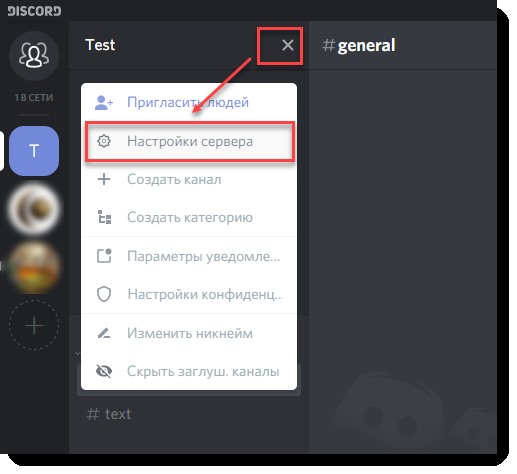
• нажать «Виджет», выбрать строчку ID. Кроме этого, можно настроить иные параметры, опубликовать приглашение.
Если администраторских прав нет, то идентификационный номер можно узнать у другого игрока.
Если нет пригласительной ссылки и идентификатора, группу можно найти по названию, для чего необходимо воспользоваться функцией «Поиск». В выпадающее поле набираем название группы. Сервис выдает нам тот канал, который необходим.
Если у пользователя имеется собственная группа, он может приглашать в нее участников. Приглашение распространено при компьютерных играх, и делается это следующим образом:
- Войти в приложение;
- Правой клавишей мыши кликнуть на имя группы;
- В настройках последовательно выбрать «Moderation» и «Invites»;
- Нажать на ссылку, которая находится вверху экрана;
- Система дискорд самостоятельно сформирует пригласительную ссылку;
- Теперь эту ссылку можно разослать новым участникам.
Не менее важно знать, что пригласительные ссылки имеют определенный срок годности, после которого уже перестают работать. Однако можно сделать ссылку без ограничения срока давности. Для этого необходимо при ее формировании в одном из всплывающих окон установить галочку напротив пункта «Сделать ссылку неистекающей».
Дискорд является современным мессенджером, благодаря которому люди с разных уголков нашей планеты могут обмениваться текстовыми и голосовыми сообщениями при совместной компьютерной игре, а также созваниваться. Отсутствие рекламы и при этом высокое качество звука при общении сделают пребывание в сервисе дискорд максимально комфортным.
Как найти сервер в Дискорде: все доступные способы

Прежде чем разбираться, как найти сервер в Дискорде, стоит понять – а зачем это нужно? Все просто: вы можете получить доступ к огромному дружному комьюнити по интересам. Такие группы ищут, чтобы общаться, вместе играть в разные игры, обсуждать разнообразные вопросы… Это лишь начало, возможностей намного больше. Попробуйте сами!
По приглашению
Первый ответ на вопрос, как присоединиться к серверу в Дискорде – получить ссылку-приглашение от другого участника! Её может отправить админ или пользователь, обладающий соответствующими правами роли.
Общаетесь в Дискорд с друзьями и вас не слышно? Скорее узнай причину, прочитав эту статью
Очень удобный способ – вам не придётся ничего искать, достаточно просто нажать на ссылку и подтвердить желание вступить!
Чтобы понимать, как зайти на сервер Дискорд по ссылке, нужно научиться эти ссылки создавать. Если вы владеете собственным сообществом, не пропустите инструкцию ниже:
- Нажмите на название группы на верхней панели;
- Из открывшегося меню выберите пункт «Пригласить людей» ;

- Появится новое окно, где будет автоматически сформирована ссылка!
Вам остаётся лишь нажать на значок «Копировать» , а затем вставить её в сообщение, которое вы отправите другу. Отправлять можно через мессенджер или иными способами.

Приглашение такого вида действует семь дней, но вы можете нажать на галочку «Сделать бессрочным», чтобы не думать о том, как добавить на сервер в Дискорде всех интересующихся людей. Позже вы можете удалить созданное приглашение через одноименный раздел настроек.
Если вы нажмёте на маленькую шестерёнку «Параметры ссылки» снизу справа, сможете выбрать:
- Сколько будет действовать приглашение (30 минут, час, 6 или 12 часов, день, неделю или без срока действия);
- Максимальное количество использований (1 раз, 5 раз, 10, 25, 50 или 100 раз).
Также можно включить тумблер «Временное членство». Если вы не назначите новым участникам роли, их выкинет при отключении.

Разобрались, как найти сервер в Дискорде по ссылке – на этом доступные возможности не заканчиваются! Продолжаем исследовать мессенджер.
Ручной поиск
Если никто не присылал вам специального приглашения (и вы его не ждёте), можно попробовать поискать сообщества в свободном доступе – публичные группы, открытые каждому.
Как зайти на сервер в Дискорде через меню публичного доступа? Проще некуда:
- Откройте мессенджер и найдите на панели слева иконку компаса;
- Перед вами большой каталог сообществ, разделённый на категории, между которыми можно переключаться.

Здесь вы можете пролистывать списки вручную или воспользоваться поисковой строкой! Как найти сервер в Дискорде по названию, используя публичные каталоги? Обратите внимание на значок лупы в верхней части экрана. Просто начните вводить слово, а система выдаст релевантные результаты.
Это работает, даже если вы не знаете точного имени – вот как найти сервер в Дискорд по названию и получить даже больше, чем рассчитывали. Поверьте, в таком многообразии вам будет, из чего выбрать.
Порой трудно запомнить все пароли сразу и есть возможность его забыть. Так что делать если забыли его от Дискорда? Ответ тут
К вашим услугам такие категории:
- Путешествия
- Игры
- Музыка
- Образование
- Наука и техника
- Развлечения
- Студенческие центры

Вы уже знаете, как зайти на сервер в Дискорде? Когда вы нажмёте на название заинтересовавшего вас сообщества, появится кнопка «Я пока тут осмотрюсь» . Она позволит «попутешествовать» по каналам, посмотреть, как все устроено, как ведут себя участники. Если вы заинтересуетесь, просто нажмите на кнопку «Присоединиться», она появится на верхней панели.

А сейчас расскажем, как и где посмотреть адрес сервера в Дискорде в интернете, чтобы моментально попасть в число участников!
Специальные каталоги
Некоторые хотят подключиться к известному сообществу, но не понимают, как узнать адрес сервера в Дискорде. В таком случае стоит упомянуть о специальных сайтах, где формируются списки и целые каталоги ссылок на любой вкус!
Например, top.gg или server-discord.com. Вам достаточно просмотреть доступные варианты и выбрать наиболее понравившийся! Как правило, на таких сайтах есть удобные поисковые инструменты. Например, фильтрация по тегам, категориям, языкам, популярности… и многим другим критериям!

А как в Дискорде подключиться к серверу, найденному через каталог? Как правило, подобные сообщества делают открытую публичную ссылку без срока действия – поэтому вам достаточно просто нажать на кнопку «Принять приглашение» .
Если ни один из этих способов не подходит, и вы не нашли ничего интересного, обратитесь к друзьям! Пусть они порекомендуют крутые группы, которые могут вам понравиться. Поищите в сети, многие составляют личные топы и рейтинги лучших сообществ.
Рассказали все, что знали о том, как найти сервер в Дискорде! Один из этих способов должен сработать и привести вас к сообществу, которое действительно может быть интересным и полезным. Пробуйте и делитесь своими успехами в комментариях!
Как присоединиться к каналу Discord
Пользователи мессенджера Discord часто сталкиваются с вопросом, как найти группу в Дискорде, чтобы добавиться к ней и пользоваться полным функционалом приложения. Не меньший интерес вызывают и другие дилеммы — где взять ссылку на канал Discord, и как подключиться к общению. Эти и другие вопросы рассмотрим ниже.
Как найти группу: общие положения
Общение с другими пользователями через VoIP мессенджер удобно, благодаря возможности ведения конференций голосом или в текстовом виде. Но для этого нужно знать правила добавления в сообщества, и как найти канал в Дискорде. Единственный путь — использование интернет-сайтов, ведь встроенные в приложение функции имеют ограниченные возможности. С помощью поисковой строки можно искать сообщения, пользователей, разные файлы и другие данные. Но отыскать группу Дискорд в Сети не получится.
Для поиска приглашений в сообщества используйте следующие источники:
- специализированные сайты;
- группы в соцсетях;
- рассылки по e-mail;
- форумы и т. д.
В этих источниках легко отыскать нужную информацию и присоединиться по ссылке к группе или интересующему каналу. Подобная схема с приглашениями разработана специально, чтобы исключить случайное добавление к группе посторонних лиц. Человек не сможет найти сообщество, если его владелец не распространял ссылку-приглашение в общем доступе.
Как создать и использовать ссылку-приглашение
Чтобы другой пользователь мог найти группу в Дискорде, необходимо создать приглашение.
Для этого сделайте такие шаги:
-
- Войдите в мессенджер Дискорд.
- Кликните на символ + в круге слева вверху.

- Жмите на кнопку Создать сервер.
- Задайте имя сервера и подтвердите его создания.
- Копируйте ссылку-приглашение.
Имеется и другой вариант, где взять ссылку на Дискорд канал. Он подходит для ситуаций, когда Discord-сервер уже сделан. Чтобы найти и скопировать приглашение, жмите на кнопку с названием сервера справа вверху, а после выберите пункт Пригласить людей. На следующем шаге система позволяет сразу скопировать ссылку-приглашение и передать ее друзьям.

Учтите, что по умолчанию URL действует в течение суток. Для продления этого периода поставьте отметку в строчке Сделать эту ссылку бессрочной. Полученную информацию можно передавать на форумах или сайтах, чтобы другие пользователи могли найти ее и присоединиться к группе в Дискорде.
Как определить ID
Альтернативой ссылке-приглашению является ID. Чтобы отыскать эту информацию для приглашения в группу Дискорд, сделайте такие шаги:
- Войдите в Discord.
- Жмите правой кнопкой мышки по названию сервера.
- Перейдите в раздел Настройки сервера и выберите Виджет.
- Скопируйте адрес ID в специальном поле. Здесь же доступен готовый виджет с возможностью указания канала для приглашений.
 С помощью этого ID другой пользователь сможет найти группу в Дискорде и подключиться к сообществу.
Как войти в канал
Следующий вопрос, требующий рассмотрения — как зайти в канал в Дискорде, чтобы общаться с друзьями в одном из сообществ.
Сделайте такие шаги:
-
- Войдите в Discord.
- В списке серверов слева найдите и жмите на кнопку +, обведенную кругом.

- Жмите на зеленую кнопку Присоединиться к серверу.
- Укажите ссылку-приглашение в том формате, в котором оно было получено от администратора (принцип создания рассмотрен выше). Как вариант, можно ввести ID сервера,
- Жмите на кнопку Вступить.
Если все сделано правильно, пользователь добавляется в сообщество. В дальнейшем группы можно искать по названию и переходить в интересующие чаты для общения.
После выполнения указанных выше действий настройте звук, чтобы другие пользователи хорошо вас слышали. Для этого жмите на символ шестеренки возле названия сервера. Там найдите раздел Голос и видео, укажите используемую аппаратуру и внесите дополнительные настройки.

Рассмотренным выше способом можно найти и присоединиться к разным каналам — текстовым и голосовым.
Итоги
Дискорд — удобный мессенджер, объединяющий пользователей с разных уголков планеты и позволяющий обмениваться сообщениями и звонить друг другу. И теперь вы знаете, как найти группу, как скопировать ссылку, где находится графа для поиска необходимого сообщества. Работа с Discord организована максимально просто, поэтому разобраться в этом вопросе сможет даже новичок.