8 решений для исправления «Мой телефон умер и не включается и не заряжается»
 Размещено от Лиза Оу / 18 мая, 2022 09:00
Каждое мобильное устройство имеет ограничения. Это не работает на всю жизнь; всегда будут случаи, когда пользователи сталкиваются с проблемами. Одна из наиболее распространенных, но разумных проблем, с которыми вы столкнетесь, заключается в том, что батарея вашего устройства полностью разряжается до нуля и полностью разряжается. В результате вы не можете его включить. Хуже того, он не позволяет вам заряжать его. Ну, не парься. Кроме того, вам не нужно паниковать и покупать новый телефон, так как есть много способов решить эту проблему. Вот 6 советов, которые вы можете использовать, чтобы исправить поломку вашего устройства Android или iPhone, которое не включается и даже не заряжается.
Часть 1. Как исправить, что мой телефон умер и не включается или не заряжается
Если вам интересно, почему ваш iPod не отображается в iTunes, на это может быть множество причин. Такие причины, как:
- iPod слишком стар, чтобы его не поддерживала последняя версия iTunes.
- На компьютере отключено распознавание устройств.
- Проблема с программным обеспечением или оборудованием.
- Источник из нескольких мест, включая ваш ПК или Mac, iTunes, само устройство и т. д.
- Неисправный USB-кабель.
В любом случае, причиной этой ошибки может быть множество причин. Но чтобы решить эту проблему, мы перечислили полезные решения, которые вы можете использовать. Найдите эти методы, перейдя к следующей части этого поста.
Это будет пустой тратой денег, если вы планируете купить новое мобильное устройство, когда ваш телефон разрядился и не включается или не заряжается. Вот почему мы перечислили 3 метода, которыми вы можете попробовать устранить этот тип ошибки на своем устройстве, прочтите и выберите наиболее подходящий метод для вашей проблемы.
Способ 1. Перезагрузите телефон
Если ваш Android или iPhone не включается или не заряжается, первый способ, который вы можете попробовать, — перезагрузить его. Перезагрузка устройства помогает решить некоторые проблемы на вашем телефоне. Кроме того, он закроет все активные сеансы на вашем устройстве и перезапустит его. Вот как вы можете перезагрузить свой телефон.
Шаги о том, как перезагрузить не включается или не заряжает разряженный телефон:
- Android: одновременно нажмите и удерживайте Главная и Питания кнопку на 8-10 секунд. Или нажимайте кнопки Питания и Уменьшение громкости or Увеличение громкости на 8-10 секунд. И подождите, пока ваш экран не включится, затем отпустите кнопки.
- iPhone 6 Series: нажмите и удерживайте Главная и Питания кнопки на несколько секунд, пока на экране вашего iPhone не появится логотип Apple; быстро отпустите кнопки.
- iPhone 7 Series: нажмите и удерживайте Уменьшение громкостиПитания кнопку одновременно, а затем отпустите ее, когда iPhone включится.
- iPhone 8 и более поздние модели: нажмите и быстро отпустите кнопку Увеличение громкости ключ. То же самое с Уменьшение громкости кнопка. Наконец, нажмите и удерживайте кнопку Питания кнопку вашего iPhone, подождите несколько секунд и отпустите ее, когда на экране появится значок Apple.
Способ 2. Проверить розетку
Бывают случаи, когда люди упускают из виду маленькую, но важную вещь для решения проблемы, например, розетку, в которой вы заряжаете свой телефон. Нужно проверить, работает он или нет. Если ваше устройство не включается или не заряжается через несколько минут ожидания, попробуйте другое устройство или зарядное устройство, если оно работает. А если нет, попробуйте другую розетку, чтобы убедиться, что проблема не в розетке.
Способ 3. Продолжайте заряжать и терпеливо ждать
Когда ваше устройство полностью разряжено и после зарядки ничего не происходит или не отвечает, просто терпеливо ждите. Лучше подождать дольше. Если в вашем устройстве используется литий-ионный аккумулятор, его зарядка наверняка займет некоторое время, если он разрядится до нуля. Так что попробуйте зарядить его на пару часов и посмотрите, включился ли он и зарядился ли.
Метод 4. Извлечение данных FoneLab Borken Android
После выполнения 3 методов сверху, и они все еще не работают, FoneLab Сломанный Android телефон извлечения данных может быть правильным ответом, который вы ищете, чтобы решить вашу проблему. Эта программа позволяет пользователям исправлять сбои, зависания, заблокированный экран или черный экран Android-системы. Мало того, вы также можете извлечь контакты, сообщения, WhatsApp, видео, фотографии и многое другое со сломанного телефона Android или карты памяти.
Зафиксируйте свою замороженную, разбитую, заблокированную на черном экране или заблокированную систему Android систему как нормальную или восстановите данные со сломанного телефона Android или SD-карты.
- Исправьте свои проблемы с Android и восстановите данные с телефона.
- Извлечение контактов, сообщений, WhatsApp, фотографий и т. Д. С сломанного устройства Android или карты памяти.
- Доступны данные телефона Android и SD-карты.
Для пользователей Android, которые хотят починить свои устройства, которые вышли из строя и не включаются или не заряжаются, этот инструмент является похвальным инструментом для решения таких проблем, как «Мой телефон HTC one не включается или не заряжается» или любого другого телефона Android. Начните чинить свой телефон и как можно скорее извлеките из него файлы, извлекая их; просто следуйте инструкциям ниже.
Шаг 1 Прежде всего, скачайте и установите FoneLab Сломанный Android телефон извлечения данных на вашем персональном компьютере. Программа запустится автоматически после процесса установки.
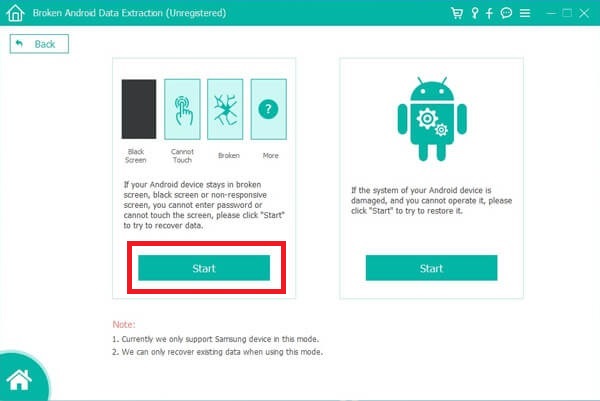
Шаг 2 Далее выбираем и нажимаем Разбитое извлечение данных Android функция на основном интерфейсе. Затем выберите тип телефона Android, который вы хотите исправить, и нажмите кнопку Start кнопку.
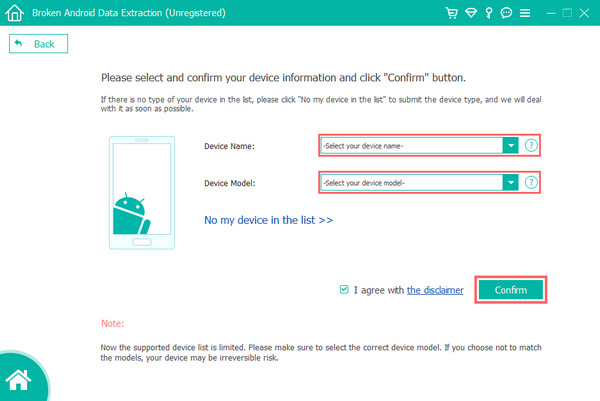
Шаг 3 После этого проверьте информацию об устройстве, выбрав его Имя устройства и Модель устройства, Затем нажмите подтвердить кнопку.
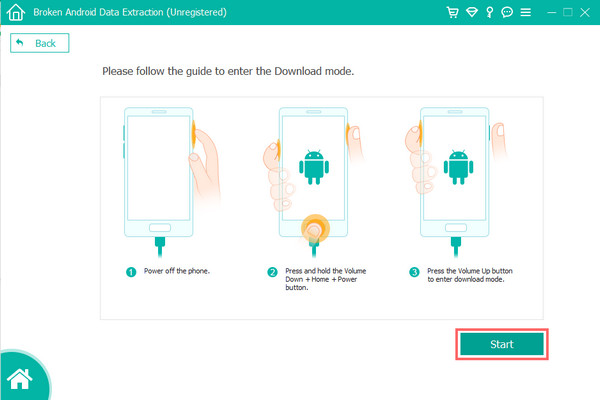
Шаг 4 Теперь подключите свой телефон Android, и вы увидите руководство, которому нужно следовать, чтобы войти в Режим загрузки. И нажмите кнопку Start кнопку.
Шаг 5 Затем инструмент начнет загрузку соответствующего пакета восстановления, чтобы исправить неисправный телефон. Когда это будет сделано, вы сможете получить доступ к своим данным и восстановить их.
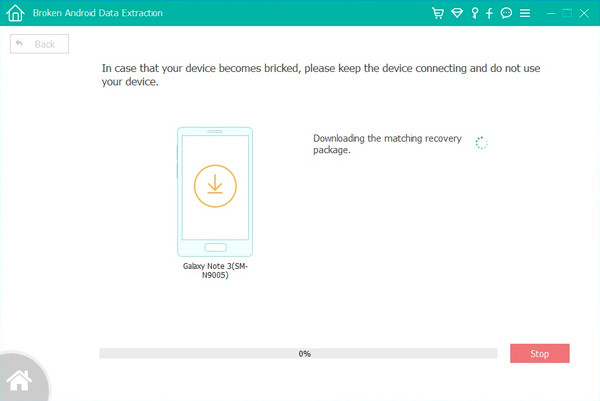
Это все о том, как починить телефон Android, который умер и не включается или не заряжается, и извлечь ваши данные с помощью FoneLab Broken Android Data Extraction.
Зафиксируйте свою замороженную, разбитую, заблокированную на черном экране или заблокированную систему Android систему как нормальную или восстановите данные со сломанного телефона Android или SD-карты.
- Исправьте свои проблемы с Android и восстановите данные с телефона.
- Извлечение контактов, сообщений, WhatsApp, фотографий и т. Д. С сломанного устройства Android или карты памяти.
- Доступны данные телефона Android и SD-карты.
Вы пользователь iPhone, и с вами произошло то же самое? У FoneLab есть инструмент для пользователей iPhone, которые хотят починить свои устройства. Переходим к последнему способу.
Метод 5. Восстановление системы FoneLab iOS
Если ваш iPhone внезапно умер и не включается и не заряжается, помимо причин, упомянутых выше, может быть еще одна проблема. Но вам не нужно беспокоиться. Потому что для вас приготовлено решение, это FoneLab iOS Восстановление системы. Этот инструмент позволяет пользователям всего за несколько кликов вернуть свои iPhone, iPad и iPod из режима восстановления, логотипа Apple, режима DFU, черного/белого/красного/синего экрана и т. д. в нормальное состояние своего устройства.
FoneLab позволяет переводить iPhone / iPad / iPod из режима DFU, режима восстановления, логотипа Apple, режима наушников и т. Д. В нормальное состояние без потери данных.
- Исправить отключенные проблемы системы iOS.
- Извлечение данных с отключенных устройств iOS без потери данных.
- Это безопасно и просто в использовании.
Этот инструмент можно установить как на Mac, так и на Windows, он прост в использовании и понятен. Кроме того, безопасно использовать и устанавливать на свой компьютер. Начните устранять любую проблему с вашим устройством, выполнив следующие действия.
Шаги о том, как исправить, что мой iPhone умер и не включается или не заряжается FoneLab iOS Восстановление системы:
Шаг 1 Для начала загрузите и установите FoneLab iOS System Recovery на свой компьютер. Запустите инструмент после.
Шаг 2 Затем выберите Восстановление системы iOS в главном интерфейсе инструмента. Затем нажмите кнопку Start кнопку.
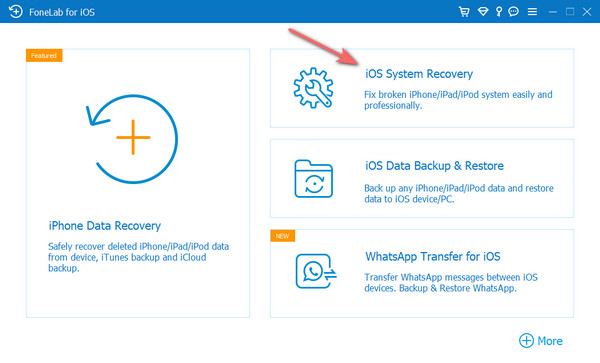
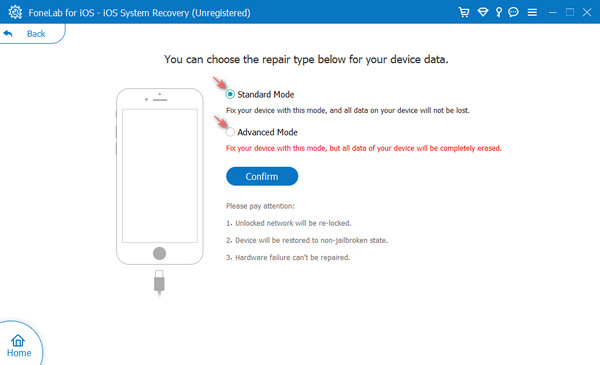
Шаг 3 Затем подключите iPhone к компьютеру с помощью USB-кабеля. И выберите тип ремонта, который вы хотите сделать с вашим iPhone. Выберите между Стандартный режим и Расширенный режим.
Шаг 4 Наконец, чтобы проверить свой режим выбора, нажмите кнопку подтвердить кнопка. Это оно!
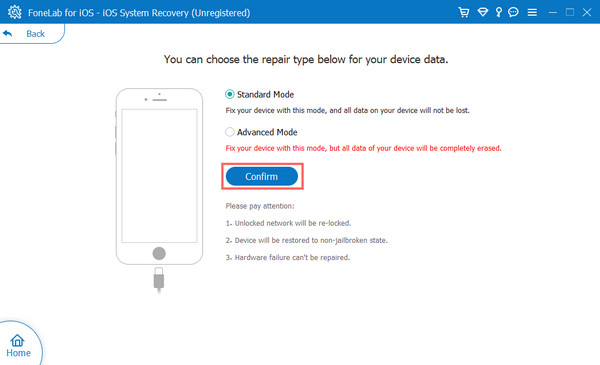
Когда процесс начнется, пожалуйста, отключите свое устройство или попробуйте использовать его, пока процедура продолжается. Наконец, попробуйте включить или зарядить устройство и посмотреть, работает ли оно.
FoneLab позволяет переводить iPhone / iPad / iPod из режима DFU, режима восстановления, логотипа Apple, режима наушников и т. Д. В нормальное состояние без потери данных.
- Исправить отключенные проблемы системы iOS.
- Извлечение данных с отключенных устройств iOS без потери данных.
- Это безопасно и просто в использовании.
Чтобы исправить любые ошибки на вашем устройстве iOS, вы всегда можете положиться на FoneLab iOS System Recovery.
Часть 2. Как восстановить данные с мертвого телефона
Ищете способы восстановить данные с разряженного телефона, но не знаете как? Вот два способа восстановить данные с мертвого Android или iPhone.
Метод 1. Восстановление данных FoneLab iPhone
Хотите восстановить данные с мертвого или не отвечающего iPhone? Если вы делали какие-либо резервные копии ранее, будь то резервная копия iCloud или резервная копия iTunes, вы можете напрямую восстановить свои данные с помощью этого и помощи FoneLab iPhone Восстановление данных. Программа была разработана для того, чтобы пользователям было проще восстанавливать свои данные со своих устройств iOS. С его помощью можно восстановить данные с убитого телефона тремя режимами восстановления; восстановление с устройства iOS, файла резервной копии iTunes и резервной копии iCloud.
Инструмент также поддерживает почти все устройства iOS и может восстанавливать более 22 форматов, таких как изображения, контакты, видео, сообщения и многое другое. Он на 100% безопасен в использовании и обеспечивает наилучшее качество вывода. Теперь мы покажем вам два способа восстановить ваши данные с помощью этого инструмента.
С помощью FoneLab для iOS вы сможете восстановить потерянные / удаленные данные iPhone, включая фотографии, контакты, видео, файлы, WhatsApp, Kik, Snapchat, WeChat и другие данные из резервной копии iCloud или iTunes или устройства.
- С легкостью восстанавливайте фотографии, видео, контакты, WhatsApp и другие данные.
- Предварительный просмотр данных перед восстановлением.
- Доступны iPhone, iPad и iPod touch.
1. Восстановить данные через файл резервной копии iCloud
Шаг 1 Сначала загрузите и запустите FoneLab iPhone Data Recovery на своем компьютере.
Шаг 2 В главном интерфейсе щелкните значок Восстановление данных iPhone функции.
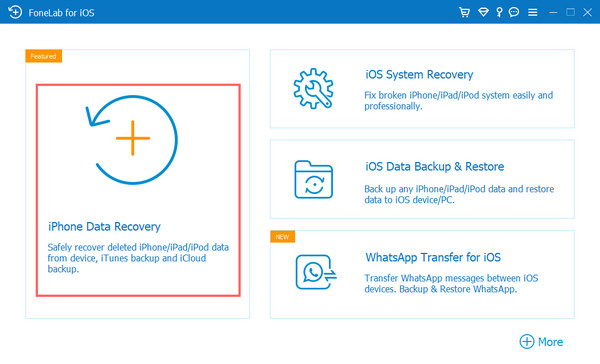
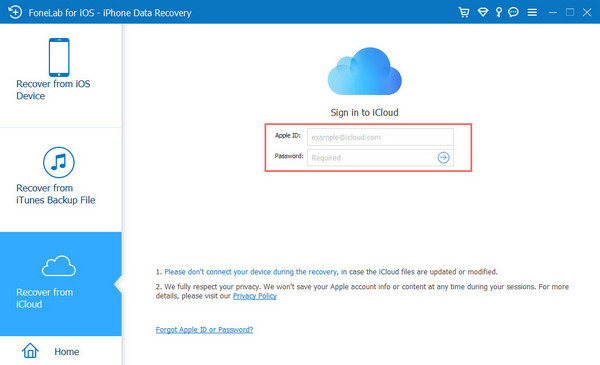
Шаг 3 После этого вы увидите 3 варианта на левой панели интерфейса. Выберите «Восстановить из файла резервной копии iTunes». Следуйте инструкциям, чтобы войти в iCloud с помощью своего Apple ID.
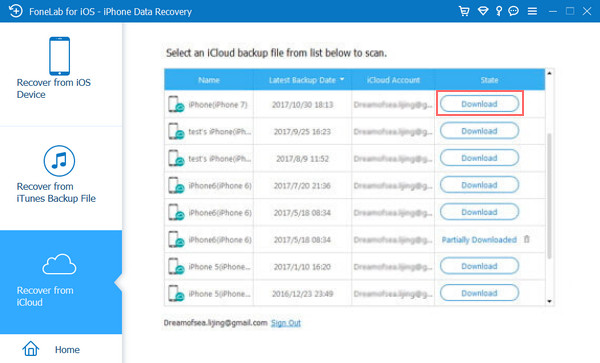
Шаг 4 Когда вы закончите вход, вы увидите все файлы резервных копий с именами. Затем выберите файл резервной копии iCloud и нажмите кнопку Скачать кнопку рядом с файлом резервной копии, чтобы отсканировать его.
Шаг 5 Наконец, просмотрите, а затем восстановите данные из резервной копии iCloud. Вот и все!
2. Восстановить данные через файл резервной копии iTunes
С помощью FoneLab для iOS вы сможете восстановить потерянные / удаленные данные iPhone, включая фотографии, контакты, видео, файлы, WhatsApp, Kik, Snapchat, WeChat и другие данные из резервной копии iCloud или iTunes или устройства.
- С легкостью восстанавливайте фотографии, видео, контакты, WhatsApp и другие данные.
- Предварительный просмотр данных перед восстановлением.
- Доступны iPhone, iPad и iPod touch.
Шаг 1 Начните с бесплатной загрузки и установки FoneLab iPhone Data Recovery на свой компьютер.
Шаг 2 После этого нажмите Восстановление данных iPhone опция в главном интерфейсе. Затем выберите Восстановление из резервной копии iTunes в левой колонке интерфейса.
Шаг 3 Затем вы сможете просмотреть все файлы резервных копий iTunes. Далее поставьте галочку Начать сканирование кнопку, чтобы начать сканирование данных с выключенного телефона.
Шаг 4 Наконец, когда процесс сканирования завершится, начните выбирать файлы, которые вам нужны, и которые вы хотите восстановить. Затем нажмите кнопку Recover кнопка. И вот оно!
Метод 2. Восстановление данных FoneLab Android
FoneLab Android Восстановление данных позволяет пользователям получать данные с устройств Android несколькими щелчками мыши. Если ваш телефон Android сломался, завис, умер и т. д., вы все равно можете восстановить практически все типы данных, такие как контакты, фотографии, видео и многое другое, с помощью этой программы. Это позволяет вам вернуть ваши данные как на SD-карте, так и во внутренней памяти. Мало того, он также поддерживает множество устройств Android. Короче говоря, это лучшее средство восстановления данных Android, которое вы можете найти, чтобы восстановить важные данные с мертвого телефона Android. Вот как его использовать и получить ваши данные.
С FoneLab для Android вы восстановите утерянные / удаленные данные iPhone, включая фотографии, контакты, видео, файлы, журнал вызовов и другие данные с вашей SD-карты или устройства.
- С легкостью восстанавливайте фотографии, видео, контакты, WhatsApp и другие данные.
- Предварительный просмотр данных перед восстановлением.
- Доступны данные телефона Android и SD-карты.
Шаги по восстановлению данных с мертвого телефона с помощью FoneLab Android Data Recovery:
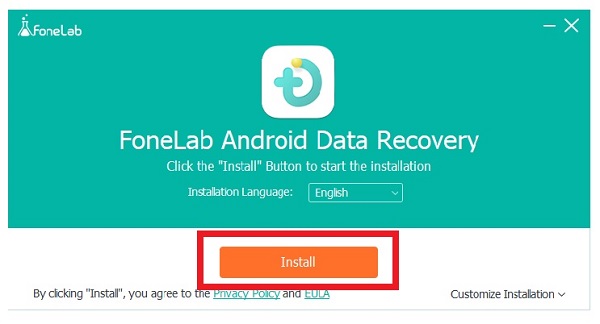
Шаг 1 Прежде всего, бесплатно загрузите и установите FoneLab Android Data Recovery. Он запустится автоматически после процесса установки.
Шаг 2 Затем выберите Android Восстановление данных из вариантов. И подключите свой телефон Android с помощью USB-кабеля. И инструмент автоматически распознает ваше устройство.
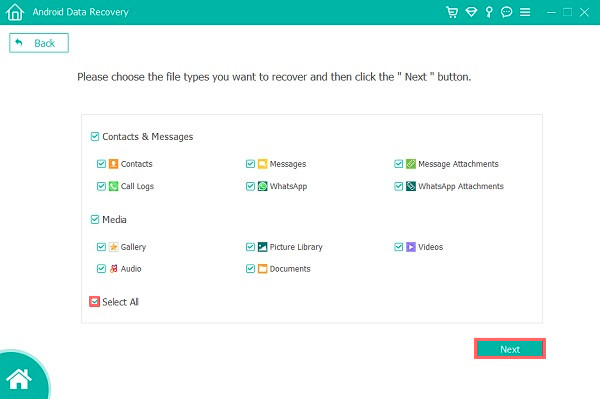
Шаг 3 В следующем окне выберите тип данных, который вы хотите восстановить, установив флажок рядом с типом файла, или вы также можете Выбрать все типы данных. Затем нажмите кнопку Следующая чтобы продолжить.
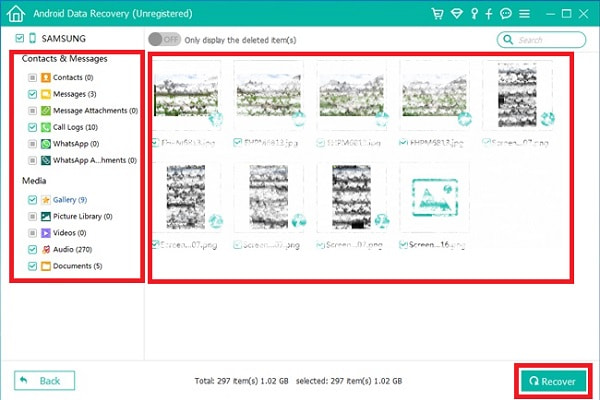
Шаг 4 Теперь вы сможете увидеть все файлы из выбранного вами типа данных, включая удаленные, если вы его включили. Выберите файл, который вы хотите получить, и, наконец, нажмите кнопку Recover кнопка. И вот оно!
И это все о восстановлении ваших данных с мертвого устройства Android / iPhone с помощью инструмента FoneLab. Эти программы являются наиболее рекомендуемыми решениями для извлечения ваших данных независимо от того, в каком состоянии находится ваше устройство.
Часть 3. Часто задаваемые вопросы о телефоне, который не включается и не заряжается
1. Почему мой Android-планшет не заряжается?
Существует множество возможных причин, по которым ваш планшет Android не заряжается, например неисправный кабель или адаптер. Или в вашем порту зарядного устройства есть грязь, мусор, пыль и т. д. Поэтому важно убедиться, что ваше зарядное устройство работает.
2. Как починить мой телефон LG, который не включается и полностью заряжен?
Попробуйте перезагрузить телефон LG, нажав кнопку Увеличение громкости и Уменьшение громкости кнопки вместе не менее 20 секунд. И посмотреть, включился ли он. Вот и все!
Подводя итог, вот как вы можете решить свою проблему: ваш телефон умер и не включается даже после зарядки. Решение такого рода проблем не должно быть сложным. С помощью этих методов исправить ошибку можно без особых хлопот. Мы искренне рекомендуем вам использовать инструменты от FoneLab, и они действительно вас не подведут.
С FoneLab для Android вы восстановите утерянные / удаленные данные iPhone, включая фотографии, контакты, видео, файлы, журнал вызовов и другие данные с вашей SD-карты или устройства.
Что делать, если смартфон не включается

Если смартфон никак не реагирует на нажатие кнопки включения и попытки его подзарядить, не спешите сдавать его в ремонт. Есть шанс быстро оживить гаджет одним из нехитрых способов, приведенных в этой статье.
Просушить, отогреть или остудить

Смартфон может временно перестать функционировать из-за неблагоприятного воздействия внешней среды. Например, влага, — попали под дождь или вспотели на тренировке, а устройство было во внутреннем кармане. Если девайс не водонепроницаемый и сильно промок, нужно снять заднюю крышку, вынуть батарею, сим-карту и карту памяти, все протереть салфеткой и оставить просыхать на несколько часов просто на воздухе, без батарей, фенов и прочих приспособлений.
К отключению также может привести также перегрев или переохлаждение смартфона. В этом случае нужно дать ему отлежаться пару часов в тепле или тени. Вероятно, после этого потребуется подзарядить аппарат, так как на холоде и жаре аккумулятор разряжается быстрее.
Поставить на зарядку
Если смартфон долго находился на морозе или сильном солнцепеке, нужно сначала дать ему «прийти в себя» в нормальных условиях хотя бы полчаса, а потом уже ставить на зарядку. Возможно, подзарядка и не потребуется: после того как аккумулятор вернется в норму, заряд может частично восстановиться.
Зарядка перегретого или переохлажденного аккумулятора иногда занимает более длительное время, чем обычно.
Выполнить принудительную перезагрузку
Если перед отключением смартфон начал сильно тормозить или глючить, вскорее всего он просто намертво завис и экран отключился. Попытайтесь принудительно его перезагрузить.
Как перезагрузить iPhone
Для принудительного перезапуска iPhone 6s, iPhone 6s Plus, iPhone SE (1 поколения) и более ранних моделей нужно одновременно нажать и удерживать кнопку «Домой» и боковую (верхнюю) кнопку «Сон/Пробуждение», пока на экране не появится логотип Apple.

Перезагрузка iPhone 7 и iPhone 7 Plus выполняется путем одновременного нажатия и удерживания боковой кнопки «Сон/Пробуждение» и кнопки уменьшения громкости до появления на экране логотипа Apple.

Чтобы перезагрузить iPhone 8, iPhone 8 Plus и iPhone SE (2 поколения) следует нажать и отпустить кнопку увеличения громкости, затем нажать и отпустить кнопку уменьшения громкости, после нажать и удерживать боковую кнопку до появления на дисплее логотипа Apple.

Как перезагрузить смартфон на Android
В смартфонах с OC Android принудительная перезагрузка осуществляется в зависимости от модели путем нажатия и удерживания на протяжении нескольких секунд кнопки питания, одновременно кнопки питания и кнопки уменьшения громкости, либо кнопки питания и кнопки увеличения громкости — пока устройство не подаст признаки жизни. В некоторых моделях смартфонов сочетание кнопок может быть другим (рекомендуется поискать инструкцию в интернете).
Некоторые старые модели смартфонов и планшетов имеют кнопку перезагрузки в виде небольшого отверстия с нижней стороны или задней стороны аппарата. Не стоит путать ее с отверстиями динамика или микрофона. Рядом отверстием может иметься надпись «Reset» или «Power OFF». Данная кнопка с соответствующей надписью может также располагаться под крышкой. Для перезагрузки устройства нужно просунуть в отверстие скрепку или булавку и надавить.

Еще один способ перезагрузки смартфона — это снять аккумулятор и вновь установить его на место, если это возможно
Сделать сброс до заводских настроек
Если после нескольких попыток включения экран загорается, но смартфон категорически отказывается загружаться, имеет смысл выполнить сброс настроек до заводских посредством аппаратных кнопок. Стоит учесть, что в результате этой операции вы рискуете потерять личные данные, если система не была синхронизирована.
Сброс настроек на iPhone
Для сброса настроек в айфоне нужно подключить его к компьютеру с помощью кабеля и запустить на iTunes. После этого необходимо выполнить принудительную перезагрузку смартфона (см. выше). На компьютере откроется соответствующее окно, предлагающее восстановить или обновить систему. Сначала можно попробовать обновить. Если ничего не получится, перезагружаем устройство вновь, жмем «Восстановить» и следуем инструкциям на экране для возврата к заводским настройкам. Если процедура продлится больше пятнадцати минут, смартфон может выйти из текущего режима восстановления. В этом случае зажимаем кнопки принудительной перезагрузки, в результате чего устройство вернется в режим восстановления.

Сброс настроек на Android-смартфоне
Для осуществления процедуры сброса настроек в Android необходимо включить режим восстановления (Recovery Mode). У различных моделей смартфонов для этого используются разные сочетания кнопок, которые нужно одновременно нажать и удерживать (смартфон должен быть выключен):
- Lenovo — громкость «+» и кнопка «ВКЛ»;
- Pixel, Nexus — громкость «-» и «ВКЛ»;
- HTC — громкость «-» и «ВКЛ» или громкость «+» и «ВКЛ»;
- Samsung — кнопка «Домой», громкость «+» и «ВКЛ» (на старых «Домой» + «ВКЛ»).
- Meizu — громкость «-» и ВКЛ;
- LG — удерживаем громкость «-» и «ВКЛ» до появления лого LG, затем быстро отпускаем и зажимаем опять до загрузки меню;
- Xiaomi — громкость «+» и «ВКЛ»;
- Sony — громкость «-» и «ВКЛ» или громкость «+» + громкость «-» + «ВКЛ»;
- Huawei, Honor — громкость «-» и «ВКЛ» или громкость «+» и «ВКЛ»;
- Motorola — громкость «-» и «ВКЛ»;
- Fly — громкость «-» и «ВКЛ» или громкость «+» и «ВКЛ»;
- Asus — зажимаем громкость «-» и «ВКЛ» или громкость «+» и «ВКЛ», после вибрации отпускаем «ВКЛ» и продолжаем удерживать кнопку громкости;
- OnePlus — громкость «-» и «ВКЛ» до появления логотипа OnePlus, после выбираем в открывшемся меню «English»;
- Смартфоны с процессорами с MTK (Blackview, Elephone, Doogee, Bluboo, Oukitel, UMI и проч.) — громкость «+» и «ВКЛ».
В открывшемся меню нужно выбрать пункт «Recovery». На некоторых моделях этот раздел может открыться сразу. Перемещение по меню здесь осуществляется кнопками громкости, выбор — кнопкой питания. На новых моделях управление может быть сенсорным. В разделе «Recovery» выбираем «wipe data/factory reset», далее «Yes», «delete all userdata» и «reboot system now».

Что еще можно сделать
В некоторых случаях привести смартфон в чувства помогает извлечение карты памяти или сим-карты, подключение к компьютеру через USB-кабель, более длительное, чем обычно, удерживание кнопки питания при включении.
Что делать если не включается телефон

Иногда возникает проблема, когда телефон не реагирует на нажатие кнопки питания, что не позволяет снять блокировку экрана или включить аппарат. Причины неисправности в каждом случае разные – программный сбой или аппаратная поломка, либо всё сразу. В статье мы расскажем, как диагностировать и устранить неисправность, что не позволяет включить телефон.
Зарядить батарею
Телефон мог просто разрядился. Поэтому при нажатии на кнопку питания включить аппарат не получится. Подключите зарядное устройство, и дождитесь зарядки батареи. Если в телефоне имеется «индикатор пропущенных уведомлений», при подключении к сети в выключенном состоянии появится световая индикация.

Индикатор зарядки телефона
Важно! После глубокого разряда, иногда требуется до 30 минут, прежде чем телефон начнет заряжаться. Поскольку первоначально зарядка идет при малом токе. Тестер батареи позволит увидеть, сколько энергии закачивается в телефон.

Тестирование заряда батареи
Проблема с полной разрядкой, возникает, если вовремя не подзарядить батарею. Чаще заряд кончается из-за 1-2 активных процессов, способных посадить батарею за день. Реже выходит из строя контроллер питания, в телефоне или на батарее. В таком случае требуется перепаять контроллер или заменить батарею.
Перезагрузить телефон
Программный сбой иногда приводит к зависанию системы. В результате аппарат не среагирует на кнопку включения, и возможно, на подключение зарядного устройства. В таком случае зажмите кнопку «питания» и «уменьшения громкости». Удерживайте клавиши до 15 секунд, пока телефон не перезапустится. Если конструкция поддерживает извлечение батареи, выньте источник питания на минуту, а затем установить обратно и включите аппарат.
Подобные зависания не редкость. Чаще проблема встречается на плохо отлаженных кастомных прошивках. Ещё при вмешательствах в работу системы при помощи root прав. Если проблема повторяется регулярно, стоит прошить телефон на стабильную версию системы.

Перезагрузка телефона зажатием клавиш питания и громкости звука
Сбросить настройки
Если система не загружается, вероятно, повреждены системные файлы, либо запуск блокируется сторонней программой. Часто проблема устраняется сбросом настроек до заводского состояния. Если полная очистка вас не устраивает, попробуйте загрузить телефон в безопасном режиме для устранения неполадок.
Проблемы с загрузкой системы возникают из-за вирусов, программных сбоев и ошибок. Последнее распространено на нестабильных кастомных прошивках.
Просушить, если телефон промок
Не редко мобильный аппарат попадает в воду: в реку или озеро, лужу либо в ведро. Не сложно залить смартфон водой, опрокинув стакан на столе. Обычно телефон продолжает работать, но бывают случаи, когда вода вызывает замыкание и препятствует включению. В таком случае рекомендуется вынуть батарею, если это предусмотрено конструкций. Так же положить телефон в хорошо проветриваемом месте для просушки.
Желательно незамедлительно отнести устройство в сервисный центр для удаления остаточных следов жидкости и устранения последствий. Поскольку могли выйти из строя некоторые компоненты. Так же в дальнейшем появятся окислы, что вызовут нестабильную работу и/или поломку устройства.
Убедится, что аккумулятор в порядке
Для включения, телефону требуется исправный источник питания – аккумулятор. Вышедшая из строя батарея, не позволит включиться смартфону. По возможности стоит заменить аккумулятор, если причина в батарее.
Неисправность батареи легко выявить, если подключить телефон к зарядному устройству. При наличии проблем:
- На экране появится изображение с отсутствующим аккумулятором.
- Заряд не станет накапливаться.
- После зарядки, телефон не включится, или включится, но заряд быстро кончится.
- Смартфон сильно нагревается в процессе зарядки.

Прежде всего стоит проверить аккумулятор
Проверить работоспособность кнопки включения
Излишняя сила нажатия на кнопку включения или удары при падении могут привести к поломке кнопки или шлейфа – кабеля передающего информацию о нажатии. Если кнопка повреждена, то включить или разблокировать экран привычным способом не получится. Придется включать телефон нестандартными способами. Если телефон включится после проделанных манипуляций по включению нестандартным путем, а кнопка питания все равно не реагирует на нажатия, тогда проблема с включением возникает из-за поломки кнопки.
С поломанной клавишей включения, пользоваться телефоном не совсем удобно. Временная эксплуатация возможна, но в дальнейшем придется посетить сервисный центр для устранения неисправности.
Проверить работает ли экран
Иногда телефон включен и работает. При этом нажатия на кнопку питания, включение, перезагрузка и вход в режим восстановления не работают. Вероятно, поврежден экран или один из важных компонентов. Убедится в неработоспособности дисплея легко: достаточно подключить телефон к зарядному устройству или ПК. Если телефон заряжается или отображается, как подключенное устройство, тогда проблема связана с экраном.
Нерабочий экран нуждается в замене, что, как и другие сложные работы, лучше поручить сервисному центру. Возможно при диагностике выявится другая причина, не требующая замены дисплея.
Вынуть SIM и Flash карты
Установленные карточки сотовых операторов или флеш накопитель редко приводят к проблеме с включением телефона. И если проблема не устраняется, стоит извлечь карточки и попробовать вновь вышеописанные способы решения проблем.

Иногда стоит вынуть и заново вставить SIM и Flash карты
Отнести в сервисный центр
Если телефон на гарантии и вышеуказанные решения не дали результата, тогда стоит отдать телефон в сервисный центр для диагностики и ремонта. Встречаются скрытые дефекты и заводской брак, что диагностировать обычными способами не возможно. Среди возможных причин, препятствующих включению телефона, могут быть:
- Сгоревший контролер питания.
- Поврежденный шлейф батареи.
- Перебиты одна или несколько линий на материнской плате.
- Сломаны или отпаяны SMD компоненты.
Перечисленные причины чаще связаны с ударами при падении или с сильными перегрузками. Нельзя исключать заводской брак, либо брак используемых компонентов.
Вывод
В статье детально описано, что делать если не включается телефон. Подробно описаны причины и способы решения неисправностей. Если устранить неполадки не получилось, тогда стоит отдать телефон на диагностику в сервисный центр.
А вы сталкивались с проблемой включения телефона? Если да, напишите в комментариях, как вам удалось устранить неисправность.
Что делать если телефон не включается и не реагирует на зарядку
Зачастую со смартфонами случаются различные неприятности, заставляющие пользователей беспокоиться. Одна из наиболее распространенных проблем, которую не всегда удается разрешить самостоятельно — выключение гаджета без видимой на то причины. Если правильно диагностировать поломку, то можно попытаться справиться с ней собственными силами либо же незамедлительно воспользоваться услугами специалистов.

Если телефон выключился и не включается, необходимо разобраться в источнике проблемы
Почему телефон может перестать включаться и не заряжаться
Самые распространенные причины, по которым происходит отключение смартфона:
- аккумулятор полностью разряжен;
- вышла из строя кнопка включения;
- неполадки экрана телефона;
- механическое повреждение гаджета, проникновении влаги;
- отходят контакты, вследствие чего не поступают заряды от батареи.
Отсутствие заряда телефона бывает в следующих случаях:
- поломанное зарядное устройство, блок либо шнур;
- выход из строя разъема для заряда;
- поломка электроники смартфона.
Решение проблемы принудительным перезапуском
Абсолютно любой экран может заглючить. Решить данный вопрос можно с помощью принудительного перезапуска устройства. Прежде чем приступить, стоит разобраться, как правильно выполняется алгоритм принудительного включения.
Для выполнения принудительной команды, следует быстро нажать кнопку увеличение громкости, а затем также быстро нажать уменьшение громкости. Выполнять действия необходимо поочередно, не нужно одновременно нажимать две кнопки громкости. После чего следует зажать боковую кнопку, пока на экране не высветиться логотип гаджета. Далее появиться строка ввода пин-кода, набрав который, удастся запустить телефон.
Не стоит забывать, что такая манипуляция лишь на время разрешит вопрос с включением. Не стоит использовать данный метод, как постоянный.
Проверка батареи телефона
Абсолютно неважно, какими характеристиками обладает гаджет, если есть проблемы с батареей, простым перезапуском не обойтись.
Если мобильник падал, то возможно батарея сошла со своего места. По этой причине, могут быть сбои в работе, отключение и отсутствие заряда. Также может проникать влага, если, к примеру, владелец попал под дождь, уронил в воду устройство.

При возникновении проблем с включением, стоит проверить батарею смартфона
Существует несколько способов определить в порядке ли батарея:
- провести визуальный осмотр на разбухание, плотное прилегание к контактам;
- провести тест на вращение, положив аккумулятор на плоскую поверхность (при легком вращении, существуют проблемы);
- понаблюдать за временем заряда батареи (изношенная будет дольше стоять на зарядке).
Проверка разъема зарядки
Еще один способ, что делать если телефон не включается — провести проверку разъема. По этой причине ток не поступает к аккумулятору, и смартфон остается по-прежнему разряженным.
Можно попробовать зарядить телефон при помощи беспроводной зарядки и тогда станет понятно, что дело именно в разъеме. Если же беспроводной нет, то стоит попытаться визуально выявить дефект.
Неисправность разъема относиться к самым распространенным проблемам, с которыми сталкиваются пользователи. Активно используя гаджет, аккумулятор чаще разряжается и требует заряда. При частом пользовании кабелем, происходит износ контактов, которые со временем перестают бесперебойно реагировать.

При выключении устройства, обязательно нужно проверить на работоспособность его разъем
Прикладывая чрезмерное усилие при вставлении штекера шнура в разъем, происходит отрыв от платы, также уязвимыми элементами являются контакты, впаянные на плате. При выходе из строя контактов, производиться замена, а вот если дело в самой плате, дальнейшая помощь мастера может быть спорной.
Для проверки работоспособности разъема, необходимо подключить кабель зарядки. Если заряд идет моментально, все контакты целые. При качании штекера стоит заняться заменой разъема на новый, так как он должен плотно входить. Также в разъеме может скапливаться грязь (пыль). В этом случае следует осторожно прочистить его, не используя острые предметы.
Реанимация телефона с помощью ПО
Операционная система телефона важна для его бесперебойной работы, установки различных программ и прочего. Поэтому если не получается включить телефон, стоит рассматривать вариант перепрошивки гаджета.
Установка нового программного обеспечения поможет обнулить все настройки до заводских. Также последние версии позволят расширить функционал девайса. Это позволит полностью реанимировать смартфон, если причина поломки кроется именно в электронике.
Негативными последствиями могут стать потеря важных данных, хранящихся в памяти смартфона, а также окончательный выход его из строя.
Прошивка программного обеспечения представляет собой установку пакета файлов, которые наделены определенным кодом. Благодаря которому гаджет может вновь на полную использовать свои возможности.
Зачастую перепрошивка выполняется после заражения девайса вирусами, от вредоносного воздействия которого не удается избавиться стандартным способом. Единственным выходом остается обнуление, то есть перепрограммирование.

Смартфон не хочет запускаться — необходима переустановка программного обеспечения
Почему важна перепрошивка:
- установка новой версии программного обеспечения, которая не была доступна до этого;
- возможность расширение функциональных возможностей гаджета, повышение его производительности;
- произойдет увеличение времени в автономном режиме, что позволит существенно увеличить время функционирования телефона.
При наличии сомнений относительно перепрошивки, можно принудительно провести включение гаджета, а после самостоятельно выполнить сброс настроек до первоначальных. Для этого следует зайти в «Настройки», «Систему», а дальше следовать указателям, выбрав сброс до заводских настроек.
Особенности проблем на разных телефонах
Несмотря на большой выбор девайсов и типичный функционал, есть отличительные неисправности для каждого производителя.
Не включается iPhone
При отсутствии объективных причин, по которым смартфон мог вырубиться, следует проверить стандартные элементы. Перечень возможных проблем начинается от банальных до более сложных.

Несмотря на немалую стоимость Айфонов, они также ломаются
Айфон не запускается по нескольким причинам:
- Девайс мог полностью разрядиться, необходимо его подключить к зарядке на 15 — 20 минут и посмотреть на его реагирование при нажатии кнопки включения.
- Использование некачественной зарядки: следует заменить аксессуары на оригинальные от Apple.
- Система могла заглючить, в таком случае необходима принудительная перезагрузка Айфона.
- Поломка аккумулятора, особенно если он стал часто нагреваться либо промок. Возможен износ из-за долгого срока пользования гаджетом и частого его заряда.
- Поломка микросхем, отвечающих за питание смартфона.
- Неисправность основной кнопки включения. Потребуется замена шлейфа.
Из-за некачественных подделок, может нагреваться аккумулятор, а индикатор не всегда показывает истинную картину заряда. Не стоит компоновать оригинальные аксессуары сборными блоками, кабелями и т. д.
Не включается Asus
Наиболее частые поломки телефонов Асус, из-за которых не происходит включение:
- выход из строя разъема под зарядку;
- появление нарушения в цепи питания;
- проникновение влаги, как на сенсорный экран, так и внутрь смартфона.
Чтобы включать гаджет как и раньше, стоит отдать его в ремонт мастеру, который сможет оперативно заменить разъем полностью, устранить проблемы с электроникой, разобрать и провести чистку смартфона.
При надобности, отдельные запчасти Asus могут быть заменены на новые. Если ни один вариант не помог восстановить стабильную работоспособность девайса, выполняется перепрошивка (либо сброс до стандартных настроек).
Не включается Samsung
Слабыми местами у Samsung является именно батарея. Если не включается смартфон Андроид, что делать? Первое на что стоит обратить внимание — как происходит заряд смартфона, бывает ли горячий аккумулятор и прочее. К примеру, если подключить зарядное к устройству, будет ли Самсунг греться, при этом медленно набирать проценты.
При выходе из строя кнопки включения-выключения, экран будет черным и не произойдет запуска. Но, при этом при постановке устройства на зарядку, экран будет загораться, и показывать уровень батареи.
Также Самсунг не стал исключением в плане проникновения вирусов. При этом понадобиться полная переустановка программного обеспечения, старую версию необходимо периодически обновлять. Только тогда девайс будет работать.

Андроид также подвержен вирусам и поломкам
И другие
Наиболее распространенной ошибкой многих пользователей является то, что как только их телефон перестает включаться, они открывают заднюю крышку и начинают дергать все имеющиеся провода, платы.
Это может усугубить стандартную неисправность и привести к невозможности отремонтировать гаджет. Если нет возможности приобретать смартфон каждый раз, когда он начинает заглючивать, тогда никогда не следует заниматься самостоятельным устранением еще неопределенной поломки.
В таком случае, пользователь будет более внимателен, осторожен в некоторых аспектах при эксплуатации девайсом.
Что делать если ни один вариант не помог
Кроме стандартных поломок, есть и другие, о которых необходимо знать, в случае если телефон не включается, а самый простой способ — перезагрузить, не помог. Среди очевидных вариантов выход из строя самой электроники, проникновение вредоносного вируса в систему и многое другое.
Для правильной диагностики причины поломки и устранения ее, обязательно надо воспользоваться помощью мастеров, занимающихся гаджетами. Они не только найдут и устранят, но и предоставят гарантийные сроки на обслуживание, дадут рекомендации.

Гарантия на телефон дается не просто так
Несмотря на то, что существуют многочисленные варианты возможных поломок, стоит быть аккуратным и придерживаться основных правил во время пользования смартфоном. А именно:
- Покупать только качественные и оригинальные зарядные устройства, подходящие по всем параметрам смартфону.
- Не оставлять устройство на зарядке дольше положенного по инструкции, тогда телефон не сможет перегреться.
- Регулярно обновлять ПО, устанавливать антивирусные программы, чистить от вредоносных вирусов.
- Не стоит загромождать память устройства сверх допустимой нормы.
- Не забывайте убирать пыль в разъеме телефона.
- Надо следить за тем, чтобы смартфон не получал механических повреждений, для этого существуют специальные чехлы, защитные стекла и прочее.
- Вода всегда наносит пагубный вред для электроники. Поэтому если телефон упал в воду либо случайно намок, немедленно следует его разобрать, устранить влагу и просушить при комнатной температуре до полного высыхания.
- При совершении неправильных действий, к примеру, ввод пин-кода, происходит блокировка. Именно она по ошибке может считаться поломкой, так как смартфон не будет включаться.
Современные девайсы, удобные и многофункциональные, без которых практически каждый человек уже не представляет своего существования. Но, что делать если телефон выключился и не включается? Существует множество на то причин, разобраться с которыми сможет мастер в специализированном сервисном центре. Если же есть срочная необходимость запустить гаджет, стоит попытаться самостоятельно выполнить включение или же найти очаг неисправности и починить.