Ваш способ оплаты был отклонён. Как платить в App Store в России в 2023
App Store обладает не только большим количеством приложений, но и удобной функцией хранения денег. С помощью неё можно пополнить счёт и оплачивать подписки, игры и приложения даже из России. Несмотря на то что банковские карты в магазине Apple больше не принимаются, это ещё не конец. Вы всё ещё можете оплачивать софт по номеру телефона, можете попросить кого-то пополнить ваш счёт, переведя деньги напрямую, а можете купить подарочную карту Эппл и пополнить Apple ID самостоятельно, даже если являетесь клиентом операторов, которые не поддерживаются в App Store.
Рассказываем, какими способами можно пополнить Apple ID
К сожалению, Mastercard и Visa объявили о приостановке своей деятельности в России на неопределенное время. Поэтому с помощью их банковских карт оплатить покупки в App Store из России больше нельзя — отображается уведомление «Ваша покупка не может быть завершена. Для получения помощи обратитесь в службу поддержки iTunes». То же самое, впрочем, касается и карт Мир, которые Apple тоже отключила. Но это не значит, что способов оплаты не осталось совсем.
Как платить в App Store с номера телефона
Самый простой способ пополнить счет для оплаты в App Store — это платить прямо со счёта мобильного телефона. Apple заблокировала использование мобильных счетов таких операторов как Мегафон, Tele2 и Yota, из-за чего Айфон пишет «Ваша покупка не может быть завершена». Зато оплата с номеров МТС и Билайн по-прежнему работает.

Оплата с мобильного — самый надежный способ. Не забывайте вовремя пополнять баланс
- Зайдите в Настройки и нажмите вверху на свой профиль.
- Выберите «Оплата и доставка».
- Нажмите «Добавить способ оплаты».
- Выберите «Мобильный телефон».
- После этого выберите, с какого номера списывать средства: с текущего или другого.
Обратите внимание на то, что это не пополнение как таковое, а именно привязка номера телефона в качестве источника списания средств для всех ваших покупок и подписок. То есть счёт Apple ID будет оставаться пустым, а транзакции будут идти напрямую с мобильного счёта. Так что не забудьте внести на счёт необходимую сумму. А, если что-то будет непонятно, читатели нашего Telegram-чата вам обязательно помогут — пишите.
Как пополнить Apple ID со счёта МТС
Кроме того, можно внести на счёт Apple ID необходимую сумму заранее, и деньги за покупки будут списываться оттуда.
- Откройте App Store у себя на iPhone и перейдите в свой профиль;
- В открывшемся окне выберите «Пополнить счёт Apple ID»;
- Выберите сумму пополнения или введите свою;
- Подтвердите пополнение, и деньги зачислятся на счёт.

Пополнить счёт Apple ID можно с номера телефона
Теперь вы сможете оплачивать покупки, используя не номер телефона, а счёт Apple ID. Сумма за ваши транзакции будет списываться оттуда. Такой способ является приоритетным, потому со счёта мобильного оплата не пойдёт. Это удобно, если вы, например, не привыкли держать на телефоне сумму, достаточную для оплаты покупок или подписок, которых может быть очень много.
Как настроить автопополнение Apple ID
Для вашего же удобства есть возможность настроить автопополнение счёта Apple ID. Деньги на него будут зачисляться с номера телефона по факту наступления одного из событий: низкий баланс (устанавливается вручную) или по расписанию.
- Зайдите в App Store, кликните иконку профиля.
- Нажмите «Пополнить счет Apple ID».
- Выберите «Настроить автопополнение».
- Выберите способ: при низком балансе указанная сумма будет сниматься с карты автоматически или по расписанию, указав периодичность и дату начала списания.
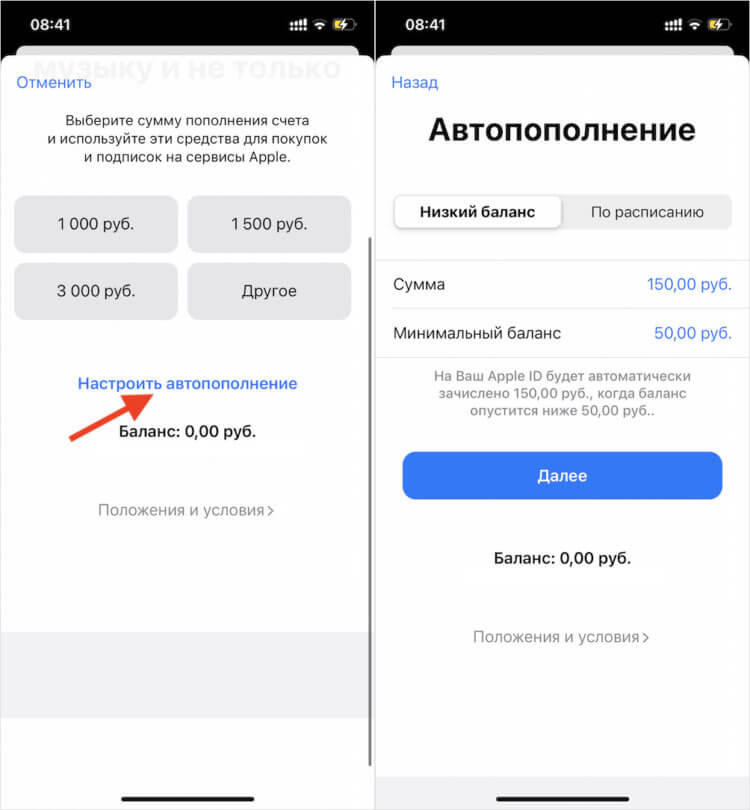
При необходимости можно настроить автопополнение
Некоторые пользователи сообщают, что автопополнение App Store со счёта мобильного телефона в ряде случаев может не работать. Однако пробуйте — за спрос не бьют в нос.
Подписывайтесь на наш Яндекс.Дзен, чтобы не пропустить новостей об Apple!
Где купить подарочную карту App Store
Еще один способ положить деньги в App Store — это воспользоваться гифт-картой Айтюнс, которая так же зачисляет деньги на счёт Apple ID и позволяет использовать их для оплаты любых приложений, музыки, книг, фильмов, подписок и т.п. Можете ее подарить кому-нибудь или оставить себе. Несмотря на то что купертиновцы остановили их продажи в России, купить подарочную карту Apple в стране всё-таки можно. Во всяком случае, если знаешь, где искать.

Обратите внимание, что покупать подарочную карту нужно только с пометкой RU
На сайте KartaApple.ru вы можете купить подарочную карту Эппл, которая предназначается для пополнения именно российских счетов Apple ID. То есть это никакой не зарубежный вариант, а значит, проблем с пополнением гарантированно не будет. Но, если что, у сервиса действует развитая техподдержка, которая поможет решить все возможные проблемы, с которыми вы столкнётесь.
Ключевые преимущества сервиса KartaApple.ru — это карты любых номиналов от 500 до 10 000 рублей, которые всегда в наличии, и высокая скорость обслуживания. Благодаря автоматизированной системе доставки ключи приходят на почту всего за 2 минуты. При этом цены там — даже ниже рынка. Понятное дело, что за такую привилегию, как покупка карты пополнения Apple, в текущих реалиях придётся заплатить больше, чем раньше. Но я бы назвал это скорее доплатой за удобство, чем переплатой как таковой.
Купить карту пополнения App Store можно через телеграм-бот сервиса либо прямо на сайте KartaApple.ru:
- Откройте сайт KartaApple.ru по этой ссылке;
- Выберите номинал карты: от 500 до 5000 рублей;
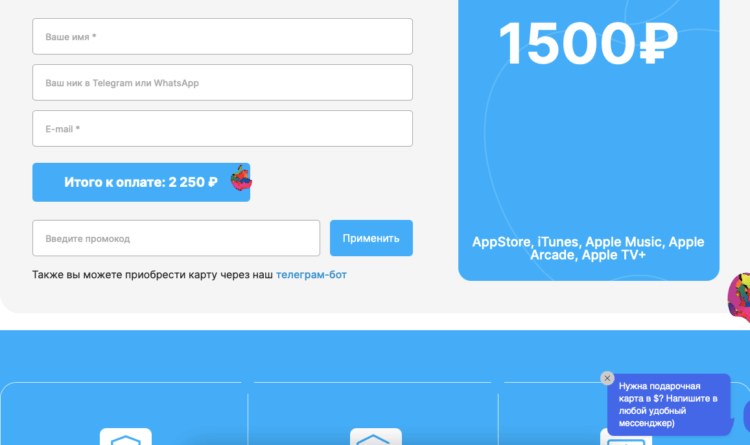
Указать ник в телеграме или ватсапе нужно на случай возможных проблем
- Укажите своё имя, ник в WhatsApp или Telegram для связи на всякий случай и email-адрес, куда придёт код пополнения;
- Проверьте данные и перейдите к оплате, нажав на сумму;
- Подтвердите оплату любым удобным вам способом и дождитесь кода на почту.
Как активировать подарочный код Apple
После того, как вы получите код подарочной карты Эппл на почту, можно приступить к процессу его активации. Это абсолютно несложная процедура, с которой справится даже ребёнок.
- Зайдите в App Store.
- Нажмите на иконку своего профиля.
- Выберите «Погасить подарочную карту или код».
- Нажмите «Ввести код вручную» — и введите код, который получили от KartaApple.ru.
- Проверьте правильность введённой комбинации и нажмите «Активировать».
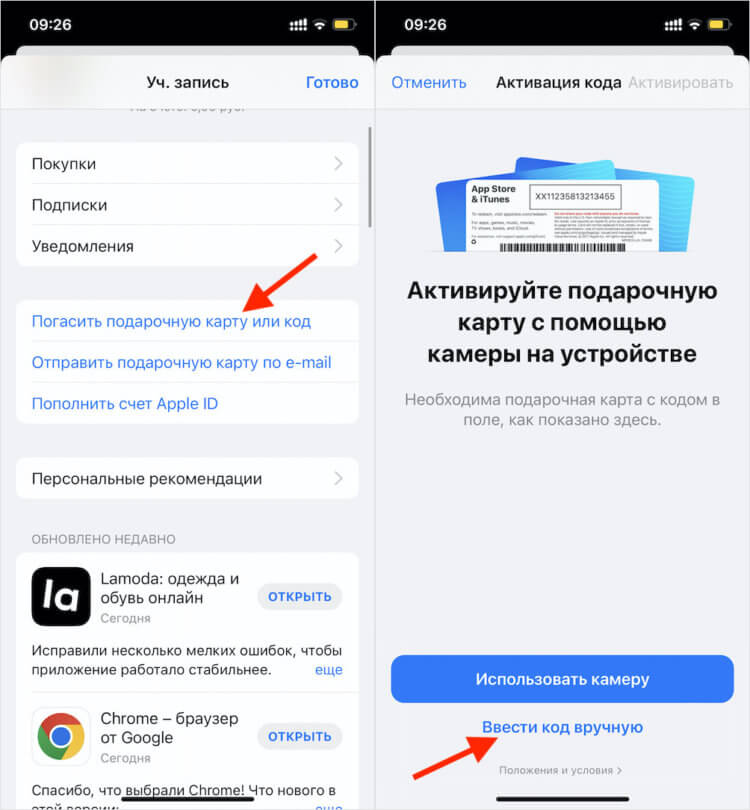
Вводите код вручную, потому что сканирование предназначено для физических карт
Готово! Деньги будут зачислены на ваш счёт Apple ID моментально и вы сможете начать использовать их для оплаты приложений, сервисов, встроенных покупок и не только. Я имею в виду, что полученной суммой можно расплачиваться за подписку iCloud и другие сервисы Apple, которые формально не относятся к App Store. Деньги хранятся на счету бесконечно, поэтому переживать, что они сгорят, не стоит.
Что делать, если на iPhone появляется ошибка «Обновить платежную информацию»
 В закладки
После отключения международных платежей для карт Visa и Mastercard российских банков многие пользователи начали сталкиваться с ошибкой и уведомлением на iPhone и iPad о необходимости обновить свою платежную информацию.
Подобное предупреждение появляется в главном меню параметров iOS и сопровождается красным бейджем на иконке приложения Настройки.
Как избавиться от ошибки «Обновить платежную информацию»
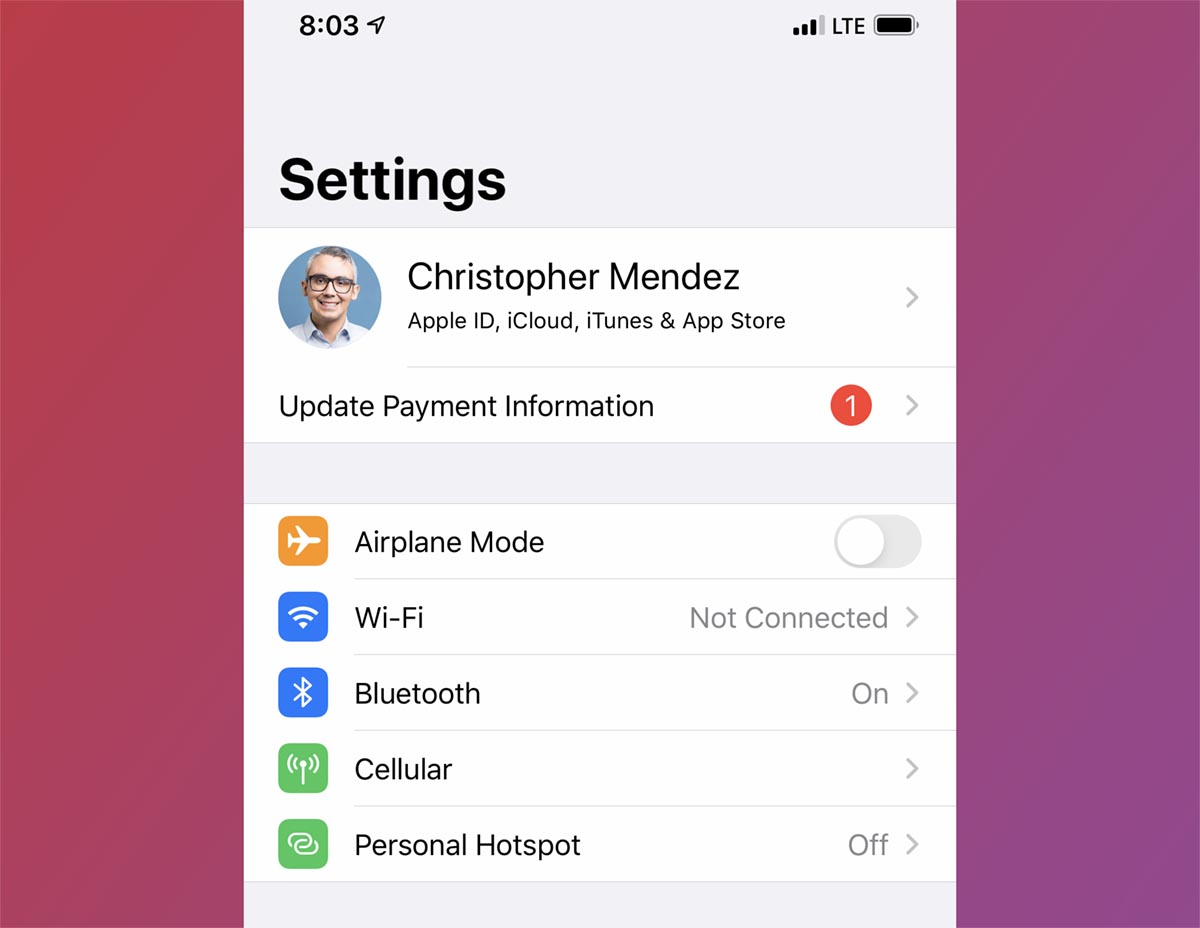
Такая ошибка возникает, когда наступает период оплаты очередной подписки на любой из сервисов Apple либо подписки в любом из имеющихся на смартфоне приложений. Подвязанные банковские карты, как вы знаете, уже не позволяют совершать оплату в магазинах App Store и Google Play. Соответственно, при попытке автоматически списать нужную сумму денег гаджет получает отказ.
Чтобы просмотреть нуждающуюся в оплате подписку, перейдите по пути Настройки – Учетная запись Apple ID – Подписки или Настройки – Учетная запись Apple ID – iCloud – Управление хранилищем – Сменить план хранилища (для подписки iCloud). Так вы увидите активную подписку, продлить которую в автоматическом режиме не получилось.
Далее есть два варианта действий: отменить подписку или оплатить её последним рабочим способом.
Отменить подписку достаточно просто, для этого в том же меню параметров Настройки – Учетная запись Apple ID – Подписки найдите нужную подписку, откройте её параметры и выберите вариант Отменить подписку.
Для подключения рабочего способа оплаты сделайте следующее:

Подробнее о работе данного способа оплаты и возможных проблемах мы уже рассказывали в этой инструкции.
1. Откройте раздел Настройки – Учетная запись Apple ID – Оплата и доставка.
2. Авторизуйтесь при помощи Face ID или Touch ID.
3. Нажмите кнопку Добавить способ оплаты.
4. В поле Номер телефона добавьте действующий телефонный номер, со счета которого хотите совершить оплату подписки.
Внимание! На данный момент способ работает у операторов Билайн, МегаФон и МТС. Кроме этого оплата со счета мобильного может быть недоступна в некоторых тарифных планах.
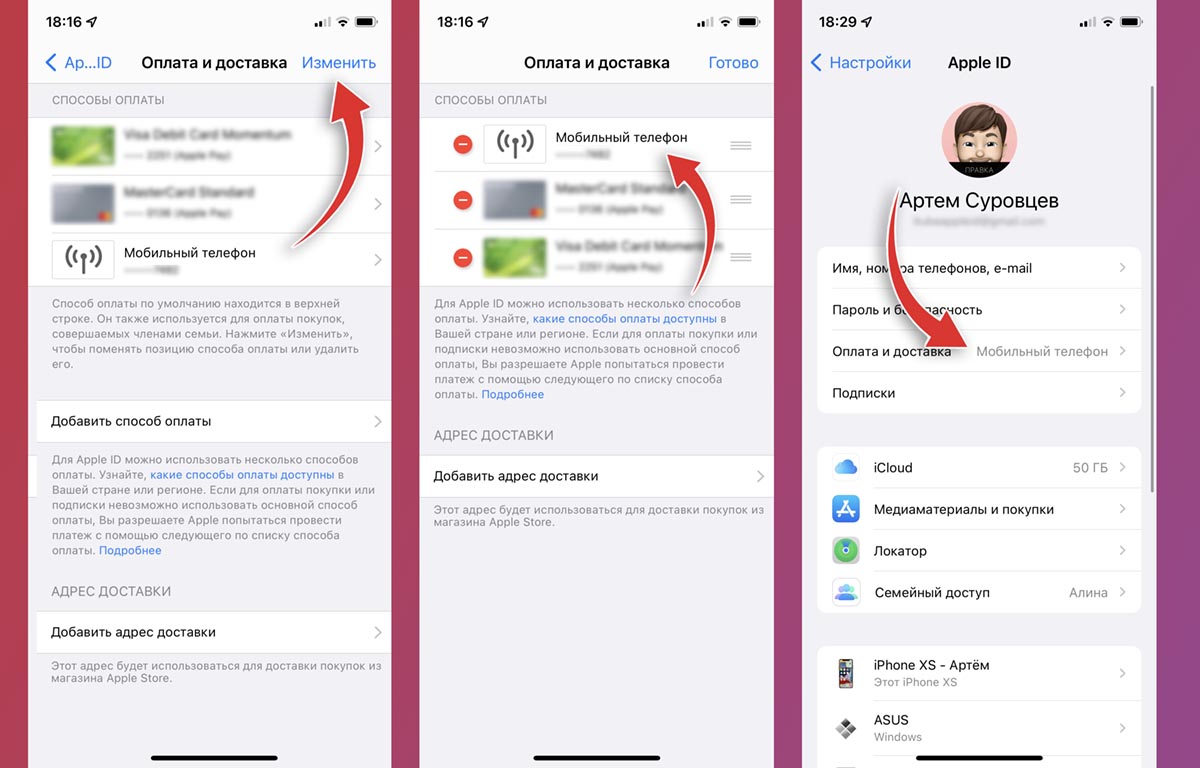
5. Вернитесь к списку доступных способов оплаты, нажмите кнопку Изменить и перетяните добавленный способ оплаты со счета мобильного в самый верх списка.
Результатом правильной настройки станет надпись Мобильный телефон в поле Оплата и доставка.
После этого должно произойти автоматическое продление просроченной подписки. Если этого не произошло, перейдите в раздел Настройки – Учетная запись Apple ID – Подписки отмените нужную подписку и снова возобновите её.
В закладки
Артём Суровцев
Люблю технологии и все, что с ними связано. Верю, что величайшие открытия человечества еще впереди!
Не добавляется карта в Apple Pay: есть ли выход?

Не добавляется карта в Apple Pay? С марта 2023 все причины сводятся к санкциям. Но и без них были проблемы. Поэтому проверьте совместим ли пластик с системой, нет ли трудностей с подключением к сети, обновите ОС и попробуйте снова привязать платежный элемент. Если ничего не помогло, обратитесь в техподдержку банка, который выпустил пластик. Итак, можно ли что-то сделать, если не добавляется карта в Apple Pay и с какими кредитками сервис не работает, разберем дальше!
Проблемы: причины и пути решения
Причины, почему не добавляется карта в Эпл Пей, можно свести к 3 основным группам:
- Проблемы с самой кредиткой (не совместима с платежной системой, истек срок действия, неправильно введенные данные, превышен лимит привязанных кредиток и тд);
- Трудности со стороны банка (например, блокировка опций оплаты, сбой подключения к серверу эмитента, несовместимость с банком);
- Сбои в работе платежной системы;
- Неправильные настройки устройства (отсутствие последней версии ПО, несовершеннолетие владельца профиля, настройки местоположения и времени).
И это только самые популярные причины, почему не привязывается карта к Apple Pay. Но что делать в каждом случае? Разберем подробнее.
Использование невозможно
Появлением ошибки «Использование этой карты невозможно», Apple Pay хочет сказать, что пластик не подходит по условиям платежной системы. Проверьте следующие параметры на соответствие:
- Посмотрите на официальном сайте список банков (эмитентов), которые работают с платежной системе в Вашей стране;

- Обратите внимание на типы банковских карт, поддерживаемые на территории страны. Например, в России после мартовских санкций не работают Visa и Mastercard;

- Неверно введены данные;
- Истек срок действия кредитки.

Сбой добавления
Следующий популярный тип проблемы — «Сбой добавления карты» Apple Pay предлагает решить через банк. Но на самом деле ошибка может говорить о другом. Чаще всего это уведомление говорит о том, что Вы исчерпали лимит обращений.

В зависимости от банка-держателя пластика у Вас есть от 3 до 5 попыток в месяц привязки кредитки к платежной системе. Если Вы исчерпали их, можно либо выждать какое-то время, либо позвонить в техподдержку эмитента. Как отмечают некоторые пользователи, лучше сразу спрашивать старшего сотрудника банка, ведь только у них есть возможность обнулить количество использованных попыток.
Обязательно при возникновении любой проблемы, когда невозможно добавить карту в Apple Pay, — проверяйте установленный регион в настройках. Он должен совпадать с местом Вашего пребывания. В противном случае может возникнуть ошибка «Сбой настройки Apple Pay при добавлении карты».
Универсальные методы
Кроме уже указанных выше ошибок, есть еще десяток проблем с разными кодами, когда не получается добавить карту в Apple Pay. Решение этой всех этих сбоев можно свести к универсальным способам.
- Если Вы впервые пытаетесь привязать пластик, проверьте доступна ли вообще опция на устройстве. Если же проблема возникла на устройстве, где всё должно добавляться, удостоверьтесь, что стоит последняя версия ОС. При необходимости обновите устройство.
- Кроме того, не забывайте авторизоваться в профиле iCloud. Без него платежная система работать не будет и соответственно кредитка не будет добавляться.
- Теперь настало время проверить настройки:
- Регион. Частая проблема в последнее время, почему нельзя добавить карту в Apple Pay, — установленное местоположение. Здесь есть 2 варианта. Либо Вы находитесь в месте, где не работает платежная система (например, в результате санкций не работает Эпл Пей в России) либо указанный регион не совпадает с местоположением. Проверьте настройки перейдя в раздел «Основные», а затем кликнул подраздел «Язык и регион».
- Сеть. Еще один параметр, который может не давать добавиться кредитке — параметры сети. Найти его можно в настройках, в разделе «Сотовая связь». Перейдите в подраздел «Сотовая сеть передачи данных». Там из параметров у Вас должна быть заполнена всего 1 строка — APN. И выглядеть она будет internet.имя оператора (например tele2).ru. Все остальные пункты типа пароль или имя пользователя оставьте пустыми.
- Время. Для того, чтобы всё работало, не забудьте удостовериться, что фактическое время совпадает с тем, что на экране. Для этого в настройках откройте раздел «Основные», перейдите в подраздел «Дата и время» и передвиньте бегунок напротив «Автоматически».

- Кроме того, не забудьте удостовериться, что платежная система правильно считывает все параметры с кредитка или Вы вводите вручную неверно данные. В таком случае не удивительно, что невозможно привязать карту к Эппл Пей. Так как сервис не видит такой пластике.
- Если Вы уверены, что все вводите верно, но система все равно не даёт привязать кредитку на Айфоне, проверьте платежный элемент.
- Проверьте тип пластика. Например, сейчас Виза не работает в России, также как и Мастеркард. Поэтому карта и не подключается к сервису. В принципе с марта перестал добавляться и МИР.
- Удостоверьтесь, что банк-эмитент входит в список партнеров.
- Посмотрите на срок действия кредитки. Если он уже истёк, неудивительно, что привязка недоступна.
- Постарайтесь вспомнить, сколько раз Вы пытались за месяц привязать кредитку? У многих банков есть лимит (в среднем от 3 до 5 попыток в месяц). В случае если Вы использовали все попытки, придётся дождаться нового месяца или обратиться в техподдержку банка (см. об этом выше).
- Пересчитайте, сколько всего в сервисе чистится различных карт, если их уже 8, не удивляйтесь, что не удается подключить ещё одну.
- Кроме того, если в настройках профиля стоит несовершеннолетний владелец, то не стоит удивляться, что система не дает подключить пластик у сервису. Это противоречит правилам.
- Есть ещё причина, почему отклоняет сервис кредитку. Это сбой ответа от сервера банка. Как правило, в таком случае на экране появляется ошибка «Эмитент не предоставляет поддержку». И сейчас остаётся только ждать, когда сервер восстановится. Если восстановление затянулось, наберите в техподдержку банка.

- Иногда причина, почему не добавляется карта в Apple Pay, проста. Из строя вышел чип NFC. В таком случае под угрозой окажется вся бесконтактная оплата с Айфона.
- Ну и конечно, не стоит исключаться и банальный сбой устройства. В таком случае лучшим решением будет перезагрузить телефон.
Ничего не помогает
Если совсем ничего не помогает, и не удается привязать пластик в ЭпплПей, обратитесь в техподдержку яблочной системы. Представители ее смогут удалённо подключиться к Вашему устройству и провести диагностику.
Санкции
Еще одна причина, почему не добавляется платежный элемент в систему — санкции против России. Благодаря им Мастеркард не работает в Эпл Пей. Но это, кстати, не единственные ограничения в платежной сфере для пользователей в РФ. Блокировка Visa, Mastercard в России Apple Pay восприняла как руководство к действию. И обрубила доступ к сервису не только этому типу пластика, но и МИР, хотя ранее разрешала работу с ним.
Кроме того, если говорить о том, какие карты отключат от Apple Pay в России, стоит упомянуть о любом пластике подсанкционных банков.
Какие карты не работают сейчас
Итак, события конца февраля-марта 2023 года сильно изменила функционал яблочных устройств. Поэтому логичный вопрос всех пользователей: какие карты не работают в Apple Pay сейчас? Последние месяцы в России можно сказать, что все варианты не работают. Виза и Мастеркард попали под санкции.

Вместе с большинством банков. Поэтому при попытке внести данные пользователь видит ошибку «Эмитент карты не поддерживается Apple Pay».
Кстати! Последние месяцы идут суды с Яблочной корпорацией о нарушении законодательства в связи с блокировкой Visa и Mastercard, в результате чего карты не добавляются в Apple Pay. Может это сдвинет дело с мёртвой точки.
Стоит ли в ближайшее время ждать возвращения сервиса? Сказать сложно. Вряд ли. Все, что мы можем, это отслеживать новости и проверять официальный сайт компании. Там указана актуальная информация, какими картами нельзя расплачиваться через Apple Pay, а какие добавляются и работают.
Чем заменить?
В виду того, что жалобы типа «Не могу внести пластик в память Apple Pay» появляются все чаще на фоне блокировок, пользователи задумываются, чем заменить софт. Для клиентов Андроида есть МирПей, а что делать тем, у кого Айфон?
- Неплох сервис СБП (система быстрых платежей). Принцип работы строится вокруг QR-кода. Считывайте его Айфоном и оплачивайте покупки. Возможно в скором времени владельцы кредитки Сбербанка, смогут попробовать сервис СберПей. Принцип работы у него тот же, да и пластик легко добавляется. Кстати, такого типа софта становится все больше (ГазпромПей), но все пока мимо iOS.
- Всегда можно взять с собой реальный пластик. Тем более что сейчас уйма всяких чехлов с кармашком для карты. И не надо заморачиваться: добавляется что-то куда-то или нет.
- Ну и конечно… старая добрая наличка. Куда же без неё? Жаль что она сама собой не добавляется в кошельке.
Ну что? Как у Вас дела? Хоть что-то добавляется в сервис? Или всё глухо, как в танке? Делитесь в комментариях мыслями на этот счёт. А заодно и лайфхаками по обходу!
Исправьте ошибку “Ваш способ оплаты был отклонен” в App Store
Магазин приложений и iTunes без видимой причины перестанут принимать вашу дебетовую или кредитную карту. Карта, по которой у вас раньше не было проблем с покупкой приложений, песен или фильмов, перестанет работать, а App Store просто сообщит вам: «Ваш способ оплаты был отклонен». Затем он попросит вас обновить свою платежную информацию. Иногда это поможет решить проблему. Если обновление платежной информации не устраняет ошибку «Ваш способ оплаты отклонен», вы зашли в тупик. App Store и iTunes не дают никаких дальнейших указаний, но вот несколько вещей, которые вы можете попробовать.
Основные проверки
Во-первых, давайте избавимся от очевидного. Убеждаться;
- Ваша карта действительна, и срок ее действия истек.
- Вы обновили свою платежную информацию, и она верна.
- Мы предполагаем, что это карта, которая уже работала раньше. Если он новый, подумайте о том, чтобы позвонить в свой банк, чтобы подтвердить, что он будет работать или разрешен для покупок в Интернете. Для совершения покупок в Интернете может потребоваться явная авторизация новой карты.
- Убедитесь, что на вашем счету есть деньги. В идеале у вас должно быть чуть больше суммы, которую вы хотите купить. Например, если вы хотите купить приложение за 0,99 доллара, убедитесь, что в вашем аккаунте есть как минимум 5 или 10 долларов.
- Убедитесь, что на вашей карте или банковском счете нет ограничений на транзакции. Если вы уже превысили дневной лимит, возможно, вы не сможете совершить покупку.
- Попробуйте совершить покупку в два раза в день. Ошибка может быть на стороне сервера вашего банка.
Если вы прошли вышеуказанные проверки, но по-прежнему получаете ошибку «Ваш способ оплаты отклонен», пора попробовать что-то другое.
Покупка через iTunes
Попробуйте приобрести приложение или оплатить подписку в iTunes. Если это не сработает и iTunes также отклонит способ оплаты, вернитесь на свое устройство iOS.
Программы для Windows, мобильные приложения, игры — ВСЁ БЕСПЛАТНО, в нашем закрытом телеграмм канале — Подписывайтесь:)
Удалить и добавить кредитную / дебетовую карту
Откройте приложение App Store. На вкладке «Интересные» прокрутите вниз и коснитесь своего Apple ID. Выберите «Просмотреть Apple ID». Нажмите «Платежная информация» на экране «Учетная запись».
Мы предполагаем, что вы уже обновили свою платежную информацию один раз, и это не сработало. На следующем экране нажмите «Нет» в разделе «Тип платежа». Это на самом верху. Выберите «Нет» и разрешите очистку платежной информации. Адрес останется, но это не проблема.
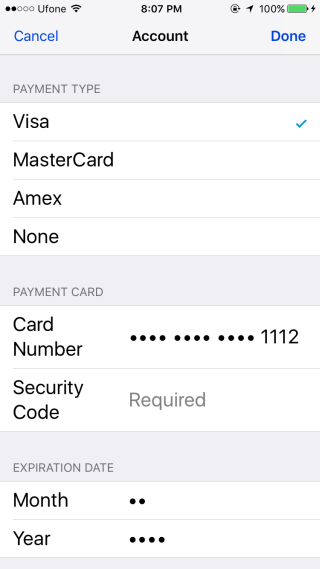
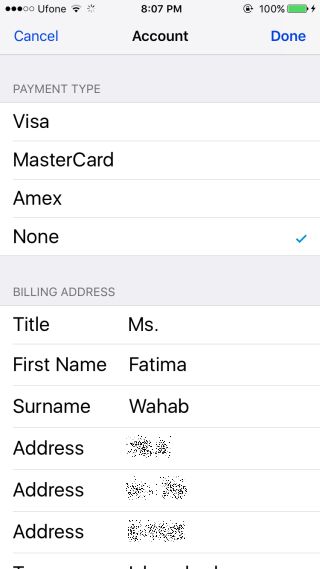
Затем выйдите из App Store и войдите снова. Снова добавьте способ оплаты, а затем купите приложение, которое хотите загрузить. На этот раз должно сработать.
Это метод, который я тестировал на себе, месяцами получая сообщение об ошибке «Ваш способ оплаты отклонен». Он решил проблему за считанные минуты, но может не сработать для всех. Это ни в коем случае не единственное решение, но я лично успешно его протестировал.