Почему не обновляются формулы в excel автоматически
Microsoft Excel — это электронная таблица, разработанная Microsoft для Windows, macOS, Android и iOS. Он включает вычисления, инструменты построения графиков, сводные таблицы и язык программирования макросов, называемый Visual Basic для приложений. Это очень широко применяемая электронная таблица для этих платформ, особенно после версии 5 в 1993 году, и она заменила Lotus 1-2-3 в качестве отраслевого стандарта для электронных таблиц. Excel является частью пакета программного обеспечения Microsoft Office.
Обычно формулы автоматически обновляются, когда пользователь нажимает клавишу ввода или щелкает вне ячейки. Однако совсем недавно появилось много отчетов о том, что программа не обновляет формулы автоматически и формулы не обновляются при перетаскивании. В этой статье мы обсудим причину проблемы и предложим вам жизнеспособные решения для ее решения.
Что заставляет формулы не обновляться автоматически?
Причины проблемы довольно просты и понятны
- Настройки формулы: Иногда, когда вы сохраняете электронную таблицу и выходите из приложения, настройки формулы сбрасываются. Когда вы снова загружаете файл сохранения, настройки формулы иногда устанавливаются на обновление вручную. Это означает, что ячейки формулы будут обновляться, только если вы обновите их вручную.
- Формат: В некоторых случаях было обнаружено, что если для формата ячейки вашей формулы установлено значение «Текст» вместо «Общие», формулы не будут обновляться.
- Ошибка при вводе: Если в начале формулы есть пробел, программа не обнаружит его как формулу и как простой текст, поэтому она не будет обновляться. Кроме того, иногда в начале формулы ставится апостроф. Этот апостроф нельзя увидеть, если вы дважды не щелкнете по ячейке
- Показать кнопку формулы: Кроме того, если кнопка «Показать формулу» нажата на листе, с которым вы сейчас работаете, или на любом другом листе, вместо результата будет показана формула. Таким образом, ваша формула не обновится.
Теперь, когда у вас есть базовое представление о природе проблемы, мы перейдем к ее решениям.
Решение 1. Изменение настроек обновления.
Иногда, когда вы сохраняете электронную таблицу и выходите из приложения, настройки формулы сбрасываются. Когда вы снова загружаете файл сохранения, настройки формулы иногда устанавливаются на обновление вручную. Это означает, что ячейки формулы будут обновляться, только если вы обновите их вручную. На этом этапе мы собираемся изменить эту настройку
- Нажмите на Формулы вкладка в верхней части окно.
- Выбрать «РасчетПараметрыКнопку на право сторона.
- Выбрать "Автоматический" вместо того "Руководство“.
- Попробуйте обновить формулы сейчас и посмотрите, работают ли они.
Решение 2. Изменение формата ячейки
В некоторых случаях было обнаружено, что если для формата ячейки вашей формулы установлено значение «Текст» вместо «Общие», формулы не будут обновляться. Поэтому на этом этапе мы изменим формат формул.
- Выбрать в ячейка с формула в этом
- Нажмите на Домой вкладка в верхней части окно
- Внутри "ЧислаФорматНастройки в средний окна выберите «Общее" вместо того текст.
- Двойной–Нажмите снова в ячейке формулы и нажмите «Войти»Для автоматического обновления формулы
Решение 3.Проверка типов ошибок
Если в начале формулы есть пробел, программа не обнаружит его как формулу и как простой текст, поэтому она не будет обновляться. Кроме того, иногда в начале формулы ставится апостроф. Этот апостроф нельзя увидеть, если вы дважды не щелкнете по ячейке. На этом этапе мы постараемся убедиться, что нет опечаток.
- Двойной–Нажмите на ваше формула ячейка
- Если апостроф или пространство появляется перед формулой Удалить Это.
- Нажмите из твоей камеры и Двойной–Нажмите на это снова
- Нажмите Войти обновить ячейку
Решение 4. Отключение параметра «Показать формулу»
Кроме того, если кнопка «Показать формулу» нажата на листе, с которым вы сейчас работаете, или на любом другом листе, вместо результата будет показана формула. Таким образом, ваша формула не обновится. На этом этапе мы отключим эту опцию.
- Нажмите на Формулы вкладка вверху страницы
- Внутри него с правой стороны будет надпись «ШоуФормулыКнопка
- Убедитесь, что вариант не включен
- Если в левом нижнем углу открыты какие-либо другие таблицы вместо тех, над которыми вы работаете, убедитесь, что значок «ШоуФормулыНа них также отключена кнопка ».
- Сейчас Двойной–Нажмите на ваше Формула ячейку и нажмите "Войти“
Обтекание текста вокруг изображения в WordPress
Это видео описывает, как обернуть текст вокруг изображения в Wordpre. Видео начинается с примера, описывающего технику, показывающего видео с выравниванием по левому краю и текстом, обтекающим правую .
Узнать
Пишите и публикуйте сообщения (или твиты) в Twitter
Что общего у президента Обамы, Далай-ламы и Джастина Бибера? Конечно, они все в Твиттере. Присоединяйся к вечеринке. Независимо от того, являетесь ли вы новичком в популярном приложении для микроблого.
Узнать
Написать целевую страницу, которая конвертирует
Запуск веб-сайта может быть пугающим, если вы ничего не знаете о веб-дизайне или настройке, но есть несколько советов, которые помогут нужным людям найти, посмотреть и вернуться на ваш сайт. Хорошая ц.
Отчего Excel может перестать считать формулы автоматически?
То есть, считает, только когда по ячейке с формулой кликнешь два раза, и сумму тоже не хочет пересчитывать.
А еще до обеда все было нормально.
Запустите Excel Идите Сервис>Параметры>Вычисления> Переключатель должен стоять в положении автоматически. Если у Вас стоит офис 97-2003
В 2007-2010 вкладка Формулы, категория Параметры вычислений, установить переключатель в положение Автоматически.
Если Excel не считает (не пересчитывает) автоматически формулы при изменении ячеек, входящих в состав формулы, то причина в том, что указаны неправильные параметры вычисления формул.
Нужно открыть вкладку "Формулы" -> "Параметры вычислений", должно стоять значение "Автоматически".

Кроме того, бывает ситуация, когда Excel не считает значения выделенного диапазона (Сумма, Количество, Среднее) в строке состояния.
Это обычно бывает из-за того, что числа в ячейки вводились не в самом Экселе, а экспортировались из какой-либо другой программы — из-за этого программа изначально преобразовывает их в текстовый формат вместо числового.
В этом случае появляется зеленый треугольник вверху ячейки.
Чтобы не было проблем с расчётами, нужно преобразовать формат этих ячеек в числовой.
Почему не обновляются формулы в excel автоматически
Если Excel не может распознать формулу, которую вы пытаетесь создать, может появиться сообщение об ошибке такого вида:
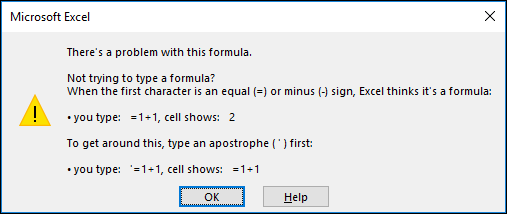
К сожалению, это означает, что Excel не может понять, что вы пытаетесь сделать, поэтому вам может потребоваться начать заново.
Начните с нажатия кнопки «ОК » или нажмите клавишу ESC , чтобы закрыть сообщение об ошибке.
Вы вернетесь к ячейке с неправильной формулой, для которой будет включен режим редактирования и выделено проблемное место. Если вы по-прежнему не знаете, что делать, и хотите начать заново, можно снова нажать клавишу ESC или нажать кнопку «Отмена» в строке формул, что приведет к выходу из режима редактирования.
Если вы хотите двигаться вперед, следующий контрольный список содержит инструкции по устранению неполадок, которые помогут вам понять, что может быть не так.
Примечание: Если вы используетеOffice в Интернете, могут не отображаться те же ошибки или решения могут не применяться.

Excel выдает различные ошибки решетки (#), такие как #VALUE!, #REF!, #NUM, #N/A, #DIV/0!, #NAME? и #NULL!, чтобы указать, что что-то в формуле работает неправильно. Например, #VALUE! Ошибка вызвана неправильным форматированием или неподдерживаемыми типами данных в аргументах. Кроме того, вы увидите #REF! Ошибка , если формула ссылается на ячейки, которые были удалены или заменены другими данными. Рекомендации по устранению неполадок будут отличаться для каждой ошибки.
Примечание: #### не является ошибкой, связанной с формулой. Это просто означает, что столбец недостаточно широк для отображения содержимого ячейки. Просто перетащите столбец, чтобы расширить его, или перейдите > формат > автоподбор ширины столбца.
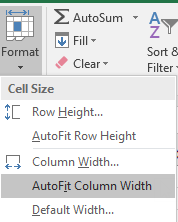
Ознакомьтесь с любым из следующих разделов, соответствующих ошибке решетки:
При каждом открытии электронной таблицы, содержащего формулы, ссылаемые на значения в других электронных таблицах, вам будет предложено обновить ссылки или оставить их как есть.

Excel отображает приведенное выше диалоговое окно, чтобы убедиться, что формулы в текущей электронной таблице всегда указывают на наиболее обновленное значение в случае изменения ссылочного значения. Вы можете обновить ссылки или пропустить этот шаг. Даже если вы решили не обновлять ссылки, вы можете в любой момент сделать это вручную непосредственно в электронной таблице.
Вы также можете отключить показ этого диалогового окна при открытии файла. Для этого перейдите к разделу «Параметры > > advanced >», а затем снимите флажок «Запросить обновление автоматических ссылок«.
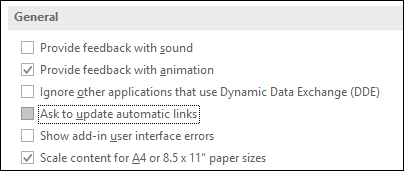
Важно: Если вы впервые работаете с неработающими ссылками в формулах, если вам требуется обновление при разрешении неработающих ссылок или если вы не знаете, следует ли обновлять ссылки, см. раздел «Управление при обновлении внешних ссылок (ссылок)».
Если формула не выдает значение, воспользуйтесь приведенными ниже инструкциями.
Убедитесь, что в Excel настроено отображение формул в электронной таблице. Для этого выберите вкладку «Формулы» и в группе «Аудит формул» выберите «Показать формулы».
Совет: Можно также использовать сочетание клавиш CTRL+’ (клавиша над клавишей TAB). При этом столбцы автоматически расширяются для отображения формул, но не беспокойтесь, когда вы переключитесь обратно в обычное представление, размер столбцов будет меняться.
Если приведенный выше шаг по-прежнему не устраняет проблему, возможно, ячейка отформатирована как текст. Чтобы изменить формат, щелкните ячейку правой кнопкой мыши и выберите Формат ячеек > Общий (или нажмите CTRL+1), а затем нажмите F2 > ВВОД.
Если у вас есть столбец с большим диапазоном ячеек, отформатированных как текст, вы можете выбрать диапазон, применить выбранный формат чина и перейти к разделу «Текст >», чтобы > «> «. Формат будет применен ко всем выделенным ячейкам.
Если формула не вычисляется, необходимо проверить, включено ли автоматическое вычисление в Excel. Формулы не вычисляются, если включено вычисление вручную. Выполните следующие действия, чтобы проверить автоматическое вычисление.
Откройте вкладку « Файл», выберите «Параметры», а затем выберите категорию «Формулы «.
В разделе Параметры вычислений в группе Вычисления в книге выберите вариант автоматически.
Циклическая ссылка возникает, когда формула ссылается на ячейку, в которую она расположена. Исправление состоит в перемещении формулы в другую ячейку или изменении синтаксиса формулы на формулу, которая позволяет избежать циклических ссылок. Однако в некоторых сценариях могут потребоваться циклические ссылки, так как они приводят к итерации функций. Повторяйте их, пока не будет достигнуто определенное числовое условие. В таких случаях необходимо включить удаление или разрешить циклическую ссылку.
Дополнительные сведения о циклических ссылках см. в разделе «Удаление или разрешение циклической ссылки».
Если запись начинается не со знака равенства, она не считается формулой и не вычисляется (это распространенная ошибка).
Если ввести СУММ(A1:A10), Excel отобразит текстовую строку СУММ(A1:A10) вместо результата формулы. Кроме того, при вводе 11/2 в Excel вместо деления 11 на 2 отображается дата, например 11 ноября или 11.02.2009.
Чтобы избежать подобных неожиданных результатов, всегда начинайте формулу со знака равенства. Например, введите : =СУММ(A1:A10) и =11/2.
Если в формуле используется функция, для ее правильной работы важно, чтобы у каждой открывающей скобки была закрывающая. Убедитесь, что у каждой скобки есть соответствующая пара. Например, формула =ЕСЛИ(B5<0),»Недопустимо»,B5*1.05) не будет работать, так как есть две закрывающие скобки, но только одна открывающая скобка. Правильный вариант этой формулы выглядит следующим образом: =ЕСЛИ(B5<0;»Недопустимо»;B5*1,05).
Функции в Excel имеют аргументы — значения, которые необходимо указать, чтобы функция работала. Без аргументов работает лишь небольшое количество функций (например, ПИ или СЕГОДНЯ). Проверьте синтаксис формулы, который отображается, когда вы начинаете вводить функцию, чтобы убедиться в том, что указаны все обязательные аргументы.
Например, функция ПРОПИСН принимает в качестве аргумента только одну текстовую строку или ссылку на ячейку: =ПРОПИСН(«привет») или =ПРОПИСН(C2).
Примечание: Вы увидите аргументы функции, перечисленные на панели инструментов с плавающей ссылкой на функцию, под формулой при вводе.
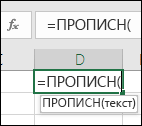
Кроме того, некоторые функции, такие как СУММ, позволяют использовать только числовые аргументы, а другие, например ЗАМЕНИТЬ, требуют, чтобы хотя бы один аргумент был текстовым. Если используется неправильный тип данных, функции могут возвращать непредвиденные результаты или отображать ошибку #VALUE! .
Если вам нужно быстро просмотреть синтаксис определенной функции, см. список функций Excel (по категориям).
Не вводите числа, отформатированные знаками доллара ($) или десятичными разделителями (,) в формулах, так как знаки доллара указывают на абсолютные ссылки, а запятые — на разделители аргументов. Вместо $1,000 в формуле необходимо ввести 1000.
Если в аргументах используются отформатированные числа, вы получите непредвиденные результаты вычисления, но также может появиться ошибка #NUM! . Например, если ввести формулу =ABS(-2,134), чтобы найти абсолютное значение -2134, Excel отобразит #NUM! Ошибка , так как функция ABS принимает только один аргумент, и она видит -2 и 134 в качестве отдельных аргументов.
Примечание: Результат формулы можно отформатировать с использованием десятичных разделителей и обозначений денежных единиц после ввода формулы с неформатированными числами (константами). Обычно не рекомендуется помещать константы в формулы, так как их сложно найти, если потребуется выполнить обновление позже, и они более подвержены неправильному вводу. Гораздо лучше поместить константы в ячейки, где они находятся в открытом месте и на них легко ссылаться.
Формула может не возвратить ожидаемые результаты, если тип данных ячейки не подходит для вычислений. Например, если ввести простую формулу =2+3 в ячейке, которая имеет текстовый формат, Excel не сможет вычислить введенные данные. В ячейке будет отображаться строка =2+3. Чтобы исправить эту ошибку, измените тип данных ячейки с Текстовый на Общий, как описано ниже.
Нажмите кнопку «Главная» и щелкните стрелку, чтобы развернуть группу «Число» или «Число» (или нажмите клавиши CTRL+1). Затем выберите «Общие».
Нажмите клавишу F2, чтобы перейти в режим правки, а затем — клавишу ВВОД, чтобы подтвердить формулу.
Если ввести дату в ячейку, которая имеет числовой тип данных, она может быть отображена как числовое значение, а не как дата. Чтобы это число отображалось в виде даты, в коллекции Числовой формат выберите формат Дата.
В качестве оператора умножения в формуле часто используют крестик (x), однако в этих целях в Excel необходимо использовать звездочку (*). Если в формуле использовать знак «x», появится сообщение об ошибке и будет предложено исправить формулу, заменив x на «*».
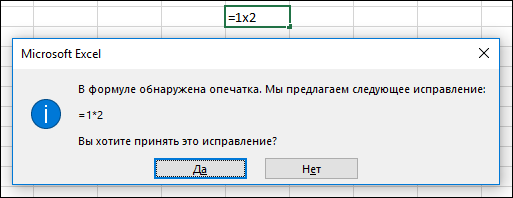
Однако если вы используете ссылки на ячейки, Excel вернет #NAME? Если позиция, которую вы указали, находится перед первым или после последнего элемента в поле, формула возвращает ошибку #ССЫЛКА!.
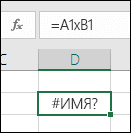
Если в формуле содержится текст, его нужно заключить в кавычки.
Например, формула =»Сегодня » & ТЕКСТ(СЕГОДНЯ();»дддд, дд.ММ») объединяет текстовую строку «Сегодня » с результатами функций ТЕКСТ и СЕГОДНЯ и возвращает результат наподобие следующего: Сегодня понедельник, 30.05.
В формуле «Сегодня » есть пробел перед конечной кавычками, чтобы предоставить пустое пространство между словами «Сегодня есть» и «Понедельник, 30 мая». Без кавычек вокруг текста в формуле может отображаться #NAME?.
Формула может содержать не более 64 уровней вложенности функций.
Например, формула =ЕСЛИ(SQRT(PI())<2,»Меньше двух!», «Больше двух!») имеет три уровня функций; Функция PI вложена в функцию SQRT, которая, в свою очередь, вложена в функцию IF.
При вводе ссылки на значения или ячейки на других листах, имя которых содержит небуквенные символы (например, пробел), заключайте его в апострофы (‘).
Например, чтобы вернуть значение из ячейки D3 на листе с именем Quarterly Data в книге, введите :’Quarterly Data’! D3. Без кавычек вокруг имени листа в формуле отображается #NAME?.
Можно также выбрать значения или ячейки на другом листе, чтобы ссылаться на них в формуле. Excel автоматически заключит имена листов в кавычки.
При вводе ссылки на значения или ячейки в другой книге включайте ее имя в квадратных скобках ([]), за которым следует имя листа со значениями или ячейками.
Например, чтобы сослаться на ячейки A1–A8 на листе «Продажи» в книге «Операции Q2», открытой в Excel, введите :[Q2 Operations.xlsx]Sales! A1:A8. Без квадратных скобок формула отображает ошибку #REF.
Если книга не открыта в Excel, введите полный путь к файлу.
Например =ЧСТРОК(‘C:\Мои документы\[Операции за II квартал.xlsx]Продажи’!A1:A8).
Примечание: Если полный путь содержит пробелы, необходимо заключить его в апострофы (в начале пути и после имени книги перед восклицательным знаком).
Совет: Самый простой способ получить путь к другой книге — открыть другую книгу, а затем в исходной книге введите =и используйте клавиши ALT+TAB для перехода к другой книге. Выделите любую ячейку на нужном листе, а затем закройте исходную книгу. Формула автоматически обновится, и в ней отобразится полный путь к имени листа с правильным синтаксисом. При необходимости этот путь можно копировать и вставлять.
Деление ячейки на другую ячейку с нулем (0) или отсутствием значения приводит к ошибке #DIV/0.
Чтобы устранить эту ошибку, можно просто проверить, существует ли знаменатель. Вы можете использовать:
Смысл это формулы таков: ЕСЛИ B1 существует, вернуть результат деления A1 на B1, в противном случае вернуть 0.
Всегда проверяйте наличие формул, ссылаемых на данные в ячейках, диапазонах, определенных именах, листах или книгах, прежде чем удалять что-либо. Вы сможете заменить формулы их результатами перед удалением данных, на которые имеется ссылка.
Если вам не удается заменить формулы их результатами, прочтите сведения об ошибках и возможных решениях:
Если формула ссылается на ячейки, которые были удалены или заменены другими данными, и если она возвращает ошибку #REF. выделите ячейку с #REF! Если позиция, которую вы указали, находится перед первым или после последнего элемента в поле, формула возвращает ошибку #ССЫЛКА!. В строке формул выберите #REF! и удалите его. Затем снова введите диапазон формулы.
Если определенное имя отсутствует, а формула, ссылающееся на это имя, возвращает ошибку #NAME?, определите новое имя, ссылающееся на нужный диапазон, или измените формулу так, чтобы она ссылались непосредственно на диапазон ячеек (например, A2:D8).
Если лист отсутствует, а формула, которая ссылается на него, возвращает #REF! Ошибка . К сожалению, это невозможно исправить. К сожалению, удаленный лист не может быть восстановлен.
Если отсутствует книга, это не влияет на формулу, которая ссылается на нее, пока не обновить формулу.
Например, если используется формула =[Книга1.xlsx]Лист1′!A1, а такой книги больше нет, значения, ссылающиеся на нее, будут доступны. Но если изменить и сохранить формулу, которая ссылается на эту книгу, появится диалоговое окно Обновить значения с предложением ввести имя файла. Выберите «Отмена», а затем убедитесь, что эти данные не потеряны, заменив формулы, ссылаемые на отсутствующие книги, результатами формулы.
Иногда при копировании содержимого ячейки необходимо вставить только значение, а не базовую формулу, отображаемую в строка формул.
Например, вам может потребоваться скопировать итоговое значение формулы в ячейку на другом листе. Или вам может быть необходимо удалить значения, использовавшиеся в формуле, после копирования итогового значения в другую ячейку на листе. Оба этих действия приводят к возникновению ошибки типа «Недопустимая ссылка на ячейку» (#ССЫЛКА!) значение , чтобы они отображались в целевой ячейке, так как на ячейки, содержащие значения, используемые в формуле, больше нельзя ссылаться.
Эту ошибку можно избежать, вставив результирующие значения формул без формулы в целевые ячейки.
На листе выделите ячейки с итоговыми значениями формулы, которые требуется скопировать.
На вкладке « Главная» в группе буфера обмена выберите «Копировать «.
Сочетание клавиш: CTRL+C.
Выделите левую верхнюю ячейку области вставки.
Совет: Чтобы переместить или скопировать выделение на другой лист или книгу, выберите другую вкладку листа или переключитесь на другую книгу, а затем выберите левую верхнюю ячейку области вставки.
На вкладке «Главная» в группе буфера обмена выберите «Вставить «, а затем выберите «Вставить значения» или нажмите клавиши ALT > E > S > V > ВВОД для Windows или option > Command > V > V > ВВОД на компьютере Mac.
Чтобы понять, как сложная или вложенная формула получает конечный результат, можно вычислить ее пошагово.
Выделите формулу, которую вы хотите вычислить.
Выберите формулы >оценки формулы.

Выберите «Оценить «, чтобы проверить значение подчеркнутой ссылки. Результат вычисления отображается курсивом.
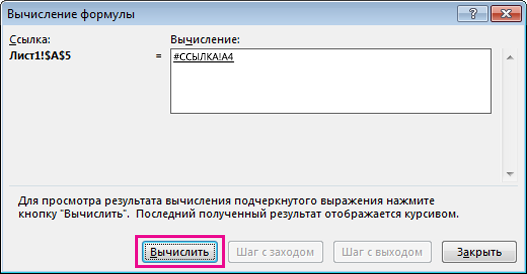
Если подчеркнутая часть формулы является ссылкой на другую формулу, выберите «Шаг с шагом», чтобы отобразить другую формулу в поле «Вычисление«. Выберите «Шаг с выходом «, чтобы вернуться к предыдущей ячейке и формуле.
Кнопка «Шаг в» недоступна во второй раз, когда ссылка отображается в формуле или если формула ссылается на ячейку в другой книге.
Продолжайте этот процесс, пока не будут вычислены все части формулы.
Средство оценки формулы не обязательно сообщает, почему формула не работает, но может помочь определить, где именно. Этот инструмент может оказаться очень полезным в больших формулах, когда очень трудно найти проблему иным способом.
Некоторые части функций ЕСЛИ и ВЫБОР не будут вычисляться, а в поле Вычисление может появиться ошибка #Н/Д.
Пустые ссылки отображаются как нулевые значения (0) в поле Вычисление.
Некоторые функции пересчитываются при каждом изменении листа. Такие функции, в том числе СЛЧИС, ОБЛАСТИ, ИНДЕКС, СМЕЩ, ЯЧЕЙКА, ДВССЫЛ, ЧСТРОК, ЧИСЛСТОЛБ, ТДАТА, СЕГОДНЯ и СЛУЧМЕЖДУ, могут приводить к отображению в диалоговом окне Вычисление формулы результатов, отличающихся от фактических результатов в ячейке на листе.
Дополнительные сведения
Вы всегда можете задать вопрос специалисту Excel Tech Community или попросить помощи в сообществе Answers community.
Формулы перестали считать — как исправить?
Вы работали в Excel, понаписали там формул для своих нужд. И вот в какой-то момент понимаете, что формулы перестали считать (меняете данные в ячейках, но формулы не пересчитывают результат сами). Как это произошло? Есть несколько вариантов:
- во время работы был открыт какой-то файл, в котором был установлен ручной пересчет формул. А если открыть такой файл — то для всех открытых файлов автоматически устанавливается ручной пересчет формул. И формулы будут пересчитываться только если выделить нужную ячейку, нажать F2—Enter или нажать сочетание клавиш Shift+F9 для пересчета формул во всей книге
- во время работы был открыт файл с кодом или был выполнен код VBA, который переводил пересчет формул в ручной режим. Часто может такое происходить в надстройках, некоторые функции которых завершились ошибкой(иногда разработчик либо не знает, либо просто забывает обработать ошибку корректно и автопересчет формул не возвращается после ошибки)
- и самый маловероятный с точки зрения пользователя вариант, но не менее часто возникающий: пользователь сам случайно(или по незнанию) установил ручной пересчет
Ну и самое важно: как это исправить? А все оказывается очень просто.
- Excel 2003 : Сервис— Параметры -вкладка Вычисления —Автоматически
- Excel 2007 : Кнопка Офис —Параметры Excel (Excel Options) —Формулы (Formualas) -группа Параметры вычислений (Calculation Options) -Вычисления в книге (Workbok calculation) —Автоматически (Automatic)
- Excel 2010-2013 : Файл (File) —Параметры (Options) —Формулы (Formualas) -группа Параметры вычислений (Calculation Options) -Вычисления в книге (Workbok calculation) —Автоматически (Automatic)
Для версий 2007 и выше можно не лезть в дебри меню, а сделать проще:
перейти на вкладку Формулы (Formulas) -группа Вычисление (Calculation) —Параметры вычислений (Calculation Options) —Автоматически (Automatic) .
Исправлено: формулы Excel не обновляются
Microsoft Excel – это электронная таблица, разработанная Microsoft для Windows, macOS, Android и iOS. Он включает в себя вычисления, инструменты построения графиков, сводные таблицы и язык программирования макросов, называемый Visual Basic для приложений. Это очень широко применяемая электронная таблица для этих платформ, особенно после версии 5 в 1993 году, и она заменила Lotus 1-2-3 в качестве отраслевого стандарта для электронных таблиц. Excel является частью пакета программного обеспечения Microsoft Office. 
Обычно формулы автоматически обновляются, когда пользователь нажимает клавишу ввода или щелкает мышью из ячейки. Однако совсем недавно появилось много сообщений о том, что программа не обновляет формулы автоматически и формулы не обновляются при перетаскивании. В этой статье мы обсудим причину проблемы и предоставим вам жизнеспособные решения для ее решения.
Что приводит к тому, что формулы не обновляются автоматически?
Причины проблемы довольно просты и понятны
- Настройки формулы: Иногда, когда вы сохраняете электронную таблицу и закрываете приложение, настройки формулы сбрасываются. При повторной загрузке файла сохранения настройки формулы иногда настраиваются на обновление вручную. Это означает, что ячейки формулы будут обновляться только в том случае, если вы обновите их вручную.
- Формат: в некоторых случаях было обнаружено, что если формат ячейки вашей формулы установлен на «Текст» вместо «Общие», тогда формулы не будут обновляться.
- Mistyping: Если в начале формулы есть пробел, то программа не распознает его как формулу и как простой текст, поэтому она не будет обновляться. Кроме того, иногда в начале формулы ставится апостроф. Этот апостроф нельзя увидеть, если вы дважды не щелкнете по ячейке.
- Показать кнопку формулы: Кроме того, если кнопка «Показать формулу» включена на листе, вы в настоящее время работает или любой другой лист, он покажет вам формулу вместо результата. Таким образом, ваша формула не будет обновляться.
Теперь, когда у вас есть базовое представление о природе проблемы, мы перейдем к ее решениям.
Решение 1. Изменение настроек обновления.
Иногда, когда вы сохраняете электронную таблицу и выходите из приложения, настройки формулы сбрасываются. При повторной загрузке файла сохранения настройки формулы иногда настраиваются на обновление вручную. Это означает, что ячейки формулы будут обновляться только в том случае, если вы обновите их вручную. На этом этапе мы собираемся изменить этот параметр.
- Щелкните на вкладке Формулы на верх окна .

- Нажмите кнопку « РасчетПараметры » на правой стороне..

- Выберите « Автоматически » вместо « Руководство «.

- Попробуйте обновить формулы сейчас и посмотрите, работают ли они.
Решение 2. Изменение формата ячейки
В некоторых случаях было обнаружено, что если формат ячейки вашей формулы установлен на «Текст» вместо «Общие» формулы не будут обновляться. Поэтому на этом этапе мы изменим формат формул.
- Выберитеячейку с формулой в ней
- Нажмите на вкладку Главная в верхней части окна

- Внутри настроек « NumbersFormat » в в середине окна выберите « General » вместо text .

- Двойной – Нажмите на ячейку формулы еще раз и нажмите« Enter », чтобы обновить формулу автоматически.
Решение 3. Проверка типов ошибок
Если в начале формулы есть пробел тогда программа не обнаружит его как формулу и просто текст, следовательно, она не будет Обновить. Кроме того, иногда в начале формулы ставится апостроф. Этот апостроф нельзя увидеть, если вы дважды не щелкнете по ячейке. На этом этапе мы собираемся убедиться, что нет опечаток.
- Double – Нажмите в ячейке формулы
- Если перед формула удалить его.


- Щелкните за пределы ячейки и дважды – Щелкните снова на нем
- Нажмите Enter , чтобы обновить ячейку.
Решение 4. Отключение параметра «Показать формулу»
Кроме того, если кнопка «Показать формулу» нажата на листе, с которым вы в данный момент работаете, или на любом другом листе, она покажет вам формулу вместо результата. Таким образом, ваша формула не обновится. На этом этапе мы отключим эту опцию.
- Щелкните на вкладке Формулы на вверху страницы
- Внутри этого, с правой стороны, будет « Показатьформулы »кнопка

- Убедитесь, что параметр не включен.
- В левом нижнем углу, если открыты другие таблицы вверх вместо того, над которым вы работаете, убедитесь, что кнопка « ПоказатьФормулы » также отключена на них.
- Теперь Double – Щелкните по ячейке формулы и нажмите « Enter «
Формулы Microsoft Excel не обновляются автоматически
 Excel
Excel
Каждый пользователь согласится с тем, что Microsoft Excel является одним из самых полезных инструментов в древности современных компьютеров. Каждый день миллионы людей используют электронные таблицы Microsoft Excel для выполнения множества задач, начиная от простых, таких как ведение записей журнала или записей, до расширенного анализа данных на основе сложных формул. Неоспоримо, что формулы Excel играют жизненно важную роль в обработке данных. Но иногда вы можете обнаружить, что формулы Excel не обновляются автоматически.

Формулы Excel не обновляются автоматически
Это может быть очень неприятно, когда ваши формулы не обновляются автоматически в Excel. Основываясь на этом, вот возможные причины, почему это может происходить. В этом посте мы объясним четыре таких сценария:
- Расчет настроен на «Ручной»
- Ячейка отформатирована как текст
- Кнопка Показать формулы включена
- Пробел введен перед знаком равенства.
Давайте рассмотрим каждый из них в деталях.
1] Расчет настроен на «Ручной»
Это одна из самых распространенных причин и первая проверка, которую нужно выполнить. Иногда параметр расчета настраивается на «ручной», и это основной сбой, заставляющий ячейки не обновлять формулы в Microsoft Excel. Вы можете решить эту проблему.
Запустите Excel, нажмите « Вкладка формул », а затем кнопку « Параметры расчета ». Теперь установите для параметра расчета значение Автоматический .

Этот параметр можно изменить с помощью макросов или других книг Excel, открытых ранее. Следовательно, если вы не знаете об этом параметре, это может быть причиной этой проблемы.
2] Ячейка отформатирована как текст .
Случайное форматирование ячеек, включая формулы, как « Текст » может стать еще одной проблемой, вызывающей эту проблему. В текстовом формате ячейка не будет рассчитываться так, как предполагалось.

Нажмите на ячейку и проверьте группу номеров на вкладке «Главная». Если отображается « Текст », измените его на « Общие », используя раскрывающееся меню.

Теперь пересчитайте формулу в ячейке, дважды щелкнув по ячейке и нажав « Ввод» .
3] Показать кнопку “Формулы” включено
Если кнопка « Показать формулы » на вкладке «Формулы» включена, формулы не работают. Это может быть сделано случайно пользователем или кем-то, кто ранее использовал эту книгу. Эта кнопка в основном используется при аудите формул, поэтому вместо конечного результата отображается формула. Тем не менее, эта вкладка очень полезна при устранении неполадок с глюками формулы.
Чтобы это исправить, просто нажмите кнопку Показать формулы и Отключите его .

4] Пробел введен перед знаком равенства
Последняя причина может заключаться в том, что при вводе формулы, если вы ошибочно вводите пробел перед «Равным (=)», следовательно, формула не будет рассчитываться. Эту ошибку очень трудно заметить, поэтому очень часто она остается незамеченной.

Проверьте, есть ли пробел, дважды щелкнув по ячейке, если это так, удалите ее, и формула обновится.
Я надеюсь, что эти советы помогут многим из вас решить проблему с формулами Excel, которые не обновляются автоматически. Обычные пользователи Excel сталкиваются с этими проблемами не раз, но теперь вы можете решать их достаточно хорошо!
Почему не обновляются формулы в excel автоматически
Вы работали в Excel, понаписали там формул для своих нужд. И вот в какой-то момент понимаете, что формулы перестали считать (меняете данные в ячейках, но формулы не пересчитывают результат сами). Как это произошло? Есть несколько вариантов:
- во время работы был открыт какой-то файл, в котором был установлен ручной пересчет формул. А если открыть такой файл — то для всех открытых файлов автоматически устанавливается ручной пересчет формул. И формулы будут пересчитываться только если выделить нужную ячейку, нажать F2—Enter или нажать сочетание клавиш Shift+F9 для пересчета формул во всей книге
- во время работы был открыт файл с кодом или был выполнен код VBA, который переводил пересчет формул в ручной режим. Часто может такое происходить в надстройках, некоторые функции которых завершились ошибкой(иногда разработчик либо не знает, либо просто забывает обработать ошибку корректно и автопересчет формул не возвращается после ошибки)
- и самый маловероятный с точки зрения пользователя вариант, но не менее часто возникающий: пользователь сам случайно(или по незнанию) установил ручной пересчет
Ну и самое важно: как это исправить? А все оказывается очень просто.
- Excel 2003 : Сервис— Параметры -вкладка Вычисления —Автоматически
- Excel 2007 : Кнопка Офис —Параметры Excel (Excel Options) —Формулы (Formualas) -группа Параметры вычислений (Calculation Options) -Вычисления в книге (Workbok calculation) —Автоматически (Automatic)
- Excel 2010-2013 : Файл (File) —Параметры (Options) —Формулы (Formualas) -группа Параметры вычислений (Calculation Options) -Вычисления в книге (Workbok calculation) —Автоматически (Automatic)
Для версий 2007 и выше можно не лезть в дебри меню, а сделать проще:
перейти на вкладку Формулы (Formulas) -группа Вычисление (Calculation) —Параметры вычислений (Calculation Options) —Автоматически (Automatic) .
Excel перестал считать формулы автоматически
Приложение Эксель используют не только для создания таблиц. Его главным предназначением является расчет чисел по формулам. Достаточно вписать в ячейки новые значения и система автоматически пересчитает их. Однако, в некоторых случаях расчет не происходит. Тогда, необходимо выяснить, почему Эксель не считает сумму.
Основные причины неисправности
Эксель может не считать сумму или формулы по многим причинам. Проблема часто заключается, как в неправильной формуле, так и в системных настройках книги. Поэтому, рекомендуется воспользоваться несколькими советами, чтобы выяснить, какой именно подходит в данной конкретной ситуации.
Изменяем формат ячеек
Программа выводит неправильные расчеты, если указанные форматы не соответствуют значению, которое находится в ячейке. Тогда вычисление или вообще не будет применяться, или выдавать совсем другое число. Например, если формат является текстовым, то расчет проводится не будет. Для программы, это только текст, а не числа. Также, может возникнуть ситуация, когда формат не соответствует действительному. В таком случае, у пользователя не получится правильно вставить вычисление, и Эксель не посчитает сумму и не рассчитает результат формулы.
Чтобы проверить, действительно ли дело в формате, следует перейти во вкладку «Главная». Предварительно, необходимо выбрать непроверенную ячейку. В этой вкладке находится информация о формате.
Если его нужно изменить, достаточно нажать на стрелочку и выбрать требуемый из списка. После этого, система произведет новый расчет.
Список форматов в данном разделе полный, но без описаний и параметров. Поэтому в некоторых случаях пользователь не может найти нужный. Тогда, лучше воспользоваться другим методом. Так же, как и в первом варианте, следует выбрать ячейку. После этого кликнуть правой клавишей мыши и открыть команду «Формат ячеек».
В открытом окне находится полный список форматов с описанием и настройками. Достаточно выбрать нужный и нажать на «ОК».
Отключаем режим «Показать формулы»
Иногда пользователь может заметить, что вместо числа отображено само вычисление и формула в ячейке не считается. Тогда, нужно отключить данный режим. После этого система будет выводить готовый результат расчета, а не выражения.
Для отключения функции «Показать формулы», следует перейти в соответствующий раздел «Формулы». Здесь находится окно «Зависимости». Именно в нем расположена требуемая команда. Чтобы отобразить список всех зависимостей, следует кликнуть на стрелочке. Из перечня необходимо выбрать «Показать» и отключить данный режим, если он активен.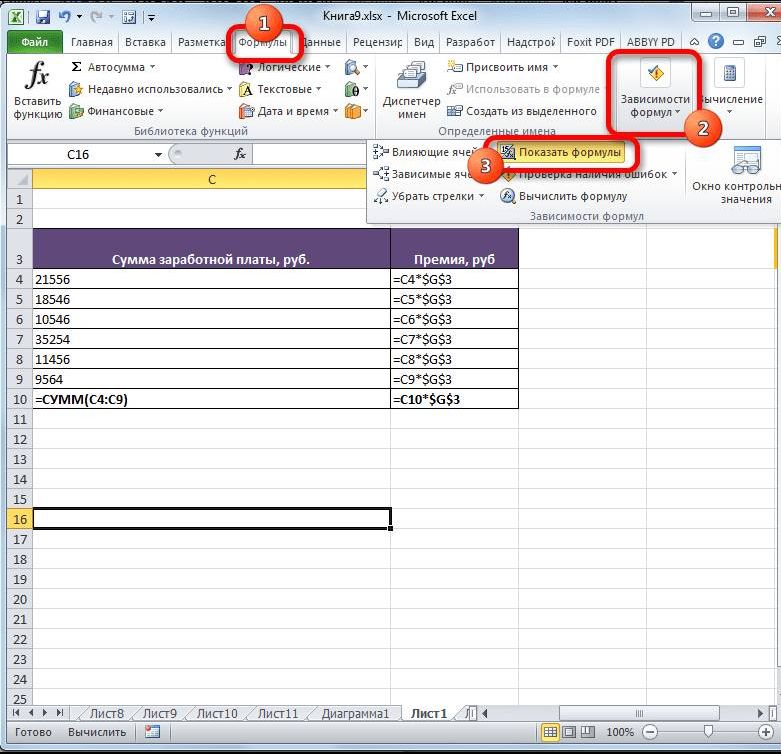
Ошибки в синтаксисе
Часто, неправильное отображение результата является следствием ошибок синтаксиса. Такое случается, если пользователь вводил вычисление самостоятельно и не прибегал к помощи встроенного мастера. Тогда, все ячейки с ошибками не будут выдавать расчет.
В таком случае, следует проверить правильное написание каждой ячейки, которая выдает неверный результат. Можно переписать все значения, воспользовавшись встроенным мастером.
Включаем пересчет формулы
Все вычисления могут быть прописаны правильно, но в случае изменения значений ячеек, перерасчет не происходит. Тогда, может быть отключена функция автоматического изменения расчета. Чтобы это проверить, следует перейти в раздел «Файл», затем «Параметры».
В открытом окне необходимо перейти во вкладку «Формулы». Здесь находятся параметры вычислений. Достаточно установить флажок на пункте «Автоматически» и сохранить изменения, чтобы система начала проводить перерасчет.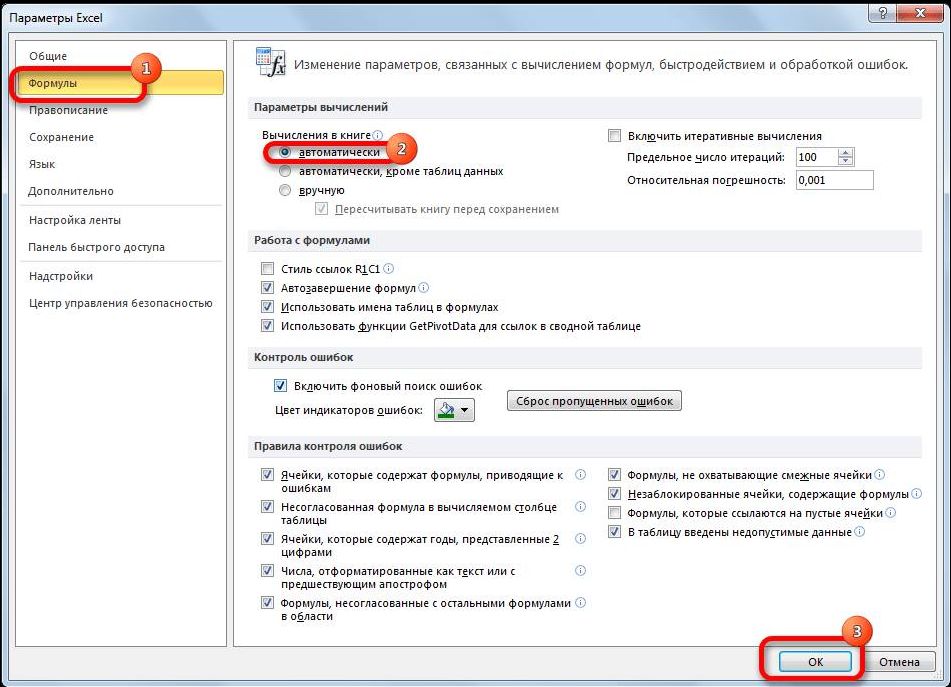
Ошибка в формуле
Программа может проводить полный расчет, но вместо готового значения отображается ошибка и столбец или ячейка может не суммировать числа. В зависимости от выводимого сообщения можно судить о том, какая неисправность возникла, например, деление на ноль или неправильный формат.
Для того, чтобы перепроверить синтаксис и исправить ошибку, следует перейти в раздел «Формулы». В зависимостях находится команда, которая отвечает за вычисления.
Откроется окно, которое отображает саму формулу. Здесь, следует нажать на «Вычислить», чтобы провести проверку ошибки.
Другие ошибки
Также, пользователь может столкнуться с другими ошибками. В зависимости от причины, их можно исправить соответствующим образом.
Формула не растягивается
Растягивание необходимо в том случае, когда несколько ячеек должны проводить одинаковые вычисления с разными значениями. Но бывает, что этого не происходит автоматически. Тогда, следует проверить, что установлена функция автоматического заполнения, которая расположена в параметрах.
Кроме того, рекомендуется повторить действия для растягивания. Возможно, ошибка была в неправильной последовательности.
Неверно считается сумма ячеек
Сумма также считается неверно, если в книге находятся скрытые ячейки. Их пользователь не видит, но система проводит расчет. В итоге, программа отображает одно значение, а реальная сумма должна быть другой.
Такая же проблема возникает, если отображены значения с цифрами после запятой. В таком случае их требуется округлить, чтобы вычисление производилось правильно.
Формула не считается автоматически
Эксель не будет считать формулу автоматически, если данная функция отключена в настройках. Пользователь может устранить данную проблему, если перейдет в параметры, которые находятся в разделе «Файл».
В открытом окне следует перейти к настройке автоматического перерасчета и установить флажок на соответствующей команде. После этого требуется сохранить изменения.
Одной из наиболее востребованных возможностей Excel является работа с формулами. Благодаря данной функции программа самостоятельно производит различного рода расчеты в таблицах. Но иногда случается так, что пользователь вписывает формулу в ячейку, но она не выполняет своего прямого назначения – вычисления результата. Давайте разберемся, с чем это может быть связано, и как решить данную проблему.
Устранение проблем с вычислением
Причины проблем с вычислением формул в Экселе могут быть совершенно разными. Они могут быть обусловлены, как настройками конкретной книги или даже отдельного диапазона ячеек, так и различными ошибками в синтаксисе.
Способ 1: изменение формата ячеек
Одной из самых распространенных причин, по которой Эксель вообще не считает или не правильно считает формулы, является неверно выставленный формат ячеек. Если диапазон имеет текстовый формат, то расчет выражений в нем вообще не производится, то есть, они отображаются как обычный текст. В других случаях, если формат не соответствует сути рассчитываемых данных, результат, выводимый в ячейку, может отображаться некорректно. Давайте выясним, как решить эту проблему.
- Для того, чтобы посмотреть, какой формат имеет конкретная ячейка или диапазон, переходим во вкладку «Главная». На ленте в блоке инструментов «Число» имеется поле отображения текущего формата. Если там указано значение «Текстовый», то формула точно вычисляться не будет.
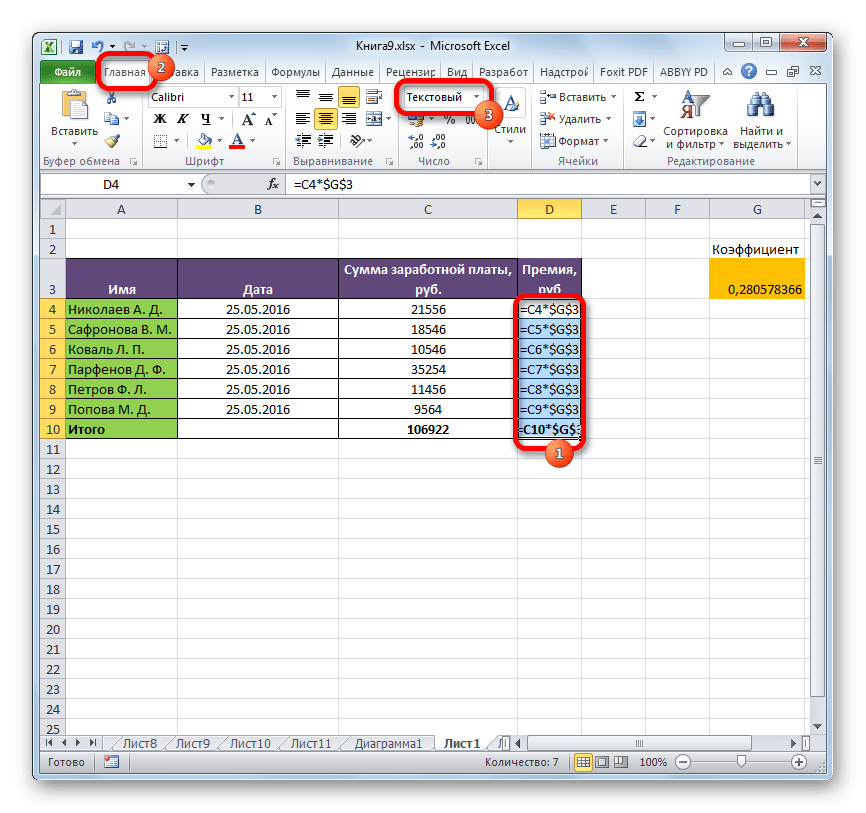
Для того, чтобы произвести смену формата достаточно кликнуть по данному полю. Откроется список выбора форматирования, где можно выбрать значение, соответствующее сути формулы.
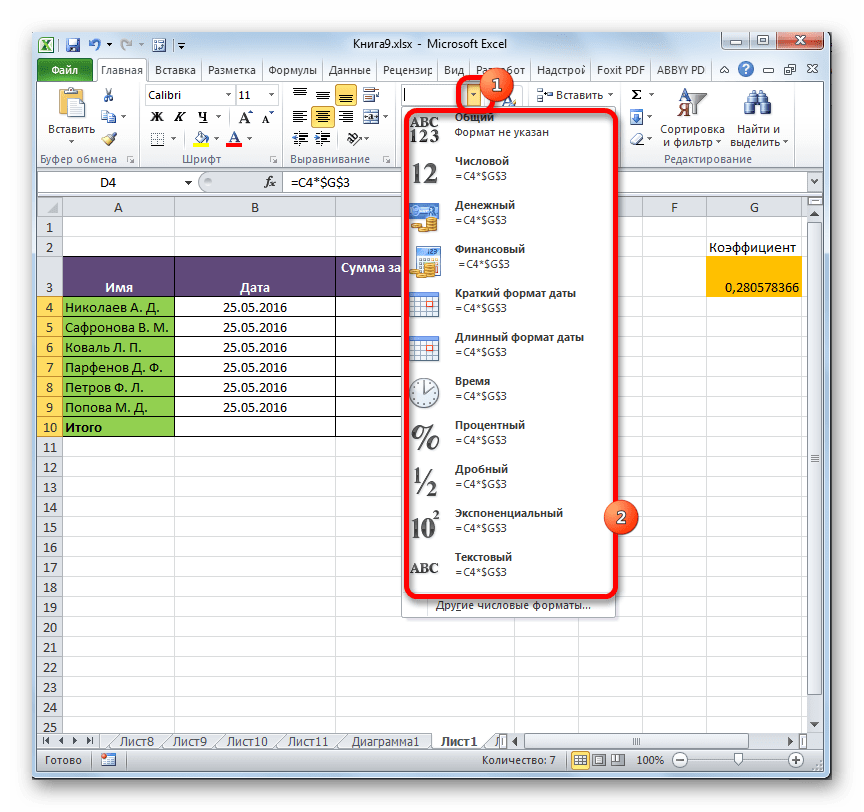
Но выбор типов формата через ленту не такой обширный, как через специализированное окно. Поэтому лучше применить второй вариант форматирования. Выделяем целевой диапазон. Кликаем по нему правой кнопкой мыши. В контекстном меню выбираем пункт «Формат ячеек». Можно также после выделения диапазона нажать комбинацию клавиш Ctrl+1.
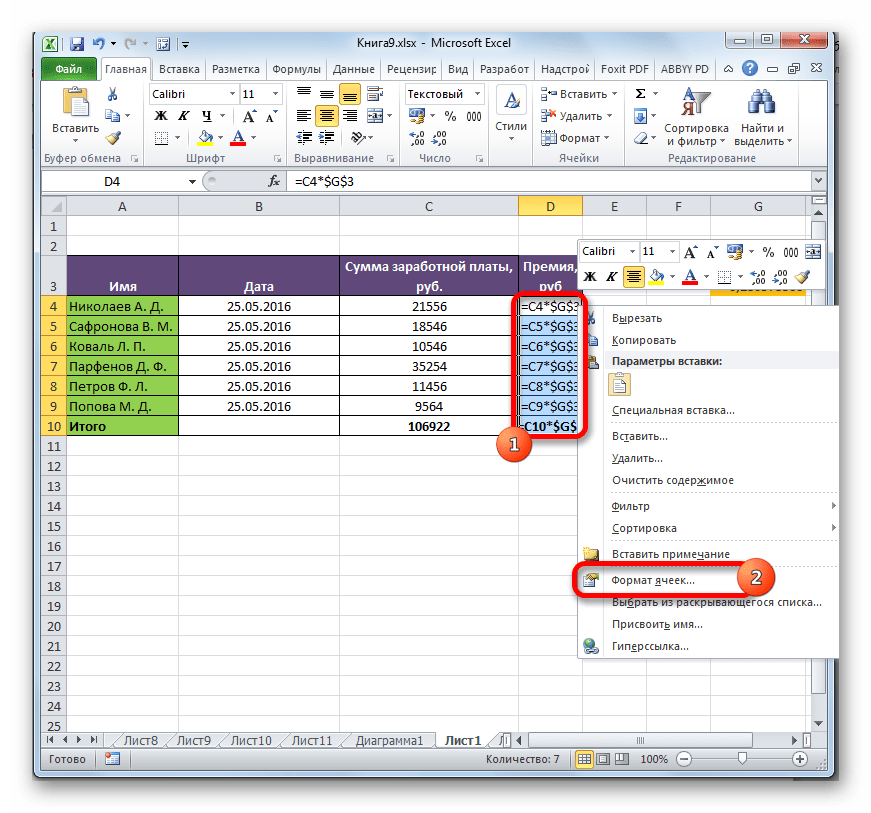
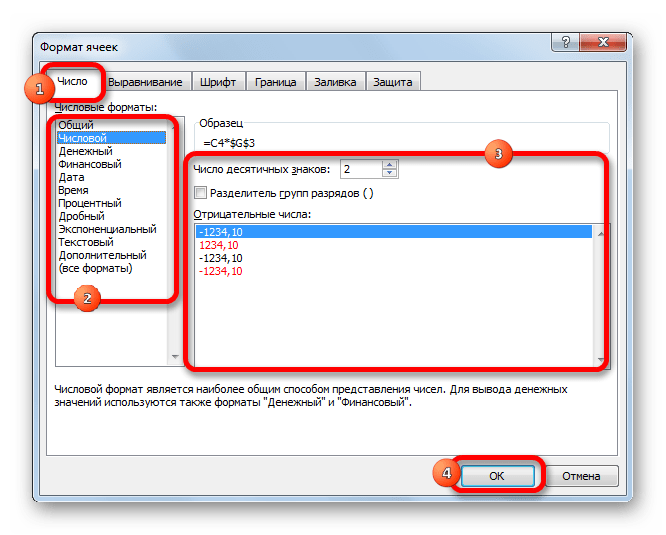
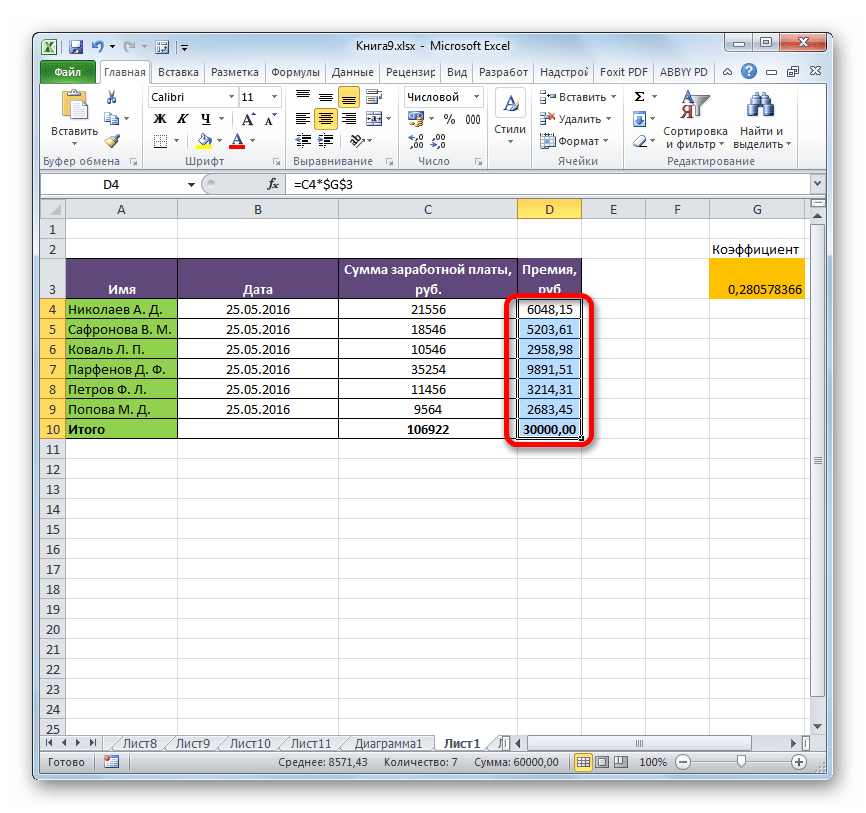
Теперь будет производиться расчет формулы в стандартном порядке с выводом результата в указанную ячейку.
Способ 2: отключение режима «Показать формулы»
Но возможно причина того, что вместо результатов расчета у вас отображаются выражения, состоит в том, что в программе включен режим «Показать формулы».
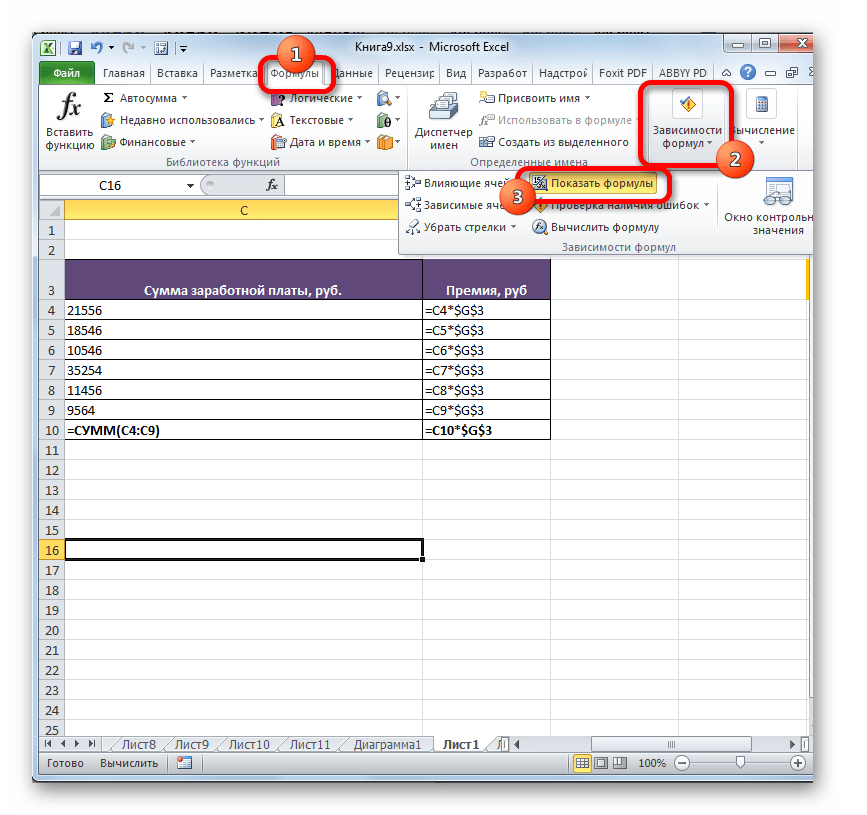
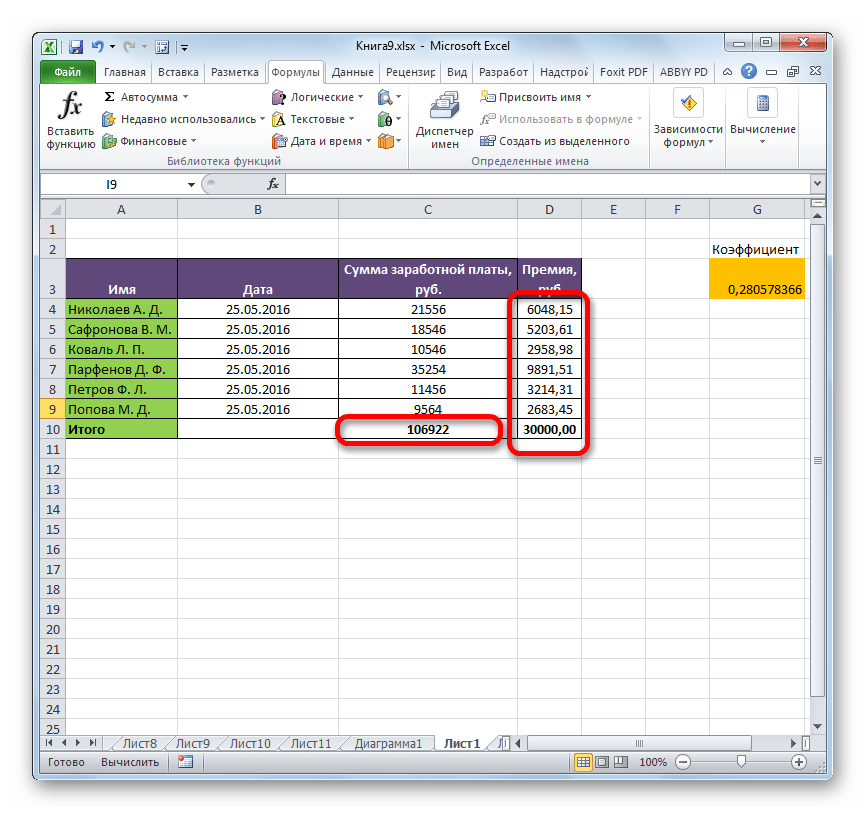
- Чтобы включить отображение итогов, переходим во вкладку «Формулы». На ленте в блоке инструментов «Зависимости формул», если кнопка «Показать формулы» активна, то кликаем по ней.
Способ 3: исправление ошибки в синтаксисе
Формула также может отображаться как текст, если в её синтаксисе были допущены ошибки, например, пропущена или изменена буква. Если вы вводили её вручную, а не через Мастер функций, то такое вполне вероятно. Очень распространенной ошибкой, связанной с отображением выражения, как текста, является наличие пробела перед знаком «=».
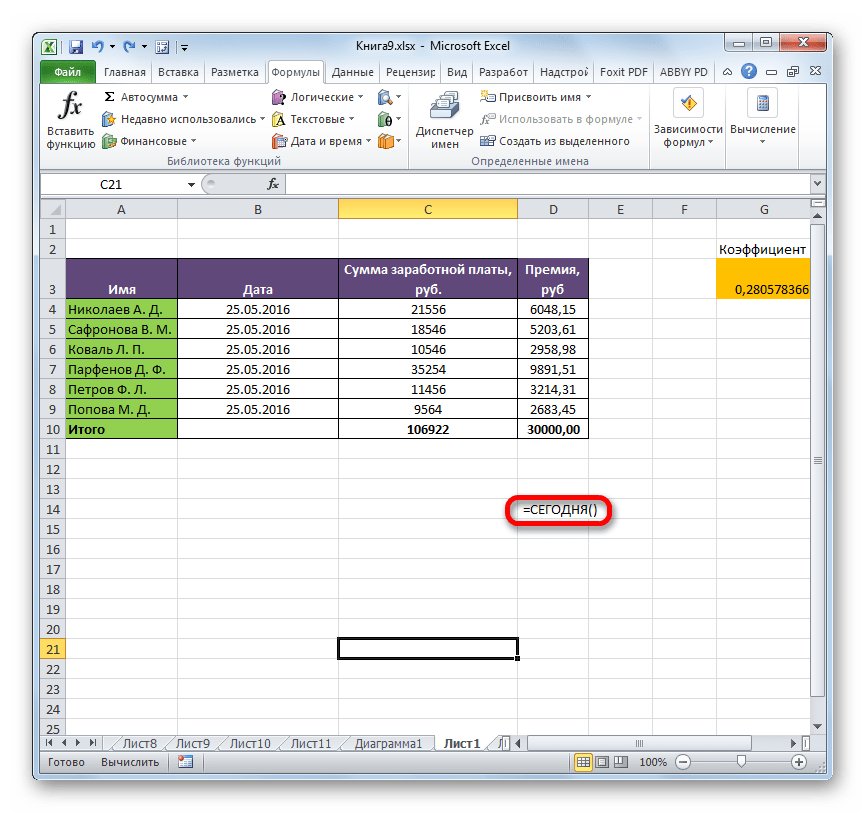
В таких случаях нужно внимательно пересмотреть синтаксис тех формул, которые неправильно отображаются, и внести в них соответствующие коррективы.
Способ 4: включение пересчета формулы
Бывает и такая ситуация, что формула вроде и отображает значение, но при изменении связанных с ней ячеек сама не меняется, то есть, результат не пересчитывается. Это означает, что у вас неправильно настроены параметры вычислений в данной книге.
-
Перейдите во вкладку «Файл». Находясь в ней, следует кликнуть по пункту «Параметры».

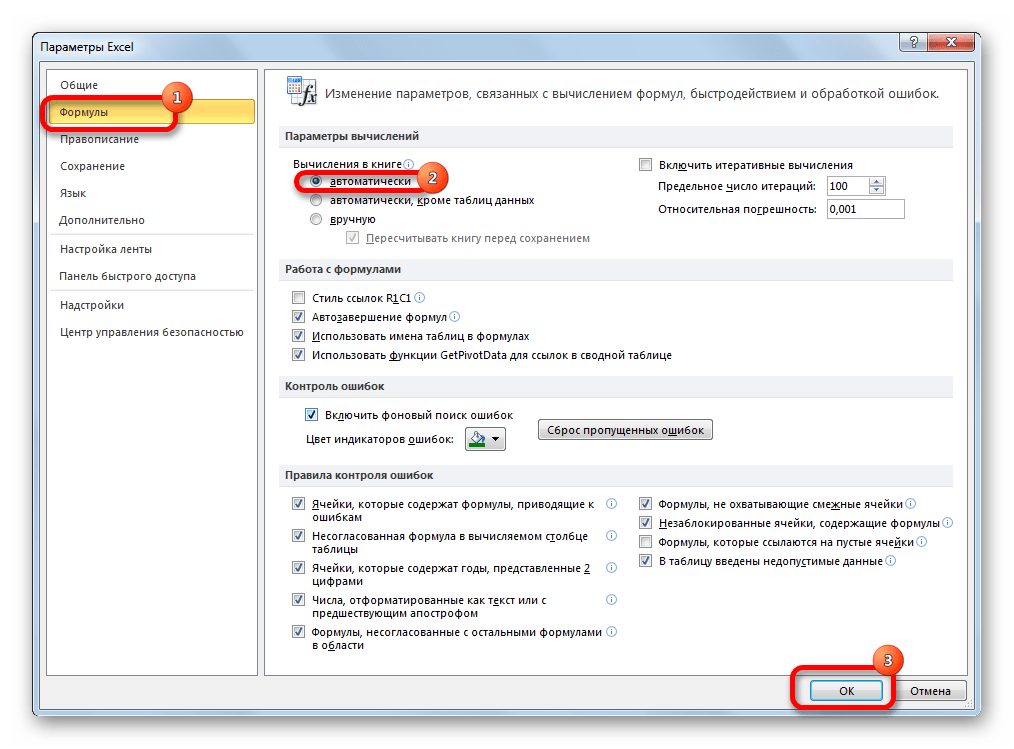
Теперь все выражения в данной книге будут автоматически пересчитываться при изменении любого связанного значения.
Способ 5: ошибка в формуле
Если же программа все-таки производит расчет, но в результате показывает ошибку, то тут вероятна ситуация, что пользователь просто ошибся при вводе выражения. Ошибочными формулами считаются те, при расчете которых в ячейке появляются следующие значения:
В этом случае нужно проверить, правильно ли записаны данные в ячейках, на которые ссылается выражение, нет ли в них ошибок в синтаксисе или не заложено ли в самой формуле какое-либо некорректное действие (например, деление на 0).
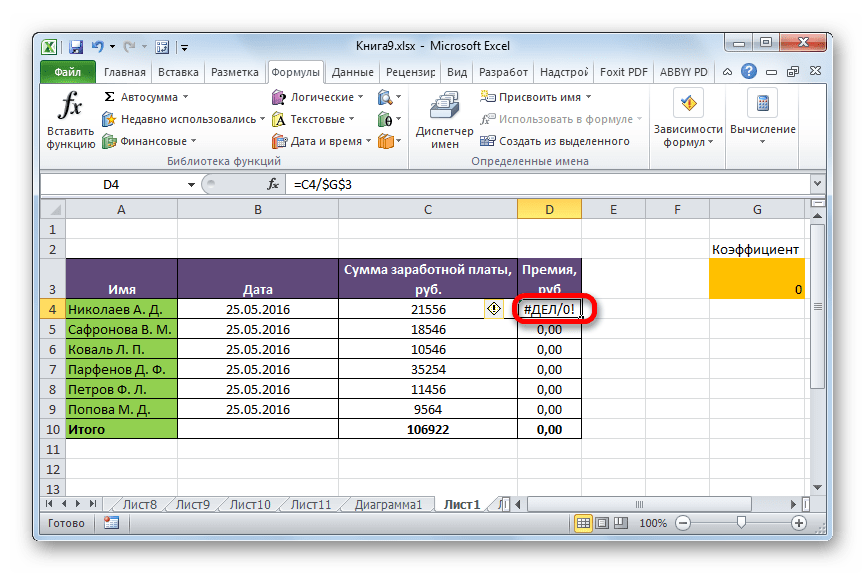
Если функция сложная, с большим количеством связанных ячеек, то легче проследить вычисления с помощью специального инструмента.
-
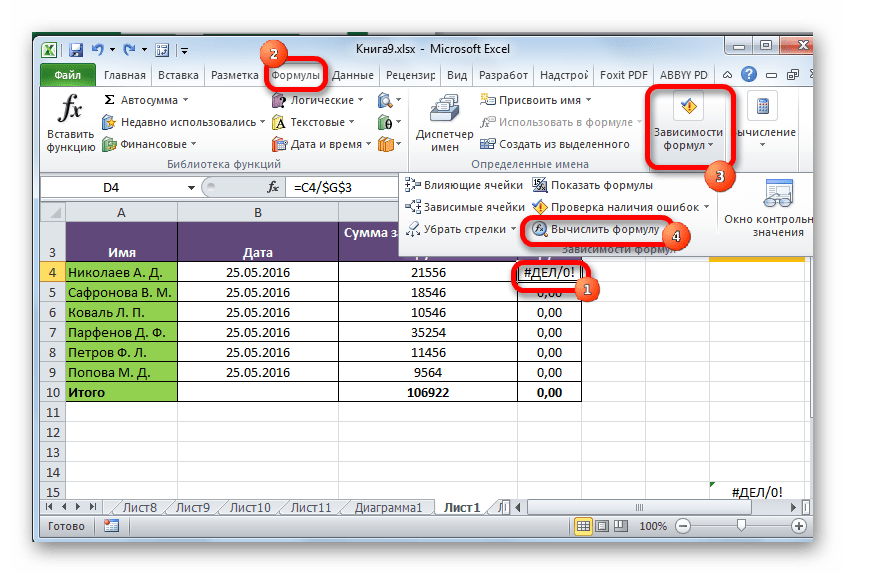
Выделяем ячейку с ошибкой. Переходим во вкладку «Формулы». На ленте в блоке инструментов «Зависимости формул» кликаем по кнопке «Вычислить формулу».
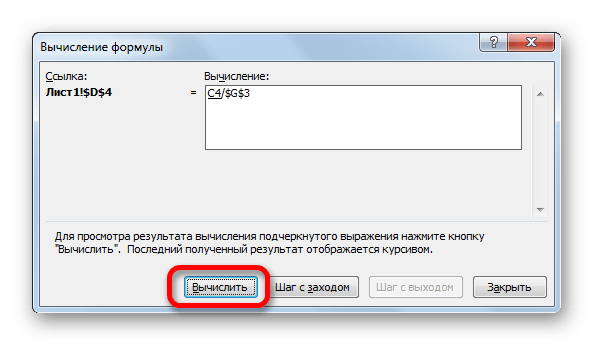
Как видим, причины того, что Эксель не считает или не правильно считает формулы, могут быть совершенно различными. Если вместо расчета у пользователя отображается сама функция, тот в этом случае, скорее всего, либо ячейка отформатирована под текст, либо включен режим просмотра выражений. Также, возможна ошибка в синтаксисе (например, наличие пробела перед знаком «=»). В случае если после изменения данных в связанных ячейках результат не обновляется, то тут нужно посмотреть, как настроено автообновление в параметрах книги. Также, нередко вместо корректного результата в ячейке отображается ошибка. Тут нужно просмотреть все значения, на которые ссылается функция. В случае обнаружения ошибки следует устранить её.
Отблагодарите автора, поделитесь статьей в социальных сетях.
Не один раз сталкивался с ситуацией, когда открываешь «экселевский» файл, присланный по почте, ставишь в ячейках новые числа (цифры), а ячейки с формулами остаются неизменными – не считаются (не складываются, не делятся, не перемножаются). Это явление довольно распространенное, и обусловлено тем, что в программе Excel отключен автоматический расчет формул в ячейках.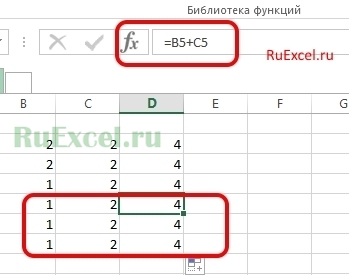
Отключать автоматический расчет удобно если у Вас слабый компьютер и приходится работать с большими таблицами по нескольку сотен тысяч строк. Если отключены расчеты машина (компьютер) не зависает и не тормозит.
Как же посчитать значения формул при отключенном автоматическом расчете?
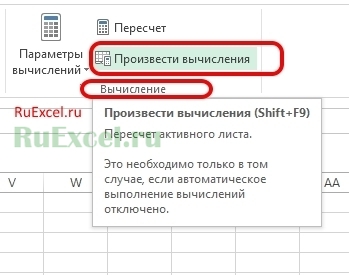
Все довольно просто. Необходимо:
- Зайти во вкладку «формулы»;
- Группа элементов «Вычисление»;
- Кнопка «Произвести вычисления»
Как включить автоматические выключения формул в Excel?
Включить вычисления можно двумя способами:
Первый способ – все в той же вкладке «формулы» в группе элементов «вычисления» выбрать кнопку «Параметры вычислений». Появится выпадающий список из трех позиций:
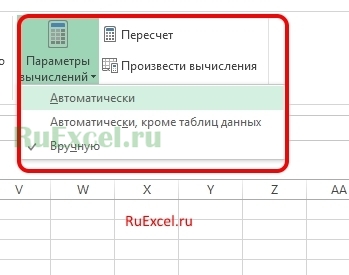
- Автоматически – автоматическое вычисление;
- Автоматически, кроме данных таблиц;
- Вручную – ручная активация расчетов.
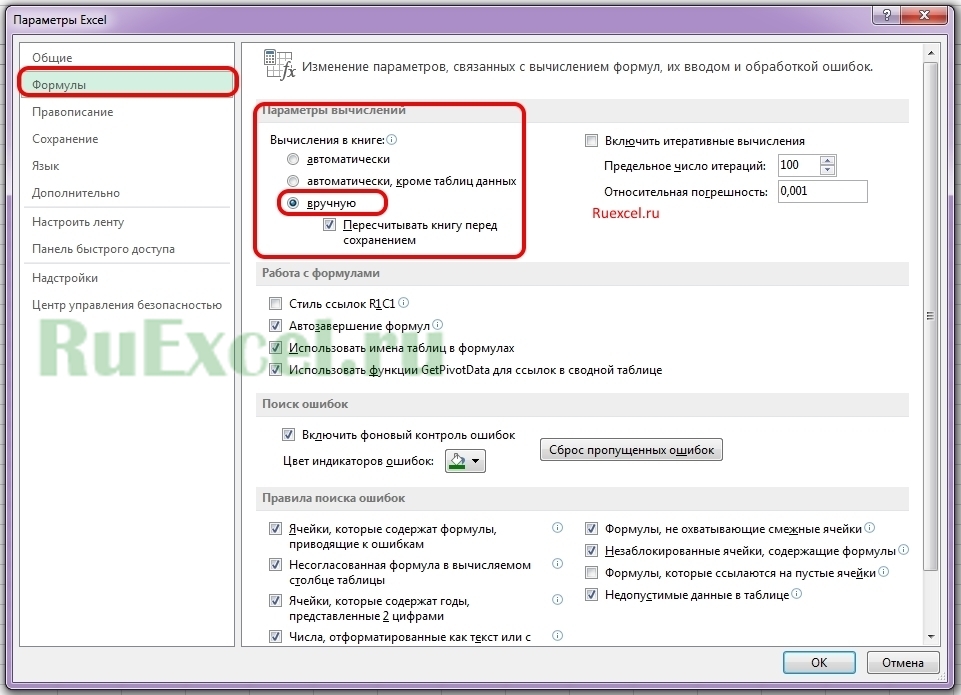
- Открыть меню «Файл» => «Параметры»;
- В появившемся окне перейти во вкладку «Формулы»;
- Поставить флажок напротив пункта «Автоматически» в меню «Вычисления в книге»;
- Нажать кнопку «Ок».
Как видите все несложно.
Удачи в изучении Excel и успехов в работе.
Вопросы можете задавать в комментариях.
Похожее:
- Умножение столбцов таблицы Excel на выбранное число.Как умножить столбец таблицы Excel на одно.
- Как увеличить производительность труда или Таблица: Сочетание горячих клавиш в «Эксель»:Как увеличить производительность труда подчиненных в программе.
- Сумма или среднее значение одной и той же ячейки с разных листов документа Excel.Добрый день. Часто возникают ситуации, когда нужно.
Excel не считает числа: не суммирует, не вычитает, не перемножает, не делит и не вычитает.(числа не складываются): 4 комментария
подруга дала лицензию и офис не работал, все искал почему, но решил удалить. скачал с торрента другую версию и все работает, теперь буду учиться в экселе работаьь вот!
Не тянется формула по столбцу, он остается пустым, хотя формула присутствует. Автоматический расчет включен, не понимаем в чем дело. Подскажите, пожалуйста.
Проблемы с вычислением формул в Microsoft Excel
Одной из наиболее востребованных возможностей Excel является работа с формулами. Благодаря данной функции программа самостоятельно производит различного рода расчеты в таблицах. Но иногда случается так, что пользователь вписывает формулу в ячейку, но она не выполняет своего прямого назначения – вычисления результата. Давайте разберемся, с чем это может быть связано, и как решить данную проблему.
Устранение проблем с вычислением
Причины проблем с вычислением формул в Экселе могут быть совершенно разными. Они могут быть обусловлены, как настройками конкретной книги или даже отдельного диапазона ячеек, так и различными ошибками в синтаксисе.
Способ 1: изменение формата ячеек
Одной из самых распространенных причин, по которой Эксель вообще не считает или не правильно считает формулы, является неверно выставленный формат ячеек. Если диапазон имеет текстовый формат, то расчет выражений в нем вообще не производится, то есть, они отображаются как обычный текст. В других случаях, если формат не соответствует сути рассчитываемых данных, результат, выводимый в ячейку, может отображаться некорректно. Давайте выясним, как решить эту проблему.
-
Для того, чтобы посмотреть, какой формат имеет конкретная ячейка или диапазон, переходим во вкладку «Главная». На ленте в блоке инструментов «Число» имеется поле отображения текущего формата. Если там указано значение «Текстовый», то формула точно вычисляться не будет.
Теперь будет производиться расчет формулы в стандартном порядке с выводом результата в указанную ячейку.
Способ 2: отключение режима «Показать формулы»
Но возможно причина того, что вместо результатов расчета у вас отображаются выражения, состоит в том, что в программе включен режим «Показать формулы».
-
Чтобы включить отображение итогов, переходим во вкладку «Формулы». На ленте в блоке инструментов «Зависимости формул», если кнопка «Показать формулы» активна, то кликаем по ней.

Способ 3: исправление ошибки в синтаксисе
Формула также может отображаться как текст, если в её синтаксисе были допущены ошибки, например, пропущена или изменена буква. Если вы вводили её вручную, а не через Мастер функций, то такое вполне вероятно. Очень распространенной ошибкой, связанной с отображением выражения, как текста, является наличие пробела перед знаком «=».
В таких случаях нужно внимательно пересмотреть синтаксис тех формул, которые неправильно отображаются, и внести в них соответствующие коррективы.
Способ 4: включение пересчета формулы
Бывает и такая ситуация, что формула вроде и отображает значение, но при изменении связанных с ней ячеек сама не меняется, то есть, результат не пересчитывается. Это означает, что у вас неправильно настроены параметры вычислений в данной книге.
-
Перейдите во вкладку «Файл». Находясь в ней, следует кликнуть по пункту «Параметры».
Теперь все выражения в данной книге будут автоматически пересчитываться при изменении любого связанного значения.
Способ 5: ошибка в формуле
Если же программа все-таки производит расчет, но в результате показывает ошибку, то тут вероятна ситуация, что пользователь просто ошибся при вводе выражения. Ошибочными формулами считаются те, при расчете которых в ячейке появляются следующие значения:
- #ЧИСЛО!;
- #ЗНАЧ!;
- #ПУСТО!;
- #ДЕЛ/0!;
- #Н/Д.
В этом случае нужно проверить, правильно ли записаны данные в ячейках, на которые ссылается выражение, нет ли в них ошибок в синтаксисе или не заложено ли в самой формуле какое-либо некорректное действие (например, деление на 0).
Если функция сложная, с большим количеством связанных ячеек, то легче проследить вычисления с помощью специального инструмента.
-
Выделяем ячейку с ошибкой. Переходим во вкладку «Формулы». На ленте в блоке инструментов «Зависимости формул» кликаем по кнопке «Вычислить формулу».
Как видим, причины того, что Эксель не считает или не правильно считает формулы, могут быть совершенно различными. Если вместо расчета у пользователя отображается сама функция, тот в этом случае, скорее всего, либо ячейка отформатирована под текст, либо включен режим просмотра выражений. Также, возможна ошибка в синтаксисе (например, наличие пробела перед знаком «=»). В случае если после изменения данных в связанных ячейках результат не обновляется, то тут нужно посмотреть, как настроено автообновление в параметрах книги. Также, нередко вместо корректного результата в ячейке отображается ошибка. Тут нужно просмотреть все значения, на которые ссылается функция. В случае обнаружения ошибки следует устранить её.
 Мы рады, что смогли помочь Вам в решении проблемы.