Windows live id где посмотреть
Вы использовали устройства, приложения или сервисы от Microsoft? Если да, то, вероятно, в какой-то момент столкнулись с Windows Live ID.
Что же такое Windows Live ID? Почему ее нужно использовать и каковы преимущества в ее наличии?
Если такие вопросы у вас появились, то вам следует прочитать эту статью и узнать все о этой службе от майкрософт.
Если в двух словах, то это можно сказать удостоверение личности пользователя через учетную запись Microsoft.
Что такое Windows Live ID или учетная запись майкрософт
Ответ на этот вопрос относительно прост — это учетная запись, состоящая из одного адреса электронной почты и пароля, который можно использовать для подключения к большинству сайтов и сервисов Microsoft, таких как Hotmail, все службы Windows Live, (которые включают SkyDrive).
Также сможете улучшить качество родительского контроля для учетных записей пользователей, используемых детьми, на компьютере с помощью Windows 7 — Windows 10.
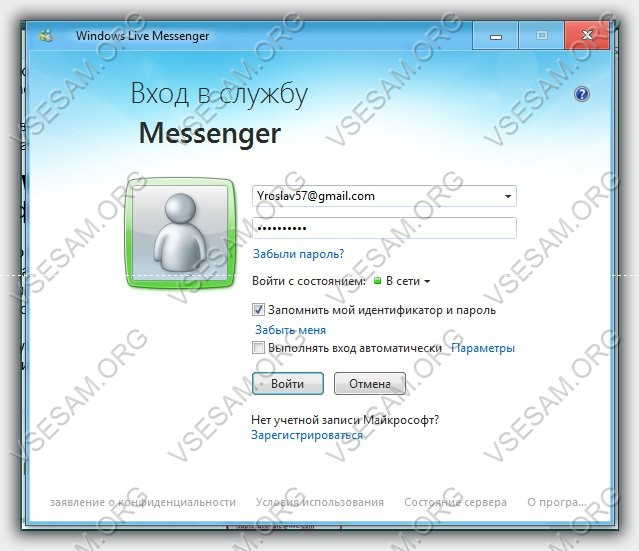
Кроме того, этот идентификатор имеет главное значение для использования всех возможностей операционной системы. С его помощью можно получить доступ к приложениям в App Store, которые имеют возможность синхронизации с Microsoft Online Services.
Важное отличие заключается в том, что Windows 10 или 8 не использует имя Live ID, а учетную запись Microsoft.
Идентификатор Windows Live ID
Если у вас уже есть реальный идентификатор Live ID, то можете легко использовать одну из этих услуг: Hotmail, Messenger или Xbox Live.
Для входа на любой сайт или сервис, используйте один и тот же адрес электронной почты и тот же пароль.
Как создать идентификатор Windows Live ID
Если у вас еще нет учетной записи, то можете ее легко создать путем заполнения формы на странице регистрации.
После завершения ввода данных, Microsoft предлагает создать учетную запись с одной из своих служб электронной почты (Hotmail или Live.com).
Если у вас уже есть адрес электронной почты и не хотите создавать новый от Microsoft, то можете использовать его.
На странице входа, обратите внимание на ссылку, которая говорит: «Или использовать свой собственный адрес электронной почты».
Нажмите на ссылку и пождите пока сформируется новый бланк регистрации (немного отличаться от оригинала). Введите свой адрес электронной почты, пароль и другие детали просили, и ваш идентификатор будет создан немедленно.
Внимание: при создании учетной записи, используя существующий адрес электронной почты, вы не должны использовать один и тот же пароль. Выберите другой пароль для учетной записи. Таким образом, одна из этих учетных записей, если пароль взломан, «хакером» не будет иметь доступ к обеим услугам.
Почему нужно создавать идентификатор Windows Live ID
Я предполагаю, что у вас уже появился вопрос: почему я должен создать идентификатор Live ID? Что я получу, если это сделаю?
Простой ответ — легкий доступ к почти всем продуктам, услугам и сайтам Microsoft с разных устройств:
- Любое из приложений, входящих в пакет Windows Live Essentials.
- Доступ с устройств, таких как Xbox Live, медиа-плеера Zune или с телефона Windows Phone 7.
- Доступ с электронной почты учетной записи от Microsoft (Hotmail или Live.com).
Если вы заядлый компьютерщик и используете множество устройств и приложений, вам, безусловно, необходимо создать учетную запись.
Я надеюсь, что этот учебник показал вам полную картину. Если у вас есть вопросы, не стесняйтесь использовать форму комментариев ниже. Успехов.
Как узнать свой windows live id?
Как узнать свой windows live id?
В категории Прочее компьютерное Спросил Hellbinder
1 Ответ 2031 Просмотров 1 месяц назад
Для добавления вопроса на сайт, блог или форум просто скопируйте и вставьте в html код:
Итак, вы хотите узнать свой windows live id? Тогда для начала стоит зарегистрироваться и создать windows live id. Данная формулировка известна не всем по той причине, что с проблемой входа в windows live id, пользователи мобильных телефонов с Windows Phone сталкиваются не сразу.

1. Но для начала что же такое windows live id? Все достаточно просто — определенная учетная запись в вашем мобильном устройстве. Основное предназначение, которой это процедура синхронизации, к примеру, контактов или же других офисных программ.
2. Данная учетная запись является достаточно важной для дальнейших действий с вашим телефоном. Вы желаете узнать свой windows live id, тогда для начала стоит создать его, регистрируясь на специальном сайте.
3. После верно проведенной схемы по регистрации в данной системе перед пользователем открываются широкие возможности, а именно теперь можно скачивать полезную и необходимую информацию. И сохранять ее при этом на windows live id.
4. Поэтому не стоит медлить необходимо создать учетную запись. Это можно сделать, если правильно заполнить все предлагаемые строки при регистрации, также пользователю будут заданы специальные задания и вопросы, которые касаются личных параметров, то есть логин, телефон и многое другое.
5. Регистрацию можно считать верно проведенной, если в конце вами верно введен код, который и станет превосходным завершением всей процедуры.
1. Узнать свой windows live id можно только если у вас есть учетная запись, которую поможет создать специалист в этом вопросе, если по каким-либо причинам это для вас является проблематичным.
2. Предоставьте свое устройство в опытные руки мастера и в конце ощутите радость от удобства в пользовании windows live id. Итак, чтобы не забыть свой windows live id, тогда логин стоит вводить реальной электронной почты или взять название, которое вы чаще всего применяете.
3. А также не стоит игнорировать тот факт, что при регистрации телефон стоит указать собственный, куда в случае, если вы забыли пароль, будет прислана необходимая комбинация из цифр и букв.
Комментарии 8
Копируете Windows Live ID в поисковое окно и Вам будут предложены варианты индентефикации.
А что такое бесплатная служба Hotmail, и что она делает?
Ребята, объясните пожалуйста, что такое Windows Live ID, и там всё по англицки , что это за система? Как там работать.
Простите, Александр Н. , но я тоже не знаю, что такое Windows Live ID, где и как его скопировать.
Только что это за хрень такая не могу понять и по англицки не сильна, а там все по английскому.
Отвечаю-идентификатор Live,это ни что иное как адрес вашего почтового ящика на live.ru\.com\,например pupkin@live.ru,для этого надо пройти или на оф сайт Microsoft,ну или проще в гугл набрать-завести почтовый ящик на live.ru.Адрес его и будет Вашим Windows Live ID.
Просто так оутлук письма с него читать не будет,надо будет установить программу идентификации\через ценрт обновлений\она запросит Ваш ИД\мы помним,что это заведенный Вами почтовый ящик\и пароль к нему.После этого оутлук сможет принимать письма с него.Вот в принципе и все.
А теперь скажите мне пожалуйста-А ВАМ НА КАКОЙ ЛЯД ОН НУЖЕН? Вы частенько отправляете заметки через оутлук в свои блоги на ЛайвДжорнал?Вас находясь на даче в перерывах окучивания картохи прямо зудит удаленно поуправлять своим компьютером именно используя ИД Лив?Вы скачиваете на прямую с сайта Билушки нашего Гейтса ознакомительные версии систем и офисов?
Если нет,то ради святого Патрика,не забивайте себе этой чушью голову,изучайте комп и не лезте пока в дебри.С уважением.
Да, спасибо, Andy Sviridoff, я уже поняла, что идентификатор Windows Live ID — это и есть почта. Ну, а дальше в ваших терминах трудно разобраться. Например, что такое ЛайвДжорнал? Ну, ладно, я не стану вас загружать. Спасибо еще раз. Возможно, что пока мне это действительно не нужно
как узнать свой windows live id

Вам необходимо узнать свой ID подписки, если у вас уже есть действующая подписка на Office365 и вы хотите добавить в нее другие продукты Microsoft или увеличить количество лицензий. В этом нет ничего сложного. Читайте нашу краткую и понятную инструкцию.
Как узнать ID своей подписки Microsoft?
Microsoft Online Services ID и пароль создаются администратором вашей учетной записи с помощью веб-сайта администрирования Microsoft Online подписки на Office. Для доступа к веб-сайту, вашей компании необходимо иметь подписку на Microsoft Office 365
Если у вас уже есть действующая подписка на Office365 и вы хотите добавить в нее другие продукты Microsoft или увеличить количество лицензий, то обращаясь к нам, Вам необходимо узнать свой ID подписки. В этом нет ничего сложного:
Шаг 1. Зайти на портал Office 365 по адресу portal.office.com и войти в учетную запись с правами администратора
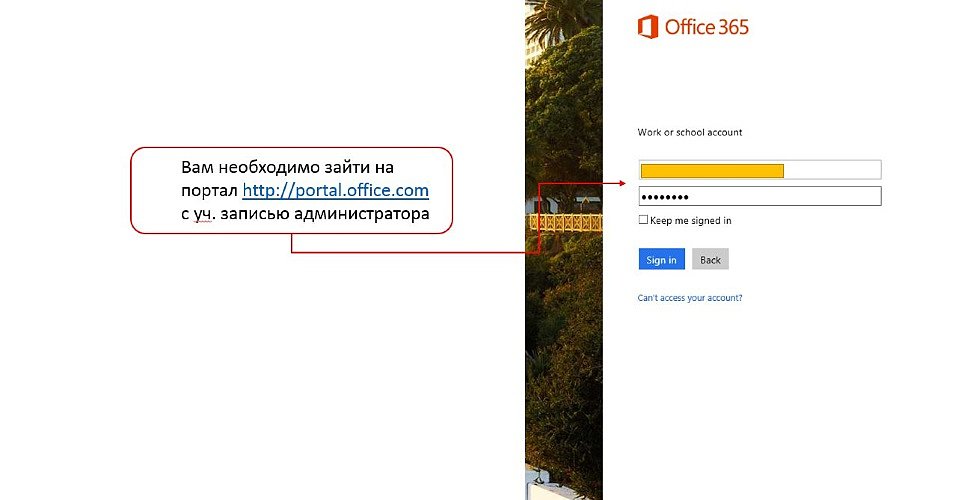 Вход в портал portal.office.com
Шаг.2 Открыть раздел «Администратор» и в левом меню нем выбрать пункт «Центр администрирования» и далее пункт меню «Azure AD»
Шаг 3. Далее в новом меню нажать на «Azure Active Directory» и далее меню «Properties»
Шаг 4. Далее в открывшемся окне справа вы увидите блок Directory AD и в нем будет Ваш ID подписки Microsoft Office365.
На этом все. Этот номер подписки сохраните и сообщите нашему менеджеру, который далее оформит необходимые документы и внесет изменения в подписку.
Windows live — что это такое, какие дает возможности, как скачать и зарегистрироваться
Windows live – это встроенная программная среда ОС Windows, с помощью которой пользователь может начать работу с системой без необходимости в установке сторонних программ. Windows Live содержит все необходимые приложения и утилиты для удобного просмотра мультимедиа, документов и организации хранения файлов.
Ниже рассмотрим, какие программы есть в Виндовс Лайв, как зарегистрировать свой аккаунт в системе и легко синхронизировать все гаджеты.
Впервые полноценный пакет служб Виндовс был выпущен в 2011 году. Сегодня для каждой из версий операционной системы существует свой набор уникальных программ, которые существенно упрощают вашу работу с ПК.
В перечень стандартных служб Windows Live входят:
Как получить Windows Live?
Службы Windows live система скачивает бесплатно в ходе установки операционной системы. Таким образом, пользователю нет необходимости скачивать каждую программу вручную. Службы можно найти как в оригинальных версиях ОС, так и в бесплатных сборках из интернета.
Заметьте! Новые компьютеры с лицензионной Виндовс не всегда могут иметь абсолютно все программы Windows Live. Если на вашем ПК нет нужной программы из перечня Windows Live, загрузить её можно из официального сайта Microsoft.com.
Чтобы скачать бесплатно все службы, зайдите на веб-страницу explore.live.com. Затем в верхней части окна выберите пункт меню «Основные компоненты». Далее вы будете перенаправлены на страницу загрузки стандартного набора ПО для Windows. Нажмите на кнопку «Загрузить»:
После завершения скачивания откройте полученный установочный файл. Начнется инсталляция основных компонентов Windows 7 Live. Вы можете установить все приложения сразу или самостоятельно выбрать нужное ПО из списка.
На следующем этапе выберите язык установки, укажите корневую папку на жестком диске и нажмите на «Начать загрузку». В случае запуска выборочной установки, отметьте нужные приложения:
Перед стартом установки закройте все запущенные программы из среды Windows Live на своем ПК, иначе их работа будет завершена автоматически и все несохраненные данные будут потеряны.
Запуск нужной программы
Если ранее на вашем компьютере уже были установлены некоторые программы Win Live, после расширенной установки компонентов рекомендуется перезагрузить компьютер. Для запуска нужной службы откройте меню «Пуск» и в текстовом поле «Найти программу» введите «Windows Live».
В результатах поиска сразу отобразятся все доступные приложения:
Совет! Для удобного доступа к приложениям добавьте их ярлыки на рабочий стол или в область панели быстрого доступа.
Особенности использования и регистрация Windows Live ID
По-умолчанию, установленные программы Windows Live можно использовать без регистрации своего профиля в системе. Однако, если вам нужно обновить все программы до новой версии, следует зарегистрировать Windows Live ID.
Windows Live ID – это идентификатор пользователя в системе «живых» программ. Простыми словами, это ваша учетная запись, которая позволяет получить доступ к новым версиям приложений, к поддерживаемым облачным хранилищам, сайтам и сторонним службам.
После создания идентификатора вам будут доступны:
Также, с помощью идентификатора вы сможете без предварительной регистрации авторизоваться на сайтах Xbox Live (игровая платформа пользователей приставок Xbox), MS Office Online (служба для работы с офисными документами – бесплатный аналог программного пакета MS Office) и Zune (онлайн плеер для музыки и видео).
Регистрация Live ID
Для создания собственного идентификатора достаточно зарегистрироваться в качестве пользователя Майкрософт. После этого вы автоматически получаете аккаунт, который подключается ко всем службам, сайтам и отдельным программам разработчика.
Если вы пользователь Windows 8, 10, у вас уже есть свой профиль в системе Live. Данные для его входа вы вводите каждый раз при запуске ОС. Пользователи Windows 7 не имеют такой странички по-умолчанию.
Для регистрации следуйте инструкции:
Далее вы будете перенаправлены на страничку совей учётной записи. Чтобы начать её использование, подтвердите адрес электронной почты. Для этого проверьте входящие сообщения и перейдите по кликабельный ссылке, которая указана в письме от отправителя Microsoft.
Обзор приложений
Теперь рассмотрим отдельно каждую программу из Windows Live. Все указанные приложение являются абсолютно бесплатными.
Windows Live Writer
Это простой и удобный редактор для написания текстов. В программе есть все необходимые инструменты для красивого оформления статей и сообщений. Ориентирован Writer в первую очередь на тех, кто ведет собственные блоги и желает получить простую утилиту для работы с контентом.
Интерфейс приложения очень похож на MS Office 2007 – те же вкладки и принцип редактирования документа, только в упрощенном виде. У пользователя есть возможность работать со стандартными или настраиваемыми стилями, создавать разметку, добавлять рисунки. Также, к программе можно привязать ваш блог и после этого отправлять создаваемые заметки сразу на сайт.
Windows Live Mail
В этом приложении пользователю доступны все фишки работы с локальными электронными ящиками. Утилиту можно настроить как агрегатор для RSS. Также, можно легко оформлять подписки на новости из разных сайтов и сообществ в социальных сетях.
Еще одно преимущество программы – полезные инструменты. Добавляйте на рабочий стол виджеты календаря, заметок и другие органайзеры.
Windows Live Photo Gallery
Предназначена для работы с изображениями. С её помощью можно не только просматривать графические файлы, но и создавать слайд-шоу, небольшие презентации (без эффектов), редактирвоать фотографии, создавать коллажи.
В целом, галерея является отличным средством для просмотра фото и её будет достаточно для обычного пользователя. Никаких излишеств, полностью русифицированный интерфейс, простое меню, быстрая работа и красивый дизайн.
После запуска приложения все фото на вашем ПК будут автоматически отображаться в программе. Их можно рассортировать по папкам, названию, дате добавления.
Windows Live Messenger
Известный всем мессенджер. Обменивайтесь мгновенными сообщениями с контактами электронной почты, Скайпа и с других установленных на ПК программ. В новой версии приложения можно включить как обычный чат, так и голосовую конференцию или видеосвязь.
В мессенджере можно настроить систему уведомлений, а также обмениваться анимированными гифками, стикерами. Настраивайте внешний вид программы – для этого в настройках выберите понравившуюся цветовую схему.
Совет! По-умолчанию, программа не сохраняет историю переписки. Чтобы не потерять важные данные, прикрепленные фото или документы, в настройках поставьте флажок напротив пункта «Автоматическое сохранение истории разговоров».
Movie Maker
Это одна из наиболее простых и популярных программ для монтажа из когда-либо существовавших. Благодаря успеху редактора, разработчики выпустили его новую усовершенствованную версию и для Windows 10.
Movie Maker позволяет отредактировать видеоролик на довольно примитивном уровне – обрезка, вставка картинок, звука, работа с положением изображения, небольшая библиотека эффектов и анимации. Также, присутствует опция создания титров.
В программе есть все что нужно на случай, если возникнет необходимость по-быстрому обработать ролик. И вам не придется скачивать взломанные версии профессиональных программ всего лишь для задач сведения звука или обрезки фрагмента видео. К тому же, взломанные программы могут нанести серьёзный вред компьютеру, а лицензия стоит не одну сотню долларов.
SkyDrive
Это облачное хранилище. Именно эта служба стала одной из первых клиентских программ, которая предоставляла пользователю место на удаленном сервере для хранения любых файлов.
Облако бесплатное и в нем вы можете использовать целых 25 ГБ дискового пространства для одного аккаунта. К слову, на одном компьютере может быть привязано 5 аккаунтов службы Виндовс Лайф.
Принцип работы облака стандартный. Вы можете делиться файлами с другими пользователями, генерируя прямые ссылки или помещая их в папку «Общие». Также, можно установить мобильный клиент на свой смартфон и получать доступ к файлам с любого устройства.
Благодаря интеграции с утилитами для работы с офисными документами, прямо в облачном хранилище вы можете просматривать и вносить изменения в текстовые файлы, экселевские листы или презентации.
Заметьте, что SkyDrive – это тот же One Drive только его более старая версия и ориентирована она для пользователей Виндовс 7.
Office Web Apps
Отличное решение для тех, кто все никак не может поставить на компьютер лицензионный MS Office. Онлайн-служба для создания документов практически не отличается по функционалу от полноценной программы и распространяется совершенно бесплатно. Вы можете создавать документы и сразу же отправлять их в облако или же открывать существующие на компьютере документы. Для работы понадобиться только браузер, учетная запись Live ID и интернет.
Почему Windows Live закрыли и что с этим делать
Официальная поддержка сервисов Windows Live была прекращена в 2015 году. Все программы работают в обычном режиме, только теперь они не обновляются. Если же вы являетесь пользователем Виндовс 7, рекомендуем работать со средой на постоянной основе. Почему?
Следует отметить, что использование Windows Live – это безопасно. Скачивая все нужные программы с официального сайта Майкрософт, вы никогда не столкнетесь с вирусами.
Если из перечня всего софта Windows Live вы нашли для себя интересные программы, рекомендуем начать их использование. Замените сторонние плееры, редакторы фото и почтовые клиенты на полностью безопасные приложения, которые еще и полностью совместимы с Windows 7. Какое ПО из описанных выше вы бы установили на свой ПК?
Одна учетная запись для всех служб Microsoft
Одна учетная запись. Одна панель управления. Добро пожаловать на страницу учетной записи.
Нет учетной записи Microsoft?
Узнайте, как начать работу с продуктами Microsoft.
Безопасность
Изменяйте пароль, обновляйте секретные вопросы и поддерживайте актуальность важных сведений учетной записи.
Конфиденциальность
Просматривайте историю поиска, посещений веб-страниц, местоположений и многое другое.
Семья
Обезопасьте свою семью в Интернете и оставайтесь на связи, даже когда находитесь вдали друг от друга.
Платежи и выставление счетов
Обновляйте платежную информацию, просматривайте историю заказов, используйте подарочные карты и получайте помощь с оплатой.
Подписки
Быстро продлевайте подписки и управляйте службами Microsoft из единой панели.
Устройства
Найдите и заблокируйте утерянное или украденное устройство Windows 10, сотрите с него данные или запланируйте ремонт и получите помощь.
Справка
Получите помощь и советы экспертов по продуктам и службам Microsoft.
Войдите в учетную запись и начните работу
Пользуйтесь всеми любимыми продуктами и службами Microsoft с помощью единого входа. От Office и Windows до Xbox и Skype – одно имя пользователя и один пароль объединяют вас с самыми важными файлами, фотографиями, людьми и контентом.
Outlook
Почта и календарь в одном. Все, что нужно для эффективной работы и общения дома и в дороге.
Skype
Оставайтесь на связи с близкими на всех устройствах с помощью текстовых сообщений, голосовых и видеозвонков Skype.
Microsoft Edge
Быстрый браузер для эффективной работы в сети: с ним удобно искать информацию, узнавать новое и систематизировать закладки.
Microsoft Bing
Интеллектуальные функции поиска помогают быстро и удобно находить все необходимое — ответы, новости, развлечения и многое другое.
Играйте в любимые игры где угодно. Играйте, общайтесь с друзьями и заходите в сообщества на Xbox One, компьютерах с Windows 10 и мобильных устройствах.
Microsoft 365
Выполняйте важные задачи с Word, Excel, PowerPoint и не только. Каким будет ваш следующий успех с Office 365?
OneDrive
Бесплатно сохраняйте и просматривайте файлы и фотографии на своих устройствах. В учетной записи Microsoft доступно 5 ГБ хранилища, и вы сможете добавить больше при необходимости.
Windows
Найдите и заблокируйте утерянное или украденное устройство Windows 10, сотрите с него данные или запланируйте ремонт и получите помощь.
Microsoft Store
Воспользуйтесь лучшими предложениями Microsoft — от приложений для работы и творчества до игр и развлечений.
Кортана
Экономьте время и будьте организованными — Кортана помогает решать повседневные задачи, чтобы вы не отвлекались на мелочи.
Благодаря MSN полезная информация доступна в любое время.
Как узнать свой windows live id?
Как узнать свой windows live id?
В категории Прочее компьютерное Спросил Hellbinder
1 Ответ 2278 Просмотров 1 месяц назад
Для добавления вопроса на сайт, блог или форум просто скопируйте и вставьте в html код:
Итак, вы хотите узнать свой windows live id? Тогда для начала стоит зарегистрироваться и создать windows live id. Данная формулировка известна не всем по той причине, что с проблемой входа в windows live id, пользователи мобильных телефонов с Windows Phone сталкиваются не сразу.
1. Но для начала что же такое windows live id? Все достаточно просто — определенная учетная запись в вашем мобильном устройстве. Основное предназначение, которой это процедура синхронизации, к примеру, контактов или же других офисных программ.
2. Данная учетная запись является достаточно важной для дальнейших действий с вашим телефоном. Вы желаете узнать свой windows live id, тогда для начала стоит создать его, регистрируясь на специальном сайте.
3. После верно проведенной схемы по регистрации в данной системе перед пользователем открываются широкие возможности, а именно теперь можно скачивать полезную и необходимую информацию. И сохранять ее при этом на windows live id.
4. Поэтому не стоит медлить необходимо создать учетную запись. Это можно сделать, если правильно заполнить все предлагаемые строки при регистрации, также пользователю будут заданы специальные задания и вопросы, которые касаются личных параметров, то есть логин, телефон и многое другое.
5. Регистрацию можно считать верно проведенной, если в конце вами верно введен код, который и станет превосходным завершением всей процедуры.
1. Узнать свой windows live id можно только если у вас есть учетная запись, которую поможет создать специалист в этом вопросе, если по каким-либо причинам это для вас является проблематичным.
2. Предоставьте свое устройство в опытные руки мастера и в конце ощутите радость от удобства в пользовании windows live id. Итак, чтобы не забыть свой windows live id, тогда логин стоит вводить реальной электронной почты или взять название, которое вы чаще всего применяете.
3. А также не стоит игнорировать тот факт, что при регистрации телефон стоит указать собственный, куда в случае, если вы забыли пароль, будет прислана необходимая комбинация из цифр и букв.
Какой у меня идентификатор Windows Live ID?
Windows Live ID — это ваш адрес электронной почты и пароль, который вы выбираете. После того, как вы подписались на идентификатор Windows Live ID, вы можете использовать его на сайтах Windows Live, таких как Windows Live Hotmail, Windows Live Messenger, Office Live, Xbox Live и других.
Как мне найти свой Windows Live ID?
Идентификатор Windows Live ID совпадает с учетной записью Microsoft?
«Учетная запись Microsoft» — это новое название того, что раньше называлось «Windows Live ID». Ваша учетная запись Microsoft представляет собой комбинацию адреса электронной почты и пароля, которую вы используете для входа в такие службы, как Outlook.com, OneDrive, Windows Phone или Xbox LIVE.
Что такое помощник по входу в Windows Live ID?
Помощник по входу в Windows Live — это вспомогательная надстройка для Internet Explorer и Windows Live Messenger, которая позволяет пользователям сохранять более одного Live ID (имя пользователя и пароли) на одном компьютере, чтобы обеспечить более быстрое переключение пользователей ».
Какой у меня Microsoft ID?
Ваш идентификатор пользователя — это уникальный адрес электронной почты, который был создан для использования вами при входе в Microsoft 365. Идентификатор пользователя может выглядеть примерно так: [email protected]
Для чего нужен Windows Live ID?
Windows Live ID — это служба единого входа, предоставляемая и поддерживаемая Microsoft. Интегрируя Live ID на свой веб-сайт, вы можете разрешить посетителям сайта входить на ваш веб-сайт, используя свое имя и пароль Live ID (учетная запись Microsoft).
Как настроить учетную запись Windows Live?
Чтобы создать учетную запись Microsoft:
Могу ли я иметь одновременно учетную запись Microsoft и локальную учетную запись в Windows 10?
Локальная учетная запись — это простая комбинация имени пользователя и пароля, которую вы используете для доступа к вашему устройству с Windows 10. … Локальная учетная запись отличается от учетной записи Microsoft, но вполне нормально иметь учетные записи обоих типов. В локальной учетной записи вы используете свое имя пользователя и пароль для доступа только к одному устройству.
Вам нужна учетная запись Microsoft для Windows 10?
Одна из самых больших жалоб на Windows 10 заключается в том, что она заставляет вас входить в систему с учетной записью Microsoft, что означает, что вам нужно подключиться к Интернету. Однако от вас не требуется использовать учетную запись Microsoft, даже если она кажется такой.
В чем разница между учетной записью Microsoft и локальной учетной записью?
Большое отличие от локальной учетной записи заключается в том, что вы используете адрес электронной почты вместо имени пользователя для входа в операционную систему. … Кроме того, учетная запись Microsoft также позволяет настраивать двухэтапную систему проверки вашей личности каждый раз, когда вы входите в систему.
Как исправить ошибку подключения к игре для Windows Live?
Как исправить проблемы с Games For Windows Live в Windows 10?
Что такое Windows Live Sync и мне это нужно?
Live Sync — это бесплатное интернет-приложение для синхронизации файлов от Microsoft, разработанное для того, чтобы файлы и папки между двумя или более компьютерами могли синхронизироваться друг с другом на ПК с Windows или в Интернете через SkyDrive. Это также позволило получить доступ к удаленному рабочему столу через Интернет.
Как мне найти свой идентификатор пользователя и пароль?
Чтобы найти свое имя пользователя и сбросить пароль:
Какой пример идентификатора пользователя?
Если система или сеть подключены к Интернету, имя пользователя обычно является крайней левой частью адреса электронной почты, которая предшествует знаку @. Например, в адресе электронной почты [email protected] ray — это имя пользователя. Идентификатор пользователя является синонимом имени пользователя. См. Также пароль.
Windows live id как узнать
Вам необходимо узнать свой ID подписки, если у вас уже есть действующая подписка на Office365 и вы хотите добавить в нее другие продукты Microsoft или увеличить количество лицензий. В этом нет ничего сложного. Читайте нашу краткую и понятную инструкцию.
Как узнать ID своей подписки Microsoft?
Microsoft Online Services ID и пароль создаются администратором вашей учетной записи с помощью веб-сайта администрирования Microsoft Online подписки на Office. Для доступа к веб-сайту, вашей компании необходимо иметь подписку на Microsoft Office 365
Если у вас уже есть действующая подписка на Office365 и вы хотите добавить в нее другие продукты Microsoft или увеличить количество лицензий, то обращаясь к нам, Вам необходимо узнать свой ID подписки. В этом нет ничего сложного:
Шаг 1. Зайти на портал Office 365 по адресу portal.office.com и войти в учетную запись с правами администратора
Вход в портал portal.office.com
Шаг.2 Открыть раздел «Администратор» и в левом меню нем выбрать пункт «Центр администрирования» и далее пункт меню «Azure AD»
Шаг 3. Далее в новом меню нажать на «Azure Active Directory» и далее меню «Properties»
Шаг 4. Далее в открывшемся окне справа вы увидите блок Directory AD и в нем будет Ваш ID подписки Microsoft Office365.
На этом все. Этот номер подписки сохраните и сообщите нашему менеджеру, который далее оформит необходимые документы и внесет изменения в подписку.
Остались вопросы или не получается — позвоните или напишите нам и мы обязательно поможем!
Как узнать свой windows live id?
Для добавления вопроса на сайт, блог или форум просто скопируйте и вставьте в html код:
Итак, вы хотите узнать свой windows live id? Тогда для начала стоит зарегистрироваться и создать windows live id. Данная формулировка известна не всем по той причине, что с проблемой входа в windows live id, пользователи мобильных телефонов с Windows Phone сталкиваются не сразу.

1. Но для начала что же такое windows live id? Все достаточно просто — определенная учетная запись в вашем мобильном устройстве. Основное предназначение, которой это процедура синхронизации, к примеру, контактов или же других офисных программ.
2. Данная учетная запись является достаточно важной для дальнейших действий с вашим телефоном. Вы желаете узнать свой windows live id, тогда для начала стоит создать его, регистрируясь на специальном сайте.
3. После верно проведенной схемы по регистрации в данной системе перед пользователем открываются широкие возможности, а именно теперь можно скачивать полезную и необходимую информацию. И сохранять ее при этом на windows live id.
4. Поэтому не стоит медлить необходимо создать учетную запись. Это можно сделать, если правильно заполнить все предлагаемые строки при регистрации, также пользователю будут заданы специальные задания и вопросы, которые касаются личных параметров, то есть логин, телефон и многое другое.
5. Регистрацию можно считать верно проведенной, если в конце вами верно введен код, который и станет превосходным завершением всей процедуры.
1. Узнать свой windows live id можно только если у вас есть учетная запись, которую поможет создать специалист в этом вопросе, если по каким-либо причинам это для вас является проблематичным.
2. Предоставьте свое устройство в опытные руки мастера и в конце ощутите радость от удобства в пользовании windows live id. Итак, чтобы не забыть свой windows live id, тогда логин стоит вводить реальной электронной почты или взять название, которое вы чаще всего применяете.
3. А также не стоит игнорировать тот факт, что при регистрации телефон стоит указать собственный, куда в случае, если вы забыли пароль, будет прислана необходимая комбинация из цифр и букв.
Создание Windows Live ID идентификатора
 Многие новые пользователи телефонов WIndows Phone почти сразу же сталкиваются с вопросом или проблемой: что же такое Windows Live ID? А самое главное, где его получить и как?! На этот вопрос Мы ответим быстро и понятно в данной статье. Windows Live ID — это некая учетная запись Вашего телефона, которая нужна для синхронизации контактов и прочих офисных штучек, ну а также для скачивания игр и программ для Вашего телефона Windows Phone с одного замечательного сайта MarketPlace. Другими словами, не имея Windows Live ID, Вы не сможете ничего скачать на него и не сможете получить различного рода Unlock-и и при покупки нового телефона например, не сможете восстановить свою записную книжку и прочие данные, которые можно благополучно сохранить, имея Windows Live ID. Итак давайте начнём по порядку… Создать учётную запись можно двумя способами: 1. Это прямо сейчас с компьютера при наличии интернета или же 2. Создание учётной записи при первом включении своего телефона… Если Вы здесь, значит мы действуем согласно пункту 1…
Итак, переходим на сайт Майкрософт для создания собственного аккаунта и заполняем все возможные поля, это займет ровно 1-2 минуты Вашего времени. Существует 2 вида регистрации учетной записи Windows Live ID: на существующий почтовый ящик и на новый почтовый ящик! Рассмотрим оба эти варианта.
Вариант №1: Регистрация на существующий ящик
Шаг 1. Необходимо заполнить все поля, которые нам предлагается на сайте. Данные можно заполнять так, как Вам этого хочется, только обязательно надо указать возраст старше 18 лет, иначе у Вас потом ничего не получится скачать с магазина приложений Маркет. Почту указываем ту, что у Вас уже существует, это может быть любой почтовый адрес.

Шаг 2. Необходимо указать номер телефона, он так же может быть придуман на угад, но рекомендую указывать свой настоящий номер телефона. Настоящий номер телефона нам понадобится, если Вы забудете свой пароль и решите его восстановить. Так же указываем регион Россия и необходимо указать почтовый индекс, он всегда по умолчанию 196000.
Самый последний пункт, необходимо правильно указать проверочный код, поэтому вводите его очень внимательно, что бы не проходить регистрацию Windows Live ID по десять раз. После того, как Вы заполните все поля, необходимо нажать кнопку «Принимаю«.

Шаг 3. Вы увидите последнюю страницу, это подтверждение того, что Вы успешно зарегистрировали новую учетную запись Windows Live ID, которую Вы смело можете вводить на своем телефоне в меню Настройки, далее выбираем пункт Почта и Учетные записи и подменю Добавить учетную запись, выбираем Windows Live ID.

Поздравляю, Вы только что зарегистрировали свой собственный Windows Live ID, который Вам понадобится при работе с вашим смартфоном Windows Phone. Данный идентификатор (учетная запись) служит для того, что бы Вы могли скачивать любые приложения и игры с магазина приложений Маркет, который находится в Вашем телефоне.
Вариант №2: Регистрация на новый ящик
Шаг 1. Необходимо заполнить все поля, которые нам предлагается на сайте. Данные можно заполнять так, как Вам этого хочется, только обязательно надо указать возраст старше 18 лет, иначе у Вас потом ничего не получится скачать с магазина приложений Маркет. Необходимо нажать ссылку Или получите новый адрес электронной почты, например выбрав из меню почтовый домен @live.ru

Шаг 2. Необходимо указать номер телефона, он так же может быть придуман на угад, но рекомендую указывать свой настоящий номер телефона. Настоящий номер телефона нам понадобится, если Вы забудете свой пароль и решите его восстановить. Так же указываем регион Россия и необходимо указать почтовый индекс, он всегда по умолчанию 196000.
Самый последний пункт, необходимо правильно указать проверочный код, поэтому вводите его очень внимательно, что бы не проходить регистрацию Windows Live ID по десять раз. После того, как Вы заполните все поля, необходимо нажать кнопку «Принимаю«.
Шаг 3. Вы увидите последнюю страницу, это подтверждение того, что Вы успешно зарегистрировали новую учетную запись Windows Live ID, которую Вы смело можете вводить на своем телефоне в меню Настройки, далее выбираем пункт Почта и Учетные записи и подменю Добавить учетную запись, выбираем Windows Live ID.
Поздравляю, Вы только что зарегистрировали свой собственный Windows Live ID, который Вам понадобится при работе с вашим смартфоном Windows Phone. Данный идентификатор (учетная запись) служит для того, что бы Вы могли скачивать любые приложения и игры с магазина приложений Маркет, который находится в Вашем телефоне.
Как создать Windows Live ID?
Windows Live ID представляет собой учётную запись, с помощью которой в вашем телефоне синхронизируются контакты и рабочие инструменты. Она также нужна для скачивания игр и программ из MarketPlace, поскольку используется для единого входа на все сетевые сервисы Microsoft.
Если вы — владелец смартфона на платформе Windows Phone, вам просто необходимо создать Windows Live ID. Кроме того, когда вы решите поменять свой телефон на новую модель, эта учётная запись поможет вам восстановить ваши контакты и данные.
Стоит отметить, что, начиная с «Виндовс 8», для входа в учетную запись вышеуказанного сервиса можно применять учетную запись официальной страницы «Майкрософт». Идентификация Windows Live ID включает в себя подтверждение электронного почтового ящика и пароля.
Как это сделать?
Итак, существует два способа, как создать Windows Live ID на HTC, Xiaomi и других смартфонах:
- C персонального компьютера, если имеется непрерывное подключение к интернету. Создать учётную запись можно на уже существующий абонентский электронный ящик. Еще можно зарегистрировать абсолютно новую почту, которая и будет вашим аккаунтом в этом сервисе.
- При первом включении телефона на «Виндовс». Для создания аккаунта посредством этого метода нужно хорошее соединение с интернетом (посредством мобильной сети либо Wi-Fi).
Оба эти способа (как создать Windows Live ID на Samsung, Nokia и так далее) практически идентичны. Различия имеет лишь регистрация почтовых ящиков. Как уже было отмечено, вы можете создавать аккаунт как на уже существующий, так и на совершенно новый е-мейл.
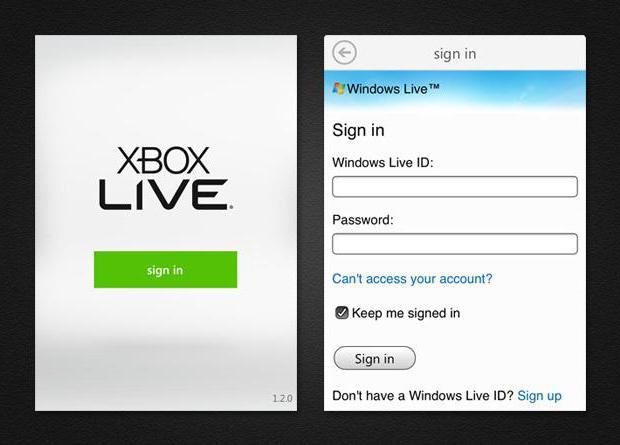
Регистрация на существующий e-mail
Чтобы создать Windows Live ID, следует перейти на сайт Microsoft для регистрации собственного аккаунта и заполнить все пустые поля. Это займёт буквально пять минут вашего времени. Требуется обязательное указание возраста (пользователь должен быть старше 18 лет), поскольку впоследствии могут возникнуть проблемы со скачиванием из магазина приложений различного контента (точнее, понадобится делать настройку «Родительского контроля»).
Вы должны внимательно заполнить все поля, а главное — указать правильно свой электронный ящик и номер телефона. Они вам потребуются, если вы захотите восстановить доступ к аккаунту в случае взлома или утери паролей. Важно не только создать Windows Live ID, но и сохранить доступ к функционалу в дальнейшем.
После заполнения всех полей нужно пройти проверку указанного вами электронного адреса. Это делается, чтобы проверить, что вы действительно являетесь владельцем данного почтового ящика. Вам придёт письмо. Чтобы закончить настройку вашего аккаунта в Microsoft, следуйте инструкциям, которые изложены в письме.
Как только вы подтвердите свой почтовый ящик, процесс регистрации в сервисе может считаться успешно завершённым. Теперь от вас потребуется лишь нажать «ОК», как сразу же интерфейс отобразит страницу нового личного кабинета. После этого вы получаете возможность ввести на вашем телефоне данные учётной записи. Это делается в меню «Настройки», где следует выбрать пункт «Почта и Учётные записи», после чего требуется перейти в «Добавить учётную запись», выбрав «Создать Windows Live ID».
Безопасность и пароли
При создании аккаунта (если используете уже существовавший ранее электронный адрес) вы не должны писать одинаковые пароли. Иначе при взломе злоумышленник будет иметь доступ к обеим этим аккаунтам. Впоследствии можно будет настроить другие, более надежные способы аутентификации аккаунта. Если же вы не хотите усложнять себе вход систему двойной аутентификацией, используйте длинный и сложный пароль.
Регистрация новой почты
Начало данной процедуры совпадает с первым способом. Вы также должны зайти на сайт Microsoft для создания своего аккаунта. Не забудьте указать свой возраст. При регистрации нового адреса e-mail необходимо нажать на ссылку «Получить новый адрес электронной почты». Здесь можно использовать одну из служб «Майкрософт» (@hotmail.com или @jutlook.com).
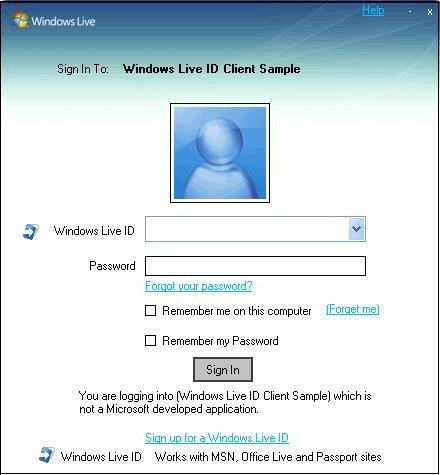
Не забывайте, что вы должны внимательно заполнить все поля, а главное — указать правильно свой электронный адрес и номер телефона. Важность этого указана выше.
После заполнения вами всех полей тоже нужно осуществить проверку электронного адреса. Это делается, чтобы проверить, что вы являетесь владельцем этого почтового ящика. Чтобы закончить настройку аккаунта Microsoft, следуйте инструкциям из письма.
Завершение процесса создания аккаунта
Как только вы выполните подтверждение своей электронной почты, регистрация вашего профиля может считаться успешной. Вам останется нажать «Ок», после чего у вас отобразится страница личного кабинета. После выполнения этого шага вы сможете настраивать в смартфоне в меню «Настройки» новую учетную запись. Процесс точно такой же, как и в вышеуказанном методе — нужно дойти до вкладки «Создать Windows Live ID». На Nokia интерфейс может несколько отличаться, но пункты меню будут носить те же названия.
На этом инструкция полностью завершена. Выполнив все вышеуказанные шаги, вы успешно закончите регистрацию своего собственного Windows Live ID, который вам обязательно понадобится, даже если вы простой пользователь Windows Phone. Как уже было отмечено, этот профиль обеспечивает связку со многими полезными инструментами, в том числе с магазином приложений и игр.
Как узнать свой windows live id

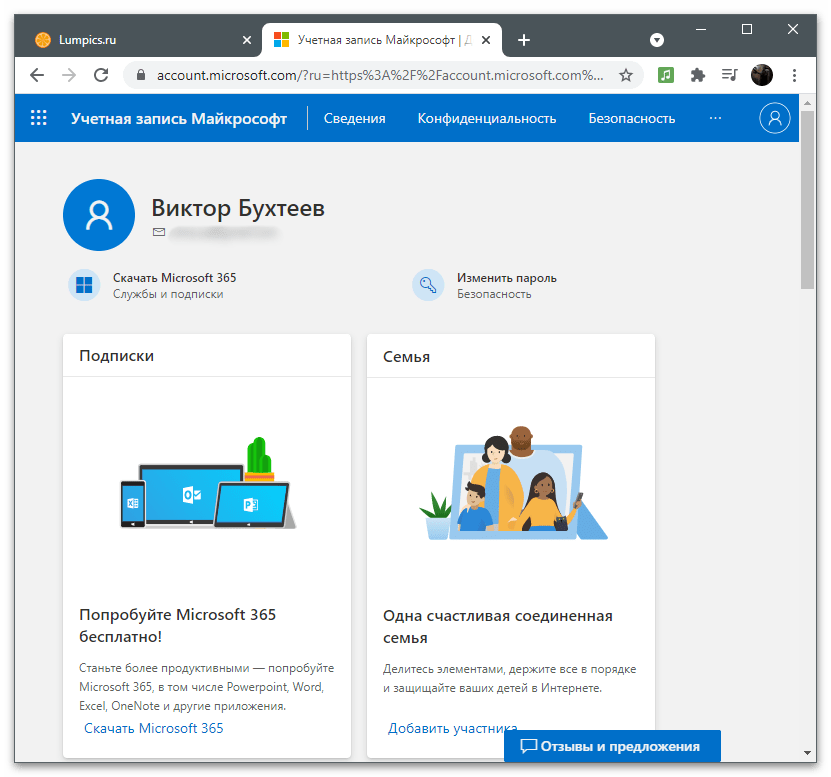
Обычно под определением учетной записи Microsoft подразумевается просмотр текущего используемого профиля или поиск данных для авторизации. Ниже вы найдете методы, по-разному описывающие получение интересующей информации. Ознакомьтесь с каждым из них и выполните тот, который поможет найти сведения в соответствии с вашей ситуацией.
Вариант 1: Просмотр учетной записи в Windows
Сейчас большинство обладателей Windows 10 использует привязку учетной записи Microsoft, обеспечивая тем самым доступ ко всем функциям и синхронизацию на разных устройствах. В меню с настройками есть два раздела, через которые можно определить текущий профиль.
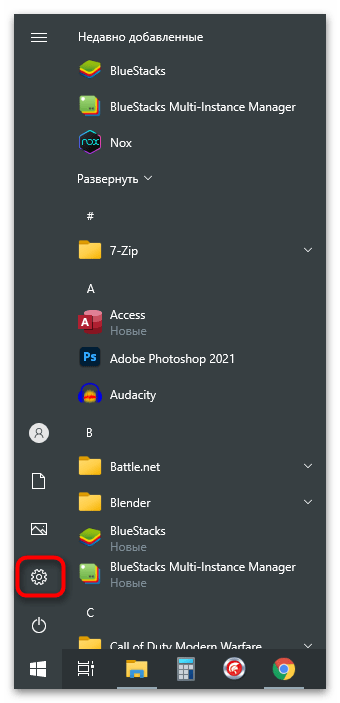
- Откройте меню «Пуск» и перейдите в «Параметры», кликнув по значку с изображением шестеренки.
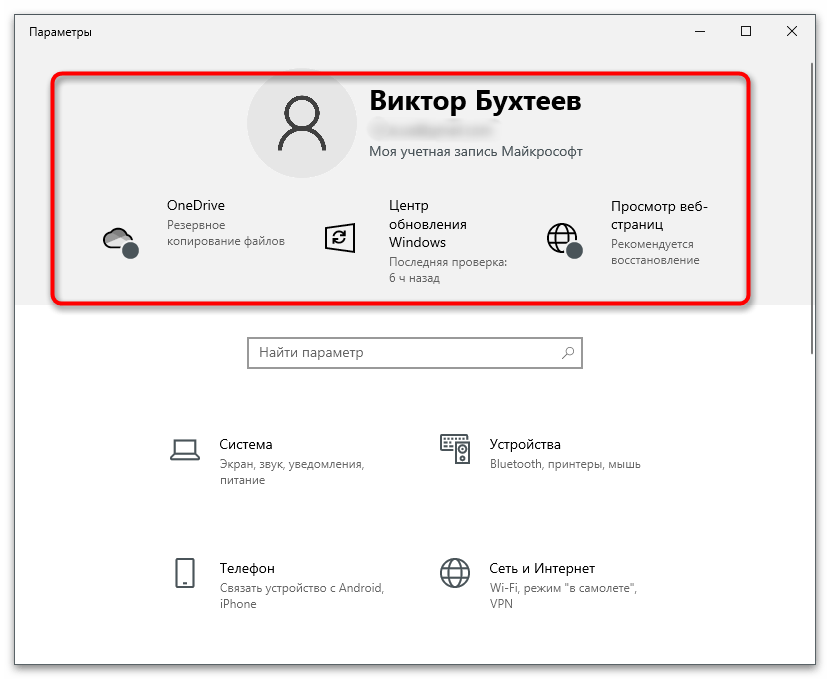
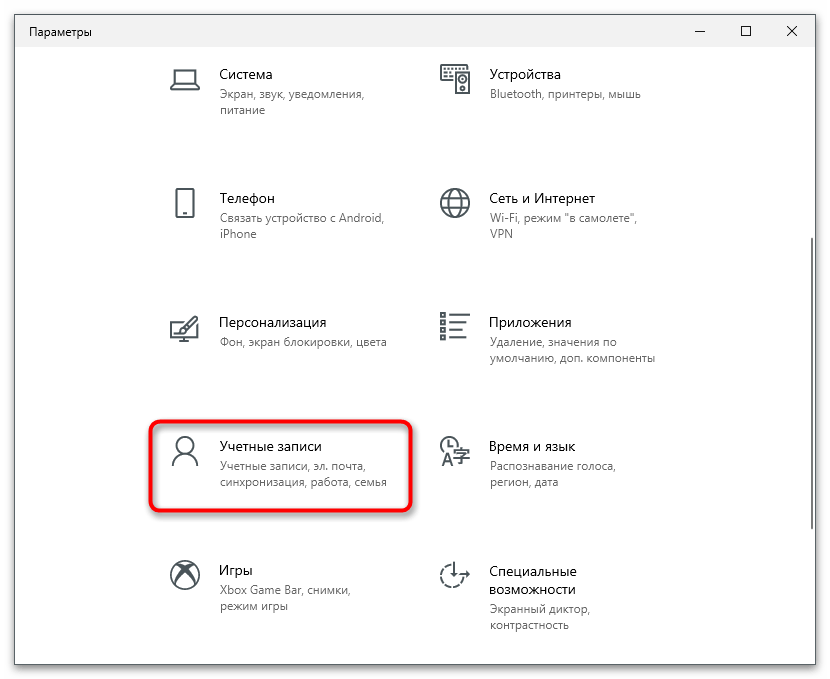
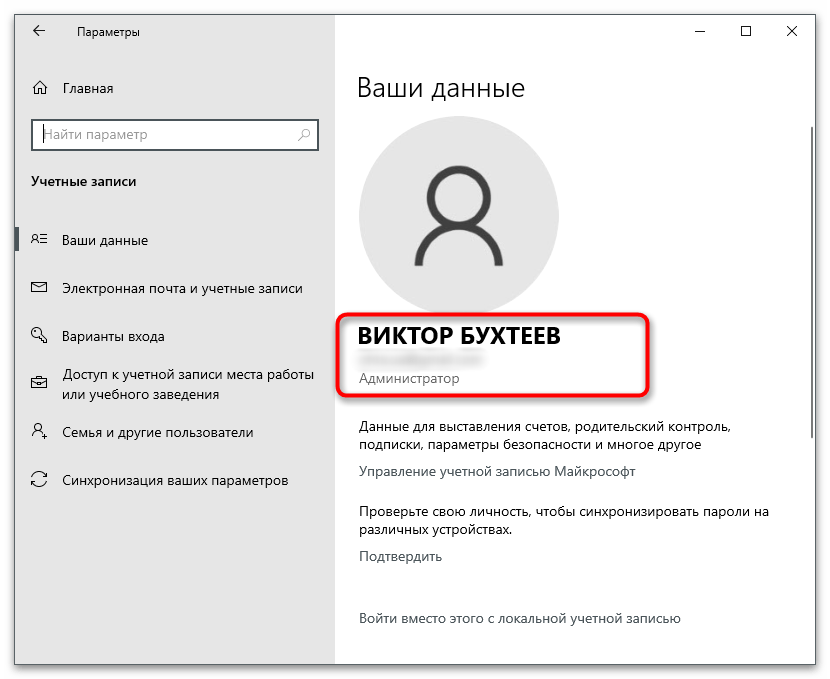
Учитывайте, что этот метод актуален только когда для работы с Windows используются именно учетные записи Microsoft, а не локальные профили, создающиеся вручную или автоматически после установки нелицензированных сборок.
Вариант 2: Восстановление имени пользователя
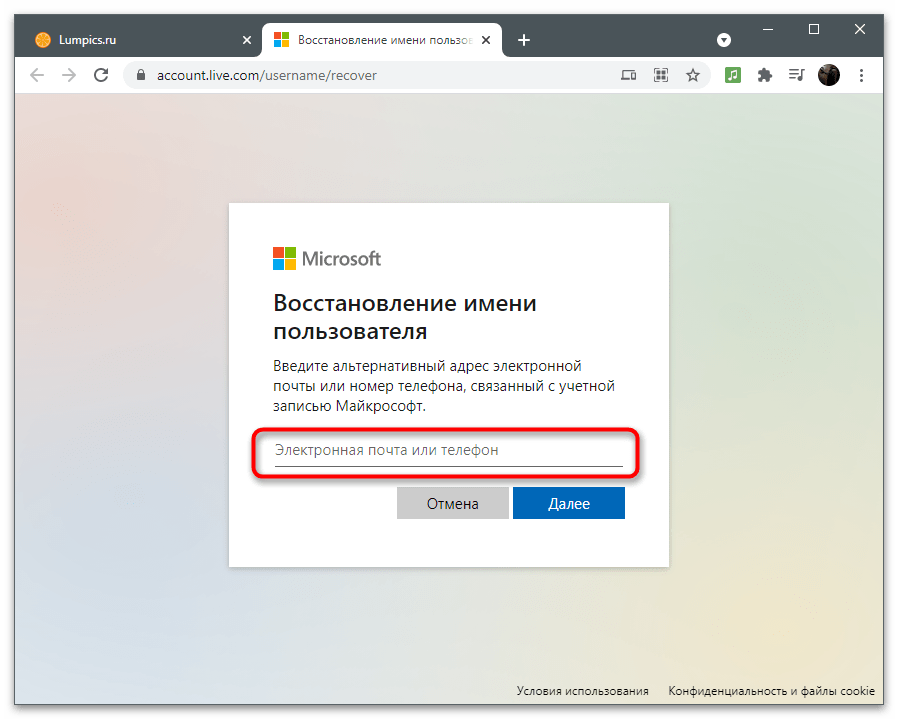
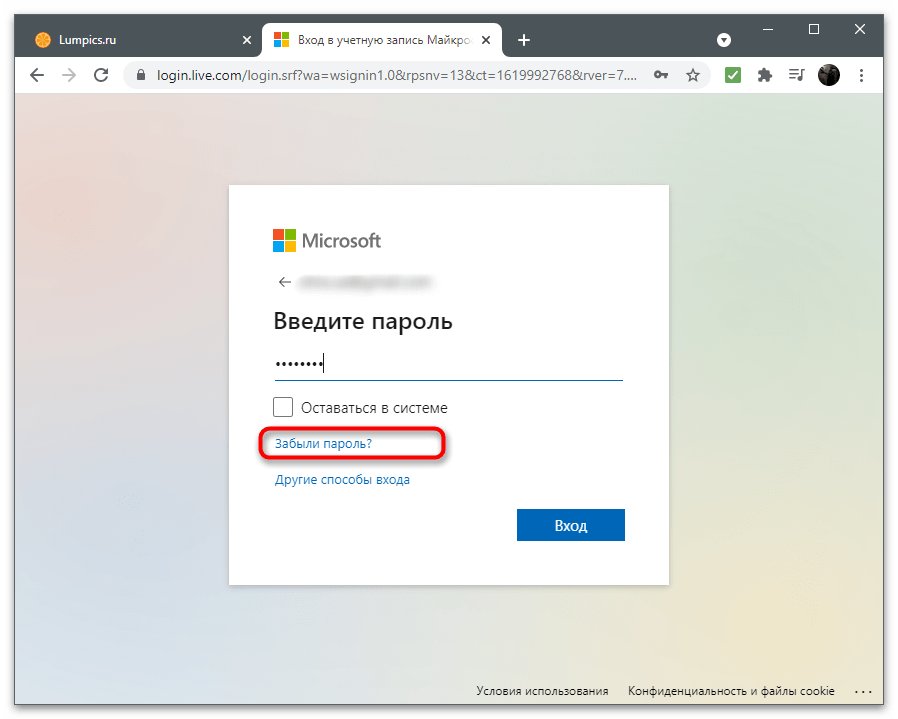
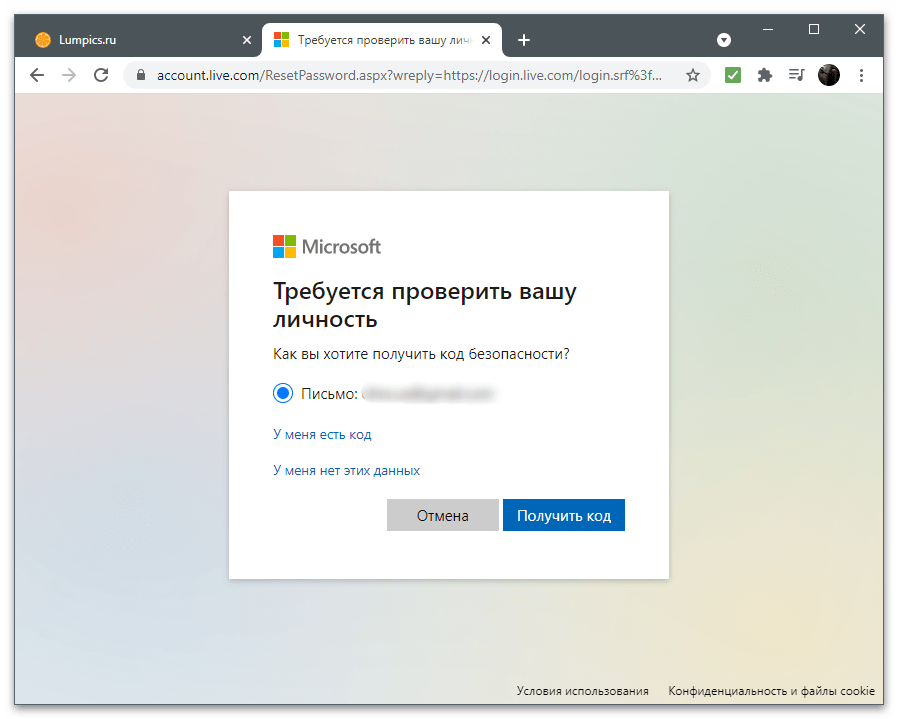
В некоторых случаях юзер задается вопросом определения своей учетной записи Microsoft, поскольку не помнит имени пользователя для авторизации. Тогда понадобится обратиться к службе восстановления, где от вас требуется только указать использованную при регистрации электронную почту или номер телефона.
Перейти к службе восстановления имени пользователя Microsoft
-
Нажмите по кнопке выше, чтобы сразу оказаться на необходимой странице. Введите альтернативный адрес электронной почты или номер телефона, связанный с учетной записью, для которой и восстанавливается имя пользователя. Затем нажмите «Далее».
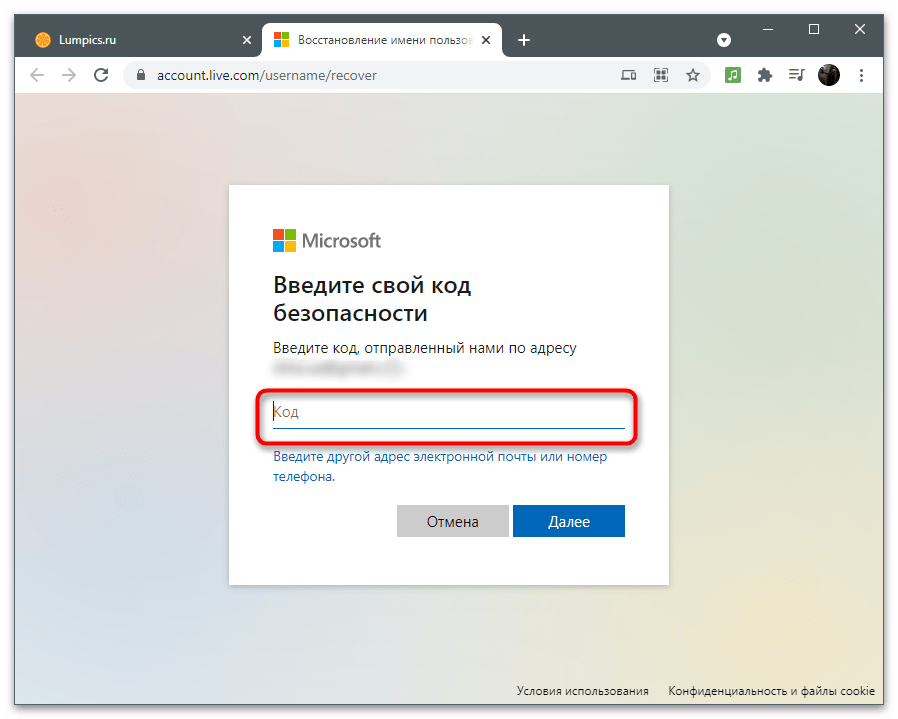

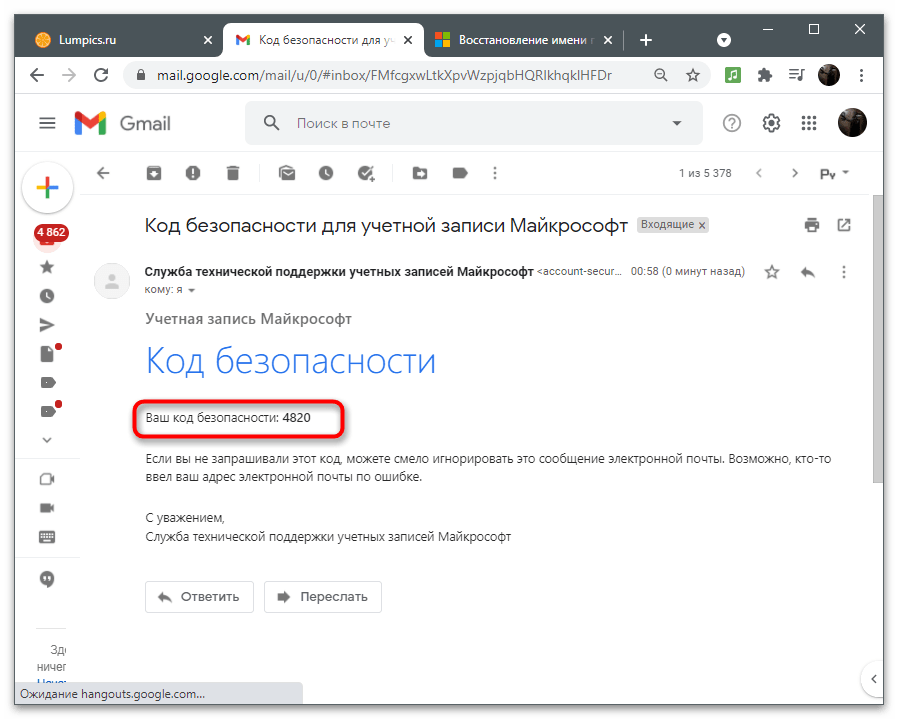
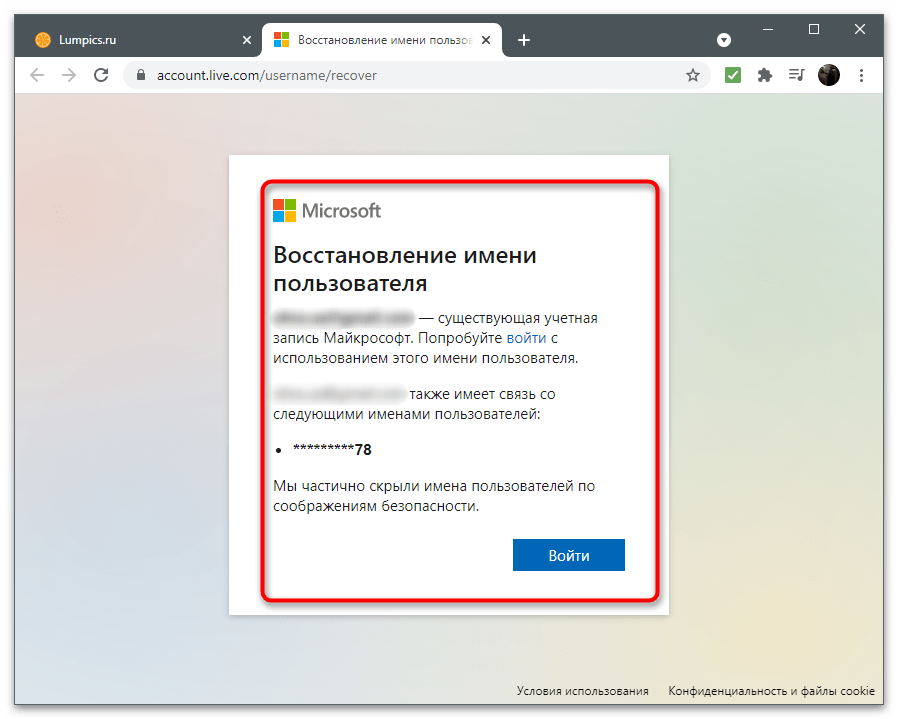
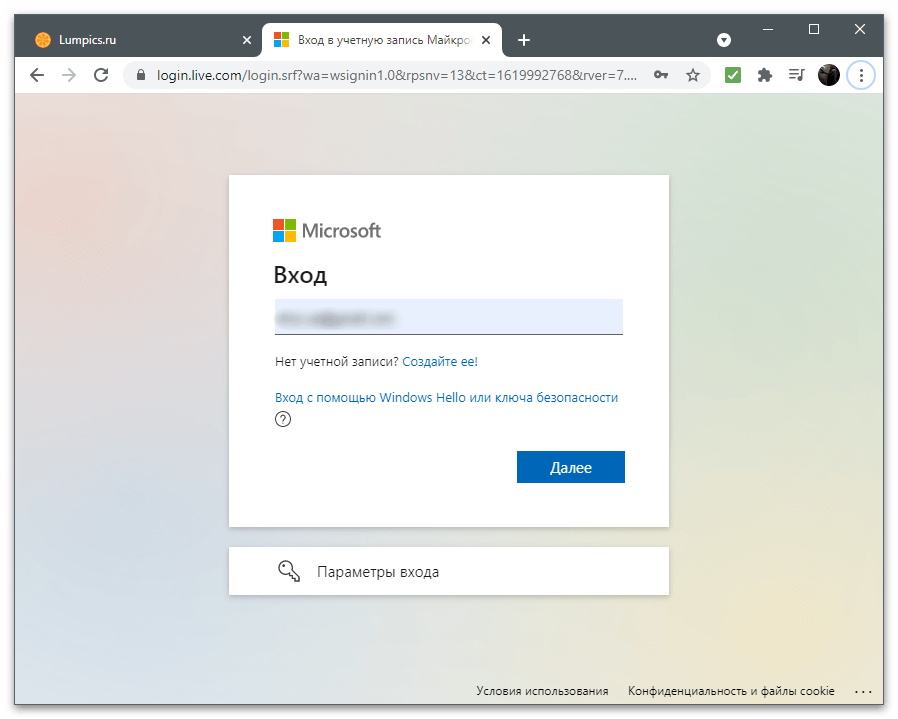
Вариант 3: Связанные приложения
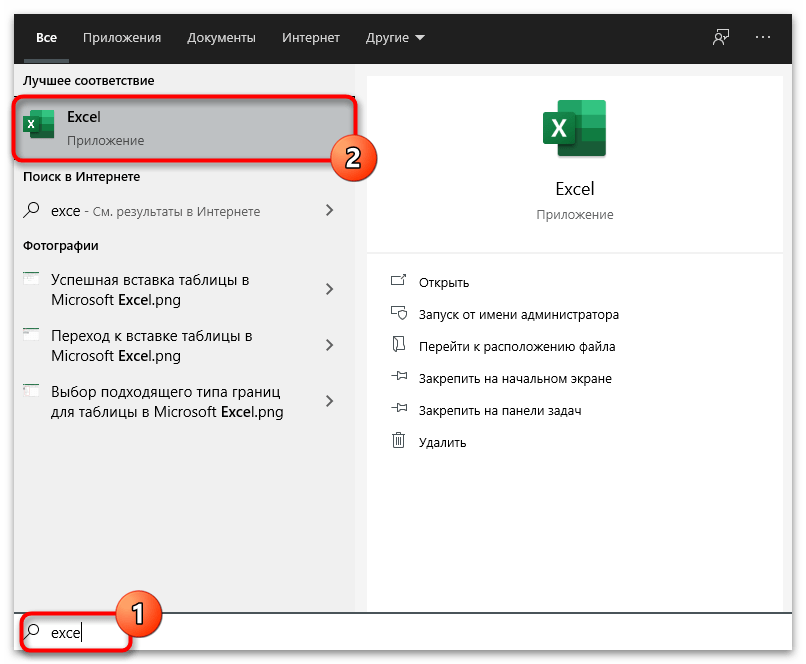
Этот метод актуален для юзеров, использующих связанные с аккаунтом Microsoft приложения. Обычно это инструменты для работы с офисными документами от этой же компании. Рассмотрим его на примере Microsoft Excel, но вы можете осуществить то же самое и в других программах.
-
Запустите программу любым удобным методом, например, отыскав исполняемый файл через «Пуск».
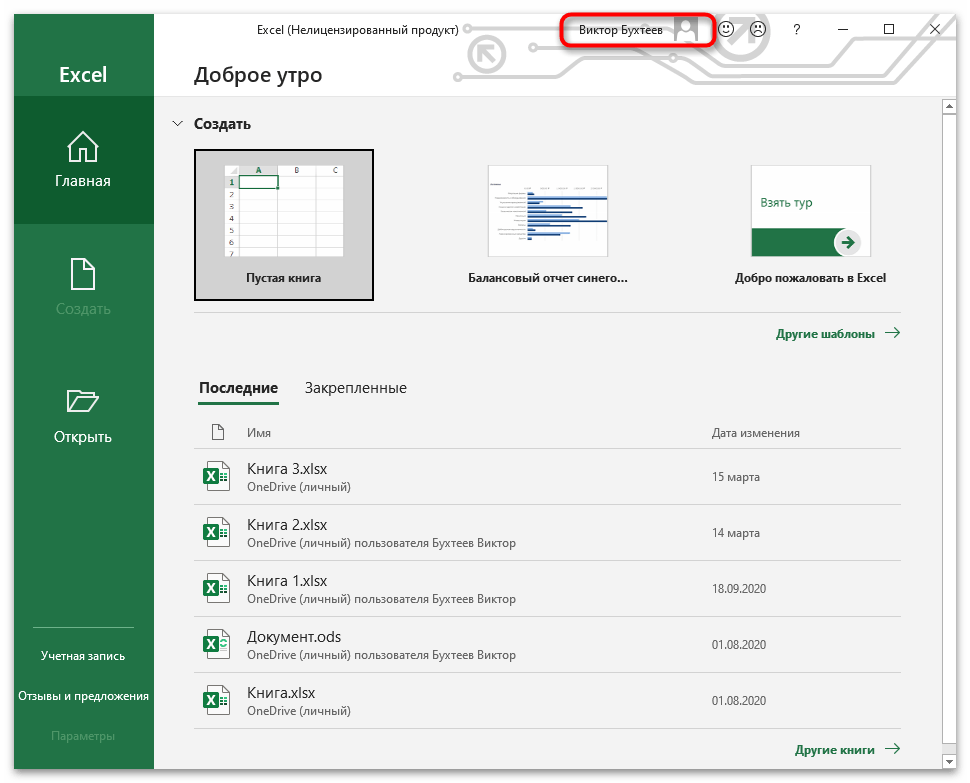
Таким же образом можно определить владельца файла, просто наведя курсор на документ в главном окне. Всплывет небольшая форма со сведениями о дате создания и последнем редактировании.
Вариант 4: Microsoft Store
Отдельно рассмотрим вариант с использованием Microsoft Store, поскольку в фирменном магазине Windows можно авторизоваться с разных учетных записей и совершать покупки, скачивать приложения, сохранять прогресс. Для определения текущего профиля нужно следовать простой инструкции.
- Найдите Microsoft Store через «Пуск» и запустите его.
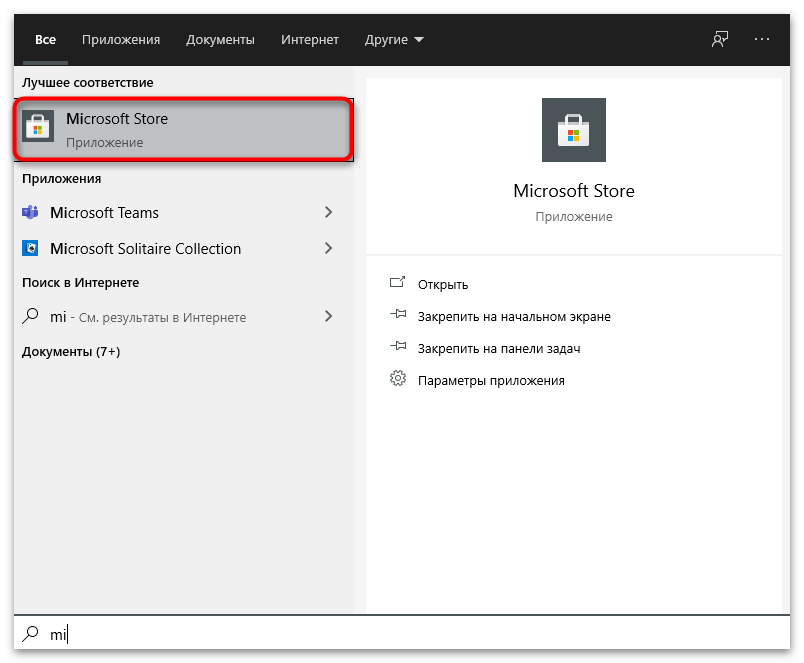
Проверка учетной записи на закрытие
Если в аккаунт Microsoft не входить долгое время и не использовать его в других связанных программах, он автоматически получает статус закрытого. Ранее это происходило спустя год после отсутствия активности, но сейчас для этого нужно два года. Как только аккаунт переходит в статус закрытого, на привязанный электронный адрес отправляется сообщение с предупреждением о том, что у пользователя осталось 60 дней на его разблокировку, иначе он окончательно удалится.
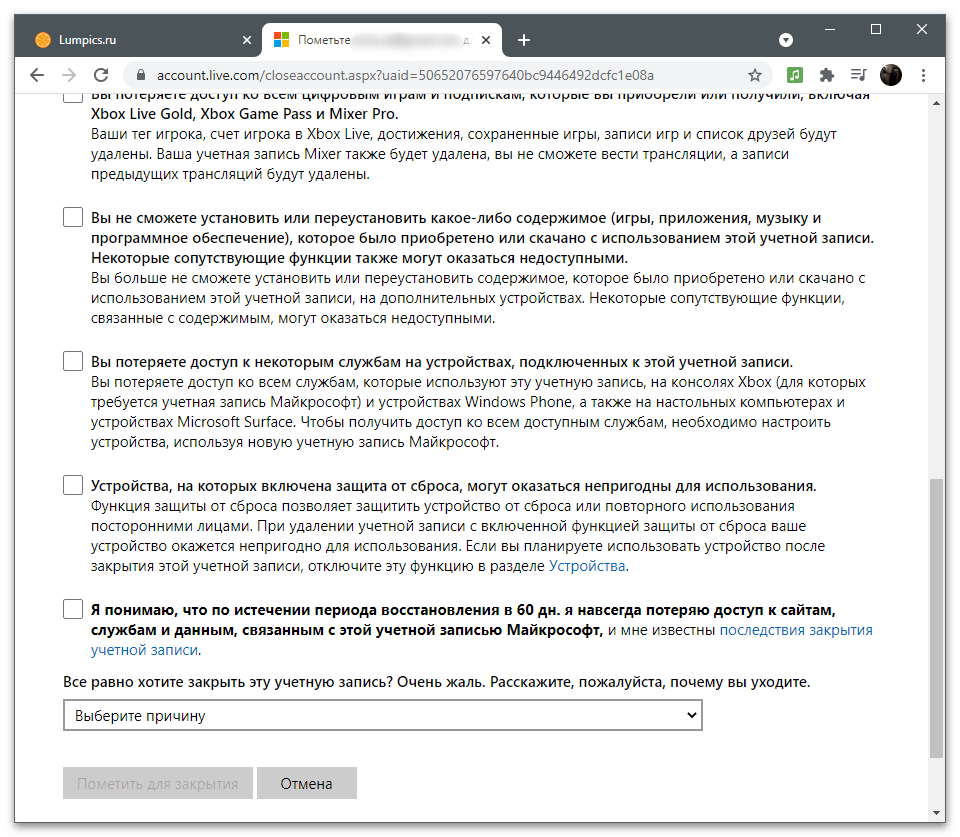
Возможно, у вас не получается узнать данные своей учетной записи как раз потому, что она была закрыта. Можно открыть используемый почтовый ящик и выполнить поиск по письмам, найдя входящее от Microsoft. Если его нет, попробуйте авторизоваться или восстановить пароль. Если еще не прошло 60 дней с момента закрытия, профиль успешно восстановится. В противном случае отобразится уведомление о том, что такой учетной записи не существует.
Еще статьи по данной теме:
Помогла ли Вам статья?
- Все вместе
Компьютеры и интернет → Обучение
Интернет для начинающих пользователей
989
Вступить в группу

Важные темы:
- Устают глаза при работе за компьютером? LightBulb поможет!
- Как проверить, скачать и обновить Microsoft .NET Framework
- SSD в RAID 0 — ускоряем компьютер на ровном месте в несколько раз
- Расширения Chrome для ускорения браузера
Активные участники:
Последние откомментированные темы:
Программа для автоматического поиска и установки драйверов
Как уменьшить размер видеофайла для отправки
Программа, позволяющая производить запись видео с экрана монитора
Отключение Hyper-V на компьютере
Почему все сходят с ума по Clubhouse? Полный обзор приложения
- Темы
- Галерея
- Файлы
- Поиск по группе
← Предыдущая тема
Все темы
← Предыдущая тема
Все темы
Комментарии временно отключены
Итак, вы хотите узнать свой windows live id? Тогда для начала стоит зарегистрироваться и создать windows live id. Данная формулировка известна не всем по той причине, что с проблемой входа в windows live id, пользователи мобильных телефонов с Windows Phone сталкиваются не сразу.
1. Но для начала что же такое windows live id? Все достаточно просто — определенная учетная запись в вашем мобильном устройстве. Основное предназначение, которой это процедура синхронизации, к примеру, контактов или же других офисных программ.
2. Данная учетная запись является достаточно важной для дальнейших действий с вашим телефоном. Вы желаете узнать свой windows live id, тогда для начала стоит создать его, регистрируясь на специальном сайте.
3. После верно проведенной схемы по регистрации в данной системе перед пользователем открываются широкие возможности, а именно теперь можно скачивать полезную и необходимую информацию. И сохранять ее при этом на windows live id.
4. Поэтому не стоит медлить необходимо создать учетную запись. Это можно сделать, если правильно заполнить все предлагаемые строки при регистрации, также пользователю будут заданы специальные задания и вопросы, которые касаются личных параметров, то есть логин, телефон и многое другое.
5. Регистрацию можно считать верно проведенной, если в конце вами верно введен код, который и станет превосходным завершением всей процедуры.
1. Узнать свой windows live id можно только если у вас есть учетная запись, которую поможет создать специалист в этом вопросе, если по каким-либо причинам это для вас является проблематичным.
2. Предоставьте свое устройство в опытные руки мастера и в конце ощутите радость от удобства в пользовании windows live id. Итак, чтобы не забыть свой windows live id, тогда логин стоит вводить реальной электронной почты или взять название, которое вы чаще всего применяете.
3. А также не стоит игнорировать тот факт, что при регистрации телефон стоит указать собственный, куда в случае, если вы забыли пароль, будет прислана необходимая комбинация из цифр и букв.
Статьи и Лайфхаки
Создание Windows Live ID
может показаться достаточно сложной и непонятной процедурой, если с этим вопросом пользователь сталкивается впервые. Но для этого знать не нужно.
Что же это такое, и как его создать? Идентификатор Windows Live ID представляет собой персональную учётную запись мобильного устройства. Она необходима для скачивания программ и игр с виртуального магазина Marketplace, а также для синхронизации контактов. Пользоваться ею смогут владельцы устройств на базе Windows Phone.
Иными словами, наличие такой учётной записи чрезвычайно важно. В её отсутствие пользователь не сможет восстановить записную книжку, выполнить Unlock устройства, а также решить множество иных важнейших задач.
Создать Windows Live ID можно одним из двух способов: через Интернет с компьютера, или же при самом первом включении мобильного устройства.
Как создать Windows Live ID через ПК с регистрацией на существующий e-mail?
Создание Windows Live ID с компьютера или ноутбука потребует наличия Интернета.
Пользователь переходит на сайт Microsoft и заполняет все необходимые графы с целью регистрации. Данные можно вносить так, как заблагорассудится – главное, чтобы был указан возраст от 18 лет. При этом создаётся аккаунт, то есть фактически учётная запись. Регистрация осуществляется на существующий адрес электронной почты.
Очень важно также не забыть указать номер телефона. Рекомендуется указать именно действующий номер – на случай необходимости в восстановлении пароля. Регион должен быть прописан как «Россия»; почтовый индекс по умолчанию – 196000.
И наконец, важно правильно внести проверочный код, перепроверив его несколько раз. После этого нажимают опцию «Принимаю».
Если регистрация прошла корректно, появляется последняя страница. Теперь учётную запись можно добавить в свой телефон (меню «Настройки» → «Почта и Учётные записи» → «Добавить учётную запись»).
Осталось добавить свой Windows Live ID, и регистрация окончена. Данная учётная запись теперь может быть использована для скачивания пользователями приложений, игр и любых программ из Marketplace.
Как создать Windows Live ID через ПК с регистрацией на новый e-mail?
Создание Windows Live ID с регистрацией на новый адрес электронной почты начинается точно так же, как описано выше. Сперва на официальном сайте заполняются все нужные графы, учитывая регион, возраст, почтовый индекс, действующий номер мобильного телефона и т.д.
При регистрации обязательно нажать опцию «Или получите новый адрес электронной почты», а затем – выбрать домен (например, @mail.ru). Кроме того, важно несколько раз перепроверить код, после чего нажать опцию «Принимаю».
Последняя страница станет подтверждением успешного прохождения процедуры регистрации. Порядок дальнейших действий идентичен тому, что уже было описано выше: меню «Настройки» в телефоне → «Почта и Учётные записи» → «Добавить учётную запись».
Теперь владелец мобильного устройства может пользоваться приложением Marketplace, скачивать игры, передачи, кинофильмы, программы, подкасты и т.д. Их можно как просматривать, так и покупать (на сайте или с телефона).
Если пользователь ищет видео, подкасты и музыкальные файлы, ему рекомендуется воспользоваться приложением Zune Marketplace, которое можно найти на компьютере в программе Zune (пользователю для применения программы необязательно знать ).
В виртуальном магазине легко выбрать игру или программу из тысячи приложений. Некоторые из них покупаются за деньги, однако перед этим их можно протестировать. Другие программы совершенно бесплатны.
Пользователь сможет рассчитывать на максимальное число функций в приложении Zune после подписки на Xbox Music. Такая подписка представляет собой определённый платный абонемент. Подписчикам предлагаются обычная и потоковая загрузка неограниченного количества музыки на ПК или телефон.
Иными словами, наличие такой учётной записи чрезвычайно важно. В её отсутствие пользователь не сможет восстановить записную книжку, выполнить Unlock устройства, а также решить множество иных важнейших задач.
Создать Windows Live ID можно одним из двух способов: через Интернет с компьютера, или же при самом первом включении мобильного устройства.
Как создать Windows Live ID через ПК с регистрацией на существующий e-mail?
Создание Windows Live ID с компьютера или ноутбука потребует наличия Интернета.
Пользователь переходит на сайт Microsoft и заполняет все необходимые графы с целью регистрации. Данные можно вносить так, как заблагорассудится – главное, чтобы был указан возраст от 18 лет. При этом создаётся аккаунт, то есть фактически учётная запись. Регистрация осуществляется на существующий адрес электронной почты .
Очень важно также не забыть указать номер телефона. Рекомендуется указать именно действующий номер – на случай необходимости в восстановлении пароля. Регион должен быть прописан как «Россия»; почтовый индекс по умолчанию – 196000.
И наконец, важно правильно внести проверочный код, перепроверив его несколько раз. После этого нажимают опцию «Принимаю».
Если регистрация прошла корректно, появляется последняя страница. Теперь учётную запись можно добавить в свой телефон (меню «Настройки» → «Почта и Учётные записи» → «Добавить учётную запись»).
Осталось добавить свой Windows Live ID, и регистрация окончена. Данная учётная запись теперь может быть использована для скачивания пользователями приложений, игр и любых программ из Marketplace.
Как создать Windows Live ID через ПК с регистрацией на новый e-mail?
Создание Windows Live ID с регистрацией на новый адрес электронной почты начинается точно так же, как описано выше. Сперва на официальном сайте заполняются все нужные графы, учитывая регион, возраст, почтовый индекс, действующий номер мобильного телефона и т.д.
При регистрации обязательно нажать опцию «Или получите новый адрес электронной почты», а затем – выбрать домен (например, @mail.ru). Кроме того, важно несколько раз перепроверить код, после чего нажать опцию «Принимаю».
Последняя страница станет подтверждением успешного прохождения процедуры регистрации. Порядок дальнейших действий идентичен тому, что уже было описано выше: меню «Настройки» в телефоне → «Почта и Учётные записи» → «Добавить учётную запись».
Теперь владелец мобильного устройства может пользоваться приложением Marketplace, скачивать игры, передачи, кинофильмы, программы, подкасты и т.д. Их можно как просматривать, так и покупать (на сайте или с телефона).
Если пользователь ищет видео, подкасты и музыкальные файлы, ему рекомендуется воспользоваться приложением Zune Marketplace, которое можно найти на компьютере в программе Zune (пользователю для применения программы необязательно знать).
В виртуальном магазине легко выбрать игру или программу из тысячи приложений. Некоторые из них покупаются за деньги, однако перед этим их можно протестировать. Другие программы совершенно бесплатны.
Пользователь сможет рассчитывать на максимальное число функций в приложении Zune после подписки на Xbox Music. Такая подписка представляет собой определённый платный абонемент. Подписчикам предлагаются обычная и потоковая загрузка неограниченного количества музыки на ПК или телефон.
Итак давайте начнём по порядку… Создать учётную запись можно двумя способами: 1. Это прямо сейчас с компьютера при наличии интернета или же 2. Создание учётной записи при первом включении своего телефона… Если Вы здесь, значит мы действуем согласно пункту 1…
Итак, переходим на сайт Майкрософт для создания собственного аккаунта и заполняем все возможные поля, это займет ровно 1-2 минуты Вашего времени. Существует 2 вида регистрации учетной записи Windows Live ID
: на существующий почтовый ящик и на новый почтовый ящик! Рассмотрим оба эти варианта.
Вариант №1: Регистрация на существующий ящик
Шаг 1. Необходимо заполнить все поля, которые нам предлагается на сайте. Данные можно заполнять так, как Вам этого хочется, только обязательно надо указать возраст старше 18 лет, иначе у Вас потом ничего не получится скачать с магазина приложений Маркет. Почту указываем ту, что у Вас уже существует, это может быть любой почтовый адрес.
Поздравляю, Вы только что зарегистрировали свой собственный Windows Live ID, который Вам понадобится при работе с вашим смартфоном Windows Phone. Данный идентификатор (учетная запись) служит для того, что бы Вы могли скачивать любые приложения и игры с магазина приложений Маркет, который находится в Вашем телефоне.
Вариант №2: Регистрация на новый ящик
Шаг 1. Необходимо заполнить все поля, которые нам предлагается на сайте. Данные можно заполнять так, как Вам этого хочется, только обязательно надо указать возраст старше 18 лет, иначе у Вас потом ничего не получится скачать с магазина приложений Маркет. Необходимо нажать ссылку Или получите новый адрес электронной почты
, например выбрав из меню почтовый домен @live.ru
Шаг 2. Необходимо указать номер телефона, он так же может быть придуман на угад, но рекомендую указывать свой настоящий номер телефона. Настоящий номер телефона нам понадобится, если Вы забудете свой пароль и решите его восстановить. Так же указываем регион Россия и необходимо указать почтовый индекс, он всегда по умолчанию 196000.
Самый последний пункт, необходимо правильно указать проверочный код, поэтому вводите его очень внимательно, что бы не проходить регистрацию Windows Live ID по десять раз. После того, как Вы заполните все поля, необходимо нажать кнопку «Принимаю
«.
Шаг 3. Вы увидите последнюю страницу, это подтверждение того, что Вы успешно зарегистрировали новую учетную запись Windows Live ID, которую Вы смело можете вводить на своем телефоне в меню Настройки, далее выбираем пункт Почта и Учетные записи и подменю Добавить учетную запись, выбираем Windows Live ID.
Поздравляю, Вы только что зарегистрировали свой собственный Windows Live ID, который Вам понадобится при работе с вашим смартфоном Windows Phone. Данный идентификатор (учетная запись) служит для того, что бы Вы могли скачивать любые приложения и игры с магазина приложений Маркет, который находится в Вашем телефоне.
Многие владельцы различных устройств от компании Microsoft рано или поздно сталкиваются с проблемой создания Windows Live ID, который является своего рода учетной записью пользователя.
Под таким понятием, как Windows Live ID следует понимать в первую очередь адрес почты и пароль, которые будут использоваться для входа в различные службы. Например, с помощью этого идентификатора пользователь может осуществить вход в: Xbox LIVE, Zune, Hotmail, MSN, Messenger, запустить поиск телефона или OneDrive (ранее — SkyDrive).
Таким образом получается, что учетная запись Windows Live ID нужна для синхронизации различной информации : контактов, скачивания игр и приложений, работы в сети интернет и т.п. Если пользователь не обладает идентификатором Windows Live ID, то он вряд ли сможет что-либо скачать посредством специальных приложений Microsoft, восстановить свою записную книжку на новом мобильном устройстве и др.Для того чтобы создать учетную запись Windows Live ID, пользователю потребуется либо персональный компьютер с выходом в интернет, либо мобильный телефон на базе OS Windows (для этого также потребуется подключение к сети). Сама процедура создания Windows Live ID занимает несколько минут, после чего вы сможете пользоваться абсолютно всеми сервисами Microsoft и возможностями операционной системы Windows.Создание Windows Live ID на компьютереДля того чтобы создать учетную запись Windows Live ID через компьютер, следует перейти на официальный сайт корпорации Microsoft. После того как вы выполните вход на сайт, придется заполнить абсолютно все поля, имеющиеся на сайте. Их можно заполнять так как вам хочется, но нужно учесть, что если вы укажете возраст меньше 18 лет, то вы ничего не сможете скачать из магазина Microsoft. Вы можете указать любой имеющийся почтовый ящик. Дальше потребуется указать номер вашего мобильного телефона. Конечно, вы можете указать любой другой, но тогда вам не удастся восстановить пароль, если вы его забудете. Так же необходимо указать регион и почтовый индекс. После того, как вы заполните все поля, нажимайте на кнопку «Создать учетную запись». На этом процедура регистрации учетной записи Windows Live ID можно считать завершенной.Создание Windows Live ID через мобильное устройствоВладелец мобильного устройства на базе операционной системы Windows , может создать Windows Live ID при первоначальной настройке телефона. Для этого достаточно следовать указаниям телефона, после его первого запуска до тех пор, пока не дойдете до пункта «Windows Live ID». Дальше вы можете нажать на кнопку «Вход», если у вас уже есть Windows Live ID, либо на кнопку «Создать» и следовать всем инструкциям. Здесь потребуется указать ваше: ФИО, номер мобильного телефона, адрес электронной почти, пароль, страну проживания и почтовый идентификатор. После того как вы создадите учетную запись Windows Live ID, то можете привязать ее к службам на мобильном телефоне , посредством «Настроек».
Оцените статью!
Под Windows Live ID понимается абстрактная служба, доступ к которой предоставляет пользователю мобильного устройства на базе Windows Phone различные возможностиПод Windows Live ID понимается абстрактная служба, доступ к которой предоставляет пользователю мобильного устройства на базе Windows Phone различные возможности, к числу которых относятся:
Скачивать приложения, музыку и прочие медиаматериалы;
играть в игры (на консоли XBox);
использовать чаты различных служб;
отметить местонахождение телефона на карте;
пользоваться облачным хранилищем OneDrive и т.д.
Синоним Windows Live ID – учетная запись в Microsoft.
Что необходимо для входа в Windows Live ID?
Для того чтобы воспользоваться всеми преимуществами рассматриваемой учетной записи, необходимо наличие:
1) мобильного устройства с ОС Windows Phone;
2) подключения к интернету.
Как создать учетную запись?
Это можно сделать несколькими способами.
Первый – регистрация на официальном сайте.
Во-первых, надо посетить страницу live.com.
Во-вторых, пройти по ссылке зарегистрироваться.
В-третьих, заполнить представленные поля.
И, наконец, подтвердить создание учетной записи через ссылку, отправленную на личный электронный ящик .
Второй способ – зарегистрироваться при первом включении телефона, работающего на базе операционной системы Windows Phone от компании Microsoft.
Для этого достаточно следовать инструкциям, появляющимся на экране телефона, пошагово заполняя необходимые поля.
Практические преимущества пользования Windows Live ID
Таковых можно выделить сразу больше десятка. Рассмотрим наиболее существенные.
Во-первых, это возможность хранить все контакты, фотографии, музыку и видеофайлы в облачном хранилище . Преимуществ у такого хранилища множества, но основные следующие:
Загруженные файлы никуда не пропадут, даже если выйдут из строя все устройства, с которых пользователь входит в учетную запись Microsoft;
доступ к файлам можно получить с любой точки планеты, где имеется соответствующий гаджет с подключением к интернету;
теперь риск пропажи фотографий пользователя минимален, ведь для этого потребуется не только забыть пароль от Windows Live ID, но и потерять доступ к собственной электронной почте, через которую пароль можно восстановить.
Во-вторых, это возможность общения через чат Facebook или Messenger. Пользу общения никто не оспаривает, но и в этом случае масса привилегий:
Это бесплатный способ общения, пользователь платит лишь абонентскую плату за выход в интернет (наверное, плата за трафик уже ушла в историю);
передать можно не только текстовое сообщение, но и все типы и виды медиафайлов. Особой популярностью пользуются фотографии;
возможность конференц-общения, то есть целой группой. Также можно отправлять сообщения сразу нескольким контактам из записной книги.
В-третьих, это возможность пользоваться виртуальным магазином компании Microsoft под названием Marketplace. Стать покупателем или пользователем этого магазина можно двумя способами:
1) через приложение в мобильном устройстве с одноименным названием;
2) через веб-сайт этого магазина.
Что можно приобрести в этом магазине?
Игры;
музыку;
видео;
подкасты и т.п.
Особенности использования возможностей магазина Microsoft Marketplace:
Доступен не во всех регионах и странах (в России есть);
загрузка медиафайлов с данного магазина возможно при наличии установленной версии Windows Phone 7.5 и выше;
некоторые мобильные устройства, у которых размер оперативной памяти 256 Мб и ниже, могут не воспроизводить некоторые типы загруженных с магазина файлов.
В-четвертых, это возможность попасть в музыкальный рай под названием Zune Music Pass. Это современный сервис, предоставляющий возможность прослушивать абсолютно любое количество музыкальных треков, которые только существуют в мире. К тому же есть возможность скачать их. В некоторых случаях это ни к чему, поскольку постоянный доступ в интернет позволяет сделать это, не заполняя память собственного мобильного устройства.
Естественно, данная возможность, предоставленная Windows Live ID, является платной. Приблизительная стоимость месячного абонемента составляет 10 американских долларов, годовая – не менее 100 долларов.
В-пятых, это возможность использования хранилища документов OneDrive. По сути, это заменитель флеш-накопителя, который ранее всегда приходилось носить с собой. Итак, польза этого сервиса в следующем. Когда вы открываете документ на компьютере и работаете с ним, он сохраняется, после чего передается в OneDrive. Находясь вдали от компьютера, можно воспользоваться мобильным устройством на базе Windows Phone, с которого можно не только получить доступ к этому документу, но и редактировать его. Сохранение в новом виде просиходит в OneDrive, к документу всегда есть доступ, если есть интернет-соединение. Кстати, весьма удобный сервис, особенно в профессиональной деятельности.
И, наконец, это участие в сообществах Xbox Live. Так, тег игрока – это синоним аккаунта в указанной службе. Его можно привязать к Windows Live ID. Это позволит не только скачивать игры, в том числе купленные, но и общаться со всеми зарегистрированными в сети Xbox Live пользователями.
Перспективы учетной записи Microsoft
Таковых очень много. В ближайшем будущем она планирует стать не службой с ограниченным кругом возможностей, а настоящим помощником не только в личной жизни, но и в профессиональной сфере. Указанных выше преимуществ уже достаточно, чтобы ликвидировать некоторые пробелы в общении, работе с важными документами, а также в сфере развлечений. Кроме того, музыку слушает каждый, но больше нигде пользователь не найдет доступ к любому треку всего за 10 долларов в месяц.
Теперь не стоит переживать по поводу личных файлов. Во-первых, они хранятся в надежном месте и пользователь их никогда не потеряет, а, во-вторых, доступ к ним имеет только он и никто больше.
Некоторые недостатки, например, невозможность скачивания приложений при версии Windows Phone 7.5 и ниже, устраняются разработчиками. Достаточно загрузить новую версию — и проблема решена. В случае с низкими техническими характеристиками мобильных устройств эта проблема решается пользователями самостоятельно. Благо, что конкуренция среди многих производителей заставляет ползти цены вниз на устройства, работающие на базе рассмотренной операционной системы.
Вы использовали устройства, приложения или сервисы от Microsoft? Если да, то, вероятно, в какой-то момент столкнулись с Windows Live ID.
Что же такое Windows Live ID? Почему ее нужно использовать и каковы преимущества в ее наличии?
Если такие вопросы у вас появились, то вам следует прочитать эту статью и узнать все о этой службе от майкрософт.
Если в двух словах, то это можно сказать удостоверение личности пользователя через учетную запись Microsoft.
Ответ на этот вопрос относительно прост — это учетная запись, состоящая из одного адреса электронной почты и пароля, который можно использовать для подключения к большинству сайтов и сервисов Microsoft, таких как Hotmail, все службы Windows Live, (которые включают SkyDrive).
Также сможете улучшить качество родительского контроля для учетных записей пользователей, используемых детьми, на компьютере с помощью Windows 7 — Windows 10.
Кроме того, этот идентификатор имеет главное значение для использования всех возможностей операционной системы. С его помощью можно получить доступ к приложениям в App Store , которые имеют возможность синхронизации с Microsoft Online Services.
Важное отличие заключается в том, что Windows 10 или 8 не использует имя Live ID, а учетную запись Microsoft.
Идентификатор Windows Live ID
Если у вас уже есть реальный идентификатор Live ID, то можете легко использовать одну из этих услуг: Hotmail, Messenger или Xbox Live.
Для входа на любой сайт или сервис, используйте один и тот же адрес электронной почты и тот же пароль.
Как создать идентификатор Windows Live ID
Если у вас еще нет учетной записи, то можете ее легко создать путем заполнения формы на странице регистрации.
После завершения ввода данных, Microsoft предлагает создать учетную запись с одной из своих служб электронной почты (Hotmail или Live.com).
Если у вас уже есть адрес электронной почты и не хотите создавать новый от Microsoft, то можете использовать его.
На странице входа, обратите внимание на ссылку, которая говорит: «Или использовать свой собственный адрес электронной почты».
Нажмите на ссылку и пождите пока сформируется новый бланк регистрации (немного отличаться от оригинала). Введите свой адрес электронной почты, пароль и другие детали просили, и ваш идентификатор будет создан немедленно.
Внимание: при создании учетной записи, используя существующий адрес электронной почты, вы не должны использовать один и тот же пароль. Выберите другой пароль для учетной записи. Таким образом, одна из этих учетных записей, если пароль взломан, «хакером» не будет иметь доступ к обеим услугам.
Почему нужно создавать идентификатор Windows Live ID
Я предполагаю, что у вас уже появился вопрос: почему я должен создать идентификатор Live ID? Что я получу, если это сделаю?
Простой ответ — легкий доступ к почти всем продуктам, услугам и сайтам Microsoft с разных устройств:
- Любое из приложений, входящих в пакет Windows Live Essentials.
- Доступ с устройств, таких как Xbox Live, медиа-плеера Zune или с телефона Windows Phone 7.
- Доступ с электронной почты учетной записи от Microsoft (Hotmail или Live.com).
Если вы заядлый компьютерщик и используете множество устройств и приложений, вам, безусловно, необходимо создать учетную запись.
Я надеюсь, что этот учебник показал вам полную картину. Если у вас есть вопросы, не стесняйтесь использовать форму комментариев ниже. Успехов.
Учетная запись Microsoft или Windows Live ID – общий идентификатор пользователя, предоставляющий доступ к сетевым сервисам компании — , Xbox Live, и другим. В этой статье мы поговорим о том, как завести такую учетную запись.
Существует только один способ получить Live ID – зарегистрироваться на официальном сайте Майкрософт и указать свои личные данные. Для этого необходимо перейти на страницу авторизации.
-
После перехода мы увидим блок с предложением авторизоваться на сервисе. Поскольку «учетки» у нас нет, то жмем на ссылку, показанную на скриншоте ниже.


Кроме данных о возрасте, нас попросят указать пол, страну и регион проживания, почтовый индекс и часовой пояс. После ввода жмем «Сохранить»
.


После ввода откроется страница с сообщением, что все прошло успешно. На этом регистрация учетной записи Майкрософт завершена.

Заключение
Регистрация аккаунта на сайте Microsoft не занимает много времени и дает массу преимуществ, основным из которых является доступ ко всем возможностям Windows с помощью одного логина и пароля. Здесь можно дать только один совет: используйте реальные данные – номер телефона и e-mail во избежание проблем в будущем.
Очень часто, пользователи, купившие смартфон с операционной системой Windows Phone, сталкиваются с проблемой создания действующей учётной записи телефона для доступа ко всем его функциям. Из этой инструкции вы узнаете, как можно быстро и без всяких усилий создать Windows Live ID идентификатор для смартфона. Windows Live ID — сервис идентификации и аутентификации, предоставляемый системой Windows Live. Используется для единого входа на всех сетевых сервисах Microsoft, для синхронизации контактов, скачивания игр и приложений и многого другого.
Стоит отметить, что с этой учётной записью будут синхронизироваться все настройки телефона, а также личные файлы. Если вы забудете пароль и не сможете его восстановить, то вам придётся выполнить сброс настроек телефона. Существует два способа создания Windows Live ID, а какой из них выбрать, решать Вам.
Способы создания Windows Live ID
1. С компьютера, при наличии интернета. Создать учётную запись можно на уже существующую почту, например [email protected], а так же можно создать совершенно новую почту, которая и будет вашей учётной записью.
2. Создание учётной записи при первом включении своего телефона. Для создания учётной записи таким способом, необходимо иметь активное соединение интернета по Wi-Fi или же через сотовую сеть, после полного включения телефона.
Регистрация на свой E-mail
Шаг 1.
Для начала, необходимо перейти на сайт, где Вы зарегистрируете учётную запись Microsoft, на почтовый ящик, который создали раннее, на других почтовых сервисах. После перехода на сайт, вы увидите множество полей, которые необходимо заполнить. Обязательно укажите возраст старше 18 лет, иначе у Вас потом ничего не получится скачать с магазина приложений и придётся настраивать «Родительский контроль».
Полей для заполнения на самом деле не так и много, главное все их внимательно заполнять, а главное указывать реальный номер телефона и свои данные. Это требуется для того, чтобы восстановить доступ к почтовому ящику в случае взлома, кражи или утери паролей!

Шаг 2.
После того, как Вы заполните все поля, необходимо пройти проверку электронной почты, чтобы убедиться, что вы действительно владеете этим почтовым ящиком. Проверьте папку входящих сообщений и следуйте инструкциям в письме, чтобы завершить настройку вашей учетной записи Майкрософт.

Регистрация на определённый почтовый ящик подошла к концу. Вы видите последнюю страницу, с подтверждением того, что Вы успешно зарегистрировали новую учетную запись Windows Live ID. Вам остаётся нажать кнопку «OK» и вас перекинет на страницу личного кабинета. Теперь, Вы смело можете вводить на своем телефоне новую учётную запись Windows Live ID.

Поздравляем, Вы только что зарегистрировали свой собственный Windows Live ID, который Вам понадобится при работе с вашим смартфоном Windows Phone. Данный идентификатор служит для того, что бы Вы могли входить на всех сетевых сервисах Microsoft, синхронизации контактов, скачивания игр, приложений и многого другого!

Регистрация нового E-mail

Шаг 2.
Вы должны указать номер телефона, который так же может быть придуман на угад, но лучше указать действительный номер, так как в случае, если вы вдруг забудете пароль, вы могли бы его с лёгкостью восстановить. Теперь остаётся правильно ввести проверочный код.

Вводите его очень внимательно, что бы не проходить регистрацию Windows Live ID много раз, потому что иногда происходит самопроизвольное обновление страницы из-за не правильного ввода капчи. После того, как Вы заполните все поля, остаётся нажать кнопку «Создать учётную запись» и автоматически перенесёт на страницу личного кабинета.

Поздравляем, Вы только что зарегистрировали свой собственный Windows Live ID, который Вам понадобится при работе с вашим смартфоном Windows Phone. Данный идентификатор служит для того, что бы Вы могли входить на всех сетевых сервисах Microsoft, синхронизации контактов, скачивания игр, приложений и многого другого!
Для того, чтобы скачивать игры и приложения из магазина Windows Phone , необходимо создать учетную запись Microsoft
. Сделать это желательно сразу после покупки смартфона Nokia Lumia, иначе весь смысл в его приобретении просто теряется.
Важно:
cразу хотим обратить ваше внимание на то, что при создании учетной записи обязательно следует указывать возраст старше 18 лет (даже если это не так), иначе в дальнейшем возникнут непреодолимые трудности с установкой приложений и игр.
Совет:
Если у вас уже есть учетная запись Майкрософт, то создавать новую не нужно. К примеру, если у вас есть Xbox или почта Hotmail, то дополнительную заводить не требуется.
В случае, если у вас ее нет, воспользуйтесь инструкцией ниже:
Как создать учетную запись Microsoft:
Сделать это можно несколькими способами, в зависимости от ситуации.
1. Со смартфона Lumia:
- Зайдите в «Настройки»
- Выберите пункт «Почта+учетные записи»
- Нажмите «Добавить службу» и выберите «Учетная запись Microsoft «
2. При первоначальной настройке устройства:
- Cледуйте инструкциям на экране вашего Lumia или другого, пока не перейдете до пункта «Создание учетной записи»
- Нажмите на «Создать» и следуйте указаниям на экране.
3. Через браузер с компьютера:
- Перейдите на официальный сайт по следующей ссылке
- Заполните необходимые поля
- Нажмите «Создать учетную запись».
Как установить учётную запись на телефон:
- Зайдите в меню «Настройки»
- Перейдите в раздел «Почта+учетные записи»
- Выберите пункт «Добавить службу». После этого, нужно выбрать запись Майкрософт и ввести свой логин и пароль.
Поздравляем, учетная запись настроена!
Если вы забыли пароль, то восстановить учетную запись Microsoft можно на официальном сайте по этой ссылке
Если у вас возникли проблемы, задайте вопрос в комментариях или в
Если вы задумались о создании подобной учетной записи, проверьте, не пользуетесь ли вы уже одной из служб Microsoft , например, OneDrive, Skype, Outlook.com, Hotmail или Windows Phone. Если это так, то вашими учетными данными в системе являются адрес электронной почты и пароль, которые вы используете для входа в одну из этих служб. Таким образом, у вас уже есть учетная запись «Майкрософт» и с её помощью вы можете войти в другие сервисы системы, синхронизировать свои профили в соцсетях Facebook, Google и Twitter, приобретать приложения в магазине Microsoft Store и создать облачное хранилище в службе OneDrive для хранения и обмена документами и фотографиями.
При возникновении каких-либо проблем, например, утрате пароля, можно восстановить данные через привязанный адрес электронной почты или создать новую учетную запись «Майкрософт» на основе уже зарегистрированного адреса в любой почтовой системе или заново созданного почтового ящика в системе.
Создание новой учетной записи на основе своего адреса электронной почты или с нуля
Чтобы создать новую учетную запись «Майкрософт» с использованием вашего постоянного адреса электронной почты, откройте в браузере страницу https://login.live.com/ и нажмите кнопку «Зарегистрироваться» в правой нижней четверти страницы. Откроется страница «Создание учетной записи». Заполните поля формы, в поле «Имя пользователя» введите адрес вашей электронной почты, придумайте надежный пароль. Для лучшей защиты данных введите номер телефона. Достоверные данные о дате рождения также необходимы, эта информация поможет восстановить доступ, если вы забудете пароль. Подтвердите символы проверочного кода и нажмите «Создать учетную запись».
Регистрация занимает несколько секунд. В течение этих секунд на ваш почтовый ящик придет письмо от службы технической поддержки «Майкрософт» с просьбой подтвердить электронный адрес , кликнув по ссылке в письме. Затем вы автоматически перейдете непосредственно в свою учетную запись, в раздел «Общие сведения», где отображено ваше имя и персональные данные.
Для того, чтобы создать учетную запись с нуля и одновременно зарегистрировать новый почтовый адрес в системе «Майкрософт», на странице «Создание учетной записи» нажмите ссылку «Или получите новый адрес электронной почты» под полем «Имя пользователя». Придумайте собственное имя пользователя (система сама определит доступность адреса) и выберите один из двух вариантов доменных имен для почтового адреса : outlook.com или hotmail.com.
Учетная запись Майкрософт используется для входа в такие службы, как Outlook.com (почта), SkyDrive (облачное хранение файлов)
, Windows Phone (операционная система для телефона), Xbox LIVE (игровая приставка), Windows 8.1 (операционная система для компьютеров ноутбуков планшетов). Если вы используете адрес электронной почты и пароль для входа в эти и другие службы, у вас уже есть учетная запись Майкрософт, но вы в любое время можете зарегистрировать новую.
В чем преимущества использования учетной записи Майкрософт:
Синхронизация личных параметров — тем, настроек языка, избранных элементов браузеров и данных большинства приложений — на всех используемых компьютерах под управлением Windows 8.1
и Windows RT 8.1
.
Возможность приобретать приложения в Магазине Windows
и использовать их на компьютерах под управлением Windows 8.1
и Windows RT 8.1.
Автоматическое обновление контактных данных и статусов друзей из Outlook.com, Facebook, Twitter, LinkedIn и подобных служб.
Доступ к фотографиям, документам и другим файлам и обмен ими из мест типа SkyDrive
, Facebook и Flickr.
Для того, что бы создать учетную запись на рабочем столе Windows 8.1 переместите курсор мыши в верхний правый угол или нажмите сочетание клавишь +
и выберите «Параметры».
Нажмите «Изменение параметров компьютера
«.
В открывшемся окне вы поймете под какой учетной записью вы зашли на компьютер: под локально или учетной записью Майкрософт.
Локальная учетная запись:

Учетная запись Майкрософт:

Для того что бы зайти под учетной записью Майкрософт или создать ее нажмите «Подключиться к учетной записи Майкрософт
«.

в поле Адрес электронной почты
введите уникальное имя и выберите домен: outlook.com, hotmail.com или live.ru. Так же вы можете использовать существующую почту, для этого нажмите «Либо использовать существующий адрес электронной почты
» и введите используемый вами электронный ящик.
Ниже введите ваше фамилию и имя и нажмите «Далее
«.

В следующем окне необходимо ввести дату рождения и выбрать два способа из трех для восстановления пароля. Для восстановления можно использовать либо сотовый телефонный номер, либо указать другой электронный адрес или выбрать ответ на вопрос. В данном примере я указал второй электронный адрес и ответ на вопрос.

После этого укажите символы в поле и нажмите «Далее
«.

Выберите способ получения кода для подтверждения создания учетной записи. В моем случае имеется один вариант — указанный ранее электронный ящик.

На указанный электронный адрес для восстановления пароля придет письмо с кодом, его необходимо ввести в поле.


Следующим шагом выбираем будем ли пользоваться облачным хранилищем SkyDrive
. Рекомендую оставить эту функцию и нажать «Далее
«.

Затем будет предложено перейти на вашем компьютере/ ноутбуке в учетную запись Майкрософт. Нажимаем «Переключиться
«.

В итоге вы находитесь на компьютере/ ноутбуке под вашей учетной записи Майкрософт.
Теперь вы можете пользоваться всеми преимуществами учетной записи Майкрософт.
Есть много преимуществ при входе в Windows 10 с учетной записью Microsoft. Она позволяет синхронизировать параметры на различных устройствах, покупки приложений, музыки, фильмов и игр из магазина. Позволяет связать лицензию Windows 10 с самой учетной записью, что откроет доступ к сервисам, как onedrive (облачное хранилище), Outlook (почта), синхронизация контактов и много удобных и классных инструментов.
При установке Windows 10, установщик предложит вам войти с помощью учетной записи от Майкрософт. Если вы не хотите создавать ее, то можно использовать windows 10 с помощью.
Вы всегда сможете переключиться в дальнейшем с созданной учетной записью microsoft на локальный профиль пользователя и наоборот.
Создать учетную запись Майкрософт для Windows 10
Шаг 1:
Зайдите на официальную страницу microsoft.
Шаг 2:
Заполните предложенную вам форму. Введите имя, фамилию, адрес электронной почты на которую хотите привязать учетную запись или нажмите ниже Получить новый адрес электронной почты
и Вам будет предложено создать новую почту Outlook . Придумайте пароль и введите свой номер телефона, что повысит безопасность аккаунта и легко можно будет восстановить его с помощью номера. Смотрите ниже куда вводить данные на компьютере, чтобы связать свой созданный аккаунт.
Как на компьютере привязать учетную запись microsoft
1 способ.
Для привязки созданной учетной записи Майкрософт на компьютере или ноутбуке перейдите в параметры
:
- Нажмите Учетные записи.

- С лево выберите Адрес электронной почты
и с право нажмите на.

Для удобства пользователей компания Microsoft в одной из последних версий операционной системы позволила создавать два типа учётной записи. Теперь каждый, кто устанавливает на свой компьютер Windows 8, может создать как Локальную учётную запись, так и запись Microsoft. Лучше всего во время первичной установки системы создавать локальную учётную запись, а затем уже создать для Microsoft. Однако по умолчанию операционная система первично предлагает создать запись для Microsoft. Так или иначе, лучше иметь оба вида записи в операционной системе для большей безопасности.
Создаём учётную запись для Microsoft
В этой учётной записи необходимо вводить пароль, а также адрес электронной почты для того, что бы совершить вход в виндовс. Для этой операции лучше использовать тот почтовый ящик, который вы точно не забудете. Это может быть как основной адрес, используемый на постоянной основе, так и дополнительный, который используется только для регистраций на различных ресурсах. Когда для доступа к операционной системе используется учётная запись Microsoft, то ваш ПК может с легкостью находить здесь знакомых вам людей и осуществлять с ними связь. Также при помощи этой учётной записи выполняется доступ к файлам, хранящимся на компьютере и оборудовании, подключенном к нему. Если у вас отсутствует почтовый ящик. То корпорация Майкрософт с радостью предоставит вам его абсолютно бесплатно.
Преимущества подключения облачного доступа через учётную запись корпорации:
- Вам предоставляется автоматически обновляемый список контактов из всех подключенных социальных сетей.
- Возможность обмениваться различными файлами, включая фото и видео на интернет ресурсах.
- Учётная запись выполнит синхронизацию всех устройств, которые находятся под управление операционной системой Виндовс 8. Будут сохранены ваши любимые обои, темы, язык и прочие настройки.
- Фирменный магазин для Windows 8 сделает приобретение нужных приложений очень простым, а также позволит запускать их на ПК (возможно, потребуется установка дополнительных параметров и конфигураций оборудования).
Уверенное движение курсором мыши от правого верхнего угла экрана и потяните вниз, клик на меню «Параметры», затем выбрать «Изменить параметры ПК». Если ваш гаджет управляется без помощи мыши, а соответственно имеет сенсорный экран, достаточно провести пальцем справа налево и выбрать те же пункты меню.

24 апреля 2019
5796
Вам необходимо узнать свой ID подписки, если у вас уже есть действующая подписка на Office365 и вы хотите добавить в нее другие продукты Microsoft или увеличить количество лицензий. В этом нет ничего сложного. Читайте нашу краткую и понятную инструкцию.
Как узнать ID своей подписки Microsoft?
Microsoft Online Services ID и пароль создаются администратором вашей учетной записи с помощью веб-сайта администрирования Microsoft Online подписки на Office. Для доступа к веб-сайту, вашей компании необходимо иметь подписку на Microsoft Office 365
Если у вас уже есть действующая подписка на Office365 и вы хотите добавить в нее другие продукты Microsoft или увеличить количество лицензий, то обращаясь к нам, Вам необходимо узнать свой ID подписки. В этом нет ничего сложного:
Шаг 1. Зайти на портал Office 365 по адресу portal.office.com и войти в учетную запись с правами администратора
Вход в портал portal.office.com
Шаг.2 Открыть раздел «Администратор» и в левом меню нем выбрать пункт «Центр администрирования» и далее пункт меню «Azure AD»
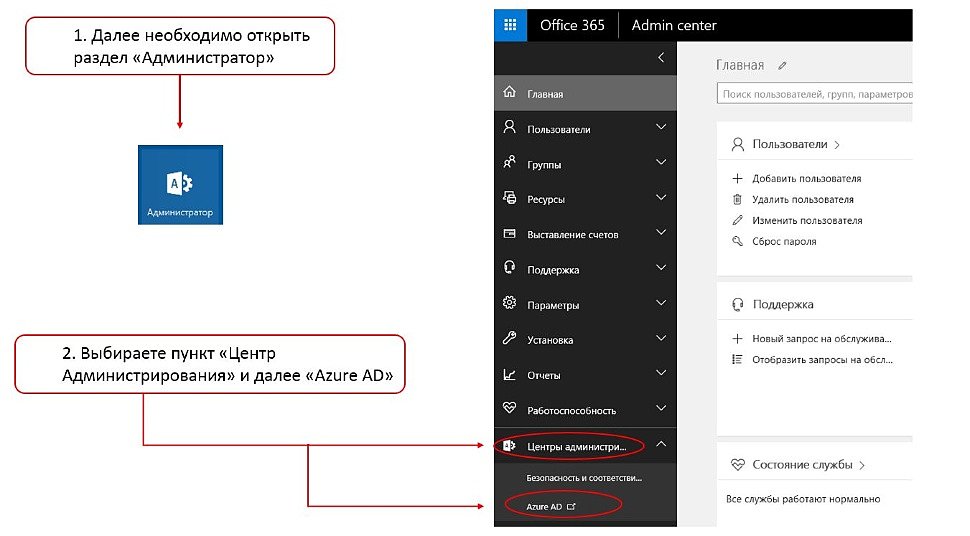
Шаг 3. Далее в новом меню нажать на «Azure Active Directory» и далее меню «Properties»

Шаг 4. Далее в открывшемся окне справа вы увидите блок Directory AD и в нем будет Ваш ID подписки Microsoft Office365.
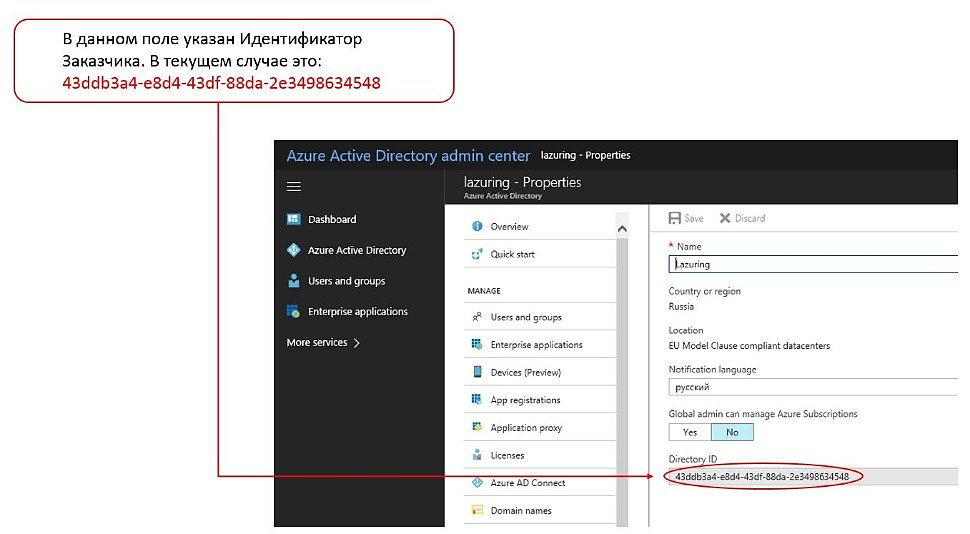
На этом все. Этот номер подписки сохраните и сообщите нашему менеджеру, который далее оформит необходимые документы и внесет изменения в подписку.
Остались вопросы или не получается — позвоните или напишите нам и мы обязательно поможем!
Многие новые пользователи телефонов WIndows Phone почти сразу же сталкиваются с вопросом или проблемой: что же такое Windows Live ID? А самое главное, где его получить и как?! На этот вопрос Мы ответим быстро и понятно в данной статье. Windows Live ID — это некая учетная запись Вашего телефона, которая нужна для синхронизации контактов и прочих офисных штучек, ну а также для скачивания игр и программ для Вашего телефона Windows Phone с одного замечательного сайта MarketPlace. Другими словами, не имея Windows Live ID, Вы не сможете ничего скачать на него и не сможете получить различного рода Unlock-и и при покупки нового телефона например, не сможете восстановить свою записную книжку и прочие данные, которые можно благополучно сохранить, имея Windows Live ID. Итак давайте начнём по порядку… Создать учётную запись можно двумя способами: 1. Это прямо сейчас с компьютера при наличии интернета или же 2. Создание учётной записи при первом включении своего телефона… Если Вы здесь, значит мы действуем согласно пункту 1…
Итак, переходим на сайт Майкрософт для создания собственного аккаунта и заполняем все возможные поля, это займет ровно 1-2 минуты Вашего времени. Существует 2 вида регистрации учетной записи Windows Live ID: на существующий почтовый ящик и на новый почтовый ящик! Рассмотрим оба эти варианта.
Вариант №1: Регистрация на существующий ящик
Шаг 1. Необходимо заполнить все поля, которые нам предлагается на сайте. Данные можно заполнять так, как Вам этого хочется, только обязательно надо указать возраст старше 18 лет, иначе у Вас потом ничего не получится скачать с магазина приложений Маркет. Почту указываем ту, что у Вас уже существует, это может быть любой почтовый адрес.
Шаг 2. Необходимо указать номер телефона, он так же может быть придуман на угад, но рекомендую указывать свой настоящий номер телефона. Настоящий номер телефона нам понадобится, если Вы забудете свой пароль и решите его восстановить. Так же указываем регион Россия и необходимо указать почтовый индекс, он всегда по умолчанию 196000.
Самый последний пункт, необходимо правильно указать проверочный код, поэтому вводите его очень внимательно, что бы не проходить регистрацию Windows Live ID по десять раз. После того, как Вы заполните все поля, необходимо нажать кнопку «Принимаю«.
Шаг 3. Вы увидите последнюю страницу, это подтверждение того, что Вы успешно зарегистрировали новую учетную запись Windows Live ID, которую Вы смело можете вводить на своем телефоне в меню Настройки, далее выбираем пункт Почта и Учетные записи и подменю Добавить учетную запись, выбираем Windows Live ID.
Поздравляю, Вы только что зарегистрировали свой собственный Windows Live ID, который Вам понадобится при работе с вашим смартфоном Windows Phone. Данный идентификатор (учетная запись) служит для того, что бы Вы могли скачивать любые приложения и игры с магазина приложений Маркет, который находится в Вашем телефоне.
Вариант №2: Регистрация на новый ящик
Шаг 1. Необходимо заполнить все поля, которые нам предлагается на сайте. Данные можно заполнять так, как Вам этого хочется, только обязательно надо указать возраст старше 18 лет, иначе у Вас потом ничего не получится скачать с магазина приложений Маркет. Необходимо нажать ссылку Или получите новый адрес электронной почты, например выбрав из меню почтовый домен @live.ru
Шаг 2. Необходимо указать номер телефона, он так же может быть придуман на угад, но рекомендую указывать свой настоящий номер телефона. Настоящий номер телефона нам понадобится, если Вы забудете свой пароль и решите его восстановить. Так же указываем регион Россия и необходимо указать почтовый индекс, он всегда по умолчанию 196000.
Самый последний пункт, необходимо правильно указать проверочный код, поэтому вводите его очень внимательно, что бы не проходить регистрацию Windows Live ID по десять раз. После того, как Вы заполните все поля, необходимо нажать кнопку «Принимаю«.
Шаг 3. Вы увидите последнюю страницу, это подтверждение того, что Вы успешно зарегистрировали новую учетную запись Windows Live ID, которую Вы смело можете вводить на своем телефоне в меню Настройки, далее выбираем пункт Почта и Учетные записи и подменю Добавить учетную запись, выбираем Windows Live ID.
Поздравляю, Вы только что зарегистрировали свой собственный Windows Live ID, который Вам понадобится при работе с вашим смартфоном Windows Phone. Данный идентификатор (учетная запись) служит для того, что бы Вы могли скачивать любые приложения и игры с магазина приложений Маркет, который находится в Вашем телефоне.