Включение UAC в Windows 7
UAC — это компонент Windows, который расшифровывается как «User Account Control» или «Контроль учетных записей пользователей». Его предназначение заключается в обеспечении безопасности юзера в виде подтверждения действий, которые требуют административных прав. И хотя по умолчанию эта функция включена, ранее пользователи могли отключать ее для установки каких-либо программ, которые блокировал UAC. Кроме того, она может быть отключена в некоторых сборках этой ОС, созданных сторонними пользователями. Если вы желаете ее включить, воспользуйтесь способами, которые мы рассмотрим далее.
Включение UAC в Windows 7
Вместе с включением функции обеспечения безопасности активация UAC подразумевает постоянное появление окна подтверждения выполнения действия, как правило, запуска программы/установщика. Благодаря этому многие вредоносные приложения в фоне не смогут запустить важные системные компоненты или «тихую» инсталляцию, поскольку UAC запросит подтверждение на эти действия. Стоит понимать, что этот способ вовсе не убегает юзера на 100% от угроз, но в комплексе будет полезным средством.
Способ 1: «Панель управления»
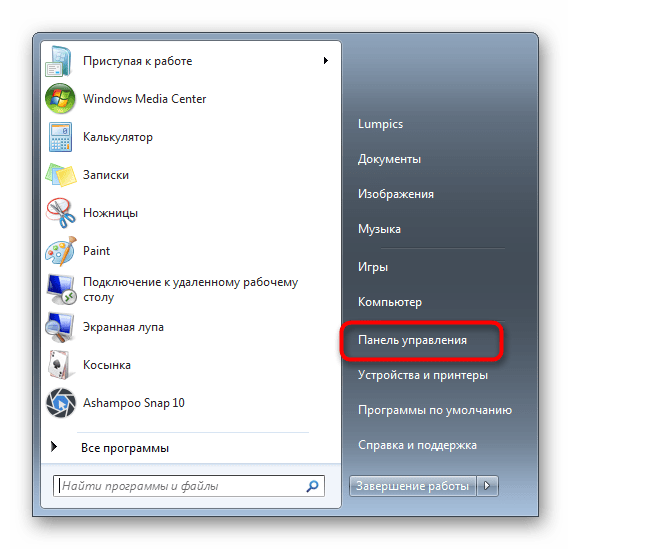
Через «Панель управления» можно быстро попасть в настройку необходимого параметра. Следуйте инструкции ниже:
-
Откройте «Панель управления» через меню «Пуск».
Система выдаст уведомление о необходимости перезагрузки компьютера для активации UAC.

Обратите внимание, если вы хотите настроить уровень поведения UAC еще выше (например, с вводом данных от администраторской учетной записи) или отключение затемненного фона рабочего стола, сделать это через данное окно не получится. Воспользуйтесь рекомендациями из Причины 4, что находится в конце этой статьи. Там рассказывается о том, как более детально редактировать поведение окна UAC через системное приложение «Локальная политика безопасности».
Способ 2: Меню «Пуск»
Гораздо быстрее можно попасть в окно, указанное в шаге 3 предыдущего способа, если открыть «Пуск» и нажать левой кнопкой мыши по картинке с вашим профилем.
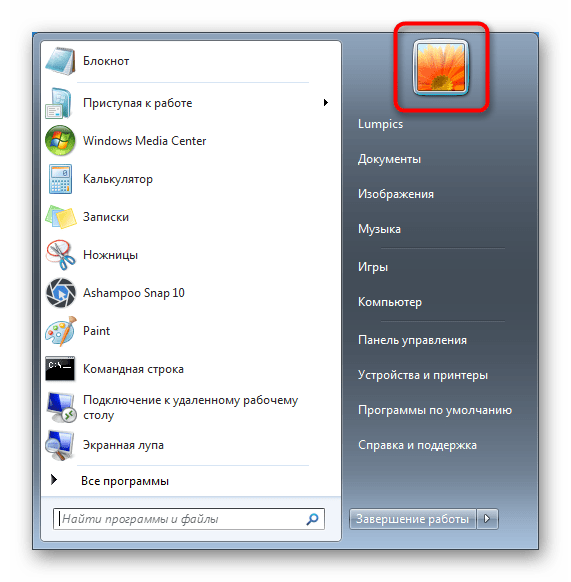
После этого останется перейти по ссылке «Изменение параметров контроля учетных записей» и выполнить те же манипуляции, что указаны в шагах 4-6 Способа 1.
Способ 3: «Выполнить»
Через окно «Выполнить» также можно быстро перейти сразу же к окну редактирования уровня оповещений UAC.
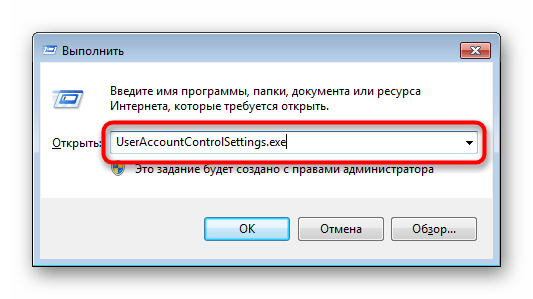
- Комбинацией клавиш Win + R запустите окно «Выполнить». Напишите в нем команду UserAccountControlSettings.exe и нажмите «ОК» либо Enter на клавиатуре.
- Вы увидите окно, в котором следует перемещением регулятора включить и установить частоту оповещений. Подробнее об этом написано в шагах 4-5 Способа 1.
После выполнения этих действий перезапустите компьютер.
Способ 4: «Конфигурация системы»
Через стандартную утилиту «Конфигурация системы» также можно включить UAC, однако здесь нельзя будет выбрать уровень работы этой функции. По умолчанию будет назначена самая высокая степень реагирования.
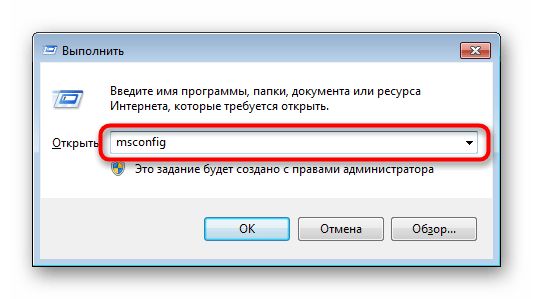
- Нажмите сочетание клавиш Win + R и напишите в окне msconfig . Кликните на «ОК».
- Переключитесь на вкладку «Сервис», выделите одинарным кликом мыши средство «Настройка контроля учетных записей пользователей», нажмите «Запуск», а затем «ОК».

Способ 5: «Командная строка»
Пользователям, привыкшим работать с CMD, пригодится этот способ.
-
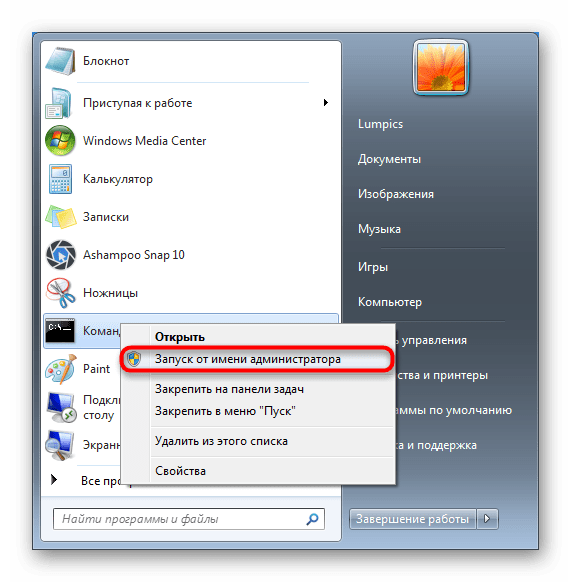
Откройте консоль, развернув меню, найдя через поиск приложение «Командная строка» и запустив его от имени администратора.
Останется перезагрузить систему.
Способ 6: «Редактор реестра»
Утилита «Редактор реестра» позволяет выполнять практически любые манипуляции с операционной системой, поэтому пользоваться ей следует очень осторожно. Однако включить UAC через нее не составит труда, и именно этот способ будет эффективнее остальных в случае блокировки включения этой функции вирусами.
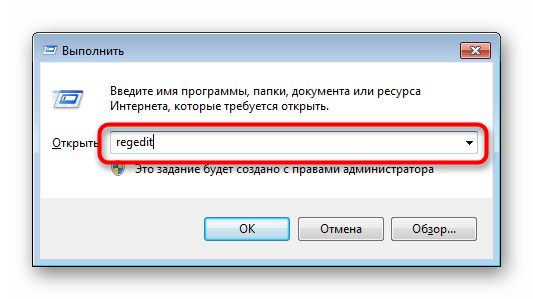
- Нажмите сочетание клавиш Win + R, напишите в поле regedit и щелкните «ОК».
- В открывшемся окне через левую часть последовательно разворачивайте следующие разделы: HKEY_LOCAL_MACHINE\SOFTWARE\Microsoft\Windows\CurrentVersion\Policies\System . Выделив последнюю папку кликом мыши, правее вы увидите список параметров, из которых отыщите «EnableLUA» и откройте его, щелкнув дважды ЛКМ.
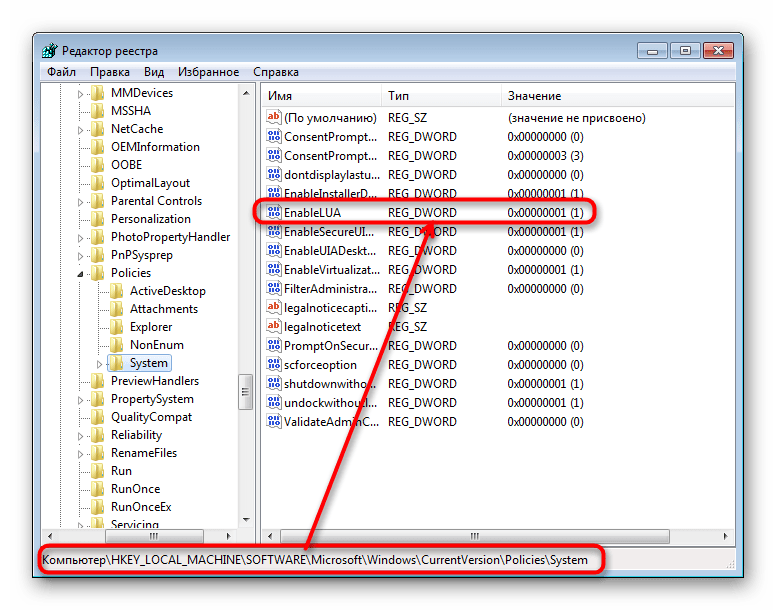
- Установите значение «1» и нажмите «ОК».
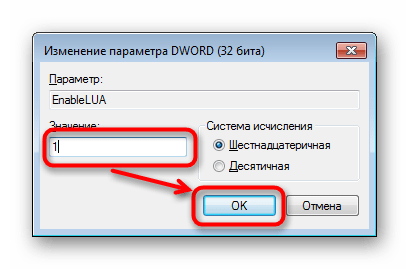
Выполните перезагрузку Win 7 для вступления изменений в силу.
Решение проблем с включением и настройкой UAC
Некоторые могут столкнуться с тем, что запустить окно включения и настройки «Контроля учетных записей пользователей» не появляется либо не удается изменить его уровень реагирования. Виной тому разные обстоятельства.
Причина 1: Тип учетной записи
Включение UAC возможно только через учетную запись администратора. Пользователь, имеющий пониженный уровень прав («Стандартный»), не сможет управлять такими важными настройками. Чтобы это исправить, необходимо изменить тип учетной записи или выполнить это действие из-под записи администратора.
Причина 2: Системные ошибки
Эта ситуация может быть вызвана нарушением целостности системных файлов. Чтобы проверить это и исправить возможные ошибки, воспользуйтесь консольной утилитой SFC. Подробнее об этом мы рассказывали в другой статье, в Способе 1.
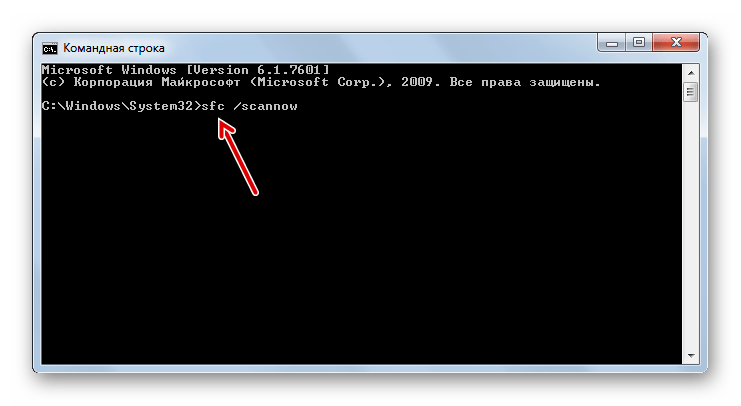
В редких случаях утилита не способна выполнить восстановление, поскольку хранилище резервных файлов, которые SFC берет на замену, тоже оказывается повреждено. В связи с этим понадобится выполнить восстановление уже него.
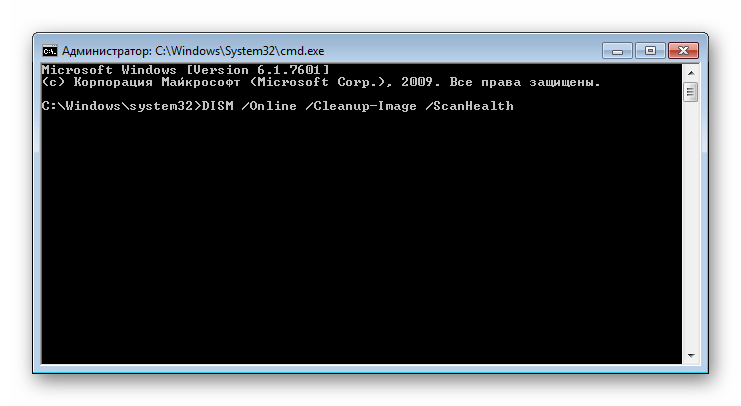
После успешного восстановления снова попытайтесь запустить SFC, и когда утилита исправит системные ошибки, переходите к включению UAC.
Ко всему прочему, помогает выполнение восстановления системы с использованием стандартного одноименного компонента. Произведите откат до одной из ранних точек, когда проблем с компьютером не наблюдалось. В этом поможет Способ 1 статьи по ссылке ниже.
Причина 3: Включенный антивирус
Иногда различные антивирусы контролируют работу важных компонентов операционной системы. Изменение их состояния может рассчитываться как вмешательство в работу ОС с возможной угрозой безопасности, что в нашей ситуации кажется немного абсурдным. Решение простое: на время отключите работу вашей антивирусной защиты, а затем уже попробуйте включить UAC или изменить его уровень реагирования.
Причина 4: Неверные настройки политик безопасности
В ходе каких-то событий политики безопасности оказываются измененными. Поскольку они контролируют и работу UAC в том числе, параметры, запрещающие повышать уровень функции «Контроля учетных записей пользователей» или вообще использовать UAC, могут быть активированы. Проверьте, так ли это, и при необходимости измените значения некоторых параметров на разрешающие управлять UAC.
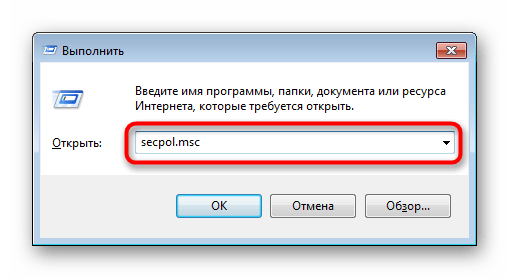
- Одновременно зажмите клавиши Win + R и напишите в поле secpol.msc , а затем нажмите «ОК» или Enter.
- Откроется компонент «Локальная политика безопасности». Через левую панель разверните вариант «Локальные политики» и выделите папку «Параметры безопасности».
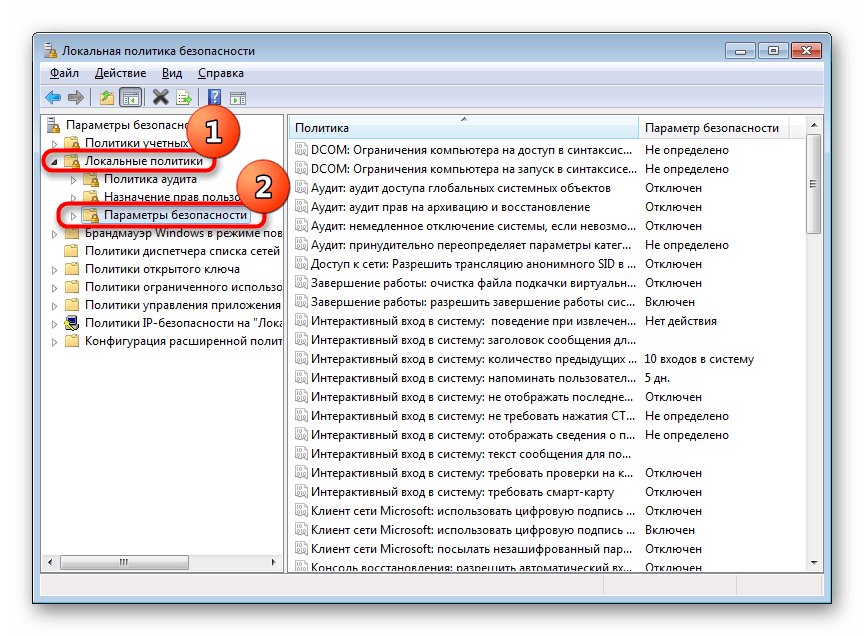
- Здесь нужно проверить значение трех параметров. Первый из них — «Контроль учетных записей: все администраторы работают в режиме одобрения». Правее должно стоять значение «Включен».
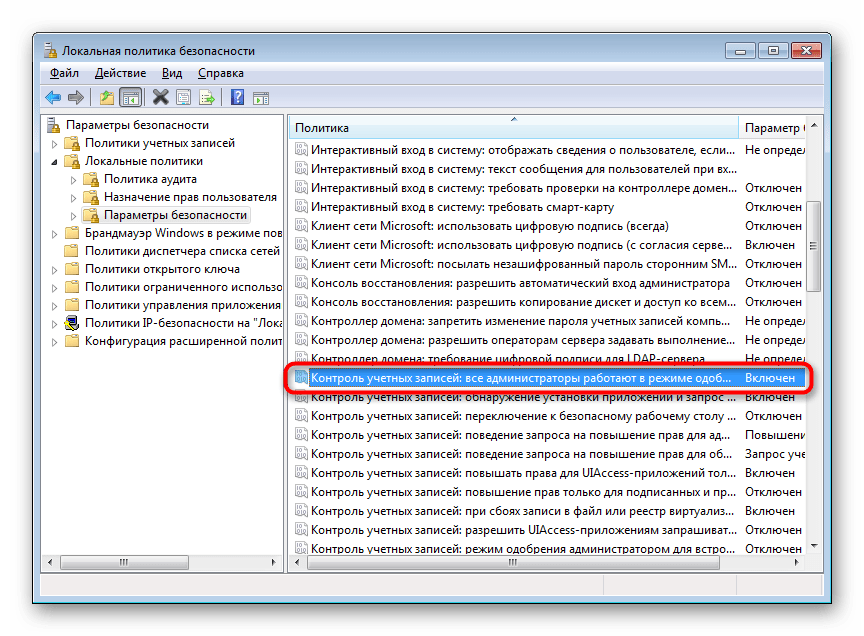
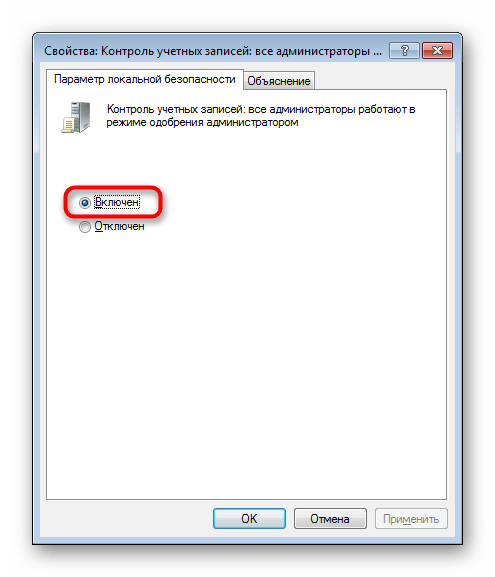
- Если это не так, кликните по нему дважды ЛКМ и поменяйте значение. Сохраните результат на «ОК». Этот параметр, собственно, и включает или отключает UAC.
- Когда сама функция работает, но вы не можете изменить ее уровень на более высокий или низкий, найдите политику «Контроль учетных записей: поведение запроса на повышение прав для администраторов в режиме одобрения администратором».
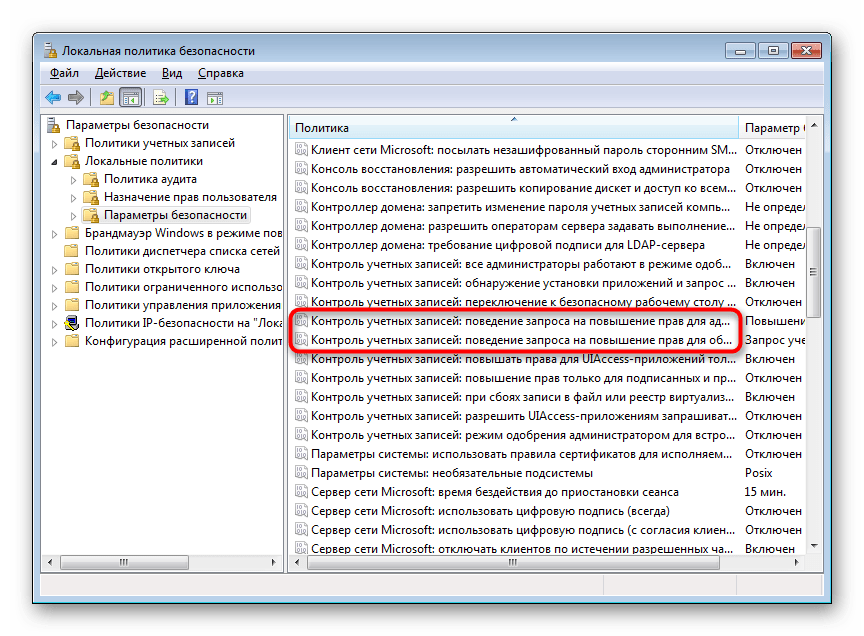
Перейдите в настройки этого параметра и выставьте одно из значений, которое вам больше подходит:
- Повышение без запроса. Задачи, требующие административные права (такие как запуск программ от имени администратора), получают повышение без запроса UAC. Остальные задачи выполняются от имени обычного пользователя;
- Запрос учетных данных на безопасном рабочем столе. Вы будете видеть запрос UAC, который появляется на фоне затемненного рабочего стола. При этом вам понадобится ввести данные учетной записи администратора для продолжения действия. Является самым строгим уровнем поведения;
- Запрос согласия на безопасном рабочем столе. Классическое появление уведомления на фоне затемненного рабочего стола, предлагающее разрешить или отменить действие. При разрешении задача получает самые высокие права;
- Запрос учетных данных. Вариант, аналогичный «Запрос учетных данных на безопасном рабочем столе», но без затемнения;
- Запрос согласия. Вариант, аналогичный «Запрос согласия на безопасном рабочем столе», но без затемнения;
- Запрос согласия для двоичных данных не из Windows. Вариант, использующийся в Windows по умолчанию. То же самое, что «Запрос согласия на безопасном рабочем столе», но не для всех задач, а только для стороннего ПО, не имеющего цифровой подписи Майкрософт.
- Автоматически отклонять запросы на повышение прав. При выполнении задач, требующих повышения прав, происходит отказ в доступе;
- Запрос учетных данных на безопасном рабочем столе. Вариант, используемый в Windows по умолчанию. Отображается запрос UAC с затемненным фоном рабочего стола, который просит ввести данные от учетной записи администратора для продолжения действий;
- Запрос учетных данных. То же самое, что и предыдущий вариант, но без затемнения фона рабочего стола.
Теперь вы знаете, как можно быстро включать и управлять UAC. Однако не стоит забывать, что только через «Панель управления» вы можете не просто ее активировать, но и настроить уровень появления оповещений. Во всех остальных ситуациях компонент будет просто включен с максимальным уровнем реагирования.
Как отключить UAC в Windows

В предыдущей статье писал о том, что контроль учетных записей в Windows (UAC) лучше не отключать, а теперь напишу, о том, как это сделать.
Еще раз предупреждаю, что если вы решили отключить UAC, вы тем самым снижаете уровень безопасности при работе за компьютером, причем в достаточно большой степени. Делайте это только если точно знаете, зачем вам это нужно.
Как правило, желание полностью отключить контроль учетных записей вызвано лишь тем, что всякий раз при установке (а иногда и при запуске) программ, у пользователя запрашивают «Вы хотите разрешить программе неизвестного издателя вносить изменения на данном компьютере?» и это кому-то надоедает. На самом деле, это происходит не так часто, если с компьютером все в порядке. А если данное сообщение UAC появляется часто и само по себе, без каких-либо действий с вашей стороны, тот это, возможно, тот случай, когда нужно поискать вредоносные программы на компьютере.
Отключение UAC в Windows 7 и Windows 8 через Панель управления
Самый простой, наглядный и предусмотренный Microsoft способ отключить контроль учетных записей в двух последних версиях операционной системы — использование соответствующего элемента панели управления.

Зайдите в Панель управления Windows, выберите пункт «Учетные записи пользователей» и в открывшихся параметрах выберите ссылку «Изменить параметры учетных записей» (Для их настройки вы должны быть администратором системы).

Примечание: быстро попасть в настройки контроля учетных записей вы можете нажав клавиши Windows + R на клавиатуре и введя UserAccountControlSettings.exe в окно «Выполнить».

Установите нужный уровень защиты и появления уведомлений. Рекомендуемая настройка — «Уведомлять только при попытках приложений внести изменения в компьютер (по умолчанию)». Для того, чтобы отключить UAC, выберите значение «Никогда не уведомлять».
Как отключить UAC с помощью командной строки
Также вы можете выполнить отключение контроля учетных записей в Windows 7 и 8, запустив командную строку от имени администратора (В Windows 7 найдите командную строку в меню «Пуск — Программы — Стандартные», кликните правой кнопкой мыши и выберите нужный пункт. В Windows 8 — нажмите клавиши Windows + X, и выберите Командная строка (администратор)), после чего используйте следующие команды.
Отключить UAC
Включить UAC
После включения или отключения контроля учетных записей этим способом, требуется перезагрузка компьютера.
Интерактивная помощь: Настройка контроля учетных записей в Windows 7 и Windows 8
Windows 8, Windows 7 и Windows Server 2008 R2 используют дополнительные параметры контроля учетных записей (UAC). Аналогичные параметры используются при настройке безопасности зон в браузере Internet Explorer. Войдя в систему с учетной записью локального администратора, можно включить или отключить уведомления контроля учетных записей или указать время, когда сообщения об изменениях должны приходить на ваш компьютер.
ВВЕДЕНИЕ
Windows Vista использует только два типа параметров UAC: включено и выключено. Windows 7 и Windows 8 используют больше параметров.
1.Настройка параметров UAC
. Откройте раздел Параметры контроля учетных записей. Для этого введите UAC в поле поиска и в окне панели управления выберите пункт Изменение параметров контроля учетных записей.
Настройка параметров контроля учетных записей в Windows 8:
.Наведите указатель мыши на кнопку Aero Peek, которая также используется в качестве кнопки «Свернуть все окна» и находится в правой части новой панели задач.
.Щелкните значок Поиск, введите в поисковом поле UAC и щелкните пункт Параметры под ним.
.На левой панели выберите пункт Изменение параметров контроля учетных записей.
2. Переместите ползунок на нужную отметку и нажмите кнопку ОК.
Можно указать один из четырех параметров UAC:
Выберите этот параметр, чтобы:
всегда получать уведомления о попытках программ установить программное обеспечение или внести изменения в компьютер;
всегда получать уведомления при изменении параметров Windows пользователем.
Уведомлять только при попытках программ внести изменения в компьютер
Выберите этот параметр, чтобы:
получать уведомления только при попытках программ внести изменения в компьютер;
не получать уведомления при изменении параметров Windows пользователем.
Уведомлять только при попытках программ внести изменения в компьютер (не затемнять рабочий стол)
Выберите этот параметр, чтобы:
получать уведомления только при попытках программ внести изменения в компьютер без затемнения рабочего стола;
не получать уведомления при изменении параметров Windows пользователем.
Никогда не уведомлять
(Отключить контроль учетных записей)
Выберите этот параметр, чтобы:
никогда не получать уведомления при попытках программ установить программное обеспечение или внести изменения в компьютер;
никогда не получать уведомления при изменении параметров Windows пользователем.
Контроль учетных записей пользователей. Часть 1 — обзор и настройка
Контроль учетных записей пользователей (User Account Control, UAC) — это механизм, предупреждающий пользователя о том, что для выполняемых действий требуются полномочия администратора. Он предназначен в первую очередь для защиты вашего компьютера от вредоносного ПО, поскольку позволит вовремя заметить, что неизвестная программа пытается внести изменения в конфигурацию системы.
В предыдущих версиях (например в Windows XP), войдя в систему под учетной записью с административными правами вы получали полный доступ к системе. Это вполне приемлемо, если использовать административные полномочия только для действий, связанных с администрированием, а все остальное время работать под учетной записью с правами обычного пользователя. Однако многие пользователи, не желая лишний раз вводить учетные данные, склонны использовать административные учетные записи в качестве рабочих, что довольно удобно, но крайне нежелательно в плане безопасности.
Стоит помнить о том, что любая программа, запущенная пользователем с правами администратора, получает все его полномочия и может вносить изменения в систему. UAC решает эту проблему, и даже член локальной группы администраторов постоянно работает с правами обычного пользователя и получает повышенные полномочия лишь на время выполнения определенной задачи. Работа UAC основана на трех понятиях:
Повышение полномочий (privilege elevation)
Все пользователи Windows 7 работают с правами стандартного пользователя. При попытке выполнить действие, требующее административных полномочий, например установка приложения, его полномочия должны быть повышены до прав пользователя-администратора. Это действие и называется повышение полномочий. Оно осуществляется только для конкретной задачи, каждая новая задача генерирует собственное уведомление UAC.
Режим одобрения администратора (admin approval mode)
Он действует в том случае, когда администратор должен одобрить повышение при помощи уведомления UAC. Для этого в уведомлении нужно нажать на кнопку ДА (запрос согласия) или ввести имя пользователя и пароль (запрос учетных данных).
Безопасный рабочий стол (secure desktop)
Предназначен для того, чтобы вредоносное ПО не смогло изменить или скрыть отображение уведомлений UAC. При выведенном уведомлении UAC рабочий стол становится недоступен и чтобы продолжить работу надо отреагировать на это уведомление. При этом все процессы приостанавливаются и создается снимок рабочего стола на текущий момент. Если нет реакции на уведомление в течение 150 секунд, запрос автоматически отклоняется и возвращается стандартный рабочий стол.
Настройка уровня уведомлений UAC производится в диалоговом окне «Параметры управления учетными данными пользователей». Открыть его можно разными способами, например из меню Пуск -> Панель управления -> Учетные записи пользователей -> Изменение параметров контроля учетных записей, или набрав (можно не целиком) в строке поиска ″Изменение параметров контроля учетных записей″ (Change user account control settings). Также можно нажать сочетание клавиш Win+R и выполнить команду UserAccountControlSettings.exe.
Уровень уведомлений регулируется положением бегунка, который имеет 4 положения:
Всегда уведомлять — вы получаете уведомление при любых попытках внести изменения в компьютер. При этом происходит затемнение рабочего стола и вывод уведомления, на которое необходимо отреагировать. При отсутствии реакции на уведомление запрос автоматически отклоняется;
Уведомлять только при попытках программ внести изменения в компьютер — уведомление выдается только когда изменения в настройки компьютера вносятся программами. При выводе уведомления используется безопасный рабочий стол, при отсутствии реакции происходит автоматическое отклонение запроса;
Уведомлять только при попытках программ внести изменения в компьютер (не затемнять рабочий стол) — уведомление выводится только при попытке изменить настройки программой, не входящей в состав Windows, при этом рабочий стол не затемняется. Если вы сами вносите изменения в настройки при помощи программ из комплекта Windows,то уведомление выводится не будет;
Никогда не уведомлять — если вы вошли в качества администратора, то уведомление выводиться не будет. Если как стандартный пользователь, то любые действия требующие административных полномочий автоматически отклоняются. Фактически это означает отключение UAC.
Чтобы обезопасить себя от вредоносных программ вполне достаточно оставить уровень по умолчанию. Даже если при этом работать под учетной записью администратора, риск значительно уменьшается, при этом для выполнения административных задач достаточно одного клика мышкой.
Контроль учетных данных также можно настроить с помощью групповых политик. Об этом читаем во 2-й части статьи.