Пароли в Firefox

Некоторые пользователи предпочитают хранить учётные данные в менеджере Firefox. Если в день приходится помногу раз авторизовываться — такой вариант хранения очень удобен. Достаточно один раз ввести логин и пароль от сайта. Браузер запомнит и будет при помощи них обеспечивать пользователю доступ к личному аккаунту, то есть повторно заполнять поля для входа ему не придётся. Плюс к этому — менеджер Мазила Фаерфокс спасает забывчивых пользователей: если они и запамятовали комбинацию ключа, то в любой момент можно посмотреть сохраненные пароли в Mozilla Firefox. А ещё экспортировать их, узнать в каком файле они находятся.
Из этой статьи вы узнаете, как управлять авторизационными данными в Firefox.
В каком файле браузер хранит логины и пароли?
Если у вас возникла задача, где хранятся пароли в Firefox — в какой директории и в каких файлах, — выполните нижеследующую инструкцию. Она поможет вам получить доступ.
1. Щёлкните по кнопке «три полоски» в верхнем правом углу окна браузера.
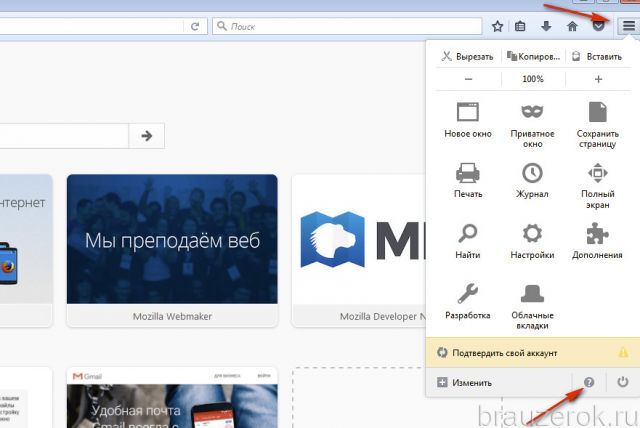
2. В выпавшем меню кликните по иконке «знак вопроса» (находится внизу панели).
3. В подменю выберите пункт «Информация для решения проблем».
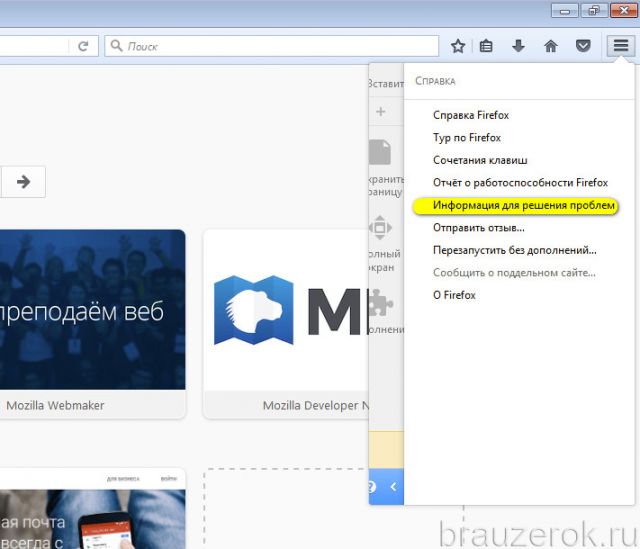
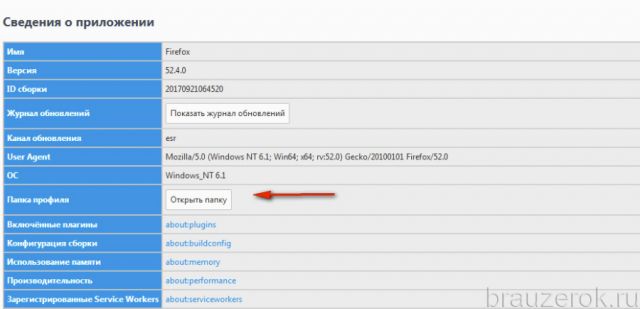
4. В разделе «Сведения о приложениях» клацните кнопку «Открыть папку».
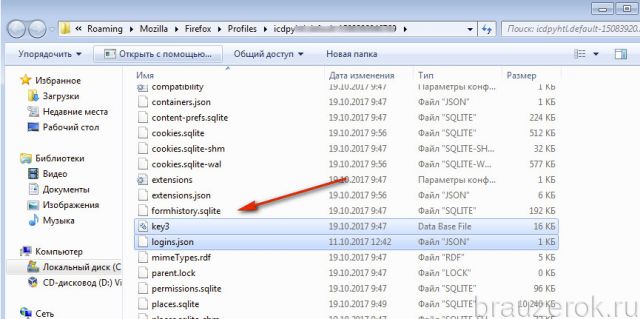
5. В открывшейся директории профиля хранятся два интересующих вас файла:
в key3 выполняется сохранение паролей, а в logins.json — логинов.
Как сохранить ключ для входа в менеджере?
Чтобы выполнить сохранение определённого пароля, необходимо:
1. Открыть веб-сайт, на котором нужно выполнить авторизацию.
2. Заполнить поля в панели для входа (логин и ключ), отправить данные (нажать кнопку «Войти», или «Вход»).
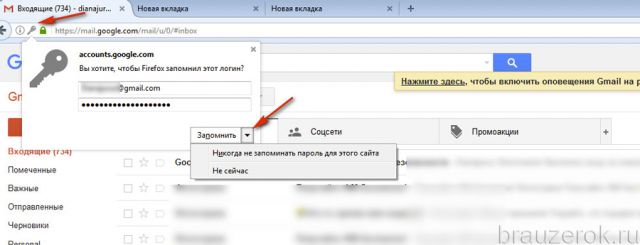
3. В выпавшей панели с картинкой «ключ» кликнуть кнопку «Запомнить».
Чтобы использовать сохранённый логин, установите курсор в поле формы, куда его нужно вставить.
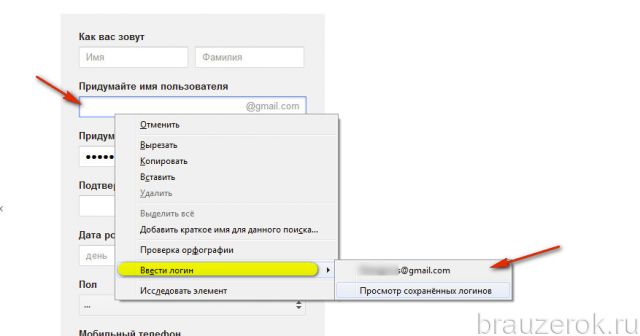
Затем кликните правую кнопку мышки. В контекстном меню установите курсор над пунктом «Вести логин». В открывшейся дополнительной панели кликом выберите необходимый логин.
Управление менеджером
Получить ответ на вопрос, как посмотреть сохранённые пароли в Mozilla, нам поможет менеджер браузера.
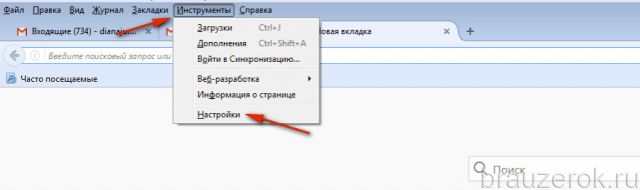
1. Кликните раздел «Инструменты» в меню FF. Перейдите в подраздел «Настройки».
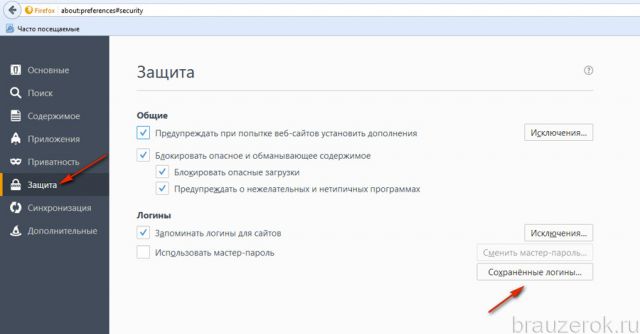
2. Откройте вкладку «Защита».
3. В блоке «Логины» нажмите «Сохранённые логины… ».
4. В новом окне отобразится список записей. Но в них указаны только логины, дата создания и на каком сайте используются для авторизации.
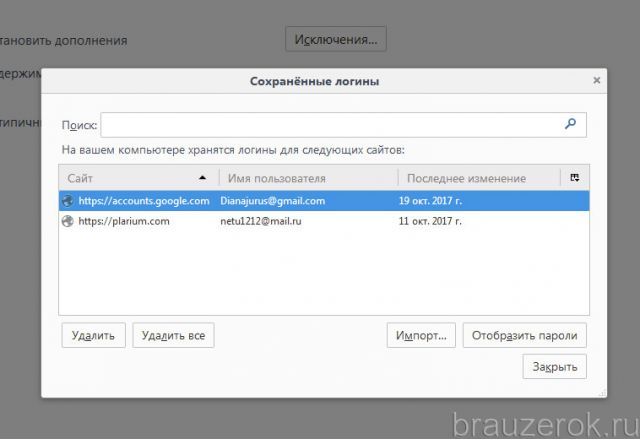
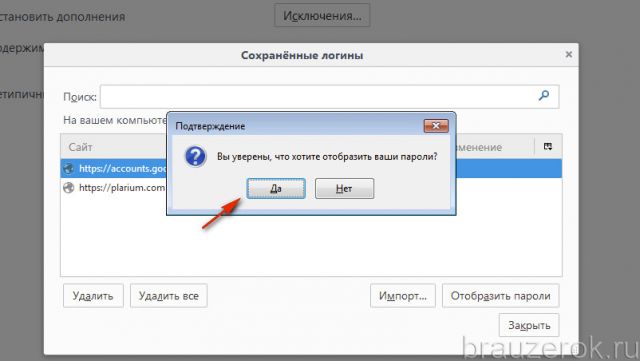
Чтобы посмотреть пароли, нажмите «Отобразить… ». Подтвердите действие: клацните «Да» в окне с вопросом.
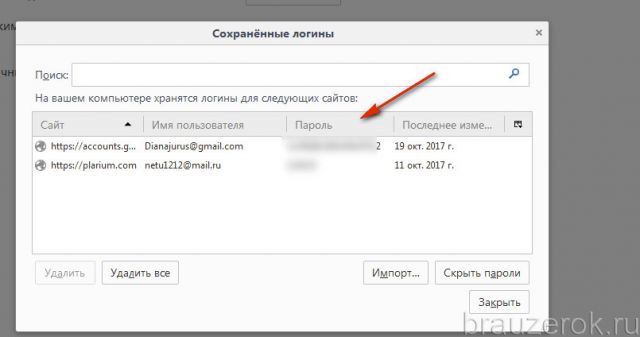
После активации команды появится возможность выполнить просмотр колонки «Пароль» с открытыми символьными комбинациями для каждого логина.
В менеджере также можно удалить пароли посредством кнопок «Удалить» (убрать выделенную запись) и «Удалить всё» (убрать все записи, имеющиеся в журнале).
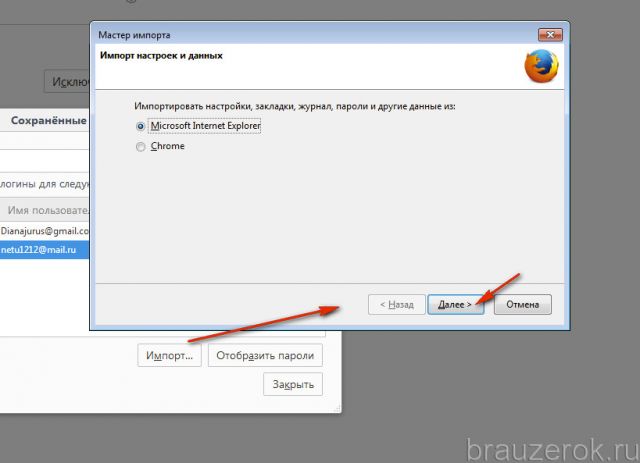
Импортирование сохранённых паролей осуществляется директивой «Импорт…». Клацните её, выберите в списке браузер, из которого хотите перенести данные в Firefox. А потом нажмите «Далее».
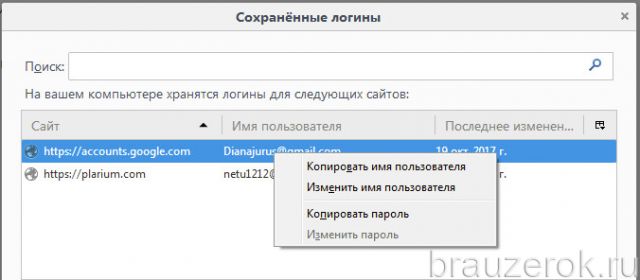
Для того чтобы скопировать учётные данные в менеджере, кликните правой кнопкой по необходимой записи и последовательно воспользуйтесь командами:
- «Копировать имя пользователя» → вставьте скопированный логин куда нужно (в поле, менеджер другого браузера, в текстовый редактор);
- «Копировать пароль» → таким же образом перенесите символьный ключ для входа.
Экспорт учётных данных
Экспорт паролей в Firefox можно выполнять различными способами:
Способ №1: аддон Password Exporter
1. Откройте страничку — https://addons.mozilla.org/ru/firefox/addon/Password-Exporter/
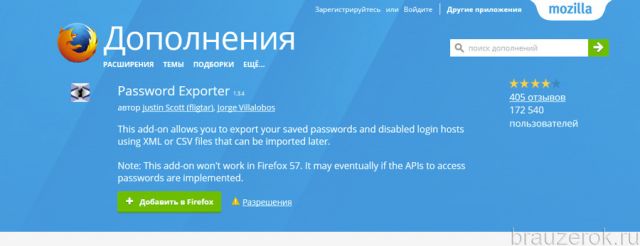
2. Выполните установку, перезапустите веб-обозреватель.
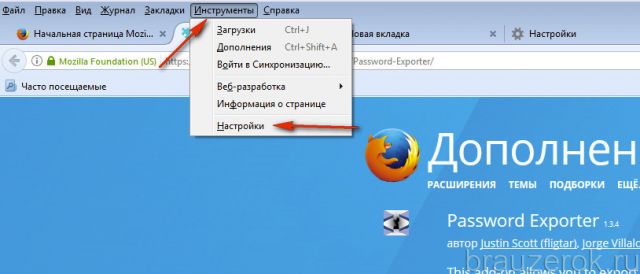
3. В меню щёлкните: Инструменты → Настройки.
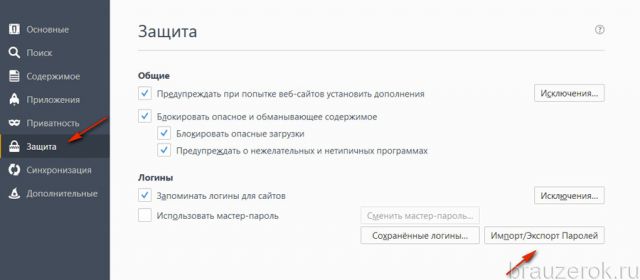
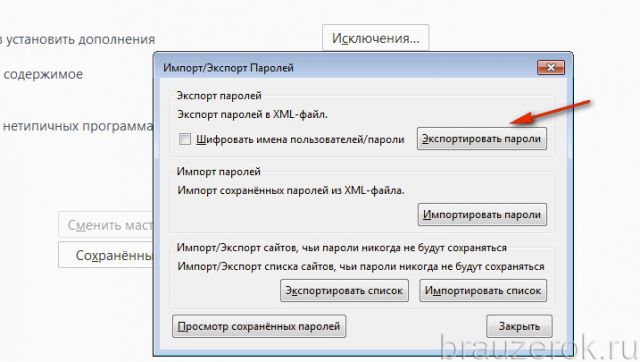
4. На вкладке «Защита» кликните по кнопке «Импорт/Экспорт Паролей».
5. В появившемся окне активируйте необходимую команду: «Экспортировать пароли» или «Экспортировать список».
Способ №2: утилита MozBackup
1. На странице http://mozbackup.jasnapaka.com/download.php скачайте утилиту MozBackup для резервирования пользовательского профиля в Firefox. Установите её в систему и запустите.
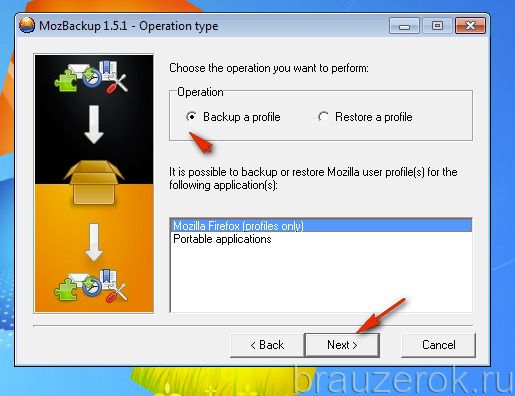
2. В блоке «Operation» выберите «Backup a profile», клацните «Next».
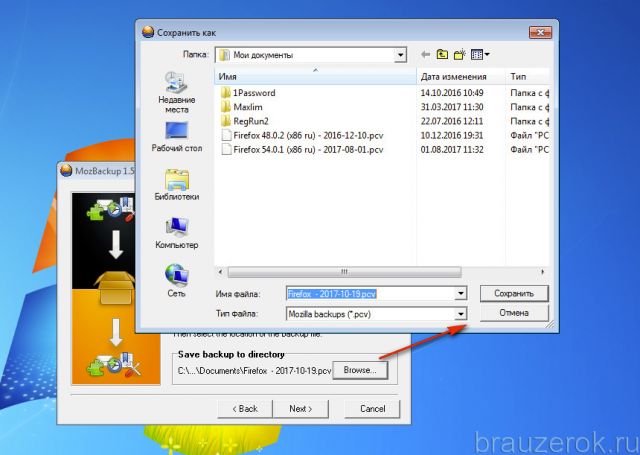
3. Нажмите «Browse» укажите папку для сохранения копии данных.
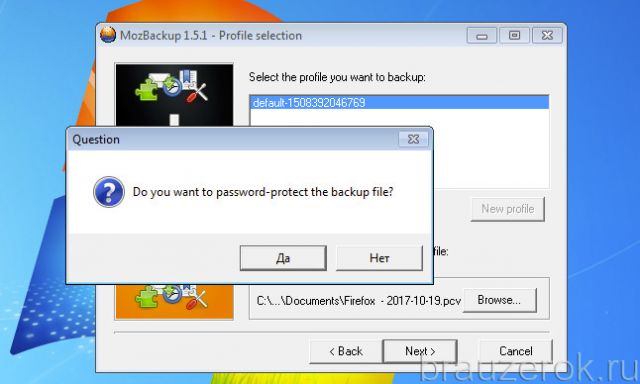
4. Выберите вариант сохранения. Если желаете ограничить доступ к файлу с бэкапом паролем, кликните «Да» и укажите ключ. Чтобы не использовать надстройку, соответственно, кликните «Нет».
5. В панели элементов щёлкните «Unknown files».
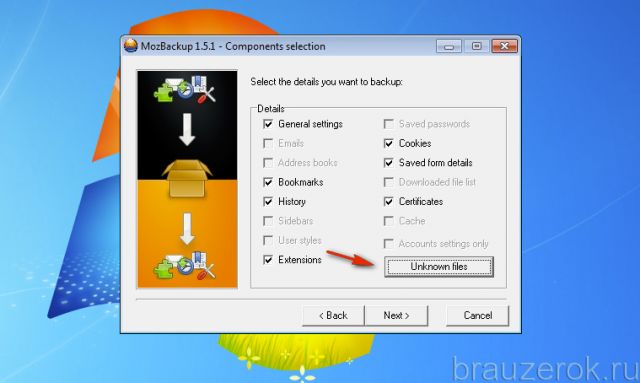
6. И убедитесь в том, что в дополнительном списке установлен флажок возле файлов, в которых хранятся учётные данные (logins.json).
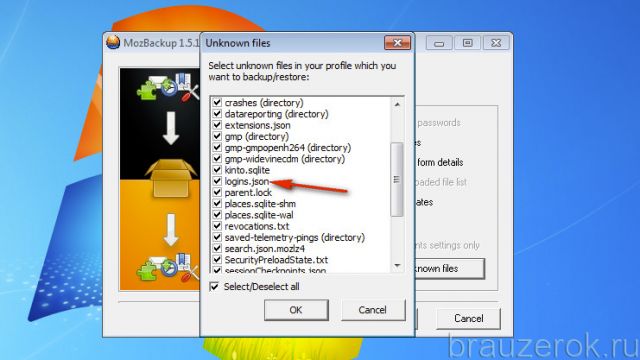
7. Теперь сохранённый бэкап с авторизационными данными можно перенести в Firefox на другой ПК. Либо в директорию переустановленного дистрибутива.
Благодаря менеджеру Firefox, вы не будете утруждать себя набором логинов и паролей для выполнения входа на личные странички в соцсетях, на форумах, блогах, онлайн-играх и прочих веб-сервисах. Он имеет простое управление, позволяет быстро удалять ненужные записи учёток, импортировать/экспортировать и редактировать их. Однако пользуясь менеджером, не забывайте соблюдать меры предосторожности во избежание кражи личных данных. Устанавливайте мастер-пароль для доступа в панель записей, к файлу с бэкапом. В особенности эти требования критичны в тех случаях, когда одним компьютером пользуются несколько человек без настройки отдельных учётных записей.
Как удалить пароли в Firefox: подробная инструкция по сохранению, удалению и месту хранения паролей
Браузер Firefox предоставляет пользователям удобную функцию сохранения паролей – если в процессе авторизации на сайтах вы разрешите ему запомнить ваш логин и пароль, он автоматически заполнит их при следующем посещении. Это сокращает время и упрощает процесс авторизации.
Однако, с течением времени накапливается множество запомненных паролей, которые вы, возможно, хотели бы удалить для повышения безопасности своих данных. В этой статье мы рассмотрим, как можно сохранять и удалять пароли в Firefox и где они хранятся.
Мы также поговорим о том, как вы можете управлять сохраненными паролями и защитить их от кражи или утечки данных. Итак, давайте начнем!
Пароли в Firefox
Firefox — популярный браузер, удобный для работы в интернете. Он позволяет сохранять пароли для различных сайтов и авто-заполнять формы. Сохранение паролей позволяет совершать быстрый вход на различные сайты и не вводить пароли каждый раз заново. Однако, сохранение паролей может быть опасно для пользователей, их пароли могут быть украдены злоумышленниками с целью незаконного доступа к личной информации.
Пароли в Firefox находятся во вкладке «Настройки безопасности» в меню «Параметры». Там пользователь может управлять настройками безопасности и сохраненными паролями. Пользователь также может удалять сохраненные пароли для определенных сайтов, или все сохраненные пароли, если это необходимо.
Удаление паролей из Firefox может быть полезно, если пользователь хочет сохранить свои пароли в другом месте или просто удалить их из браузера. Для этого пользователю необходимо перейти в раздел «Настройки безопасности» и выбрать «Удалить всю сохраненную информацию». В этом разделе пользователь может также выбрать удаление паролей только для определенных сайтов.
В современном мире сохранение паролей — это полезная функция, которая позволяет сократить время на вход на сайты. Однако, пользователи должны помнить о безопасности своих данных и регулярно удалять сохраненные пароли, чтобы предотвратить возможную кражу личной информации.
Как сохранить пароль в Мозиле?
Благодаря специальной функции сохранения паролей, не нужно каждый раз вводить его заново. Mozilla Firefox способна запоминать ваши пароли и предлагать их автоматически при следующем входе на сайт.
Чтобы сохранить пароль в Мозиле, необходимо сделать следующее:
- Зайдите на сайт, для которого хотите сохранить пароль;
- В поля логина и пароля введите свои данные;
- Когда браузер предложит сохранить данные автоматически, нажмите «Да».
Если вы уже вошли на сайт, и хотите сохранить пароль, то:
- Нажмите правой кнопкой мыши на поле ввода пароля;
- В контекстном меню выберите «Сохранить пароль».
Важно помнить, что сохранение пароля представляет определенную угрозу, если ваш компьютер может быть использован другими пользователями. Поэтому, перед сохранением пароля, убедитесь, что никто, кроме вас не имеет доступа к компьютеру.
Как сохраняются персональные данные
В мире современных технологий мы оставляем следы своего пребывания в интернете каждый день. Эти следы могут быть сохранены на устройстве и использованы для показа соответствующей рекламы или анализа действий пользователя. Кроме того, мы часто сохраняем свои персональные данные на различных сайтах и в приложениях, которые используются для автоматической аутентификации пользователя при входе.
Персональные данные могут быть сохранены на компьютере или в облачном хранилище. В большинстве случаев, если данные хранятся на устройстве, они могут быть удалены вручную. Однако, если данные хранятся в облачном хранилище, для удаления их может потребоваться связаться с разработчиком для запроса на удаление или отмену подписки.
Некоторые приложения и браузеры могут использовать шифрование для защиты персональных данных. Это позволяет предотвратить случайный доступ к данным или их утечку. Более продвинутые системы могут использовать многофакторную аутентификацию, чтобы обезопасить хранение и использование данных пользователя.
Конечно, лучший способ защитить свои персональные данные — это не сохранять их в интернете. Однако многие приложения и сайты требуют от пользователя регистрацию, и, следовательно, хранение соответствующих данных на устройстве или в облачном хранилище.
Где Firefox хранит пароли
Когда вы сохраняете пароль в Firefox, он автоматически сохраняет его восемь раз в различных местах на вашем компьютере. Он ищет все места, где эти пароли могут быть сохранены, и сохраняет их туда. Это делается для удобства и безопасности в случае, если одно из этих мест было повреждено или удалено.
Каждый раз, когда пользователь сохраняет пароль в Firefox, пароль добавляется в базу данных, которая расположена в папке профиля. Эта база данных представляет собой файл, который содержит зашифрованные пароли и всю связанную с ними информацию.
База данных паролей Firefox сохраняется в реестре в Windows и keychain в macOS, где логины и пароли хранятся в безопасном формате.
Если вы хотите удалить конкретный пароль или все пароли, связанные с определенным сайтом, вы сможете это сделать через настройки Firefox. Там вы найдете все сохраненные пароли и сможете их отредактировать, удалить или добавить новые.
Как восстановить пароли Firefox
Если вы потеряли свои пароли в Firefox или случайно их удалили, не отчаивайтесь! Firefox предоставляет несколько способов восстановления паролей.
Восстановление паролей через функцию сброса
В Firefox есть функция сброса, которая удалит все ваши настройки, включая сохраненные пароли. Однако, если у вас есть резервная копия профиля, все ваши данные могут быть восстановлены.
- Откройте меню «Справка» и выберите «Информация для поддержки».
- Нажмите на кнопку «Сбросить Firefox».
- Подтвердите действие и дождитесь завершения процесса.
- Если у вас есть резервная копия профиля, запустите Firefox и выберите «Восстановить профиль из резервной копии».
Восстановление паролей через менеджер паролей
Если вы используете в Firefox менеджер паролей, то все ваши сохраненные пароли могут быть быстро восстановлены.
- Откройте меню «Настройки» и выберите «Безопасность».
- Нажмите на кнопку «Показать пароли».
- Введите ваш мастер-пароль (если вы его задали) и нажмите «Войти».
- Вы увидите список всех сохраненных паролей.
- Выберите нужный пароль и нажмите на кнопку «Показать» рядом с ним.
Теперь вы знаете, как восстановить пароли в Firefox, используя функцию сброса или менеджер паролей. Но не забывайте следить за безопасностью своих паролей и регулярно их обновлять.
Как посмотреть сохраненные пароли в Mozilla Firefox
Если вы забыли пароль от какого-то сайта, но ранее сохраняли его в Mozilla Firefox, найти его можно в несколько кликов. Для просмотра сохраненных паролей необходимо выполнить несколько простых действий.
Шаг 1:
Откройте браузер Mozilla Firefox и выберите в меню пункт «Настройки».
Шаг 2:
На странице настроек прокрутите вниз до раздела «Защита и конфиденциальность» и нажмите на кнопку «Управление данными».
Шаг 3:
В новом окне найдите раздел «Входы на сайты и пароли» и нажмите на кнопку «Просмотреть сохраненные пароли».
Шаг 4:
Откроется окно «Просмотр сохраненных паролей», где можно увидеть список всех сохраненных паролей. Чтобы посмотреть пароль для конкретного сайта, щелкните на нем правой кнопкой мыши и выберите пункт «Просмотреть пароль».
Также на этой странице можно удалить все сохраненные пароли одним кликом или удалить только выбранные пароли.
Уничтожение парольных записей в Мозилле
Как сохранять пароли в Firefox?
Если вы хотите сохранить логин и пароль на веб-странице в Firefox, браузер предложит вам сохранив их локально на вашем устройстве. Вам нужно просто подтвердить, что вы хотите сохранить пароль, и обязательно установить указанное имя пользователя и пароль для будущей автоматической аутентификации.
Где хранятся сохраненные пароли в Firefox?
Ваш браузер Mozilla Firefox хранит все ваши сохраненные пароли в профиле веб-браузера. Этот профиль хранится локально на вашем компьютере и содержит папки и файлы, которые Firefox использует для хранения информации обо всех настройках, включая ваши пароли. Папка профиля Mozilla Firefox находится в операционной системе и может быть легко найдена и открыта.
Как удалить сохраненные пароли в Firefox?
Хотите удалить сохраненные пароли в Firefox чтобы эти данные не могли быть использованы при автоматической аутентификации? Пройдите в меню браузера Firefox, выберите «Безопасность», затем щелкните на «Пароли». Нажмите на иконку «Удалить все пароли». Вы можете также удалить отдельные записи, выбрав нужную запись и нажав на кнопку «Удалить».
Как заблокировать авто-заполнение паролей в Firefox?
Если вы не хотите, чтобы Firefox автоматически заполнял поля логина и пароля на страничках, вы можете заблокировать эту функцию. В меню браузера Firefox щелкните на «Параметры», затем перейдите в раздел «Безопасность». Нажмите на кнопку «Сохранять пароли» и снимите галочку с пункта «Предложить сохранять пароли». После этого, Firefox не будет запоминать новые логины и пароли на веб-страничках, и сохранившиеся пароли перестанут автоматически заполняться.
Как защитить свои пароли?
Один из самых важных шагов в обеспечении безопасности вашей личной информации — это защита ваших паролей. Это включает в себя создание надежных паролей и сохранение их в безопасном месте. В этой статье мы рассмотрим несколько простых шагов, чтобы помочь вам защитить свои пароли.
Создайте надежные пароли
Для защиты своих паролей от несанкционированного доступа необходимо использование надежные пароли, которые состоят из букв, цифр и специальных символов. Также необходимо избегать использования простых паролей, которые содержат только буквы или цифры, так как они слишком легко угадываются.
Сохраняйте пароли в безопасном месте
Не стоит записывать пароли на бумаге или хранить их в открытом доступе. Лучше всего использовать менеджеры паролей или приложения для хранения паролей, где они будут зашифрованы и защищены паролем. Также важно использовать разные пароли для каждого аккаунта, чтобы предотвратить доступ злоумышленников к нескольким вашим аккаунтам при взломе одного.
Не давайте свои пароли кому-либо еще
Следует избегать передачи паролей кому-либо еще и не использовать общедоступные компьютеры или устройства для входа в свои аккаунты, так как они могут содержать вирусы или программное обеспечение для записи логинов и паролей.
Используйте двухфакторную аутентификацию
Двухфакторная аутентификация (также известная как «2FA») — это дополнительный слой безопасности для защиты ваших аккаунтов. Она требует от пользователя два способа аутентификации — обычно это пароль и код, который отправляется на ваш телефон или другое устройство. Это значительно усложняет взлом аккаунта.
Вывод
Защита ваших паролей является важным шагом в обеспечении безопасности вашей личной информации. Создание надежных паролей, использование менеджеров паролей и двухфакторная аутентификация могут значительно уменьшить риск взлома вашего аккаунта. Не давайте свои пароли кому-либо еще, не используйте общедоступные устройства для входа в свои аккаунты, а также не храните свои пароли в открытом доступе.
Как просмотреть сохраненные пароли в Mozilla Firefox
Если вы забыли пароль от какого-либо сайта, находящегося в закладках браузера Mozilla Firefox, не отчаивайтесь. В этой программе есть функция, которая позволяет просмотреть все сохраненные пароли.
Чтобы посмотреть все сохраненные пароли в Mozilla Firefox, откройте меню браузера и выберите раздел Настройки. Затем перейдите на вкладку Конфиденциальность и безопасность. Там вы увидите кнопку «Просмотреть пароли».
После нажатия на кнопку «Просмотреть пароли» откроется окно со списком всех сохраненных паролей. В этом списке вы увидите название сайта, логин и пароль.
Если вы хотите удалить какой-либо пароль, найдите его в списке и нажмите на кнопку «Удалить». Если вы хотите удалить все сохраненные пароли, нажмите на кнопку «Удалить все». Вы также можете экспортировать сохраненные пароли в файл, чтобы потом импортировать их в другой браузер.
Не забудьте, что сохраненные пароли могут быть крайне уязвимы для взлома. Предоставляйте доступ к ним только тем, кому доверяете.
Как открыть пароли в Firefox?
Если вам нужно узнать пароль, сохраненный в Firefox, то это можно сделать в несколько кликов:
- Откройте Firefox и выберите меню «Настройки» (в виде трех горизонтальных полосок в правом верхнем углу окна).
- Нажмите на вкладку «Защита» и выберите «Пароли».
- Вы увидите список сохраненных паролей. Чтобы открыть какой-либо пароль, щелкните на нем и нажмите кнопку «Показать пароль».
Если вам нужно открыть пароль, сохраненный на другом устройстве с установленным Firefox, то необходимо включить синхронизацию паролей в настройках браузера. После этого все пароли будут автоматически синхронизированы, и вы сможете открыть их на любом устройстве, где установлен Firefox.
Не забывайте о том, что сохранение паролей в открытом виде небезопасно. Если вы используете общедоступный компьютер, вам не рекомендуется сохранять пароли в браузере.
Мастер-пароль в Firefox: что это и как его настроить?
Мастер-пароль в Firefox – это дополнительный уровень защиты ваших личных данных. Он позволяет безопасно хранить все сохраненные пароли, чтобы никто, кроме вас, не мог получить к ним доступ.
Настройка мастер-пароля в Firefox очень проста. Для этого нужно выбрать в меню «Настройки» пункт «Приватность и безопасность», а затем перейти на вкладку «Пароли». В разделе «Главный пароль» нажмите кнопку «Установить» и задайте пароль.
Если вы хотите удалить мастер-пароль, то в том же разделе нужно нажать кнопку «Изменить» и удалить пароль. Это позволит открыть сохраненные пароли без ввода мастер-пароля.
Но помните, что без мастер-пароля кто угодно может получить доступ ко всем вашим сохраненным паролям. Поэтому рекомендуется всегда использовать мастер-пароль для защиты своих данных.
Таблица с сохраненными паролями будет зашифрована с использованием указанного мастер-пароля. Если вы забыли мастер-пароль, то все ваши сохраненные пароли будут утеряны. Поэтому всегда помните свой мастер-пароль.
Как удалить сохраненные пароли в Firefox в самом браузере?
Если в Firefox сохранены пароли, которые больше не нужны, их можно легко удалить напрямую из браузера. Для этого потребуется выполнить несколько простых шагов:
- Запустите браузер Firefox и выберите значок «Меню».
- Выберите «Настройки» и перейдите на вкладку «Безопасность и конфиденциальность».
- Нажмите на кнопку «Управление данными» в разделе «Личные данные».
- В списке «Сохраненные пароли» найдите те, которые нужно удалить.
- Выберите ненужные пароли, после чего нажмите на кнопку «Удалить выбранные».
После выполнения этих шагов все выбранные сохраненные пароли будут удалены из браузера Firefox. Также можно выбрать опцию «Удалить все», чтобы удалить все сохраненные пароли за один раз.
Импорт сохраненных закладок и паролей из Mozilla Firefox
Mozilla Firefox – это популярный браузер со множеством функций, включая настройку паролей и закладок. Но что делать, если вы решили использовать другой браузер или переустановить операционную систему, и все ваши данные будут потеряны?
Не переживайте, в Firefox существует специальный инструмент для экспорта данных, включая пароли и закладки. Для этого перейдите в меню Инструменты -> Настройки -> Безопасность -> Выполнить резервную копию.
Здесь вы можете выбрать, какой тип данных и файлов вы хотели бы сохранить. Для экспорта паролей выберите опцию Пароли. Для экспорта закладок выберите опцию Закладки.
Нажмите кнопку Выполнить резервное копирование, и данные будут сохранены в файле с расширением .json. Этот файл можно импортировать в другие браузеры, которые поддерживают формат .json.
Примечание: не рекомендуется хранить файлы с паролями в открытом доступе. Храните их на защищенных устройствах.
Как защититься от нежелательного доступа к вашим паролям в Firefox
Интернет-браузер Firefox позволяет сохранять пароли на веб-сайтах, чтобы пользователю не нужно было каждый раз вводить их вручную при заходе на сайт. Однако, если ваш компьютер находится в общедоступной зоне или вы используете общий компьютер, то сохранение паролей в браузере может быть опасным. В этом случае, рекомендуется следующие шаги для защиты доступа к вашим паролям:
- Удаление сохраненных паролей: перед тем, как закончить работу с общедоступным компьютером, необходимо удалить все сохраненные пароли, чтобы предотвратить доступ к вашим аккаунтам. Для этого необходимо войти в настройки браузера и удалить все пароли из списка.
- Использование парольных менеджеров: если вы часто пользуетесь общедоступными компьютерами, то использование парольных менеджеров, которые хранят пароли в шифрованном виде, может быть более безопасным способом сохранения паролей. Таким образом, чтобы получить доступ к паролям требуется ввод специального ключа или пароля, который известен только вам.
- Использование двухфакторной аутентификации: если вы работаете с очень важными аккаунтами, то использование двухфакторной аутентификации может быть дополнительной мерой безопасности при входе на сайты. В этом случае, помимо пароля, для входа на сайт требуется ввод специального кода, который генерится на вашем смартфоне или другом мобильном устройстве.
Следуя этим простым мерам, вы можете существенно уменьшить риск несанкционированного доступа к вашим аккаунтам в браузере Firefox.
Уничтожение некоторых данных
В некоторых случаях возникает необходимость удалить определенные данные из браузера Firefox. Например, вы можете столкнуться с ситуацией, когда нужно удалить сохраненные пароли или историю посещений веб-сайтов.
Для удаления сохраненных паролей в Firefox необходимо перейти в настройки браузера и выбрать раздел «Безопасность». Там вы найдете список сохраненных паролей и сможете выбрать те, которые нужно удалить. Для удаления всего списка паролей достаточно нажать кнопку «Удалить всё».
Если необходимо удалить историю посещений веб-сайтов, то в настройках браузера нужно выбрать раздел «Конфиденциальность и безопасность» и далее «История». Здесь вы найдете кнопку «Очистить историю». После этого можно выбрать период, за который нужно удалить историю, и типы данных, которые должны быть удалены (например, куки, кэш и т.д.).
Важно помнить, что уничтожение некоторых данных может привести к потере важной информации. Поэтому перед удалением необходимо тщательно оценить все последствия и сохранить необходимые данные в надежном месте.
Удаление сохраненных паролей в браузере
Работа в любом веб-обозревателе предполагает не просто переход на страницы интернета, но и наличие дополнительных возможностей, упрощающих времяпровождение в сети. Сюда относится и функция сохранения паролей для используемых человеком сайтов. Когда эта информация становится не нужна, была сохранена с ошибкой или просто больше неактуальна, ее можно без труда удалить.
Удаление паролей в браузере
Если вы решили почистить браузер от паролей для сайтов, которыми уже не пользуетесь, или в целях безопасности, нет ничего проще. Почти все веб-обозреватели позволяют сделать это разными способами, из которых пользователю остается выбрать подходящий. Кроме того, хотим напомнить, что некоторые из них позволяют создать «Мастер-пароль», который будет защищать единым ключом безопасности раздел с паролями целиком, что иногда выступает достойной заменой их удалению. Такой подход актуален для юзеров, заботящихся о своей конфиденциальности при работе в интернете и за компьютером, которым пользуется больше одного человека.
Google Chrome
В самом известном и популярном веб-обозревателе Google Chrome нет каких-то особенных параметров по управлению сохраненными логинами и паролями. Возможна лишь выборочная очистка каждой записи отдельно или удаление сразу всех паролей. Кому-то может оказаться полезным способ с удалением пароля, находясь прямо на сайте, но будучи разлогиненным (после выхода из учетной записи) — он избавляет от необходимости каждый раз переходить в настройки и искать конкретный веб-адрес. Подробно обо все этих вариантах было рассказано в нашей отдельной статье по ссылке ниже.
Яндекс.Браузер
Яндекс.Браузер не менее часто используется, поэтому важно упомянуть и его. Здесь управлять паролями можно более гибко, нежели в конкурентном Гугл Хроме. Так, позволяется просто отредактировать его, если он был введен неправильно или изменен, кроме того, можно стереть только пароль и сохранить логин, что добавляет приватности при использовании одного браузера несколькими людьми, но все так же убирает надобность постоянного ввода обычно длинного логина. Естественно, можно удалить все пароли сразу или отметить галочками ненужные и быстро очистить только их. Все это мы также разобрали в другом материале.
Opera
В Opera процесс удаления одного или нескольких паролей совсем ничем не отличается от того, как это делается в Google Chrome. Другие здесь только пара кнопок и расположение элементов меню, но все же мы расскажем о доступных вариантах развернуто.
Способ 1: Удаление пароля на сайте
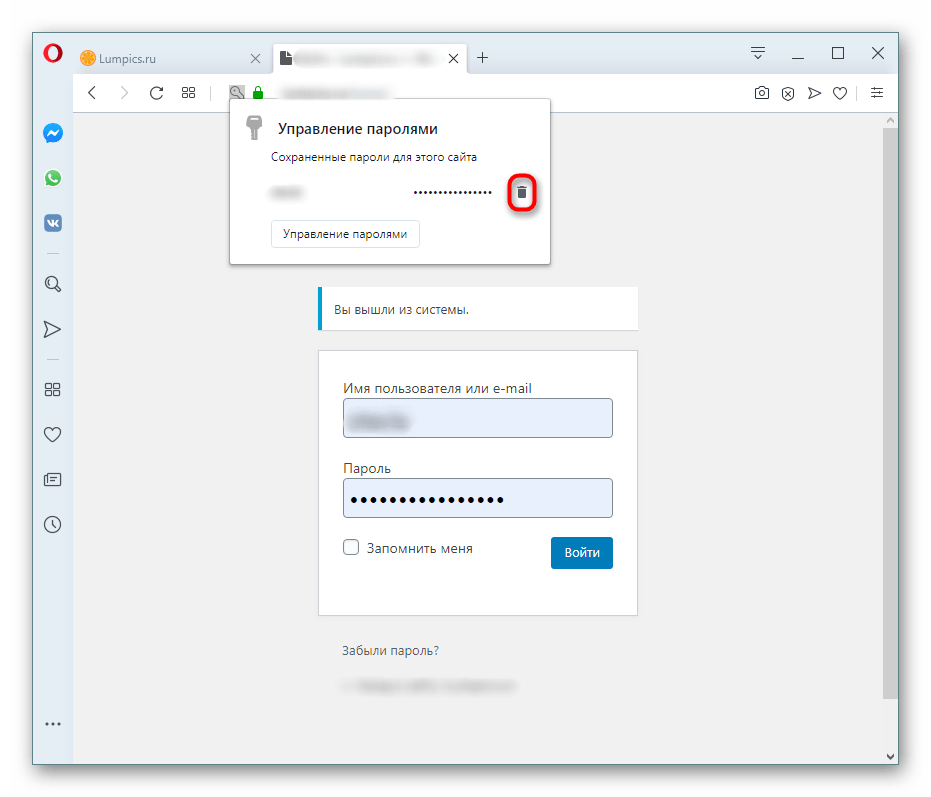
В ситуации, когда вы вышли из учетной записи сайта и планируете удалить сохраненный пароль, сделать это можно, не переходя в настройки. При наличии автоматически заполненных форм логина и пароля вам достаточно найти в левой части адресной строки иконку в виде ключа и нажать по ней.
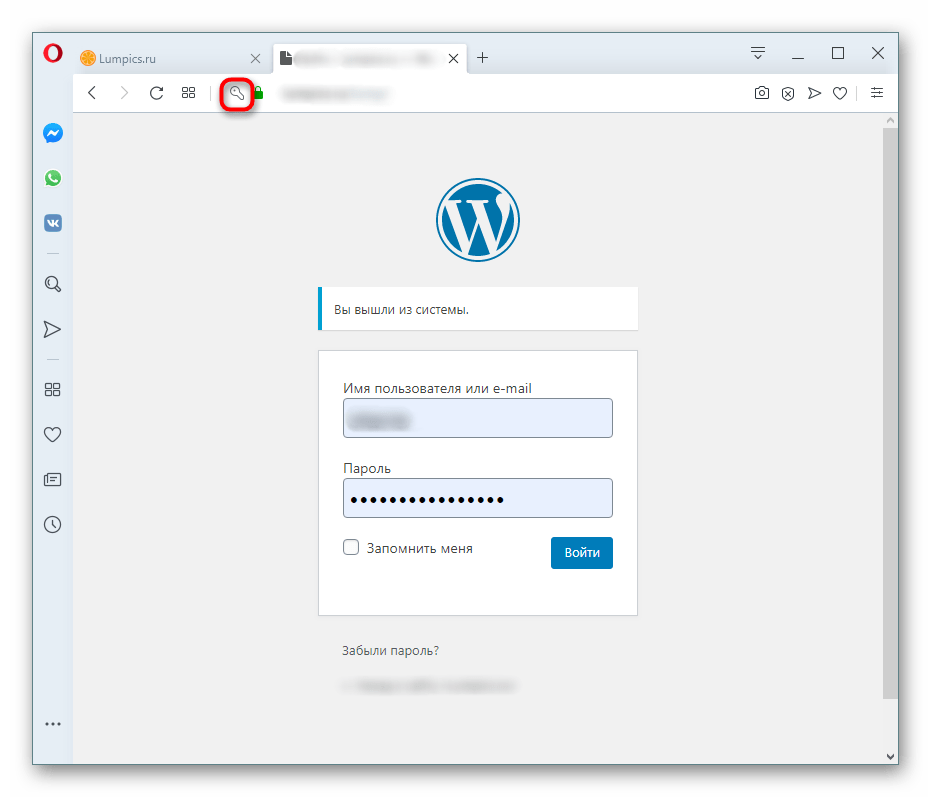
В появившемся окошке нажмите по кнопке в виде корзины.
Способ 2: Удаление паролей выборочно
Чтобы стереть один или несколько ключей таким образом, понадобится перейти в соответствующий раздел.
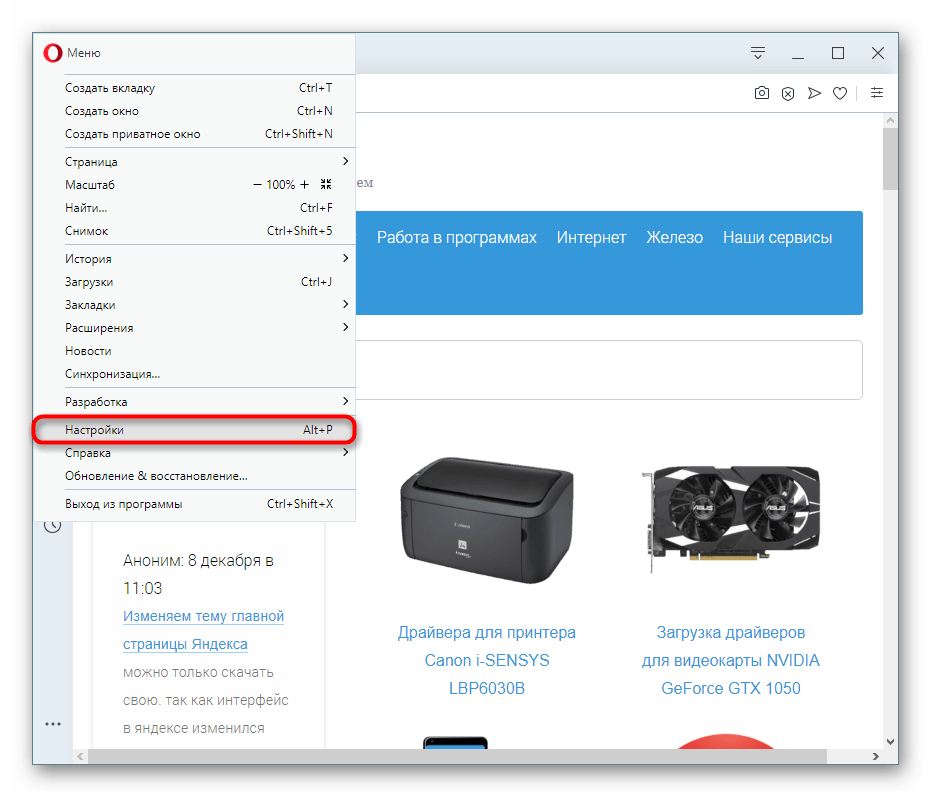
- Откройте «Меню» и выберите «Настройки».
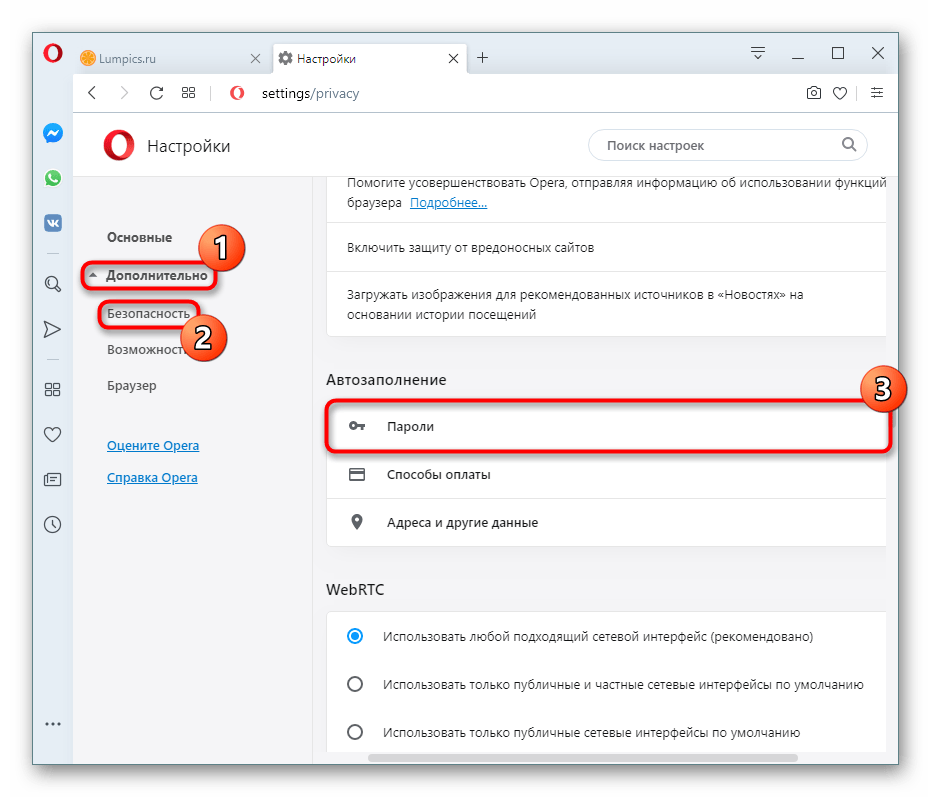
- Через левую панель разверните вкладку «Дополнительно» и переключитесь на раздел «Безопасность». В блоке «Автозаполнение» выберите «Пароли».
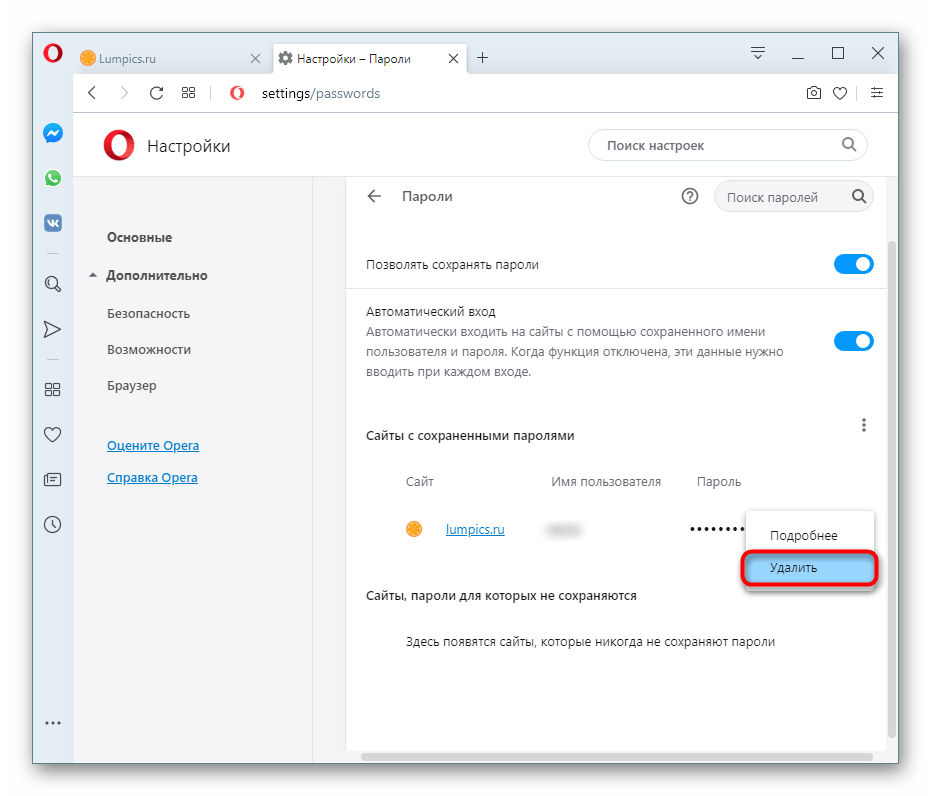
- Из списка позиций отыщите веб-адрес, пароль для которого не желаете сохранять, и кликните по кнопке с тремя точками.
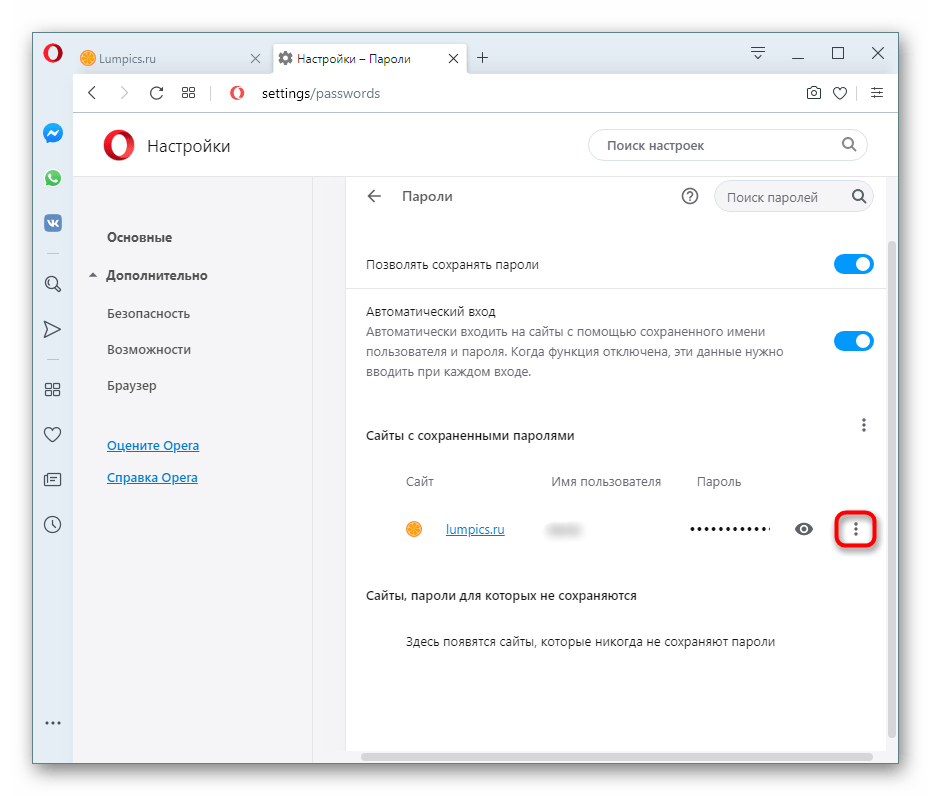
- Воспользуйтесь пунктом «Удалить».
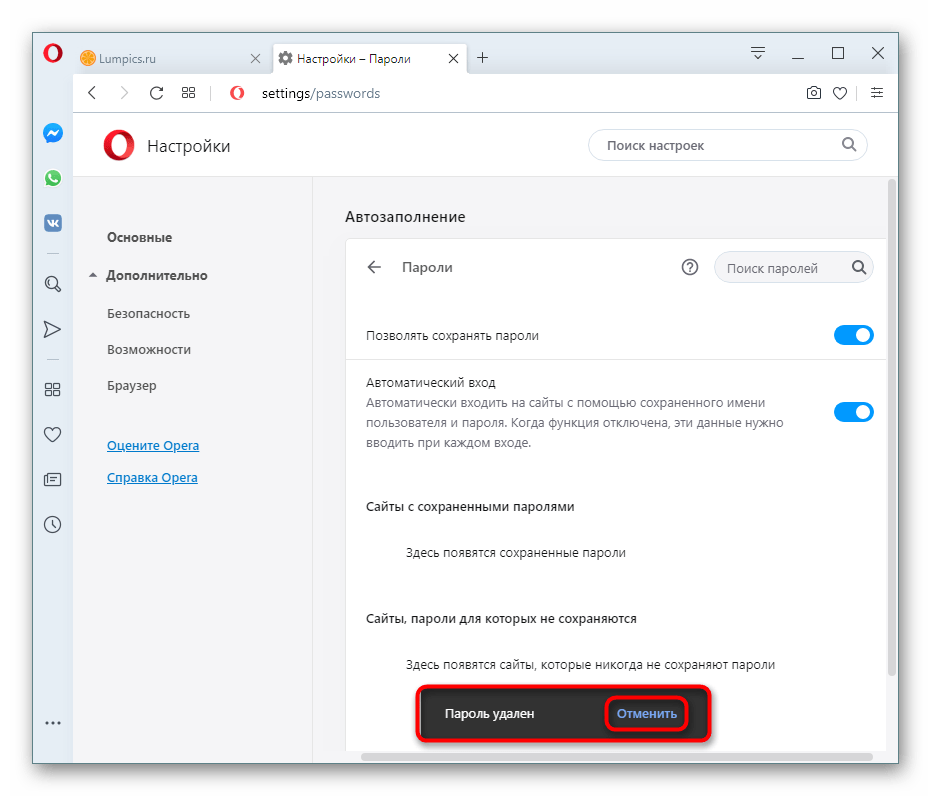
- После успешного выполнения процедуры всплывет уведомление, также предлагающее отменить это действие в течение короткого времени.
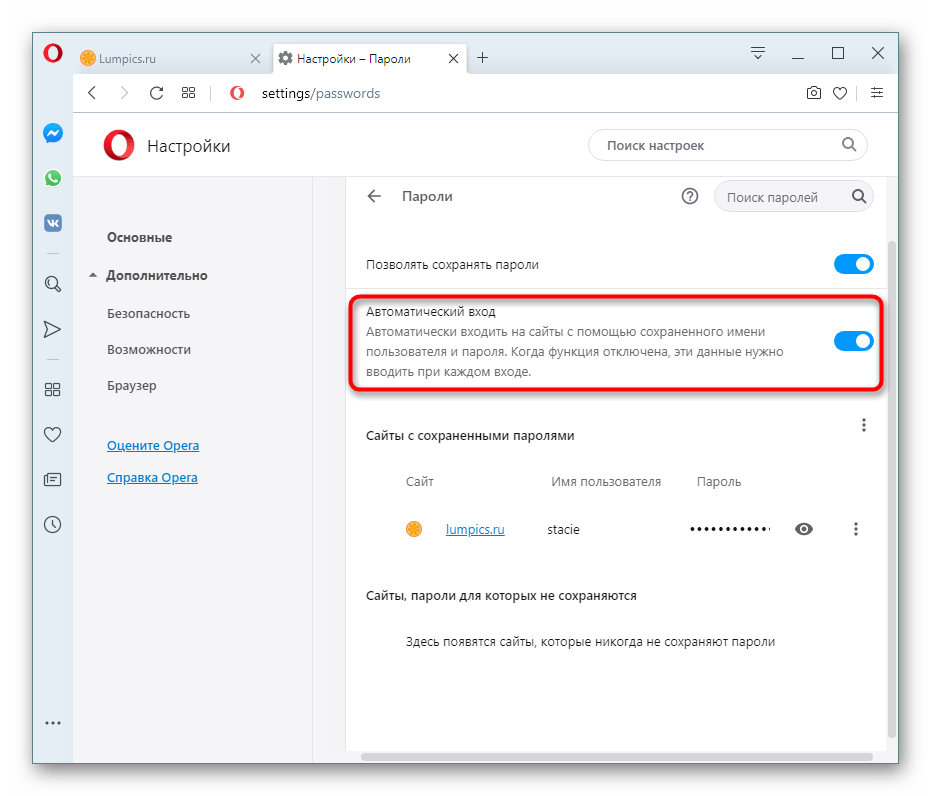
Сразу же хотим напомнить и о возможности отключения автовхода на сайты путем переключения состояния параметра «Автоматический вход». Для некоторых юзеров это станет удобной альтернативой удалению пароля.
Способ 3: Удаление всех паролей
К сожалению, предыдущим вариантом невозможно удалить все пароли мгновенно. Выполнение рутинных действий с каждой сохраненной строчкой может не устроить тех, кто желает полностью очистить свой веб-обозреватель. В связи с этим лучше воспользоваться другим пунктом настроек.
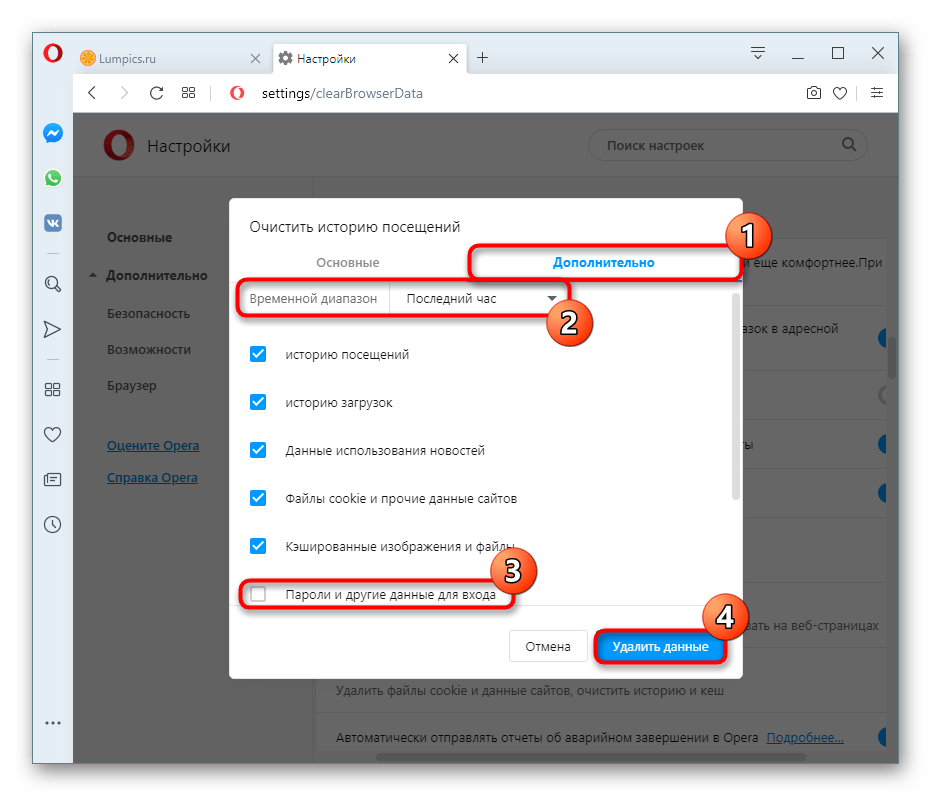
Находясь в дополнительных настройках, отыщите блок «Конфиденциальность и безопасность». Здесь вас интересует пункт «Очистить историю посещений», нажмите на него.
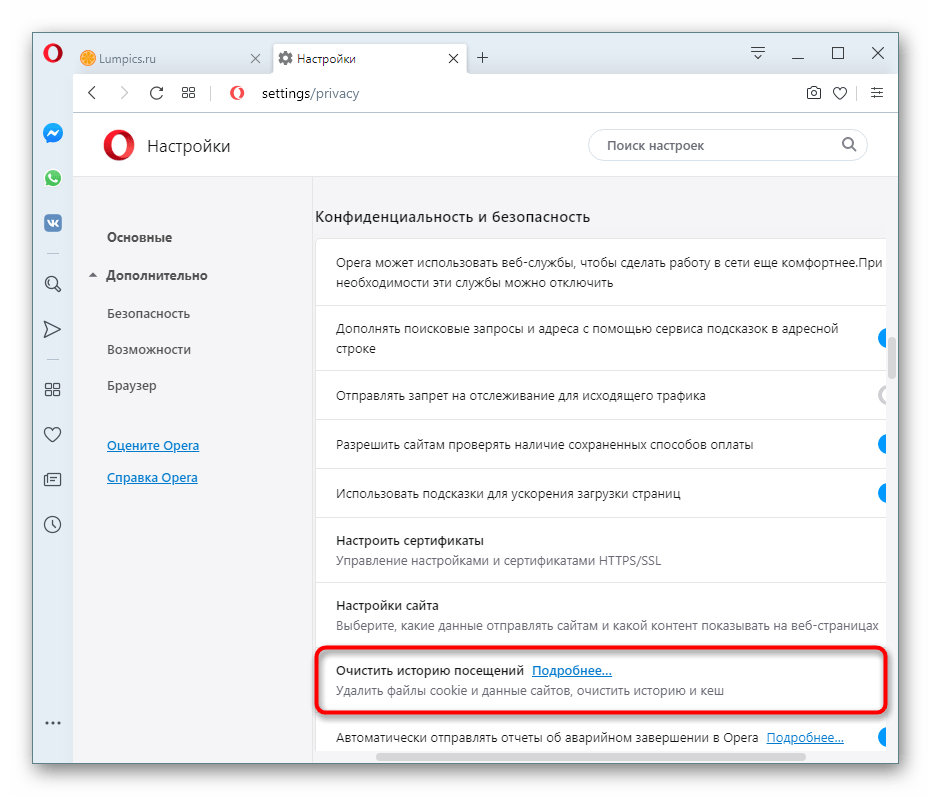
В появившемся окне переключитесь на вкладку «Дополнительно», установите временной диапазон (обычно это «Все время»), поставьте галочку напротив пункта «Пароли и другие данные для входа» (т.е. логины). Не забудьте снять галочки с тех пунктов, удалять которые не планируете! Это касается и текущей вкладки, и вкладки «Основные». Когда все будет готово, жмите «Удалить данные». По завершении окно закроется автоматически.
Mozilla Firefox
Настройки и принцип использования браузера Mozilla Firefox не похож на все предыдущие варианты, однако выполнить поставленную задачу здесь не сложнее.
Сразу же стоит обратить внимание на то, что вариантов удаления пароля здесь нет: за них отвечает отдельный раздел меню, и даже при полной очистке истории они удалены не будут. Это стоит учитывать тем, кто привык так очищать веб-обозреватель, включая пароли, на движке Chromium и его форках.
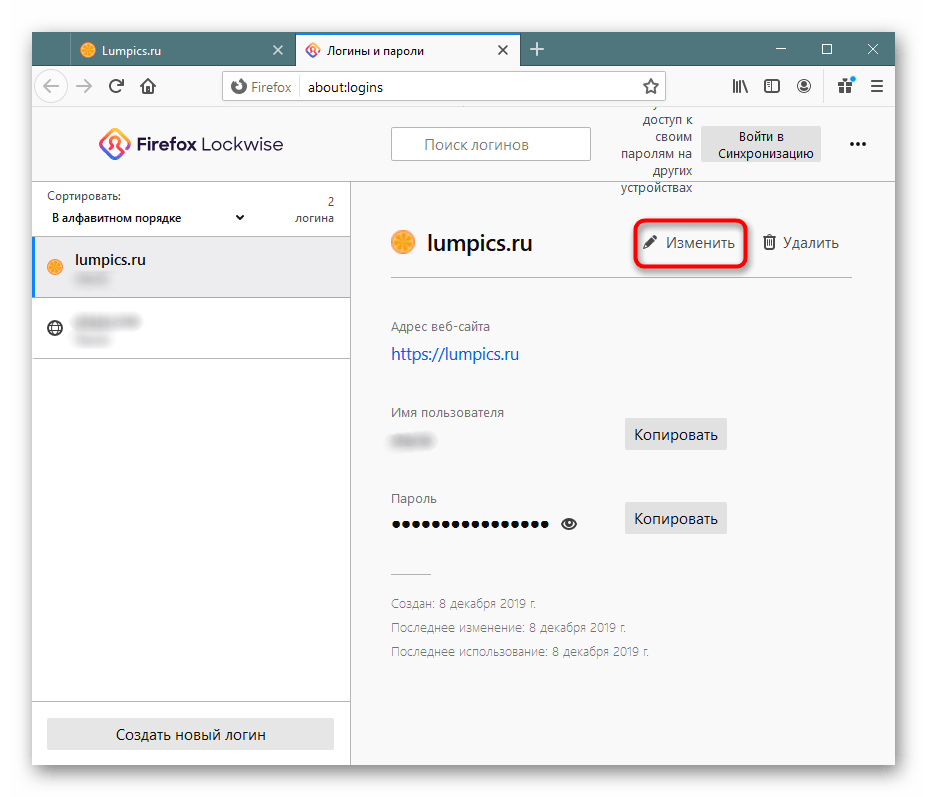
- Откройте «Меню» и зайдите в «Логины и пароли».
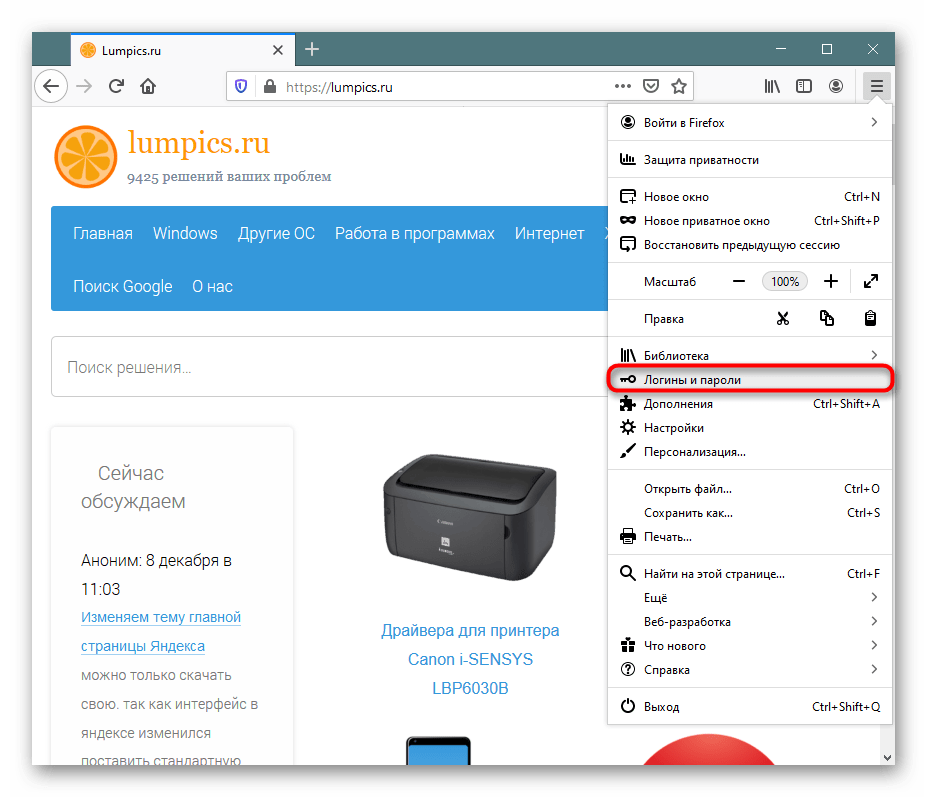
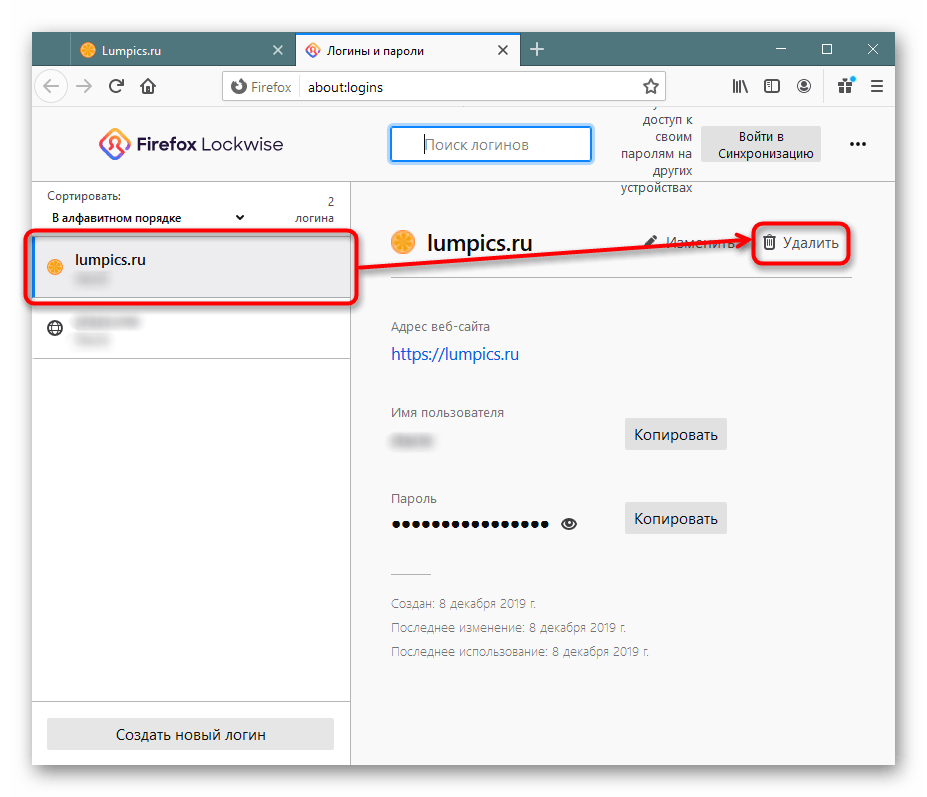
- Слева будет выведен список всех сохраненных комбинаций логин/пароль, из которых вам предстоит выбрать ненужный. Выделите его левой кнопкой мыши, чтобы в центральной части появились параметры управления им. Нажмите на «Удалить».
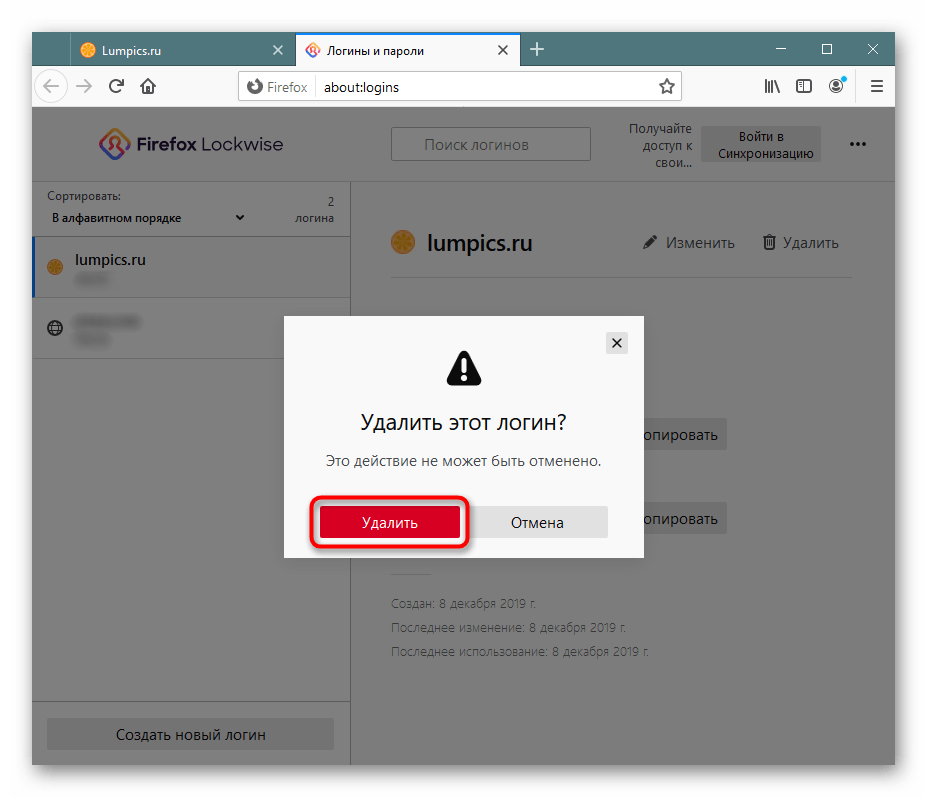
- Подтвердите свое решение.
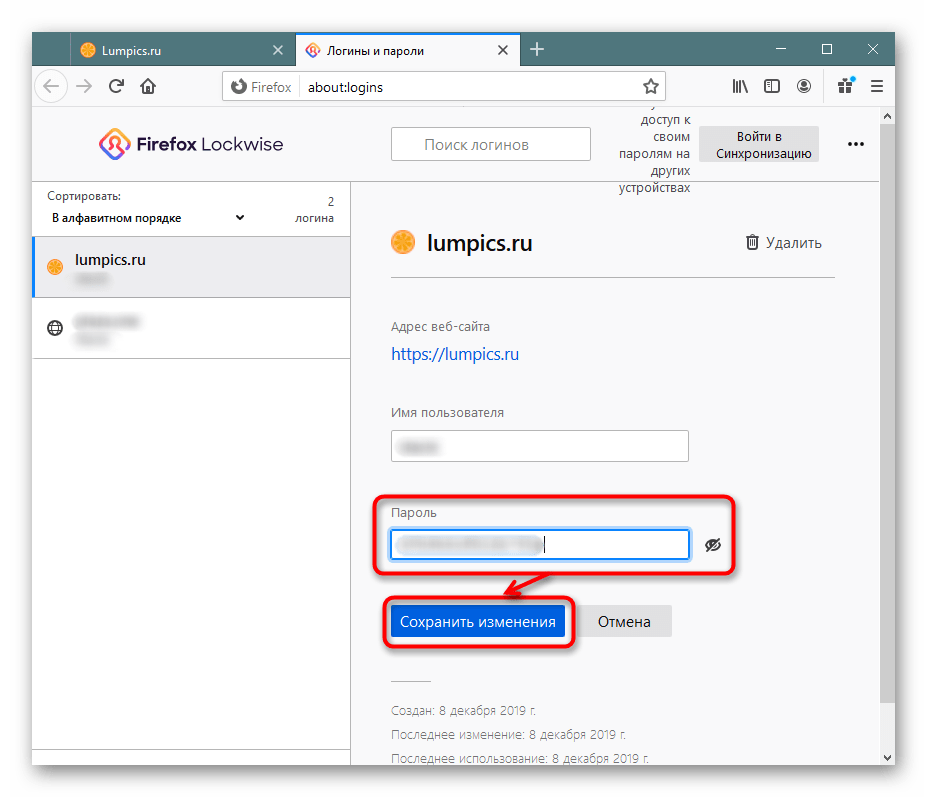
- В качестве альтернативы можете нажать кнопку «Изменить».
- Теперь станет доступным редактирование и логина, и пароля, после чего остается щелкнуть на «Сохранить изменения».
Это единственный доступный на данный момент метод очистки веб-обозревателя от паролей. Советовать совсем уж странные способы типа удаления файла, хранящегося на жестком диске и отвечающего за пароли, мы не стали, тем более у Firefox этот файл параллельно предназначен для хранения и другой информации.
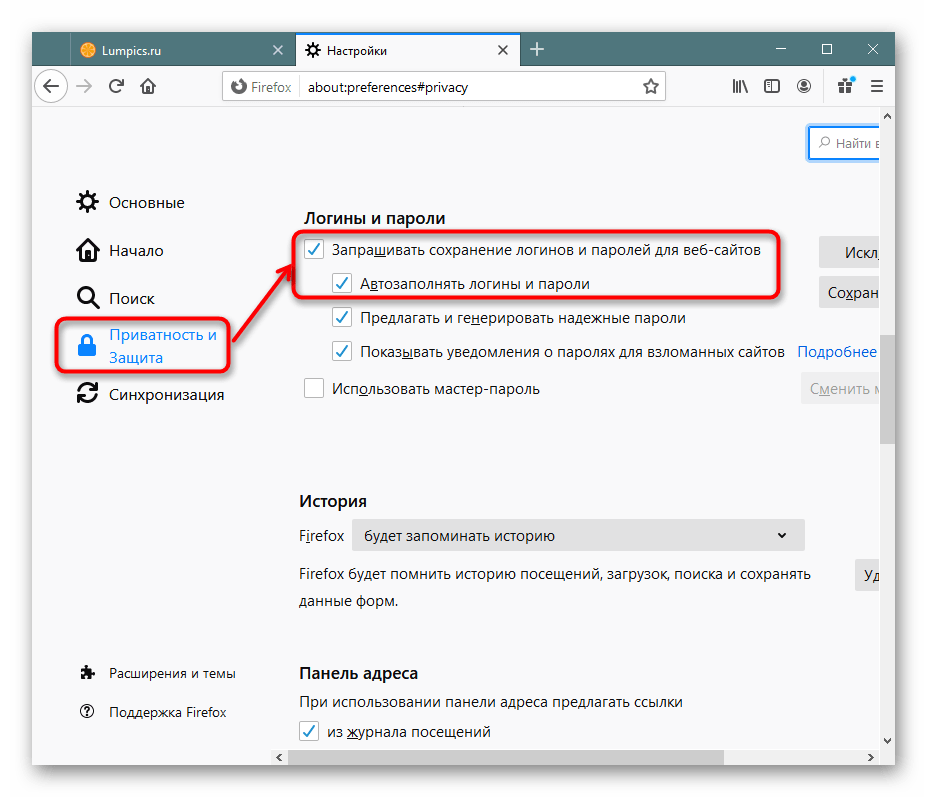
В дополнение ко всему, вместо радикального удаления или в комбинации с ним можете прибегнуть к другим вариантам: отключению сохранения паролей в будущем и созданию «Мастера-пароля», уберегающего от возможности остальным пользователям беспрепятственно просмотреть ваши пароли. Эти параметры изменяются в «Настройках», в разделе «Приватность и Защита».
Из этого руководства вы узнали, как удалять пароли из популярных браузеров. Теперь остается воспользоваться удобным именно для своего случая вариантом.
Пароли в Firefox
У веб-браузера Mozilla Firefox есть функция запоминания и хранения логина и пароля учетных записей от различных веб-ресурсов, пользующиеся у пользователя особой популярностью, а также их автоматическое заполнение при каждом следующем посещении любимых сайтов. Сейчас разберём несколько действий на тему паролей в Мозиле.
Как запомнить пароль в Мозиле
Открываем интернет-сайт, требующий входа в учетную запись, заполняем данные об имени пользователя и пароль. Входим в учетную запись.
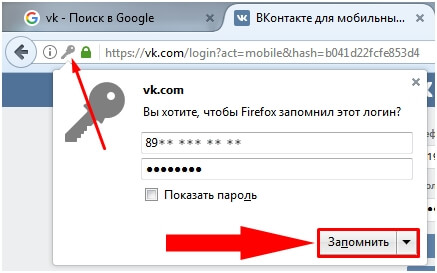
Затем, браузер Mozilla автоматически спросит у вас «Вы хотите, чтобы Firefox запомнил этот логин?». Если вам это необходимо нажимаем кнопочку «Запомнить», если нет, можно проигнорировать сообщение и просто закрыть появившееся окошко. Рядом с кнопкой «Запомнить» есть стрелочка вниз, если на неё нажать, появятся два дополнительных действия «Никогда не запоминать пароль для этого сайта» и «Не сейчас».
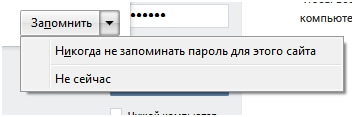
При нажатии на пункт «Не сейчас» диалоговое окно закроется, но его всегда можно открыть снова, кликнув на значок в виде ключика находящийся слева от строчки поиска.
Где хранятся пароли в Firefox
Входные данные для различных интернет-сайтов хранятся в особой папке, которая называется «Профиль». Эта папка находится отдельно от файлов поисковой системы Мозила Фаерфокс. Таким образом предотвращается потеря важных данных при неполадках с веб-браузером. Отсюда следует, что если вы удалите ваш интернет-обозреватель, то сохраненные пароли никуда не пропадут.
Как посмотреть сохраненные пароли в Mozilla Firefox
Вы сохранили пароли для каких-то веб-ресурсов и теперь думаете, как посмотреть сохраненные пароли в Мозиле, для этого, открываем меню настроек (значок в верхнем правом углу, изображающий три полоски, расположенные друг под другом), затем кнопка «Настройки».
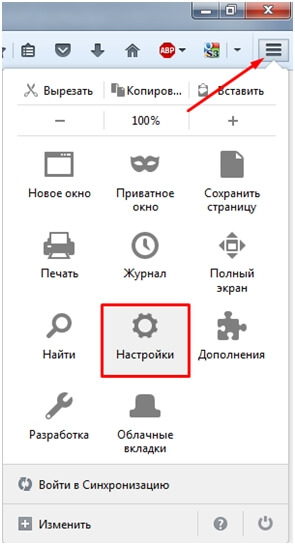
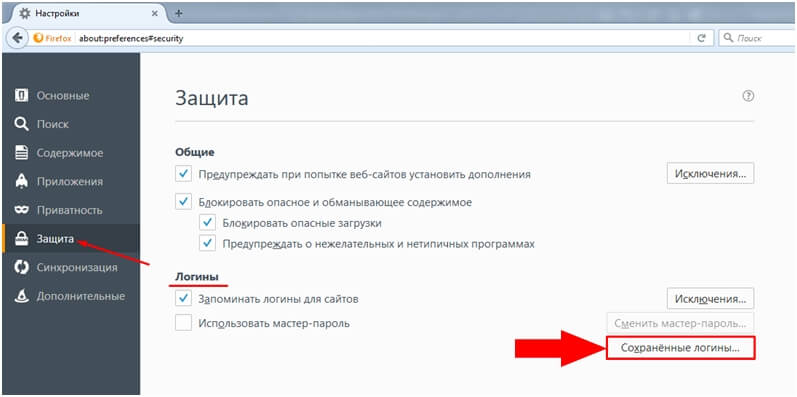
В левой части окна выбираем пункт «Защита». В открывшемся окне видим два подпункта «Общие» и «Логины». В подпункте «Логины» справа есть кнопка «Сохраненные логины…», нажимаем на неё.
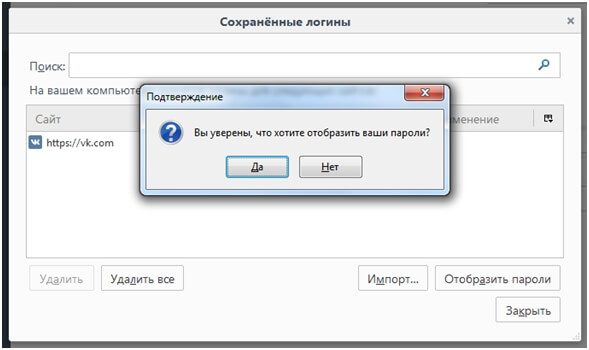
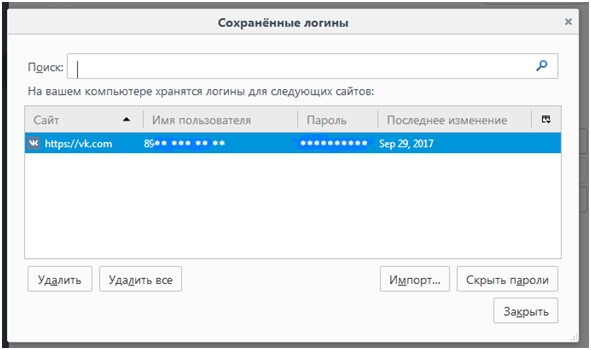
Откроется новое окно «Сохраненные логины», где можно увидеть перечень сайтов и имен пользователей, а также последние изменения. Для просмотра паролей необходимо нажать на кнопку «Отобразить пароли».
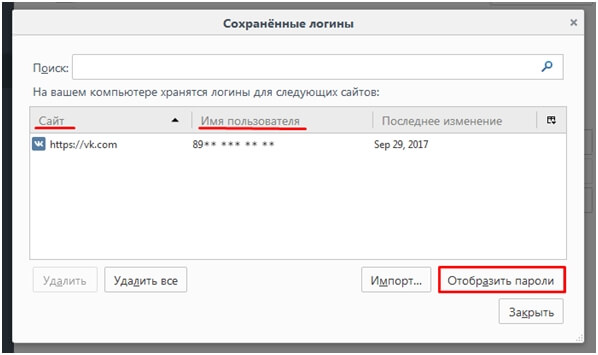
Появиться окошко с запросом на подтверждение показа паролей, выбираем «Да».
Теперь вы видите адрес сайта, имя пользователя и пароль для входа на указанный сайт.
Как удалить пароли в Mozilla Firefox
Если пользователю необходимо по какой-либо причине удалить данные логина и пароля, нужно в окне «Сохраненные логины» выбрать Сайт, для которого нужно удалить пароль и нажать кнопку «Удалить» в нижней левой части окна или кнопка «Удалить всё», чтобы сразу удалить пароли для всех сайтов.