Удаление загруженных треков в VK Музыке

Если вы хотите избавиться от некоторых композиций из списка загрузок ВК Музыки, лучше всего воспользоваться общим музыкальным разделом. В то же время, такой подход нельзя отнести к актуальным при обработке большого количества аудиозаписей, когда лучшим решением будет простая очистка внутреннего хранилища.
Вариант 1: VK Музыка
Избавиться от загруженных когда-либо треков можно с помощью встроенных инструментов официального приложения VK Музыки. При этом сразу отметим, что мы рассматриваем исключительно те методы, которые связаны с легальными способами загрузки композиций, доступными лишь на устройствах под управлением Android и iOS.
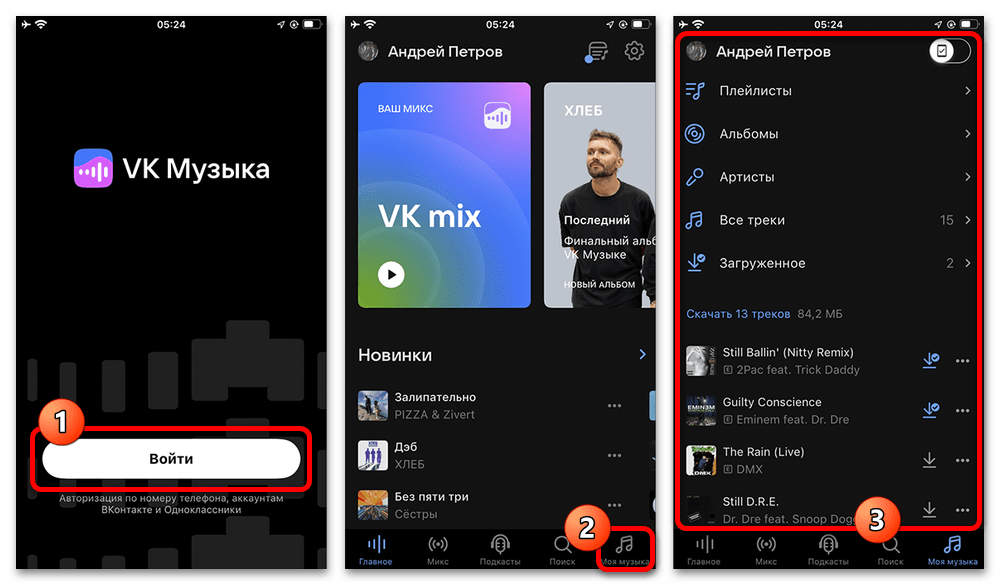
- Разверните мобильный клиент VK Музыки вне зависимости от используемого устройства, выполните авторизацию и с помощью панели в нижней части экрана перейдите на вкладку «Моя музыка». Для выполнения дальнейших действий можете открыть раздел «Загруженное» или задействовать офлайн-режим при помощи ползунка в правой части верхней панели.
- Какой бы из вариантов вы не выбрали, удаление трека производится путем нажатия отмеченной кнопки с синей стрелочкой и последующего подтверждения процедуры во всплывающем окне с помощью кнопки «Удалить файл». В результате музыка станет недоступна для офлайн-прослушивания, но при этом останется в медиатеке.
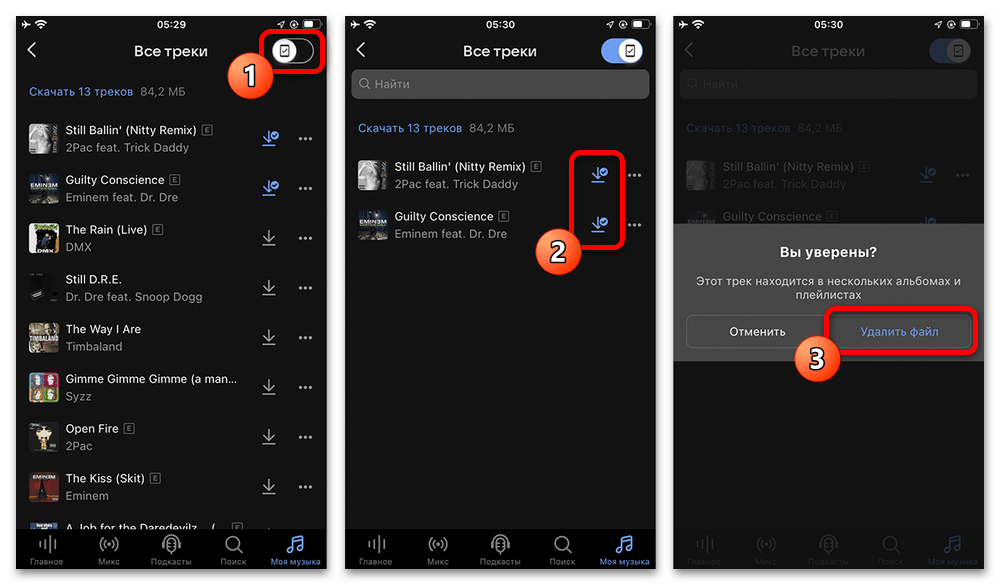
Обратите внимание, что даже после удаления большого количества скачанных песен размер приложения может оставаться достаточно внушительным. Данную проблему можно решить путем очистки кэша, о чем нами еще будет упомянуто в последующих разделах инструкции.
Вариант 2: ВКонтакте
Помимо отдельного рассмотренного ранее клиента, музыку из ВКонтакте вполне можно загружать и впоследствии удалять через основное мобильное приложение социальной сети. В данном случае процесс очистки локального хранилища практически не отличается от предыдущего варианта и ограничен настройками в музыкальном разделе.
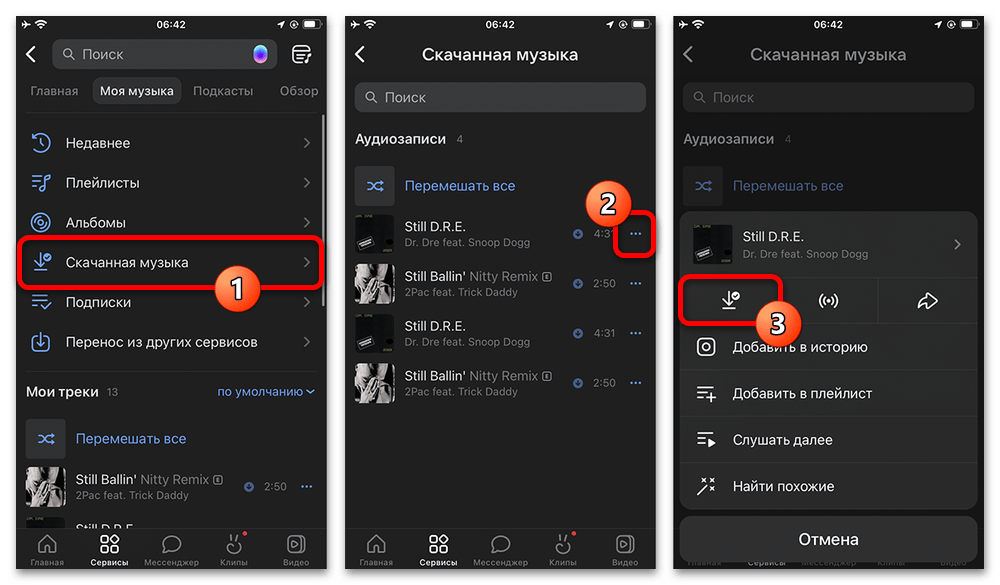
- Находясь в приложении VK, перейдите на вкладку «Сервисы» и в рамках основного блока выберите «Музыку». После этого, в свою очередь, следует открыть подраздел «Моя музыка» с полным списком сохраненных композиций.

- Для удобства перейдите в категорию «Скачанная музыка» через главное меню, так как, в отличие от предыдущего приложения, здесь нельзя фильтровать треки. Чтобы произвести удаление, коснитесь значка «…» в правой части нужной песни и во всплывающем окне воспользуйтесь отмеченной иконкой с изображением стрелочки.
- Подтвердить процедуру удаления можно с помощью единственного доступного в очередном окне пункта «Удалить из скачанного». Разобравшись с данной задачей, обязательно убедитесь, чтоб музыка исчезла из ранее открытого списка «Скачанная музыка».
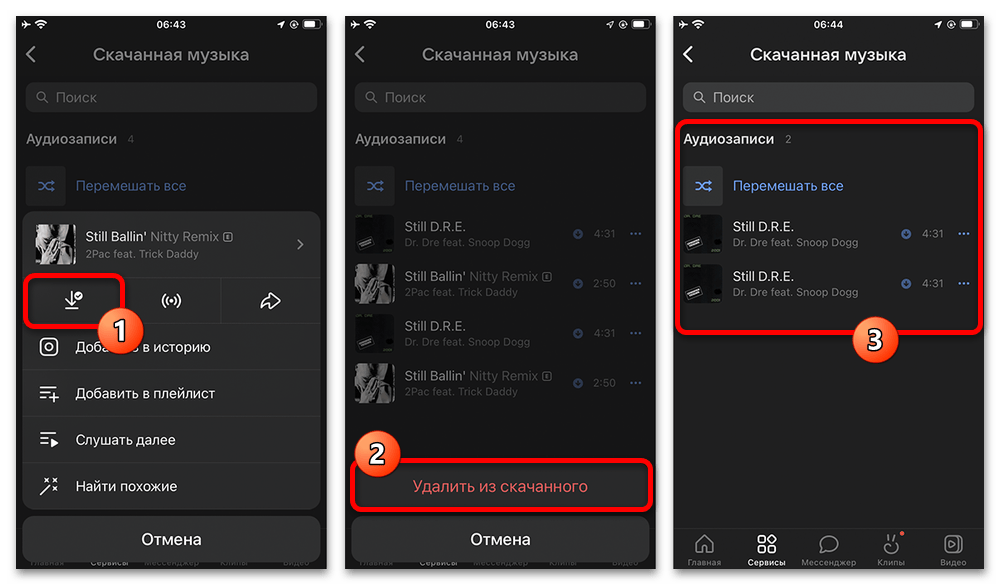
Любой удаленный трек по необходимости можно будет восстановить путем повторного скачивания. Но при этом не стоит забывать, что данная возможность сохраняется лишь при наличии активной платной подписки.
Способ 2: Массовое удаление
В настоящее время массовое и куда более быстрое удаление скачанной музыки доступно исключительно в приложении VK Музыки, тогда как в основном клиенте социальной сети придется производить очистку в полностью ручном режиме. При этом отметим, что доступная здесь очистка кэша не распространяется на загрузки напрямую, и потому не будет рассматриваться.
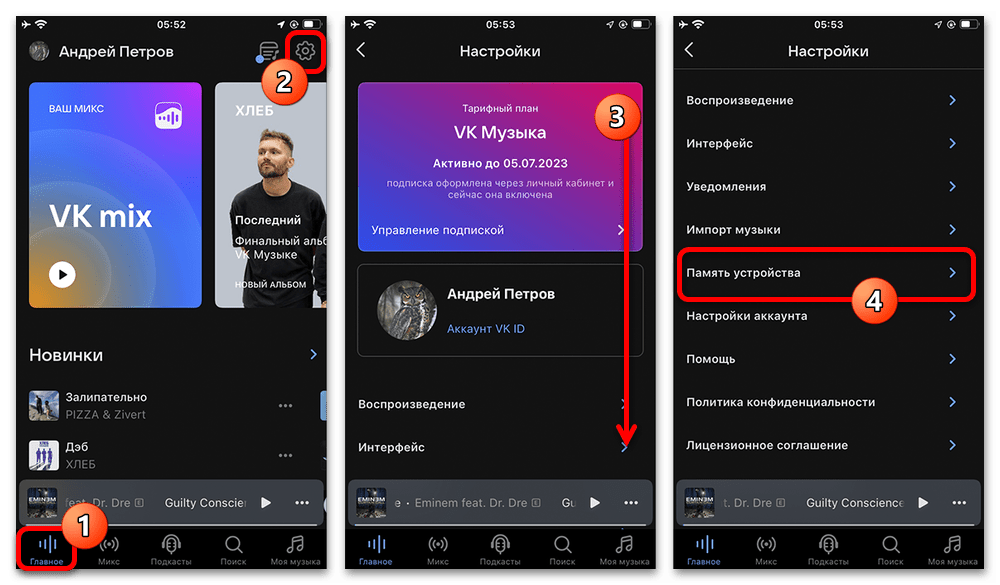
- Откройте музыкальный клиент, перейдите на вкладку «Главное» при помощи навигационной панели и коснитесь значка с изображением шестеренки в правом верхнем углу экрана. Представленный список категорий следует пролистать ниже и выбрать «Память устройства».
- Находясь на указанной странице, воспользуйтесь кнопкой «Удалить загруженные треки», где, помимо прочего, можно также узнать общий размер локального хранилища. Данную процедуру, как бы то ни было, необходимо подтвердить во всплывающем окне с помощью кнопки «Удалить» и дождаться завершения.
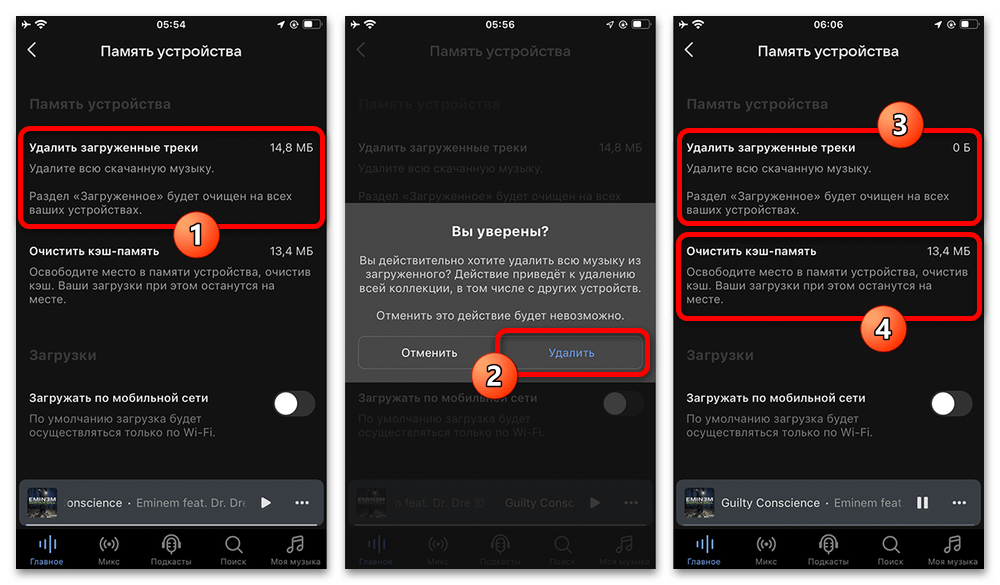
Кроме удаления непосредственно самой музыки, рекомендуем воспользоваться опцией «Очистить кэш-память». Это позволит значительно сократить занимаемое приложением место практически моментально, тогда как простое удаление загрузок зачастую лишь отчасти снижает размер приложения.
Способ 3: Переустановка приложения
Еще один способ удаления загруженной музыки заключается в полной переустановке приложения, что автоматически приведет к полной очистке локального хранилища. Данным методом можно воспользоваться как при использовании основного приложения ВКонтакте, так и отдельного клиента VK Музыки без каких-либо значимых отличий.
-
Прежде всего необходимо избавиться от программы, воспользовавшись «Настройками» операционной системы или меню на домашнем экране устройства. Сам по себе порядок действий, рассмотренный нами отдельно, зависит от платформы используемого вами устройства и не отличается для разных приложений.
Дождитесь завершения скачивания и установки приложения, после чего можно сразу коснуться кнопки «Открыть» для первого запуска. После этого останется лишь произвести авторизацию любым удобным способом и посетить раздел с музыкой, чтобы убедиться в отсутствии загруженных композиций.
Способ 4: Отмена подписки на музыку
Наименее актуальный метод удаления загруженных ранее песен сводится к простому отключению платной подписки ВКонтакте тем или иным способом. Это автоматически приводит к очистке внутреннего хранилища, как только устройство будет подключено к интернету.

Чтобы выполнить поставленную задачу, достаточно будет посетить настройки подписок на устройстве, выбрать VK Музыку и воспользоваться кнопкой отмены. В качестве альтернативы, если подписка была подключена через веб-сайт, можно перейти в панель управления, на вкладке «Платежи и подписки» развернуть меню «…» и выбрать пункт «Отменить подписку».
Как удалить аудиозапись Вконтакте в новой версии и с андроида
Социальная сеть VK в какой-то момент полностью заменила обычные аудиопроигрыватели на компьютере. Удобный раздел с песнями покорил огромное количество пользователей, которые пользуются им каждый день. Люди добавляют себе записи, но не всегда знают, как удалить музыку в ВК. Ниже будет приведено несколько способов сделать это.
Как удалить аудиозапись в новом Вконтакте
Практически у каждого человека, который пользуется интернетом, есть аккаунт в социальной сети. У кого-то только один, а некоторые регистрируются сразу в нескольких. VK – лидирующая площадка по количеству профилей, многие пользуются сервисом из-за удобного аудиораздела. У пользователя есть возможность в своем аккаунте добавить неограниченное количество песен в плейлист. Иногда предпочтения меняются, появляется желание удалить аудиозапись в новом Вконтакте, но «свежий» интерфейс малознаком.
Возможность очистить свой аккаунт от лишней музыки есть у каждого пользователя. С обновлением дизайна процедура удаления не изменилась. Инструкция, как удалить музыку из ВК:
- Зайдите на свою страницу.
- Кликните на вкладку со своей музыкой в левом меню сайта.
- Найдите трек, который необходимо убрать из списка.
- Наведите на него мышкой: появится значок в виде крестика.
- Нажмите на него, и трэк будет удален.
- При желании вы можете нажать на появившийся плюсик, если песню необходимо восстановить. Эта функция будет доступна только до обновления страницы с музыкой.
Как удалить аудиозапись Вконтакте с телефона
Современные смартфоны выполняют много функций: отправки смс, звонков, навигатора, плеера, устройства для выхода в интернет. Современные модели способны выдавать хорошее звучание музыки через наушники, поэтому многие используют их для прослушивания записей. При наличии интернета удобно слушать музыку из своего плейлиста на странице в VK. Есть способ, как удалить сохраненные аудиозаписи Вконтакте на телефоне, на системе Андроид:
- Включите доступ к интернету, авторизуйтесь.
- Откройте основное меню приложения, выберите раздел с музыкой.
- Найдите трэк, который хотите убрать из списка.
- Нажмите на песню и удерживайте несколько секунд.
- Появится меню, из которого нужно выбрать пункт удаления.
Есть еще второй способ сделать это. Нужно включить трэк, нажать на название, которое появится в самом низу страницы. Далее у вас отобразятся полные данные по этой дорожке, а внизу справа появится значок «три точки», на который нужно нажать. Снова выпадет дополнительное меню, где тоже присутствует слово «Удалить». Оба эти варианта помогают очистить плейлист.

Как удалить все аудиозаписи Вконтакте сразу
Иногда человек решает заново пересобрать свои любимые аудиодорожки, поэтому появляется необходимость удалить все аудиозаписи вконтакте сразу. На данный момент после обновления дизайна сделать это невозможно. Ранее задача решалась при помощи стороннего плагина под названием VkOpt, который открывал возможность дополнительной настройки профиля. Сейчас его функционал после обновления работает не полностью.
Загружать данный плагин лучше с сайта разработчиков. Они сообщают, что работа по восстановлению функций программы продолжается, и вскоре появится вариант, как удалить аудиозаписи Вконтакте списком. Ранее эта процедура выполнялась следующим образом:
- Скачайте приложение с сайта разработчиков.
- Установите плагин в ваш браузер. Сейчас эта процедура происходит автоматически.
- Настройте необходимые функции программы.
- Перейдите в раздел с аудио.
- В правом меню появится новая ссылка с названием «Удалить все».
- Нажимайте ее, и записи со страницы будут удалены.
- Чтобы отобразились изменения, необходимо обновить страницу.

Как удалить аудиозаписи Вконтакте, если нет крестика
Некоторые пользователи после обновления дизайна столкнулись со сложностью – не появляется крестик напротив песен, чтобы убрать их. Доступна только кнопка «показать похожие», которая подбирает по стилю схожие песни. Это связано с тем, что люди открывают плейлист аудиопроигрывателя, который разработчики поместили в шапку нового интерфейса. Это не раздел с вашими записями, а плеер с плейлистом.
Удалить аудиозаписи вконтакте, если нет крестика, можно через раздел в левом меню сайта. Некоторые пользователи просто не включают данный пункт для отображения. Исправить это можно следующим образом:
- Наведите на любой пункт меню сайта.
- Слева от надписи появится изображение шестеренки. Нажимайте на него.
- Перед вами откроется вкладка редактирования меню.
- Выставите галочку напротив «Аудиозаписи», нажмите «Сохранить».
- Зайдите в раздел с песнями через левое меню.
- При наведении на запись появится крестик. Вы можете очистить ваш список.
Видео: удаление аудиозаписи Вконтакте
Нашли в тексте ошибку? Выделите её, нажмите Ctrl + Enter и мы всё исправим!
Как быстро и легко удалить всю музыку в ВКонтакте
ВКонтакте уже стал неотъемлемой частью нашей жизни и ежедневной рутины. Мы привыкли пользоваться музыкальной библиотекой этой социальной сети, чтобы наслаждаться любимыми песнями и открывать для себя новых исполнителей. Однако, бывают моменты, когда нужно полностью удалить всю музыку с ВК – например, если вы хотите освободить место на своём аккаунте или же закрыть его.
Удаление музыки на ВК – это несколько сложный процесс, который не всегда очевиден для обычных пользователей. Если вы не знаете, как избавиться от всей музыки на ВК, то наша статья поможет вам разобраться в этом вопросе и выполнить данное действие быстро и эффективно. Мы подготовили подробную инструкцию, которую вы сможете легко следовать и выполнить задачу без лишних усилий.
Итак, если вы хотите удалить всю музыку с ВК, то продолжайте читать нашу статью и узнайте, какую последовательность действий следует выполнить, чтобы сохранить свои данные и удалить их без остатка со своего аккаунта на ВКонтакте.
Как избавиться от всей музыки в ВК за один раз?
Если вы хотите удалить всю свою музыку в ВКонтакте, то есть несколько вариантов, которые вам помогут справиться с этой задачей быстро и без лишнего хлопота.
Во-первых, вы можете использовать специальное расширение для браузера Chrome под названием «VK Music Cleaner», которое позволяет удалить всю музыку в ВКонтакте за один раз. С помощью этого расширения вы можете очистить свою страницу ВК от всех аудиозаписей всего за несколько минут.
Если у вас нет возможности использовать браузер Chrome, вы можете воспользоваться специальным скриптом, который удалит всю музыку на вашей странице ВКонтакте. Этот скрипт также легко и быстро поможет вам избавиться от всей музыки на вашем профиле.
Также есть возможность удалить музыку по отдельности. Для этого вам нужно зайти в свой плейлист на странице ВКонтакте и удалить каждую аудиозапись по отдельности. Этот способ может занять много времени, но он дает возможность сохранить некоторые песни и исключить из списка только те, которые вам не нравятся.
Независимо от того, какой способ удаления всей музыки в ВКонтакте вы выберете, убедитесь, что вы точно хотите избавиться от всех аудиозаписей. После удаления музыки она не будет восстановлена, поэтому будьте внимательны при выборе способа удаления.
Как удалить все группы в ВК сразу
Если вы хотите очистить свою страницу ВКонтакте от групп, которые больше не интересуют вас, то удалять их по одной — довольно трудоемкий процесс. Стоит ли портить свое настроение? Есть более простой и быстрый способ удаления групп — это скрипты и расширения для браузера.
Шаг 1. Чтобы удалить все свои группы в ВК, вам нужно установить расширение VK Cleaner для Google Chrome или Firefox, в зависимости от вашего браузера. Это расширение позволяет массово удалять группы за один клик.
Шаг 2. После установки, войдите в свой аккаунт ВКонтакте и скачайте полную копию своей страницы (это не обязательный шаг, но лучше сделать бэкап данных). Затем откройте VK Cleaner и разрешите ему доступ к вашему аккаунту.
Шаг 3. Найдите на странице VK Cleaner кнопку «Удаление групп» и нажмите на нее. Затем выберите «Все группы» и подтвердите действие. Процесс удаления займет несколько минут, в зависимости от количества групп.
Важно заметить, что после удаления групп, у вас может начаться отписка от сообществ, в которые вы вступали только потому, что увидели их по социальной рекламе или других рекомендациях. Также, удаление групп может повлиять на вашу ленту новостей, которая станет менее перегруженной.
В общем, удаление всех групп и возможное отключение неспецифических рекомендаций поможет более осознанно пользоваться своей страницей ВКонтакте, избежать ненужной рекламы и сохранить разумный контент.
Как удалить музыку из плейлиста ВКонтакте
У Вас есть ненужные композиции на своем плейлисте ВКонтакте и Вы хотите их удалить? Это очень просто! Способы удаления музыки зависят от того, где она добавлена — в личном плейлисте или в общественном.
Удаление музыки из личного плейлиста
Чтобы удалить песню из своего плейлиста:
- Откройте плейлист и найдите нужную композицию
- Наведите курсор на нее и кликните на значок корзины
- Подтвердите удаление, нажав «Удалить»
Удаление музыки из общественного плейлиста
Чтобы удалить песню из общественного плейлиста, необходимо:
- Откройте плейлист и найдите нужную композицию
- Нажмите на значок «…» возле песни и выберите «Удалить» в выпадающем меню
- Подтвердите удаление, нажав «Удалить»
Таким образом, Вы можете быстро и легко удалить ненужную музыку из своих плейлистов социальной сети ВКонтакте.
Как удалить свою музыку в ВК?
Шаг 1: Авторизуйтесь на своей странице ВК
Для начала удаления своей музыки на ВК, авторизуйтесь на своей странице.
Шаг 2: Перейдите на страницу своей музыки
После авторизации перейдите на страницу своей музыки, которая находится в верхнем меню слева от вашего имени.
Шаг 3: Выберите нужную музыку
Выберите музыку, которую вы хотите удалить, и наведите на нее курсор.
Шаг 4: Нажмите на кнопку «Удалить»
Нажмите на кнопку «Удалить» и подтвердите ваше действие.
Шаг 5: Повторите процесс для всех треков
Повторите процесс для всех треков, которые вы хотите удалить из вашей музыкальной коллекции в ВК.
Таким образом, удаление своей музыки в ВК не составляет труда, если следовать данному простому руководству.
Как удалить музыку из ВК в 2023 году
Вконтакте давно стало не только социальной сетью, но и площадкой для прослушивания и скачивания музыки. Но, если у вас накопилось много аудиозаписей и вы решили избавиться от них, то в этой статье вы узнаете, как быстро удалить всю музыку в ВК отдельными или массовыми действиями.
Удаление музыки по одиночке:
- Откройте свою страницу в ВК и перейдите в раздел «Музыка»;
- Выберите интересующий вас трек;
- Нажмите на кнопку удаления трека, расположенную справа от названия;
- Подтвердите удаление в диалоговом окне;
- Повторите эти действия для каждого трека, который необходимо удалить.
Массовое удаление музыки:
Если у вас крупная коллекция аудиозаписей и вы не хотите удалять их по одиночке, то это можно сделать массовыми действиями:
- Откройте раздел «Музыка» на своей странице ВК;
- В верхней части страницы нажмите на кнопку «Выделить все»;
- Выберите один из способов удаления музыки: через нажатие на кнопку удаления или контекстное меню;
- Подтвердите удаление в диалоговом окне;
- Повторите этот процесс для каждого из списков с музыкой, которые нужно удалить.
Теперь вы знаете, как быстро удалить всю музыку в ВК 2023 года. Не забудьте о том, что после удаления музыки вы не сможете ее восстановить, поэтому перед удалением лучше сделать резервную копию.
Как удалить скачанную музыку в Яндекс Музыке
Первый способ
Для удаления скачанной музыки в Яндекс Музыке, нужно зайти в раздел «Моя Музыка».
Далее выберите пункт «Скачанное» и найдите трек, который нужно удалить.
Нажмите на иконку с тремя точками и выберите пункт «Удалить».
Подтвердите свое действие и музыка будет удалена.
Второй способ
Еще один способ удаления скачанной музыки в Яндекс Музыке — это через файловый менеджер на вашем устройстве.
Откройте файловый менеджер и перейдите в раздел скачанной музыки в папке с приложениями.
Выберите трек, который хотите удалить, и нажмите на кнопку «Удалить».
Чтобы убедиться, что музыка была удалена, зайдите в раздел «Моя Музыка» и убедитесь, что трека больше нет в списке «Скачанное».
Таким образом, вы с легкостью сможете удалить скачанную музыку в Яндекс Музыке, используя один из этих двух способов.
Как удалить все в ВК?
Удаление всей музыки в ВК — это легкий процесс, который займет несколько минут. Но если вы хотите удалить все свои записи, фотографии и сообщения, то подготовьтесь к некоторому терпению и труду.
Посмотрим на первый вариант удаления всей музыки. Удаление происходит путем удаления каждой песни вручную. На странице с вашей музыкой, перейдите к каждой песне, наведите курсор на нее и нажмите на значок “x” возле названия песни. Повторите этот процесс для каждой песни, и вы удалили все песни с вашей страницы ВКонтакте.
Второй вариант — использование сторонних программ. Если у вас слишком много песен и вручную удаление не является оптимальным вариантом, вы можете установить приложение, которое автоматически удалит всю вашу музыку в ВКонтакте. Проведите поиск в интернете на соответствующий запрос и выберите лучшее приложение для вас.
Наконец, если вы хотите удалить всю свою историю ВКонтакте, вы можете скачать архив с вашими данными, а затем удалить свой аккаунт. Архив будет содержать все данные, которые были когда-либо использованы на вашем аккаунте ВКонтакте, включая записи, фотографии, сообщения, музыку и любые другие файлы. После скачивания архива, вы можете удалить свой аккаунт из настроек безопасности.
Как быстро удалить все записи на своей стене в ВКонтакте с телефона
Иногда бывает, что нужно удалить все записи на своей странице в социальной сети, например, чтобы очистить пространство для свежих публикаций. Удаление всех записей на странице в ВКонтакте с телефона возможно, и существует несколько способов, актуальных на 2023 год.
Способ 1. Удаление записей вручную
Этот способ самый простой, но и самый трудоемкий. Чтобы удалить каждую запись на своей стене вручную, нужно открыть свою страницу в приложении ВКонтакте на смартфоне. Затем нажимаем на иконку карандаша в правом нижнем углу экрана, чтобы перейти в режим редактирования страницы. Далее, нажимаем на каждую запись на странице и удаляем ее с помощью кнопки «удалить».
Способ 2. Использование сторонних приложений
Существуют приложения для ВКонтакте, которые позволяют удалить все записи на странице быстрее, чем вручную. Одно из таких приложений – «VK Digest», которое можно загрузить с Google Play или App Store. После установки приложения необходимо разрешить ему доступ к странице и выбрать опцию «очистить стену». Теперь все записи на странице будут удалены одним кликом.
Удалить все записи на странице в ВКонтакте с телефона не так уж сложно. Вы можете использовать способ, который лучше всего подойдет вашим требованиям и сэкономить время и усилия при очищении вашей страницы.
Как полностью удалить группу в ВКонтакте?
Шаг 1. Войдите в свой профиль в ВКонтакте
Первым шагом необходимо войти в свой профиль в социальной сети ВКонтакте. Выберите нужный аккаунт в списке или введите свои учетные данные.
Шаг 2. Выберите группу для удаления
Для удаления группы на Вашей странице, перейдите на главную страницу и найдите в списке групп нужную. Кликните на нее, чтобы перейти внутрь.
Шаг 3. Удалите группу
В разделе «Участники» или «Настройки» Вам необходимо выбрать пункт «Удалить группу». После этого появится окно с предупреждением об удалении. Подтвердите свое решение.
После выполнения всех трех шагов группа будет удалена с Вашей страницы. При этом все ее контакты и сообщения также будут удалены.
- Не забудьте, что после удаления группы ее восстановление будет невозможно.
- Если у группы есть администраторы, перед удалением группы Вам необходимо сделать их участниками.
- После удаления группы Вы не сможете использовать ее имя для создания новой, пока не пройдет некоторое время.
Почему ВК удаляет треки?
ВКонтакте — это социальная сеть, где пользователи могут создавать свои онлайн-профили, добавлять друзей, общаться и делиться с ними своей музыкой. Но кто-то может захотеть удалить всю свою музыку в ВК сразу. Почему это происходит?
ВКонтакте очень серьезно относится к авторским правам на музыку. Пользователи, загружающие на платформу свою музыку, должны быть уверены, что она не нарушает авторские права. Если правообладатель обнаруживает нарушение, ВКонтакте имеет право удалить музыкальный контент без предупреждения или согласования с владельцем профиля.
Кроме того, ВКонтакте будет удалять музыку, если профиль пользователя был отключен за нарушение правил использования сервиса ВКонтакте. Пользователи могут получить предупреждение и даже ограничения из-за неправильной загрузки содержимого на серверы ВКонтакте.
Таким образом, если пользователь решил удалить свою музыку с ВКонтакте, стоит убедиться, что она не нарушает авторские права и что он не нарушал правила использования сервиса. В противном случае, музыка может быть удалена ВКонтакте без предупреждения.
Как удалить песню из плейлиста в ВК?
Чтобы удалить конкретную песню из плейлиста ВК, вам нужно:
- Открыть страницу плейлиста и нажать на иконку карандаша рядом с названием.
- Найти песню в списке и навести на нее курсор мыши.
- Нажать на крестик, который появится рядом с названием песни.
Если вы хотите удалить несколько песен из плейлиста ВК, то сделайте следующее:
- Откройте страницу плейлиста и нажмите на кнопку «Редактировать».
- Выделите нужные песни, которые вы хотите удалить, щелчком мыши.
- Нажмите на крестик, который появится рядом с названием песен.
Не забывайте сохранять изменения после удаления песен из плейлиста. Для этого нажмите на кнопку «Сохранить».
Как удалить свой трек со всех площадок
Удаление музыки с площадок может осуществляться по разным причинам. Возможно, вы хотите удалить музыку, которую ранее загрузили на различные площадки, чтобы сделать ее недоступной для других пользователей.
В первую очередь, необходимо зайти на площадку, на которой размещена ваша музыка. Например, если вы загружали музыку на SoundCloud, то вам нужно зайти на свой аккаунт на этой площадке.
Затем найдите свою музыку и нажмите на кнопку «Удалить». Обратите внимание, что на некоторых площадках может быть несколько шагов для удаления вашей музыки.
Если вы размещали музыку на нескольких площадках, то необходимо повторить этот процесс на каждой из них. При этом, важно помнить, что удаление музыки с одной площадки не означает ее удаления с других.
Также, есть возможность удалить музыку с помощью специальных сервисов, которые предоставляются для управления музыкой на различных площадках. Например, сервисы для удаления музыки с SoundCloud или Bandcamp.
В любом случае, перед удалением музыки, стоит подумать о том, не желаете ли вы сохранить копию композиции для себя или для других пользователей. Если музыка была загружена на ваш сайт или другую площадку с помощью кода встраивания, не забудьте удалить этот код со страницы, чтобы предотвратить дальнейшее воспроизведение композиции.
Как удалить загруженную музыку в BOOM на айфоне
BOOM — это приложение, которое позволяет слушать музыку онлайн на вашем устройстве. Однако, возможно, вы захотите удалить загруженные треки, чтобы освободить место на вашем iPhone. В этом случае, следуйте инструкциям:
- Откройте BOOM и выберите свой аккаунт.
- Перейдите во вкладку «Медиатека».
- Выберите «Загрузки».
В этой вкладке вы увидите все загруженные вами треки. Чтобы удалить их, нужно выполнить следующие действия:
- Нажмите на трек и удерживайте его нажатым.
- Выберите опцию «Удалить».
- Подтвердите удаление, нажав на «Да».
После этого, загруженный вашим телефоном список музыки будет удален. Обратите внимание, что если вы хотите удалить музыку, которую вы добавили в списки воспроизведения, вам также нужно удалить ее из соответствующего плейлиста. В противном случае, трек будет продолжать храниться на вашем устройстве, и занимать драгоценное место.
Как удалить загруженную музыку в Apple Music
Шаг 1. Откройте приложение на устройстве
Для начала необходимо открыть приложение Apple Music на своем устройстве. Вы можете сделать это, свайпнув по экрану ищите значок музыки на вашем iPhone или iPad.
Шаг 2. Выберите загруженные треки
После открытия приложения Apple Music, перейдите на страницу «Моя музыка» и выберите раздел «Загрузки». Здесь вы найдете все треки, которые вы загрузили на устройство.
Шаг 3. Удалите треки
Чтобы удалить все загруженные треки, нажмите на значок «Изменить» в правом верхнем углу. Затем выберите треки, которые нужно удалить, щелкнув на значок «Удалить» около каждого из треков. Если вы хотите удалить все загруженные песни сразу, нажмите на кнопку «Удалить все».
В этом обзоре мы подробно рассмотрели, как удалить загруженные треки в Apple Music за несколько простых шагов. Надеемся, что наша инструкция поможет вам освободить память на вашем iPhone или iPad, и получить максимальное удовольствие от использования Apple Music.
Как удалить альбом с сохраненными фото в ВК
Шаг 1: Зайдите в ВКонтакте.
Откройте страницу в социальной сети и авторизуйтесь под своим логином и паролем.
Шаг 2: Откройте страницу с альбомами.
На главной странице ВКонтакте в верхнем меню выберите пункт «Фотографии». Затем нажмите на вкладку «Мои альбомы».
Шаг 3: Выберите альбом для удаления.
Найдите нужный альбом и откройте его. В правом верхнем углу находится кнопка «Удалить альбом». Нажмите на нее и подтвердите свое намерение удалить альбом.
Шаг 4: Удалите сохраненные фотографии.
Если в альбоме были сохранены фотографии, то они также будут удалены вместе с альбомом. Если вы не хотите удалять фотографии, то сначала переместите их в другой альбом или сохраниете на компьютере.
Вот и все! Теперь альбом с сохраненными фото удален. Не забудьте, что удаленные данные невозможно восстановить, так что будьте осторожны и дважды подумайте перед удалением важной информации.
Как скачать все видео из группы ВК
Вконтакте — популярная социальная сеть, где пользователи делятся видео, фотографиями и другими мультимедийными файлами. Во многих группах находятся уникальные видеозаписи, которые пользователи хотят скачать на свой компьютер.
Самый простой способ скачать все видео из группы вконтакте — это использование специальных онлайн-сервисов. Один из таких сервисов — VKSaver, который позволяет скачивать видео на компьютер в один клик.
Чтобы скачать все видео из группы ВК с помощью VKSaver, необходимо:
- Зайти на сайт VKSaver;
- Установить расширение для Google Chrome или Firefox;
- Зайти в нужную группу ВК;
- Включить режим «Сохранить видео» в VKSaver;
- Выбрать нужные видеозаписи и скачать их на компьютер.
Если вы хотите скачать все видео из группы ВК, в которую вступили, а не только конкретные ролики, то можете воспользоваться программой для скачивания медиа-контента FVD Suite.
FVD Suite — это универсальный инструмент для скачивания аудио и видео из социальных сетей, YouTube, Vimeo и других ресурсов. Чтобы скачать все видео из группы ВК с помощью FVD Suite, необходимо:
- Зайти на сайт программы и скачать ее на компьютер;
- Установить расширение для браузера Google Chrome, Mozilla Firefox, Safari или Opera;
- Зайти в нужную группу в ВК;
- Включить режим «Скачать все видео» в FVD Suite;
- Дождаться загрузки всех видеозаписей и сохранить их на компьютер.
Не забывайте проверять наличие авторских прав на видеозаписи, которые вы планируете скачать. Скачивайте только те видео, на которые имеете право, чтобы не нарушать законы об авторских правах и не получить неприятных последствий.
Как перенести плейлист с Яндекс Музыки в ВК?
Если у вас уже есть плейлист на Яндекс Музыке, вы можете перенести его на ВКонтакте. Для этого вам потребуется выполнить несколько простых действий.
Шаг 1: Скопируйте ссылку на плейлист на Яндекс Музыке
Первым шагом вам нужно скопировать ссылку на ваш плейлист на Яндекс Музыке. Для этого откройте ваш плейлист и скопируйте ссылку в адресной строке вашего браузера.
Шаг 2: Откройте «Настройки» на странице «Музыка» в ВК
Затем откройте настройки на странице «Музыка» в ВКонтакте. Для этого перейдите на страницу «Музыка» и нажмите на иконку с шестеренкой в верхнем правом углу. В появившемся меню выберите пункт «Настройки».
Шаг 3: Нажмите на «Импортировать плейлист»
Далее нажмите на кнопку «Импортировать плейлист». В появившемся окне вставьте ссылку на ваш плейлист на Яндекс Музыке и нажмите «Искать».
Шаг 4: Выберите нужные песни и синхронизируйте плейлист
После того, как ВКонтакте найдет ваш плейлист на Яндекс Музыке, выберите нужные песни и нажмите на кнопку «Добавить выбранные треки». После этого вам будет предложено создать новый плейлист или синхронизировать с уже существующим в ВКонтакте.
Таким образом, вы можете легко перенести свой плейлист с Яндекс Музыки на ВКонтакте и наслаждаться своей любимой музыкой на обоих платформах.
Как вывести свою группу в топ в ВКонтакте
1. Создайте контент, который заставит людей вступить в вашу группу
Прежде чем думать о том, как вывести свою группу в топ ВК, вам нужно создать привлекательный контент, который заинтересует ваших потенциальных подписчиков. Не забывайте о своей целевой аудитории и тематике вашей группы. Опубликуйте интересные посты, увлекательные видео, уникальные фотографии и поддерживайте активность участников.
2. Привлекайте максимальное число подписчиков
Чтобы вывести свою группу в топ ВКонтакте, вам нужно иметь как можно больше подписчиков. Используйте все возможные способы продвижения: рекламу на других страницах, конкурсы, офлайн-акции и так далее. Ориентируйтесь на свою аудиторию и не забывайте о коммуникации с ней.
3. Используйте рекламные инструменты ВКонтакте
ВКонтакте предоставляет широкие возможности для продвижения группы: рекламные посты, таргетированная реклама, реклама в сообществах, контекстная реклама и т.д. Используйте эти инструменты, чтобы привлечь новых подписчиков и повысить активность в вашей группе. Не забывайте о правильном таргетинге и анализе эффективности рекламы.
4. Участвуйте в различных мероприятиях и конкурсах
Участие в мероприятиях и конкурсах – отличный способ привлечь внимание к вашей группе. Не пропустите возможность принять участие в тематических мероприятиях, конкурсах, акциях и т.д. Заинтересовав новых подписчиков, не забудьте продолжать поддерживать активность в группе.
5. Активно взаимодействуйте с подписчиками
Не забывайте о взаимодействии с вашими подписчиками: отвечайте на вопросы, создавайте дискуссии, проводите опросы и т.д. Ведь по настоящему активная и живая группа – это группа, которая взаимодействует со своей аудиторией.
Вывести свою группу в топ ВКонтакте – задача не из легких. Но если вы будете следовать советам, которые мы рассмотрели выше, у вас есть все шансы на успех.
Как отписаться от всех людей в ВК
Чтобы убрать из своих друзей или подписчиков всех пользователей ВКонтакте, необходимо выполнить несколько простых шагов.
- Перейдите на свою страницу и выберите раздел «Друзья» или «Подписчики».
- Нажмите на иконку «Зубчатое колесо» и выберите «Выбрать все». Также можно выбрать только тех пользователей, от которых хотите отписаться, напротив их имен нажимая на кнопку «Отписаться».
- Для подтверждения отписки надо будет нажать на кнопку «Отписаться» еще раз.
После выполнения этих простых действий, Вы отписались от всех своих друзей или подписчиков в социальной сети ВКонтакте.
Как удалить пользователя из беседы ВК 2023?
Если вам необходимо удалить кого-то из беседы ВК, то следуйте этим простым шагам:
- Откройте беседу
- Нажмите на список участников
- Найдите пользователя, которого хотите удалить
- Нажмите на иконку удалить
После этих действий этот пользователь будет исключен из беседы и больше не сможет отправлять сообщения в эту группу. Если вы желаете вернуть пользователя обратно, просто повторите те же самые действия, выбрав «Добавить пользователя» в меню списка участников беседы.
Как обновить Вкопт
Вкопт всегда старается улучшить свой функционал и добавляет новые возможности для своих пользователей. Для того чтобы воспользоваться всеми новыми функциями Вкопт, необходимо обновить приложение.
Существует несколько способов обновить Вкопт. Один из них – автоматическое обновление. Для этого необходимо настроить функцию автоматического обновления на своем телефоне. Также можно обновить Вкопт в ручном режиме, загрузив последнюю версию приложения из официального магазина приложений.
Если вы хотите скачать и установить последнюю версию Вкопт, перейдите в ваш магазин приложений и введите название приложения в поисковой строке. Выберите Вкопт и нажмите «Обновить» для загрузки последней версии.
- Шаг 1: Зайдите в ваш магазин приложений;
- Шаг 2: Введите название приложения в поисковой строке;
- Шаг 3: Найдите Вкопт в списке приложений;
- Шаг 4: Нажмите «Обновить» для загрузки последней версии.
После обновления приложения обязательно выйдите из него и зайдите снова, чтобы изменения вступили в силу. Теперь вы можете пользоваться всеми новыми возможностями в Вкопт!
Как найти музыку в новой версии ВКонтакте?
Новая версия ВКонтакте имеет более удобный и легкий интерфейс поиска музыки.
Для начала, откройте раздел «Музыка» в левой колонке и введите в строку поиска название исполнителя или трека, который вам нужен.
Если вы хотите найти музыку конкретного формата, вы можете воспользоваться фильтрами, которые возможно применить к поисковому запросу.
Если вы хотите узнать, какая музыка популярна в данный момент, то вы можете воспользоваться разделом «Топ» и выбрать нужный топ-чарт.
Также, в новой версии Вы можете прослушивать музыкальные треки в режиме онлайн и добавлять их в плейлист или скачать на устройство.
Таким образом, новая версия ВКонтакте предоставляет более удобный и быстрый доступ к поиску музыки, а также возможности прослушивания, скачивания и создания плейлистов.
Что такое ВК Helper
Вводная информация
ВК Helper является браузерным расширением, которое предназначено для упрощения использования социальной сети ВКонтакте. Оно позволяет выполнить множество задач быстрее и проще, благодаря своим функциям и возможностям.
Основные функции
С помощью ВК Helper можно не только удалить всю музыку в ВК сразу, но и осуществлять ряд других задач. Например, добавлять друзей группы ВКонтакте, быстро переключаться между профилями, заблокировать нежелательных пользователей и т.д.
Однако, нужно учитывать, что некоторые функции могут нарушать правила использования социальной сети. Например, автоматическое добавление друзей, что может привести к блокировке аккаунта.
Установка и настройка
ВК Helper доступен для установки на большинстве современных браузеров, включая Google Chrome, Mozilla Firefox, Opera и др. Установить его можно из официального магазина расширений выбранного браузера.
После установки, рекомендуется настроить функции расширения в соответствии с индивидуальными потребностями пользователя. Например, отключить нежелательные функции или настроить автоматические действия.
Заключение
В целом, ВК Helper может быть полезным инструментом для облегчения использования социальной сети ВКонтакте. Однако, необходимо использовать его с осторожностью и учитывать возможные ограничения и риски.
Как удалить историю группы в ВК
Если вы являетесь администратором группы ВКонтакте и хотите удалить историю группы, то вы можете это сделать в несколько кликов. Но прежде чем удалить историю, стоит учесть, что это действие нельзя отменить и все записи будут удалены без возможности восстановления.
Чтобы удалить историю группы, необходимо зайти в раздел «История» на странице группы. Далее выберите нужную запись и нажмите на кнопку удаления, которая находится внизу записи. Если вы хотите удалить всю историю, то нажмите на кнопку «Удалить все записи» в верхней части страницы.
После нажатия на кнопку удаления, появится окно подтверждения, где вам нужно будет подтвердить удаление истории. После этого все записи будут удалены и невозможно будет их вернуть.
Если вы удалите историю группы, то в последующем не сможете ее просмотреть, а также не сможете отследить, что произошло в группе за определенный период времени. Поэтому перед удалением истории стоит тщательно обдумать это решение и убедиться, что никакие важные события не будут удалены.
Как удалить сообщение в ВК для всех
ВКонтакте – самая популярная социальная сеть, где люди могут общаться, делиться картинками, музыкой и видео. Иногда возникает желание удалить определенное сообщение в чате. Но бывает, что сообщение было отправлено не только одному человеку, а всей группе. Тогда приходится искать способ, как удалить сообщение для всех участников группы.
Есть несколько простых шагов, чтобы удалить сообщение в ВК для всех:
- Найдите нужный чат – чтобы удалить сообщение в ВК для всех, нужно зайти в нужный чат. Можно это сделать через ленту новостей или личный профиль.
- Выберите нужное сообщение – после того, как Вы нашли нужный чат, нажмите на нужное сообщение и удерживайте его. Появится меню с различными опциями, в том числе и «Удалить».
- Нажмите на «Удалить для всех» – после того, как Вы выбрали нужное сообщение и открыли меню, нужно нажать на «Удалить для всех». Откроется окно подтверждения. Нажмите «Да».
- Сообщение удалено – после того, как Вы нажали «Да», сообщение будет удалено не только у Вас, но и у всех участников чата.
Но стоит помнить, что удалить сообщение в ВК для всех можно только в случае, если оно не было прочитано. Если сообщение было прочитано, то его нельзя удалить для всех, только для себя лично.
Таким образом, удалить сообщение в ВК для всех – это просто, но эту функцию можно использовать только в определенных ситуациях.
Скрыть музыку в ВКонтакте
Если вы не хотите, чтобы другие пользователи видели вашу музыку в ВКонтакте, то есть несколько способов, как скрыть ее от посторонних глаз.
Скройте свой список воспроизведения:
- Зайдите в свой профиль на сайте ВКонтакте и перейдите в раздел «Музыка».
- Нажмите на пункт меню «Сохраненные аудиозаписи».
- В правом верхнем углу нажмите «Редактировать».
- Снимите галочку рядом со словом «Показывать мою музыку в профиле».
- Сохраните изменения.
Отключите доступ к музыке в настройках приватности:
- Зайдите в свой профиль на сайте ВКонтакте и перейдите в раздел «Моя страница».
- Нажмите на пункт меню «Настройки».
- В разделе «Приватность» выберите «Музыка» и установите опцию «Только я».
- Сохраните изменения.
Эти методы позволят скрыть вашу музыку от других пользователей, но вы сможете продолжать ее слушать и скачивать.
Как удалить музыку с телефона
Музыка занимает большое количество памяти на телефоне, поэтому удаление ненужных аудиозаписей является важным шагом. Вот несколько способов, как удалить музыку с телефона.
- Удалить песни вручную. Этот метод подходит, если на устройстве находится небольшое количество песен. Просто найдите в списке музыкальных файлов нужную композицию и удалите ее.
- Использовать специальное приложение. Существуют приложения, которые помогают быстро и удобно удалять музыку с телефона. Это может быть как бесплатное, так и платное ПО.
- Синхронизировать со своим компьютером. Если у вас есть компьютер, то можно синхронизировать телефон с ним и удалить музыку через плеер или файловый менеджер на ПК.
Прежде чем удалять музыку, убедитесь, что это не ваши любимые композиции, а только ненужные файлы. Кроме того, перед удалением можно сохранить плейлист, чтобы в дальнейшем вернуть некоторые из удаленных песен.
Как удалить все аудиозаписи в ВК: варианты

У каждого пользователя социальной сети «ВКонтакте» наступает тот момент, когда бесчисленное количество треков мешает слушать музыку. В самых сложных случаях помогут рекомендации, как удалить все аудиозаписи в ВК. Предлагаем проверенные способы.
Как очистить аудио в ВК стандартным способом
В этой соцсети нет кнопки, при помощи которой все аудиозаписи моментально удаляются. Разрешено только корректировать список треков путем удаления конкретных песен. Так происходит стандартная очистка аудио в ВК. Но для нее потребуется много времени, если необходимо избавиться от всех аудиозаписей.
Рассмотрим базовый способ, как очистить аудио в ВК:
- Войдите в личный аккаунт соцсети.
- Откройте раздел, в котором содержатся все музыкальные композиции.
- Найдите из списка ненужную песню, наведите на нее курсором мыши.
- Справа отобразятся опции, среди которых увидите крестик. Нажмите на него.
Так удаляются песни в «ВКонтакте». Если хотите избавиться от всех аудио, то придется потратить немало времени, поскольку удалять их нужно по отдельности.
Похожие действия применяются и на плейлистах. Поштучное удаление треков помогает избавиться от повторяющихся песен, которые сохранились в сборниках.
Их можно редактировать, удаляя лишние треки. Для этого наведите курсором на обложку плейлиста и выберите карандаш. После этого удалите неактуальные композиции.
Как удалить все аудиозаписи ВК через Google Chrome

Музыку в ВК можно удалить через скрипты: Pixabay
Чтобы удалить все аудио в ВК описанным выше способом, потратите уйму времени и сил. Зачастую количество композиций переваливает за тысячу, поэтому выполнять поштучное удаление не имеет смысла.
Как удалить всю музыку в ВК в этом случае? Рекомендуем воспользоваться проверенным методом, чтобы избавиться от ненужной музыки.
Для этого откройте Google Chrome. В других современных браузерах этот способ тоже должен работать. Дальше воспользуйтесь такой хитростью:
- Войдите на сайт российской социальной сети, верифицируйтесь в аккаунте.
- Откройте раздел, в котором содержится вся музыка. Учтите, что важно открыть именно раздел «Музыка» и больше никуда не переходить, иначе способ не сработает.
- Прокрутите в самый низ списка, где находится первая композиция, которую добавили. Чтобы долго не крутить, нажмите по пустому месту на экране колесико и опустите мышку вниз. Прокручивание само произойдет, и всего в течение нескольких секунд окажетесь в самом низу.
- Теперь нажмите на любое пустое место правой кнопкой мыши и выберите «Просмотреть код». Если пользуетесь Yandex Browser, то увидите пункт «Исследовать элемент». В Opera будет «Посмотреть код страницы».
- Внутри браузерного окна откроется небольшая вкладка, в которой выберите «Console».
- Теперь наступает ответственный момент — вписать и активировать последовательно два скрипта в виде программного кода. Не переживайте, просто скопируйте следующий текст и вставьте в окне «Console»: var script= document.createElement("script");script.src="https://ajax.googleapis.com/ajax/libs/ jquery/1.7.1/jquery.min.js", script.type="text/javascript",document.getElementsByTagName("head")[0].appendChild(script);
- Нажмите Enter, чтобы активировать первую часть кода.
- Теперь таким же образом активируйте второй скрипт: jQuery(‘.audio_row’).each(function(i,el) <var audio = $(this).data(‘audio’),$hash = audio[13].split(‘/’);$.ajax( <url: "https://vk.com/al_audio.php",method: "POST",data: <act: ‘delete_audio’,aid: audio[0],al: 1,hash: $hash[3],oid: audio[1],restore:1>>);>)
- Как только нажмете Enter после заполнения поля вторым кодом, запустится процесс очистки. Он может занять некоторое время. Чтобы проверить результат, перезагрузите страницу с аудиозаписями. Как правило, за один цикл стирается до 1000 треков.
- Если какие-то композиции остались, то повторите действия, описанные в предыдущих пунктах. Активируйте скрипты столько раз, сколько потребуется для полной очистки раздела с аудиозаписями.
Рекомендуем на время использования представленного метода отключить антивирус. Программа может принять эти действия за вирусную атаку.
Программисты социальной сети «ВКонтакте» периодически меняют внутренний код сайта, в том числе и раздела с аудиозаписями. Если вдруг предложенные скрипты не сработают, то в интернете поищите новый код, который будет актуален. Впишите его описанным выше способом.
Как удалить музыку с ВК с внутренними плагинами

Удалить музыку в ВК можно через мобильное приложение: PxHere
Чтобы не утруждать себя консольной панелью и программными кодами, воспользуйтесь расширениями, которые устанавливаются в браузерную среду. Google Chrome, Yandex Browser и другие программы для просмотра интернет-страниц обладают магазинами плагинов.
Их использование — это еще один способ, как удалить все аудио в ВК. Помимо браузерных расширений, есть и приложения для мобильных устройств, которые помогут решить проблему чрезмерного количества музыкальных композиций в профиле.
VK Audio Editor
Это расширение, которое разработано для упрощенного удаления аудиозаписей в «ВКонтакте». В качестве функционала плагин наделен двумя кнопками и небольшим полем для заполнения. С его помощью реализуется возможность удаления композиций по имени исполнителя.
Как удалить все песни в ВК через плагин? Выполните такой ряд действий:
- Перейдите на страницу расширения в интернет-магазине.
- Установите с помощью синей кнопки, которую найдете справа вверху. Инсталляция происходит автоматически. Подождите окончания процесса.
- В профиле социальной сети перейдите в раздел с музыкой.
- В Google Chrome иконка расширения появится сразу после верхней браузерной строки. Нажмите на нее.
- В появившемся окне выберите «Удалить все».
- Подождите окончания процесса очистки. Время выполнения зависит от количества аудиозаписей.
CleanerVK
Это приложение для мобильных устройств с операционной системой Android. Утилита — полезный помощник, когда нужно выполнить быструю очистку содержимого аккаунта. CleanerVK, помимо аудиозаписей, поможет удалить фотографии, записи на стенах, видеозаписи, друзей, сообщества, закладки.
Рассмотрим, как удалить музыку в ВК через приложение для смартфона:
- В Google Play Market найдите CleanerVK.
- Скачайте и установите приложение.
- Запустите утилиту.
- Войдите в персональный аккаунт.
- Внутри приложения перейдите в режим очистки, выбрав в нижней части иконку в виде мусорного бака.
- Выберите среди списка «Аудиозаписи».
- Подождите окончания процесса очистки. Система может запросить в целях безопасности вписать код с картинки.
В социальной сети ВК не предусмотрена возможность удаления всех музыкальных композиций одновременно. Но есть решения очистки раздела с аудиозаписями. Это можно сделать с помощью скриптов, прописанных в консольной панели, и сторонних разработок как для браузера, так и мобильных устройств.