Как сделать так чтобы компьютер не блокировался Windows 10?
Это затрудняет получение доступа к вашему устройству, если вы отойдете от компьютера и забудете его блокировать. Windows 11Windows 10.. Чтобы настроить такое .
Как отключить автоматическую блокировку на Windows 10?
На компьютере с Windows 10 нажмите кнопку Пуск и выберите Параметры > Учетные записи > Параметры входа. В разделе Динамическая блокировка установите флажок Разрешить Windows автоматически блокировать устройство, когда вас нет рядом.
Как увеличить время простоя компьютера?
Зайдите в “Экран” и откройте “Время ожидания до отключения экрана блокировки консоли” (если данного пункта нет – сначала выполните все по инструкции) => измените время на нужное и нажмите на “ОК”.
Почему ноутбук постоянно блокируется?
Это когда неправильно подобрано блок питание, и его мощность (W — Ватт) ниже, чем должно быть. В этом случае, при больших нагрузках расход батареи может происходить быстрее, чем его заряд. И когда уровень АКБ подойдет к минимуму, ноутбук заблокируется и уйдет в гибернацию.
Как сделать так чтобы компьютер не блокировался Windows 10? Ответы пользователей
Если это так, то, вероятно, из-за некоторых настроек на компьютере появляется экран блокировки, и это блокирует Windows 10, даже если вы .
Самый простой способ заблокировать экран Windows 10 – комбинация клавиш Win+L. Ее можно нажать прямо во время работы за компьютером, и он сразу .
При желании, вы также можете отключить фоновое изображение на экране входа в систему: для этого зайдите в параметры — персонализация (или правый .
Как сделать так что он не блокировался? windows 7. . в «Прочее компьютерное», 10 лет назад. Блокировка компьютера через определенный промежуток времени.
Запуск и вывод ПК из спящего режима сопровождается отображением экрана блокировки (Screen lock). Это окно, в котором пользователь видит . Missing: блокировался | Must include: блокировался
Как видим, вопрос деактивации экрана блокировки не так уж и сложен, как может показаться на первый взгляд. В принципе, для всех версий десятой модификации .
А так это делается просто: пройдите по пути «Пуск» — «Панель управления» (если Windows 10, то классическая). В графе просмотр выберите .
В Windows 10 эту функцию разнообразили добавлением в интерфейс нескольких . экземпляре и не защищена паролем, экран блокировки всё равно будет появляться.
Редактор локальной групповой политики доступен в Windows 10 . или разрешить блокировку компьютера как для всех пользователей, так и для .
Что делать, если Windows 10 продолжает блокироваться?

Если вы являетесь пользователем ПК или ноутбука с ОС Windows, возможно, вы знакомы с рядом функций, которыми оснащена ваша система. Особенно в Windows 10 было добавлено несколько функций, которые оказались отличными активами. Одним из таких активов является блокировка экрана. Независимо от того, на рабочем месте или дома, блокировка экрана на ПК или ноутбуке имеет первостепенное значение, поскольку необходимо сохранить ее в телефоне. Без блокировки экрана любой может легко получить доступ к вашим личным файлам и данным в вашей системе. Следовательно, крайне важно установить блокировку экрана на вашем устройстве Windows. Хотя это большое благо иногда может обернуться разочарованием, когда возникает проблема с блокировкой самой Windows 10. Если вы столкнулись с тем, что ваш ноутбук блокируется во время игры, вы попали на правильную страницу. В нашем сегодняшнем руководстве мы подробно познакомим вас с этой проблемой, разработав несколько методов, которые могут помочь вам предотвратить блокировку Windows 10. Не только это, но мы также обсудим ряд вещей, связанных со случайной блокировкой ПК. Итак, давайте начнем с нашего руководства и узнаем, что можно сделать, чтобы устранить автоматическую блокировку ПК.
Как исправить проблему блокировки Windows 10
Здесь мы подробно показали способы решения проблемы блокировки ноутбука во время игры.
Причины блокировки ноутбука во время игры
Ваша система может блокироваться сама по себе, пока вы играете в игру, смотрите видео, выполняете работу или просто просматриваете Интернет. Существует ряд причин, по которым ваша система может сделать это:
Как предотвратить блокировку Windows 10
Ваша система может заблокироваться сама по себе и потребует от вас ввода пароля. Эта проблема, несомненно, раздражает, особенно когда вы заняты чем-то важным. Но не беспокойтесь, поскольку у нас есть несколько проверенных и проверенных исправлений, которые помогут вам решить проблему за считанные минуты, давайте взглянем на них ниже:
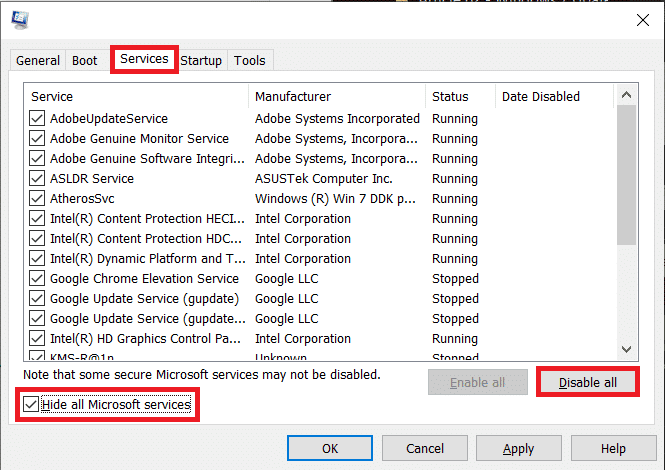
Способ 1: выполнить чистую загрузку
Наконец, чтобы исправить автоматическую блокировку Windows 10, вы можете попробовать выполнить чистую загрузку вашего устройства, чтобы проверить, не вынуждает ли установленная программа переход вашего устройства в спящий режим. Вы можете легко выполнить чистую загрузку в Windows 10 с помощью нашего руководства.
Способ 2: Запустите средство устранения неполадок питания
Самое простое решение, которое можно попробовать, когда дело доходит до автоматической блокировки, — запустить встроенное средство устранения неполадок питания в вашей системе, чтобы исключить возможность проблем с самой системой питания. Чтобы запустить средство устранения неполадок, выполните следующие действия:
1. Нажмите одновременно клавиши Windows + I, чтобы запустить настройки.
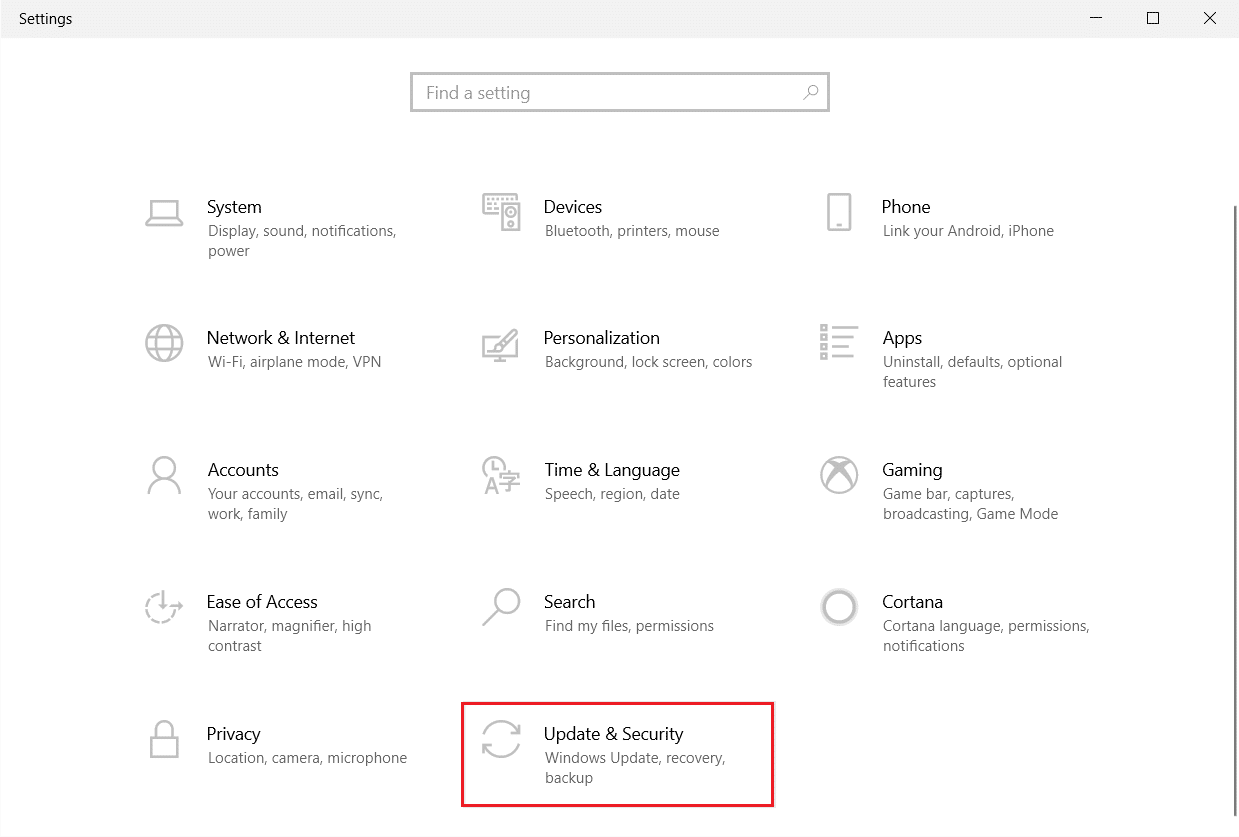
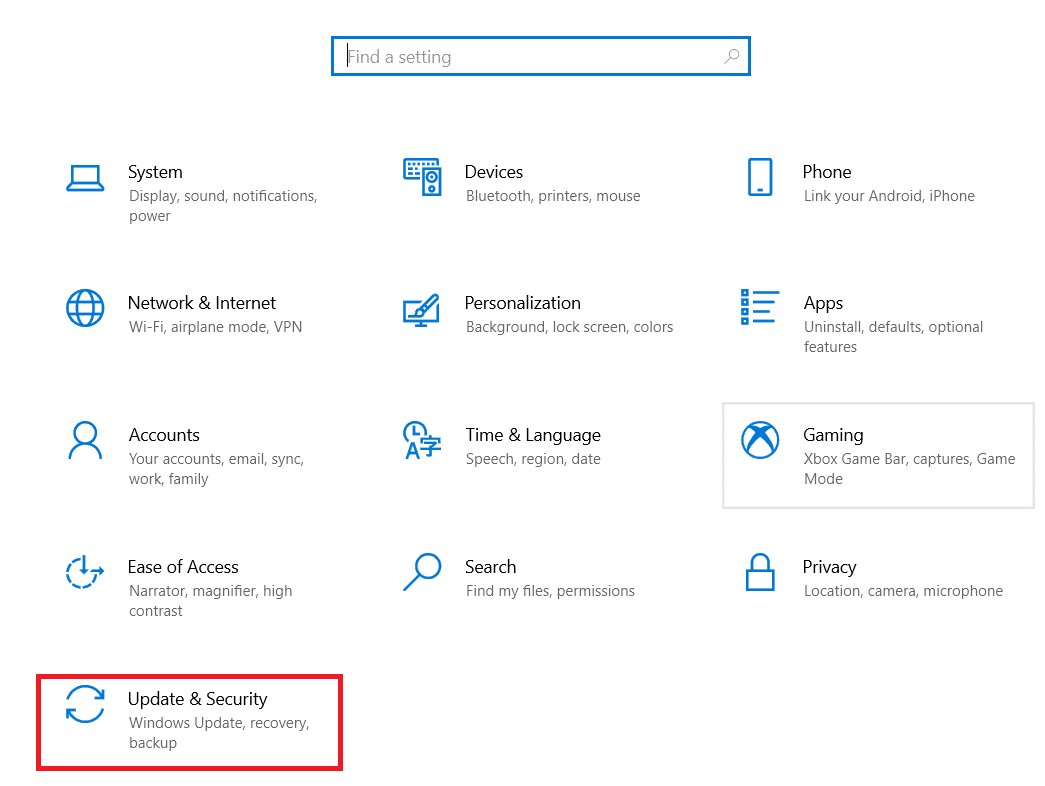
2. Щелкните плитку «Обновление и безопасность», как показано на рисунке.
3. Перейдите в меню «Устранение неполадок» на левой панели.
4. Выберите Пауэ средство устранения неполадок и нажмите кнопку «Запустить средство устранения неполадок», выделенную ниже.

5. Подождите, пока средство устранения неполадок обнаружит и устранит проблему. После завершения процесса нажмите «Применить это исправление» и перезагрузите компьютер.
Способ 3: удалить требование входа в систему после сна
Случайная блокировка ПК также может быть легко решена путем удаления требования входа в систему после сна. Этот метод применим для пользователей, которые установили пароль, который требуется при включении системы или ее пробуждении после сна. Windows автоматически блокирует вашу систему, когда она переходит в спящий режим. Следовательно, удаление этого требования поможет вам справиться со случайной блокировкой:
1. Запустите приложение «Настройки», одновременно нажав клавиши Windows + I.
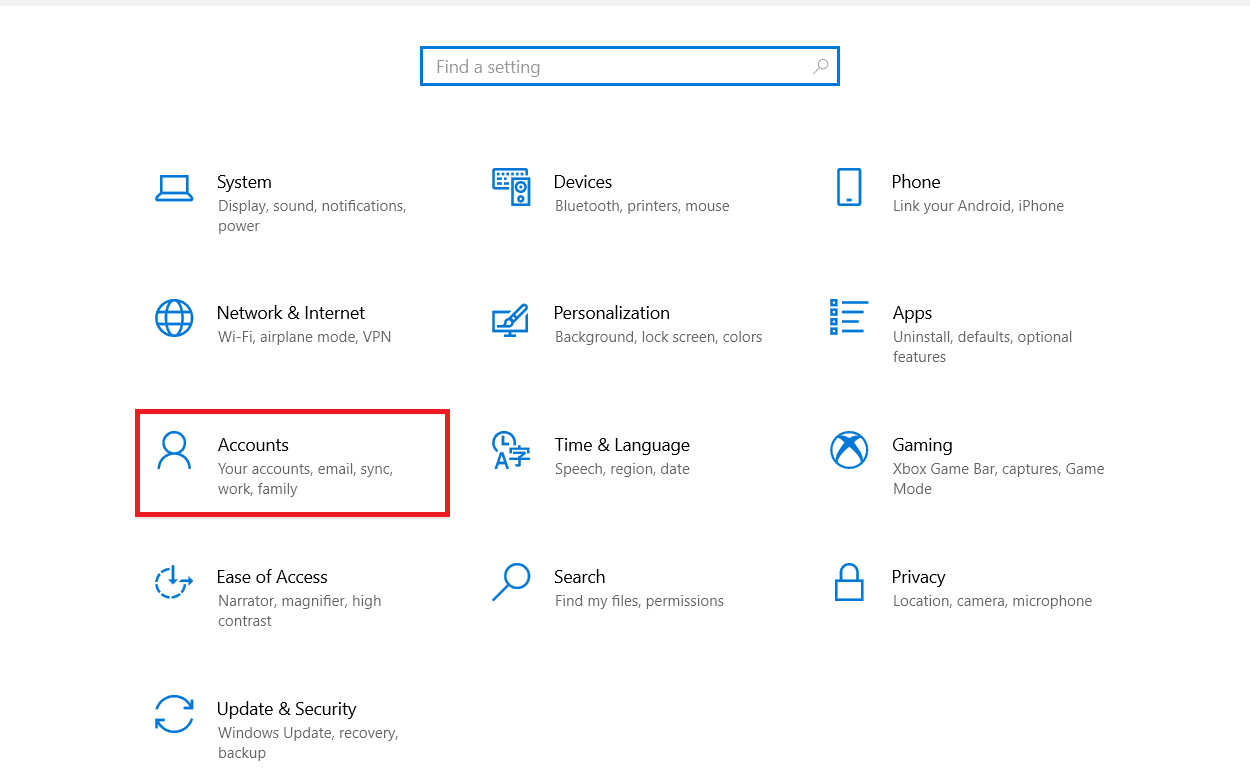
2. Теперь выберите настройки учетных записей.
3. Затем нажмите «Параметры входа».
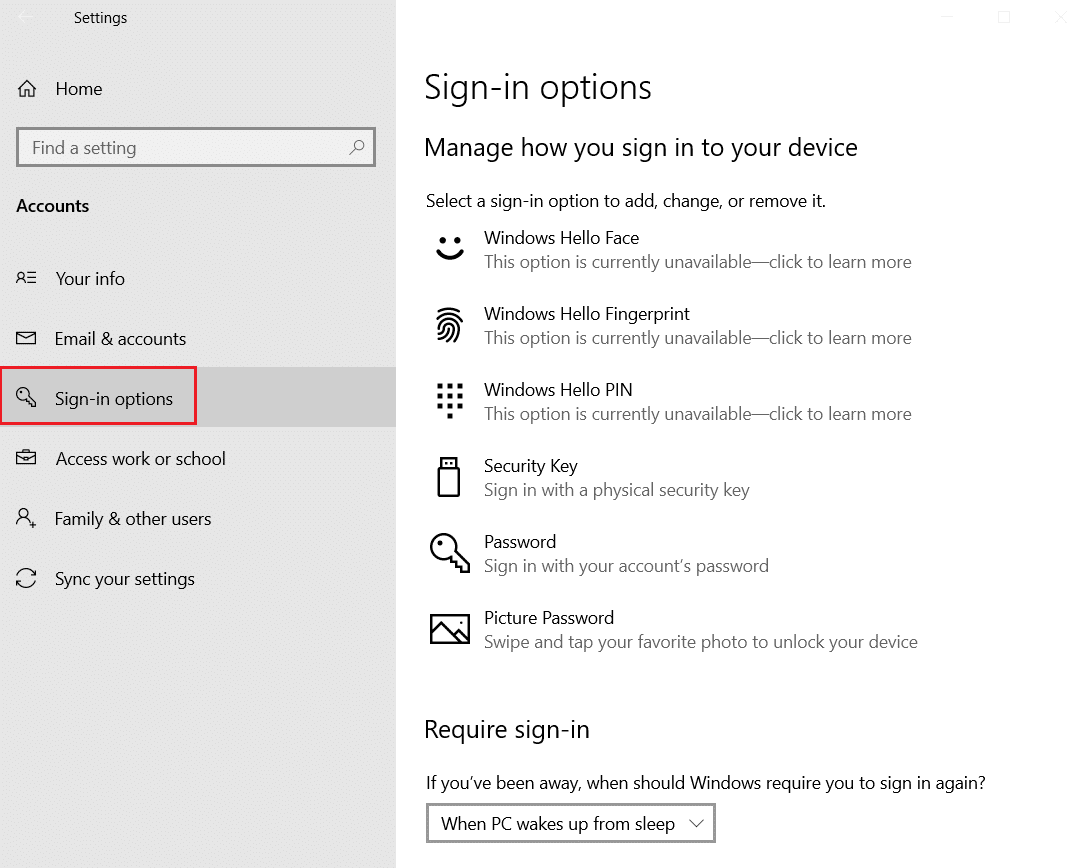
4. Теперь в разделе «Требуется вход» измените параметр на «Никогда».
Способ 4: отключить автоматическую блокировку в настройках питания и сна
Как вы уже знаете, ПК с Windows требует входа в систему после перехода в спящий режим, вы можете изменить эту автоматическую блокировку в настройках питания и сна, чтобы избежать блокировки Windows 10. Это также поможет вашей системе никогда не блокироваться через определенное время. Вы можете посмотреть на шаги ниже, чтобы отключить автоблокировку:
1. Откройте настройки Windows на своем ПК.
2. Теперь нажмите «Персонализация».
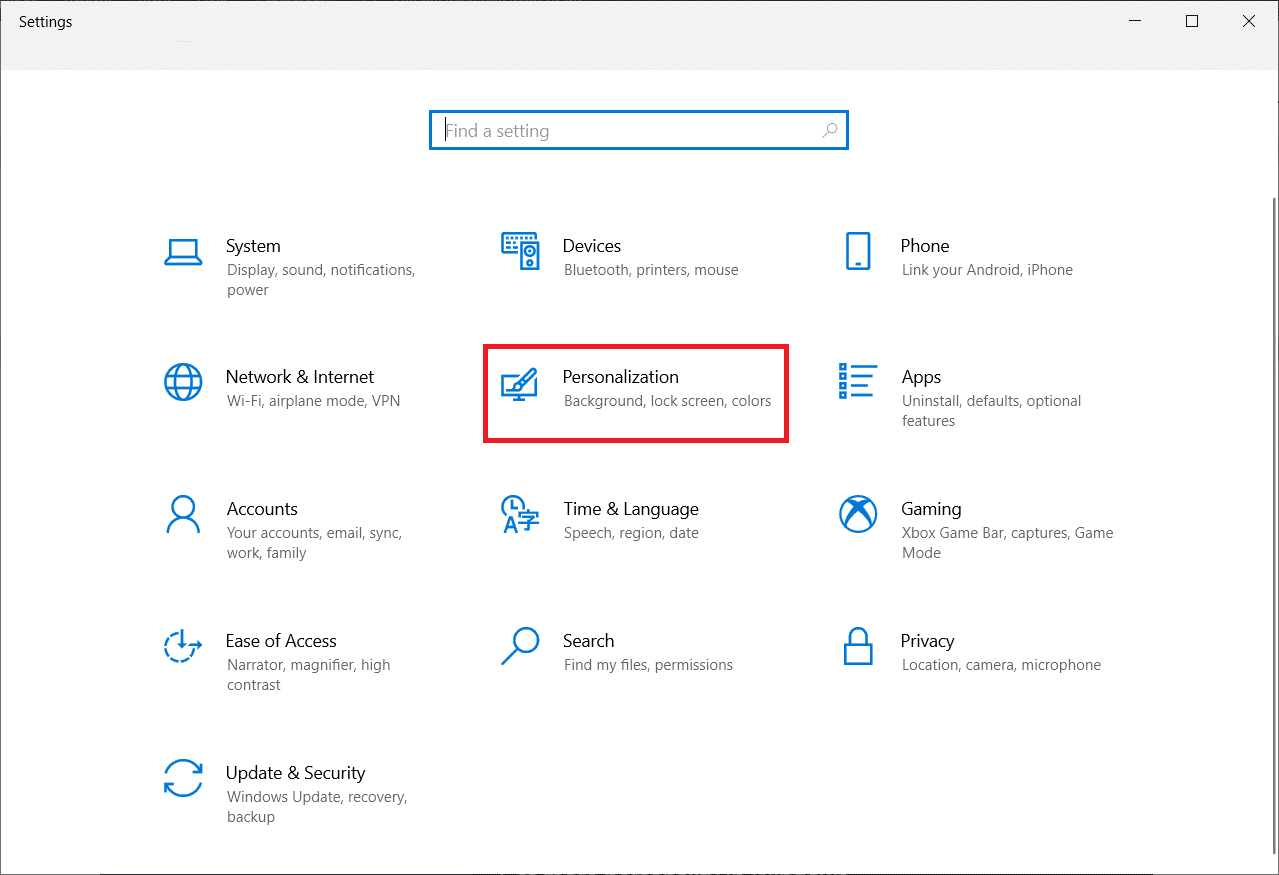
3. Перейдите в меню блокировки экрана.
4. Затем нажмите Время ожидания экрана.
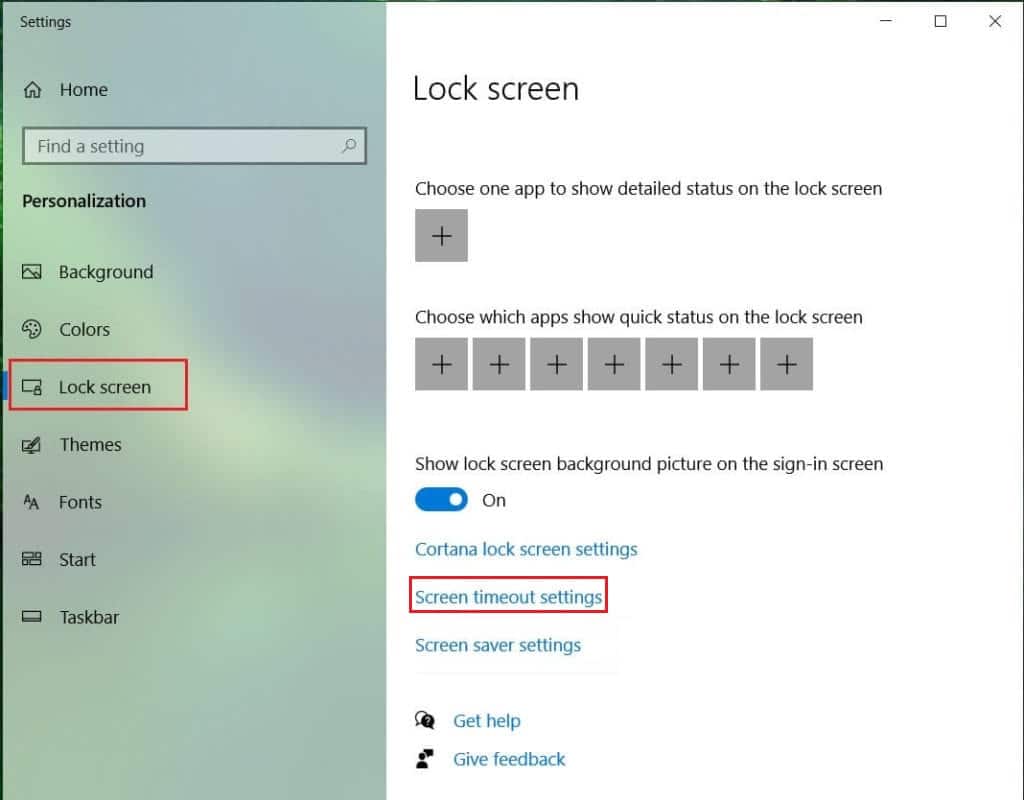
5. Теперь откройте вкладку «Экран и сон» и установите максимальное время во всех параметрах или просто выберите «Никогда».
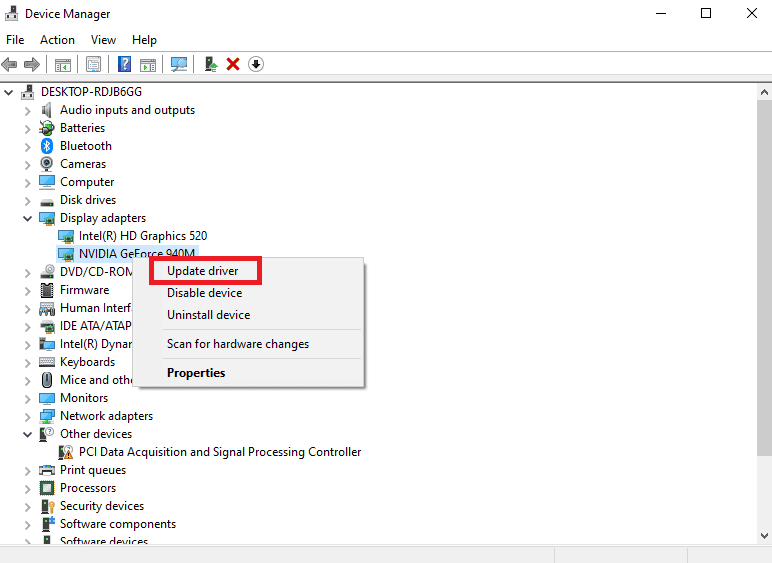
Способ 5: обновить драйвер устройства
Драйверы дисплея вашей системы управляют спящим режимом. Поэтому вы должны убедиться, что эти драйверы обновлены, иначе они могут помешать работе вашей системы и привести к блокировке вашего ноутбука во время игр. Итак, вы должны обновить свой графический драйвер, если вы не знаете, как это сделать, прочитайте наше руководство «4 способа обновления графических драйверов в Windows 10», в котором есть подробные инструкции, которые помогут вам выполнить этот метод.
Способ 6: удалить последние обновления Windows
По другим возможным причинам недавнее обновление системы также может привести к автоматическому отключению вашей системы. Если это так, вы должны проверить недавно установленное обновление и удалить его, если это необходимо.
1. Нажмите одновременно клавиши Windows + I, чтобы открыть настройки Windows.
2. Выберите параметры обновления и безопасности.
3. Теперь нажмите «Просмотреть историю обновлений».
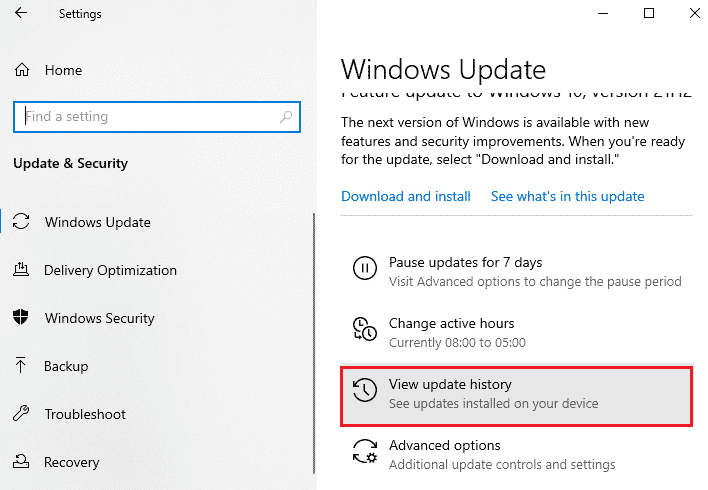
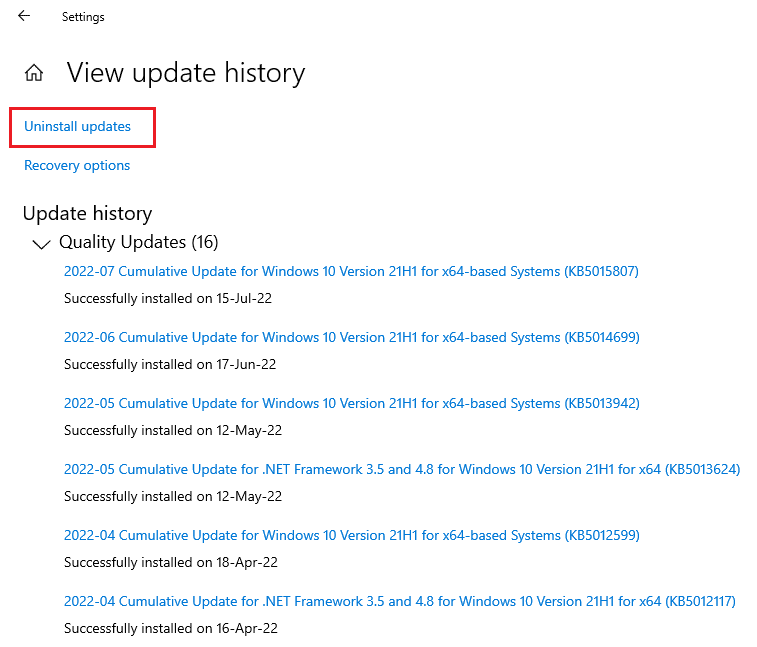
4. Выберите Удалить обновления.
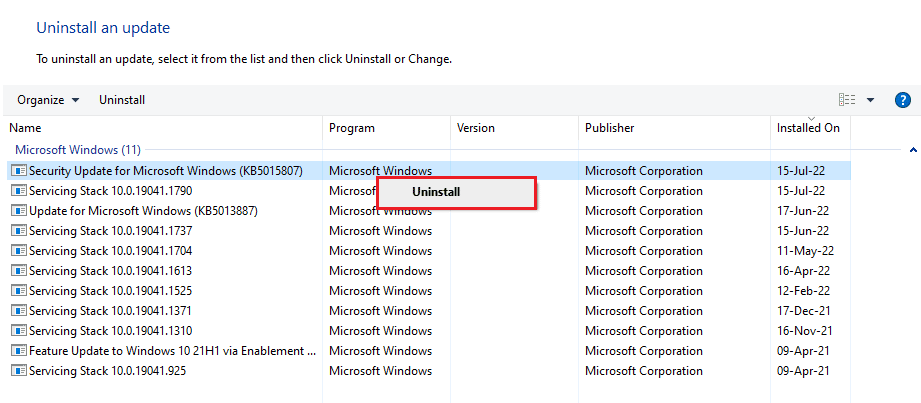
5. Теперь щелкните правой кнопкой мыши последнее обновление и выберите «Удалить».
Метод 7: изменить тайм-аут автоматического перехода в спящий режим системы
Другой способ предотвратить блокировку Windows 10 включает изменение тайм-аута автоматического перехода системы в спящий режим. Настройка этих параметров поможет вам, по крайней мере, увеличить время до блокировки вашей системы. Чтобы получить доступ к этим настройкам, вам нужно запустить панель управления:
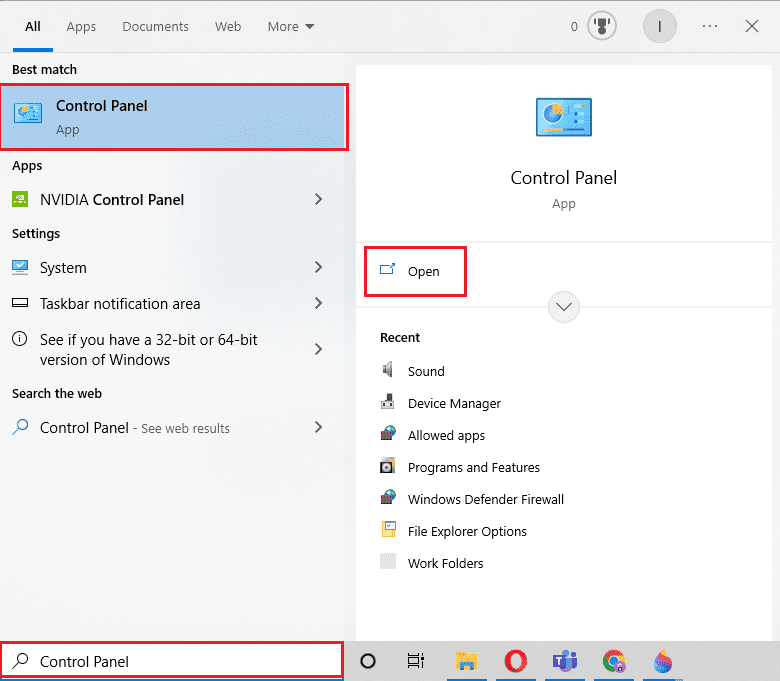
1. Откройте утилиту «Панель управления» из строки поиска вашего ПК.
2. Установите «Просмотр по > категории», затем выберите «Оборудование и звук».
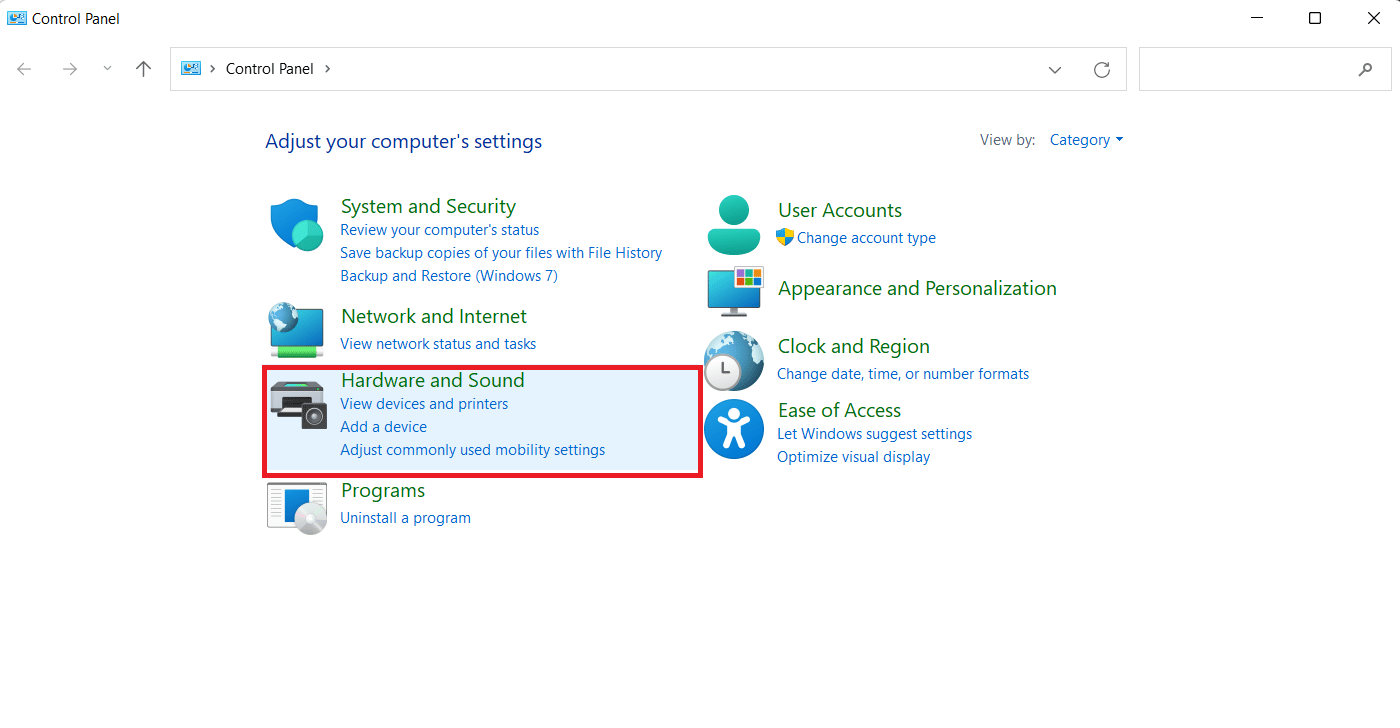
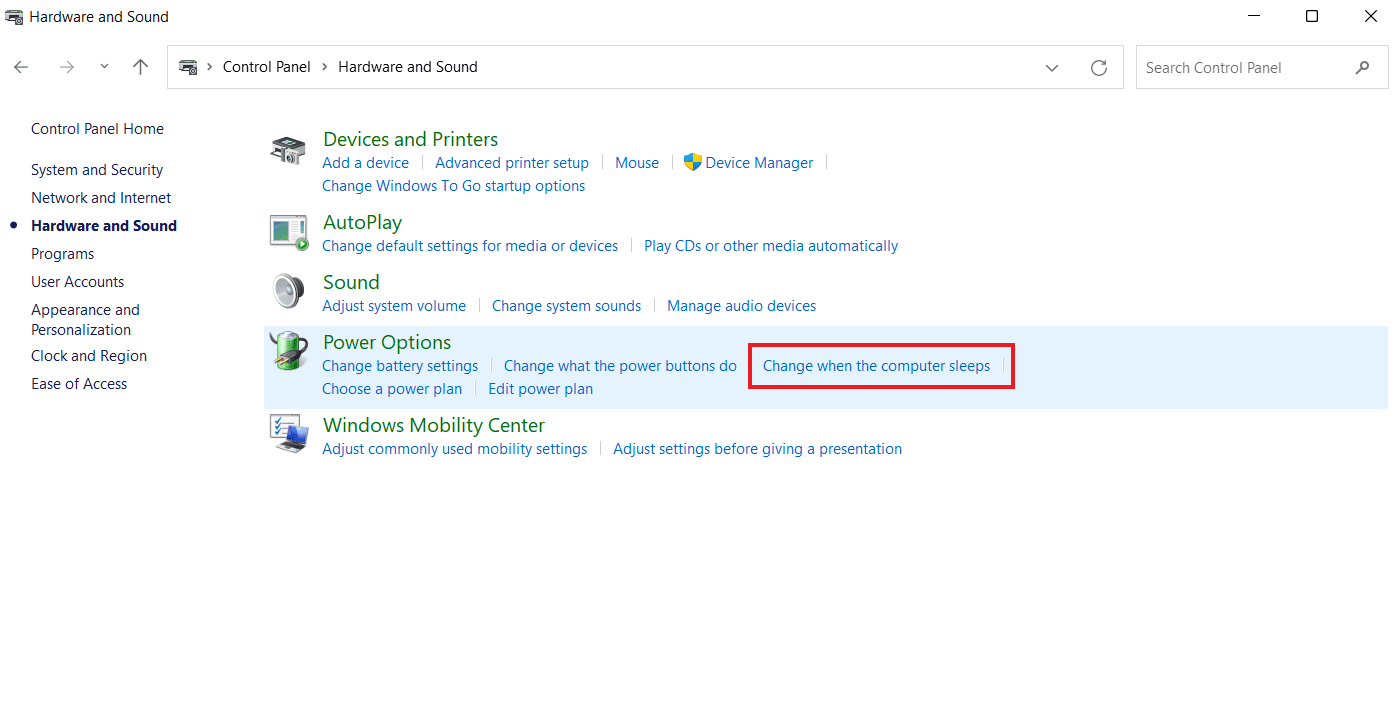
3. Затем в разделе «Электропитание» нажмите «Изменить, когда компьютер переходит в спящий режим».
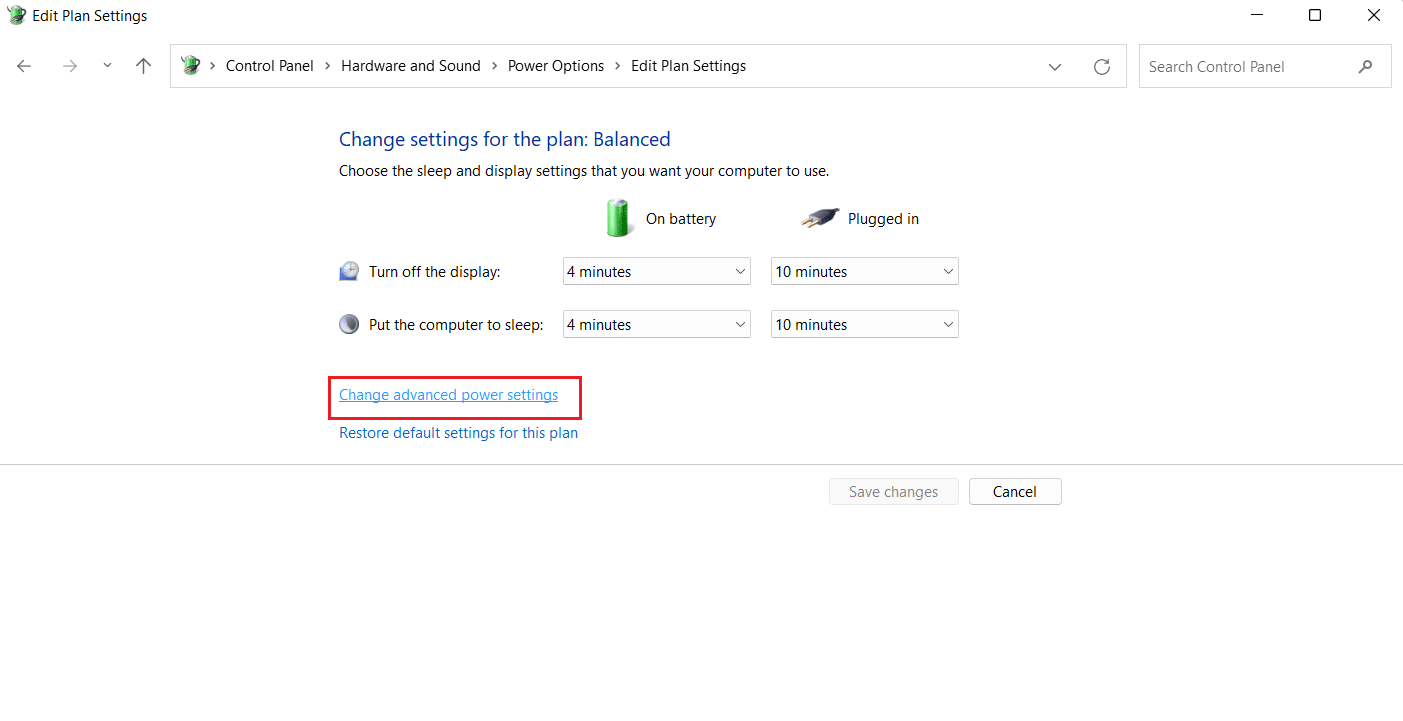
4. Теперь нажмите «Изменить дополнительные параметры питания».
5. Теперь разверните в нем опцию + Sleep.
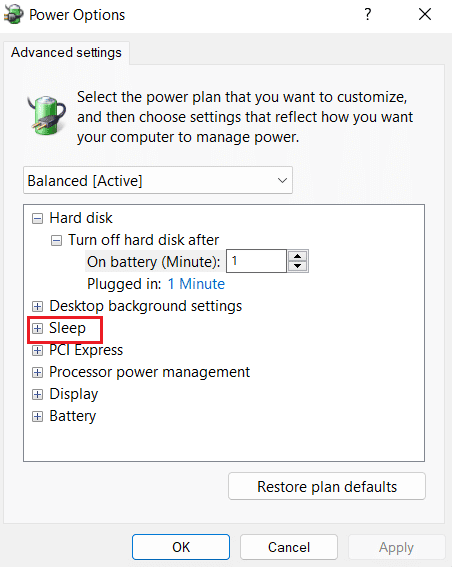
6. Затем разверните параметры + Sleep after и + Allow wake timers.
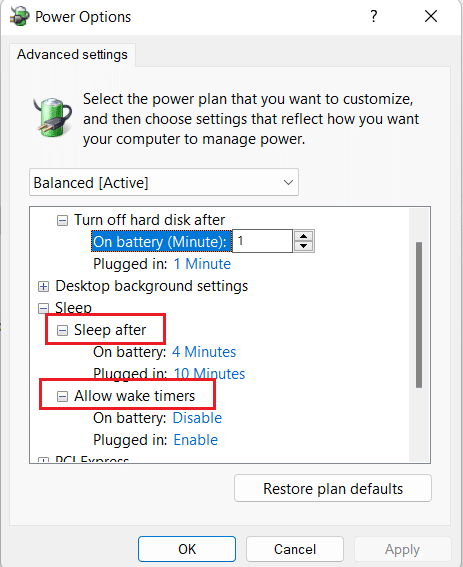
7. Теперь установите время в соответствии с вашими предпочтениями или выберите 0 для Никогда.
Способ 8: отключить динамическую блокировку
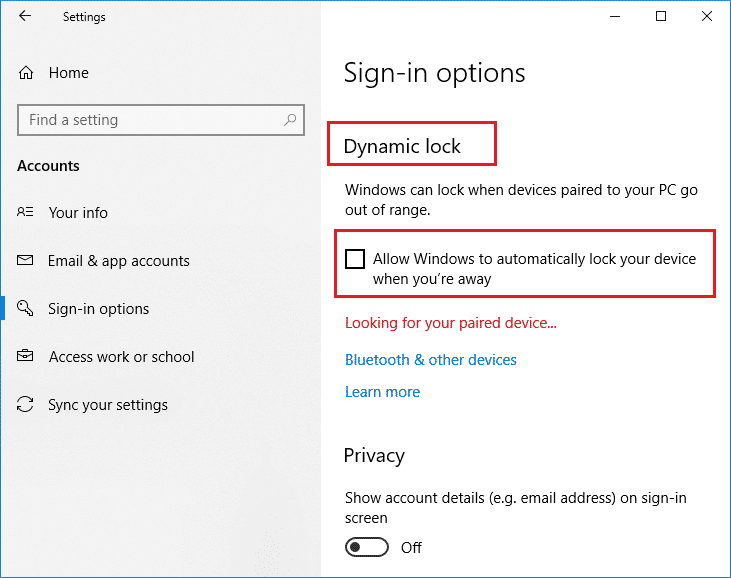
Следующий метод заключается в отключении динамическая блокировка если ваш телефон синхронизирован с компьютером. Это связано с тем, что если ваш телефон выходит из зоны действия вашей системы, ваш компьютер автоматически блокируется. Поэтому отключение этой функции поможет вам случайным образом разрешить блокировку ПК.
1. Запустите Настройки окна и откройте в нем Аккаунты.
2. Теперь перейдите на вкладку «Параметры входа».
3. Перейдите к опции «Динамическая блокировка» и откройте ее.
4. В нем снимите флажок Разрешить Windows автоматически блокировать ваше устройство, когда вы отсутствуете.
Способ 9: отключить экран блокировки
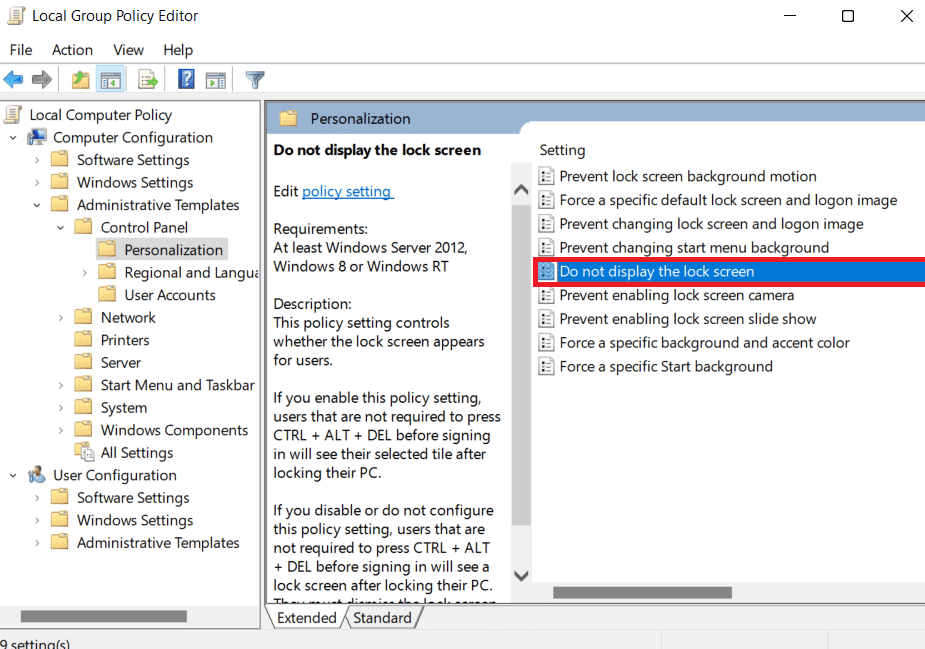
Этот метод поможет вам решить все проблемы с блокировкой вашего устройства. Отключить экран блокировки можно двумя способами: один включает ключ NoLockScreen в редакторе реестра, а другой — изменение настроек в редакторе локальной групповой политики. Вы можете выполнить эти методы и легко устранить блокировку Windows 10 с помощью нашего руководства «Как отключить экран блокировки в Windows 10».
Способ 10: изменить настройки экранной заставки
Изменение настроек экранной заставки вашей системы — это еще один способ исправить автоматическую блокировку на вашем ПК.
1. В настройках запустите «Учетная запись» и выберите «Параметры входа».
2. Теперь перейдите в меню экрана блокировки.
3. Затем нажмите «Настройки экранной заставки».
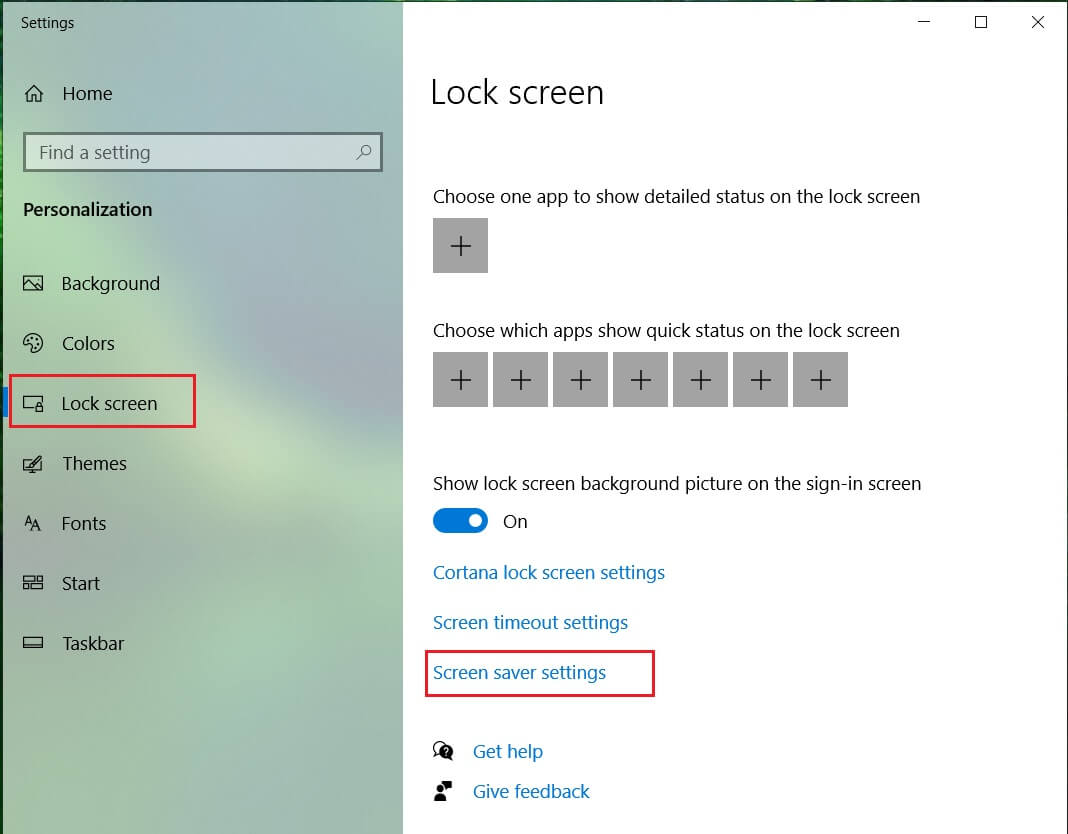
4. Теперь снимите флажок «При возобновлении работы отображать экран входа в систему».
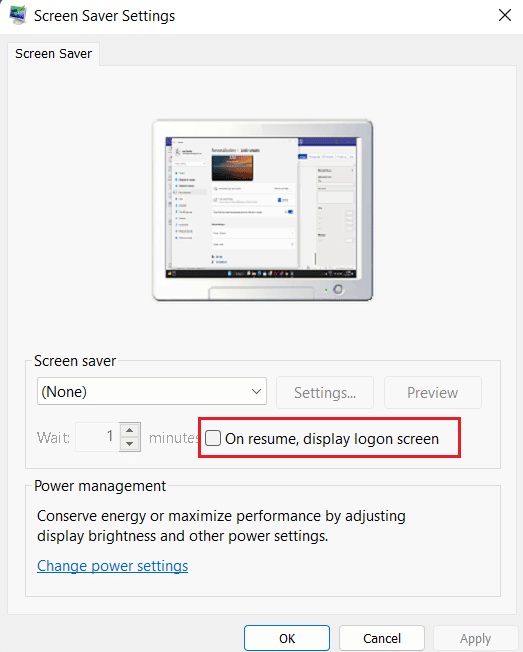
Следовательно, вы можете использовать описанные выше методы, чтобы решить проблему блокировки ноутбука во время игры.
Часто задаваемые вопросы (FAQ)
Q1. Почему мой компьютер автоматически блокируется?
Ответ Автоматическое отсутствие на компьютере вызвано несколькими причинами, включая проблемы с операционной системой, неправильную установку драйвера или даже недавнее обновление ОС.
Q2. Есть ли функция автоматической блокировки в Windows 11?
Ответ Да, в Windows 11 есть функция автоматической блокировки, аналогичная Windows 10. Кроме того, процесс включения этой функции в Windows 11 такой же, как и в Windows 10.
Q3. Почему моя система часто блокируется и выключается?
Ответ Если вы сталкиваетесь с частыми блокировками и выключениями в своей системе, вы должны проверить ее аккумулятор, поскольку это может быть проблематичным фактором.
Q4. Что подразумевается под динамической блокировкой на ПК?
Ответ Динамическая блокировка на ПК с Windows помогает автоматически блокировать компьютер, когда подключенное Bluetooth-устройство (обычно телефон или смарт-часы) находится вне зоны действия. При выходе из зоны действия ПК динамическая блокировка также выходит из зоны действия, и ПК обычно автоматически блокируется через 30 секунд.
Q5. Как я могу остановить закрытие Windows 10 в режиме ожидания?
Ответ Лучший способ предотвратить закрытие Windows 10 в режиме ожидания — отключить спящий режим. Вы можете отключить его, открыв настройки питания и сна вашей системы.
Блокировка Windows 10 сама по себе является серьезной проблемой, но мы надеемся, что наше руководство по ее устранению с помощью различных методов помогло вам добиться успеха. Сообщите нам о своих мыслях о документе, и если у вас есть другие вопросы или предложения для нас, пожалуйста, оставьте их в разделе комментариев.
9 лучших инструментов для предотвращения сна или блокировки вашего ПК

По умолчанию ваш компьютер с Windows 10 заблокируется или перейдет в спящий режим для экономии энергии.
Автоматическая блокировка может быть полезна, поскольку она будет препятствовать доступу других пользователей к вашему компьютеру, если вас нет рядом.
Хотя эти функции полезны, иногда они могут быть утомительными. Сегодня мы собираемся показать вам лучшие инструменты, которые можно использовать для предотвращения сна или блокировки компьютера.
Каковы лучшие инструменты для предотвращения сна или блокировки компьютера?
Если вы администратор компьютера, вы можете легко изменить настройки питания и запретить компьютеру переходить в спящий режим или блокировать.
Однако, если вы обычный пользователь и у вас нет прав администратора, вам, возможно, придется поискать сторонние решения.
Большинство инструментов в нашем списке являются переносимыми, поэтому они могут работать на любом ПК, даже если у вас нет прав администратора.
Предотвращение сна или блокировки компьютера возможно, даже если у вас нет прав администратора на вашем ПК.
Большинство инструментов в нашем списке являются переносимыми, и вы можете запускать их на любом ПК без установки. Если вы ищете лучший инструмент для поддержания бодрствования вашего ПК, мы рекомендуем Coffee FF или Don’t Sleep, но вы также можете попробовать другие инструменты.
Как остановить Windows 10 от сна
Без сна

NoSleep — это небольшое и простое приложение , которое предотвращает переход компьютера в спящий режим . Это портативное приложение , поэтому вы можете использовать его, не устанавливая его на свой ПК.
Просто запустите приложение, и оно добавит маленький значок на панели задач , сигнализируя, что оно включено.
Приложение довольно простое, и оно будет перемещать вашу мышь влево и вправо каждые 30 секунд, тем самым предотвращая ваш компьютер от сна или блокировки.
Приложение не имеет параметров конфигурации, и вам просто нужно его запустить, и ваш компьютер будет оставаться активным и разблокированным, пока приложение работает.
Поскольку это приложение не установлено на вашем компьютере, вам придется каждый раз запускать его вручную, чтобы использовать его.
NoSleep — это простое, небольшое и полезное приложение, если вы хотите, чтобы ваш компьютер не блокировался и не засыпал .
Приложение невероятно простое в использовании, поэтому обязательно загрузите его.
Скачать NoSleep
Кофеин

Это еще одно портативное приложение, которое не требует его установки для использования. Кофеин будет симулировать нажатие клавиши F15 на клавиатуре каждую минуту, поддерживая ваш компьютер в активном состоянии.
Так как клавиша F15 не доступна на вашей клавиатуре, это приложение не будет мешать вашей работе или открывать приложения в любом случае.
Как только вы запустите кофеин, он будет расположен в правом нижнем углу экрана.
Приложение позволяет вам настроить его, и вы можете указать, как долго вы хотите, чтобы приложение было включено или отключено.
Это замечательно, если вы хотите, чтобы ваш компьютер автоматически перешел в спящий режим через некоторое время, но вы не хотите полностью отключать приложение .
Кофеин также поддерживает различные параметры командной строки , и вы можете изменить временной интервал нажатой клавиши, отключить значок на панели задач и многое другое.
Caffeine — это простое приложение , которое предотвращает переход компьютера в спящий режим или автоматическую блокировку, и оно подойдет для простых пользователей.
Скачать кофеин

Еще один инструмент, который не даст вам уснуть — это Coffee. Этот инструмент проверяет ваше сетевое соединение, и пока вы загружаете или загружаете что-то, ваш компьютер будет не спать.
Вы можете настроить порог загрузки или загрузки, чтобы ваш компьютер мог спать, даже если ваш компьютер загружает файлы в фоновом режиме. Вы также можете установить пороговые значения для различных сетевых адаптеров на вашем ПК.
Этот инструмент хорош, если вы загружаете файлы, но в отличие от других инструментов из нашего списка, он не будет держать ваш компьютер в активном режиме, имитируя ввод с клавиатуры. я
Если вы хотите, чтобы ваш компьютер не спал с помощью этого инструмента, мы рекомендуем вам попробовать поэкспериментировать с различными пороговыми значениями. Если вы хотите, вы можете настроить автоматический запуск этого инструмента с Windows или проверить наличие блокировщиков сна.
Coffee — это простое приложение , которое не позволяет вашему компьютеру перейти в спящий режим, и его единственным недостатком является то, что для работы ему необходимо подключение к сети.
Как и все другие инструменты в нашем списке, это также переносимое приложение, и для его запуска не требуется установка.
Скачать кофе
Кофе ФФ

Coffee FF — в основном улучшенная версия предыдущего инструмента. Инструменты имеют одинаковый пользовательский интерфейс и функции.
Однако Coffee FF расширяет предыдущее приложение , добавляя некоторые недостающие функции.
С помощью этого приложения вы можете предотвратить ваш компьютер от сна, установив определенный порог сети. Вы также можете установить задержку для снятия блокировки или имитации нажатия клавиши, чтобы ваш компьютер не спал.
Если вы хотите, вы можете даже заблокировать сон на заданное количество минут. Еще одна опция, которую мы не ожидали увидеть, — это возможность предотвратить режим ожидания дисплея, что может быть весьма полезным.
Наконец, вы можете даже держать ваш компьютер активным, пока работают определенные приложения .
Coffee FF — отличный инструмент, он обладает функциями, которых нет у его предшественника. Портативная версия инструмента доступна, но вы можете установить ее на свой компьютер, если хотите.
Скачать Coffee FF
Бессонница

Это еще одно портативное приложение, которое не позволит вашему компьютеру перейти в спящий режим . Приложение не требует установки, поэтому вы можете запустить его на любом ПК без проблем.
Чтобы ваш компьютер не блокировался и не засыпал, просто запустите приложение Insomnia.
Когда приложение запустится, вы увидите его главное окно. Приложение не предлагает каких-либо дополнительных функций, и вы не можете настроить приложение в любом случае.
Пока Insomnia работает, ваш компьютер не будет спать или блокироваться. Конечно, вы можете заблокировать свой компьютер вручную, если хотите.
В отличие от других приложений , Insomnia не имитирует ввод с клавиатуры, а использует API-интерфейс SetThreadExecutionState для предотвращения перехода в спящий режим .
Insomnia — довольно простое приложение , но, несмотря на свою простоту и отсутствие расширенных возможностей, оно подойдет большинству основных пользователей.
Скачать Бессонница
кофеин

Caffeinated — это переносимое приложение, и, как и все другие переносимые приложения , его не нужно устанавливать для запуска. Как только вы запустите Caffeinated, он покажет вам экран приветствия.
Оттуда вы можете настроить это приложение на запуск вместе с Windows или на автоматическую активацию, как только вы включите его. Если вы хотите, вы также можете установить продолжительность по умолчанию для приложения с кофеином.
Приложение будет расположено в правом нижнем углу, и вы можете быстро отключить его или включить, щелкнув его значок. Кроме того, вы можете указать, как долго приложение будет держать ваш компьютер в активном состоянии.
Кофеин это простое, но мощное приложение . Он не имеет каких-либо дополнительных функций, но предлагает простой и понятный пользовательский интерфейс.
Что касается требований, Caffeinated требует .NET Framework 3.5 для работы. Это простое, переносимое приложение, которое может запускаться вместе с Windows, поэтому оно подойдет для всех пользователей.
Скачать с кофеином

Noise — еще один легкий инструмент, который может помешать переходу компьютера в спящий режим. Этот инструмент переносим, как и все другие инструменты в нашем списке.
Как только вы запустите этот инструмент, он будет каждые 10 секунд отправлять случайное нажатие клавиши в поле ввода, сохраняя ваш компьютер активным.
Мы должны сказать, что это несколько примитивное решение, но оно должно препятствовать переходу вашего ПК в спящий режим .
Шум не имеет каких-либо серьезных недостатков, но он не предлагает никаких дополнительных функций и не имеет современного пользовательского интерфейса.
Если вы хотите более современное решение, чтобы ваш компьютер не спал, мы предлагаем вам попробовать другое приложение .
Скачать шум
Не спи

Не спите, вероятно, один из самых передовых инструментов в нашем списке. Это переносимое приложение , поэтому его не нужно устанавливать для запуска.
Приложение позволяет выбрать, какой тип действий вы хотите заблокировать. Вы можете заблокировать режим ожидания / гибридный режим сна / гибернацию , выключение, выход из системы и режим ожидания заставки / монитора.
Вы можете заблокировать все опции или выбрать их по отдельности из списка.
Приложение также поставляется с таймером, и вы можете запланировать конкретное время или дату для определенного действия. Например, вы можете настроить приложение на отключение, блокировку или выключение компьютера.
Всего можно запланировать 7 действий, что достаточно для большинства пользователей.
Приложение позволяет быстро получить доступ ко многим системным инструментам, таким как диспетчер задач , параметры электропитания, настройки заставки и т. Д. Вы даже можете выключить компьютер или монитор прямо из этого приложения .
Don’t Sleep также поддерживает функцию Mini-HTTP, которая позволяет управлять приложением с помощью веб-браузера. Таким образом, вы можете настроить это приложение с любого устройства в вашей сети.
Мини-HTTP предлагает самые основные параметры, но эта функция может быть полезна для некоторых пользователей.
Вы также можете настроить запуск этого приложения вместе с Windows или изменить поведение приложения после выхода компьютера из спящего режима .
Don’t Sleep — это мощное, но относительно простое приложение с расширенными возможностями. Если вы хотите предотвратить переход компьютера в спящий режим, это приложение именно то, что вам нужно.
Скачать Не спи
Auto Mouse Mover

Auto Mouse Mover — это простое приложение, предназначенное для перемещения мыши с заданными интервалами. При перемещении мыши ваш компьютер не перейдет в спящий режим и не заблокируется.
Когда вы запускаете этот инструмент, вы можете выбрать, когда вы хотите запустить его. Например, вы можете настроить запуск инструмента только в том случае, если вы нажмете определенный ярлык.
Если вы хотите, вы можете настроить движение мыши, как только приложение запускается или после определенного времени бездействия.
При необходимости вы также можете настроить таймер неактивности и движение мыши. Этот инструмент также позволяет изменить внешний вид значка на панели задач, поэтому вы можете изменить его, если хотите.
Наконец, вы можете настроить автоматический запуск этого инструмента в Windows, чтобы вам не приходилось каждый раз запускать его вручную.
Скачать Auto Mouse Mover
Кроме того, если вы не хотите использовать какие-либо из этих инструментов , спящий режим можно отключить непосредственно в Windows .
Если вы не хотите, чтобы ваш компьютер не переходил в спящий режим каждый раз, когда вы его не трогали, вы можете отключить его, выполнив следующие простые шаги:

- Откройте меню « Пуск» и перейдите в « Настройки» .
- Выберите Система .
- Выберите Power и Sleep в левом столбце.
- Прокрутите вниз до секции Sleep .
- Установите раскрывающееся меню в разделе При подключении ПК переходит в спящий режим посленикогда .
Это простое решение, и вы можете найти его очень полезным, если вы не хотите, чтобы ваш ПК ложился спать . В противном случае один из приведенных выше вариантов программного обеспечения, безусловно, будет держать ваш компьютер в активном состоянии.
Не забудьте рассказать нам в разделе комментариев ниже, какой ваш любимый инструмент, который мешает ПК спать, и не стесняйтесь поделиться другими способами, чтобы держать компьютер в сознании.
Примечание редактора: этот пост был первоначально опубликован в декабре 2016 года и с тех пор был полностью переработан и обновлен для свежести, точности и полноты
windows 10 блокируется экран через 1 минуту
Как отключить автоматическую блокировку компьютера?

Ваш ПК с Windows блокируется автоматически слишком часто? Если это так, то, вероятно, из-за некоторых настроек на компьютере появляется экран блокировки, и это блокирует Windows 10, даже если вы оставляете его неактивным на короткое время.
Если ваш компьютер автоматически блокируется, вам нужно отключить автоматический показ экрана блокировки, выполнив следующие рекомендации для Windows 10:
Эти советы могут показаться слишком наивными, но, поверьте мне, иногда эти небольшие настройки, особенно значения по умолчанию, создают больше проблем.
1] Отключить динамическую блокировку
Помимо использования PIN-кода или пароля, вы также можете использовать динамическую блокировку. Это полезно для тех, кто постоянно забывает заблокировать устройство. Динамическая блокировка использует устройства Bluetooth. Каждый раз, когда устройство Bluetooth находится вне зоны действия, компьютер блокируется. Поэтому убедитесь, что устройство находится рядом, или снимите флажок с опции «Разрешить Windows блокировать ваше устройство, когда вы автоматически уезжаете».
2] Отключить пустую заставку
Если вы используете заставку, убедитесь, что она не установлена как пустая. Проблема в том, что вы никогда не узнаете, что заставка работает.
Нажмите Применить и выйдите.
3] Изменить время ожидания автоматического отключения системы
Параметр «Тайм-аут автоматического отключения системы», доступный в разделе «Настройки электропитания», представляет собой тайм-аут простоя до того, как система вернется в состояние низкого энергопотребления. Время по умолчанию установлено на 2 минуты для обоих, то есть, когда работает от батарей и подключен. Измените его на более высокое значение, чтобы ПК не переходил в спящий режим слишком быстро.
Если параметр не отображается в настройках электропитания, вы можете добавить его вручную с помощью PowerShell и реестра
Метод PowerShell
Используйте Win + X и затем выберите PowerShell (admin)
Введите следующее и нажмите Enter:
Выйдите и проверьте.
Метод реестра
Откройте редактор реестра и перейдите к:
Измените значение клавиши «Атрибуты» с 1 на 2. Это позволит системе бездействовать в режиме ожидания в параметрах питания.
Теперь вы можете изменить эту настройку.
Мы надеемся, что эти советы были достаточно полезны для решения проблемы, когда ваш компьютер с Windows 10 автоматически блокируется.
Почему после нескольких минут бездействия экран монитора гаснет, хотя настройки схемы электропитания установлены правильно
Но на ноутбуках моих клиентов параметры перехода ноутбука в спящий режим были настроены правильно, это я помню точно! Как оказалось, дело было вот в чём!
Откройте меню «Пуск» и выберите «Параметры»
В окне « Экран блокировки » в ыберите «Параметры заставки»
Откроется окно «Параметры экранной заставки».
Возвращаем параметрам экранной заставки значения по умолчанию или соответствующе настраиваем, чтобы экран монитора не отключался через одну минуту простоя вашего компьютера.
Выбираем параметр «Заставка » и выставляем в положение (Нет).
Теперь после нескольких минут бездействия экран монитора гаснуть не будет.
Почему после нескольких минут бездействия экран монитора гаснет, хотя настройки схемы электропитания установлены правильно
Но на ноутбуках моих клиентов параметры перехода ноутбука в спящий режим были настроены правильно, это я помню точно! Как оказалось, дело было вот в чём!
Откройте меню «Пуск» и выберите «Параметры»
В окне « Экран блокировки » в ыберите «Параметры заставки»
Откроется окно «Параметры экранной заставки».
Возвращаем параметрам экранной заставки значения по умолчанию или соответствующе настраиваем, чтобы экран монитора не отключался через одну минуту простоя вашего компьютера.
Выбираем параметр «Заставка » и выставляем в положение (Нет).
Теперь после нескольких минут бездействия экран монитора гаснуть не будет.
Как изменить время ожидания экрана блокировки Windows 10
Ваш компьютер с Windows 10 выключает дисплей после блокировки в течение 1 минуты? Следуя этому руководству, вы можете включить Тайм-аут выключения блокировки консоли в параметрах питания Windows и изменить период ожидания экрана блокировки Windows 10.
Пользователи Windows 10/8, возможно, заметили, что после того, как ваш компьютер был заблокирован на 1 минуту, дисплей отключается. У вас могут быть параметры панели управления, чтобы компьютер никогда не спал, никогда не выключал монитор, никогда не выключал жесткий диск и т. Д. – но когда виден экран блокировки, вы можете обнаружить, что монитор выключится через 1 минута.
Для этого есть причина! По умолчанию, когда консоль заблокирована, Windows ждет 60 секунд бездействия, прежде чем выключить дисплей. Этот параметр нельзя настроить с помощью пользовательского интерфейса Windows. Если вы хотите изменить этот параметр, вам придется выполнить следующие действия, которые я встречал.
Прежде чем начать, сделайте резервную копию реестра или сначала создайте точку восстановления системы!
Тайм-аут включения дисплея блокировки консоли
Откройте редактор реестра и перейдите к следующему ключу:
HKEY_LOCAL_MACHINE \ SYSTEM \ CurrentControlSet \ Control \ Power \ PowerSettings \ 7516b95f-f776-4464-8c53-06167f40cc99 \ 8EC4B3A5-6868-48c2-BE75-4F3044BE88A7
Изменить время ожидания экрана блокировки Windows 10
Вы бы не видели его раньше, но после редактирования реестра вы увидите его.
Дважды щелкните значения и измените настройки с 1 минута на то, что вы хотите. Установка его в 0 никогда не выключит дисплей.
Есть другой способ.
Вы также можете использовать утилиту PowerCfg.exe для настройки времени ожидания дисплея – когда ПК разблокирован или заблокирован, а также когда система подключена к сети и работает от сети переменного тока. Для этого откройте командную строку администратора и выполните эти команды одну за другой, чтобы контролировать время ожидания отображения:
Введите время в секундах в этих командах. Тайм-аут VIDEOIDLE используется, когда ПК разблокирован, а тайм-аут VIDEOCONLOCK используется, когда ПК является заблокированным экраном.
Теперь вы обнаружите, что экран монитора не выключается через 1 минуту после блокировки компьютера Windows.