Как записать/копировать/стереть диск с CDBurnerXP
Хоть оптические диски медленно, но уверенно уходят из жизни пользователей компьютера, потребность в них еще достаточно существенна — обмен данными на них остается все так же велик. Программ, которые созданы для работы с дисками в интернете есть множество, они обладают разным потенциалом и функционалом. В ряду самых популярных и доверенных программ можно отметить CDBurnerXP.
Программа отличается небольшим размером директории, набором инструментов для любых работ с диском, понятным меню на русском языке. Разработчик представляет полноценный продукт для работы совсеми видами информации, которые можно перенести на диск.
-
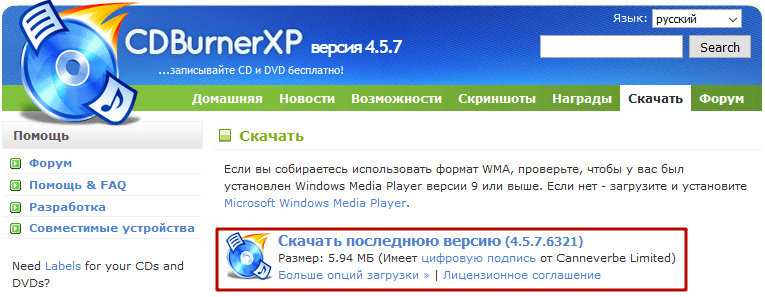
Первым делом программу нужно скачать. С официального сайта разработчика загружаем последнюю версию программы. Установочный файл в себе имеет все необходимые файлы, при установке подключение к интернету не потребуется.
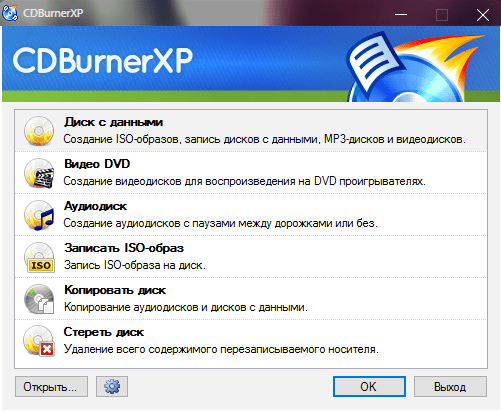
После того, как программа установится, взору пользователя она представит основное меню. Здесь можно ознакомиться с тем функционалом, который предоставляет программа для работы с дисками. В данной статье будет рассмотрен каждый пункт с подробным изложением инструкции по работе с CDBurnerXP.
Создание диска с данными
Данный модуль программы предназначен для создания структурированного оптического диска с любым видом данных — документы, фото и прочие.
- Окно подпрограммы разделено на две основные части — файловая система компьютера пользователя и создаваемая структура на диске. Необходимые папки или файлы нужна найти на компьютере, а затем перетащить в соотвутствующую часть окна.
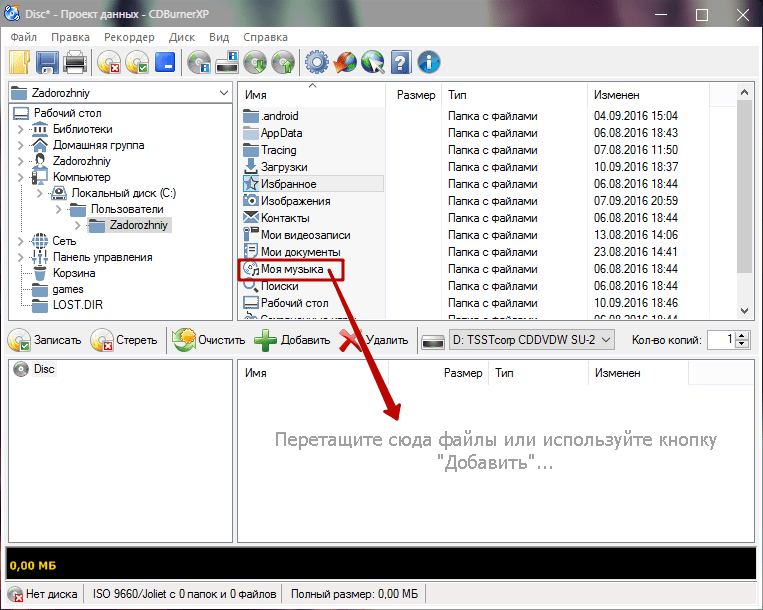
- Операции с файлами также можно осуществлять через кнопки самой программы:
Кнопки Что делают Записать После того, как все необходимые файлы перемещены на накопитель, они записываются после нажатия на эту кнопку Стереть Пригодится для перезаписываемых болванок класса RW, на которых есть ненужная информация. Данная кнопка позволяет этот диск полностью очистить и подготовить для последующего перенесения выбранных ранее файлов Очистить Удаляет все перенесенные файлы из новосозданного проекта. Хороший способ начать собирать файлы для записи на болванку заново Добавить Замены привычному перетаскиванию. Пользователь выбирает файл или папку, нажимает на эту кнопку — и выполняется перемещение в проект записи Удалить Удаление отдельного элемента из планируемого для записи списка файлов
Также в окне имеется возможность выбрать привод с диском или количество копий, которые нужно записать.
Создание диска с DVD-видео
Но не с обычными фильмами. Для записи дисков подобной категории нужны файлы VIDEO_TS.
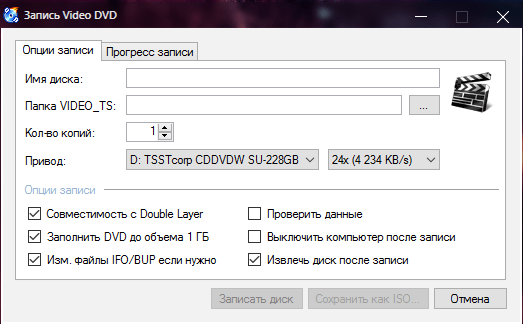
1. Схема записи простая — в открывшемся окошке в строке Имя диска пишем то название, которое необходимо, чуть ниже с помощью обычного проводника указываем путь к заветной папке VIDEO_TS, затем выбираем количество копий, привод с диском и скорость записи. По поводу скорости — традиционно рекомендуется выбирать наименьшее значение, это избавит от «проскакивания» файлов, и перенесение данных завершится без ошибок, хоть и займет больше времени.
Подготовленные таким образом диски предназначены для открытия на обычных видеоплеерах, домашних кинотеатрах и прочих устройствах, работающих с VIDEO_TS.
Создание диска с музыкой
Функционал подпрограммы абсолютно такой же, как и в случае с обычными данными. Отличие лишь в том, что здесь присутствует встроенный аудиоплеер для того, чтобы можно было прослушать созданный диск.
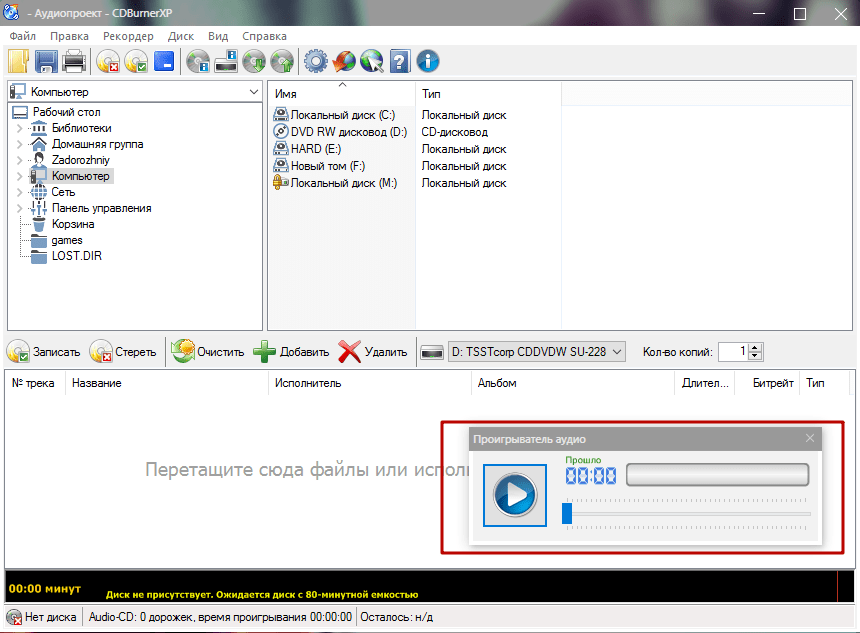
- С помощью верхней части окна модуля необходимо выбрать треки для записи. Общая продолжительность стандартной аудиодорожки на диске — 80 минут. Подобрать наиболее оптимальный плейлист поможет полоска внизу, которая укажет текую наполненность проекта.
- Перетащите мышкой файлы в нижнее поле, согласуйте длительность аудиодорожек, затем вставьте чистый компакт-диск (или сотрите заполненный) и начинайте запись.
Запись ISO-образа на диск
Это может быть лечащий инструмент или операционная система для установки, любая копия диска может быть записана на чистую болванку.
- Необходимо выбрать ранее сохраненный на жестком диске файл образа, указать дисковод и количество копий.
- Для образов особенно актуальным будет напоминание про самую низкую скорость записи. Для наиболее точного воссоздания копии диска небходим наиболее тщательный прожиг.
Копирование оптического диска
Позволяет создать полную копию диска для дальнейшего распространения на носителях такой же емкости. Программа может скопировать обычный оптический диск и тут же записать его как на такую же пустую болванку, так и на жесткий диск — просто нужно выбрать конечное место.
- Диск вставляется в компьютер, выбирается привод.
- Производится копирование в файл.
- Затем вставляется пустой диск, выбирается количество копий, скорость записи — и копии воспроизводятся одна за другой.
Стирание перезаписываемого оптического диска
Болванки категории RW перед записью на них данных можно подготовить, стерев все записанные данные. Файлы можно либо просто удалить, либо безопасно затереть, чтобы не осталось никаких следов.
- Если приводов несколько — выбирается необходимый, в котором вставлен диск для стирания информации.
- Метод очистки — простое удаление или безвозвратное удаление (долго, но надежно).
- Выбираем — извлекать ли очищенный диск после окончания операции.
- После нажатия кнопки Стереть все файлы на диске будут удалены, после чего диск будет готов для последующей записи.
Программа имеет все необходимые инструменты для работы с оптическими дисками любой сложности. Удаление данных, копирование информации и запись любых данных — со всем этим справляется CDBurnerXP. Понятный русифицированный интерфейс и лаконичное оформление делают ее одной из самых лучших программ для работы с физическими дисками.
Создание ISO образов
ISO образы — это файлы, содержащие файлы данных и информацию о файловой системе, включая такую, как коды загрузочного сектора. По своей сути они представляют собой копию диска в одном файле. Для получения более подробной информации обратитесь к статье в Википедии.
Создание ISO образа существующего диска
Для создания ISO образа существующего диска вам нужно воспользоваться процедурой копирования диска с данными, выбрав Жесткий диск в качестве конечного устройства.
Создание ISO образа из файлов проекта
Вы можете создать ISO файл прямо из проекта. Для этого вам следует воспользоваться процедурой по отбору файлов для записи диска с данными вплоть до момента начала записи проекта. Затем выберите команду из меню Файл → Сохранить проект как ISO файл для вызова диалога создания ISO образа.
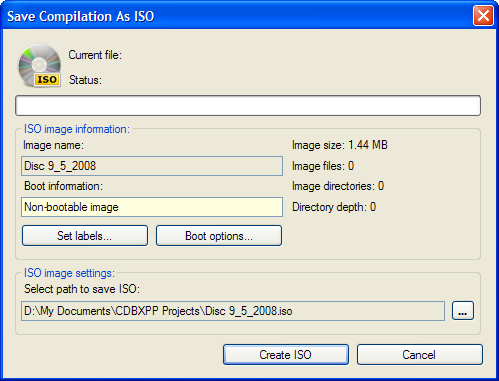
В этом диалоге вы можете настроить параметры вашего ISO образа. Во-первых, с помощью кнопки Установить метки вы можете открыть новое окно для заполнения информации по файлу.
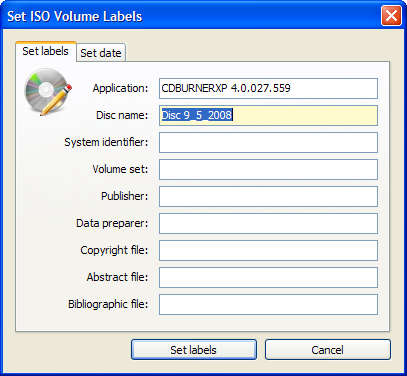
Кнопка Загрузочные опции открывает диалог, описанный в разделе "Загрузочный диск" справки.
В строке Укажите путь для сохранения ISO: нажмите кнопку … для выбора другой папки, если это необходимо.
По завершению настройки нажмите кнопку Создать ISO, чтобы запустить прооцесс .
Как создать образ ISO: 1) с диска; 2) из файлов и папок
 Всем доброго времени суток!
Сейчас очень много информации распространяется в образах ISO (например, различные варианты установочных и загрузочных дисков, сборников программ, музыки и пр.).
Добавив информацию в образ, вы получаете ряд преимуществ:
- во-первых, ее проще и быстрее передавать (один файл копировать всяко быстрее, чем сотни мелких) ;
- во-вторых, файлы в образе более защищены от случайного редактирования или заражения (например, от тех же вирусов);
- в-третьих, никто случайно не нарушит структуру или переименует файлы.
В этой статье, я хочу на нескольких простых примерах показать процесс создания образа из папок и файлов (это первый вариант), и создание ISO с обычного CD/DVD диска (это второй вариант). Думаю, что информация будет полезна для всех, кто часто работает с ISO образами.
👉 В помощь!
Если вы не очень хорошо понимаете, что такое образ диска (виртуальный дисковод и пр. понятия), рекомендую ознакомиться вот с этой справочной статьей

Создание ISO-образа
Для работы нам понадобятся две небольшие программы: CDBurnerXP и UltraISO. При помощи них можно выполнять практически любые действиями с ISO-образами. Свои примеры работы, я покажу именно в этих программах.
CDBurnerXP
Простая, бесплатная и вместе с тем эффективная утилита для создания и записи образов на диски. Кроме этого, позволяет записывать обычные диски с данными, с музыкой и пр. В общем-то, отличная замена дорогостоящему пакету NERO.
Кстати, работает во всех версиях ОС Windows, есть портативная версия, не нуждающаяся в установке (что очень удобно 👌).
UltraISO
Одна из лучших программ для работы с образами ISO: их можно редактировать «на лету», сжимать (для экономии места), записывать на физические диски, и создавать их самостоятельно. К тому же, позволяет записывать загрузочные (установочные) образы на флешки и диска. В общем-то, незаменимая утилита для работы с форматом ISO!
Из папок и файлов
Вариант 1: с помощью CDBurnerXP
Запускаем программу и выбираем первую же строку «Диск с данными» , жмем «OK» .
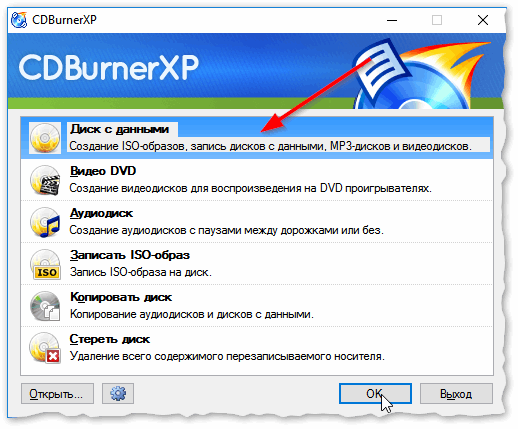
CDBurnerXP — диск с данными
Затем в левой части окна вы увидите все свои диски, папки с документами и пр. (как в проводнике): вам нужно выбрать нужные файлы и папки и добавить их в проект (см. скрин ниже, кнопка «Добавить» ). Добавленные файлы и папки будут отображены в нижней части окна.
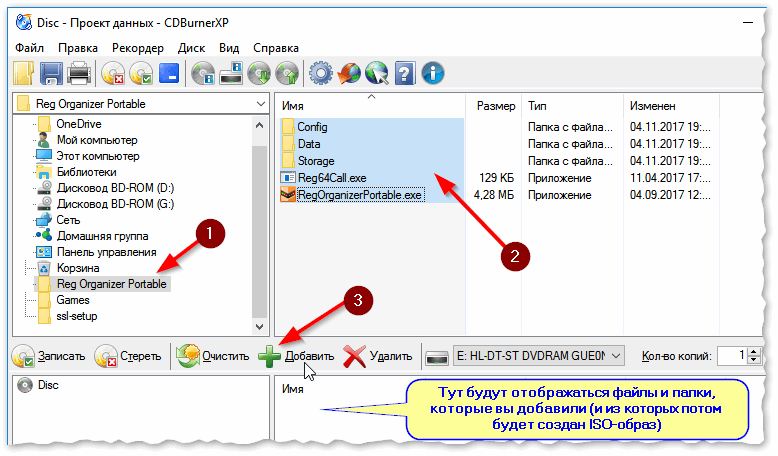
Добавление папок и файлов на диск — CDBurnerXP
После того, как все файлы добавлены, нажмите «Файл/Сохранить проект как ISO-образ» .
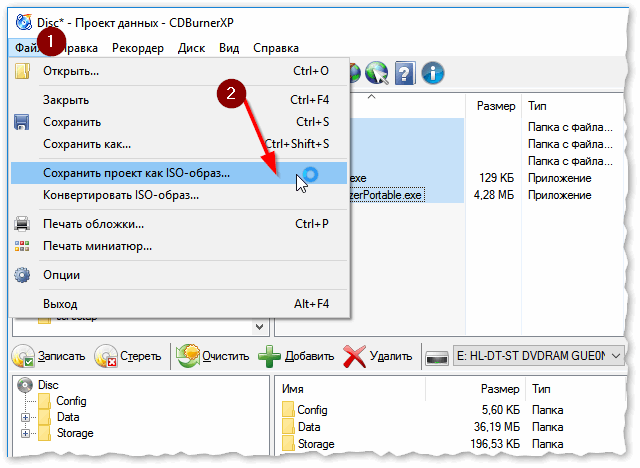
Сохранить проект как ISO-образ
Затем следует указать место на диске (каталог), где будет сохранен образ.
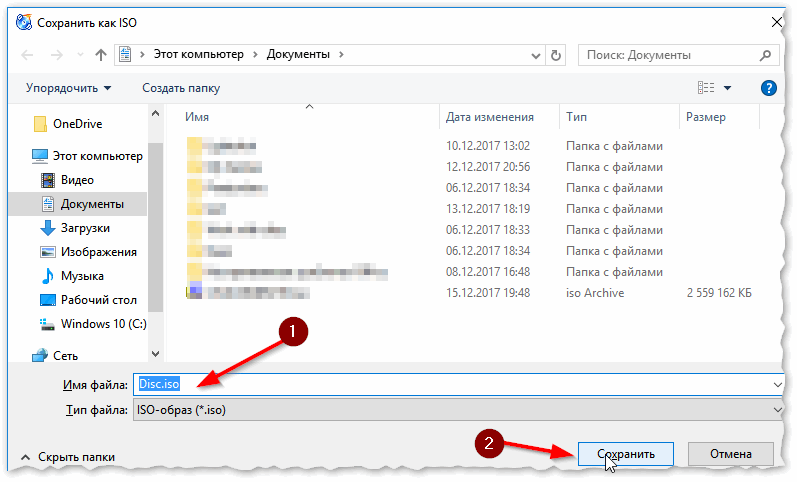
Сохранить как ISO
Собственно, вот так просто за несколько шагов создается ISO-образ.
Кстати, если вы надумаете его записать на диск — это можно также сделать с помощью CDBurnerXP: просто в стартовом меню программы выберите «Записать ISO-образ» .
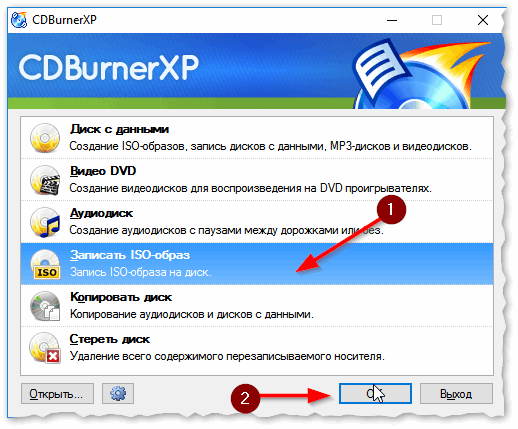
CDBurnerXP — записать ISO на диск
В следующем меню укажите путь до своего образа, устройство записи, скорость записи (плюс прочие опции, при необходимости), и начнете запись (скрин ниже).
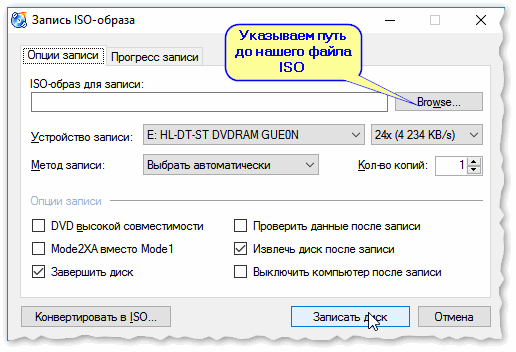
Вариант 2: с помощью UltraISO
Запускаем программу и первым делом изменяем имя диска на требуемое (может быть любым, но я бы рекомендовал использовать латиницу).
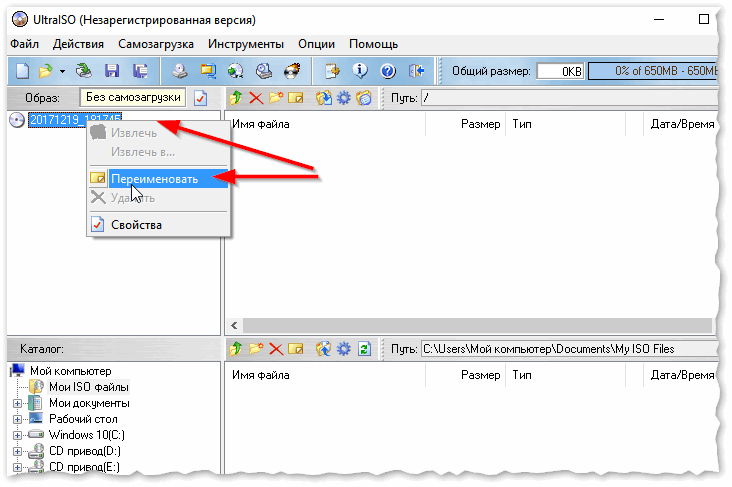
UltraISO — задаем имя диску
Далее в нижней части окна представлено окно проводника, из которого нужно перенести в верхнюю те папки и файлы, которые вы хотите добавить в ISO-файл. Пример представлен на скрине ниже.
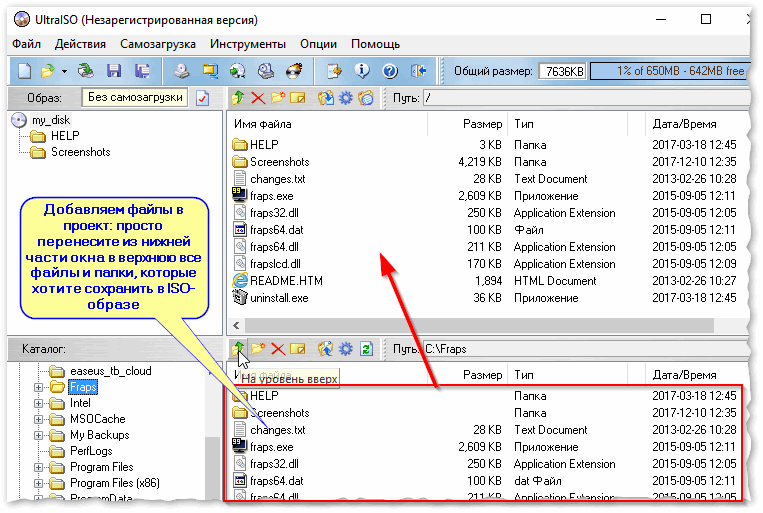
Добавляем файлы и папки в проект
Когда все файлы будут добавлены, нажмите на «Файл/Сохранить как. « .

Далее укажите имя файла и каталог, куда будет сохранен образ.
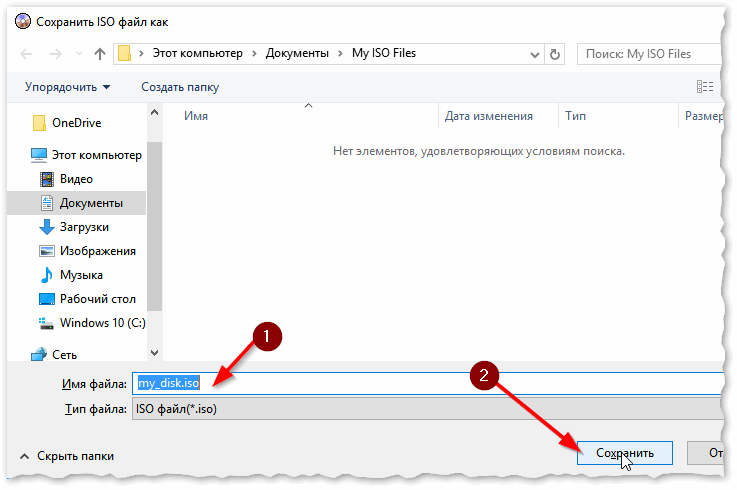
Сохранить ISO-файл как
В общем-то, и всё, образ готов (вам придется подождать некоторое время (зависит от размера итогового файла)) !
С диска CD/DVD
Вариант 1: с помощью CDBurnerXP
1. Сначала вставьте CD/DVD диск в привод компакт дисков.
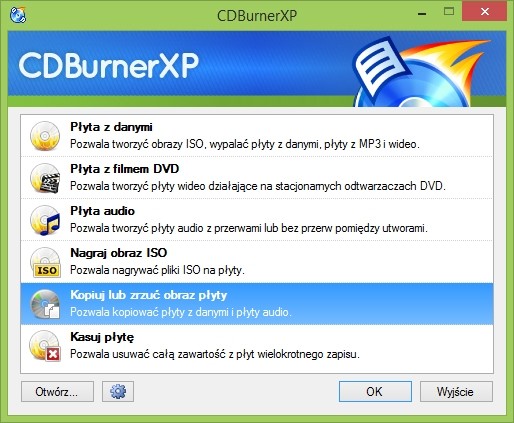
2. Далее запустите CDBurnerXP, в первом стартовом меню программы выберите «Копировать диск», нажмите «OK».
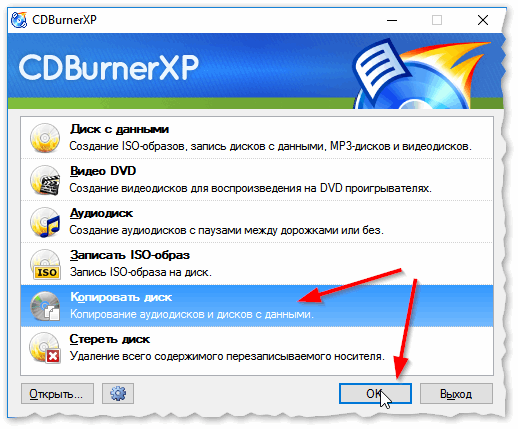
CDBurnerXP — копировать диск
3. Затем нужно в графе «Привод» указать букву своего реального физического привода компакт дисков, выбрать куда будет сохранен образ (также указать тип образа (можно оставить ISO по умолчанию)) , и начать копирование.
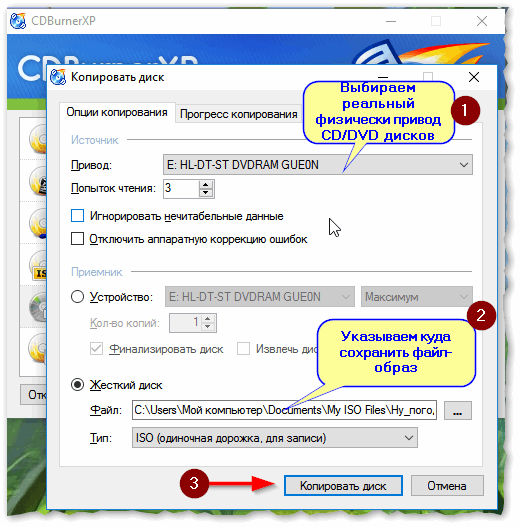
4. Останется только дождаться пока диск не будет полностью скопирован на ваш HDD. Думаю, здесь больше нечего рассматривать. 👌
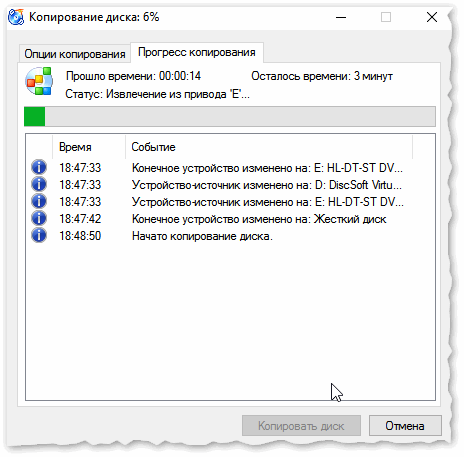
Копирование диска: 6%
Вариант 2: с помощью UltraISO
В принципе, в UltraISO все делается аналогично.
1. Сначала вставляете диск в привод.
2. Далее в программе UltraISO жмете по «Инструменты/Создать образ CD. « . Пример на скрине ниже.
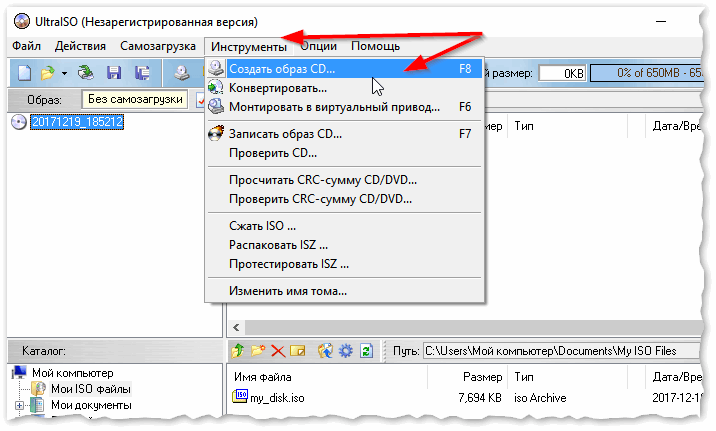
UltraISO — инструменты, создать образ
3. Затем указываете место, где будет сохранен образ (см. п.1 на скрине ниже), указывает формат (например, ISO, см. п.2), и жмете кнопку «Сделать» .
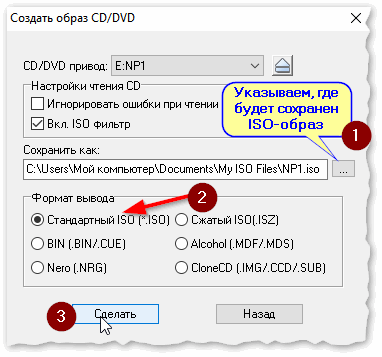
Создать образ CD/DVD диска
4. Останется только дождаться окончания процесса копирования. Время, главным образом, зависит от количества информации на диске, и скорости чтения информации.
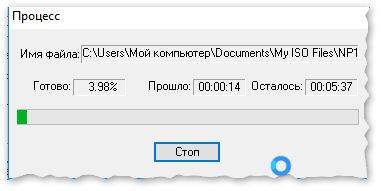
UltraISO — процесс копирования
👉 Заметка!
Если вы хотите записать ISO-образ на флешку, рекомендую ознакомиться с еще одной моей статьей, ссылка ниже.
Там, кстати, тоже используется утилита UltraISO, плюс рассматривается еще одна интересная программа — PowerISO (достаточно мощный инструмент для работы с образами). Рекомендую к ознакомлению!
Образ диска — как создать и смонтировать файл ISO
Некоторые покупатели ПК-версии The Witcher 3. Дзики Гон жалуются на проблемы с установкой. К сожалению, это не отдельные случаи — все указывает на неправильно нажатый диск 2 , что проявляется в сообщениях об ошибках «ошибка -10», ошибка данных CRC ».
Пользователи на интернет-форумах советуют вам копировать содержимое диска Witcher 3 в файлы формата ISO и устанавливать игру из этих файлов. Поскольку, как видно из комментариев к этой теме, этот прием известен не всем, ниже мы опишем, как скопировать содержимое любого диска в формат ISO и смонтировать его в виртуальный привод.
Описанный метод будет полезен не только покупателям неисправных копий The Witcher 3. Он также должен быть полезен любителям старых, классических игр, в которых ящики и столы упакованы коробками с компакт-дисками. Например, если вы предпочитаете идеальную RPG Baldur’s Gate II или стратегию Heroes of Might and Magic III в оригинальных версиях, не тронутую так называемыми «Улучшенные» релизы — и вы не хотите покупать игру во второй раз, в цифровой версии.
Вам понадобятся два приложения, одно для создания образов дисков в формате ISO, а другое для создания виртуальных дисков. Мы предлагаем использовать CDBurnerXP и Virtual CloneDrive . Инструменты бесплатны и, самое главное, просты в использовании.
Как создать образ диска ISO в CDBurnerXP
Вставьте диск с игрой или программой в оптический привод вашего компьютера и запустите CDBurnerXP .
CDBurnerXP — главное окно
В главном окне программы выберите параметр « Копировать или сбросить образ диска» и нажмите « ОК» .
В следующем окне « Копировать диск» в разделе « Источник » укажите привод, который вы будете использовать (опция предназначена в основном для владельцев настольных компьютеров с более чем одним приводом CD / DVD). В разделе « Цель » вы укажете, где сохранить образ диска. Установите флажок Жесткий диск — это сохранит образ диска на ваш компьютер.
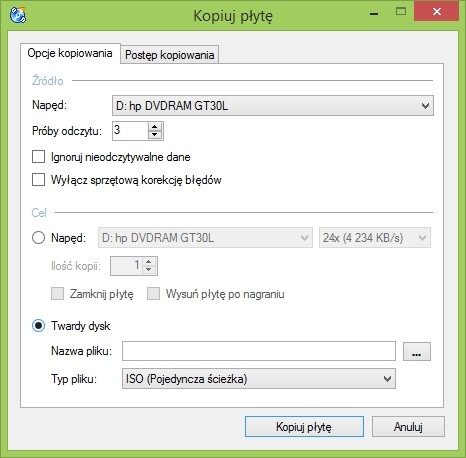
CDBurnerXP — Копирование меню диска
Щелкните значок с многоточием рядом с полем « Имя файла», чтобы указать место, где следует сохранить файл. В новом окне — Сохранить как — программа попросит вас ввести имя файла с ISO-изображением. Выберите место, введите имя и нажмите « Сохранить» .
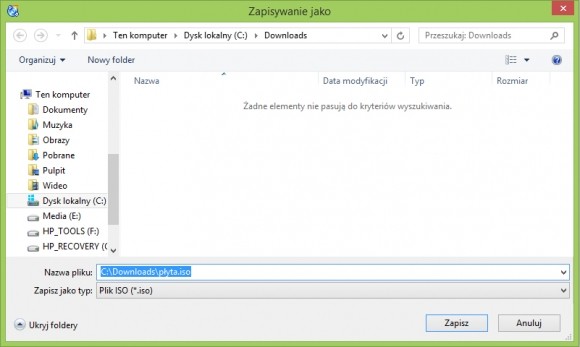
CDBurnerXP — указать имя файла и местоположение
В окне « Копировать диск» нажмите кнопку « Копировать диск» , чтобы начать процесс копирования данных с диска в образ ISO.
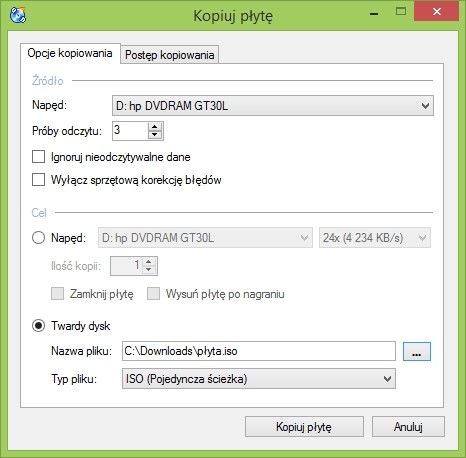
CDBurnerXP — начать копирование диска в файл ISO
Как смонтировать образ диска ISO в Virtual CloneDrive
Чтобы создать в вашей системе виртуальный CD / DVD-ридер, который читает созданные файлы ISO, вам нужна программа Virtual CloneDrive . Мы рекомендуем запустить приложение, переключиться на вкладку « Язык » и изменить язык интерфейса на польский.
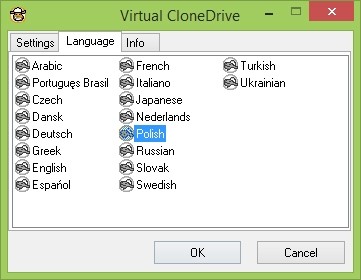
Virtual CloneDrive — языковые настройки
Если инструмент уже установлен в системе, все, что вам нужно сделать, это выбрать созданный файл ISO, щелкнуть по нему правой кнопкой мыши и выбрать опцию Virtual CloneDrive H �� (буква диска может отличаться в зависимости от количества разделов и дисков в системе).
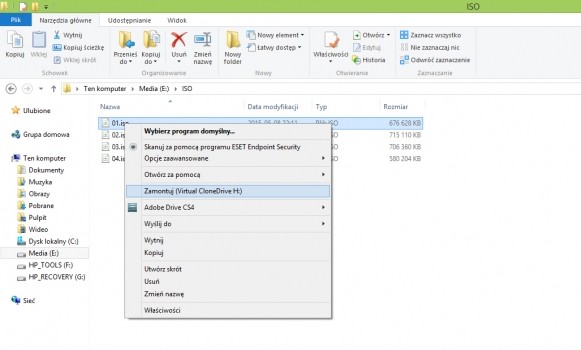
Virtual CloneDrive — монтирование ISO-образа из контекстного меню
После монтирования образа в системе появится новый диск, содержимое которого вы можете просмотреть, включая запущенные исполняемые файлы.
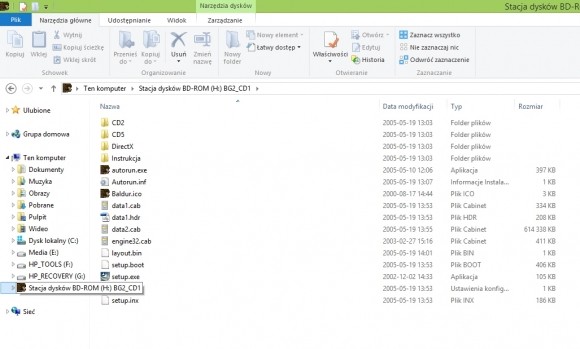
Virtual CloneDrive — в системе появился новый привод, виртуальный DVD-ридер с подключенным образом диска (здесь: Baldur’s Gate II).