Movavi Support
Movavi Видеоредактор позволяет добавлять и настраивать титры, в том числе и художественные, а также таймер.
Титры и таймеры можно перенести на специальную дорожку титров, отмеченную на монтажном столе буквой «Т».
Шаг 1: Перейдите в раздел Титры
В левой части окна программы нажмите на кнопку Титры, чтобы просмотреть коллекцию различных стилей титров.
- Щелкните по иконке понравившегося стиля, чтобы открыть его в окне предпросмотра и выбрать тот, который подходит для вашего видео больше всего.
- Если вам понравился определенный стиль, то вы можете нажать на значок сердца
 на его миниатюре, чтобы добавить в список избранных.

Шаг 2: Добавьте клип с титрами
Чтобы добавить титры в проект, выберите понравившийся вам стиль титров и перетащите его миниатюру на дорожку титров на монтажном столе (прямо над видеодорожкой) в то место на дорожке, где вы хотите расположить титры. Клип с титрами появится в виде фиолетовой ленты на монтажном столе.
Обратите внимание на фиолетовую линию, соединяющую начало каждого клипа с титрами с соответствующим клипом на видеодорожке. Она обозначает, что при перемещении или редактировании видеоклипа привязанный к нему стиль титров всегда будет синхронизирован.
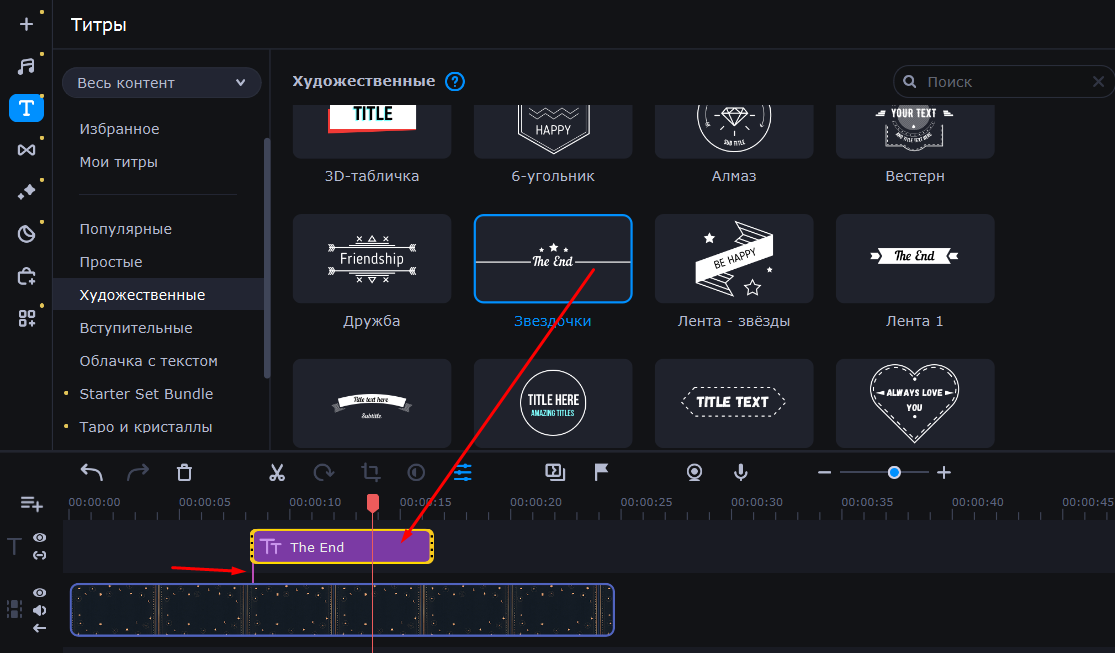
Чтобы несколько титров появлялись одновременно, просто поместите их один на другой на дорожке титров.
Шаг 3: Редактирование титров
При добавлении клипа с титрами на дорожку титров, текст и внешний вид будут выставлены по умолчанию. Чтобы открыть параметры редактирования, дважды щелкните по ленте титра на монтажном столе.
Свойства клипа с титрами
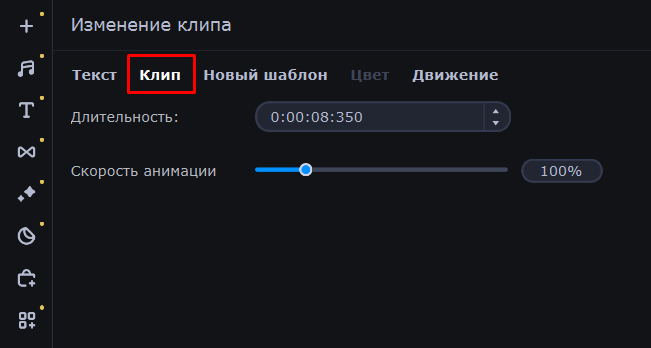
Нажмите на слово «Клип», чтобы открыть свойства клипа. Здесь вы сможете изменить длительность титров и скорость анимации (как быстро они будут появляться или исчезать).
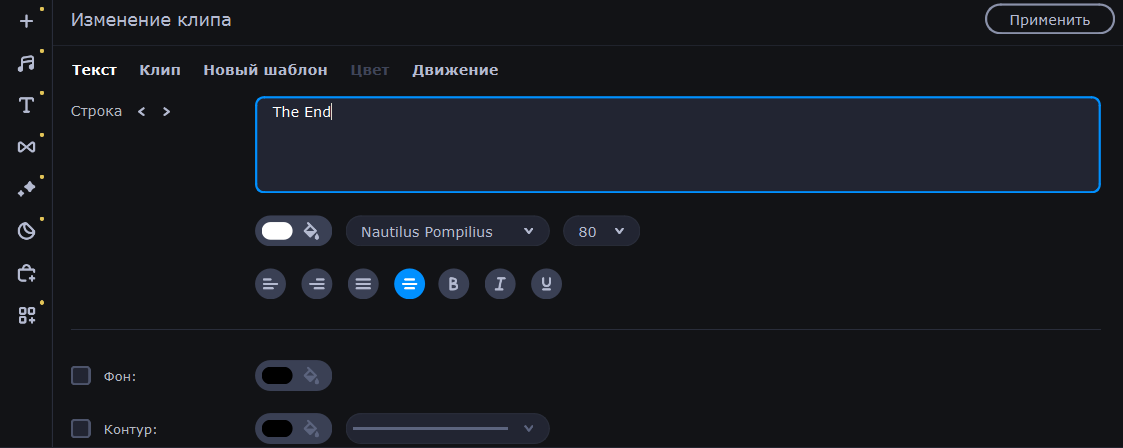
В зависимости от типа стиля титров, вы можете редактировать различные его параметры, например, цвет фона или контур.
Обратите внимание, что если вы сохранили видео, но появилась необходимость исправить добавленные титры, вам следует открыть файл проекта (*.mepj) и внести в него нужные исправления. После этого вы можете повторно экспортировать видео с добавленными изменениями.
Также, пожалуйста, обратите внимание на то, что Movavi Видеоредактор не предусматривает возможности редактировать или удалять титры, добавленные в видео с помощью других программ.
Программа также не поддерживает готовые субтитры формата .SRT. Для добавления SRT-субтитров к вашему видео вы можете воспользоваться любой соответствующей программой стороннего производителя или Movavi Конвертер Видео.
Если же вы хотите отредактировать SRT-субтитры, мы также рекомендуем использовать любое открытое или коммерческое программное обеспечение сторонних разработчиков.
Смотрим в оригинале: как добавить субтитры к видео

Хотите добавить субтитры к видео, но не знаете, как это сделать? Не переживайте, это очень легко – справится даже ребенок. Рассказываем, как добавить субтитры к видео тремя разными способами!
Нужны ли вам субтитры в видео?
Лишними они точно не будут. Субтитры полезно добавлять и к роликам, которые вы загружаете на YouTube, и к семейным видео для домашних архивов, и к зарубежным фильмам.
Если вы хотите увеличить свою аудиторию на YouTube, вам тоже не стоит пренебрегать субтитрами. Во-первых, они позволят смотреть видео без звука. А это, как мы и предупреждали в начале года – один из главных трендов видеомаркетинга сейчас. Поскольку на YouTube видео проигрываются в миниатюре на главной странице, субтитры помогут зрителю сразу понять, о чем ролик – и сделать выбор в его пользу.
Даже если вы не загружаете видео на YouTube, а храните его для себя, все равно субтитры будут не лишними. Часто в любительских видео, где звук записан на встроенный микрофон камеры, сложно разобрать, что говорят герои и что вообще происходит. В таких случаях субтитры помогут спасти видео и сделать его пригодным для просмотра. Возможно, в таком формате вы даже решитесь опубликовать его хотя бы в соцсети.
Ну а фильмы мы всегда советуем смотреть в оригинале – не только английские и не только тем, кто учит язык. Каким бы качественным ни был дубляж, без него всегда лучше. Оригинальная озвучка лучше передает атмосферу картины и позволяет с головой окунуться в незнакомую культуру. Если в фильм, который вы скачали, не вшиты субтитры, советуем это сделать вручную.
В каких файлах хранятся субтитры
Для субтитров можно использовать разные виды текстовых файлов. Но большинство видеопроигрывателей и стриминговых сервисов поддерживают следующие три типа файлов:
SRT (SubRip Text) – самый распространенный и самый простой формат. Его легко загрузить в любую программу, поддерживается также платформами вроде YouTube.
SSA (SubStation Alpha) – более мощный формат. Позволяет редактировать размер шрифта и цвет букв.
ASS (Advanced Substation Alpha) – как видно из названия, это прокачанная версия предыдущего формата. Включает в себя расширения, позволяющие редактировать стили.
Как добавить субтитры с помощью Movavi
Вшить субтитры в видео можно с помощью многих видеоредакторов, онлайн-инструментов и даже некоторых видео конвертеров. Например, это можно легко и быстро сделать с помощью Movavi Video Converter . Это удобное приложение, которое позволяет без лишних хлопот менять формат видео, а заодно слегка его редактировать и делать более приятным для просмотра.
Недавно мы обновили программу, и она стала еще удобнее. В честь этого у нас есть небольшой сюрприз для читателей нашего блога: до 23 ноября вы можете приобрести премиум версию программы со скидкой 10%! Просто используйте промокод Converter21Blog при покупке и наслаждайтесь!
1. Загрузите видео в приложение
Чтобы загрузить видео в программу, нажмите кнопку Добавить файлы в левом верхнем углу или просто перетяните файл из папки, в которой он находится, в окно приложения.
Если вы добавляете субтитры в фильм, вы можете сразу поменять тип файла на MOV, AVI, MP4 или другой популярный формат, который поддерживается вашим телевизором или проигрывателем на компьютере. Если вы не хотите менять формат файла, установите исходный тип в графе Формат на выходе.
2. Добавьте субтитры
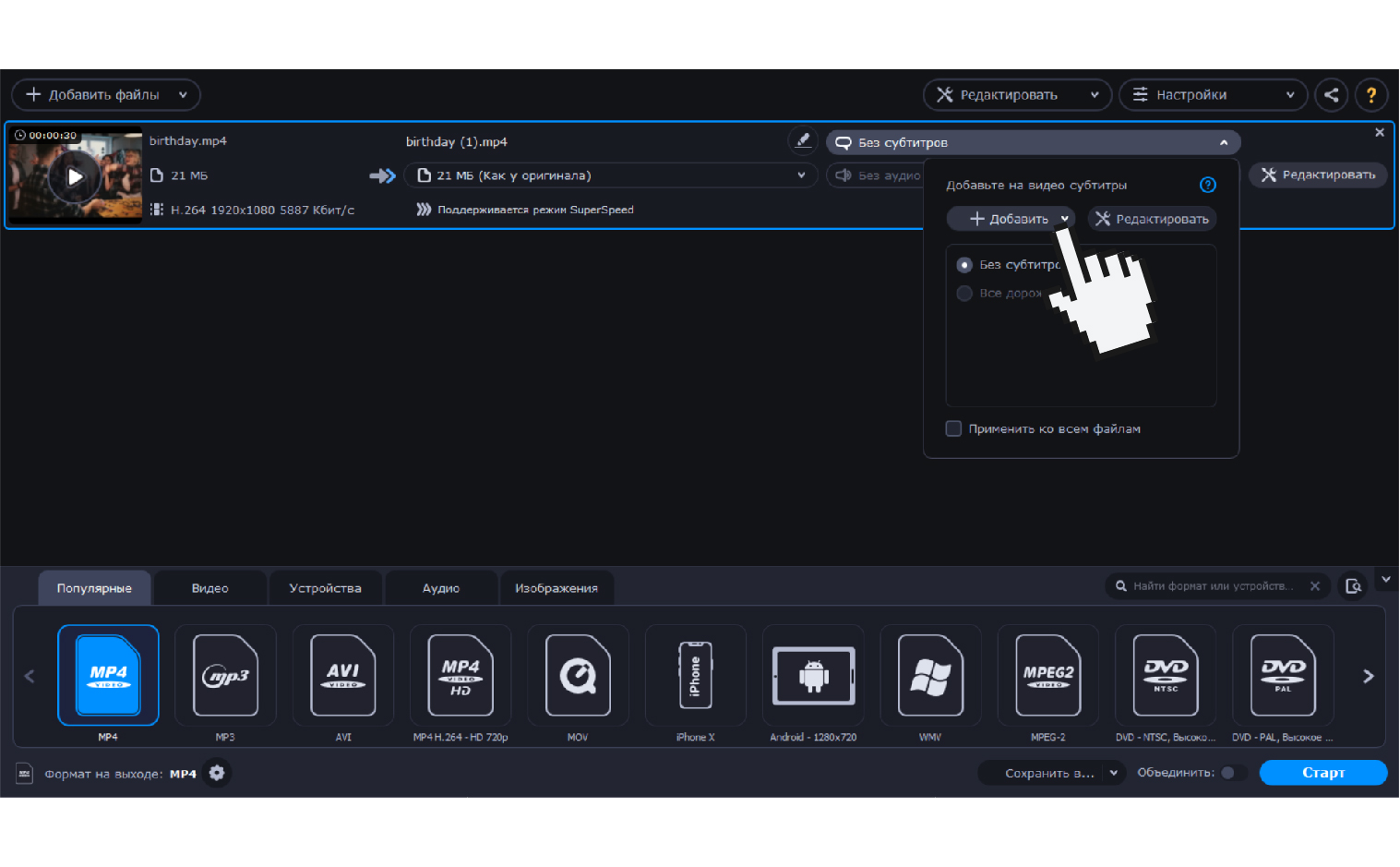
Рабочая вкладка с вашим видео появится на стартовом экране программы. Нажмите на кнопку Без субтитров и в выпадающем меню кликните Добавить. Если у вас уже есть скачанный файл с субтитрами на компьютере, нажмите Выбрать файл.
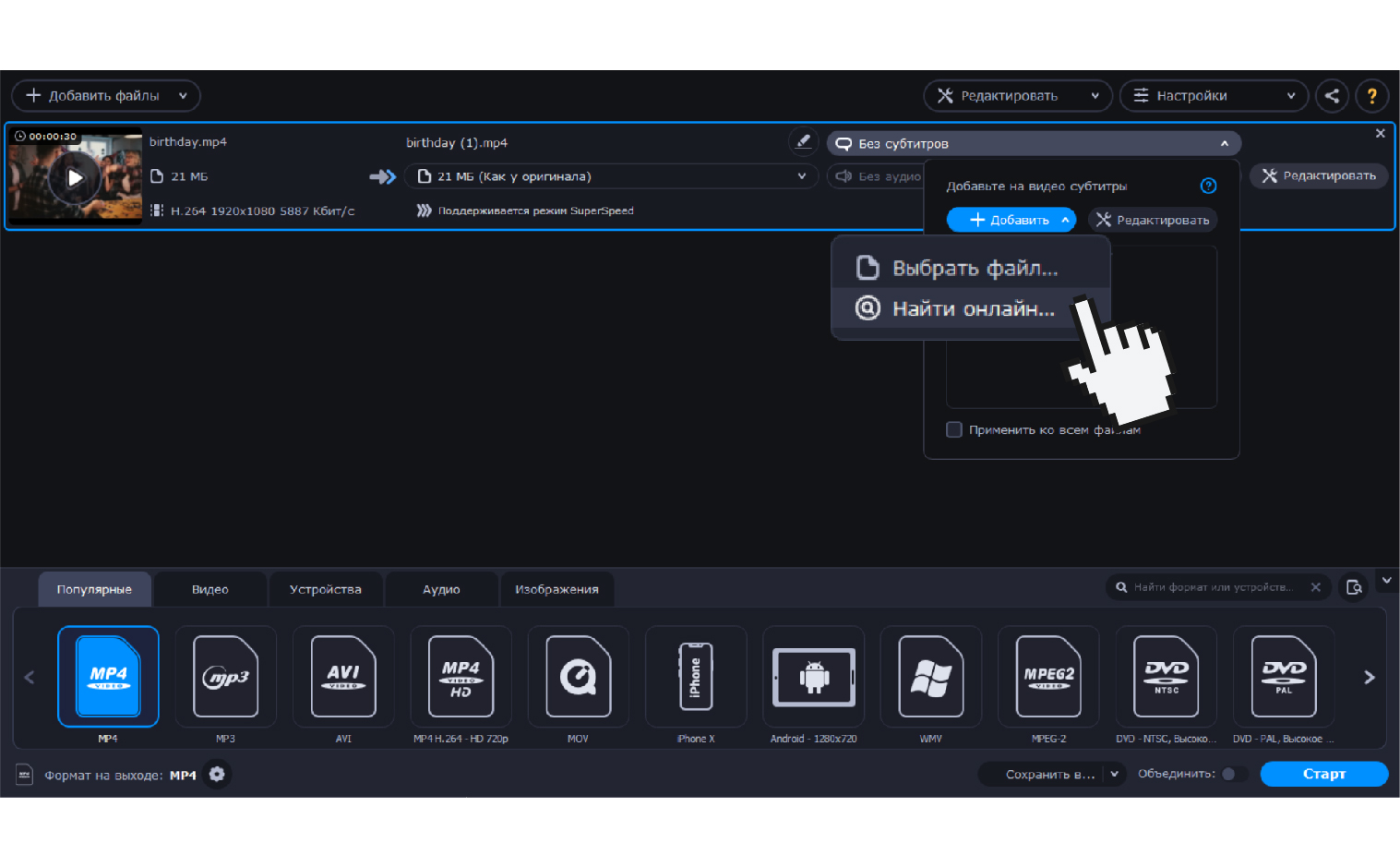
Вы также можете найти нужный вам файл в сети, не выходя из программы. Нажмите Найти онлайн, введите название фильма и выберите подходящий вам файл. Он скачается сразу в программу конвертера. Поиск файлов происходит на сайте opensubtitles.org .
3. Отредактируйте
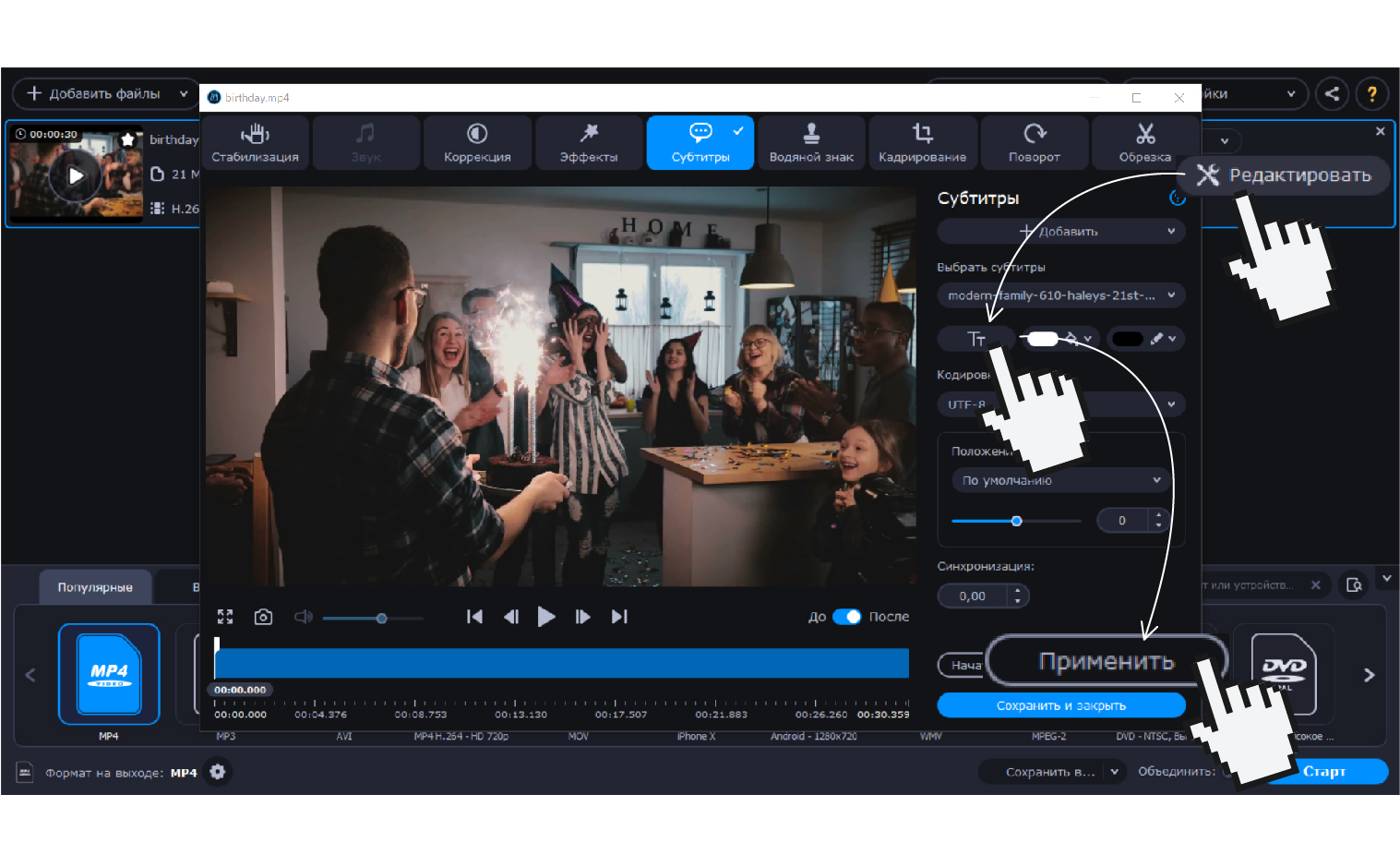
Чтобы настроить дорожку субтитров, нажмите Редактировать . Рабочая панель с инструментами располагается в правой части экрана. Используйте кнопку Tt, чтобы выбрать нужный шрифт, размер и стиль отображаемого текста. Соседние кнопки – для настройки цвета букв и их контура.
Синхронизируйте субтитры с видео, если они отстают или обгоняют видео дорожку. Когда все готово, нажмите Применить .
Если вам нужно внести еще какие-то изменения в видеоролик, используйте кнопки в верхней части экрана. Этот редактор позволит вам обрезать видео, повернуть изображение, настроить звук, скорректировать цвет и стабилизировать изображение.
4. Проверьте результат
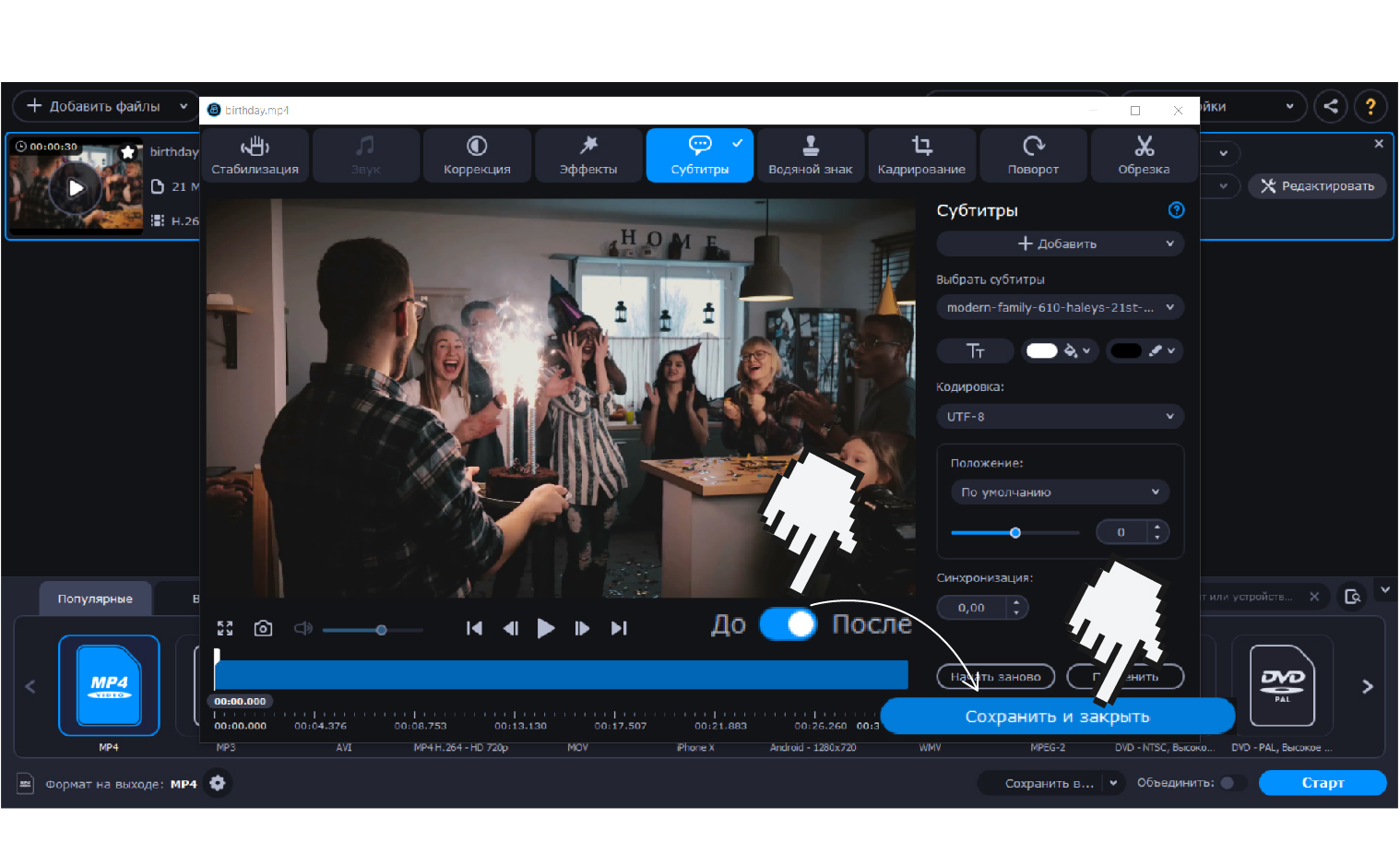
Перед сохранением стоит проверить, все ли вы сделали правильно. Для этого убедитесь, что переключатель До/После стоит на После и нажмите кнопку Play. В последней версии программы мы добавили несколько обновлений, которые позволят с удобством просматривать промежуточный результат.
- Масштабируйте временную шкалу, чтобы с легкостью позиционировать временной маркер и просматривать именно тот участок ролика, который вам нужен.
- Используйте превью кадра, чтобы быстро проверить, все ли в порядке. Просто наведите курсор на временную шкалу, чтобы увидеть небольшое превью кадра на этом моменте.
- Введите точный показатель времени в поле под маркером на шкале времени.
После того как убедитесь, что видео получается таким как нужно, нажмите Сохранить и закрыть .
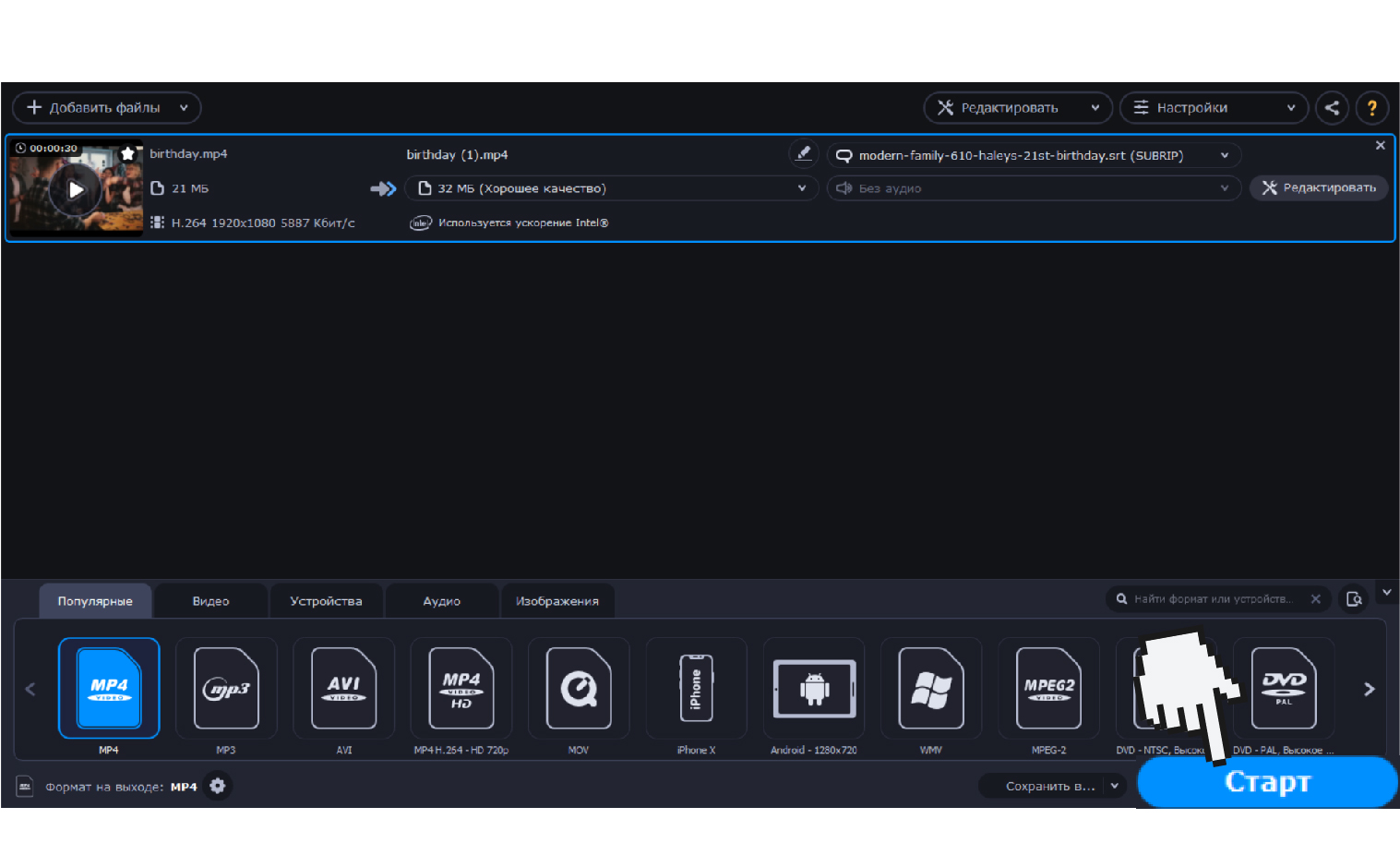
После этого на основном экране нажмите кнопку Старт в правом нижнем углу. Готово!
Как добавить субтитры к видео на YouTube
Если ваше видео уже загружено на YouTube, намного проще будет сразу загрузить файл с субтитрами через платформу.
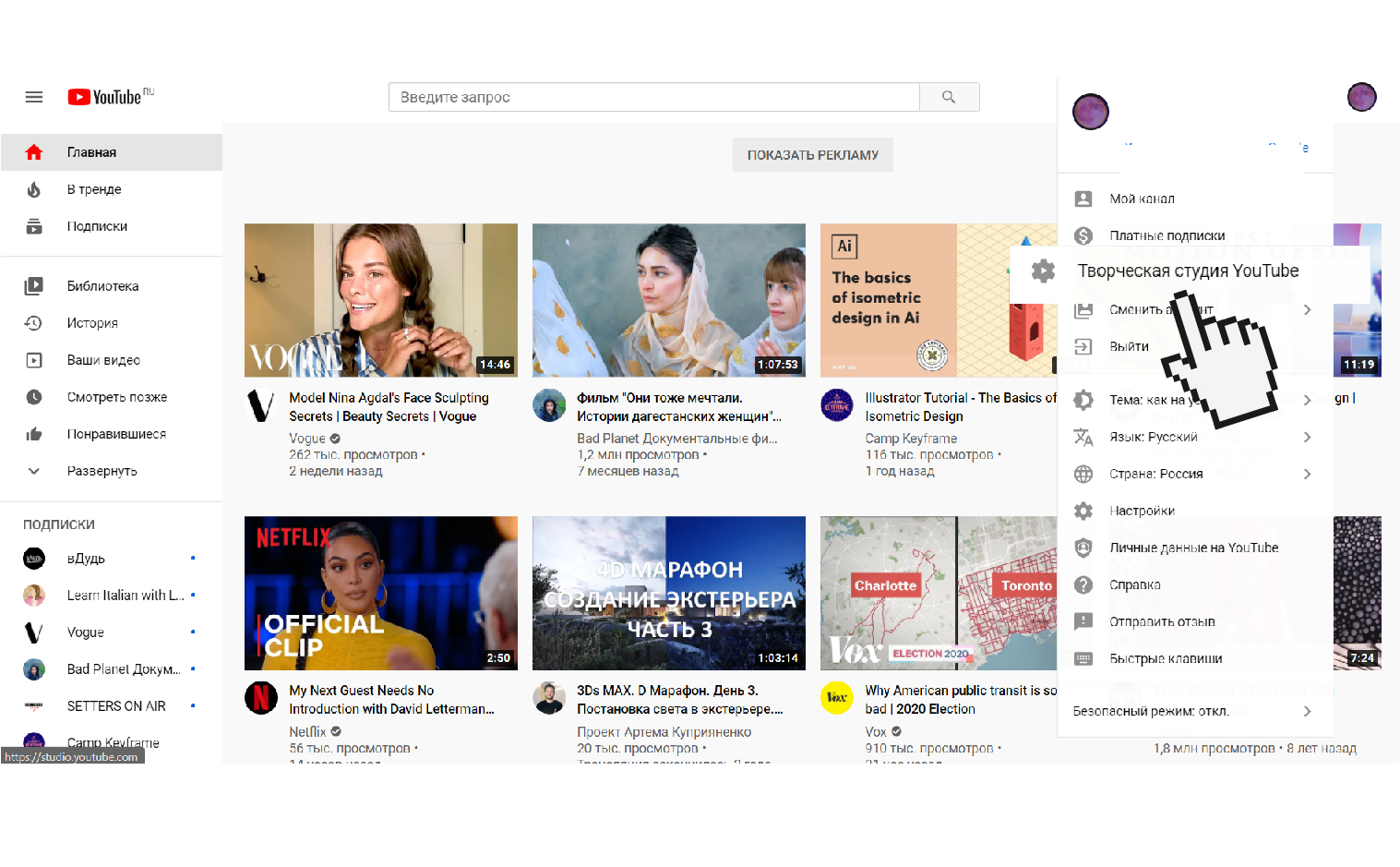
1. Войдите в Творческую студию YouTube.
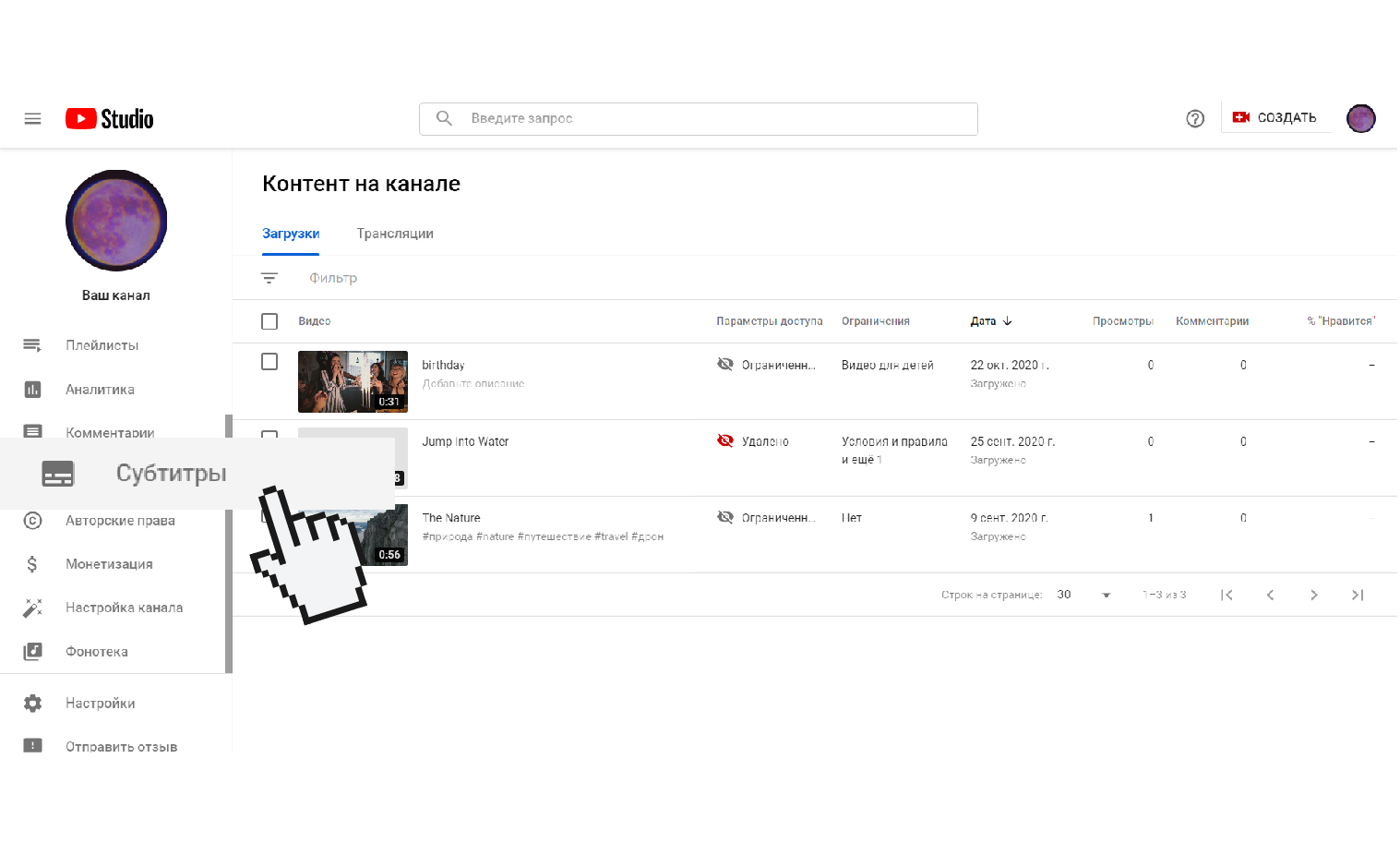
2. В панели слева выберите раздел Субтитры.
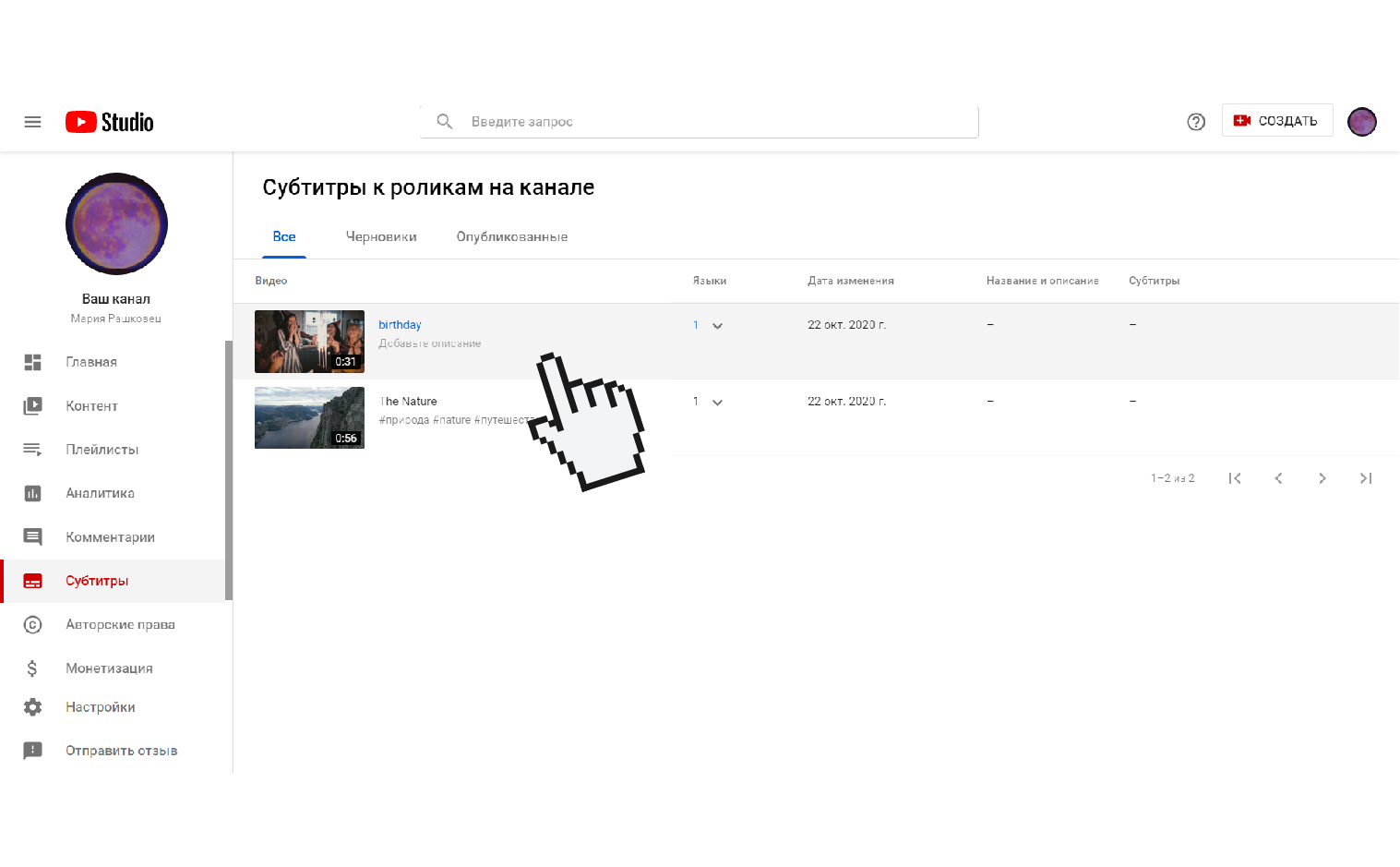
3. Выберите видео, которое хотите отредактировать.
5. В разделе Субтитры кликните Добавить, а потом – Загрузить файл.
6. Выберите подходящий вам тип файла: с временными кодами или без них. Нажмите Продолжить.
7. Если хотите вписать субтитры вручную, нажмите Изменить.
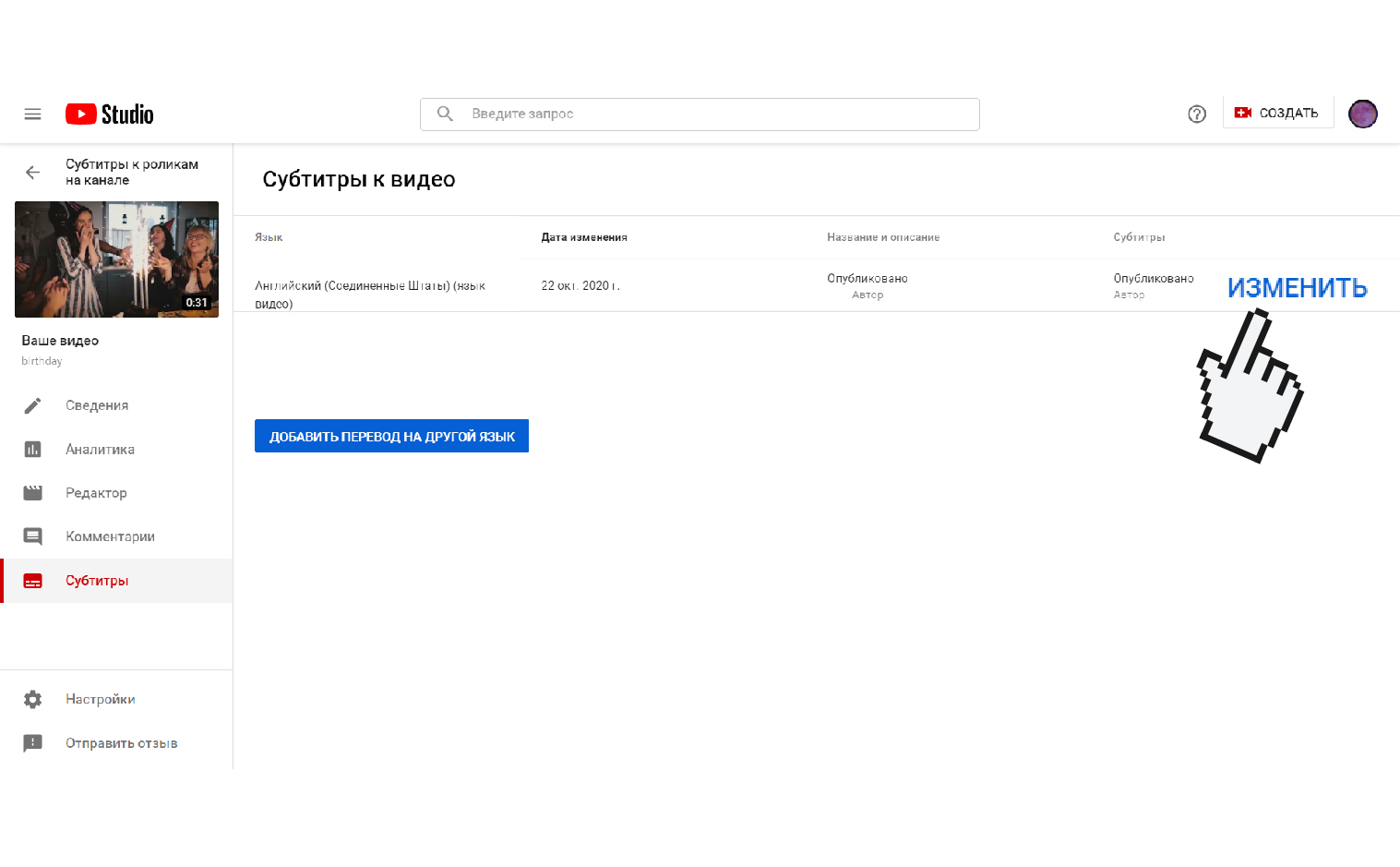
8. Выберите Редактировать в виде текста и впишите свой текст.
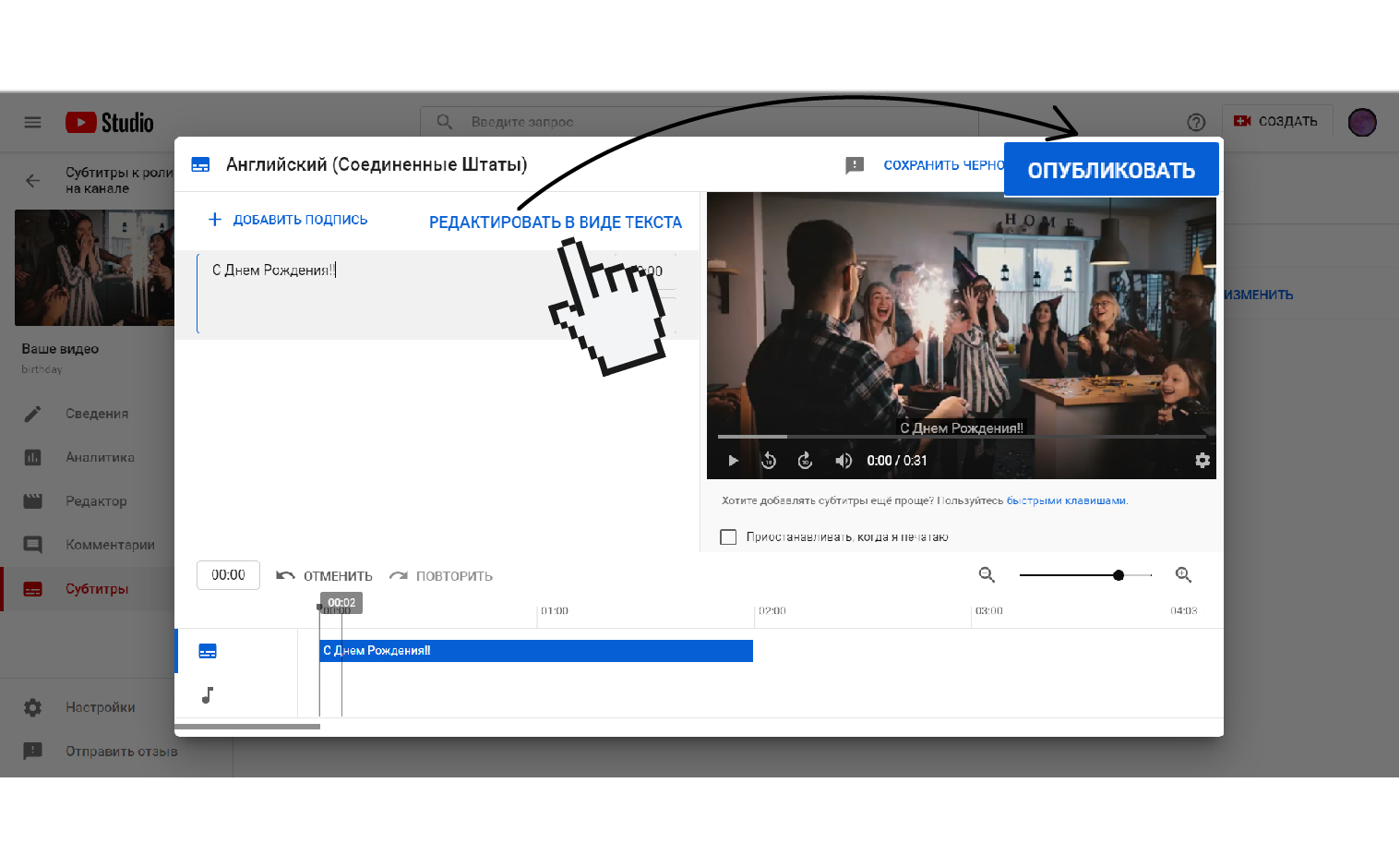
7. Нажмите Опубликовать.
Как создать свой файл с субтитрами
Создать собственный файл с субтитрами легко: это можно сделать практически в любом текстовом редакторе. Просто распишите ваш текст построчно с точными указаниями времени в таком формате:
- [Номер строки]
- [Время начала показа строки: [часы]: [минуты]: [секунды], [миллисекунды] ] –> [Время конца показа строки]
- [Текст]
Вот так это должно выглядеть в вашем редакторе:
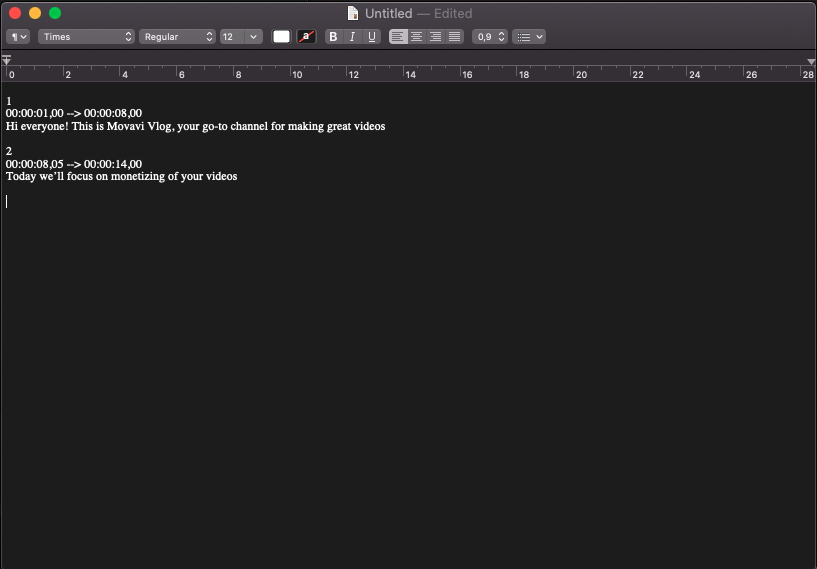
Когда все готово, при сохранении выберите формат файла «.srt» вместо «.txt».
Можно и не считать секунды вручную, а воспользоваться одним из редакторов субтитров. С ними дело пойдет намного быстрее. Вот некоторые из них:
Здесь вам нужно просто вводить субтитры в соответствующее поле по мере просмотра видео.
Способы добавить титры на видео в видеоредакторе Мовави
Видеоредактор Movavi Video Editor поддерживает элементы композитинга: наложение текста, картинок и видео на ролики. Надписи нужны для добавления рекламы в видеоролики (телефон, ссылка), сведений об авторе, его названия, даты. Рассмотрим, как в программе добавляются простые текстовые слои и художественные – с анимацией, вспомогательными элементами. Научимся настраивать их: изменять цвет, размеры, длительность, расположение.
Как добавить текст на видео и картинку в Movavi?
В первую очередь импортируйте файл и обработайте его должным образом, наложение титров и субтитров – финальный этап монтажа.
-
Перейдите в раздел «Титры» и кликните «Все» для отображения содержимого библиотеки Мовави или посетите нужный раздел. Щёлкните по обложке надписи для демонстрации её эффекта в окне предварительного просмотра.
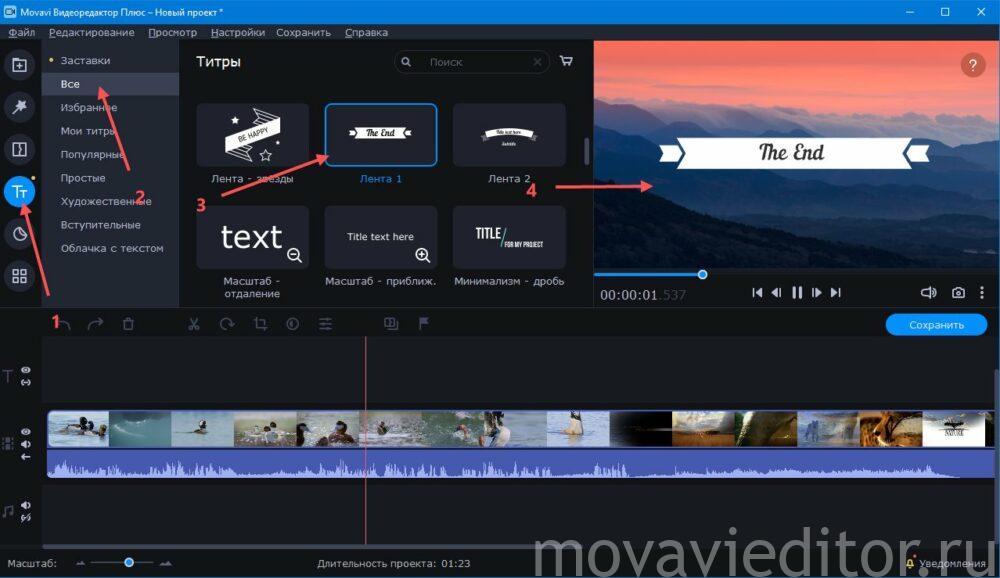
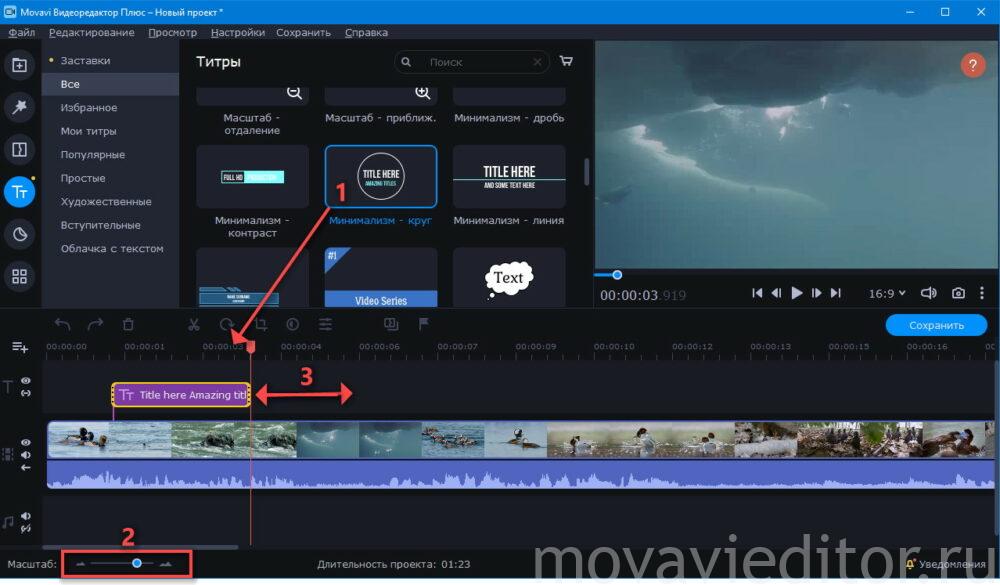
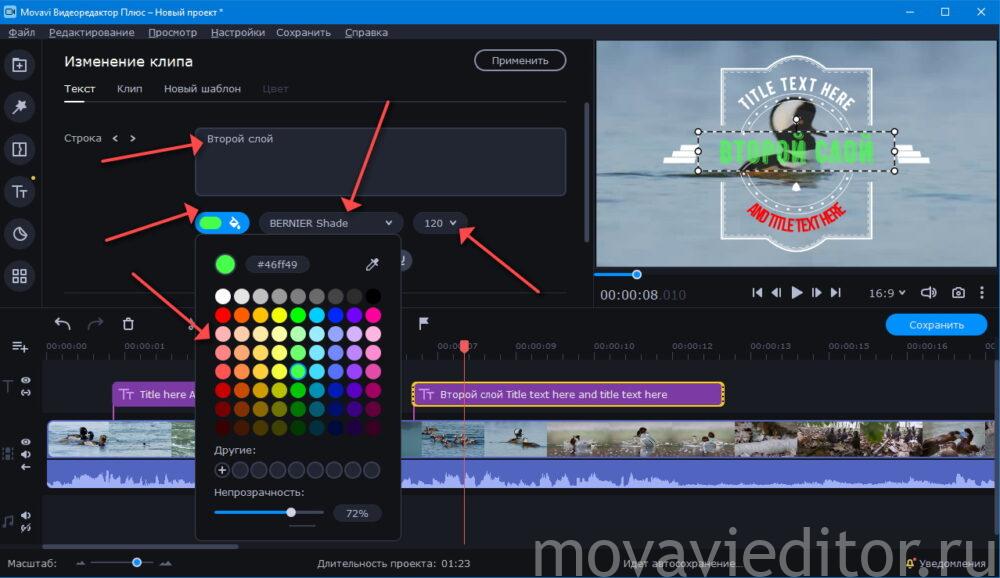
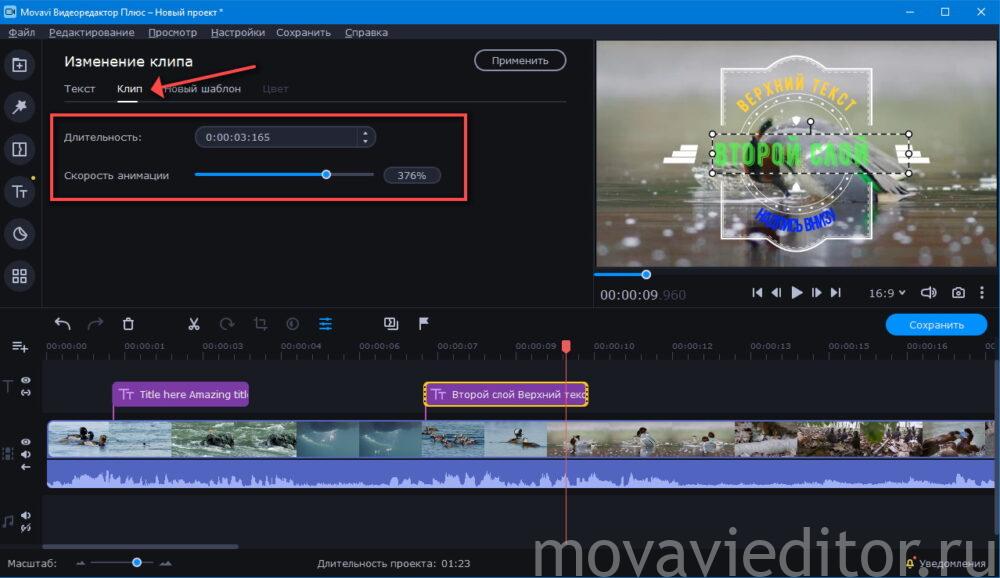
Эффекты к текстовым слоям не применяются, а вот стикеры добавить можно.
Как сделать титры в редакторе Мовави?
Титры вставляются аналогично, только нужны менее красочные шаблоны. Оптимальный вариант – «Текст с тенью», «Печатная машинка», «Субтитры с фоном».
-
Для добавления субтитров (бегут в конце ролика) используйте варианты «Конечные…». Их также перетащите на монтажный стол и кликните для внесения изменений.
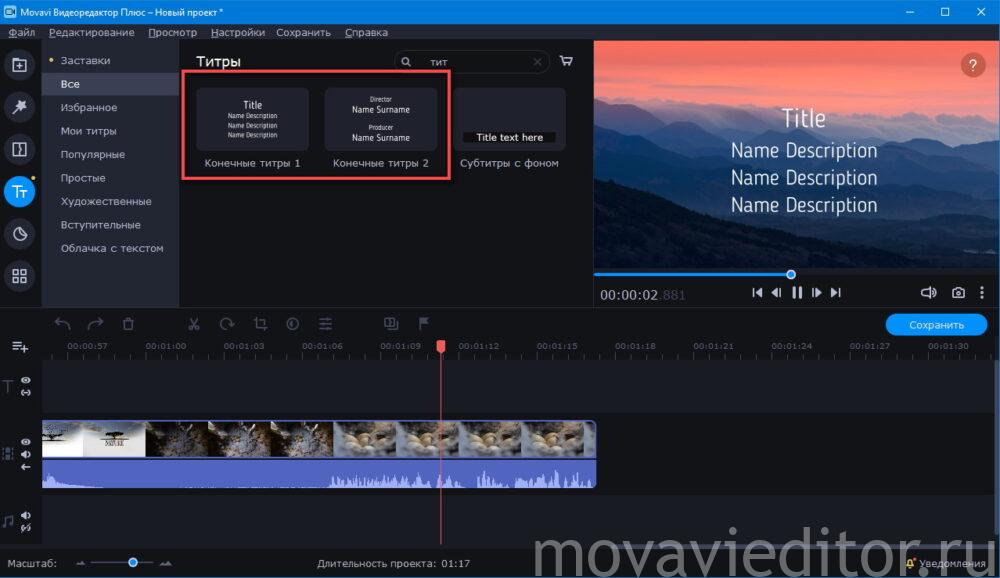
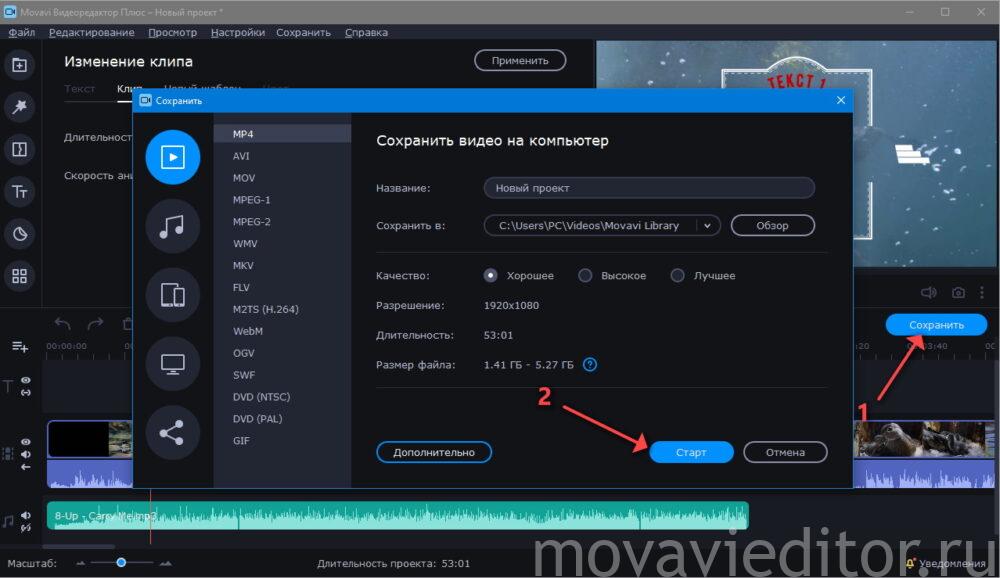
В случае с субтитрами придётся поэкспериментировать с длительностью и скоростью анимации.
Как Наложить Текст на Видео в Программе Movavi Video Editor — Добавляем Титры
Этот урок будет посвящен вопросу, как добавить текст к видео в программе Movavi Video Editor. Покажу, как наложить титры на видео дорожку, изменить его расположение, поменять размер, шрифт и цвет в Мовави.
Как наложить текст на видео в редакторе Movavi?
- Зайти в меню «Текст»
- Выбрать нужный шаблон
- Перетащить его на текстовую дорожку
- Отредактировать
Меню текст в видеоредакторе Movavi
Теперь давайте разбираться подробнее. Итак, перед нами главное окно программы Movavi Video Editor c уже добавленной видео дорожкой. Наша задача наложить на нее текст. Раздел для работы с текстами находится в левом столбике меню под пунктом «Тт».

Здесь уже имеются предустановленные в программу шаблоны для создания титров (1). Но также можно докупить отдельные тематические наборы, в которых в комплекте идут более интересные и разнообразные шаблоны текстов (2). Для придания видео большей индивидуальности лучше пользоваться именно ими.

Для предпросмотра выбранного текста нужно дважды щелкнуть мышью по шаблону. После чего анимированный образец отобразится в окне предпросмотра.

Как добавить текст в избранное в редакторе видео Movavi?
Если навести на шаблон текста, то внутри обводки появится значок сердечка. По его нажатию можно добавить выбранный текст в избранные, чтобы его потом было проще найти и воспользоваться.

После этого образец текста появится в меню «Избранное» программы Movavi Video Editor

Как наложить текст на видео в программе Movavi Video Editor?
С меню разобрались — переходим к самому главному. Для того, чтобы добавить текст к видео, необходимо взять выбранный шаблон и с зажатой левой кнопкой мыши перетащить его на таймлайн. Титры автоматически встанут на предназначенную для них дорожку выше основного видео ряда.

Выбранный текст также появится в окне предпросмотра ролика. Если дважды кликнуть мышью по тексту, то можно будет его изменить. Или изменить размер текстового блока.

Для увеличения или уменьшения всего шаблона на видео, необходимо выделить весь блок