Причины и решение проблем с установкой браузера Opera
Браузер Опера является очень продвинутой программой для просмотра веб-страниц, которая пользуется неизменной популярностью у пользователей, особенно у нас в стране. Его установка — процедура предельно простая и интуитивно понятная, но иногда, по различным причинам, установить эту программу не получается. Давайте выясним, почему так бывает, и как решить эту проблему.
Установка браузера Опера
Возможно, установить Оперу не получается по причине ошибочных или неправильных действий на этом этапе, а потом разумно будет в первую очередь рассмотреть общий алгоритм выполнения данной процедуры.
-
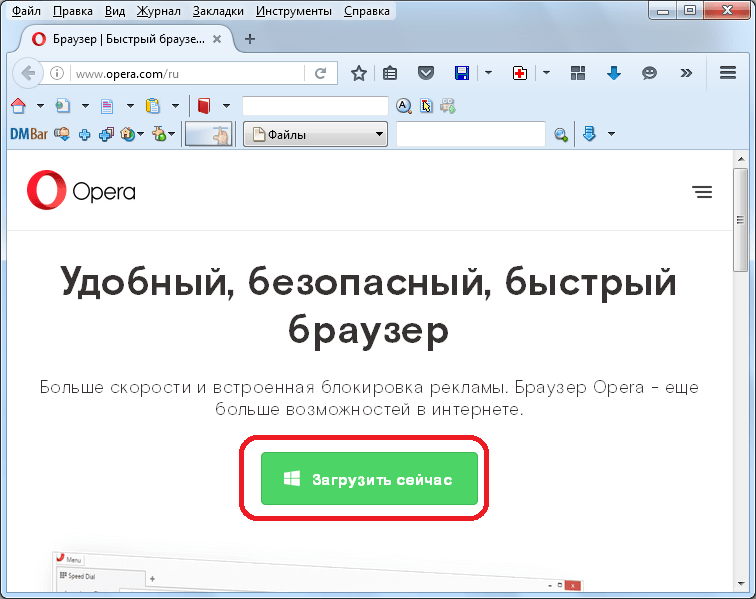
Прежде всего требуется уточнить, что скачивать инсталлятор нужно только с официального сайта. Так вы не только гарантировано получите последнюю версию Оперы, но и обезопасите себя от установки альтернативных решений, в которых, возможно, содержатся вирусы. Кстати, попытка установить различные неофициальные версии данной программы и может быть причиной рассматриваемой проблемы.
Решение проблем с установкой Opera
Теперь разберемся, что делать, если Опера не устанавливается стандартным способом.
Причина 1: Конфликт с остатками предыдущей версии
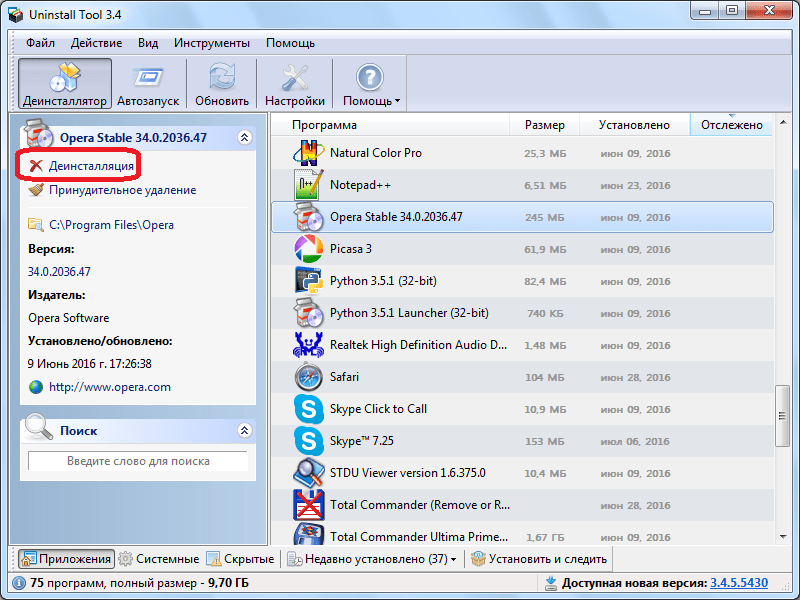
Бывают случаи, что вы не можете установить браузер Опера по той причине, что предыдущая версия данной программы была удалена с компьютера не полностью, и теперь её остатки конфликтуют с инсталлятором. Для удаления подобных остатков программ существуют специальные утилиты. Одной из лучших из них считается Uninstall Tool.
-
Запускаем эту утилиту и в появившемся списке программ ищем Оперу. Если запись данной программы имеется, значит, она удалена некорректно или не полностью. После того как мы отыскали запись с наименованием нужного нам браузера, кликаем по ней, а затем жмем на кнопку «Деинсталлировать» в левой части окна Uninstall Tool.
Причина 2: Конфликт с антивирусом
Существует вероятность, что установить Оперу не получается из-за конфликта инсталляционного файла с используемой в системе антивирусной программой, которая блокирует действия инсталлятора. В этом случае на время установки Оперы защитное ПО нужно отключить. Каждая антивирусная программа имеет свой собственный способ деактивации, и все они нами были рассмотрены в представленной по ссылке ниже статье. Временное отключение антивируса не нанесет вреда системе, если вы устанавливаете дистрибутив Оперы, скачанный с официального сайта, и не запускаете других программ во время установки.
После окончания процесса инсталляции не забудьте запустить антивирус снова.
Причина 3: Наличие вирусов
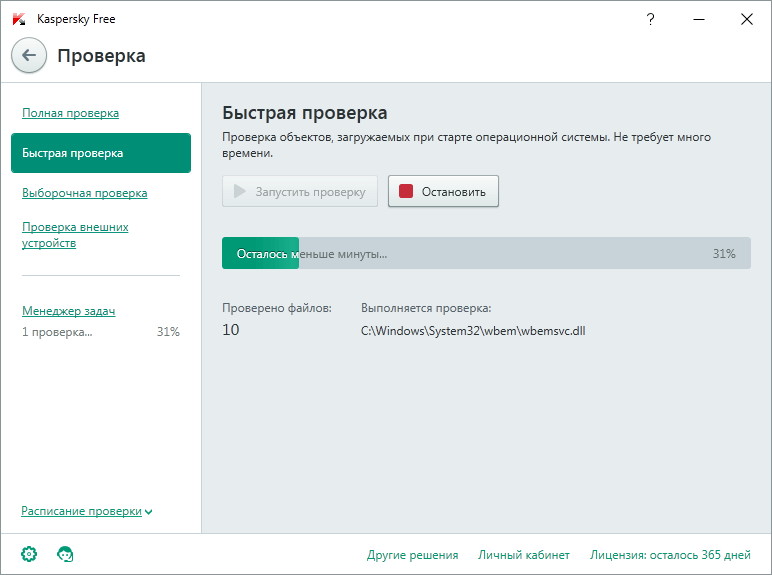
Установку новых программ на компьютер может также блокировать вирус, попавший в систему. Поэтому если вы не можете установить Оперу, обязательно просканируйте жесткий диск устройства антивирусной программой. Желательно данную процедуру выполнять с другого компьютера, так как результаты сканирования защитным ПО, установленным на зараженном устройстве, могут не отвечать действительности. В случае обнаружения вредоносного кода, следует удалить его рекомендованным антивирусной программой способом.
Причина 4: Неисправности в системе
Препятствием для установки браузера Opera может служить некорректная работа операционной системы Windows, вызванная деятельностью вирусов, резким обрывом электропитания и другими факторами. Восстановление работоспособности операционной системы может быть проведено путем отката её конфигурации к точке восстановления. Рассмотрим порядок действий на примере Windows 7.
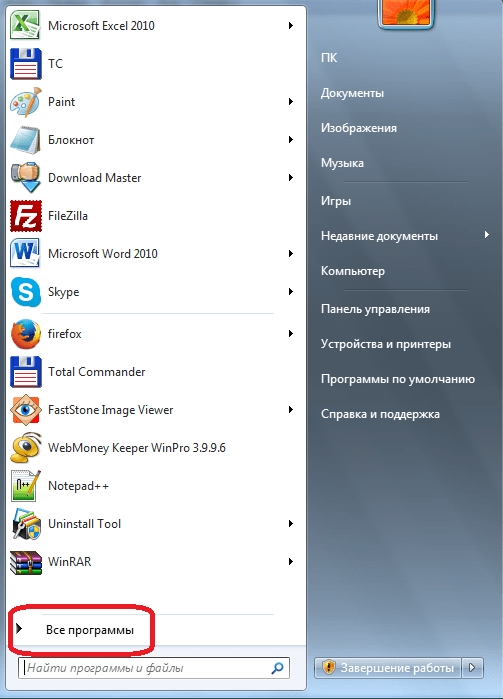
- Открываем меню «Пуск» операционной системы и переходим в раздел «Все программы».
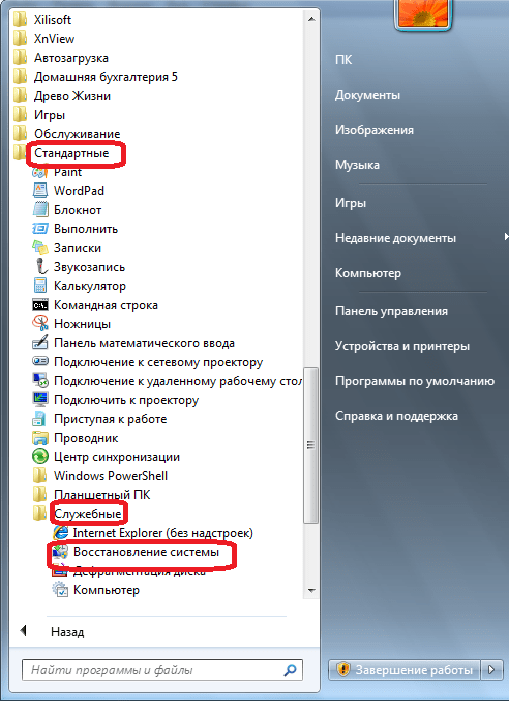
- Сделав это, поочередно открываем папки «Стандартные» и «Служебные». В последней находим элемент «Восстановление системы» и кликаем по нему.
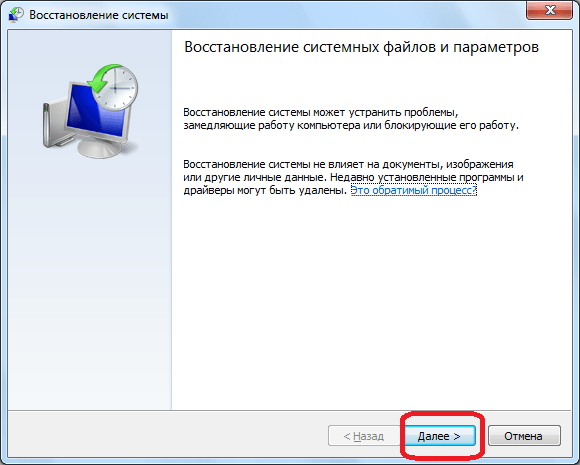
- В открывшемся окне, которое предоставляет общую информацию об используемой нами технологии, жмем кнопку «Далее».
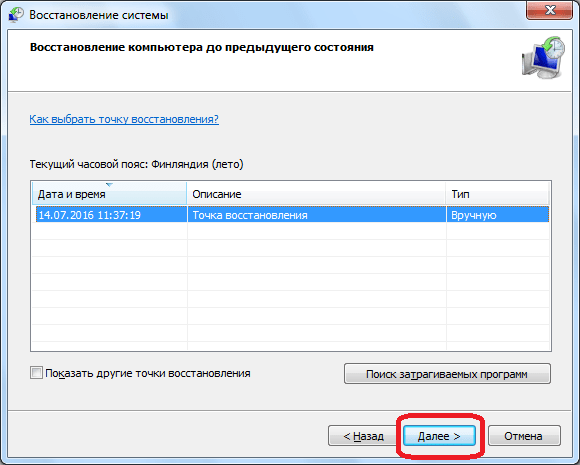
- В следующем окне мы можем выбрать конкретную точку восстановления, если их было создано несколько. Сделав это, жмем на кнопку «Далее».
- После того как открылось новое окно, нам остается только нажать на кнопку «Готово» — процесс восстановления системы будет запущен. В ходе его выполнения потребуется перезагрузка компьютера.
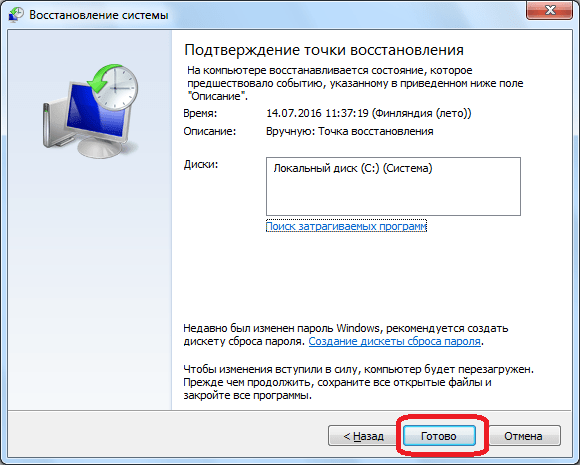
- После включения компьютера система будет восстановлена согласно конфигурации выбранной точки восстановления. Если проблемы с инсталляцией Оперы заключались именно в неполадках операционной системы, теперь браузер должен установиться успешно.
Нужно отметить, что откат к точке восстановления не означает, что файлы или папки, сформированные после создания точки, исчезнут. Произойдет только изменение системных настроек и записей в реестре, а пользовательские файлы останутся целыми.
Как видим, существуют совершенно разные причины невозможности установить браузер Опера на компьютер. Поэтому прежде чем браться за устранение проблемы, очень важно выяснить её суть.
Что делать, если Opera не устанавливается
Разберем вопрос, почему не устанавливается Опера на Windows 7, что препятствует инсталляции веб-браузера. Этот вопрос возникает по трем наиболее частым причинам.
- Файлы, оставшиеся от предыдущей установки.
- Срабатывание антивируса или брандмауэра.
- Неполадки в системе.
Могут быть и другие факторы, влияющие на ход установки приложения. Версия ОС и обозревателя могут быть несовместимыми. Рассмотрим эти и другие возможные ошибки и способы их устранения.
| Рекомендуем!InstallPack | Стандартный установщик |
| Официальный дистрибутив opera | |
| Тихая установка без диалоговых окон | |
| Рекомендации по установке необходимых программ | |
| Пакетная установка нескольких программ |
opera.com/ru рекомендует InstallPack, с его помощью вы сможете быстро установить программы на компьютер, подробнее на сайте.
Почему может не устанавливаться Опера
Если до или во время установки Opera на «семерку» возникают ошибки, проблему стоит искать в настройках операционной системы. Установщик Оперы необходимо загружать только с официального сайта или на нашем портале. Рекомендуется на время отключить Firewall. При срабатывании антивируса, необходимо удалить файл инсталляции и загрузить другой установочный пакет.
Также обращаем внимание полную загрузку файла с сервера. При нестабильном соединении с интернетом файл может не докачаться. Такой пакет не может быть установлен на ПК – потребуется выполнить загрузку заново.
Почему не работает Flash Player в Opera
Причина 1. Файлы предыдущей установки
Если на компьютере ранее была установлена предыдущая версия Opera, данные от прошлой инсталляции могут остаться в реестре и каталоге AppData. Чтобы почистить оба источника, перед установкой необходимо выполнить следующие действия:
- Перейти в директорию C:\Users\<�имя пользователя>\AppData\Roaming и найти там папку «Opera Software».
- Нажать правой клавишей мышки на каталоге и выбрать пункт меню «Удалить».

- Подтвердить действие (при запросе).
Папка с пользовательскими и прочими данными исчезнет из системы. Теперь удалим записи в реестре Windows. Для этого нужно:
- Нажать на клавиатуре сочетание клавиш «Win + R». Ввести в текстовом поле «regedit» и нажать кнопку «ОК».

- Откроется редактор системного реестра.

- Нажать «Ctrl+F» для поиска записей, ввести в текстовой строке «opera», нажать по кнопке «Найти далее».

- Выделить найденную запись и нажать «Del» на клавиатуре для ее удаления.

- Нажимая поочередно клавишу «F3», искать другие записи с упоминанием Опера и удалять их, пока не будет достигнут конец для искомого фрагмента.
Замечание. Если предыдущая версия Оперы установлена и работает на ПК, прежде выполнения описанных действий потребуется удалить обозреватель из списка программ Windows 7 в панели управления.
Причина 2. Антивирус или Firewall
Если Opera не устанавливается, это может произойти из-за блокировки установщика Брандмауэром Windows. Это случается, если установлен повышенный уровень защиты Firewall или ОС не смогла определить источник загрузки. Чтобы предотвратить блокировку.
- Открыть панель управления Windows 7 и открыть раздел Брандмауэра.
Какой браузер лучше — Опера или Яндекс

- Откроется раздел Файервола. Слева нажать по ссылке включения и отключения Брандмауэра.

- Отключить Firewall для частных и общественных сетей, нажать кнопку «ОК».

Запускаем повторно установочный пакет Opera. Если срабатывает антивирусная защита, это может означать, что файл установщика загружен не с официального ресурса или другого проверенного источника, и содержит в себе вирусы. Такой пакет не рекомендуется для установки и должен быть удален с компьютера.
Решение проблем с установкой Opera
Теперь разберемся, что делать, если Опера не устанавливается стандартным способом.
Причина 1: Конфликт с остатками предыдущей версии
Бывают случаи, что вы не можете установить браузер Опера по той причине, что предыдущая версия данной программы была удалена с компьютера не полностью, и теперь её остатки конфликтуют с инсталлятором. Для удаления подобных остатков программ существуют специальные утилиты. Одной из лучших из них считается Uninstall Tool.
-
Запускаем эту утилиту и в появившемся списке программ ищем Оперу. Если запись данной программы имеется, значит, она удалена некорректно или не полностью. После того как мы отыскали запись с наименованием нужного нам браузера, кликаем по ней, а затем жмем на кнопку «Деинсталлировать»в левой части окна Uninstall Tool.

Затем появляется новое окно, которое просит подтвердить наше решение об удалении остатков программы. Опять жмем на кнопку «Да».

Запускается сканирование системы на наличие остаточных файлов и папок браузера Опера, а также записей в системном реестре Windows.

После окончания сканирования Uninstall Tool показывает список оставшихся после деинсталляции Оперы папок, файлов и других элементов. Чтобы очистить от них систему, жмем на кнопку «Удалить».

Запускается процедура удаления, после завершения которой, появляется сообщение о том, что остатки браузера Опера окончательно удалены с компьютера.

-
После этого заново пытаемся установить программу Opera. С большой долей вероятности на этот раз процедура должна завершиться успешно.
Причина 2: Конфликт с антивирусом
Существует вероятность, что установить Оперу не получается из-за конфликта инсталляционного файла с используемой в системе антивирусной программой, которая блокирует действия инсталлятора. В этом случае на время установки Оперы защитное ПО нужно отключить. Каждая антивирусная программа имеет свой собственный способ деактивации, и все они нами были рассмотрены в представленной по ссылке ниже статье. Временное отключение антивируса не нанесет вреда системе, если вы устанавливаете дистрибутив Оперы, скачанный с официального сайта, и не запускаете других программ во время установки.
После окончания процесса инсталляции не забудьте запустить антивирус снова.
Причина 3: Наличие вирусов
Установку новых программ на компьютер может также блокировать вирус, попавший в систему. Поэтому если вы не можете установить Оперу, обязательно просканируйте жесткий диск устройства антивирусной программой. Желательно данную процедуру выполнять с другого компьютера, так как результаты сканирования защитным ПО, установленным на зараженном устройстве, могут не отвечать действительности. В случае обнаружения вредоносного кода, следует удалить его рекомендованным антивирусной программой способом.
Причина 3. Неисправность ОС
В этом случае могут быть повреждены файлы или другие программные компоненты операционной системы. При выявлении проблем с ОС рекомендуется выполнить восстановление системы.
- Зайти в панель управления и выбрать пункт «Восстановление».

- Запустить восстановление Windows, выбрав вторую ссылку.

- Следуя инструкции мастера восстановления, выбрать точку отсчета, в которую необходимо вернуть ОС.

- На последнем шаге нажимаем «Готово» для запуска процесса восстановления.
Установка Opera
После выполненных действий по устранению проблем можно заново запустить установочный файл и выполнить инсталляцию Opera на компьютер.
- Скачать файл «OperaSetup.exe», запустить установщик и нажать «Установить».

- Подождать завершения инсталляции.
При любых проблемах с установкой браузера Opera, рекомендуется выполнить описанные операции для выявления и устранения неполадок.
- Как сделать, убрать браузер по умолчанию Опера
- Что делать, если тормозит браузер Опера
- Почему Opera не воспроизводит видео
- Как обновить устаревший плагин Adobe Flash Player в Opera
Другие причины
Среди других причин, по которым может возникать ошибка, отмечается, в первую очередь, неблагонадежный источник файлов для инсталляции. Не забывайте, что скачивать браузер необходимо с официального сайта разработчиков. В противном случае большой шанс заразить свой компьютер, к примеру, вирус рекламой Opera.
Кроме того, сталкивался со следующей ситуацией. После переустановки системы через Internet Explorer Opera скачивалась с официального сайта. Но при попытке инсталляции программы появлялось окно с ошибкой о том, что ореra.ехе не представляет собой 7z-архив. Причина оказалась довольно банальна. IE не скачивал полностью архив с установочными файлами Opera. Проблема была решена тем, что на компьютер был инсталлирован «промежуточный» браузер (в моем случае Mozilla, но можно и Chrome), с которого Opera удалось скачать без проблем. Кстати, с загрузкой этих обозревателей веб-страниц через Internet Explorer проблем не возникло.
Проблема может возникать и из-за особенностей настройки антивируса или брандмауэра на компьютере. Некоторые антивирусные программы просто не пропускают установку того или иного приложения, считая его вредным для устройства. Поэтому отключите полностью антивирус и отключите брандмауэр, а как это сделать в Windows 8 вы узнаете тут и попробуйте заново запустить инсталляцию. Во многих случаях это помогает.
Совет. Обратите внимание на то, какую версию браузера вы скачиваете. Они предназначены для определенных ОС, а также предъявляются системные требования к установке программы. Причины ошибки могут заключаться в том, что устройство не соответствует этим требованиям (хотя обычно они минимальны).
Таким образом, причин, почему Opera не устанавливается на компьютер, довольно много. Среди них как заражение компьютера вирусами, так и, наоборот, слишком жесткие настройки антивирусной программы. Но есть и другие причины, которые порой банальны, но не всегда мы сразу думаем о них. Если же все перечисленное выше вам не помогло, то попробуйте переустановить всю систему или же откатить ее немного назад, до той точки, когда проблем с инсталляцией программ не возникало.
Не удалось установить Opera. Эта версия несовместима с вашей ОС. Чё за чертовщина?!
Всегда была совместима и вдруг совместимость сошла на нет!
Скачал полный! дистрибьютив с FTP-репозитория офицсайта, как всегда, и на тебе!
Для справки;
у меня Винда 64битная а Оперу я всегда использую 32битную, потому как 64битная жрёт оперативы в 10 раз больше! 
Всегда была совместима и вдруг совместимость сошла на нет!
Скачал полный! дистрибьютив с FTP-репозитория офицсайта, как всегда, и на тебе!
Отсюда
https://ftp.opera.com/ftp/pub/opera/desktop/96.0.4693.20/win/
https://ftp.opera.com/ftp/pub/opera/desktop/96.0.4693.20/win/Opera_96.0.4693.20_Setup.exeДля справки;
у меня Винда 64битная а Оперу я всегда использую 32битную, потому как 64битная жрёт оперативы в 10 раз больше!В чём дело то?
У тебя нафталиновая винда семерка наверно
@ulver73
Да, вы правы. Chromium версии 110, на котором построена Opera 96, не поддерживает Win7 и 8.1. В офисе на машинах с Win7 стоит Opera 64 бит последней актуальной 95-й версии. Поиск обновлений сообщает, что их нет.
@ulver73 Да, Chromium 110, который лежит в основе Opera 96, не поддерживает Win7 и 8.1. Разрядность ОС тут не причем.
Я даже не ржу, я просто ахуел.
х64 жрёт больше оперативы чем х32. Перестала работать на 110 хроме. Ты вообще адекватный чел? Ты наверное кроме игрушек в пасьянс вообще не знаешь что такое Персональный Компьютер. Иди хотя бы почитай, или на войну сходи для ума.
@ysidor @pindos
Интересные у них системные запросы для компиляции. Никак мелкософт подмял под себя опенсорс?
@fonm Причем тут Майкрософт? Тогда уж Гугл. Между прочим для Линукс систем поддержка Оперы в 32 бита завершилась аж на 45-й версии. А Chromium не гарантирует нормальной работы на версиях Ubuntu ниже 18.04, а это только пять лет системе. Win7 — уже больше 10 лет, так что Майкрософт — просто ангелы!
так что Майкрософт — просто ангелы!
у меня Винда 64битная а Оперу я всегда использую 32битную, потому как 64битная жрёт оперативы в 10 раз больше!
Слушай, ты сам написал здесь свой диагноз. Прокапайся, что-ли, в дурке отдохни, но ты так не поступай больше, явно фляга у тебя сквозит.
Я даже не ржу, я просто ахуел.
х64 жрёт больше оперативы чем х32. Перестала работать на 110 хроме. Ты вообще адекватный чел? Ты наверное кроме игрушек в пасьянс вообще не знаешь что такое Персональный Компьютер. Иди хотя бы почитай, или на войну сходи для ума.
Незнаю, скорее всего неадекватный.
но в величинах чисел ориентируюсь и диспетчер задач знаю как включить! да и субъективно завышенную температуру и шум от надрывающейся работы проца тоже определить в состоянии даже и без диспетчеров.
почему не устанавливается опера на виндовс 7
Opera – многофункциональный и, пожалуй, самый эффективный браузер в плане использования для серфинга сети. Он быстро грузит странички, имеет минимальное потребление ресурсов компьютера и просто удобен в использовании.
Правда, далеко не всегда пользователи могут им воспользоваться, особенно, если устанавливают его в первый раз. Поэтому актуальной проблема остается ситуация, когда не устанавливается Опера.
Не стоит сразу обращаться к специалистам и нести компьютер в сервис, так как ее легко решить собственноручно, главное, быть внимательным пользователем и стараться выполнять все наши рекомендации
Возможные источники и пути решения
Сразу стоит разобраться с основными источниками, из-за которых может возникнуть данная неприятная ситуация:
Как видите, вариантов не так много, но о них обязательно стоит помнить
Если вдруг вы столкнулись с этой неприятной ситуацией, то не стоит паниковать и лучше воспользоваться нашими советами. Они простые и потребуют от вас всего лишь несколько минут свободного времени.
Теперь вы знаете, что нужно делать для того, чтобы избавиться от нависшей проблемы. Еще одним нашим советом станет рекомендация в плане обращения внимания на какая у вас стоит версия программы, так как каждая из них распространяется исключительно для определенных операционных систем. Если это требование не выполняется, то программа попросту отказывается нормально устанавливаться. Желаем вам приятного пользования и надеемся, что у вас не возникнет подобных проблем.
Почему не устанавливается Opera
Разработчики постоянно работаю над совершенствованием исходного кода, добавляют в свои детища новый функционал. Но несмотря на все труды, у определенного процента пользователей возникают проблемы при инсталляции программ. Сегодня мы поговорим о том, почему не устанавливается Опера на компьютер, также в процессе повествования рассмотрим причины возникновения и методы решения проблемы.
Подробности
Прежде чем искать проблему внутри, важно убедиться, что установочный процесс организуется по всем правилам и «канонам». Для этого приведем следующую пошаговую инструкцию:
Если в процессе распаковки возникли проблемы, то корень проблемы явно находится на актуальной платформе. Если так, то двигаемся дальше.
Решение
Существует масса причин возникновения озвученной выше неполадки, мы же рассмотрим наиболее вероятные. Для удобства восприятия разобьем дальнейшее повествование на несколько логических блоков.
Разборки с предыдущей версией
Часто пользователь игнорирует необходимость полноценного удаления браузера перед загрузкой более новой версии. Поэтому остаточные файлы Оперы вступают в конфронтацию с инсталлятором, и получается хаос.
Для разрешения этой ситуации достаточно избавиться от пережитков прошлого при помощи сторонних утилит. Рассмотрим особенности процедуры на примере чистильщика CCleaner:
После выполнения всех шагов активируем инсталлятор и пробуем установить Оперу заново. Если ничего не получилось, двигаемся дальше.
Конфликт с антивирусом
Современный тренд среди защитного ПО – чрезмерная агрессивность по отношению к новым приложениям. Поэтому полностью исключать вероятность блокировки установщика антивирусом нельзя.
Дабы подтвердить или опровергнуть эту догадку достаточно временно отключить многоуровневую защиту и активировать дистрибутив.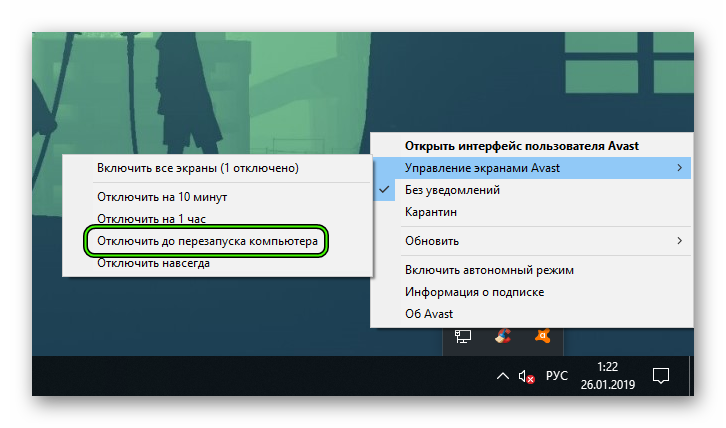
Вирусная активность
При возникновении любой проблемы на компьютере всех собак часто спускают на вредоносное ПО… и это оправдано в большинстве случаев. Для решения возможной проблемы достаточно просканировать систему на предмет зараженных файлов, а также воспользоваться услугами бесплатных лечащих утилит.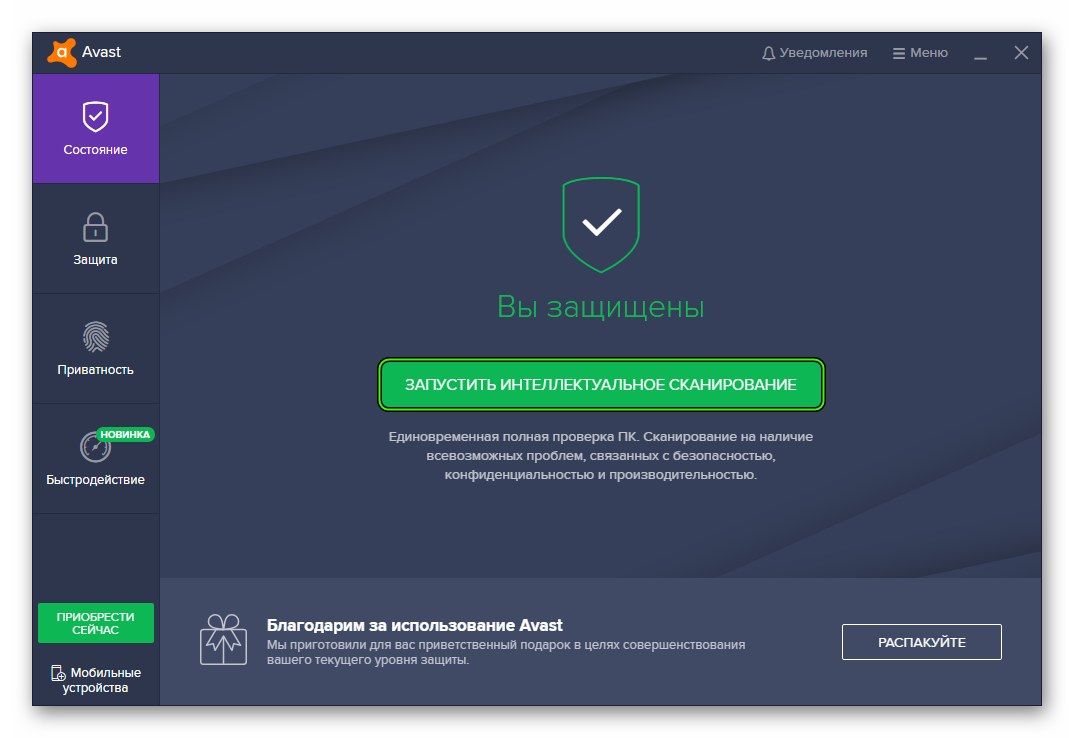
Неисправность ОС
Последний вариант касается самой операционной системы, работоспособность которой пошатнулась по неизвестным причинам. Для восстановления ее возможностей и служб воспользуемся функцией отката.
Для претворения задуманного в жизнь воспользуемся следующей последовательностью действий:
После отката скачиваем заново дистрибутив Оперы и устанавливаем его на компьютер, проблем возникнуть не должно.
Подведем итоги
Существует множество причин возникновения ошибки при попытке установить популярный браузер Opera. Здесь поможет только метод исключения, который отсеет наименее вероятные версии и поможет определить корень проблемы.
Почему не устанавливается Опера на Windows 7
Разберем вопрос, почему не устанавливается Опера на Windows 7, что препятствует инсталляции веб-браузера. Этот вопрос возникает по трем наиболее частым причинам.
Могут быть и другие факторы, влияющие на ход установки приложения. Версия ОС и обозревателя могут быть несовместимыми. Рассмотрим эти и другие возможные ошибки и способы их устранения.
opera.com/ru рекомендует InstallPack, с его помощью вы сможете быстро установить программы на компьютер, подробнее на сайте.

Почему может не устанавливаться Опера
Если до или во время установки Opera на «семерку» возникают ошибки, проблему стоит искать в настройках операционной системы. Установщик Оперы необходимо загружать только с официального сайта или на нашем портале. Рекомендуется на время отключить Firewall. При срабатывании антивируса, необходимо удалить файл инсталляции и загрузить другой установочный пакет.
Также обращаем внимание полную загрузку файла с сервера. При нестабильном соединении с интернетом файл может не докачаться. Такой пакет не может быть установлен на ПК – потребуется выполнить загрузку заново.
Причина 1. Файлы предыдущей установки
Если на компьютере ранее была установлена предыдущая версия Opera, данные от прошлой инсталляции могут остаться в реестре и каталоге AppData. Чтобы почистить оба источника, перед установкой необходимо выполнить следующие действия:
Папка с пользовательскими и прочими данными исчезнет из системы. Теперь удалим записи в реестре Windows. Для этого нужно:
Замечание. Если предыдущая версия Оперы установлена и работает на ПК, прежде выполнения описанных действий потребуется удалить обозреватель из списка программ Windows 7 в панели управления.
Причина 2. Антивирус или Firewall
Если Opera не устанавливается, это может произойти из-за блокировки установщика Брандмауэром Windows. Это случается, если установлен повышенный уровень защиты Firewall или ОС не смогла определить источник загрузки. Чтобы предотвратить блокировку.
Запускаем повторно установочный пакет Opera. Если срабатывает антивирусная защита, это может означать, что файл установщика загружен не с официального ресурса или другого проверенного источника, и содержит в себе вирусы. Такой пакет не рекомендуется для установки и должен быть удален с компьютера.
Причина 3. Неисправность ОС
В этом случае могут быть повреждены файлы или другие программные компоненты операционной системы. При выявлении проблем с ОС рекомендуется выполнить восстановление системы.
Установка Opera
После выполненных действий по устранению проблем можно заново запустить установочный файл и выполнить инсталляцию Opera на компьютер.
При любых проблемах с установкой браузера Opera, рекомендуется выполнить описанные операции для выявления и устранения неполадок.
Почему не устанавливается Опера на Windows 7
Браузер Opera: описание и возможности
Начиная с версии 47.0 браузер Opera полностью перешёл на движок Chromium, самый производительный и безопасный из всех существующих на данный момент. При этом он сохранил большинство функций, за которые его так любили пользователи. Прежде всего это встроенный VPN-сервис, один из самых стабильных в мире, к тому же совершенно бесплатный и запускаемый одним кликом мышки, а также Opera Turbo — сервис, который позволяет ускорять соединение с сайтами через серверы Opera, когда доступ к ресурсам через шлюз затруднён.
У Opera есть собственный магазин небольших приложений, интегрирующихся в браузер: расширений, а также различных тем оформления. Кроме того, пользователю доступен целый ряд настроек для изменения внешнего вида обозревателя, выбора подходящей цветовой схемы и способа отображения пустых вкладок.
В браузер встроено много специальных функций для облегчения работы с ним. К примеру, боковая панель, в которой можно активировать быстрый доступ к социальным сетям, чтобы общаться с друзьями, не открывая вкладок с сайтами. Пользователь также может настроить экспресс-панель (пустую вкладку) по собственному вкусу: заполнить её сайтами для быстрого доступа или оставить пустой.
Среди прочих стандартных функций браузера можно отметить:
Opera предлагает каждому пользователю широкий набор возможностей
Решение
Существует масса причин возникновения озвученной выше неполадки, мы же рассмотрим наиболее вероятные. Для удобства восприятия разобьем дальнейшее повествование на несколько логических блоков.
Разборки с предыдущей версией
Часто пользователь игнорирует необходимость полноценного удаления браузера перед загрузкой более новой версии. Поэтому остаточные файлы Оперы вступают в конфронтацию с инсталлятором, и получается хаос.
Для разрешения этой ситуации достаточно избавиться от пережитков прошлого при помощи сторонних утилит. Рассмотрим особенности процедуры на примере чистильщика CCleaner:
После выполнения всех шагов активируем инсталлятор и пробуем установить Оперу заново. Если ничего не получилось, двигаемся дальше.
Конфликт с антивирусом
Современный тренд среди защитного ПО – чрезмерная агрессивность по отношению к новым приложениям. Поэтому полностью исключать вероятность блокировки установщика антивирусом нельзя.
Дабы подтвердить или опровергнуть эту догадку достаточно временно отключить многоуровневую защиту и активировать дистрибутив.
Вирусная активность
При возникновении любой проблемы на компьютере всех собак часто спускают на вредоносное ПО… и это оправдано в большинстве случаев. Для решения возможной проблемы достаточно просканировать систему на предмет зараженных файлов, а также воспользоваться услугами бесплатных лечащих утилит.
Обновление браузера
Поддержка браузера в актуальном состоянии гарантирует полную работоспособность всех API-функций и корректное отображение всех данных с сайтов. Потому обновление обозревателя — это важная составляющая его работы. Часто веб-навигаторы в автоматическом режиме отправляют запросы на сервер в поисках новых версий, но эта функция не всегда работает надёжно. Кроме того, пользователь, копаясь в настройках, может случайно её отключить. Поэтому следует иногда выполнять ручной запрос обновлений.
В браузере Opera предусмотрены две основные возможности проверки и обновления обозревателя.
Первый совсем простой: в адресной строке вводим слово about и нажимаем Enter.
В адресной строке браузера вводим слово about и нажимаем Enter
Второй способ буквально на пару кликов сложнее.
В меню браузера выбираем раздел «Обновление и восстановление»
На странице проверки обновлений нажимаем кнопку «Проверить наличие обновлений»
Другие причины
Среди других причин, по которым может возникать ошибка, отмечается, в первую очередь, неблагонадежный источник файлов для инсталляции. Не забывайте, что скачивать браузер необходимо с официального сайта разработчиков. В противном случае большой шанс заразить свой компьютер, к примеру, вирус рекламой Opera.
Кроме того, сталкивался со следующей ситуацией. После переустановки системы через Internet Explorer Opera скачивалась с официального сайта. Но при попытке инсталляции программы появлялось окно с ошибкой о том, что ореra.ехе не представляет собой 7z-архив. Причина оказалась довольно банальна. IE не скачивал полностью архив с установочными файлами Opera. Проблема была решена тем, что на компьютер был инсталлирован «промежуточный» браузер (в моем случае Mozilla, но можно и Chrome), с которого Opera удалось скачать без проблем. Кстати, с загрузкой этих обозревателей веб-страниц через Internet Explorer проблем не возникло.
Проблема может возникать и из-за особенностей настройки антивируса или брандмауэра на компьютере. Некоторые антивирусные программы просто не пропускают установку того или иного приложения, считая его вредным для устройства. Поэтому отключите полностью антивирус и отключите брандмауэр, а как это сделать в Windows 8 вы узнаете тут и попробуйте заново запустить инсталляцию. Во многих случаях это помогает.
Совет. Обратите внимание на то, какую версию браузера вы скачиваете. Они предназначены для определенных ОС, а также предъявляются системные требования к установке программы. Причины ошибки могут заключаться в том, что устройство не соответствует этим требованиям (хотя обычно они минимальны).
Таким образом, причин, почему Opera не устанавливается на компьютер, довольно много. Среди них как заражение компьютера вирусами, так и, наоборот, слишком жесткие настройки антивирусной программы. Но есть и другие причины, которые порой банальны, но не всегда мы сразу думаем о них. Если же все перечисленное выше вам не помогло, то попробуйте переустановить всю систему или же откатить ее немного назад, до той точки, когда проблем с инсталляцией программ не возникало.
Настройка браузера Opera
Все настройки норвежского обозревателя условно можно разделить на три категории:
Основные настройки можно открыть комбинацией клавиш Alt+P. Они содержат:
Дополнительные настройки находятся там же, где и основные, но по умолчанию они закрыты. Чтобы включить их отображение, нужно щёлкнуть по кнопке «Дополнительно» в колонке слева или в нижней части экрана основных настроек.
В настройках щёлкаем по кнопке «Дополнительно» для открытия дополнительных параметров
В дополнительных настройках можно включить и изменить:
Настройки экспресс-панели (простые настройки) открываются на пустой вкладке при помощи специальной кнопки в правом верхнем углу окна программы.
На пустой вкладке открываем режим «Простых настроек»
Всплывающая панель настроек предназначена, в основном, для оформления вида пустой вкладки и экспресс-панели браузера. На ней можно включить и выключить отображение:
В простых настройках можно быстро изменить внешний вид пустой вкладки
Подведем итоги
Существует множество причин возникновения ошибки при попытке установить популярный браузер Opera. Здесь поможет только метод исключения, который отсеет наименее вероятные версии и поможет определить корень проблемы.
Установка браузера Opera очень проста и интуитивно понятна. Проблемы при инсталляции программы возникают крайне редко. Однако если такое произошло, то перед тем, как браться за решение проблемы, важно разобраться, по какой причине не устанавливается Опера.
Решение
Существует масса причин возникновения озвученной выше неполадки, мы же рассмотрим наиболее вероятные. Для удобства восприятия разобьем дальнейшее повествование на несколько логических блоков.
Разборки с предыдущей версией
Часто пользователь игнорирует необходимость полноценного удаления браузера перед загрузкой более новой версии. Поэтому остаточные файлы Оперы вступают в конфронтацию с инсталлятором, и получается хаос.
Для разрешения этой ситуации достаточно избавиться от пережитков прошлого при помощи сторонних утилит. Рассмотрим особенности процедуры на примере чистильщика CCleaner:
Опера не устанавливается браузером по умолчанию
Браузер – специальный программный продукт, при помощи которого пользователь значительно упрощает и ускоряет поиск информации в интернете. На любом компьютере существует базовая версия браузера, которая устанавливается вместе с операционной системой. Однако, у нее довольно ограниченный функционал и из-за этого она не пользуется большой популярностью. Вместо этого используют сторонние проекты, такие как браузер Опера, так как они удобнее и практичнее.
Причины и решение проблем при установке браузера Опера
Если Opera не устанавливается на ваш ПК – не стоит отчаиваться. Сперва нужно понять, почему возникают проблемы с установкой, а устранить их затем не составит никакого труда. Выделяют следующие причины некорректной работы:
Обратите внимание! Если вы не уверены по какой конкретной причине не работает Opera на вашем устройстве – просто проверьте все варианты один за другим. Это не займет много времени, но вы точно найдете и устраните проблему.
Конфликт с остатками предыдущей версии Opera
Для устранения этой неполадки придется полностью удалить старую Opera, а сделать это можно при помощи Uninstall Tool. Алгоритм действий:
Наличие вирусов
Наличие вирусов на компьютере часто становится причиной того, что Опера не устанавливается на ПК. Решается проблема просто:
Имейте в виду тот факт, что проверка устройства встроенным антивирусом, скорее всего, даст некорректный результат. В связи с этим винчестер желательно проверять на другом устройстве.
Неисправности в системе
Браузер Опера может не устанавливаться из-за неисправностей в ОС. Исправить ошибку поможет откат системы на точку восстановления, которая сохранена в специальном файле. Для этого потребуется:
Конфликт с антивирусом
Современные антивирусные продукты имею довольно хорошее ПО, но порой никак не хотят устанавливать нужный софт, ссылаясь на опасность подобных действий. Если у вас возникла подобная ситуация и Опера не устанавливается – отключите мешающую программу на время. После активируйте ее снова, и система будет работать как следует.
Обратите внимание! Скачать последние версии интересующих вас программных продуктов, в том числе и браузера Опера, можно на нашем сайте.