Sorry, you have been blocked
This website is using a security service to protect itself from online attacks. The action you just performed triggered the security solution. There are several actions that could trigger this block including submitting a certain word or phrase, a SQL command or malformed data.
What can I do to resolve this?
You can email the site owner to let them know you were blocked. Please include what you were doing when this page came up and the Cloudflare Ray ID found at the bottom of this page.
Cloudflare Ray ID: 803509f40a3f0554 • Your IP: Click to reveal 178.175.133.149 • Performance & security by Cloudflare
Добавление изображений в Google Фото

Для загрузки изображений в Google Фото с компьютера можно воспользоваться сразу несколькими средствами, оптимальными в разных ситуациях. При этом совершенно неважно, что вы будете использовать, веб-сайт данного сервиса или приложение для браузера.
Способ 1: Загрузка с компьютера
Произвести загрузку изображения в Google Фото из памяти компьютера довольно легко вне зависимости от количества медиафайлов, включая единовременное добавление. В то же время сервис строго ограничен поддержкой форматов JPG , PNG , RAW и WEBP , а также разрешением до 4920×3264 пикселей.
-
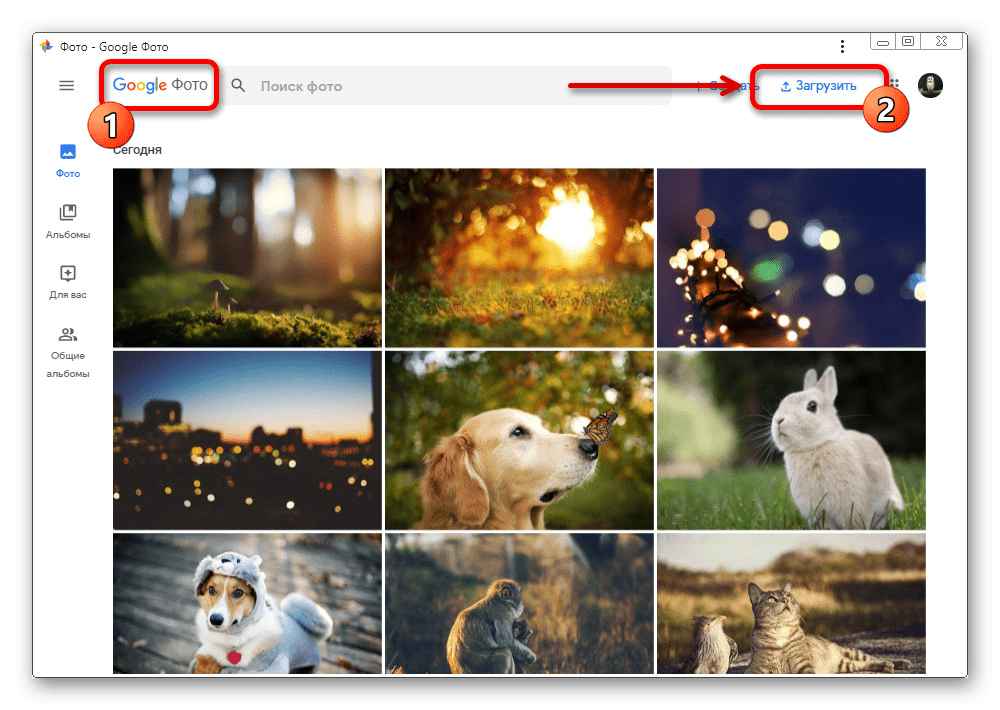
Воспользуйтесь представленной выше ссылкой, чтобы открыть сайт сервиса, и в правом верхнем углу нажмите «Загрузить». Предварительно может потребоваться авторизация.
Примечание: Если вы хотите добавить файл в конкретный альбом, следует использовать кнопку «Добавить фото» в нужной директории.
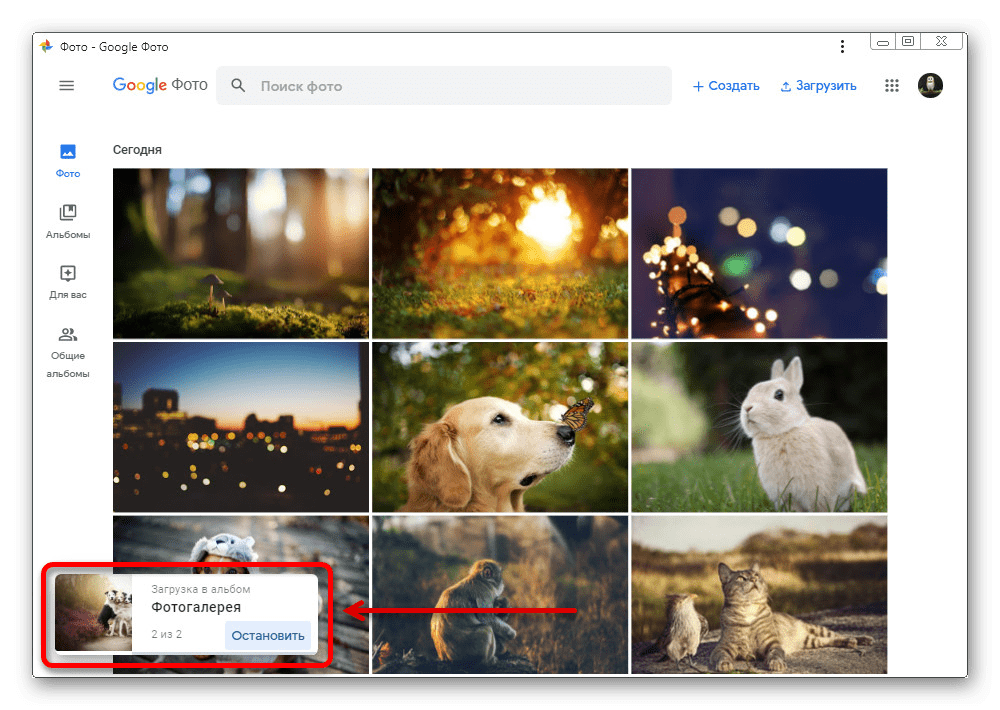
Сразу после этого в нижнем углу веб-сайта появится уведомление о загрузке с информацией о количестве фотографий и статусе процедуры.
При достаточно частой загрузке фотографий с исходными параметрами качества в итоге на диске может закончиться по умолчанию выделенное место. Чтобы этого не происходило, следите за состоянием хранилища или подключайте платные тарифы.
Способ 2: Добавление из Google Диска
Еще один способ загрузки фотографий на сайт рассматриваемого сервиса заключается в импорте файлов из другого облачного хранилища – Гугл Диска. На изображения, добавляемые таким образом, распространяются полностью аналогичные ограничения, как и в предыдущем случае.
-
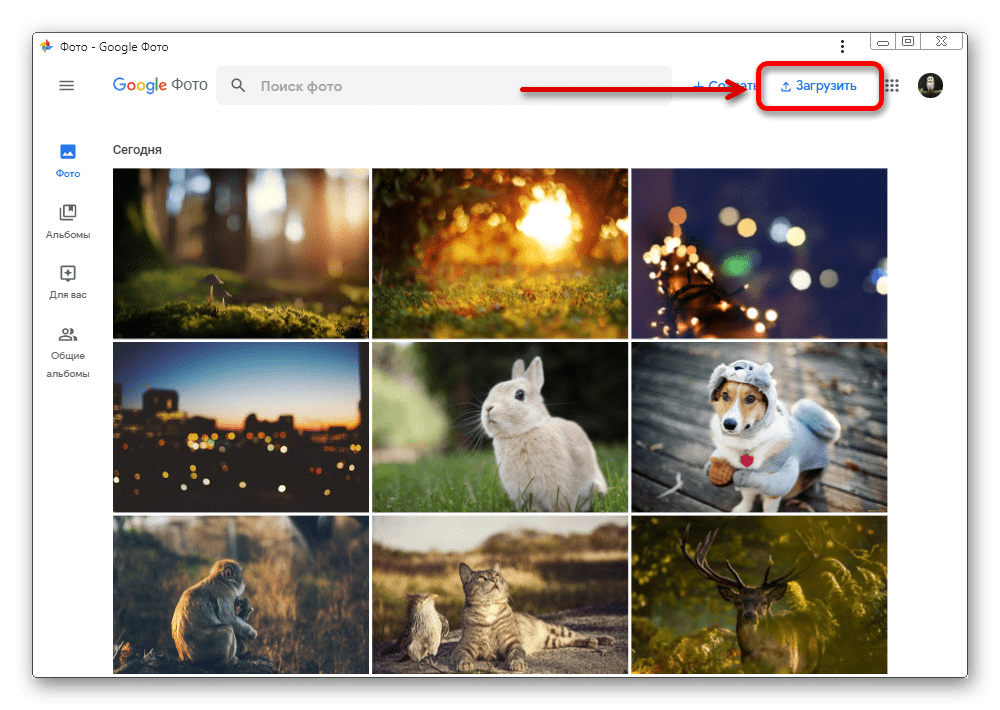
На верхней панели онлайн-сервиса кликните левой кнопкой мыши по кнопке «Загрузить».
Фотографии, добавленные из Гугл Диска, в любом случае будут загружены в общий альбом, требуя отдельной сортировки, если это необходимо. Кроме того, во время импорта автоматически устанавливается качество, назначенное в «Настройках» данного сервиса и без возможности изменения.
Способ 3: Автозагрузка и синхронизация
Последний вариант загрузки изображений в Google Фото с компьютера сводится к использованию специальной программы, производящей автоматический поиск подходящих файлов в определенных папках и загружающей в хранилище облака. В отличие от рассмотренных выше случаев, здесь требуется минимальное вмешательство с вашей стороны, не считая подготовки ПО.
Шаг 1: Установка
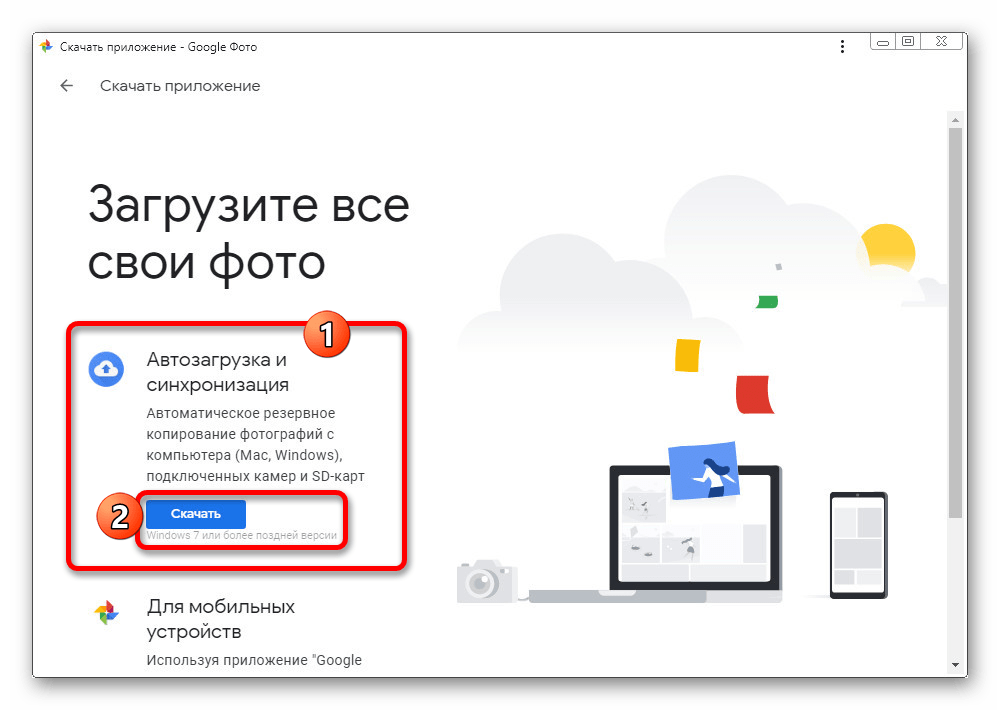
- Используя вышепредставленную ссылку или главное меню веб-сервиса, перейдите на страницу программы. Чтобы начать загрузку, нажмите «Скачать».
- В новом окне «Сохранение» выберите любое удобное место на компьютере и кликните «Сохранить».

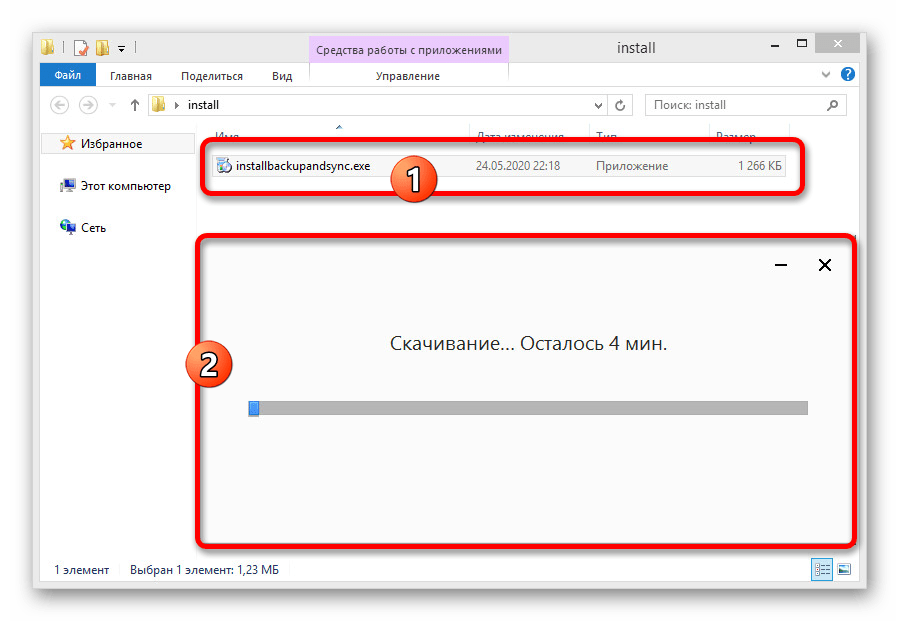
- Откройте выбранную папку и дважды кликните по установочному файлу. После этого начнется скачивание и автоматическая установка программы.
Шаг 2: Настройка
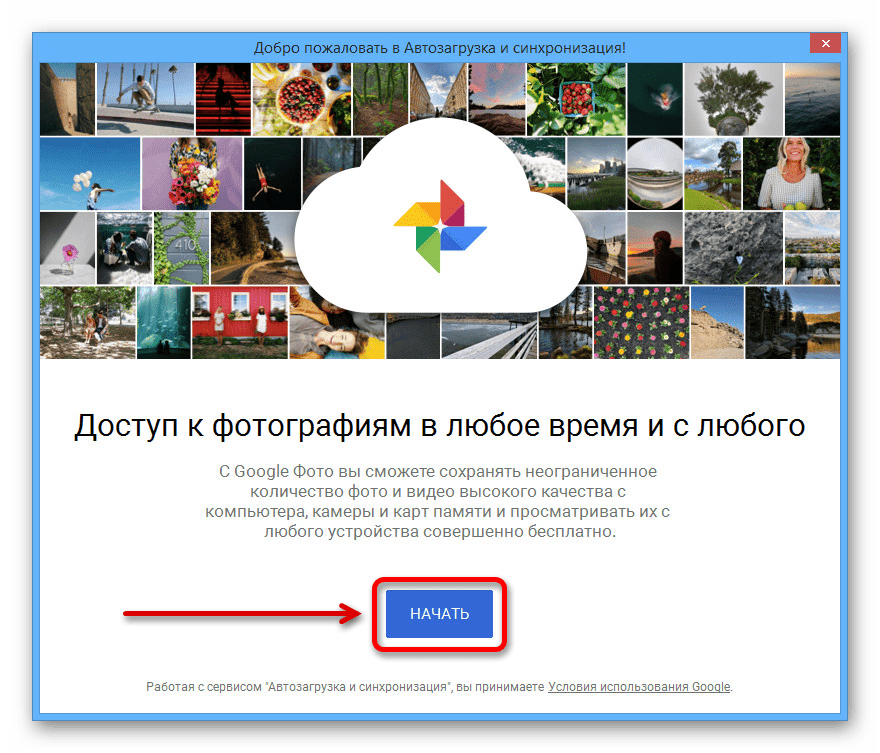
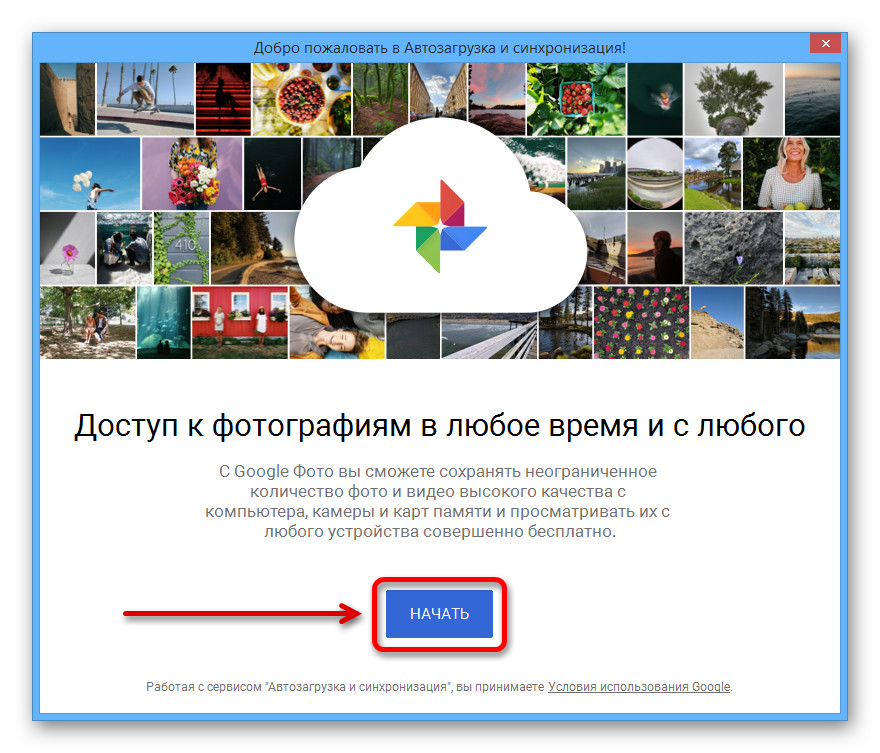
- Дождавшись завершения загрузки, вы окажетесь на приветственной странице приложения с требованием кликнуть «Начать». Если запуск по каким-то причинам не произошел, можете открыть программу через меню «Пуск».
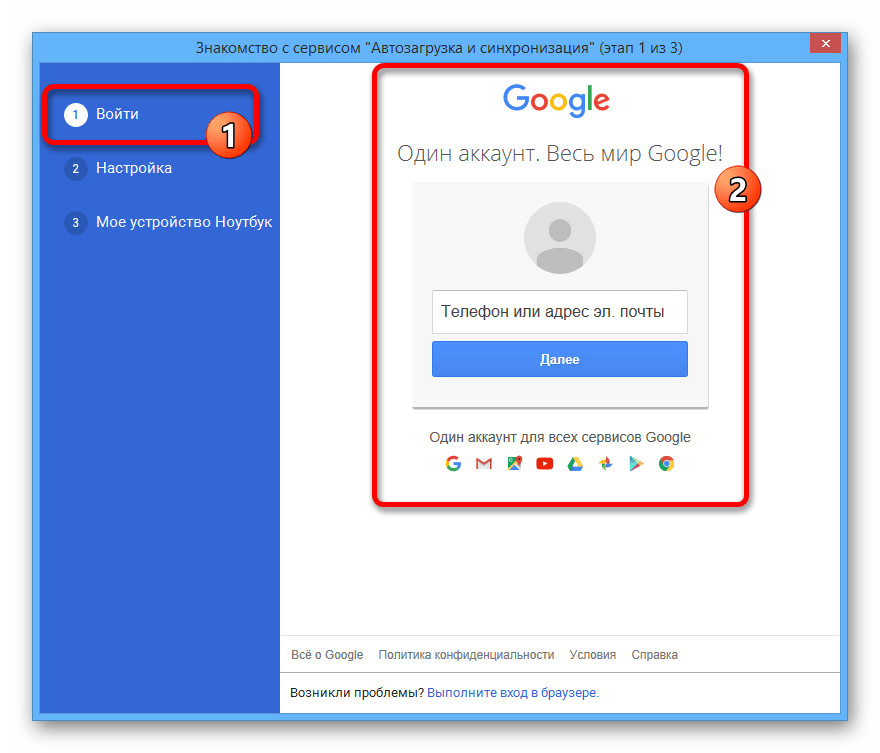
- На первом этапе требуется произвести авторизацию в учетной записи Гугл. Процедура не отличается от заполнения привычной формы на сайте данной компании.
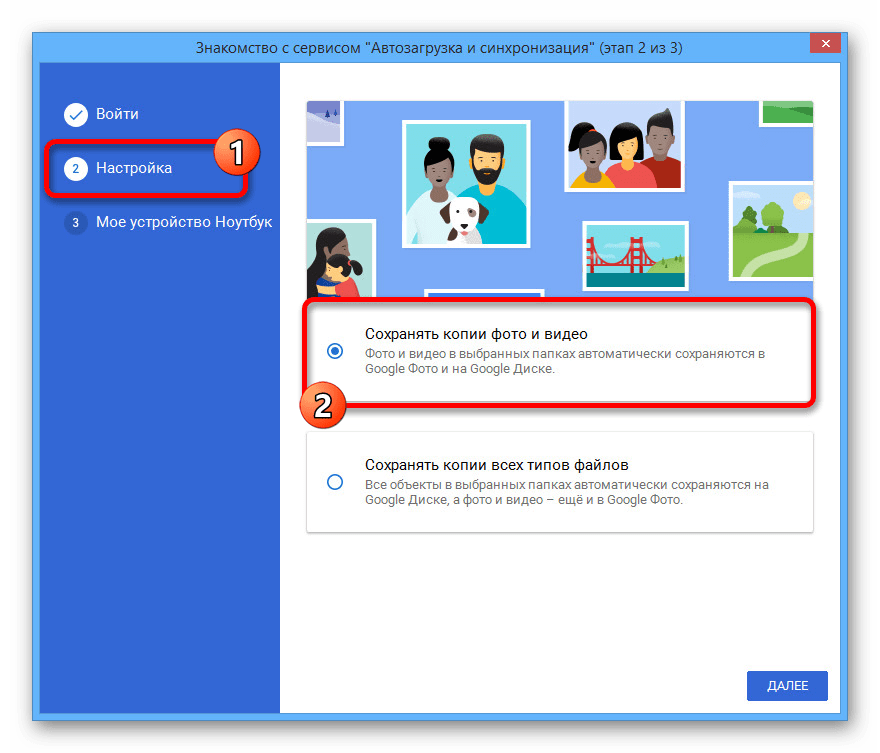
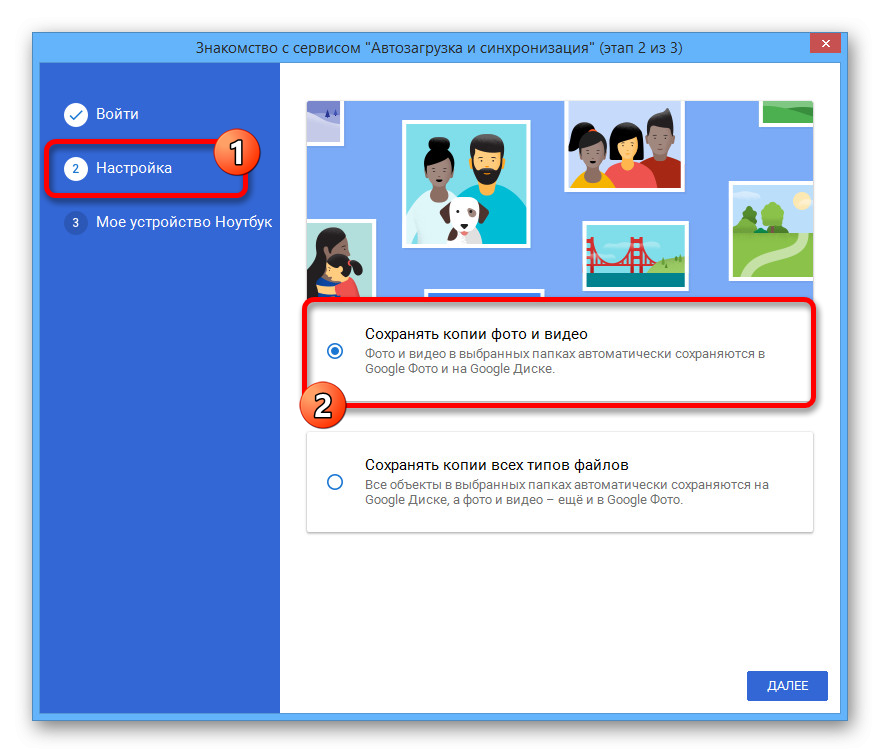
- Оказавшись на втором этапе «Настройка», выберите «Сохранять копии фото и видео». Вы также можете установить маркер рядом с другим вариантом, если хотите синхронизировать файлы не только с Google Photo, но и с Диском.
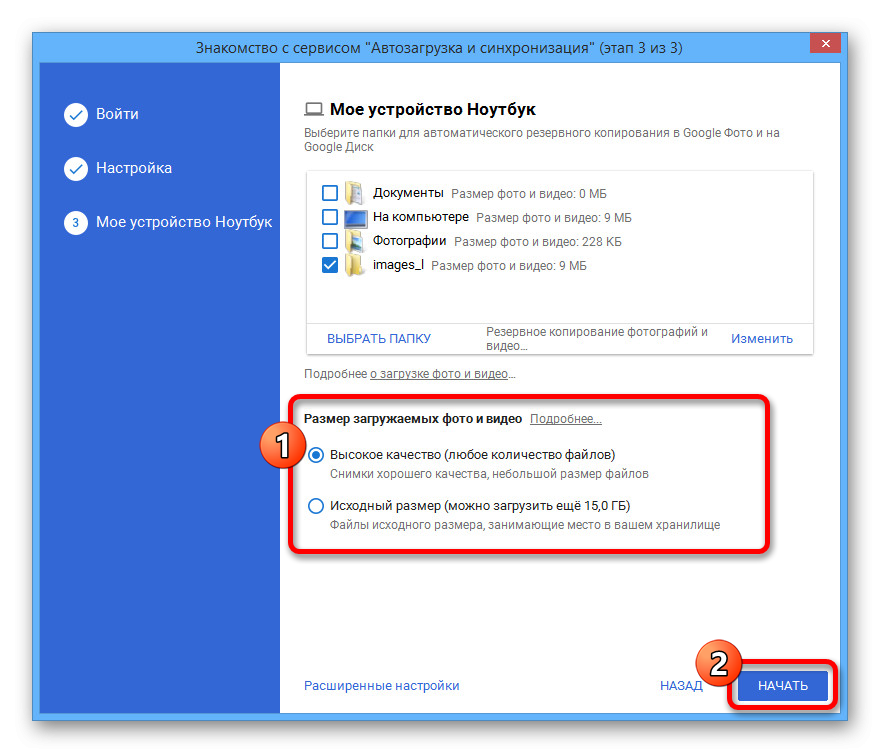
- После нажатия «Далее», откроется страница «Мое устройство». Используйте основной блок со структурой папок, чтобы выбрать директорию, из которой впоследствии будут автоматически загружаться изображения.
Будьте внимательны! Если выбрать вариант «На компьютере», синхронизироваться будут не только фотографии, но и видеозаписи, хранящиеся на системном диске.
Шаг 3: Загрузка фото
- Чтобы дублировать файл в хранилище Google Photo, достаточно будет добавить поддерживаемое изображение в папку, установленную в настройках рассматриваемой программы.
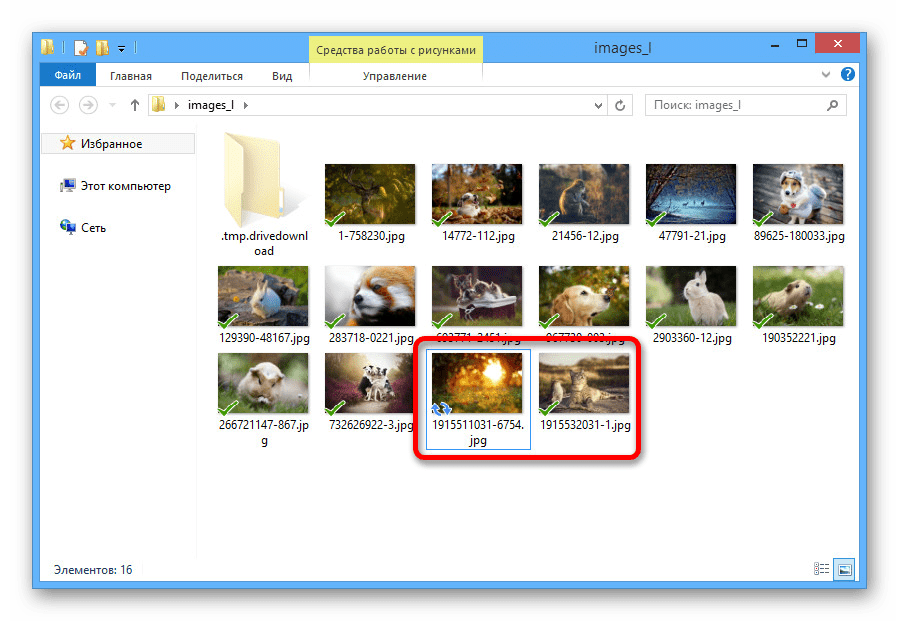
- Загрузка в таком случае будет произведена сразу же, и снимок отобразится на сайте сервиса.
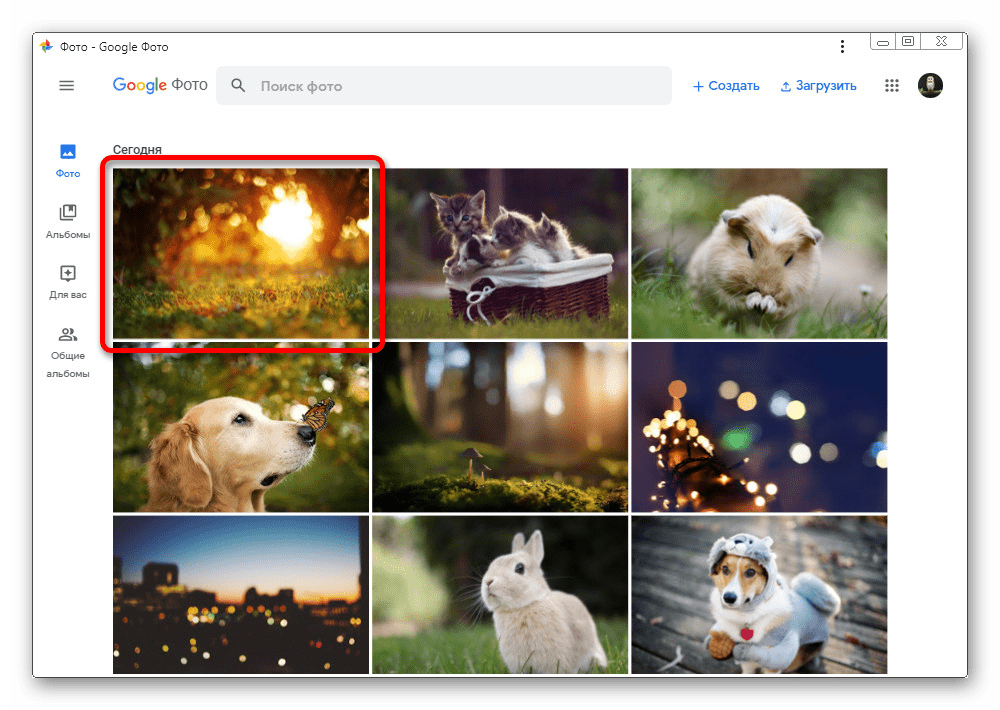
Удаление уже синхронизированных файлов из директории никак не отразится на состоянии материала в облаке. Как видно, добавлять файлы на сайт Google Фото довольно-таки легко.
Вариант 2: Мобильное приложение
На мобильных устройствах под управлением Android и iOS также доступен сервис Google Фото, но уже в качестве отдельного приложения. И хотя интерфейс остается практически без изменений, процедура загрузки в данном случае значительно отличается от предыдущего варианта.
Способ 1: Добавление с устройства
После скачивания и установки ПО из официального магазина, приложение сразу проверяет память устройства на предмет наличия совместимых файлов, и в дальнейшем делает это постоянно даже при выключенной функции синхронизации. Из-за этой особенности программа так или иначе будет использоваться в качестве средства просмотра, при этом предоставляя инструмент загрузки для отдельных снимков.
Одиночная загрузка
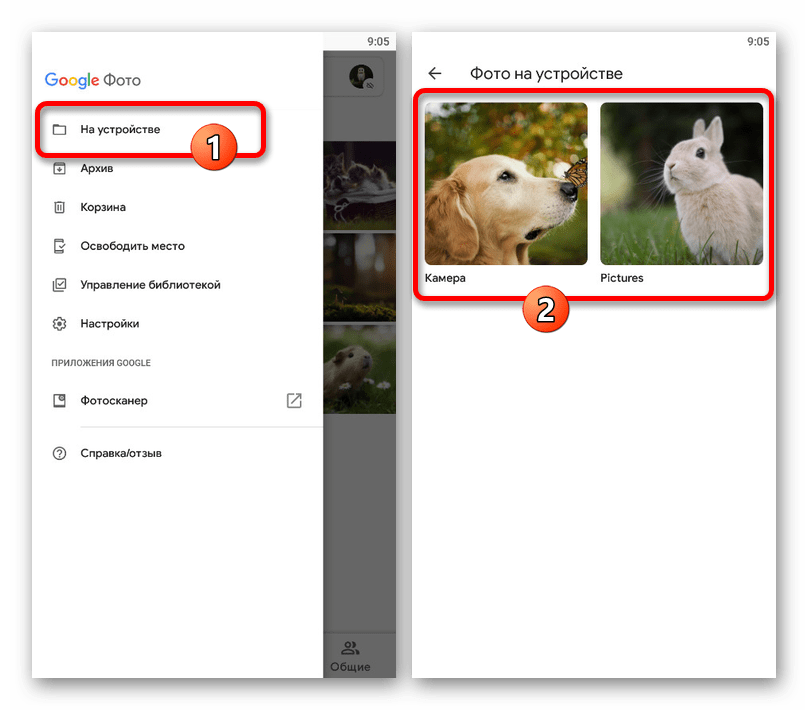
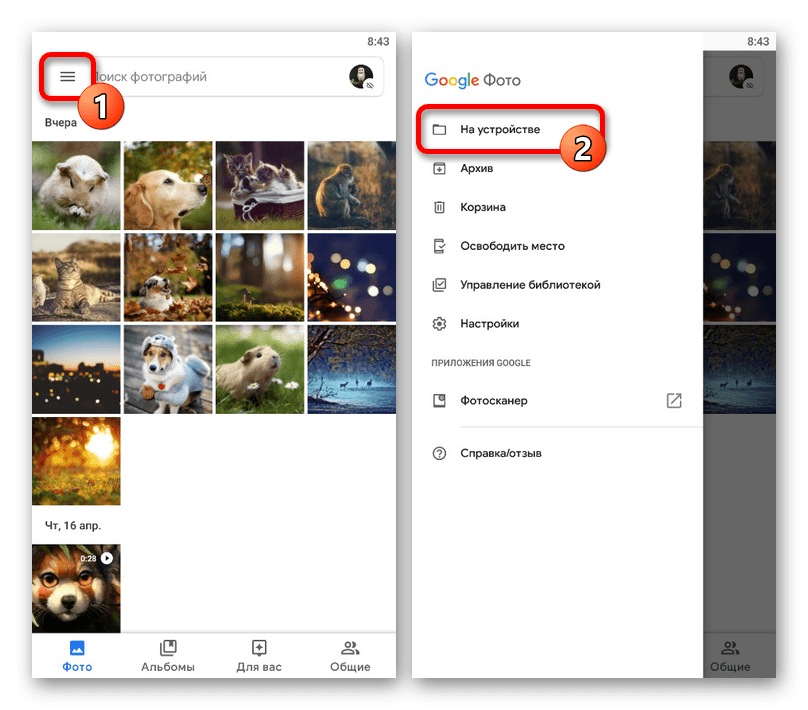
- Чтобы добавить какую-то конкретную фотографию в облако, разверните главное меню в левом верхнем углу и в представленном списке выберите раздел «На устройстве».
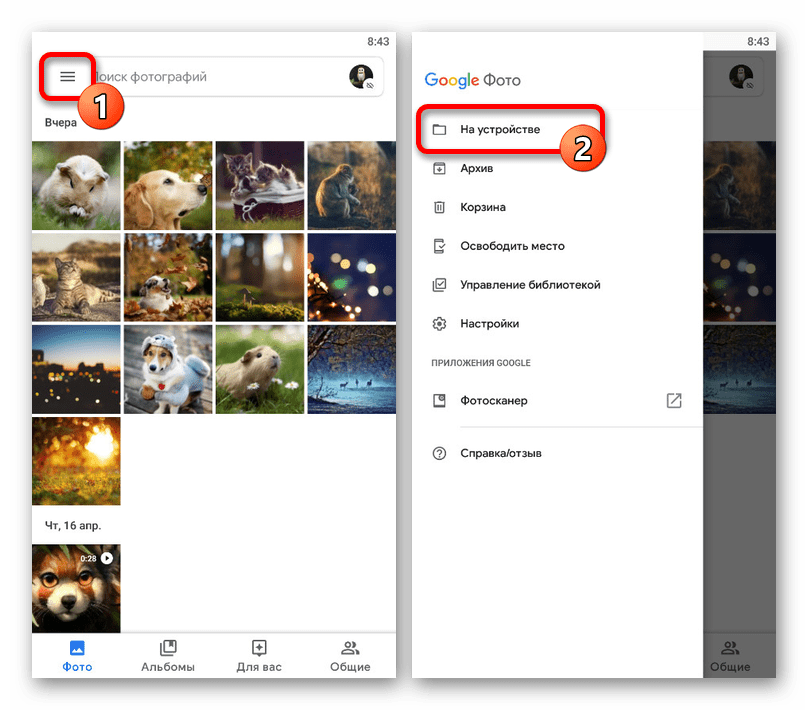
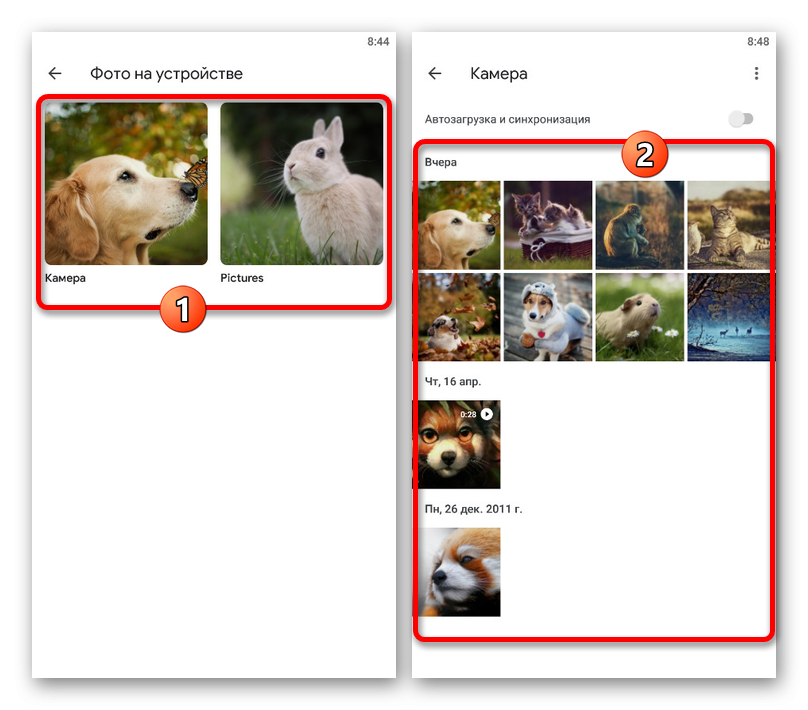
- При появлении списка директорий перейдите к расположению и коснитесь нужного вам файла. В результате изображение откроется в режиме полноэкранного просмотра.
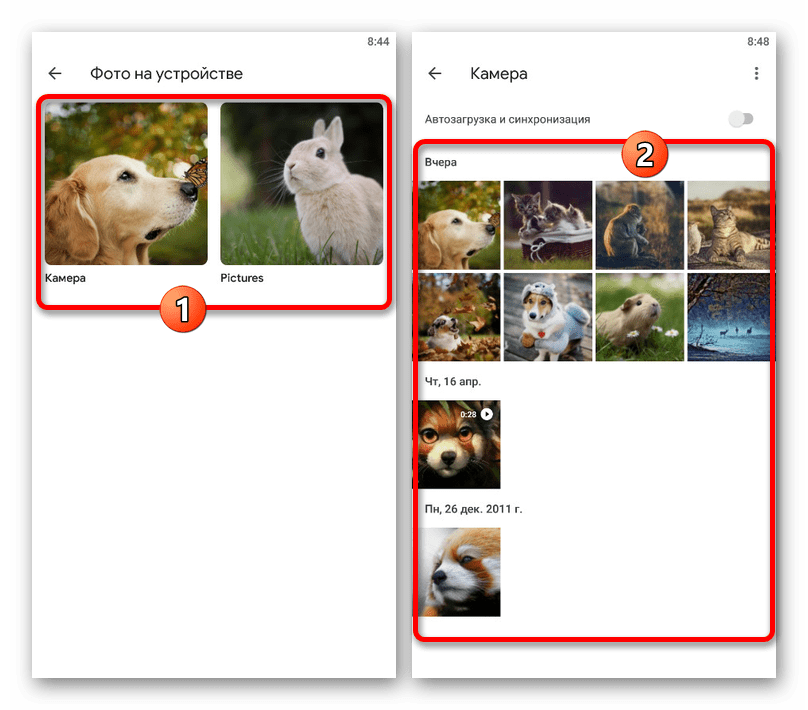
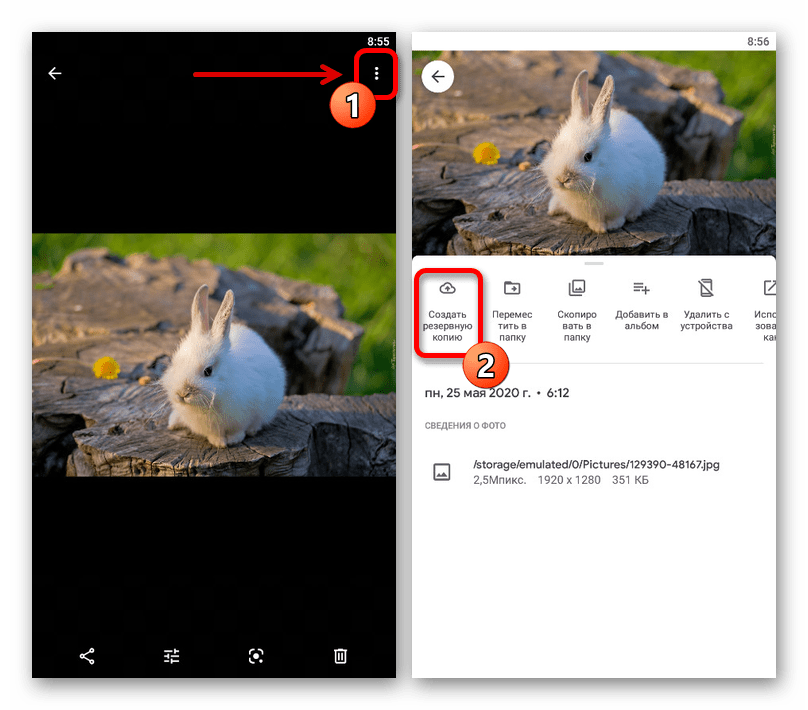
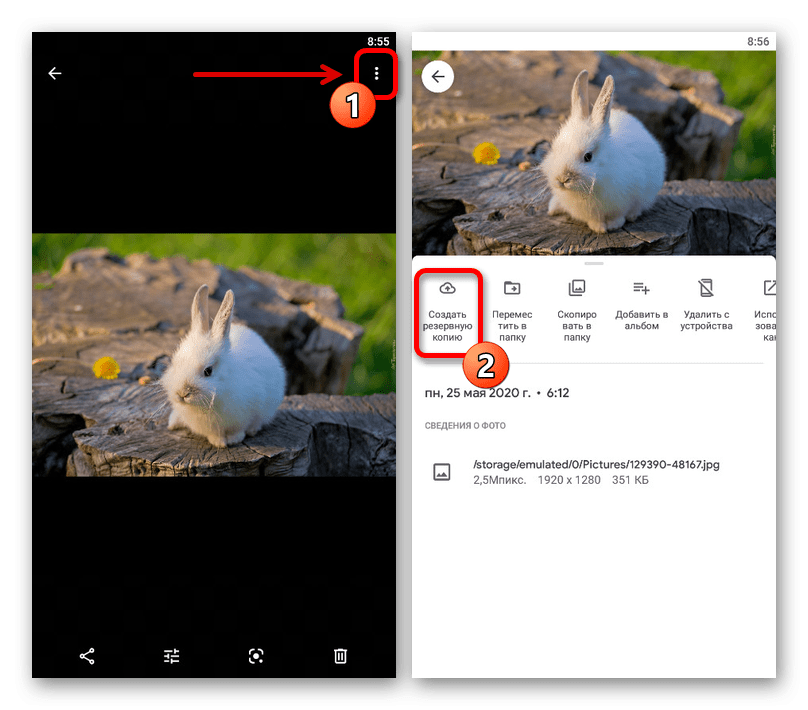
- Нажмите по значку с тремя вертикальными точками в правом углу или попросту проведите по экрану вверх для открытия панели управления. Здесь же под областью с изображением нужно воспользоваться значком «Создать резервную копию».
Массовая загрузка
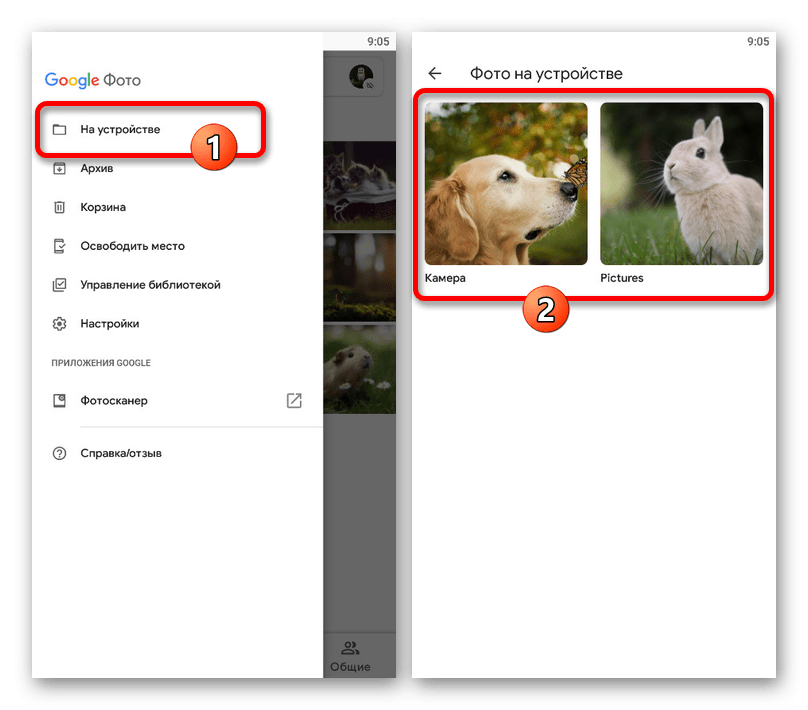
- По необходимости приложение можно использовать, чтобы копировать сразу большое количество файлов в облачное хранилище. Для этого откройте раздел «На устройстве» через главное меню и выберите нужную директорию.
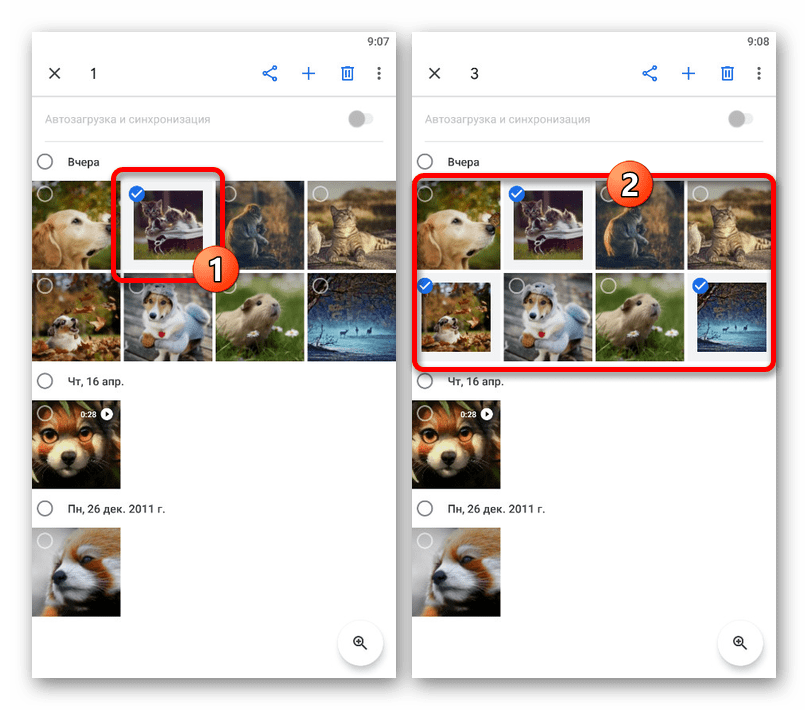
- Коснитесь одной из загружаемых фотографий и удерживайте несколько секунд до появления панели в верхней части экрана. После этого можете выделить остальные снимки одиночным касанием, к сожалению, только вручную.
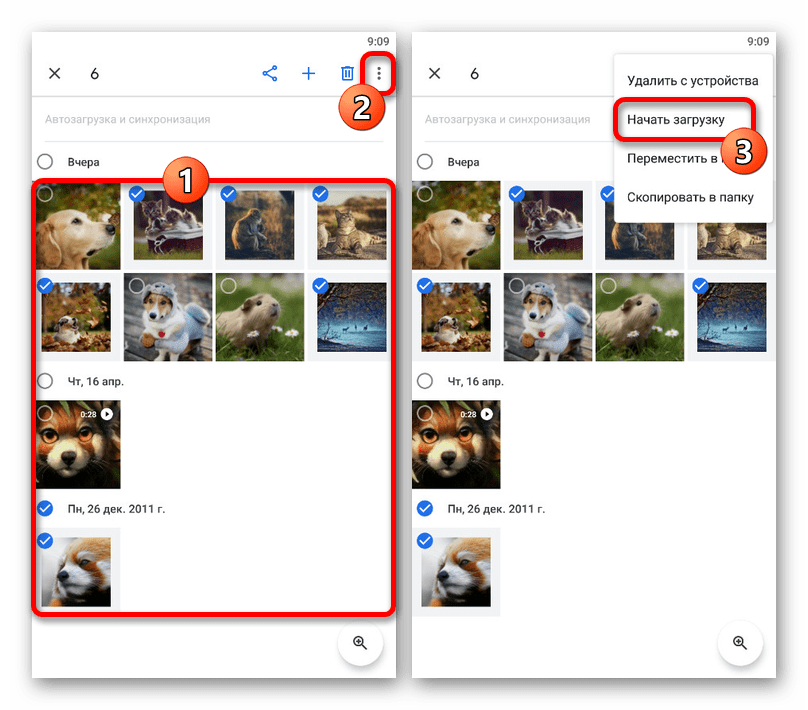
- Завершив работу с выделением файлов, в верхнем правом углу нажмите по трем точкам и выберите «Начать загрузку».
Способ 2: Автоматическая загрузка
В отличие от компьютера, мобильное приложение Google Фото по умолчанию предоставляет средства для автоматического поиска и загрузки совместимых медиафайлов с телефона. Это вполне можно использовать для упрощения процедуры добавления.
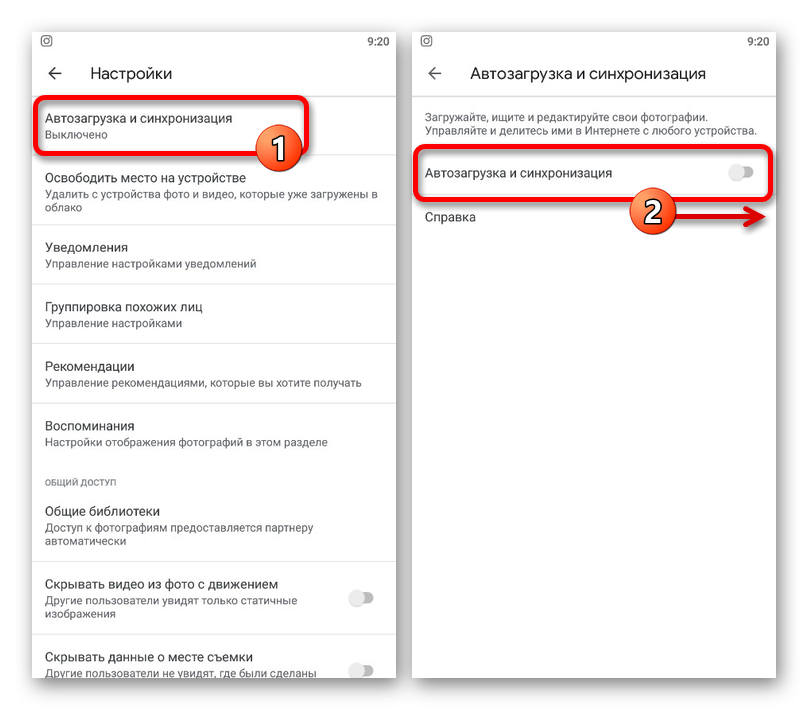
- Находясь в приложении, тапните по значку меню в левом углу экрана и выберите «Настройки».
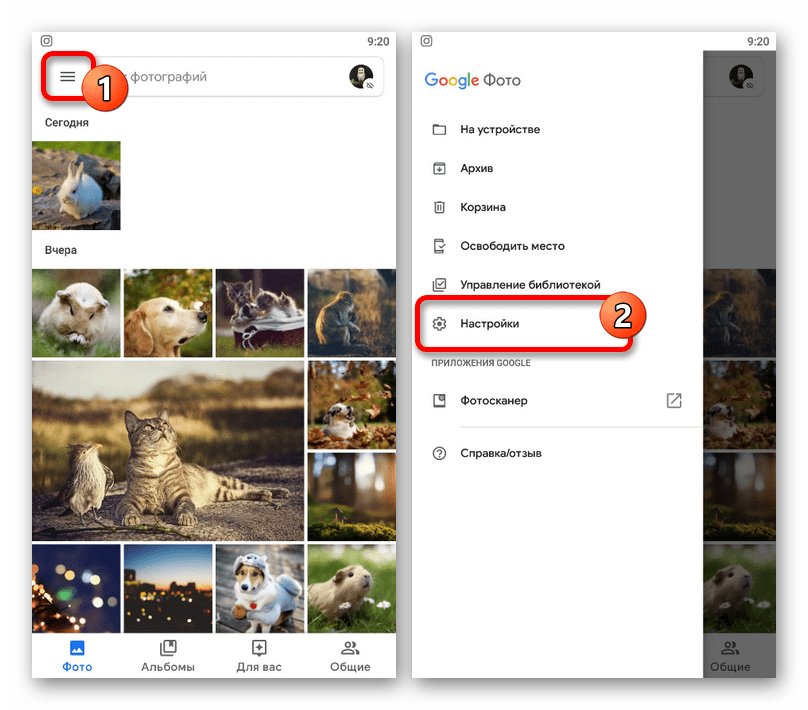
- Через представленный список откройте страницу «Автозагрузка и синхронизация» и коснитесь переключателя с идентичной подписью.

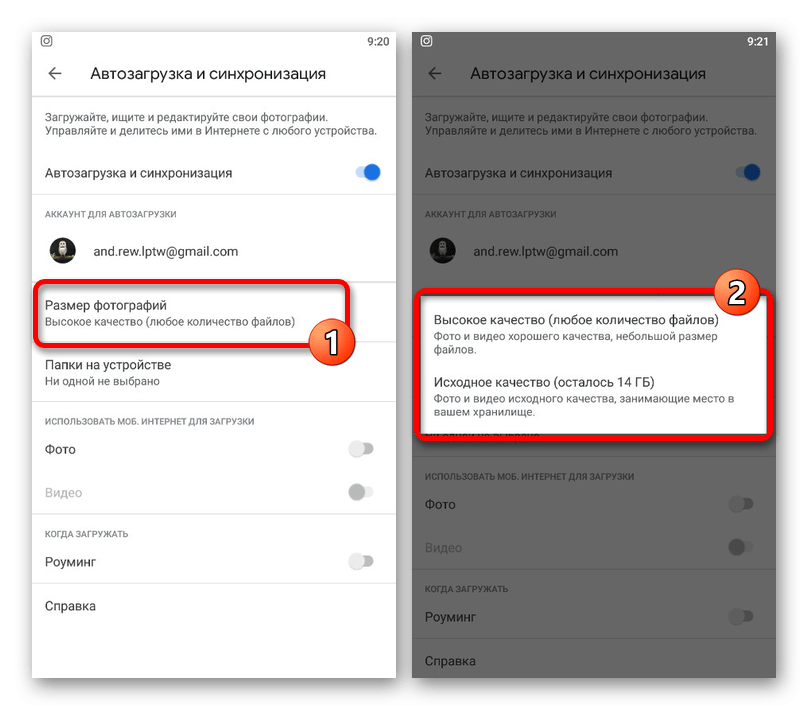
- При появлении вспомогательных параметров для начала откройте настройки «Размер фотографий» и выберите подходящий вариант, который будет применен ко всем новым загрузкам.
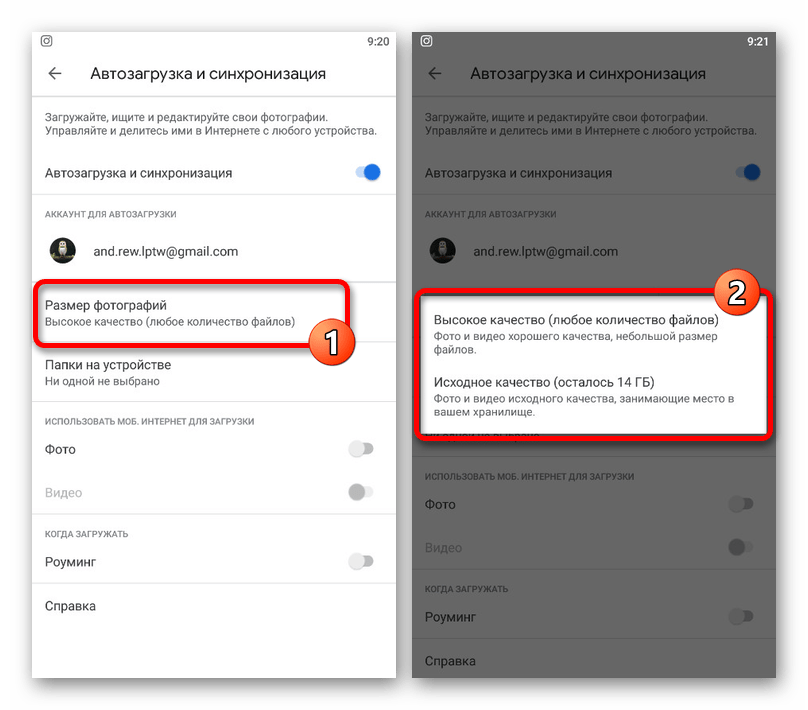
- Для запуска синхронизации в блоке «Использовать моб. интернет для загрузки» воспользуйтесь переключателем «Фото».
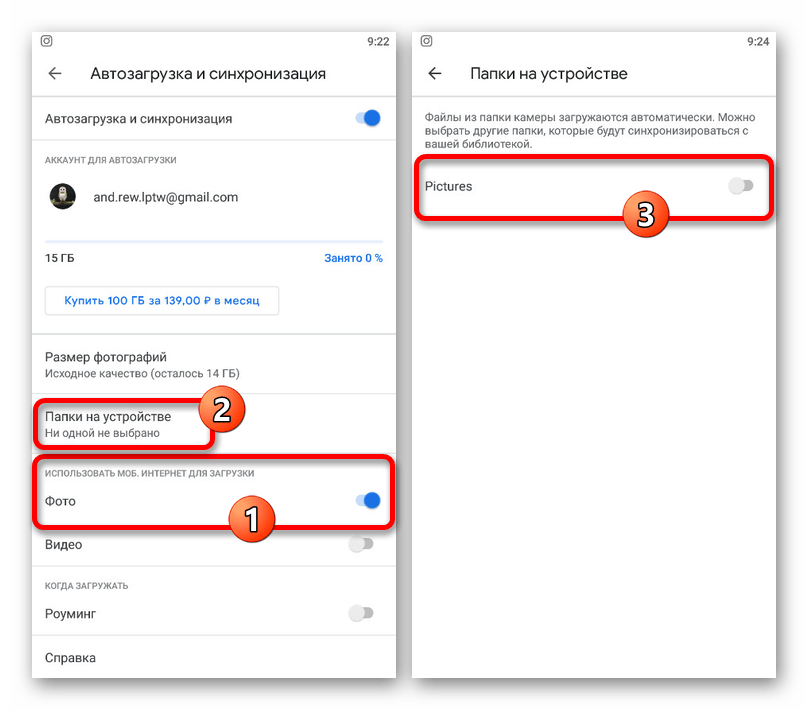
Представленный метод вполне можно использовать на временной основе, включая и отключая описанные опции. К тому же, делается это буквально за пару минут.
Способ 3: Файловый менеджер
Хранящиеся в памяти устройства снимки можно добавить в Google Photo, используя практически любой файловый менеджер. В качестве примера нами будет задействован достаточно известный ES Проводник.
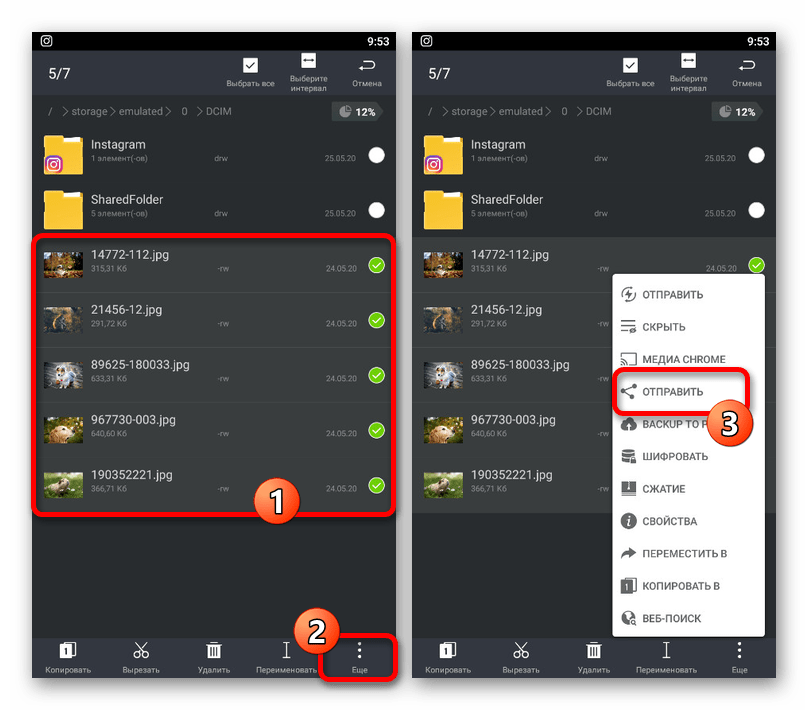
- Запустив диспетчер файлов и открыв директорию с изображениями, коснитесь нужной карточки и удерживайте несколько секунд до появления галочки. На этом этапе также можете выделить и другие снимки в папке.
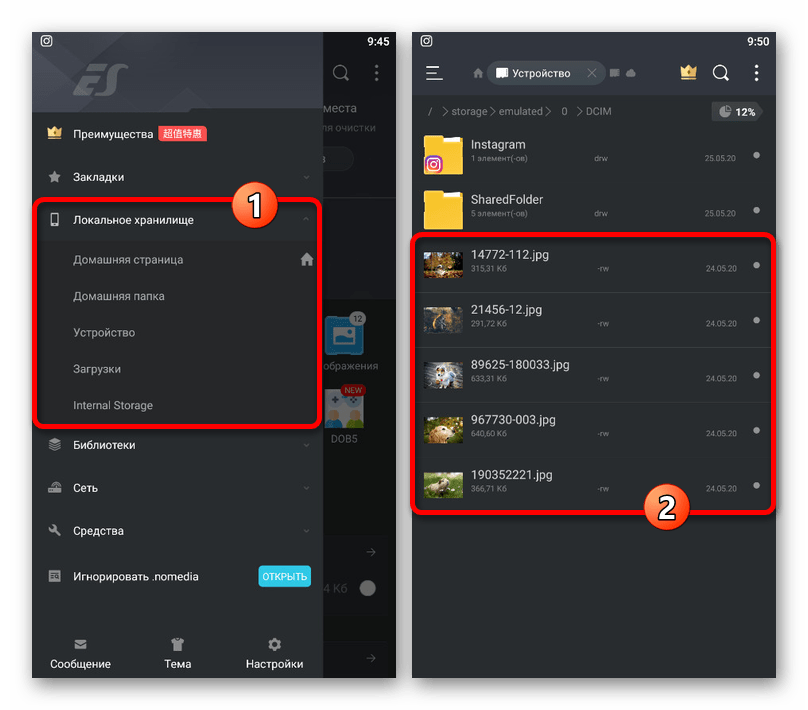
- На нижней панели приложения воспользуйтесь кнопкой «Еще» и через меню выберите «Отправить». Обратите внимание, нужен именно отмеченный на скриншоте пункт, а не тот, что в начале списка.
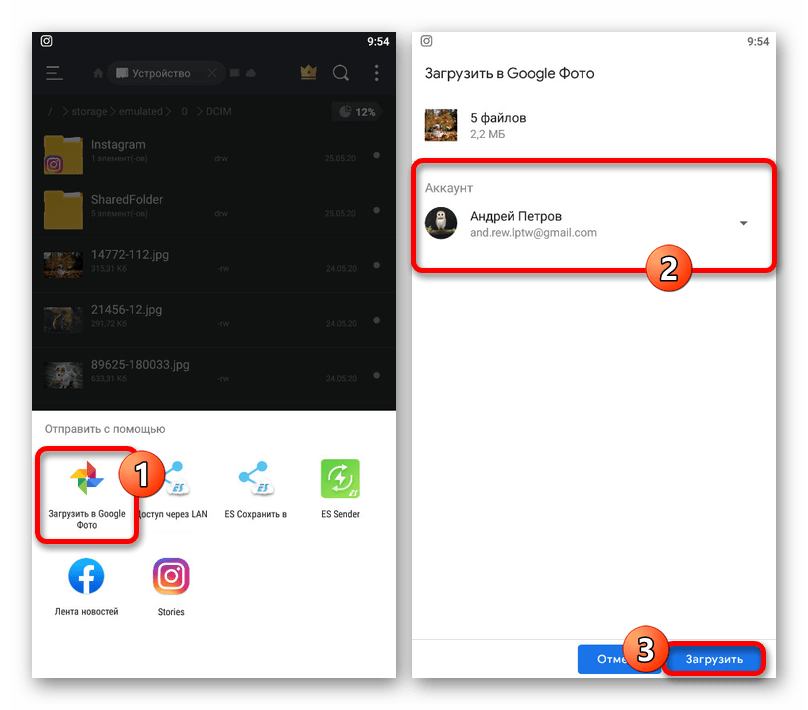
- Во всплывающем окне с вариантами источников выберите «Загрузить в Google Фото», чтобы перейти к добавлению. Здесь необходимо выбрать аккаунт, если их несколько, и нажать «Загрузить» в нижней части экрана.
Как перенести фото на Гугл диск
Как можно переносить фотографии с Гугл Фото различными способами. Как пользоваться сервисом. Как настроить автозагрузку фотографий в Гугл фото.
Как работает Гугл фото и Гугл диск
Оба представленных сервиса позволяют пользователям синхронизировать и хранить различные файлы, фото и видео. Также, оба сервиса работают благодаря облачному хранилищу, доступны с главной страницы Google и предлагают пользователям большой объем памяти для хранилища документов.
Может показаться, что это два совершенно одинаковых продукта. Однако, это совсем не так – сервисы имеют некоторые различия, о которых будет рассказано ниже.
Данный сервис, поддерживаемый практически на всех современных мобильных устройствах и персональных компьютерах, был разработан для работы с изображениями и в основном поддерживает именно такие форматы файлов. В связи с этим пользователи не могут использовать прочие типы файлов в Гугл Фото.
Используя представленный сервис можно открывать изображения и даже с легкостью редактировать их на основе желаний пользователя. Однако, нужно понимать, что это обычное облачное хранилище и, значит, возможности редактирования максимально малы. Кроме этого, разработчики также встроили в облачное хранилище возможность обмениваться фотографиями, создания различный слайд-шоу и альбомов.
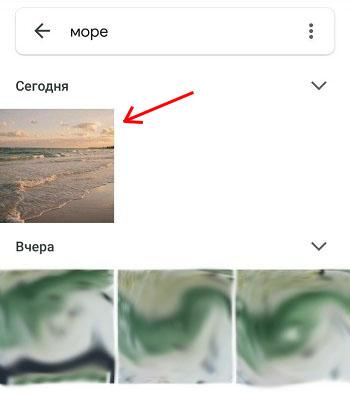
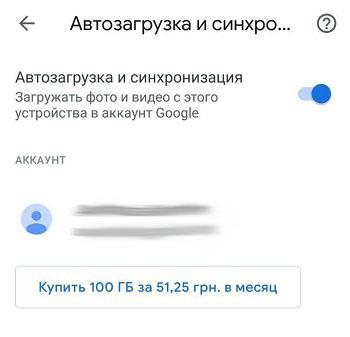
Гугл Фото также позволяет пользователям создавать резервные копии сделанных фотографий. Для этого лишь потребуется активировать опцию автоматической загрузки файлов и синхронизации. При необходимости пользователь может искать определенные фото в своем хранилище. Для этого потребуется лишь написать в поиске то, что нужно найти. Система самостоятельно найдет и отобразить необходимое изображение благодаря специальной встроенной опции.
Гугл Диск – это также специальный сервис для хранения файлов в облаке, который позволяет их редактировать и синхронизировать с другими устройствами. Однако, в данном случае пользователь может загружать не только фото, но и все остальные типы файлов.
Оба представленных сервиса отличаются множеством положительных характеристик. Например:
- Максимально простой и безопасный доступ к сохраненному контенту – все файлы, документы, фото хранятся на серверах Google и передаются только определенным пользователям. Кроме того, разработчики внедрили функционал, с помощью которого пользователи могут настраивать совместным доступ для нескольких персон, которые смогут редактировать документы как с мобильного устройства, так и персонального компьютера;
- Совместимость со многими приложениями и инструментами – обе представленные платформы объединены с прочими сервисами от компании Google. Кроме того, пользователям не нужно преобразовывать формат файлов для работы с системой Microsoft Office. Стоит также отметить, что Гугл Диск поддерживает работу более чем со сотней типов различных файлов;
- Совместимость с другими облачными приложениями – документы и фото, добавленные в представленные сервисы от Гугл, могут быть открыты и на остальных платформах;
- Быстрая работа – сервисы работают в максимально быстром режиме благодаря встроенным функциональным возможностям от разработчиков;
- Подходит для работы с любыми устройствами – Гугл Фото и Гугл Диск отлично функционирует на абсолютно любых платформах, что значительно упрощает доступ многим пользователям, так как открывать файлы можно и на мобильном устройстве, и на планшете, и на персональном компьютере или ноутбуке.
Как перенести фото в Гугл фото
Через приложение
В случае, если пользователю необходимо загрузить в хранилище одну определенную фотографию, он может следовать ниже представленной инструкции:
- Сперва нужно запустить приложение Google Photo и перейти в главное меню. В нем необходимо нажать на копку с тремя полосками, расположенную в левом верхнем углу. В открывшемся списке нужно перейти в раздел «На устройстве»;
- Откроется галерея мобильного устройства. Необходимо коснуться изображения, которое вы хотите переместить в облачное хранилище, после чего оно откроется в полноэкранном режиме;
- Теперь потребуется нажать на значок с тремя вертикальными точками, который находится в правом верхнем углу. Откроется панель управления, в которой необходимо нажать на кнопку «Создать резервную копию»;
После того, как фотография будет выгружена в облачное хранилище, под ней появится новое поле «Добавить описание». Именно с этого момента можно считать, что фото храниться в Гугл Фото и его можно удалять с мобильного устройства.
А в случае, если необходимо загрузить большое количество фотографий, вы можете следовать следующей инструкции:
- Для начала также потребуется открыть приложение Гугл Фото на смартфоне и перейти в раздел «На устройстве»;
- Теперь потребуется коснуться одной из фотографий, которую вы хотели переместить в облачное хранилище, и удерживать так несколько секунд до появления новой панели в верхней части мобильного устройства. Затем вы можете выделить остальные изображения, просто касаясь их пальцем;
- После того, как необходимые файлы будут выделены, потребуется нажать на кнопку с тремя вертикальными точками, которая находится в правом верхнем углу. В появившемся списке также потребуется нажать на кнопку «Начать загрузку».
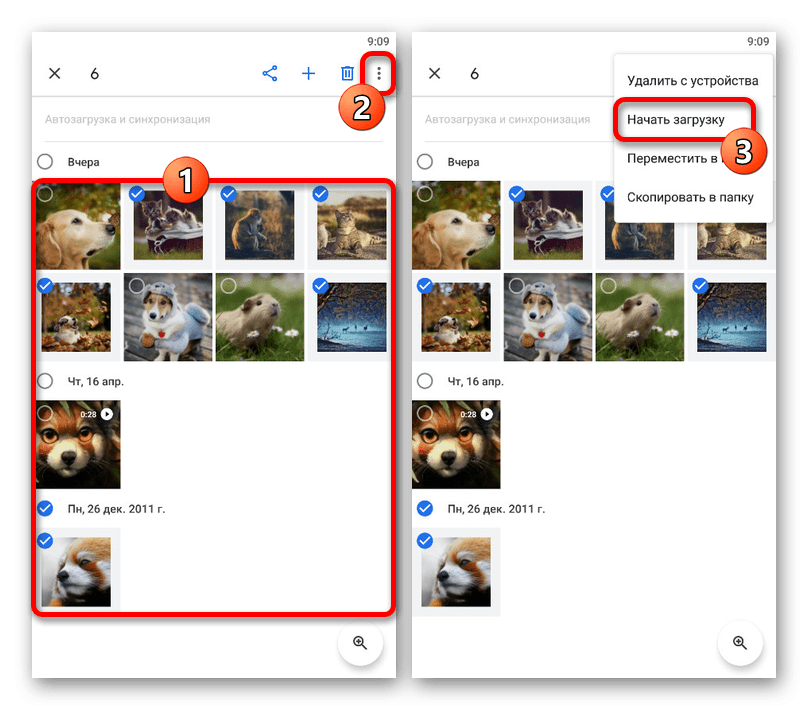
Все выделенные снимки после этого будут выгружены в облачное хранилище, о чем будет говорить соответствующее уведомление.
Кроме того, мобильное приложение позволяет активировать опцию автоматической загрузки фотографий с телефона в облако, что заметно позволяет упростить процесс добавления изображений. Включить автоматическую загрузку можно следующим образом:
- В приложении необходимо нажать на значок трех вертикальных полосок, находящихся в левом верхнем углу экрана, и выбрать в открывшемся списке раздел «Настройки»;
- В новом окне потребуется перейти в раздел под названием «Автозагрузка и синхронизация», нажав на соответствующую строку;
- На этом этапе пользователь может установить вспомогательные параметры. Для этого необходимо нажать на кнопку «Размер фотографий» и выбрать наиболее подходящий размер изображений, в котором они будут выгружаться в облако;
- Для того, чтобы активировать опцию автоматической загрузки нужно перейти во вкладку «Использовать моб. интернет для загрузки» и активировать там строку «Фото»;
Через ПК
Нет ничего сложного в том, чтобы загрузить необходимые фото из памяти персонального компьютера в облачное хранилище Гугл Фото.
Стоит отметить что у представленного сервиса имеются свои ограничения – пользователи могут загружать только файлы типа WEBP, PNG, RAW, JPG, а их разрешение не должно превышать 4920*3264 пикселей.
Загрузить фото можно ниже описанным образом:
- Для начала потребуется перейти на официальный сайт сервиса, где пользователь должен нажать на кнопку «Загрузить», которая расположена в правом верхнем углу. Стоит отметить, что предварительно может потребоваться также авторизация в сервисе;
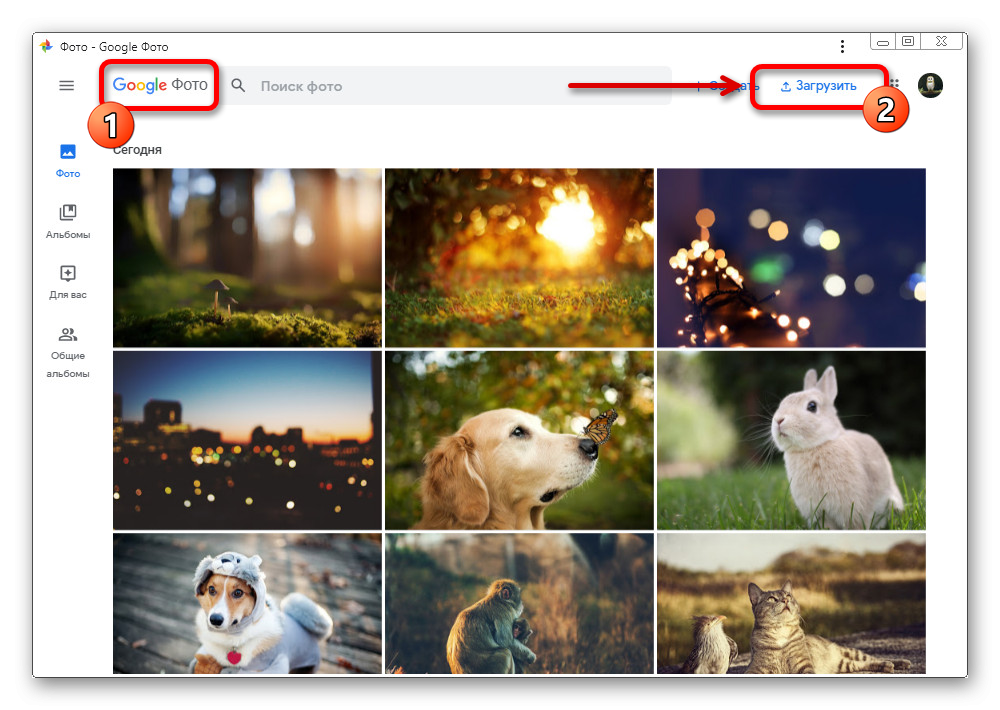
- Откроется маленькое меню, в котором необходимо нажать на строку «С компьютера»;
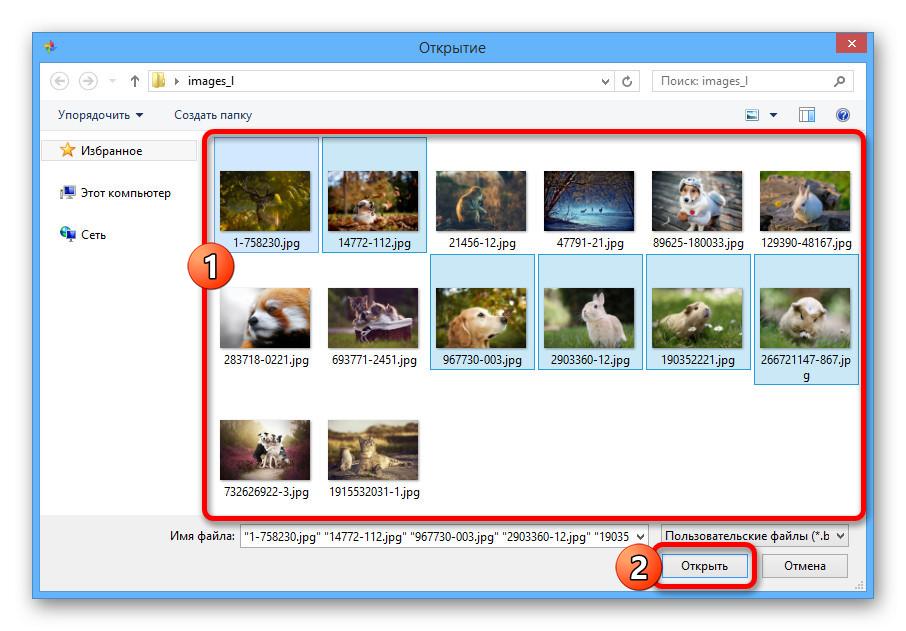
- После этого пользователь окажется в окне под названием «Открытие». В нем потребуется найти папку с необходимыми изображениями на персональном компьютере. В этой папке нужно выделить фото, которые необходимо перенести в облачное хранилище, а для перехода к загрузке потребуется нажать на кнопку «Открыть»;
- В нижнем углу интернет страницы должно появиться уведомление о начавшейся загрузке с информацией о том, какое количество картинок уже было загружено;
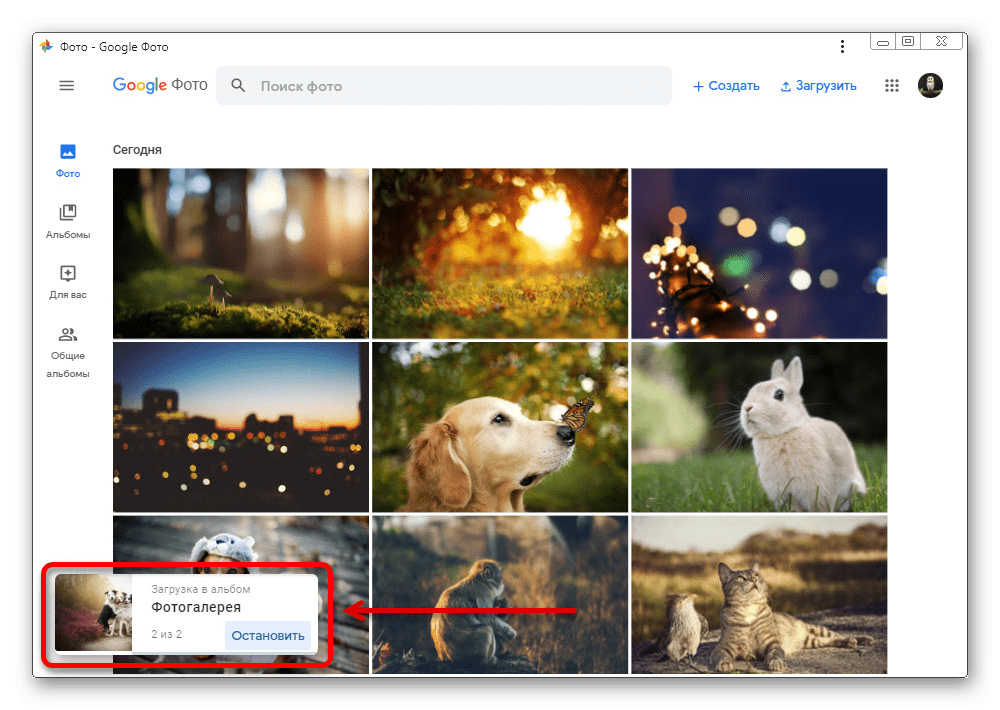
- В конце загрузки в этом же месте должно появиться еще одно уведомление, нажав на которое пользователь может быстро перейти в загруженный альбом. Стоит отметить, что загруженные фото, как правило, распределяются не по дате, в которую они были добавлены в альбом, а по дате создания.
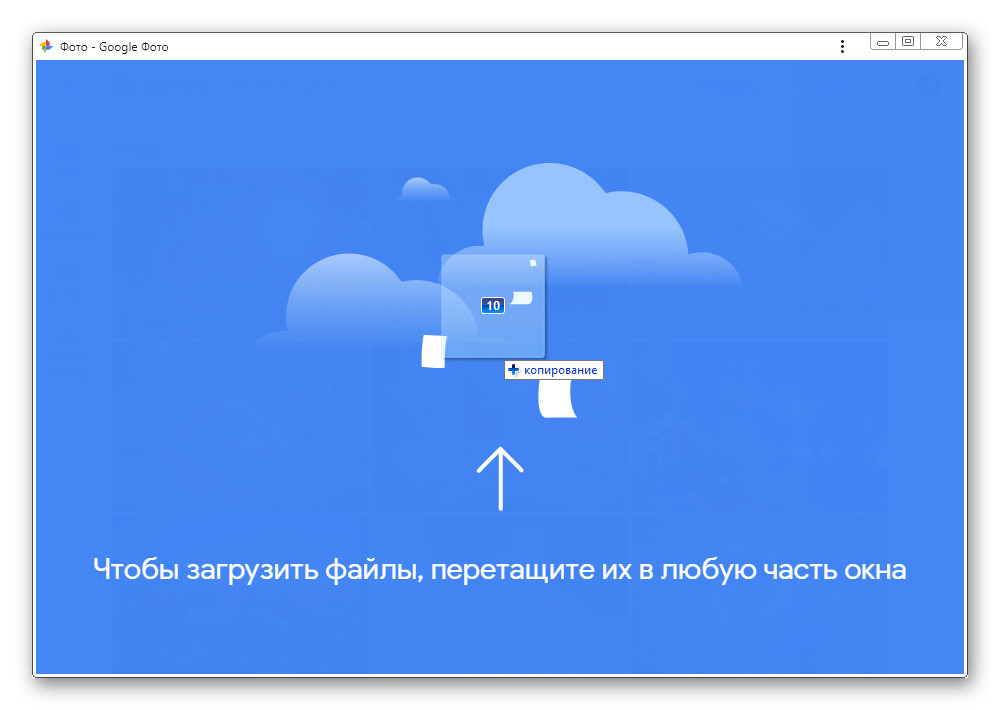
Кроме того, в качестве альтернативы выше представленному способу, пользователь может загружать фото с персонального компьютера в облачное хранилище, просто выделив их на экране прибора и перетащив в любое место на странице сервиса Google Photo.
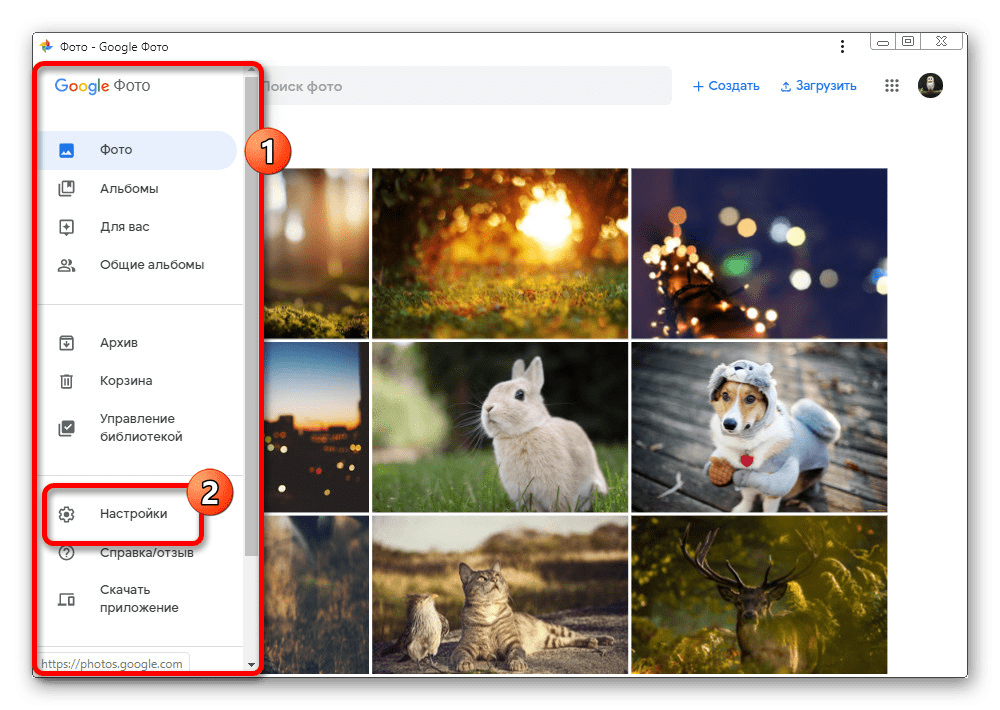
В случае, если вы впервые загружаете фото в облачное хранилище, сервис также может предложить вам выбрать качество загружаемых изображений. Вы также можете найти эти параметры и при других загрузках фотографий – для этого всего лишь потребуется открыть главное меню инструмента и перейти в раздел «Настройки».
На персональных компьютерах пользователям представлено два способа выгрузки фотографий, к которым имеется также точное описание. А какой из представленных способов выбрать зависит только от ваших желаний и требований.
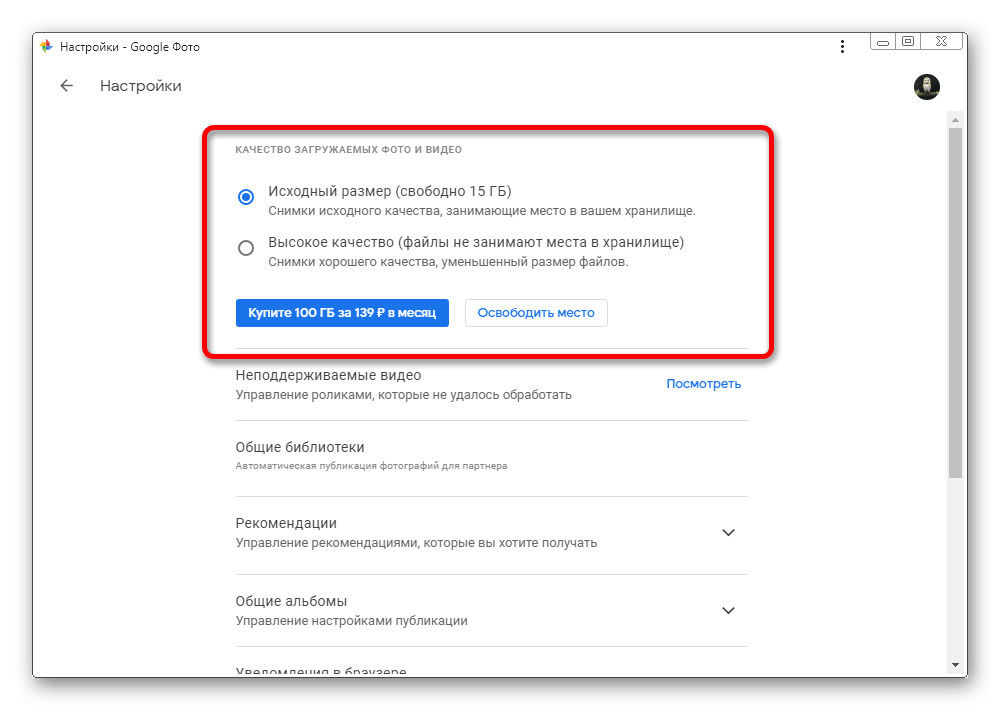
Важно! При частых выгрузках фотографий с исходными характеристиками в хранилище может достаточно быстро закончиться объем выделенной памяти. Для того, чтобы этого избежать рекомендуется следить за состоянием облачного хранилища и при необходимости подключать новые тарифы.
Как перенести фото с Гугл фото
На смартфон
Пользователь может переносить фото с гугл фото в хранилище своего мобильного устройства как по одному изображению, так и массово скачивая картинки. Одиночное сохранение делается следующим образом:
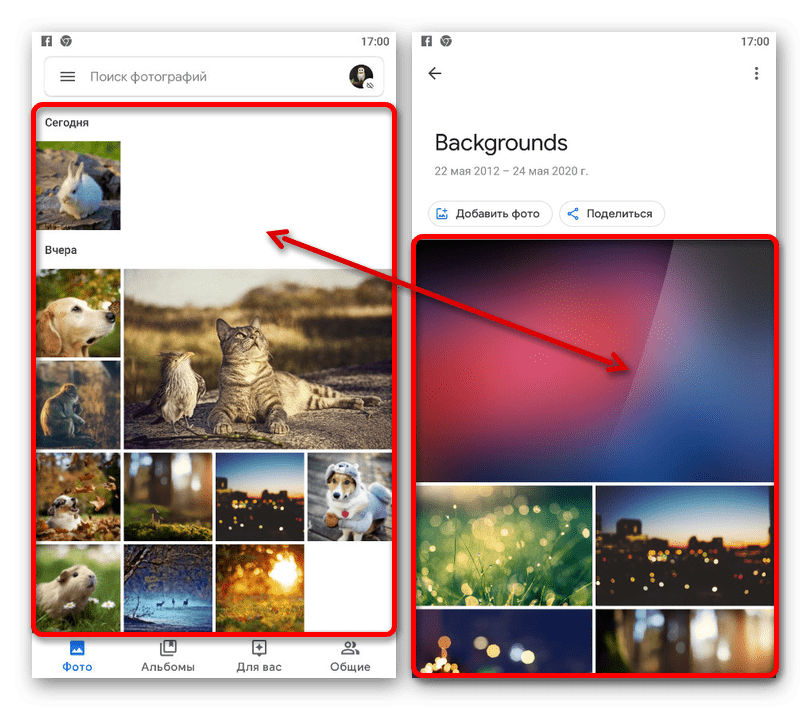
- Сперва нужно запустить приложение Гугл Фото и перейти к интересующему изображению. Стоит отметить, что в памяти смартфона не должно быть сохранено другой копии этого же снимка, иначе это может заблокировать необходимые параметры;
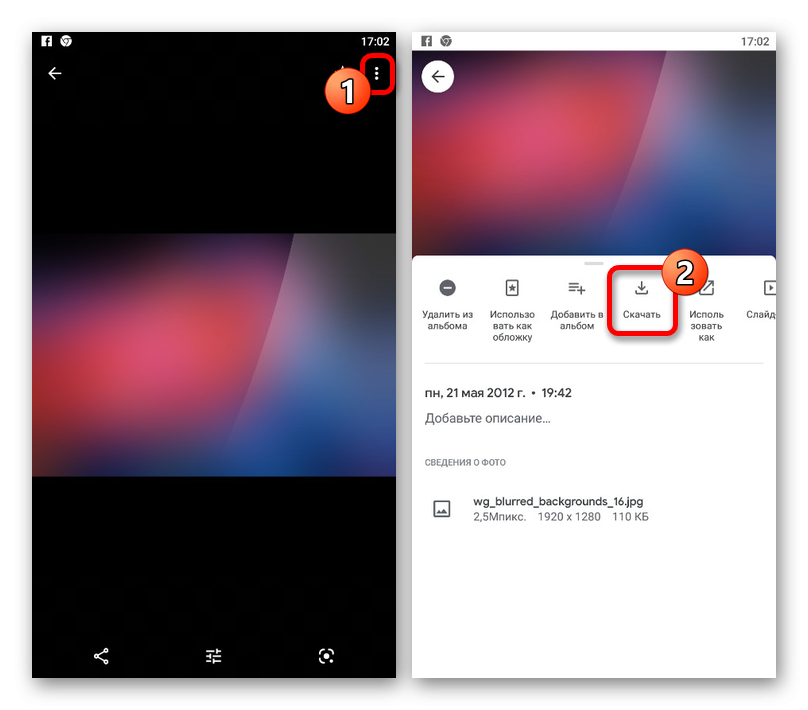
- В режиме полноэкранного просмотра изображения необходимо нажать на кнопку с тремя точками, после чего появится панель управления, на которой нужно выбрать пункт под названием «Скачать»;
- После этого фотография будет загружена в память мобильного устройства.
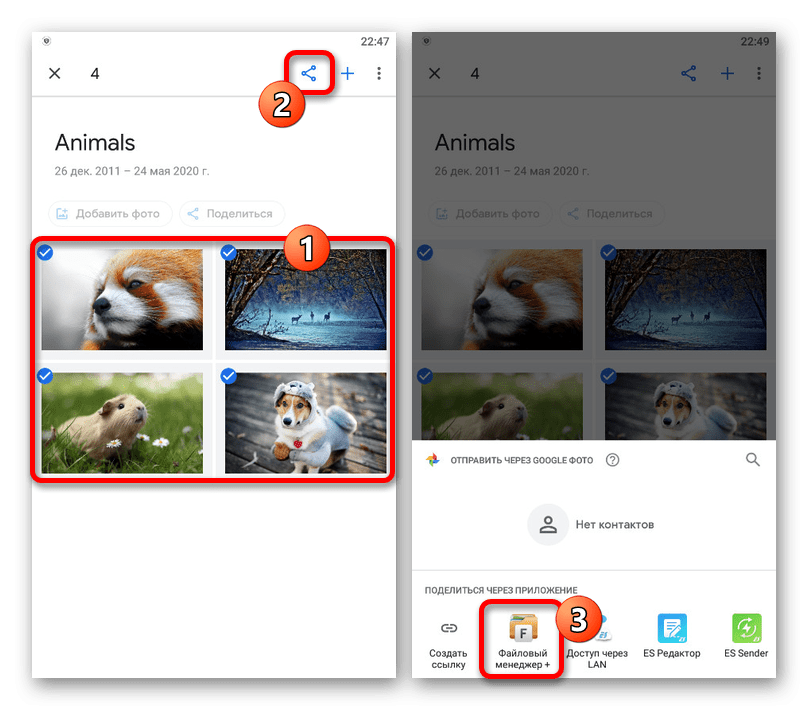
Вы можете также одновременно сохранить несколько фотографий. Однако, пользователям устройств на операционной системе Android потребуется дополнительно установить файловый менеджер.
После того, как он будет установлен можно приступать к сохранению изображений. Для этого необходимо на главной странице выбрать все фото, которые должны быть перенесены в память смартфона.
Затем потребуется нажать на появившийся значок «Поделиться», после чего всплывет окно, в котором вы должны выбрать либо «Файловые менеджеры», либо «Сохранить на устройстве». В конце потребуется только подтвердить выполнение этого действия.
На ПК
В данном случае проще всего использовать специальную функцию, находящуюся в меню управления файлами.
Вне зависимости от установленного браузера, сохранить необходимые изображения можно только при помощи сервисов Google Photo.
Перенести фото можно следующим образом:
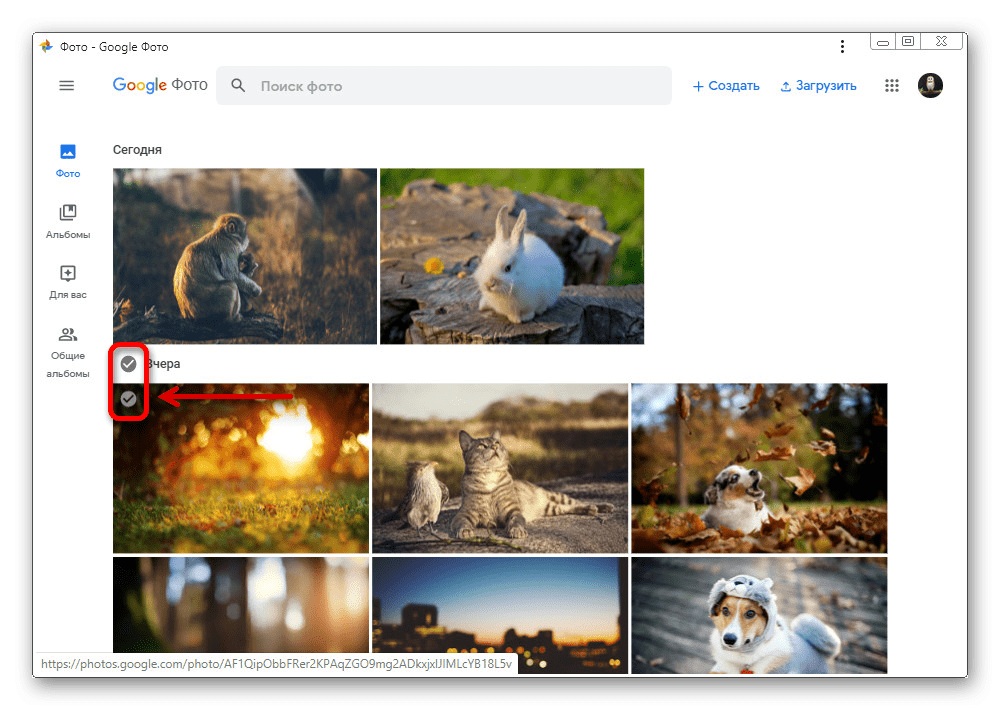
- Для начала нужно открыть главную страницу сервиса и навести курсор на изображение, которое необходимо перенести. По этой картинке нужно кликнуть левой кнопкой мышки в углу. Благодаря этому вы сможете перенести сразу несколько фотографий;
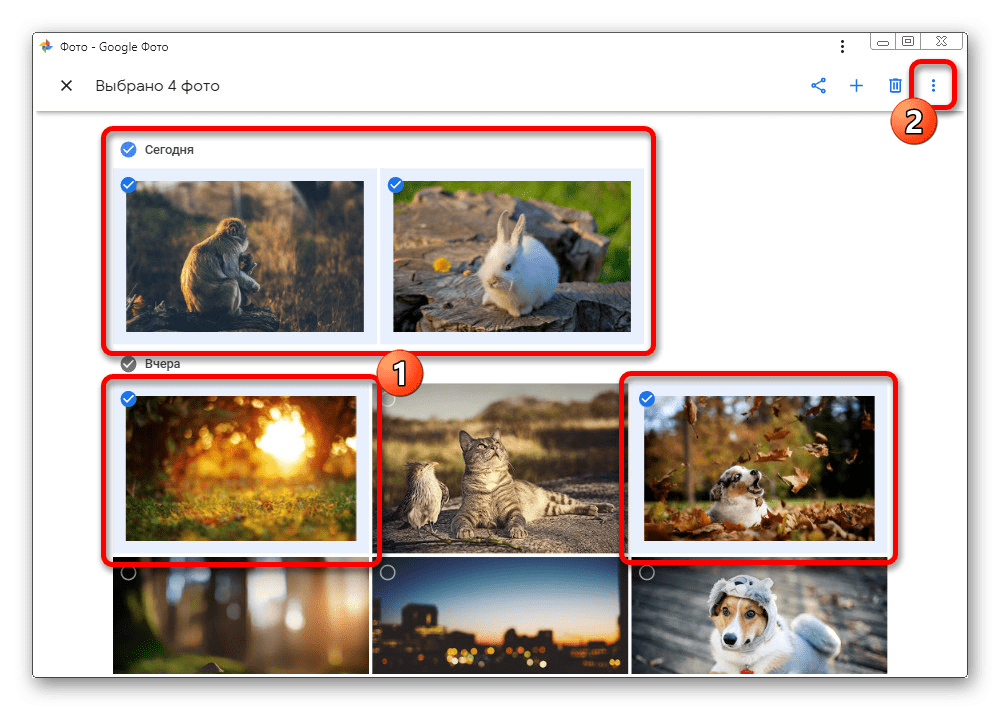
- В верхней панели находится кнопка с тремя вертикальными точками, на которую потребуется нажать для того, чтобы открыть вспомогательное меню;
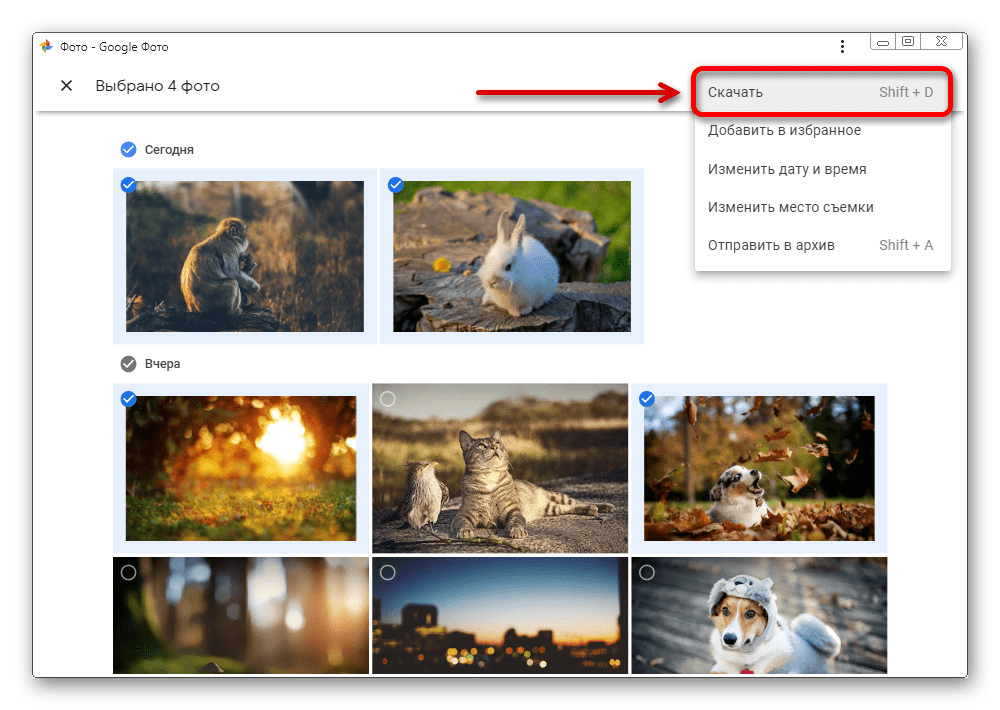
- В открывшемся списке нажмите на копку «Скачать» для того, чтобы перейти в загрузке снимков. Кроме того, вы также можете зажать клавиши «SHIFT+D» на клавиатуре;
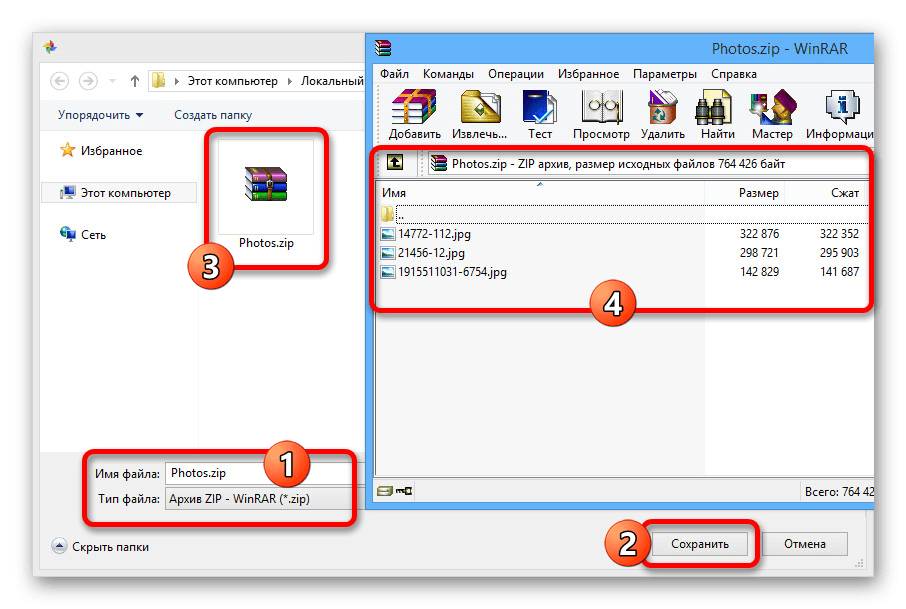
- В случае, если вы выбрали только одну фотографию, то система предложит сразу установить файл в том же формате, в котором он был добавлен в облачное хранилище;
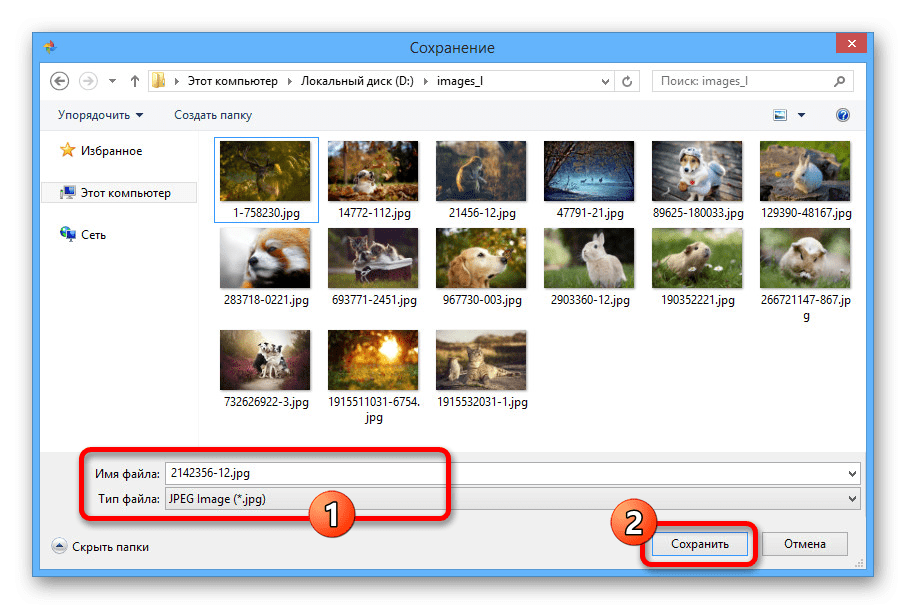
- А в случае, если вы выделили более 2 фотографий, будет установлен ZIP архив со всеми изображениями.
Как настроить автозагрузку фотографий в Гугл фото
О том, как настроить автоматическую загрузку фотографий с мобильного устройства было рассказано выше. А настроить автозагрузку на ПК можно следующим образом:
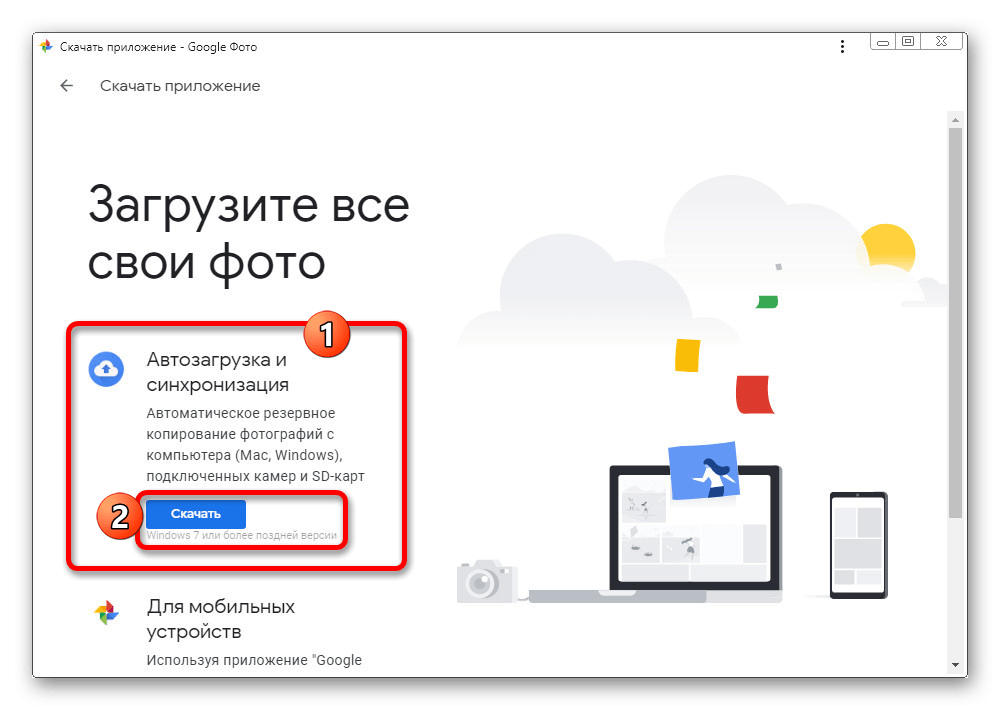
- Сперва потребуется установить специальное программное обеспечение по ссылке:
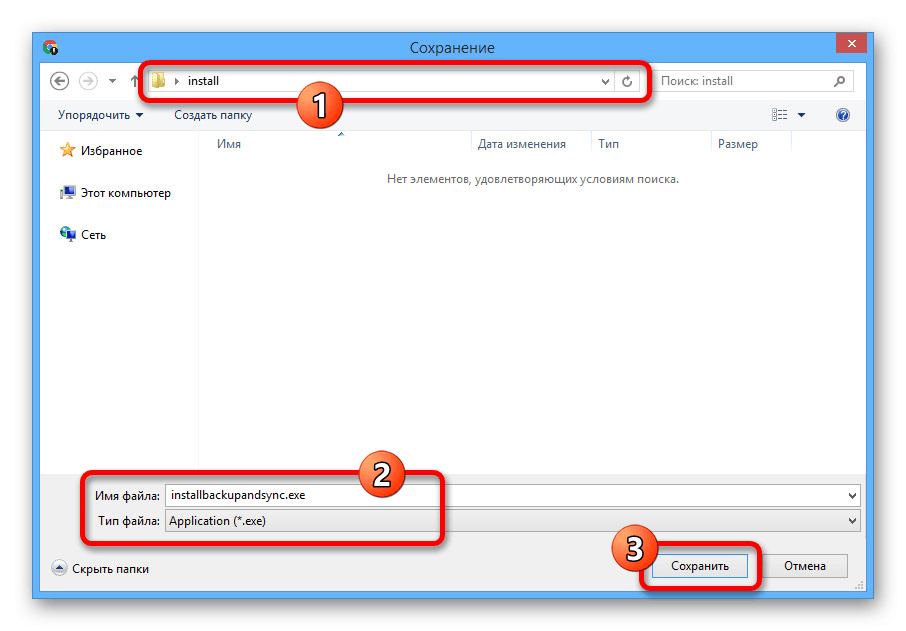
- В окне сохранение необходимо выбрать любой путь для автоматической загрузки фотографий и нажать на кнопку «Сохранить»;
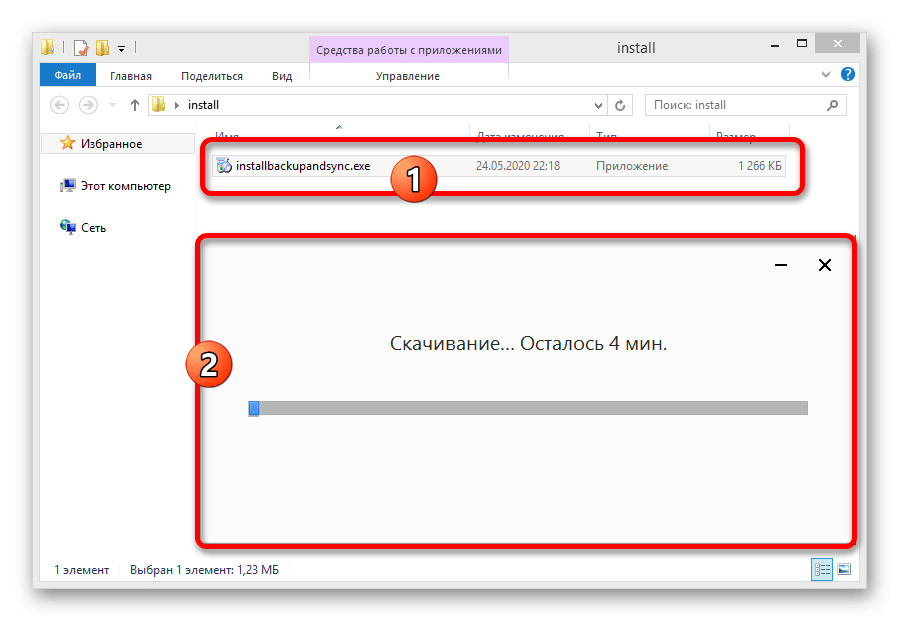
- Затем нужно открыть выбранную папку и дважды кликнуть по файлу установки, после чего начнется загрузка ПО;
- После загрузки утилиты ее нужно запустить и нажать на кнопку «Начать». Кроме этого, также потребуется авторизоваться в системе;
- На этапе настройки выберете пункт «Сохранять копии фото и видео» и нажмите на кнопку «Далее». После этого откроется раздел «Моя страница», в котором нужно использовать основной блок со структурой папок для того, чтобы выбрать путь для дальнейшего сохранения фотографий;
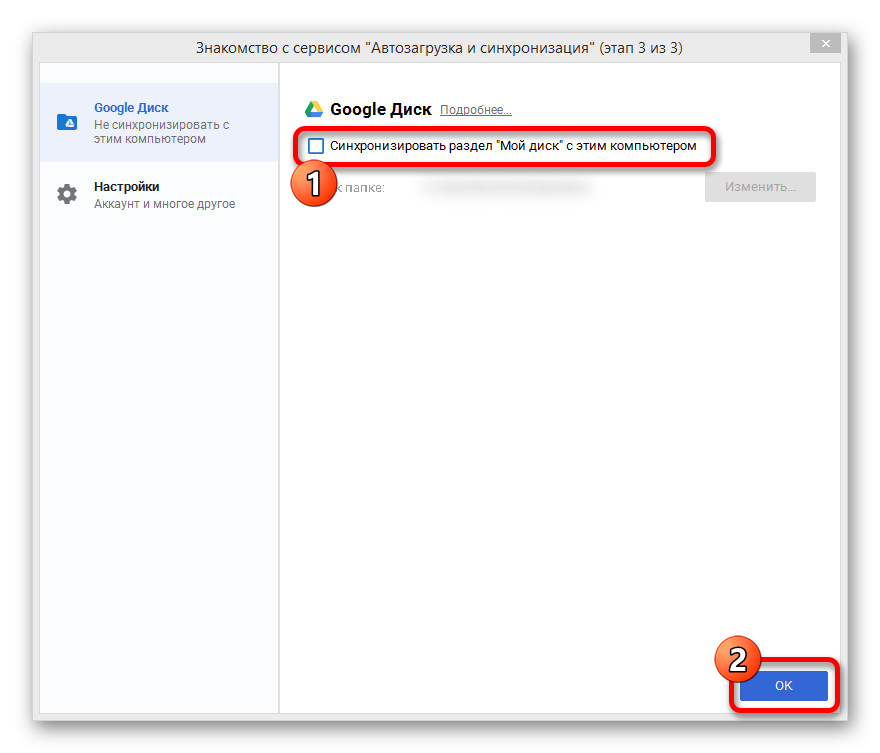
- Также, откройте раздел «Расширенные параметры» и уберите галочку под строкой «Google Диск»;
- Теперь нужно вернуться на предыдущую вкладку и перейти в раздел «Размер загружаемых фото и видео», в нем потребуется выбрать подходящую сроку и нажать на кнопку «Начать».
Теперь, для того, чтобы фото сохранилось в облачном хранилище, достаточным будет просто добавить его в папку, которая ранее была установлена для программы.
Полное руководство по загрузке фотографий в Google Фото
Как загрузить фотографии в Google Фото? По сравнению с ограничением Apple iCloud на 5 ГБ, Google Фото предлагает неограниченное хранилище для фотографий и видео Android со сжатием. Более того, вы также можете легко получать доступ к этим фотографиям и управлять ими на Windows или Mac. Это все, что Google Фото может сделать для вас? Просто прочитайте статью, чтобы узнать больше о полезных советах по загрузке фотографий в Google Фото.

Часть 1: Как загрузить фотографии в Google Фото с Android или iOS
Если вам нужно загрузить фотографии в Google Фото с Android или iOS, вы можете просто включить Резервное копирование и синхронизация Функция автоматической синхронизации фотографий со смартфона. Заранее убедитесь, что у вас стабильное и высокоскоростное интернет-соединение.
Как автоматически загружать фотографии в Google Фото
Шаг 1. Откройте Google Фото на устройстве Android или iOS и войдите в свою учетную запись Google. Коснитесь значка с тремя полосами в левом верхнем углу и во всплывающем меню коснитесь значка Настройки опцию.
Шаг 2: выберите Резервное копирование и синхронизация вверху, а затем коснитесь ползунка справа, чтобы включить Резервное копирование и синхронизация вариант. Это позволяет автоматически загружать фотографии в Google Фото.
Шаг 3: Вы можете настроить размер загрузки в соответствии со своими предпочтениями, исходным качеством или объемом памяти. Убедитесь, что ваших данных достаточно для завершения процесса переноса.
Примечание: Он позволяет хранить фотографии и видео без изменения исходного качества. Просто помните, что каждому аккаунту Google принадлежит только 15 ГБ дискового пространства.

Как загрузить фотографии в Google Фото вручную
Шаг 1: Откройте Google Фото на своем телефоне и выберите фотографии, видео или даже папки, которые вы хотите загрузить. После этого вы можете нажать значок облака в правом верхнем углу приложения.
Шаг 2: есть Загрузка напоминание внизу, что означает, что фотография теперь загружается в Google Фото. Вы также можете коснуться значка точек и выбрать Резервируйте сейчас опцию.
Шаг 3: коснитесь Резервное копирование папок устройства и выберите, какие папки вы хотите синхронизировать, чтобы загрузить фотографии из WhatsApp или скриншоты Facebook в Google Фото соответственно.
Примечание: Чтобы улучшить качество ваших загрузок, измените значение по умолчанию Экономия места вариант, который снижает качество фотографий, но использует меньше вашего лимита памяти для Оригинальное качество опцию.

Часть 2. Как загрузить фотографии в Google Фото с Windows и Mac
Вы также можете загружать фотографии в Google Фото на свой компьютер, особенно если вам нужно загрузить фотографии в пакетном режиме или несколько больших фотографий. Конечно, вы можете включить Резервное копирование и синхронизация функция Google Фото для автоматической загрузки фотографий.
Шаг 1. Откройте Google Фото в веб-браузере на своем компьютере и войдите в свою учетную запись Google. Нажмите на Загрузить в правом верхнем углу страницы «Фотографии» и выберите Компьютер опцию.
Шаг 2: Выберите фотографии, которые хотите загрузить. Если вы хотите загрузить несколько фотографий, вы можете удерживать нажатой клавишу Ctrl или выбирать мышью, чтобы получить все фотографии, которые вы хотите загрузить.
Шаг 3: Когда вы загружаете фотографии в Google Фото с оригинальным качеством. Вы можете выбрать размер загрузки, например Оригинал or Высокое качество в соответствии с вашими предпочтениями.
Примечание: Вы можете просто перетаскивать фотографии и видео со своего рабочего стола в Google Фото в своем браузере. Когда вы загрузите фотографии, появится подтверждающее сообщение.

Часть 3: Лучшая альтернатива Google Фото для загрузки фотографий
Какой должна быть лучшая альтернатива Google Фото для загрузки фотографий с iPhone на компьютер? Если вам просто нужно сделать резервную копию и передать фотографии iPhone, Передача iPhone это лучшая программа для передачи данных, которая, в отличие от Google Photos, позволяет синхронизировать фотографии, музыкальные файлы и другие файлы между различными устройствами без подключения к Интернету.
- Легко передавайте фотографии между устройствами iOS, компьютерами и iTunes.
- Поддержка фотографий, видео, сообщений, контактов и других форматов iPhone.
- Организуйте классифицированные фотографии со своих устройств iOS как Google Фото.
- Один щелчок для резервного копирования фотографий с устройства iOS на компьютер или наоборот.
Шаг 1: Загрузите и установите iPhone Transfer на свой компьютер. Подключите ваш iPhone к компьютеру с помощью USB-кабеля. Запустите программу, чтобы соответствующим образом определить подключенное устройство iOS.

Шаг 2: нажмите Фото значок в левой строке меню для предварительного просмотра фотографий в разных категориях. Фотографии разделены на разные группы со списком групп слева.
Шаг 3: Когда вам нужно экспортировать фотографии iPhone, отметьте файлы, которые вы хотите экспортировать, и щелкните раскрывающийся список. Экспорт в меню и выберите место назначения, в которое будет передан файл.
Шаг 4: нажмите Добавить внизу и выберите фотографии, которые вы хотите импортировать. Нажмите на Открытые Кнопка для загрузки фотографий с компьютера на iPhone. Это более простой способ передачи фотографий, чем Google Фото.

Win Скачать Mac Скачать
Часть 4. Что Google Фото может сделать с загруженными фотографиями
1: загружать фотографии с Android автоматически
Есть несколько решений для облачных сервисов хранения. Google Фото не только предлагает неограниченное хранилище для фотографий Android со сжатием, но и автоматически загружает каждую фотографию, которую вы делаете, в Google Фото. Если вы уже включили функцию автоматической загрузки, вы можете сделать качественное селфи, используйте Режим HDR или скачать милые обои. Вы всегда можете восстановить их из Google Фото, если по ошибке удалите фотографии или видео Android.

2: Отметьте лица и сгруппируйте похожие фотографии
После того, как вы загрузите фотографии Android, Google Фото может автоматически сгруппировать фотографии по местоположению и дате. А если вы можете ввести метку для распознанного лица, Google Фото может использовать расширенное распознавание изображений, чтобы сгруппировать фотографии Android для одного и того же человека. Google Фото также может извлекать из изображений в качестве текста для поиска элементы, такие как еда, автомобили, животные и т. Д. Вам просто нужно ввести то, что вы хотите найти в Google Фото.

3: Управление и резервное копирование фотографий Android
Google Фото, как и другой фоторедактор Android, предоставляет некоторые функции редактирования для управления резервными фотографиями. Вы также можете использовать Google Фото для кадрирования, добавления фильтра и настройки фотографий в браузере, автоматически удаляя изображение или видео с вашего телефона Android. И вы также можете использовать удаление фотографий, увеличение / уменьшение масштаба, чтобы насладиться лучшим предварительным просмотром, или выбрать несколько фотографий одним нажатием. Google Фото также дает вам возможность показывать фотографии на телевизоре с помощью Chromecast.

4. Монтаж, коллаж и анимация
Google Фото также предоставляет несколько небольших инструментов для создания коротких видеоклипов с фотографиями и видео, добавления музыки и фотографий в цифровой альбом для вырезок, преобразования фотографий в файлы GIF или так называемой анимации, объединения фотографий в фотоколлажи. Маленькие инструменты имеют только основные функции; вы не можете выполнять дальнейшую настройку этих инструментов в соответствии с вашими требованиями. Вам по-прежнему придется использовать лучшие инструменты для редактирования фотографий для Android вместо Google Фото.

5: Делитесь фотографиями Android с легкостью
Когда вы используете общие альбомы Google Фото, вы можете делиться фотографиями с друзьями, используя только ссылку. Помимо обмена фотографиями Android с помощью Google Фото, вы также можете поделиться ими с Android Beam, Google Drive, Instagram, Message, Facebook, Hangouts, Gmail, Bluetooth и другими приложениями. Конечно, вы также можете автоматически синхронизировать фотографии из разных фото-приложений с Google Фото. Google Фото должно быть лучшим местом для управления фотографиями.