Как исправить «Запуск от имени администратора», который не работает в Windows

Windows предлагает опцию «Запуск от имени администратора», которая позволяет пользователям запускать приложения и программы с правами администратора. Вы также можете использовать его для устранения неполадок компьютера. Но что, если эта функция выйдет из строя, лишив вас прав администратора?
Вот где это руководство вступает в игру. Итак, давайте посмотрим, что вы можете сделать, чтобы исправить ситуацию, когда «Запуск от имени администратора» не работает в Windows.
Что приводит к тому, что запуск от имени администратора не работает?
Прежде чем приступить к исправлению ситуации, вы должны понять, что вызывает эту проблему. В общем, вы можете столкнуться с тем, что «Запуск от имени администратора» не работает по следующим причинам:
- Групповая политика или контроль учетных записей пользователей (UAC) блокируют приложение или программу, которую вы пытаетесь запустить.
- Учетная запись пользователя, связанная с вашим устройством, не является учетной записью администратора и, следовательно, не имеет необходимых привилегий.
- Поврежденные системные файлы или записи реестра могут помешать запуску программ администратора.
- Заражение вредоносным ПО на вашем компьютере может нарушить работу этой функции.
Теперь, когда вы знаете потенциальные причины этой проблемы, давайте посмотрим, как ее исправить.
1. Перезагрузите компьютер.
Если у вас возникли проблемы с запуском приложений с правами администратора, перезагрузка компьютера, скорее всего, решит проблему. Это простое решение устраняет любые временные проблемы и переводит систему в состояние по умолчанию.
2. Проверьте тип вашей учетной записи.
Не все учетные записи пользователей одинаковы. Для запуска программ с правами администратора вам необходима учетная запись администратора. Итак, зайдите в Панель управления и проверьте тип своей учетной записи. Если она не помечена как учетная запись администратора, переключитесь на другую или создайте новую учетную запись.
3. Проверьте настройки контроля учетных записей пользователей.
Контроль учетных записей Windows (UAC) предотвращает установку вредоносных программ на ваш компьютер. Эта функция безопасности может помешать вам использовать повышенные привилегии.
Чтобы убедиться, что проблема не связана с UAC, зайдите в Панель управления и проверьте настройки своей учетной записи. Если для него установлен самый высокий уровень, понизьте его до значения по умолчанию. Вот как это сделать:
Теперь закройте окно и перезагрузите компьютер. После этого попробуйте запустить приложение с функцией «Запуск от имени администратора» и посмотрите, работает ли оно.
4. Измените настройки групповой политики.
Функция «Запуск от имени администратора» не работает, несмотря на приведенные выше рекомендации? Вероятно, настройки групповой политики блокируют эту функцию. Чтобы это исправить, зайдите в редактор локальной групповой политики и проверьте настройки.
Вот что вам нужно сделать:
После перезагрузки попробуйте запустить программу с повышенными привилегиями. Теперь это должно сработать. Не забудьте повторно включить настройку режима одобрения администратором после завершения устранения неполадок.
Когда вы щелкаете правой кнопкой мыши по программе или файлу, вы часто видите в контекстном меню параметр «Запуск от имени администратора». Если он отсутствует, вам следует просмотреть записи контекстного меню на предмет беспорядка.
Это решение включает в себя редактирование реестра Windows. Одна ошибка может вызвать серьезные проблемы. Поэтому действуйте осторожно и создайте резервную копию реестра, прежде чем применять какие-либо изменения.
Выполните следующие действия, чтобы очистить контекстное меню:
После перезагрузки компьютера в контекстном меню вы увидите опцию «Запуск от имени администратора». Попробуйте запустить программу с повышенными привилегиями и посмотрите, работает ли она.
6. Попробуйте несколько общих исправлений
Помимо упомянутых выше исправлений, некоторые общие решения работают в любой ситуации. Попробуйте это, если у вас все еще возникают проблемы с запуском приложений с повышенными привилегиями:
- Восстановить поврежденные системные файлы: восстанавливает поврежденные и отсутствующие системные файлы вашего компьютера. Используйте их для устранения основной причины проблемы.
- Выполните чистую загрузку. Когда вы запускаете Windows в состоянии чистой загрузки, операционная система будет запускать только основные службы и программы. Он определяет любое стороннее программное обеспечение, вызывающее проблему.
- Создайте новую учетную запись администратора. Если ничего не помогает, попробуйте создать новую учетную запись администратора и войти в систему. Это позволит определить, повреждена ли ваша существующая учетная запись или нет.
Устранение неполадок при запуске от имени администратора в Windows
Мы надеемся, что это руководство помогло вам решить проблему «Запуск от имени администратора», которая не работает в Windows. Несмотря на распространенность этой проблемы, ее относительно легко исправить, если знать, что делать.
Если ни один из шагов по устранению неполадок не помог, попробуйте запустить сканирование системы с помощью усовершенствованной антивирусной программы. Некоторые вредоносные программы не позволяют вам работать от имени администратора. Полное сканирование системы должно найти и удалить все вредоносные программы на вашем компьютере, чтобы вы могли снова начать им пользоваться.
Записки IT специалиста
Windows 10. Приложение невозможно открыть используя встроенную учетную запись администратора
- Автор: Уваров А.С.
- 23.06.2016
 Новая версия операционной системы — это не только новые возможности, но и новые проблемы. К сожалению, это так, современные программы достаточно сложны и избежать ошибок в них практически невозможно. Но еще чаще к проблемам приводит игнорирование новых механизмов и возможностей, вместе с применением старых подходов к решению некоторых задач. Наш сегодняшний случай как раз из таких.
Научиться настраивать MikroTik с нуля или систематизировать уже имеющиеся знания можно на углубленном курсе по администрированию MikroTik. Автор курса, сертифицированный тренер MikroTik Дмитрий Скоромнов, лично проверяет лабораторные работы и контролирует прогресс каждого своего студента. В три раза больше информации, чем в вендорской программе MTCNA, более 20 часов практики и доступ навсегда.
Данная история произошла абсолютно случайно. Находясь по своим делам в одном из офисных центров, я решил зайти выпить кофе к своим хорошим знакомым, у которых здесь был офис небольшой семейной фирмы. В процессе распития кофе они попросили меня глянуть на новый компьютер, который начал вести себя как-то неадекватно.
Основная жалоба была на то, что перестали открываться фотографии и сканы, но как скоро выяснилось — перестали запускаться все современные приложения (Modern Apps). Внешне это проявлялось вот таким незатейливым сообщением:
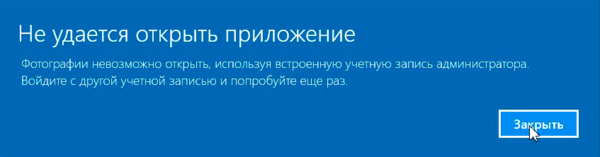
Прежде всего насторожило упоминание встроенной учетной записи администратора, однако пользователь вошел в систему под своей обычной учеткой. Но почему система считает, что мы пытаемся запустить приложение от имени локального админа? Уже в этот момент стали закрадываться первые подозрения.
Но сделаем небольшое отступление и подумаем над тем, что нам выдала система. Некоторые могут привычно начать возмущаться, как-так, почему я не могу запустить что-то от имени администратора, что это за администратор такой?! Да, администратор Windows — это далеко не root в Linux, который может все, даже легким движением руки убить систему, но концепция безопасности Linux и не предполагает запуск приложений из-под root и даже открыто осуждает такую практику.
В Windows пользователь традиционно работал от имени локального администратора, что со временем стало представлять достаточно серьезную проблему безопасности. Чтобы исправить данную ситуацию Microsoft ввела в новую линейку ОС такую технологию как UAC, которая во многом повторяет концепцию безопасности в Linux. Все программы запускаются в контексте пользователя, а если требуется повышение прав, то оно явно запрашивается таким образом, чтобы программно нажать кнопку «Да» у приложения возможности не было.
А что будет если мы отключим UAC? Приложения начнут запускаться с полными правами.
Я думаю, многие уже догадались. Что же — проверим. Так и есть, ползунок UAC стоит в крайнем нижнем положении.

Как показало небольшое «расследование», проблемы начались после того, как на данный компьютер была установлена система электронной сдачи отчетности сотрудником оператора.
В общем для нас остается загадкой, зачем в 2016 году нужно полностью отключать UAC. За десять лет существования данной технологии, которая в Windows Vista была достаточно назойливой, не настраиваемой и несовместимой со многим ПО, ее успели отшлифовать до идеального состояния, а сторонние разработчики привели свои программы в совместимое состояние.
Причина, по которой MS запрещает запускать современные приложения с правами администратора тоже понятна, особенно с учетом того, что данные приложения будут устанавливаться самыми широкими массами из магазина. Здесь можно обратиться к примеру Android, где несмотря на все старания в магазин время от времени просачивается откровенно вредоносное или шпионское ПО. А о том, зачем «Фонарику» доступ к контактам, звонкам и СМС большинство пользователей как-то не задумывается.
В общем проблема понятна, как и понятны пути ее решения. Поднимаем ползунок UAC вверх и перезагружаем компьютер.

Как и ожидалось, после включения UAC все современные приложения снова начали работать.
А я в очередной раз задумался над вопросом, что заставляет людей сознательно отказываться от новых технологий и понижать безопасность и стабильность работы системы?
Научиться настраивать MikroTik с нуля или систематизировать уже имеющиеся знания можно на углубленном курсе по администрированию MikroTik. Автор курса, сертифицированный тренер MikroTik Дмитрий Скоромнов, лично проверяет лабораторные работы и контролирует прогресс каждого своего студента. В три раза больше информации, чем в вендорской программе MTCNA, более 20 часов практики и доступ навсегда.
Помогла статья? Поддержи автора и новые статьи будут выходить чаще:

Или подпишись на наш Телеграм-канал: 
Не работает «Запуск от имени администратора»
Если при нажатии на кнопку «Запуск от имени администратора» у вас появляется окно с единственной кнопкой «Нет», то решение проблемы вы найдете в данном материале. 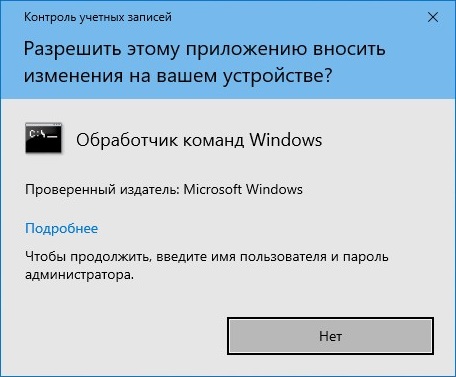
Если, при использовании команды «Запуск от имени администратора», операционная система Windows никак не реагирует, не спрашивает логин и пароль пользователя, то скорее всего причина в том, что на компьютере выключен UAC — «User Account Control«, он же «Контроль учётных записей пользователей«. 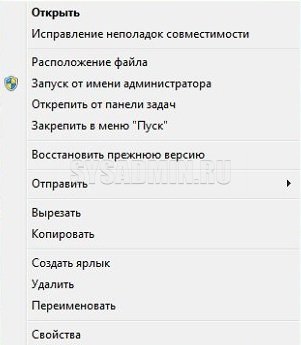
Возвращаем «Запуск от имени администратора» в рабочее состояние
Для его включения нужно проделать следующие действия:
- Первым делом открываем Панель управления. Сделать это можно набрав «Панель управления» в поиске меню «Пуск», либо нажать сочетание клавиш Ctrl + R , а затем набрать там control , и нажать Enter .
- Переключаем режим просмотра с «Категории» на «Крупные значки» или «Мелкие значки«. Сделать это можно с помощью переключателя в верхней правой части окна «Панели управления», который так и называется — «Просмотр«.
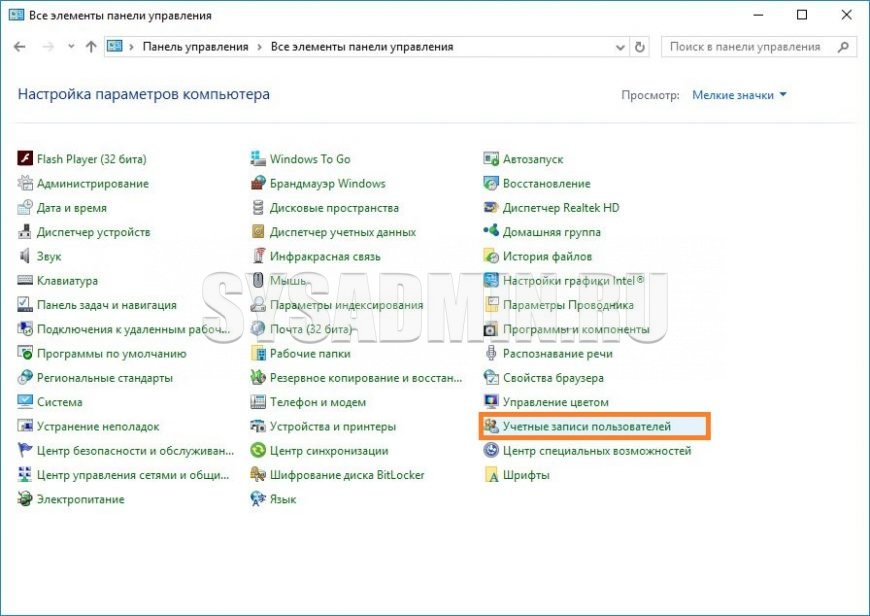
- Переходим в пункт меню «Учетные записи пользователей«.
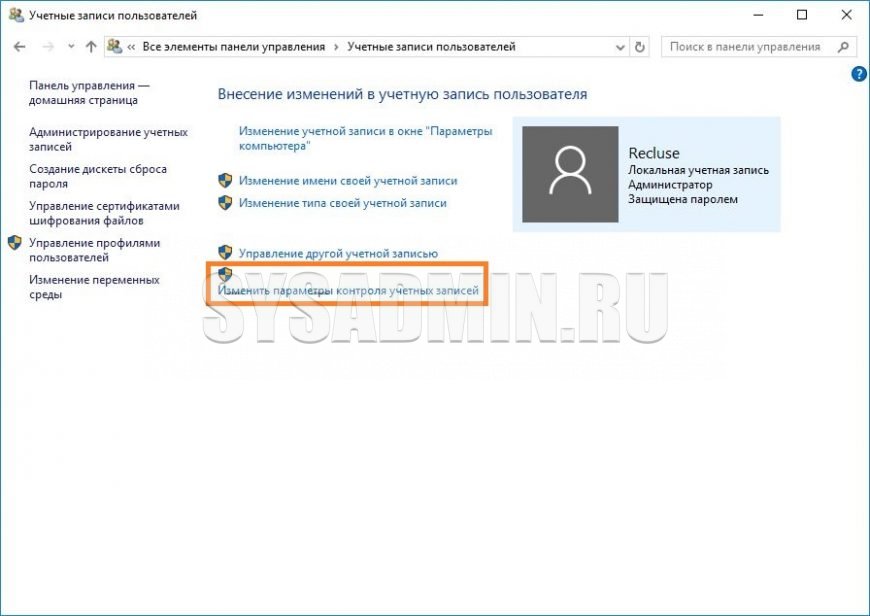
- Далее, нажимаем на кнопку «Изменить параметры контроля учетных записей».
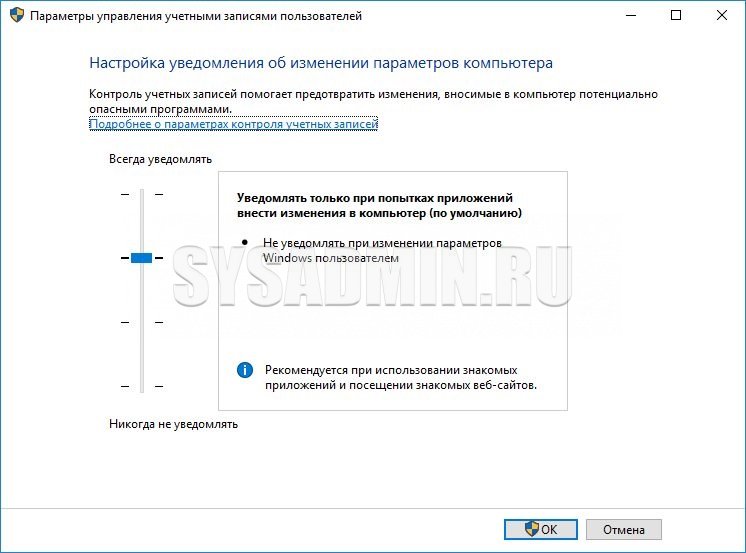
- Выставляем ползунок так, как показано на картинке ниже, и нажимаем кнопку «Ок». Затем перезагружаем компьютер, и проверяем работу данной команды.
Была ли эта статья Вам полезна?
Комментарии к статье (49)
-
- Гость
- 15.08.2023 22:29
Здравствуйте. Установил win11, точнее обновился с 10ки. Начал устанавливать программы для работы в домене от обычного пользователя, при этом вводя свой пароль администратора. После перезагрузки, перестало выходить окно для ввода логин и пароль администратора. И ни в какую другую учетную запись домена не дает войти. Только в ту которую настраивал. Теперь заново все сносить ? Как исправить ? Везде пишет обратитесь к администратору, но не дает возможность запустить от админа….
- Ответить
- Корявый админ
- 15.08.2023 22:26
Здравствуйте. Установил win11, точнее обновился с 10ки. Начал устанавливать программы для работы в домене от обычного пользователя, при этом вводя свой пароль администратора. После перезагрузки, перестало выходить окно для ввода логин и пароль администратора. И ни в какую другую учетную запись домена не дает войти. Только в ту которую настраивал. Теперь заново все сносить ? Как исправить ?
- Ответить
- Гость
- 03.08.2023 09:44
после изменения данного параметра все равно запускает программу от имени пользователя и не появляется окно ввода пароля администратора
- Ответить
-
- Recluse
- 03.08.2023 18:39
Вы имеете ввиду, что вы вызываете пункт меню «Запуск от имени администратора», и у вас программа запускается без требования ввода логина пароля администратора? Возможно, данный пользователь является администратором компьютера?
- Ответить
- Гость
- 12.05.2023 15:13
там тоже надо открыт от имени администратора и не дает туда зайти
- Ответить
-
- Recluse
- 13.05.2023 12:07
Речь в статье идет не про то, как обойти запрос логина и пароля администратора, а про то, как сделать, чтобы данный запрос работал.
- Ответить
- Гость
- 13.04.2023 17:44
Не нажимается «Изменить параметры контроля учётных записей»
- Ответить
-
- Recluse
- 17.04.2023 20:12
Это происходит в том случае, если ваш пользователь не имеет прав администратора на компьютере. Зайдите под администратором, и измените данную настройку.
- Ответить
- Гость
- 17.01.2023 14:19
Что делать если параметры контроля учётных записей не хотят запускаться из за недостатка прав
- Ответить
-
- Recluse
- 17.01.2023 18:21
То есть, доступ к учетной записи администратора утерян, или она вообще отсутствует? Тогда вам следует прочитать другой наш материал.
- Ответить
- Гость
- 17.07.2022 10:52
Полная чушь! UAC к этому не имеет ни малейшего отношения. Учите матчасть, школота!
- Ответить
-
- Recluse
- 18.07.2022 18:23
Чтобы не быть голословным абитуриентом, не мешало бы сообщить свою «правильную» версию решения данной проблемы.
- Ответить
- Гость
- 16.05.2022 17:16
При нажатие на «Изменить параметры контроля учетных записей ничего не происходит.
- Ответить
-
- Recluse
- 17.05.2022 17:55
У меня такое было в тех случаях, когда у пользователя нет прав администратора, а поскольку UAC выключен, то и окно с повышением прав пользователя не появляется.
- Ответить
- Гость
- 09.05.2022 08:48
ВЫЛАЗИТ ТОЛЬКО КНОПКА НЕТ
- Ответить
-
- Recluse
- 13.05.2022 17:27
Значит, у вас на компьютере вообще нет пользователей с правами администратора. Восстановить их можно с помощью данной инструкции.
- Ответить
- Наталья
- 08.03.2022 00:19
При включении компьютера открывается вход от админа нажимаб на вход заходит на заставку, а с неё обратно на вход через админа и так до бесконечности, что делать?
- Ответить
- Гость
- 17.08.2021 18:54
У меня не запускается кнопка изменить параметры контроля учетных записей
- Ответить
- Игорь
- 17.04.2021 03:37
виндовс 10. у меня такая проблема.. программа сама предлогает открыть себя с правами администратора. но как только подтверждаю, ничего не меняется. все то же предложение,все та же фраза: failed to install add-on. do you want toretry as administration. и так по кругу. Кнопки запуска от администратора с правой кнопки мыши нет. мне очень нужно установить эту программу. спасибо.
- Ответить
- Гость
- 27.03.2021 19:37
У меня все, что нужно всегда открывается от имени администратора (Win10Pro) Не получается только привязать к активатору Aact, а без прав администратора не распаковывается (защита win отключена)
- Ответить
- Гость
- 10.02.2021 23:31
Там и так все правильно стоит. Но воз и ныне там. Прав администратора как не было, так и нет!
- Ответить
-
- AJIekceu4
- 11.02.2021 11:15
Если у вас нет прав администратора в системе изначально, то эта статья и не поможет. Тут речь совсем про другое.
- Ответить
- Гость
- 07.02.2021 16:43
Моя проблема в том, что когда я нажимаю запустить от имени администратора, у меня появляется окно на панели задач, но само окно не вылазит
- Ответить
-
- Recluse
- 09.02.2021 17:47
Про какое конкретно окно идет речь? Возможно оно просто помещено за пределы экрана?
- Ответить
- Гость
- 30.01.2021 21:03
Нажимаю «Изменить параметры контроля учётных записей» ничего не происходит
- Ответить
- Михаил
- 29.12.2020 10:27
Добрый день. А что делать, если при запуске от имени администратора выходит сообщение «Не удается найти [. ехе]. Проверьте, правильно ли указано имя и повторите попытку.» (Пытаюсь открыть старую программу, которая запускалась только на XP, попытки устранить проблемы с совместимостью безуспешны.)
- Ответить
-
- AJIekceu4
- 30.12.2020 09:55
Может быть просто не целиком скопировалась программа (файл поврежден)? Эта программа запускается не под учетной записи администратора?
- Ответить
-
- Михаил
- 01.01.2021 17:33
Я протестировал ее на рабочем компьютере с Windows 7 и она запустилась, но дома стоит десятка. Не под учетной записью администратора программа не запускается, сразу выходит сообщение, что она работает только в прежних версиях Windows
- Ответить
-
- AJIekceu4
- 03.01.2021 10:31
Трудно так сказать в чем там дело. Я в своей жизни сталкивался с подобными ошибками из-за антивируса (касперский в частности), когда они блокировали доступ к вредоносным (по их мнению файлам). Попробуйте отключить антивирусы (и встроенный в 10 тоже, если уверены в надежности файла), вдруг поможет. Может быть данная программа требует для своей работы какие то библиотеки, которых нет в Windows 10. Если очень нужно использовать именно эту программу, то можно поставить виртуальную машину с Windows 7 и пользоваться там этой программой. Либо воспользоваться программой process monitor и посмотреть что там происходит при запуске программы, куда она обращается и где происходит затык.
- Ответить
- Людмила
- 13.11.2020 17:52
- Ответить
- Гость
- 12.11.2020 12:35
Настройки правильные. Зашла в Win 8 под Администратором. Все равно поишет, что нет прав? для запуска программы XAMPP
- Ответить
-
- Recluse
- 12.11.2020 21:34
Запускаете именно выбрав пункт «Запуск от имени администратора» ?
- Ответить
- Dr.Batisa
- 28.08.2020 11:12
Иногда для запуска под администратором система может перепутать пользователя у которого эти права есть и пытаться выполнить команду под именем обычного пользователя, поэтому изменение настроек UAC тут не поможет. Нужно принудительно запустить команду под другим пользователем, для чего зажимается ctrl+shift, правой кнопкой мышки нажимаете на нужный ярлык и там выбираете запуск под другим пользователем. В появившемся окне вводите имя пользователя у которого есть права администратора и его пароль. Чтобы не делать это каждый раз, можно например запустить cmd.exe таким образом и уже из cmd под администратором выполнять нужные программы и запускать приложения с правами администратора.
Для проверки в cmd после запуска наберите whoami — система должна выдать имя ПК\имя пользователя под которым вы запустили приложение.
- Ответить
- Гость
- 22.07.2020 23:40
Движок стоит в этом положении, его смещение ничего не дает.
- Ответить
- Гость
- 14.05.2020 09:52
Добрый день, у меня вообще не нажимается кнопка от имени администратора, подскажите что можно сделать.
- Ответить
- Гость
- 07.05.2020 18:02
Комп не реагирует на изменение параметров контроля и управление другой уч записью
- Ответить
- Саша
- 22.11.2019 17:43
Спасибо, автор этой статьи, тебе за твою помощь!
- Ответить
- Михаил
- 17.10.2019 12:30
Спасибо, друг. Выручил.
- Ответить
- Андрей
- 14.09.2019 05:05
- Ответить
- Рукожоп
- 30.10.2018 14:29
А что делать,если у меня так и стоит ползунок или как там его назвать
- Ответить
- Рукожоп
- 30.10.2018 14:27
Когда я был на WINDOWS 7 все было четко.
Решил я перейти на десятку и на ней столько ошибок,кабздец- Ответить
-
- Jeanette
- 03.06.2020 12:35
Вам обязательно нужен виндос 10? Если можете, просто вернитесь на 7. Есть такая штука, что можно вернуться к предыдущей версии. Почитайте об этом в инете.
- Ответить
- Анатолий
- 17.10.2018 12:03
- Ответить
- Аноним
- 05.06.2018 12:22
А что делать если не запускается «Изменить параметры контроля учетных записей».
- Ответить
-
- Recluse
- 05.06.2018 14:13
К сожалению, могу только предложить выполнить sfc /scannow в командной строке для поиска и исправления ошибок в системных файлах.
- Ответить
-
- ХЕлп ми)
- 03.08.2018 11:19
А что если и sfc /scannow не работает. Потому что командная строка от имени админ. не открывается?? И откат системы тоже. Также запустив антивирус, нашел вирусы. Половину удалил вручную( т. к. антивирус не сработал ) половина даже вручную не удаляется. Оставшиеся кстати находятся в папке: Program Files x86.
- Ответить
-
- Любовь
- 03.09.2018 18:59
Вам удалось решить эту проблемы? у меня тоже самое(((
- Ответить
-
- Макс
- 23.03.2019 15:58
запустите windows в безопасном режиме и тогда это команда сработает!
- Ответить
-
- Максим
- 26.03.2019 00:15
та же проблема, сделал как вы сказали, в итоге прошла проверка, и после писало Защита ресурсов windows не может выполнить запрошенную операцию
Как исправить параметр «Запуск от имени администратора», который не отображается в Windows 11
Параметр «Запуск от имени администратора» очень важен в Windows. Всякий раз, когда вам нужно выполнить административные задачи или внести несанкционированные изменения в свой компьютер, опция запуска от имени администратора оказывается очень полезной!
Говоря техническим языком, в Windows есть две учетные записи пользователей: стандартная учетная запись пользователя и учетная запись администратора. Таким образом, учетная запись администратора имеет право настраивать параметры системы и даже получать доступ к закрытым частям ОС. Обычно, когда вы щелкаете правой кнопкой мыши любое приложение, вы можете увидеть опцию «Запуск от имени администратора» в контекстном меню.

Иногда вам нужно выполнять высокоуровневые операции на вашем компьютере с полным доступом администратора. Не так ли? Но если параметр «Запуск от имени администратора» отсутствует в Windows или работает неправильно, вы можете обратиться к решениям, перечисленным ниже.
Запуск от имени администратора теперь отображается в Windows 11? Мы вас прикрыли. В этом посте мы перечислили несколько обходных путей, которые вы можете использовать, чтобы сохранить возможность запуска от имени администратора в Windows.
Также читайте: Как запускать приложения в режиме администратора в Windows 10
Методы исправления параметра «Запуск от имени администратора», который не отображается в Windows 11
Решение 1. Включите контроль учетных записей пользователей
Нажмите значок поиска на панели задач и введите «Панель управления». Нажмите Enter, чтобы запустить приложение.

В окне панели управления выберите «Учетные записи пользователей».

Нажмите «Изменить настройки контроля учетных записей».

Теперь вы увидите ползунок в диапазоне от «Всегда уведомлять» до «Никогда не уведомлять».

Таким образом, если UAC был отключен по ошибке или из-за какого-либо вредоносного ПО, опция запуска от имени администратора не будет работать правильно. Перетащите ползунок в сторону «Всегда уведомлять», чтобы включить контроль учетных записей.
Решение 2. Запустите сканирование SFC и DISM
Нажмите значок поиска на панели задач, введите «Командная строка» и выберите параметр «Запуск от имени администратора».
Когда приложение командной строки запустится в режиме администратора, введите следующую команду, чтобы запустить сканирование SFC (System File Checker). Средство проверки системных файлов просканирует ваше устройство на наличие поврежденных системных файлов и заменит их кэшированными копиями, чтобы устранить несоответствия.

Подождите несколько минут, пока процесс сканирования не завершится.
Теперь запустите команду DISM (Обслуживание образов развертывания и управление ими). Команда DISM позволяет администраторам подготавливать, изменять и восстанавливать образы системы.

После выполнения команды SFC и DISM перезагрузите устройство и проверьте, устранена ли проблема.
Также читайте: Как исправить не удается запустить командную строку от имени администратора в Windows 10
Решение 3. Выполните чистую загрузку
Если стороннее приложение мешает работе функции «Запуск от имени администратора», может помочь чистая загрузка. Clean Boot загружает ОС с минимальным набором драйверов и программ автозапуска. Вот что вам нужно сделать:
Нажмите комбинацию клавиш Windows + R, чтобы открыть диалоговое окно «Выполнить». Введите «Msconfig» и нажмите Enter.

Теперь на экране появится окно конфигурации системы. Перейдите на вкладку «Услуги».

Установите флажок «Скрыть все службы Microsoft», а затем нажмите кнопку «Отключить все».
Теперь перейдите на вкладку «Автозагрузка». Выберите «Открыть диспетчер задач». Щелкните правой кнопкой мыши каждое приложение, которое необходимо отключить для запуска во время запуска, и выберите «Отключить».

После отключения всех приложений вернитесь в окно «Конфигурация системы».
Нажмите кнопку «ОК» и «Применить», чтобы сохранить изменения. Перезагрузите устройство после внесения вышеперечисленных изменений.
Также читайте: Как исправить, что дефрагментация диска не запускается в Windows 11/10
Решение 4. Отключите антивирус
Установлено ли на вашем ПК с Windows какое-либо стороннее антивирусное программное обеспечение? Может быть несколько случаев, когда антивирусный пакет может мешать определенным операциям. Итак, если вы столкнулись с проблемой «Запуск от имени администратора не работает» в Windows 11, вы можете попробовать отключить антивирус и проверить, работает ли этот хак.
Также читайте: 15 лучших антивирусных программ для Windows 10, 11 2022 года
Вывод
Вот несколько простых способов исправить проблему «Запуск от имени администратора отсутствует» в Windows 11. Вы можете использовать любой из перечисленных выше способов для устранения этой проблемы. Также, если ничего не помогает, можно сброс настроек винды начать заново.
Был ли этот пост полезен? Дайте нам знать, какой метод помог вам! Не стесняйтесь делиться своими мыслями в разделе комментариев.