Клонирование и группирование объектов 3ds max
Клонировать объекты в 3ds max можно с помощью банального Ctrl+C на выделенном объекте и последующего Ctrl+V. Новый объект появится точно на месте выделенного. Но такой способ практически не используется.
Гораздо правильнее копировать 3D-объект в помощью одного из режимов трансформации. Надо выбрать одну из опций трансформации, чаще всего для клонирования используется Select and Move (выбрать и переместить), зажать клавишу Shift и потянуть за одну из осей, после чего откроется окно выбора опций клонирования Clone Options.
Вот как выглядит это окно:
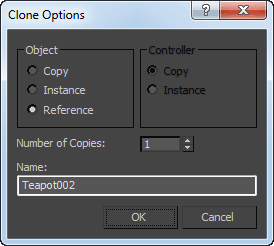
В свитке «Object» можно выбрать режим копирования, это:
- Copy (Простое копирование)
- Instance (Экземпляр)
- Reference (Ссылка)
При выборе Copy, клон объекта будет точной копией оригинала. Этот новый объект ничем не будет связан с оригиналом и будет иметь свои собственные настройки и параметры. Его изменение не затронет оригинал и наоборот, изменение оригинала не затронет клон. Иными словами, мы получаем независимую копию.
При выборе Instance, скопированный объект будет связан с объектом-источником и наоборот. Например, если применить модификатор к клону, то и к оригинальному объекту автоматически будет применён точно такой же модификатор. Это же случится, если модификатор будет применён к объекту-оригиналу. На трансформации и материалы зависимость не распространяется.
Если клонировать объект в режиме Reference, то полученный клон будет ссылкой оригинала. Он полностью зависим от изменений настроек оригинала, однако, при изменении настроек у объекта-ссылки, в отличии от режима Instance, оригинал, затронут не будет. Также, на трансформации и материалы зависимость не распространяется.
В поле ввода «Number of Copies» Вы можете ввести желаемое количество копий оригинала, по умолчанию это единица.
В поле «Names» вводится имя копий, кроме того, если копий больше одной, то 3ds max присоединит к имени второй копии индекс 001, третьей — 002 и т.д.
Для завершения копирования нажмите ОК, если же Вы нажмёте «Cancel», то операция по клонированию будет отменена и клонирование не произойдёт.
Группировка объектов
Группирование объектов — это присвоение нескольким объектам свойств одного.
Зачем нужны группы? К примеру, Вы создаёте 3D-объект, ящик с ручками. Ящик — один объект, ручки — другие объекты. Для того, что бы все эти предметы перемещались, как одно целое, их надо объединить в группу.
У объекта имеется несколько уникальных параметров — это имя, габаритный контейнер (Bounding Box) и опорная точка объекта (Pivot Point).
Примечание. Pivot Point — это начало локальных координат объекта, кроме того, Pivot Point является его центром трансформации.
У сгруппированных объектов одно общее имя, одна опорная точка и один габаритный контейнер.
Для группировки надо, зажав клавишу Ctrl или рамочкой, выбрать несколько 3D-объектов, затем нажать на вкладку главного меню Group и кликнуть по пункту Group:
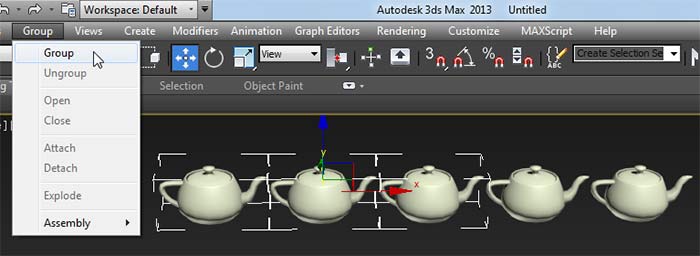
Чтобы разгруппировать объекты, нужно выбрать группу и нажать Group —> Ungroup.
Остальные команды меню Group:
Open – открыть группу для редактирования отдельных объектов, после чего объекты в группе можно редактировать без разгруппировки
Close – закрыть группу для редактирования
Attach – присоединить объект к группе, для этого надо выбрать объект, нажать на вкладку Group —> Attach и кликнуть по группе
Detach – отсоединить объект из группы. Для этого надо щёлкнуть по группе, нажать Group —> Open, кликнуть по нужному объекты и нажать Group —> Detach
Explode – разгруппировать все уровни группировки.
Как сгруппировать объекты в 3DS Max?
Чтобы присоединить к группе новый объект , например, чайник, нужно выделить сам чайник, затем нажать Group — Attach. Потом кликнуть по закрытой группе Stol, либо, если группа открыта, то кликнуть по контейнеру группы. Все, готово!
Как объединить объекты в 3ds Max?
Существует несколько способов сделать это в 3ds Max. Выбрав один объект редактируемой сети или редактируемой полифигуры, перейдите на панель Command Panel > Modify > Edit Geometry и нажмите кнопку присоединения. Это позволит выбрать один или несколько объектов для соединения в единый объект .
Как объединить объекты в один?
- Щелкните инструмент Редактировать .
- Щелкните пространственные объекты , которые вы хотите скомбинировать в один .
- Щелкните меню Редактор (Editor) и выберите Объединить (Union).
- Выберите местоположение, где будет создан новый объект . .
- Щелкните ОК.
Как разгруппировать объекты в 3ds Max?
Переходишь в Modify, потом на под-уровень Element, выделяешь деталь, которую хочешь открепить и жмешь на Detach. Так поступаешь со всеми элементами.
Как в 3d max разделить объект на части?
- Перейти в режим редактирования граней Edge.
- Выделить все грани-Edge на объекте
- В свитке Modufy|Edit Edges нажать кнопку Splite.
Как объединить все объекты в один 3d Max?
Существует несколько способов сделать это в 3ds Max . Выбрав один объект редактируемой сети или редактируемой полифигуры, перейдите на панель Command Panel > Modify > Edit Geometry и нажмите кнопку присоединения. Это позволит выбрать один или несколько объектов для соединения в единый объект
Как разделить целый объект в 3d Max?
- Перейти в режим редактирования граней Edge.
- Выделить все грани-Edge на объекте
- В свитке Modufy|Edit Edges нажать кнопку Splite.
Как объединить объекты в блендере в один?
- Выделяете первый объект (его названием будет назван конечный продукт)
- Выделяете второй объект
- Жмете CTRL+J.
- Редактируете объект как вам угодно
Как объединить несколько объектов в один?
Выбрав один объект редактируемой сети или редактируемой полифигуры, перейдите на панель Command Panel > Modify > Edit Geometry и нажмите кнопку присоединения. Это позволит выбрать один или несколько объектов для соединения в единый объект
Как объединить фигуры в одну иллюстратор?
Вызовите инструмент Join Tool на основной панели инструментов в левой части рабочего окна Adobe Illustrator . Зажмите левую кнопку мыши и проведите курсор через оказавшиеся внутри будущей фигуры отрезки пересекающихся линий. Повторите для всех пересекающихся линий, которые должны образовать новую фигуру
Как сгруппировать объекты в блендере?
Ctrl-G создает новую группу или добавляет выделенный объект или объекты к ней. Все группы в которые объект был назначен перечислены в Панели свойств объекта Чтобы переименовать группу, просто нажмите в поле имя группы.
Как разбить объект на части в 3D Max?
- Перейти в режим редактирования граней Edge.
- Выделить все грани-Edge на объекте
- В свитке Modufy|Edit Edges нажать кнопку Splite.
Как разгруппировать скачанную модель в 3д Максе?
Переходишь в Modify, потом на под-уровень Element, выделяешь деталь, которую хочешь открепить и жмешь на Detach. Так поступаешь со всеми элементам
Как открыть группу в 3D Max?
Для открытия группы выберите любой объект из этой группы и выполните команду Group ( Группа ) | Open ( Открыть ). По окончании работы с членами открытой группы ее закрывают. Для этого следует выделить любой объект этой группы и выполнить команду Group ( Группа ) | Close (Закрыть
Как пользоваться Slice в 3D Max?
Этот модификатор используется так же, как и другие. Находится Slice 3D Max в списке модификаторов на панели Modify. После применения к объекту нужно в стеке примененных модификаторов нажать плюс возле названия Slice и выбрать Slice Plain. В параметрах модификатора нужно выбрать пункты Remove Top или Remove Botto
Группировка объектов 3d max.
Для того, чтобы объединить объекты в один с помощью 3ds max, нужно для начала определиться, для какой цели это необходимо. Потому что есть несколько способов объединения и каждый из них имеет свои плюсы и свои минусы. 2 самых популярных способа:
- Объединение в группу;
- Объединение на полигональном уровне.
Группирование
Чтобы объединить 3d-объекты в группу, их необходимо выделить. Например, у нас есть столешница и 4 ножки (см.рис.ниже). Выделяем все эти объекты (1), получается 5 выделенных объектов. Затем переходим в Group (2), кликаем на команду группировать Group (3). Теперь нам осталось только дать имя нашей группе (4) и нажать OK. Напоминаем, что имя(название) группы лучше писать английскими буквами.
Открытие группы
Чтобы открыть группу на время, поработать с объектами внутри ее, нам достаточно выделить нашу группу Stol, кликнув по любому объекту группы. Например, по ножке или столешнице. Выделится вся группа. Теперь переходим вверху в Group и выбираем Open — открыть группу (3). Розовый контейнер вокруг группы показывает нам, что группа открыта.

Теперь можно редактировать любой объект внутри группы, а как закончим, то группу следует закрыть.
Закрытие группы
Для закрытия группы достаточно выделить любой объект группы, в том числе и розовый контейнер, и нажать Group — Close.

Уничтожение группы
Чтобы уничтожить группу, нужно выделить ее и нажать Group — Explode. Тогда группа разрушится и связи между объектами больше не будет. При необходимости объединения придется снова их группировать, как описано вначале.
Присоединение к группе нового объекта
Чтобы присоединить к группе новый объект, например, чайник, нужно выделить сам чайник, затем нажать Group — Attach. Потом кликнуть по закрытой группе Stol, либо, если группа открыта, то кликнуть по контейнеру группы. Все, готово! Чайник теперь присоединен к группе Stol и группа содержит уже 6 объектов.

Исключение объекта из группы
Чтобы исключить объект из группы, нужно открыть группу Group — Open, затем выделить объект, который хотим исключить, потом кликаем Group — Detach. Всё, объект исключен. Не забываем закрыть основную группу Group — Close .
Теперь рассмотрим объединение объектов на полигональном уровне.
Объединение на полигональном уровне
Этот метод применяется, если у нас есть 2 объекта, которые имеют цельную сетку и не сгруппированы. Цельная сетка — это значит, что при выделении этого объекта кликом и перемещении его, он не распадается на отдельные части, а перемещается весь. Пример: объект box . Этот объект — полигональная сетка, состоящая их 6 граней(полигонов), соединенных между собой 12-ю ребрами и 8-ю вершинами. Т.е. все грани относятся к одному объекту, и, если вы выделите одну грань, то выделится весь объект box. Но любую грань (полигон) можно отсоединить от основного объекта.
Для начала научимся отсоединять.
Отсоединение на полигональном уровне
Для этого нужно перейти в редактирование объекта на полигональном уровне (редактирование полигональной сетки). Сейчас наш box имеет только основные параметры (длина, ширина, высота, сегменты).

Чтобы получить возможность редактировать объект на полигональном уровне, нам необходимо преобразовать его в редактируемую полигональную сетку. Для этого на выделенном объекте нажимаем правую кнопку мыши и в контекстном меню выбираем внизу Convert to — Convert to Editable Poly.

Как мы видим, параметры нашего объекта справа поменялись. Теперь мы не видим там высоты, ширины, длины. Есть вершины, ребра, границы, полигоны, элементы. Это и есть наши подобъекты, с которыми теперь можно работать. Т.е. теперь мы можем выделить вершину(группу вершин) и перемещать их в любом направлении. Аналогично с ребрами и полигонами.
Но нам сейчас не это важно, а мы попробуем отсоединить полигон от основного объекта. Для этого переходим (см.рис.ниже) в режим редактирования полигонов (1) и выделяем полигон слева у нашего объекта box (2).

Теперь переместим панель прокруткой немного вниз до раздела Edit Geometry (см.рис.ниже). Затем нажимаем кнопку Detach (отсоединить). В появившемся окошке при необходимости даем имя отсоединяемому полигону(объекту), нажимаем OK. Готово! Теперь наш полигон стал независимым.

ВАЖНО! Не забываем выключить режим редактирования полигонов, иначе вы не сможете выделять другие объекты.
Сейчас мы можем перемещать отсоединенный полигон (кстати, он теперь уже отдельный объект) в любом направлении. К объекту box он не имеет никакого отношения.

Единственный момент: у него точка опоры (Pivot) смещена к центру box, что не очень хорошо. Как редактировать точку опоры Pivot, мы рассмотрим в другой статье.
А сейчас главное.
Присоединение нового объекта на полигональном уровне
Чтобы присоединить к одной полигональной сетке другую, нужно выделить первую, нажать в ее параметрах кнопку Attach и кликнуть по второй сетке(объекту). Все достаточно просто. Объекты теперь объединены в одну полигональную сетку. Напомним, что чайник является обычным стандартным объектом, пока вы не преобразуете его в редактируемую полигональную сетку (Editable Poly). Как это делается, мы рассматривали выше.

Вывод
Чаще используются, естественно, группы. Но помните, что группы внутри редактировать гораздо легче, чем полигональную сетку. Поэтому используйте первый способ, а со временем, когда набьете руку и станете профессионалами в своем деле, вы сами придете ко второму способу.
Объединение объектов в 3D Max. Необходимо объединить несколько объектов в один. Например, при разработке сложной сцены из очень большого числа полигонов можно каждую их часть разрабатывать отдельно. В конце работы все объекты в 3D Max объединенить в один. Записаться на БЕСПЛАТНЫЙ курс 3D Max Для объединения объектов в 3D Max используются специальные инструменты. В видеоуроке показано, как это можно сделать. Данный приём применяют как новички, так и профессионалы в 3D-моделировании. Прежде чем объединить объекты в 3D Max, их нужно перевести в режим редактирования – Editable Poly. После этого можно просто выбрать один из них и в списке команд справа применить к нему команду Attach. Затем достаточно выделить второй объект, с которым нужно соединить выбранный, после чего они превратятся в единую модель. Перед тем как объединить отдельные элементы в 3D Max, надо вспомнить, что разъединить их потом будет не так просто. Все соединенные модели становятся единой структурой, и для отделения какой-либо части нужно выбрать все ее полигоны, и только потом с помощью команды Detach можно будет ее «отсоединить». Этим объединение отличается от группировки, где объекты не соединяются друг с другом физически.
Объединение объектов в 3D Max. Необходимо объединить несколько объектов в один. Например, при разработке сложной сцены из очень большого числа полигонов можно каждую их часть разрабатывать отдельно. В конце работы все объекты в 3D Max объединенить в один.
Для объединения объектов в 3D Max используются специальные инструменты. В видеоуроке показано, как это можно сделать. Данный приём применяют как новички, так и профессионалы в 3D-моделировании. Прежде чем объединить объекты в 3D Max, их нужно перевести в режим редактирования – Editable Poly. После этого можно просто выбрать один из них и в списке команд справа применить к нему команду Attach. Затем достаточно выделить второй объект, с которым нужно соединить выбранный, после чего они превратятся в единую модель.
Перед тем как объединить отдельные элементы в 3D Max, надо вспомнить, что разъединить их потом будет не так просто. Все соединенные модели становятся единой структурой, и для отделения какой-либо части нужно выбрать все ее полигоны, и только потом с помощью команды Detach можно будет ее «отсоединить». Этим объединение отличается от группировки, где объекты не соединяются друг с другом физически.
Создание объектов в 3ds MAX осуществляется либо при выборе в меню пункта create (создание), либо при нажатии кнопки (всплывающая подсказка — create).
Ищите эту кнопку в левом командной панели, показанной красным цветом на рис. 3.1.
После нажатия кнопки create, надо выбрать группу объектов. Перечень групп объектов приведён в табл. 3.1.
| Таблица 3.1. Командная панель (Command Panel), вкладка «Создать» (Create) | ||
| всплывающая подсказка | Комментарий | |
| Geometry | геометрические примитивы и объекты — объекты для визуализации. | |
| Shapes | объекты, состоящие из линий (формы). При желании, тоже могут быть визуализированы в виде трубок заданного радиуса, либо могут служить вспомогательными объектами при моделировании других объектов, или, к примеру, линия может являться траекторией движения. Так же, линию можно использовать как скелет деформации. | |
| Light | источники света, они освещают нашу сцену. Бывают всенаправленные (omni), которые светят подобно лампочке или пламени свечи, бывают направленные, подобно прожекторам. | |
| Cameras | камеры. Через камеру мы можем видеть нашу сцену, изменяя параметры камеры мы можем менять угол зрения (который, кстати, может быть анимирован). Камера может перемещаться по сцене, как и все другие объекты. | |
| Helpers | вспомогательные объекты разных типов, в том числе и измерители расстояния (рулетка), транспортир. | |
| Space Wraps | исказители пространства — они помогают деформировать другие объекты | |
| Systems | здесь создаются целые системы из двух или более объектов, в том числе, системы костей, которые требуются для создания скелета для анимации, так же и другие объекты, например система компас и солнце, при помощи которой можно настроить освещение таким образом, что оно будет имитировать освещение в заданной географической метсности в заданное время суток. | |
Для того, чтобы понять, как работать с объектами, начните с простых объектов — геометрических. Поняв философию работы с объектами на этих достаточно простых примерах, сможете перейти к более сложным.
Сразу под строкой кнопок во вкладке create можно видеть разворачивающееся меню, здесь можно выбрать подгруппу объектов. В геометрических объектах (Geometry) первые две подгруппы — Standart Primitives (стандартные примитивы) и Extended Primitives (расширенные примитивы) — вполне самостоятельные и достаточно простые для понимания объекты, можете поэкспериментировать с ними.
Под разворачивающимся меню распологается полоса с надписью Object Tipe , а под ней группа кнопок. (Группа кнопок может быть свёрнута, если нажать на полосу с надписью, и так же по нажатию развёрнута). Каждая кнопка соответствует своему объекту, рассматривать, каике объекты предлагаются вашему вниманию, мы не будем, вы вполне можете сами понажимать кнопки и посмотреть, что за какой из них стоит.
Под группой кнопок идёт группа Name and Color (имя и цвет). Имя объекту можно сменить на любое, удобное для вас, только рекомендуется использовать латинские буквы, потому что далее будут возникать ситуации, когда вам надо будет найти ваш объект по имени в тех или иных пунктах меню, и при использовании русских букв они в некоторых менюшках могут отображаться неверно. Цвет тоже можно сменить. Но изменять эти параметры можно только после того, как объект будет создан. Создать объект можно двумя способами: если под группой Name and Color есть группа Keyboard Entry (ввод с клавиатуры), заполнить там все поля и нажать кнопку Create (по умолчанию группа свёрнута, чтобы развернуть — кликните мышью по надписи), либо создать объект при помощи мыши в окне проекции. Тогда нужно нажать в группе Object Type кнопку с названием примитива, который вы собираетесь создать (кнопка станет жёлтой), после чего перейти в любое из окон проекций (лучше в Top или Perspective). Геометрические объекты создаются посредством «натягивания», то есть, простого клика мишью не достаточно, нужно нажать левую кнопку и провести мышь не отпуская. Если создаётся объект типа сферы (sphere) или чайника (teapot), то он будет готов сразу после отпускания кнопки мыши. Однако, если объект слишком мал, он может просто исчезнуть, видимо программа посчитает, что произошёл случайный клик мышью, а вовсе не кто-то пытался что-то создать. Чтобы создать более сложный объект, понадобится несколько движений мышью, однако держать кнопку нажатой нужно только при первом натяжении, далее кнопка отпускается и производятся клики только по окончании изменения того или иного параметра.
Изменение параметров
Как только объект создан, он является выделенным, в окнах проекций без оттенения он отображается белым цветом, в окнах с оттенением — объект окружён белымыми углами. Пока объект выделен, доступны для изменения его параметры в группе Parameters . Пока у вас нажата кнопка создания выбранного примитива, выделение можно потерять только если создать другой такой объект, тогда выделенным будет он. Если просто кликнуть мышью мимо объекта, выделение сохраняется, новый объект не создаётся. Чтобы снять выделение, нужно выключить кнопку с названием, и кликнуть мышью мимо объекта, но тогда, снова выделив объект, вы больше не сможете получить доступ к параметрам объекта, находясь во вкладке Create .
Чтобы изменить параметры объекта после того, как они перестали быть доступны во вкладке Create , нужно перейти во вкладку Modify (модификация). Кнопка .
Допустим, у нас создан чайник (teapot). Если мы выделим чайник и нажмём кнопку Modify, то справа будет следующее меню:
Сразу под верхним рядом кнопок командной панели () строка с именем и цветом объекта. Теперь у этой строки нет заголовка Name and Color, но имя и цвет можно по-прежнему изменить. Эта строка не случайно находится в самом верху, потому что всё, что расположено ниже, относится только к выделенному объекту.
Сразу под именем и цветом находится разворачивающееся меню Modifier List, здесь можно выбрать модификатор и применить его к объекту. На рисунке ниже выбран модификатор Noise (шум).
Под разворачивающимся меню Modifier List находится большое поле (далее — список модификаторов ) (см. Рис. 3.2). В этом поле перечислены все модификаторы, применённые к объекту, а в нижняя строка отображает фундаментальные свойства объекта, его природу. Наш объект по своей природе является параметрическим примитивом типа Чайник, поэтому у нас в нижней строке написано Teapot. Параметрический примитив — это значит, что его формой можно управлять при помоищи параметров. Параметры чайника будут доступны, если мы выделим в поле слово Teapot. Параметры будут под списком модификаторов, в группе Parameters . Сейчас на рисунке в списке модификаторов выделен модификатор Noisе, поэтому в группе Parameters отображаются параметры не чайника, а модификатора Noisе (пространственная частота шума (scale) амплитуда шума по осям x,y,z и др.). Модификатора может и не быть, тогда в списке модификаторов будет отражаться только одна строка, описывающая природу исходного объекта, и по выделении этой строки мы получаем доступ к параметрам объекта.
Объект может быть параметрическим, как наш чайник, или другие примитивы, которые можно создать, так и редактируемым. Примером редактируемого объекта может быть mesh-объект, тогда он в строке фундаментальных свойств объекта отображается как editable mesh. Понятно, что когда у нас чайник (может быть, точно такой же) задан не при помощи математических параметров, а посредством координат вершин и граней, соединяющих эти вершины, у нас не будет написано «Чайник», а будет написано editable mesh — редакритуемый mesh-объект. Параметрами mesh-объекта являются координаты и количество его вершин, наличие граней, проведённых через те или иные вершины и некоторые другие. Именно их мы и сможем изменять, но подробнее об этом мы узнаем в разделе «моделирование шкуры персонажа и в соответствующих приложениях».
Трансформация (вращение, перемещение, масштабирование)
Трансформациями объектов управляют соответствующие кнопки в Главной Строке инструментов (Main Toolbar), либо посредством вызова через главное меню программы диалога Transform Type-In (находится в меню Tools).
Выделение объектов
Выделить объект можно двумя способами: либо кликнуть по нему мышью, при нажатой соответствующей кнопке, либо выбрать объект из списка. Выделение объекта происходит как при помощи специальной кнопки выделение ( — select), либо если у вас нажата какая-либо из кнопок трансформации: перемещение ( — move), вращение ( — rotate), масштабирование ( — scale), объект тоже выделяется, если кликнуть по нему мышью. Специальная кнока select нужна для того, чтобы случайно не трансформировать наш объект при выделении его.
Когда у вас много объектов и по нужному трудно попасть, выбрать можно объект из списка при помощи кнопки . Для этого надо знать имя вашего объекта. Если вы не утруждали себя присвоением объекту имени при его создании, у него должно быть имя, присвоенное по умолчанию.
Выделение нескольких объектов
1) С помощью области выделения
С каждым возиться — не много ли чести. Чтобы применить один и тот же модификатор к нескольким объектам, можно выделить их все сразу. Это можно сделать несколькими способами: при нажатой кнопке select или одной из кнопок трансформации натянуть область в одном из окон проекций, тогда все объекты, которые попадут в область, будут выделены. По умолчанию, областью служит прямоугольная рамка, но существует выбор различных областей на разворачивающейся кнопке ().
Прямоугольная область (Rectangular Selection Region)
Круглая область (Circular Selection Region)
Область внутри ломаного контура (Fence Selection Region)
Область внутри замкнутой плавной линии (Lasso Selection Region)
Рядом находится кнопка (window / crossing) — которая определяет, какие объекты считать попавшими в область, window — те, которые полностью влезают внутрь контура, crossing — те, которые попадают внутрь контура и те, которые пересекаются контуром.
2) По клику мыши (должна быть нажата одна из кнопок , , , ) и из списка
Чтобы выбрать много объектов, последовалетьно кликая на них мышкой, нужно в момент клика удерживать нажатой клавишу Ctrl. Выбрать несколько объектов в списке можно точно так же, кликая мышкой по их именам и ужерживая клавишу Ctrl.
3) По цвету
Существует способ выделить сразу несколько объектов одинакового цвета, для этого надо выбрать в меню: Edit/Select by/color и кликнуть по любому из объектов нужного цвета. После этого выделяться все объекты, имеющие тот же цвет.
Трансформации
Трансформации нужны для того, чтобы разместить объекты в сцене. К трансформациям относятся: перемещение, вращение и масштабирование объекта.
Перемещение (move ). Когда объект выделен при нажатой кнопке move, в окнах проекций видна вспомогательная система координат, привязанная к объекту. Жёлтым помечены оси, вдоль которых можно двигать объект. Если одна ось жёлтая, то перемещаться можно только в одном направлении. Чтобы выбрать другую ось, просто наведите на неё курсор (но не кликайте). Можно выбрать и две оси, если навести курсор на квадратик между ними, тогда можно двигать объект по двум направлениям. Такая система особенно удобна если мы работаем в виде Perspective — мы всегда знаем, по какому направлению движется наш объект.
Примечание: движение сразу по двум осям в ранних версиях 3ds MAX не поддерживается. Во второй версии MAX вообще нет движения по выделенной оси, можно перемещать объект только в плоскости проеции.
Вращение. Когда нажата эта кнопка, вокруг объекта появляются три взаимноперпендикулярных круга (красный — вращение вокруг оси x, синий — вращение вокруг оси z и зелёный — вращение вокруг оси y). Так же большой серый круг — произвольное вращение.
Жёлтым отображается направление, по которому можно вращать.
В ранних версиях 3ds MAX вместо кругов отображаются оси системы координат, произвольного вращения нет.
Масштабирование. В ранних версиях 3ds MAX масштабировать при помощи мыши можно было только сразу по всем осям одновременно. Масштабирование по каждой отдельной оси осуществлялось только при численном задании размеров. В последних версиях 3ds MAX можно масштабировать как по одной из осей, так и по двум осям одновременно.
Так же на этой кнопке находятся и нелинейные виды масштабирования — сплющивание по одной из осей и расширение по двум другим осям (Select and Squash), и масштабирование по одной из осей (select and Non-Uniform Scale) — масштабирование только по одной оси, было и в ранних версиях 3ds MAX.
Все трансформации так же доступны из меню Tools/Transform type-in (впечатать трансформации) — открывается окно, где можно ввести численные значения для абсолютных величин трансформации, а так же для относительных (offset), которые происходят относительно вспомогательной системы координат, привязанной к объекту. Это же меню доступно если щёлкнуть правой кнопкой мыши по соответствующей кнопке трансформации.
Также, если ваше окно программы 3ds MAX достаточно велико, поля, куда можно впечатать численные значения трансформации (абсолютные величины), можно видеть внизу в центре.
Примечание : пока левая кнопка мыши не отпущена, вы можете отменить трансформацию, нажав правую кнопку.
Удаление объектов
Понятно, что если объект можно создать, должно быть можно его и удалить.
Удалить объект очень просто, для этого достаточно его выделить и нажать на клавиатуре Delete. Будьте осторожны.
Группировка объектов, работа с группой
Достаточно простая операция, которая объединяет объекты в группу, с которой во многих случаях можно работать как с единым целым. Чтобы создать группу, надо выбрать в меню Group/Group. В появившемся меню вам будет предложено дать группе имя. После группировки, все сгруппированные объекты перестанут отображаться в списке , но вместо них появится название группы в квадратных скобках. Группы объектов так же можно группировать между собой.
Разгруппировать объекты можно так же через меню: Group/Ungroup. Если вы хотите разгруппировать группу и все входящие в неё подгруппы, надо выбрать Group/Explode (разбить).
Для того, чтобы получить доступ к объектам, находящимся внутри группы, не обязательно разгруппировывать или разбивать эту группу. Её можно открыть при помощи Group/Open. Тогда параллелепипед, окружающий объекты группы станет розовым, а каждый объект можно будет выбрать по отдельности и произвести с ним какие-либо операции. Так же объекты появятся в списке , но в этом же списке останется и имя группы, заключённое в квадратные скобки. Группу по-прежнему можно выделить, для этого надо либо выбрать розовый параллелепипед, иллюстрирующий группу, либо выбрать название группы в списке. Чтобы сгруппированные объекты не мешали нам, группу снова можно закрыть в меню Group/Сlose.
Так же, в группу можно добавлять новый объект, или исключать объект из группы. Для этого группу надо открыть. Когда открытая группа выделена, для добавления объекта надо выбрать Group/Attach, а затем кликнуть по нужному объекту, либо выбрать объект по имени при помощи списка . Чтобы исключить объект из группы, надо выбрать Group/Detach, а далее точно так же либо кликнуть по объекту (входящему в группу), либо выбрать этот объект в списке.
Список Select by Name
Через этот список можно выбирать объекты практически всегда, когда в этом есть необходимость, не только когда надо этот объект выделить, но и для других целей — добавление в группу, исключение из группы, выбор родительского объекта, если надо указать тот или иной объект в параметрах другого объекта, всегда можно получить доступ к требуемым объектам через этот список. Причём, в списке при тех или иных операциях отображаются только те объекты, к которым данная операция может быть применена. Так же список позволяет отфильтровать объекты по типу, это можно сделать справа в группе List types , где можно добавить или убрать требуемые флажки.
Создание иерархий (hierarchy)
Как уже упоминалось ранее, один объект может быть привязан к другому (родительскому) объекту. Сделать это можно при помощи кнопки link — привязать. Для этого надо выделить тот объект, который мы хотим привязать к другому (дочерний), а затем нажать кнопку link, навести курсор на наш дочерний объект, при этом курсор изменит форму, а затем нажать левую кнопку и вести курсор к тому объекту, который мы хотим выбрать в роли родительского. Если объект подходит для этих целей, то курсор снова изменится, теперь можно отпускать. На некоторое время родительский объект побелеет, либо станет окружён уголками, как будто он выделен. Когда в одном месте много объектов, мы увидем, по какому же из них мы попали. А вообще, когда попасть по объекту трудно, лучше выбирать его из списка Select by Name .
Теперь дочерний объект обитает в системе координат родительского объекта, поэтому когда родительский объект начинает трансформироваться, (двигаться, вращаться, масштабироваться) дочерний объект трансформируется вместе с ним, как будто является с ним единым целым.
Однако, иерархия и группа — не одно и то же. В группе все объекты равноправны, и иерархии существуют родительские объекты (parent), дочерние (child). Каждый дочерний объект может служить родительским для других объектов, а каждый родительский объект может быть привязан к другому объекту.
Сцена в 3ds MAX представляется таким образом, что все объекты являются дочерними по отношению к объекту World (Мир).
Чтобы поменять объекту родителя, надо просто выделить этот объект и привязать к другому родителю при помощи кнопки link . Чтобы отвязать объект от родителя (фактически, сделать его привязанным к Миру), надо воспользоваться кнопкой unlink (отвязать). Когда дочерний объект отвязывается, он привязывается именно к Миру, а не к родителю родителя.
В иерархии объекты могут двигаться, только теперь они двигаются не относительно Мира, а относительно своих родительских объектов.
Чтобы лучше понять, что же такое иерархия и для чего она нужна, попробуем создать простенькую модель персонажа, но для начала познакомимся ещё с одной важной операцией, которая может осуществляться над объектами, поскольку эта операция существенно облегчит нам жизнь.
Клонирование объектов
Обысно в программах, почти что во всех, копирование при помощи команды copy (которую можно вызвать при нажатии клавиш Ctrl+c). Объект копируерся в буфер обмена, а вставить его можно при помощи команды paste (Ctrl+v). В 3ds MAX поддерживаются эти сочетания клавиш, но копирование осуществляется несколько не так, как в других программах, и правильнее будет сказать не копирование, а клонирование.
Клонирование доступно как по нажатию упомянутых горячих клавиш (задействовано только Ctrl+v), так и через меню — Edit/Clone. Клонирование осуществляется без задействования буфера обмена, поэтому и требуется только одно сочетание клавиш (Ctrl+v). А буфер обмена можно использовать, чтобы копирывать численные параметры из однго поля в другое (стандартным способом).
Чтобы клонировать объект, его надо выделить, а затем зайти в меню (Edit/Clone), или нажать Ctrl+v. Появится окно диалога, где вам предложат выбрать метод клонирования, а так же дать имя клону объекта.
В поле object — метод клонирования.
copy (копия) — создаёт независимую копию объекта с именем, которое будет указано в строке name .
instance (экземпляр) — создаёт копию объекта, которая изменяется в точности так же, как и исходный объект, повторяя за ним всё, кроме трансформаций. Исходный объект точно так же повторяет всё за своим клоном. Взаимозависимые объекты в списке модификаторов отображаются жирным шрифтом (вкладка modify ). Объект можно сделать независимым, нажав кнопку (make unique — сделать независимым). Так же объект становится независимым, если преобразовать его фундаментальную природу, или объединить стек (преобразовать все имеющиеся в нём модификаторы в свойства самого объекта). Пока объекты связаны, если к одному из них добавлять модификаторы, точно такие же модификаторы добавляются и к зависящему от него объекту.
reference (ссылка) — этот объект повторяет всё за своим оригиналом, но если к нему добавлять модификаторы, то это не отражается на исходном объекте. Однако, пока объекты остаются зависимыми, все действия, производимые с исходным объектом передаются reference-объекту. Сделать объект независимым можно опять же нажав на кнопку make unique .
Операция make unique может быть применена как клону, так и к исходному объекту.
Вообще, в диалоговом меню клонирования две группы, object и controller. Object — относится к геометрическим свойствам объекта, их мы только что рассмотрели. Controller — относится к контроллеру движения объекта. Контроллеры движения определяют, как будет двигаться объект при анимации, о них речь пойдёт отдельно. Сейчас только можно видеть, что контроллеры движения тоже могут быть зависимыми. Однако, скорей всего, меню выбора контроллера будет неактивным, то есть в данном случае вы не можете выбирать, что сделать с контроллером.
Клонированный объект появляется точно в том же месте, где находится исходный, поэтому сразу после операции клонирования мы не заметим никаких изменений на сцене, но можем заметить изменения в графе name and color, теперь у нас будет другое имя. Это значит, что в данный момент у нас выделен не исходный объект, а получившийся клон, и можно его переместить в другое место, тогда мы увидим, что у нас стало два объекта.
Другой способ клонирования — выделить нужный объект, нажать клавишу Shift и тащить. Тогда вы сразу увидите клон. Как только вы отпустите Shift и кнопку мыши, появится точно такое же диалоговое окно, в котором можно выбрать метод клонирования, а так же число копий. Если вы не нажмёте OK, а нажмёте Cancel, клон исчезнет.
Системы координат в 3ds MAX
Каждый объект имеет собственную систему координат. Форма всех объектов, которые могут быть преобразованы в mesh (а по большому счёту и тех, которые отображаются в виде икон в окнах проекций) описываются в собственной системе координат. Положение объекта задаётся при помощи трансформаций (перемещение (трансляция), поворот и масштабирование) относительно системы координат родительского объекта. Дело в том, что любой объект может быть привязан к какому-либо другому (родительскому (parent )) объекту. Объект, привязанный к родительскому (parent ) объекту называется дочерним объектом (child ).
Все вновь создаваемые объекты привязаны к некому нематериальному объекту world — мир, который представляет собой глобальную систему координат, в которой и располагаются все остальные объекты. Местоположение (трансляция) объекта определяется координатами центра его собственной (локальной (local )) системы координат. Поворот объекта определяется поворотом локальной системы координат объекта (вокруг центра) относительно мира (world ), а масштабирование — изменение размеров объекта относительно тех, которые он имеет в собственной системе координат.
Итак, объект имеет собственную систему координат, в которой и задаётся его форма. К примеру, если речь идёт о mesh-объекте, то координаты вершин задаются в его собственной системе координат, и именно в таком виде информация об объекте хранится в файле и в памяти компьютера. Положение (координаты) вершин в мире (world) пересчитывается заново всякий раз, как объект подвергается трансформации (трансляции, врашению и масштабированию), но в описании самого объекта координаты вершин по прежнему остаются неизменными. Трансляции объекта можно довольно легко анимировать. Можно так же анимировать и положение вершин объекта в его локальной системе координат, но это осуществляется при помощи модификаторов. Модификаторы действуют подобно трансляциям, они не портят сам объект, не переписывают координаты его вершин в его локальной системе координат. Они просто пересчитывают эти координаты по определённым правилам, и уже перед нами объект предстаёт видоизменённым.
Трансляции могут быть применены к любым объектам, а модификаторы — только к некоторым типам объектов. К тому же на свой объект могут быть свои модификаторы.
В итоге, каждый отдельный объект, составляющий нашу модель, состоит из некого исходника, который хранит в себе начальные сведения, и модификаторов (в принципе, их может и не быть), которые преобразуют эти начальные сведения определённым образом. Модификаторы могут так же использоваться в процессе моделирования, и при желании, полученные с помощью модификаторов изменения можно преобразовать в свойства самого объекта. Подробнее об этом будет рассказано далее, начиная с раздела о моделировании «шкуры» персонажа.
Системы координат в 3ds MAX
Понимание этих вещей в той или иной степени понадобится нам как при создании системы костей, так и при моделировании «шкуры» и при анимации. В соответствующих разделах всё, что понадобится, будет рассмотрено более подробно, но представление об этом лучше получить уже сейчас.
Всё, что было сказано о системах координат — это простая схема, удобная для компьютера. А для того, чтобы удобно было человеку, системы координат преобразуются в тот вид, который понятнее и удобнее нам. К примеру, положение объекта задаётся положением центра его локальной сисемы координат. Но если нам это не удобно, мы можем назначить объекту некоторую опорную точку (pivot ), и далее будем оперировать её положением, и вокруг неё будем вращать объект.
По умолчанию, в зависимости от того, в каком из окон проекций мы находимся, меняется и ориентация системы координат, привязанной к объекту. Если вы посмотрите на рисунок 3.3, то увидите в окнах проекции большие оси координат, привязанные к параллелепипеду (box), и маленькие в углу окна проекций. Маленькие оси координат показывают направление координатных осей мира (world).
Обратите внимание, что они показывают только направление, осей, но не центр координат мира. Центр координат мира показывает координатная сетка, которую можно видеть в каждом окне проекции (при желании сетку можно отключить, если кликнуть правой кнопкой миши по названию окна прокции и убрать флажок «show grid»).
Вспомогательная система координат определяет, как будет двигаться, поворачиваться и масштабироваться объект при задании относительной трансформации. Относительная трансфорамция определяет, как должна измениться трансфорамция объекта по сравнению с исходной, имеющейся на настоящий момент. Если кликнуть правой кнопкой мыши по значку той или иной трансформации, появится диалог Transform Type-In.
Диалог имеет две группы полей: <Аbsolute:World>и
Красный полупрозрачный прямоугольник на рисунке показывает, где можно выбрать тип вспомогательной системы координат, привязанной к объекту. В разворачивающемся меню можно видеть следующие системы координат:
View — система координат относительно вида (выбранного окна проекции). То есть, всякий раз, когда вы перемещаетесь в другое окно проекции, система координат поворачивается таким образом, чтобы ось z была направлена перпендикулярно координатной сетке.
Screen — ось z направлена перпендикулярно экрану. Если прямо сейчас сделать активным вид Perspective, то в остальных окнах проекции оси координат будут отражаться под углом.
Parent — координаты отсчитываются относительно системы координат родительского объекта.
Local — перемещение, вращение и масштабирование осуществляется относительно локальной системы координат объекта. Это особенно бывает удобно при вращении, когда нам надо повернуть продолговатый объект вокруг собственной оси.
Gimbal — подобно Local , но предназначено специально для Эйлеровского (Euler) вращения, где оси координат не обязательно могут быть перпендикулярны друг другу. (об этом отдельная тема)
Grid — если у вас есть вспомогательная сетка, расположенная под углом к основным сеткам, то координаты можно отсчитывать относительно неё.
Pick — можно выбрать любой объект, и отсчитывать координаты относительно него.
Клонировать объекты в 3ds max можно с помощью банального Ctrl+C на выделенном объекте и последующего Ctrl+V. Новый объект появится точно на месте выделенного. Но такой способ практически не используется.
Гораздо правильнее копировать 3D-объект в помощью одного из режимов трансформации . Надо выбрать одну из опций трансформации, чаще всего для клонирования используется Select and Move (выбрать и переместить), зажать клавишу Shift и потянуть за одну из осей, после чего откроется окно выбора опций клонирования Clone Options.
Вот как выглядит это окно:
В свитке «Object» можно выбрать режим копирования, это:
- Copy (Простое копирование)
- Instance (Экземпляр)
- Reference (Ссылка)
При выборе Copy , клон объекта будет точной копией оригинала. Этот новый объект ничем не будет связан с оригиналом и будет иметь свои собственные настройки и параметры. Его изменение не затронет оригинал и наоборот, изменение оригинала не затронет клон. Иными словами, мы получаем независимую копию.
При выборе Instance , скопированный объект будет связан с объектом-источником и наоборот. Например, если применить модификатор к клону, то и к оригинальному объекту автоматически будет применён точно такой же модификатор. Это же случится, если модификатор будет применён к объекту-оригиналу. На трансформации и материалы зависимость не распространяется.
Если клонировать объект в режиме Reference , то полученный клон будет ссылкой оригинала. Он полностью зависим от изменений настроек оригинала, однако, при изменении настроек у объекта-ссылки, в отличии от режима Instance, оригинал, затронут не будет. Также, на трансформации и материалы зависимость не распространяется.
В поле ввода «Number of Copies» Вы можете ввести желаемое количество копий оригинала, по умолчанию это единица.
В поле «Names» вводится имя копий, кроме того, если копий больше одной, то 3ds max присоединит к имени второй копии индекс 001, третьей — 002 и т.д.
Для завершения копирования нажмите ОК, если же Вы нажмёте «Cancel», то операция по клонированию будет отменена и клонирование не произойдёт.
Группировка объектов 3d max
Клонировать объекты в 3ds max можно с помощью банального Ctrl+C на выделенном объекте и последующего Ctrl+V. Новый объект появится точно на месте выделенного. Но такой способ практически не используется.
Гораздо правильнее копировать 3D-объект в помощью одного из режимов трансформации . Надо выбрать одну из опций трансформации, чаще всего для клонирования используется Select and Move (выбрать и переместить), зажать клавишу Shift и потянуть за одну из осей, после чего откроется окно выбора опций клонирования Clone Options.
Вот как выглядит это окно:
В свитке «Object» можно выбрать режим копирования, это:
- Copy (Простое копирование)
- Instance (Экземпляр)
- Reference (Ссылка)
При выборе Copy , клон объекта будет точной копией оригинала. Этот новый объект ничем не будет связан с оригиналом и будет иметь свои собственные настройки и параметры. Его изменение не затронет оригинал и наоборот, изменение оригинала не затронет клон. Иными словами, мы получаем независимую копию.
При выборе Instance , скопированный объект будет связан с объектом-источником и наоборот. Например, если применить модификатор к клону, то и к оригинальному объекту автоматически будет применён точно такой же модификатор. Это же случится, если модификатор будет применён к объекту-оригиналу. На трансформации и материалы зависимость не распространяется.
Если клонировать объект в режиме Reference , то полученный клон будет ссылкой оригинала. Он полностью зависим от изменений настроек оригинала, однако, при изменении настроек у объекта-ссылки, в отличии от режима Instance, оригинал, затронут не будет. Также, на трансформации и материалы зависимость не распространяется.
В поле ввода «Number of Copies» Вы можете ввести желаемое количество копий оригинала, по умолчанию это единица.
В поле «Names» вводится имя копий, кроме того, если копий больше одной, то 3ds max присоединит к имени второй копии индекс 001, третьей — 002 и т.д.
Для завершения копирования нажмите ОК, если же Вы нажмёте «Cancel», то операция по клонированию будет отменена и клонирование не произойдёт.
Группирование объектов предполагает постоянную или пролжительную работу с определенными объектами сцены. При помещении объектов в группу дальнейшая работа с ними проиодится аналогично работе с единичным объектом. Преобразовия, анимация и иные изменения будут распространяться на все объекты группы до того момента, пока группа не будет открыта или разгруппирована.
Для создания группы объектов нужно выполнить следующие действия:
1. Выделить все объекты, которые будут включены в группу
Рис. 10.1. Выделенные объекты в сцене

Рис. 10.2. Диалоговое окно Group (Группа)
2. Выбрать команду Group (Группы) | Group (Группировать) .
3. В открывшемся диалоговом окне Group (Группа ) ввести имя создаваемой группы и нажать кнопку OK (рис. 10.2).
После группирования объектов на командной панели появлтся название группы. Группа при этом автоматически выделяея (рис. 10.3).
В списках объектов группы помечаются пиктограммой в скобках (рис. 10.4).

Рис. 10.3. Созданная группа объектов

Рис. 10.4. Список объектов и групп
Операции с группами
ДОБАВЛЕНИЕ ОБЪЕКТОВ В ГРУППУ
В существующие группы можно добавлять как отдельные объекты, так и другие группы.
Для того чтобы присоединить к группе объект, необходимо выделить этот объект и выбрать команду Group (Группы) | Attach (Присоединить).
Чтобы вложить одну группу в другую, ее следует выделить и выбрать команду Group (Группы) | Group (Группировать).
ОТКРЫТИЕ И ЗАКРЫТИЕ ГРУППЫ
Выделить отдельные объекты группы невозможно. Чтобы сделать это, нужно открыть группу. Для этого следует выбрать соответствующую группу и выполнить команду Group (Группы) | Open (Открыть) .
Габаритный контейнер открытой группы отображается розым цветом.
В открытой группе единичные объекты можно перемещать отдельно от всей группы, а также выполнять иные операции, тие как отсоединение объектов и др.
Чтобы закрыть группу, следует ее выделить и выбрать комау Group (Группы) | Close (Закрыть) .
Отсоединять объекты можно только в открытых группах. Если группа открыта, то для отсоединения объекта нужно его выделить и выполнить команду Group (Группы) | Detach (Отсоединить) .
Примечание. Начиная с 3ds Max 6.0, в редакторе появился тип груы Assemble (Собрание) . Его особенностью является наличие ведущо объекта (Head Object) , через который осуществляются многие модификации.
РАЗГРУППИРОВАНИЕ ОБЪЕКТОВ
Чтобы разгруппировать объекты, следует выбрать соответсующую группу и выполнить команду Group (Группы) | Ungroup (Разгруппировать) . При этом все вложенные в нее группы и обкты сохранятся.
Для одновременного разбития всех групп (включая вложеые) следует использовать команду Group (Группы) | Explode (Разбить) .
Источник: Харьковский, Александр Викторович, 3ds Max 2013. Лучший самоучитель / А.В. Харьковский. — изд. 4-е, доп. и перераб. — Москва: Астрель, 2013. — 480 с. — (Учебный курс).
Цель работы : Изучение основных приемов размножения объектов с помощью функции «массив»; изучение технологии создания объектов с помощью булевых операций.
Булевы операции
- Объединение (соединение объектов в один).
- Пересечение (в булевый объект входят только общие части исходных объектов).
- Исключение (вырезание).
Пересечение . Объект, полученный в результате операции пересечения, содержит только те точки, которые являются общими для двух исходных объектов.
Вычитание . Объект, который получается в результате выполнения этой логической операции, содержит только точки первого объекта за исключением тех точек, которые являются общими для двух объектов. Операция логического вычитания одного объекта из другого является некоммутативной. Другими словами, разность А — В – это не то же самое, что разность В — А .
Использование булевых операций
Булевы операции в 3D Studio Max можно выполнять только над двумя объектами. Эти объекты должны пересекаться, т.е. содержать общие точки. Булевы операции позволяют создавать составные объекты, выполняя операции объединения, вычитания и пересечения частей двух объектов. К булевым операциям можно получить доступ следующим образом (рис. 2).
Рисунок 1. Получение доступа к булевым операциям.
Вначале требуется выделить объект, который будет участвовать в операции первым, т.е. будет объектом А в одном из окон проекций. Затем необходимо щелкнуть на вкладке Create (Создать) панели команд и на кнопке Geometry (Геометрия). В раскрывающемся списке под этой кнопкой выберите режим Compound Objects (Составные объекты). В ветви Object Type (Тип объекта) щелкните на кнопке Boolean (Булевы операции). В панели команд появится свиток с операциями, которые можно выполнять применительно к объектам. Булевы операции упоминают в сочетании с еще одним термином – операндом. Операнд – это переменная, присвоенная выбранным объектам во время выполнения операции. Операнд во многом подобен переменным, используемым в алгебре при составлении уравнений. Например, переменные А и В можно использовать для представления двух объектов, к которым будет применена булева операция.
- Union (Объединение). Эта функция объединяет два объекта в один и удаляет перекрывающиеся или накладывающиеся области.
- Intersection (Пересечение). Эта функция создает объект, который содержит только перекрывающиеся области обоих объектов.
- Substraction (Вычитание [А-В]) и Substraction (Вычитание [В-А]). Эта операция позволяет удалить один из объектов и любые перекрывающиеся области объектов. При операции данного типавыбор А-В приводит к вычитанию объекта В из объекта А, а В-А – к вычитанию объекта А из В.
- (Добавлена в старших версиях программы) Cut (Разрез). Эта функция рассекает операнд А операндом В. Она работает аналогично модификатору Slice (Сечение), который позволяет рассечь каркас. Обратите внимание на наличие четырех вариантов вырезания: Refine (Уточнение), Split (Расщепление), Remove Inside (Удаление внутри), Remove Outside (Удаление снаружи).
- Операция Refine добавит в операнд А новые вершины и ребра в местах его пересечения с операндом В. Операция Split рассечет объект на два куска. Операции Remove Inside и Remove Outside удалят из операнда А все грани, которые находятся, соответственно, внутри и снаружи операнда В.
Объекты типа Boolean (Булевы) создаются за счет применения к оболочкам двух трехмерных тел операций булевой алгебры. Оболочки исходных тел, участвующих в булевой операции – операнды (operands ), обязательно должны пересекаться. Из двух объектов, участвующих в булевой операции, один должен быть выделен до ее начала (операнд А), а другой (операнд В) указывается в ходе операции. После выделения одного из объектов, необходимо выбрать переключатель той операции, которую нужно выполнить. После того, как эти элементы выбраны, следует выбрать переключатель одного из типов копирования:
- Move (Переместить) – в этом случае в логической операции участвует сам объект. Он пропадет после выполнения операции.
- Сору (Копия) – в операции участвует копия второго объекта. Сам объект остается при этом без изменения.
- Reference (Ссылка) – в операции принимает участие ссылка на второй объект.
- Instance (Экземпляр) – в операции принимает участие экземпляр второго объекта.
Для того, чтобы объединить объекты в один с помощью 3ds max, нужно для начала определиться, для какой цели это необходимо. Потому что есть несколько способов объединения и каждый из них имеет свои плюсы и свои минусы. 2 самых популярных способа:
- Объединение в группу;
- Объединение на полигональном уровне.
Группирование
Чтобы объединить 3d-объекты в группу, их необходимо выделить. Например, у нас есть столешница и 4 ножки (см.рис.ниже). Выделяем все эти объекты (1), получается 5 выделенных объектов. Затем переходим в Group (2), кликаем на команду группировать Group (3). Теперь нам осталось только дать имя нашей группе (4) и нажать OK. Напоминаем, что имя(название) группы лучше писать английскими буквами.
Открытие группы
Чтобы открыть группу на время, поработать с объектами внутри ее, нам достаточно выделить нашу группу Stol, кликнув по любому объекту группы. Например, по ножке или столешнице. Выделится вся группа. Теперь переходим вверху в Group и выбираем Open — открыть группу (3). Розовый контейнер вокруг группы показывает нам, что группа открыта.

Теперь можно редактировать любой объект внутри группы, а как закончим, то группу следует закрыть.
Закрытие группы
Для закрытия группы достаточно выделить любой объект группы, в том числе и розовый контейнер, и нажать Group — Close.

Уничтожение группы
Чтобы уничтожить группу, нужно выделить ее и нажать Group — Explode. Тогда группа разрушится и связи между объектами больше не будет. При необходимости объединения придется снова их группировать, как описано вначале.
Присоединение к группе нового объекта
Чтобы присоединить к группе новый объект, например, чайник, нужно выделить сам чайник, затем нажать Group — Attach. Потом кликнуть по закрытой группе Stol, либо, если группа открыта, то кликнуть по контейнеру группы. Все, готово! Чайник теперь присоединен к группе Stol и группа содержит уже 6 объектов.
Исключение объекта из группы
Чтобы исключить объект из группы, нужно открыть группу Group — Open, затем выделить объект, который хотим исключить, потом кликаем Group — Detach. Всё, объект исключен. Не забываем закрыть основную группу Group — Close .
Теперь рассмотрим объединение объектов на полигональном уровне.
Объединение на полигональном уровне
Этот метод применяется, если у нас есть 2 объекта, которые имеют цельную сетку и не сгруппированы. Цельная сетка — это значит, что при выделении этого объекта кликом и перемещении его, он не распадается на отдельные части, а перемещается весь. Пример: объект box . Этот объект — полигональная сетка, состоящая их 6 граней(полигонов), соединенных между собой 12-ю ребрами и 8-ю вершинами. Т.е. все грани относятся к одному объекту, и, если вы выделите одну грань, то выделится весь объект box. Но любую грань (полигон) можно отсоединить от основного объекта.
Для начала научимся отсоединять.
Отсоединение на полигональном уровне
Для этого нужно перейти в редактирование объекта на полигональном уровне (редактирование полигональной сетки). Сейчас наш box имеет только основные параметры (длина, ширина, высота, сегменты).

Чтобы получить возможность редактировать объект на полигональном уровне, нам необходимо преобразовать его в редактируемую полигональную сетку. Для этого на выделенном объекте нажимаем правую кнопку мыши и в контекстном меню выбираем внизу Convert to — Convert to Editable Poly.

Как мы видим, параметры нашего объекта справа поменялись. Теперь мы не видим там высоты, ширины, длины. Есть вершины, ребра, границы, полигоны, элементы. Это и есть наши подобъекты, с которыми теперь можно работать. Т.е. теперь мы можем выделить вершину(группу вершин) и перемещать их в любом направлении. Аналогично с ребрами и полигонами.
Но нам сейчас не это важно, а мы попробуем отсоединить полигон от основного объекта. Для этого переходим (см.рис.ниже) в режим редактирования полигонов (1) и выделяем полигон слева у нашего объекта box (2).

Теперь переместим панель прокруткой немного вниз до раздела Edit Geometry (см.рис.ниже). Затем нажимаем кнопку Detach (отсоединить). В появившемся окошке при необходимости даем имя отсоединяемому полигону(объекту), нажимаем OK. Готово! Теперь наш полигон стал независимым.
ВАЖНО! Не забываем выключить режим редактирования полигонов, иначе вы не сможете выделять другие объекты.
Сейчас мы можем перемещать отсоединенный полигон (кстати, он теперь уже отдельный объект) в любом направлении. К объекту box он не имеет никакого отношения.

Единственный момент: у него точка опоры (Pivot) смещена к центру box, что не очень хорошо. Как редактировать точку опоры Pivot, мы рассмотрим в другой статье.
А сейчас главное.
Присоединение нового объекта на полигональном уровне
Чтобы присоединить к одной полигональной сетке другую, нужно выделить первую, нажать в ее параметрах кнопку Attach и кликнуть по второй сетке(объекту). Все достаточно просто. Объекты теперь объединены в одну полигональную сетку. Напомним, что чайник является обычным стандартным объектом, пока вы не преобразуете его в редактируемую полигональную сетку (Editable Poly). Как это делается, мы рассматривали выше.

Вывод
Чаще используются, естественно, группы. Но помните, что группы внутри редактировать гораздо легче, чем полигональную сетку. Поэтому используйте первый способ, а со временем, когда набьете руку и станете профессионалами в своем деле, вы сами придете ко второму способу.