Что делать, если принтер перестал печатать черным цветом
С тем, что принтер не печатает черным цветом, часто сталкиваются пользователи данных устройств. Неполадки такого рода могут быть вызваны различными причинами. Они характерны для моделей HP, Epson, Canon и прочих. К самым серьезным с точки зрения ремонта относятся механические повреждения деталей, например, печатающей головки. В таких случаях потребуется обращаться за помощью к специалистам сервисного центра. Но большинство причин достаточно просто устранить самостоятельно, без посторонней помощи.
Повреждение печатающей головки
Очень часто не печатает черный цвет в принтере из-за повреждения его печатающей головки. Определить данную неполадку довольно сложно. Если возникли подозрения данного рода, то лучше отнести используемое устройство в сервисный центр фирмы-изготовителя. При подтверждении повреждения печатающей головки есть два пути решения этой проблемы:
- замена старой детали новой;
- приобретение новой печатающей техники.
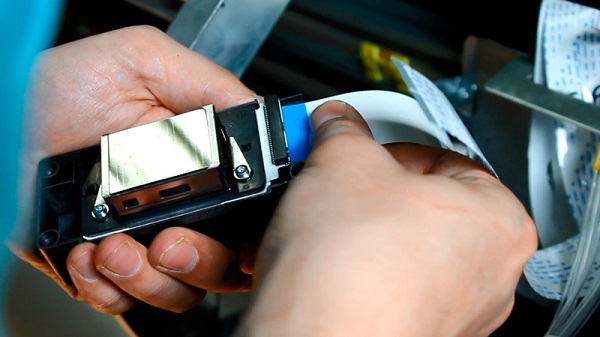
Но прежде, чем обращаться в сервис, нужно проверить другие возможные причины, чтобы исключить их. Это позволит избежать ненужных действий и возможных расходов, если устройство не на гарантии. Часто таким путем самостоятельно решается вопрос.
Засорение печатающей головки или засохшие сопла
Следующими распространенными причинами того, что принтер перестал печатать черным, являются:
- засорение печатающих головок;
- засыхание краски в сопле.
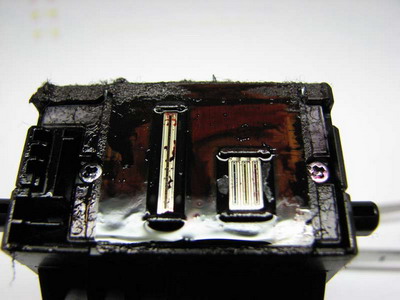
Засоренные сопла печатающей головки
Очистку печатающих головок проводят таким способом:
- проверяют уровень черных чернил в настройках принтера;
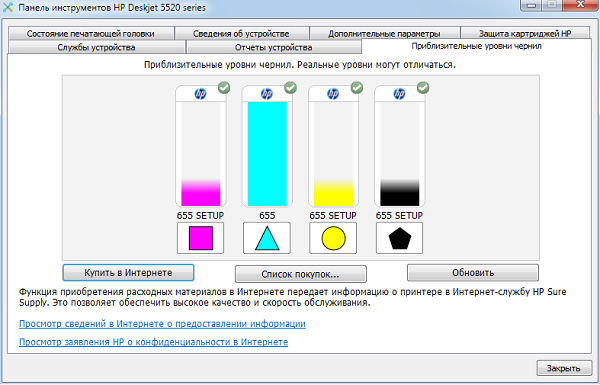
- при их наличии выполняют пробную распечатку;
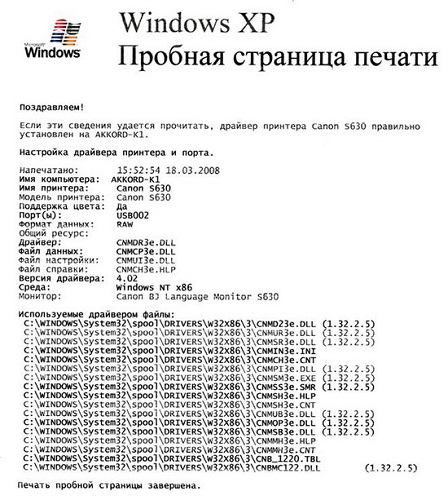
- когда это не принесло результата – промывают специальным раствором печатающую головку;
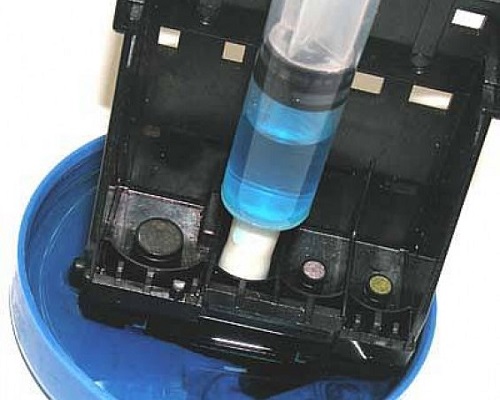
- дают время составу подействовать (около 15 минут);
- заходят в настройки печатающего устройства и выбирают пункт очистки головок;
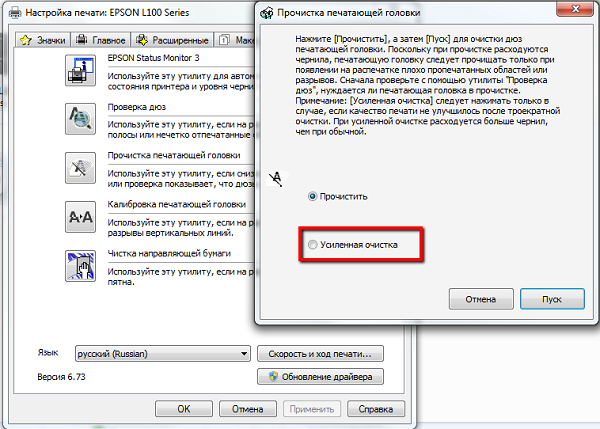
- после того, как процесс завершится, выполняют пробную распечатку любого документа.
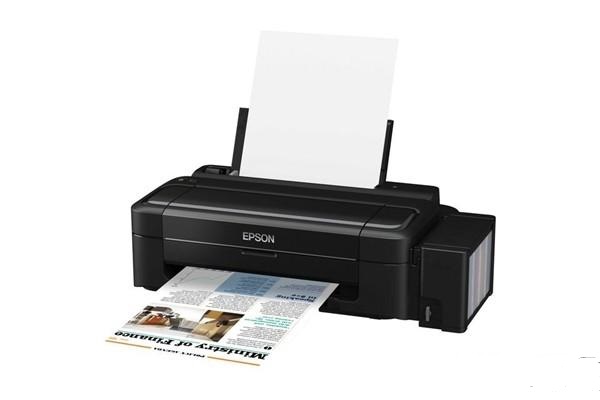
Если с первого раза ничего не получилось, то все действия нужно повторить еще раз. Когда и вторая попытка не принесла требуемого результата, тогда следует заняться соплами. Они часто засыхают при редком использовании техники. Для снятия засохшей краски с сопел их протирают ватой, смоченной в спирте. Только после высыхания распечатывают тестовый документ.
При получении удовлетворительного результата можно приступать к работе с техникой. Следует учитывать, что сопла и печатающие головки нужно периодически чистить, чтобы предотвратить их засорение или засыхание чернил.
Точные сроки регулярных осмотров приводятся в инструкции по эксплуатации для каждой модели.
Отсутствие чернил или несовместимые чернила
Самой простейшей причиной того, что устройство перестало печатать черными чернилами, является банальное отсутствие краски. Компьютер может не уведомлять из-за различных сбоев пользователя о случившемся. Решается проблема добавлением чернил:
- в картридж впрыскивают около 2-х кубических сантиметров краски шприцом;
- проводят тестирование;
- если результат положительный, то можно еще добавить столько же краски и печатать документы.
Выполняя заправку самостоятельно, следует помнить, что в ряде моделей ее можно выполнить только после установки картриджа на его место в принтере. Для проведения процедуры понадобится специальный шприц.
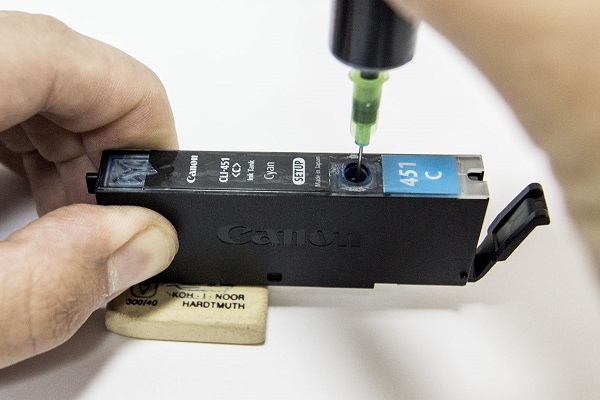
Также используемое оборудование может не печатать черным, если используемые и внесенные краски не совместимы между собой. Поэтому перед заправкой следует внимательно изучить этикетку на баночке с чернилами. Там всегда указываются подобные сведения.
Лучше приобретать расходные материалы от известных, проверенных производителей, чтобы быть уверенным в их качестве.
Замена используемого картриджа новым, подходящим для применяемой модели – это еще более легкий вариант устранения проблемы данного рода. Но выполнение заправки своими руками обойдется в разы дешевле.
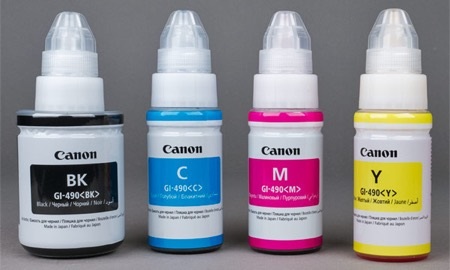
Некачественная заправка
Случается, что после добавления качественных чернил черного цвета, техника все равно отказывается печатать. Виной этому может послужить некачественная заправка: картридж неправильно вставили либо заклеили. Тогда неисправность устраняется просто:
- картридж достают и повторно вставляют до щелчка;
- предварительно или после установки заклеивают скотчем (клейкой лентой) отверстие от иголки шприца;
- затем проверяют работоспособность устройства.
Делать все манипуляции следует аккуратно, чтобы случайно ничего не поломать.
Отключение контроля за уровнем чернил и обнуление чипа
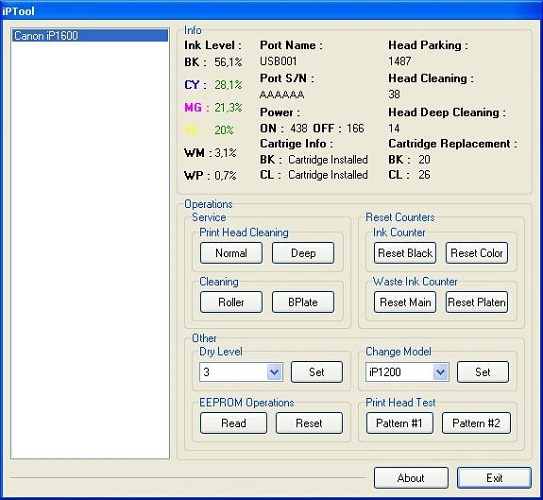
Ряд моделей печатного оборудования оснащен функцией контроля над уровнем чернил. Поэтому, когда последние заканчиваются, принтер не печатает черным цветом, происходит его блокировка. Чтобы устранить проблему, необходимо отключить функцию контроля уровня. Делают это несколькими способами.
- Когда появляется сообщение о том, что чернила заканчиваются, тогда нажимают кнопку, отвечающую за подачу бумаги, удерживают ее не менее 10 секунд.
- Можно зайти на компьютере в меню принтера, выбрать там вкладку «свойства», снять выделение с пункта, разрешающего двухсторонний обмен данными, подтвердить действия.
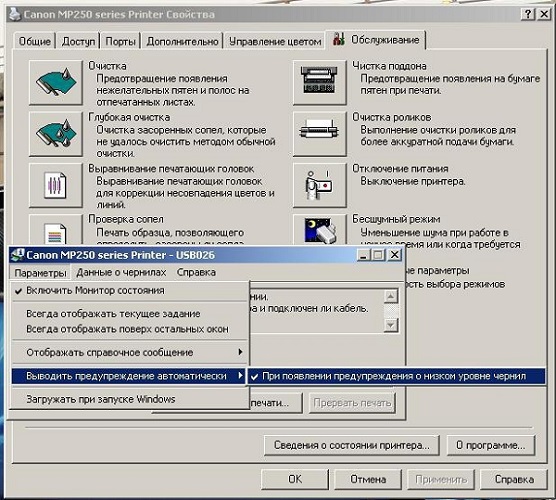
- Для отдельных моделей устанавливают специальные программы, сбрасывающие счетчик расхода чернил, например, iptool и mptool.
- Обнуляют чип на картридже.
Обнуление рекомендуется выполнять после самостоятельной перезаправки. Для этого используют программатор (ресеттер). Также можно приобрести одноразовые или автоматически обнуляемые совместимые чипы, работающие на некоторых моделях.
Следует помнить, что самостоятельная остановка функции контроля за уровнем чернил снимает устройство с гарантии.
Существуют менее затратный способ сброса счетчика картриджа — для этого заклеивают соответствующие контакты. Проблема практической реализации заключается в их нахождении. У разных моделей картриджей используются разные контакты. Алгоритм действий следующий:
- включают оборудование;
- достают из него картридж с чернилами черного цвета;
- кладут его на стол, соплами направляя к себе, а контактами – вверх;
- заклеивают левый верхний контакт скотчем;
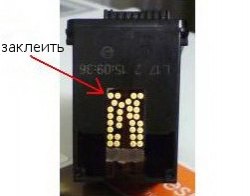
- вставляют картридж, нажимают «Ок»;
- распечатывают проверочный документ;
- обратно достают картридж;
- заклеивают справа внизу любой контакт;
- устанавливают в гнездо картридж;
- проверяют работоспособность оборудования;
- извлекают картридж и отклеивают первый контакт;
- вставляют его обратно, ожидают распознавания;
- затем достают картридж и снимают второй скотч;
- протирают все контакты ватой, смоченной спиртом;
- возвращают на место.
После проделанных манипуляций идентификатор чернил должен показывать 100% их уровень. Если этого не произошло, то можно попробовать заклеить во второй раз вместо одного нижнего правого контакта сразу 3 верхних. Все дальнейшие действия проводятся аналогично.
Проблемы с драйверами
Самостоятельно в домашних условиях следует проверить и работу драйверов оборудования. При этом поступают так:
- переустанавливают соответствующие программы;
- распечатывают пробный текст.
Сохранение проблемы после проведения всех рассмотренных мероприятий указывает на более серьезную поломку. Если оборудование находится на гарантии, то необходимо обратиться по ней в обслуживающий центр, либо магазин, где товар был приобретен.
Чтобы техника послужила долгое время, следует регулярно очищать печатающие головки и сопла. Также следует использовать совместимые, качественные чернила. Если оборудование простаивает, то раз в месяц требуется распечатывать для предотвращения засыхания краски любой документ. Рекомендуется использовать по несколько картриджей каждого цвета, тогда после перезаправки они будут восприниматься как новые.
Принтер HP не печатает черным цветом? 10 исправлений, которые стоит попробовать
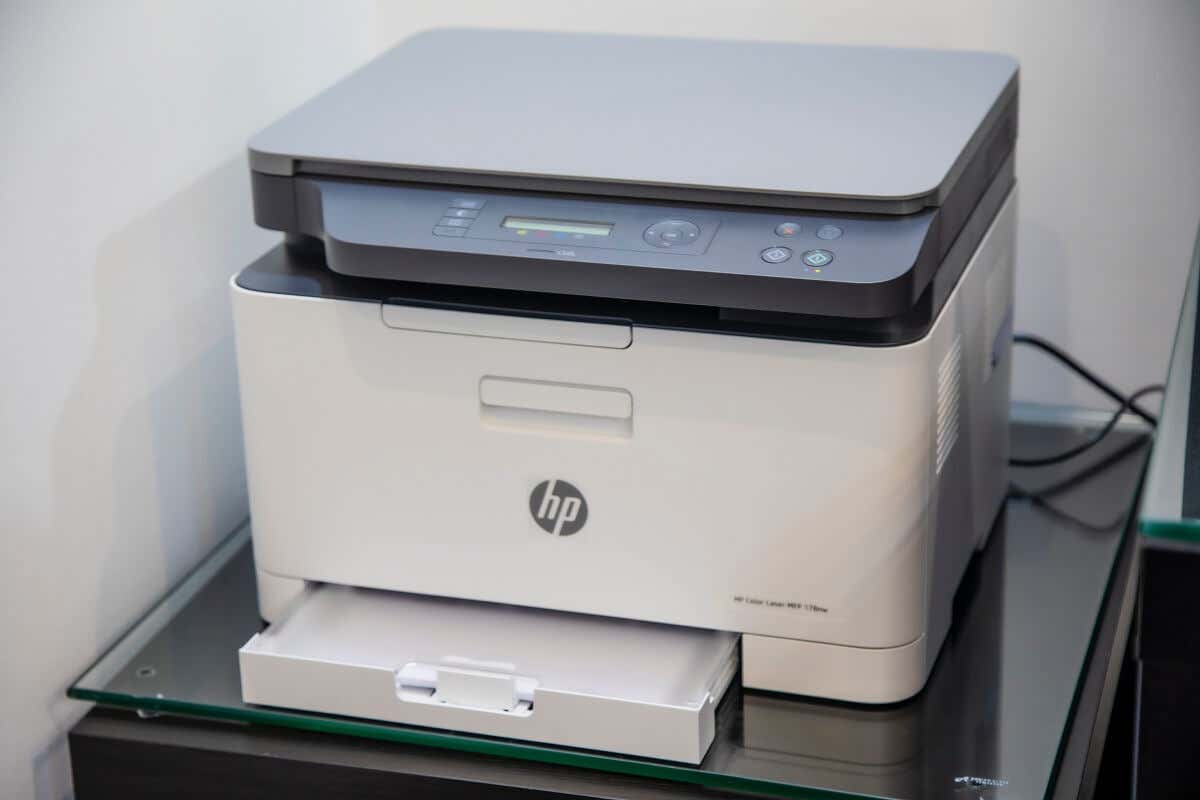
Одна из наиболее распространенных проблем с печатью, о которой сообщают пользователи принтеров HP, заключается в том, что их принтер не печатает черными чернилами. Это может произойти по нескольким причинам, включая неправильное выравнивание печатающих головок, неисправные или пустые картриджи для черного цветного принтера и многое другое.
В этой статье мы рассмотрим десять распространенных ошибок принтера, которые могут привести к тому, что ваш принтер HP перестанет печатать черным цветом, и объясним, как их исправить. Эти методы также могут помочь при проблемах с цветными чернилами или цветными картриджами.
10 способов починить принтер HP, если он не печатает черным цветом
Ниже мы рассмотрим 10 различных способов устранения неполадок цветного принтера HP. Мы начнем с самых простых и наиболее вероятных исправлений, поэтому начните сверху и двигайтесь вниз.
Программы для Windows, мобильные приложения, игры — ВСЁ БЕСПЛАТНО, в нашем закрытом телеграмм канале — Подписывайтесь:)
Примечание. Проблемы с принтером могут быть связаны с определенным сообщением об ошибке. Если это так, ознакомьтесь с нашими руководствами по устранению неполадок для «Статус принтера неизвестен» и «Драйвер недоступен».
1. Убедитесь, что у вас есть чернила или тонер

Это может показаться очевидным, но если ваш принтер HP не печатает черным цветом, возможно, в нем мало чернил или тонера. Требуются ли вашему принтеру чернила или тонер, зависит от модели. Все принтеры HP DeskJet, HP Envy, HP Officejet и HP InkJet используют чернила. В принтерах HP LaserJet используется тонер.
Первое, что нужно сделать, это проверить уровень чернил. В картридже принтера не обязательно должны быть полностью израсходованы чернила, чтобы прекратить печать в этом цвете — просто очень низкий уровень. Если рядом с индикатором уровня чернил для черного цвета стоит восклицательный знак, вам необходимо вставить новый картридж.
Имейте в виду, что если датчики вашего принтера неисправны, они могут показывать, что у вас есть чернила, даже если их нет. Таким образом, даже если ваш принтер сообщает, что в нем есть чернила, вставьте новый картридж для принтера, чтобы проверить, не является ли причиной неисправности пустой картридж.
2. Очистите печатающую головку
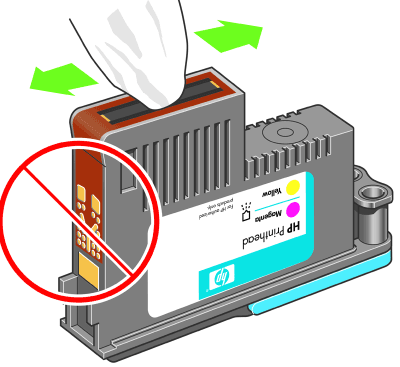
Забитое сопло печатающей головки может помешать принтеру печатать черными чернилами. К счастью, это легко исправить. Очистка печатающей головки доступна в меню «Обслуживание принтера» или на панели управления принтера HP в разделе «Глубокая очистка» или «Очистка печатающей головки».
Выберите соответствующую опцию на вашем принтере и разрешите процесс очистки. Это может занять некоторое время. Затем принтер обычно печатает тестовую страницу, чтобы проверить, устранена ли проблема. Возможно, вам придется сделать это несколько раз, чтобы полностью восстановить качество печати.
Чтобы предотвратить засорение в будущем, старайтесь не использовать принтер в течение длительного времени и не используйте сторонние картриджи с черными чернилами.
Примечание. Еще одна распространенная ошибка, с которой сталкиваются пользователи HP, заключается в том, что у них «отсутствуют или неисправны печатающие головки». Посмотрите, как исправить эту ошибку, если она произойдет.
3. Очистите картриджи
Если вы очищали печатающую головку несколько раз и ничего не получилось, возможно, стоит почистить сами картриджи. Картриджи для принтеров могут засориться или высохнуть, что приведет к потере цвета.
Самый простой способ очистить картриджи — протереть пластину сопла (там, где выходят чернила) небольшим количеством изопропилового спирта. Если это не сработает, возможно, картридж высох. Налейте немного кипятка в емкость и погрузите примерно четверть картриджа лицевой стороной вниз. Оставьте, пока вода не остынет. Высушите картридж и снова вставьте его в принтер, как обычно.
4. Используйте приложение HP Smart
Приложение HP Smart доступно для некоторых пользователей HP и может использоваться для устранения различных проблем с печатью. Большинство принтеров HP с поддержкой Wi-Fi, выпущенных после 2010 года, совместимы с этим приложением.
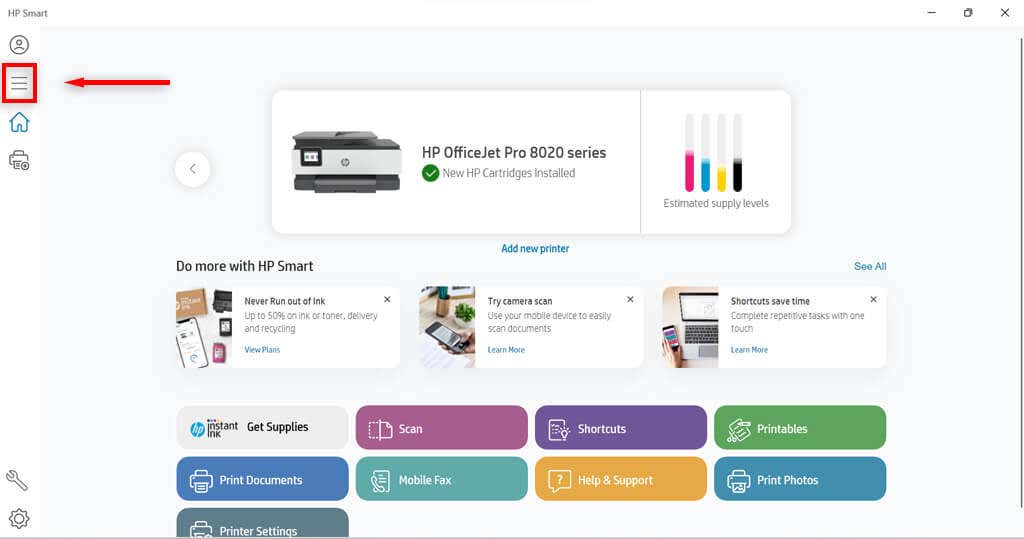
- Откройте приложение HP Smart на своем устройстве.
- Выберите три полосы слева, чтобы открыть главное меню.
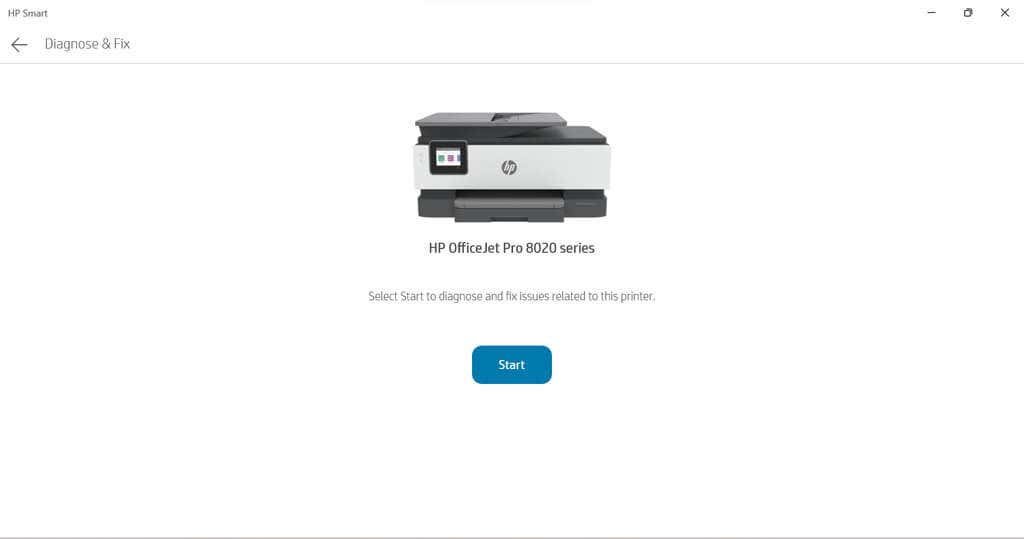
- Выберите Диагностировать и исправить.

- Выберите Пуск. Следуйте инструкциям средства устранения неполадок.
5. Используйте средство устранения неполадок принтера Windows.
Пользователи Windows также могут использовать средство устранения неполадок принтера, чтобы узнать, что может быть причиной проблем.
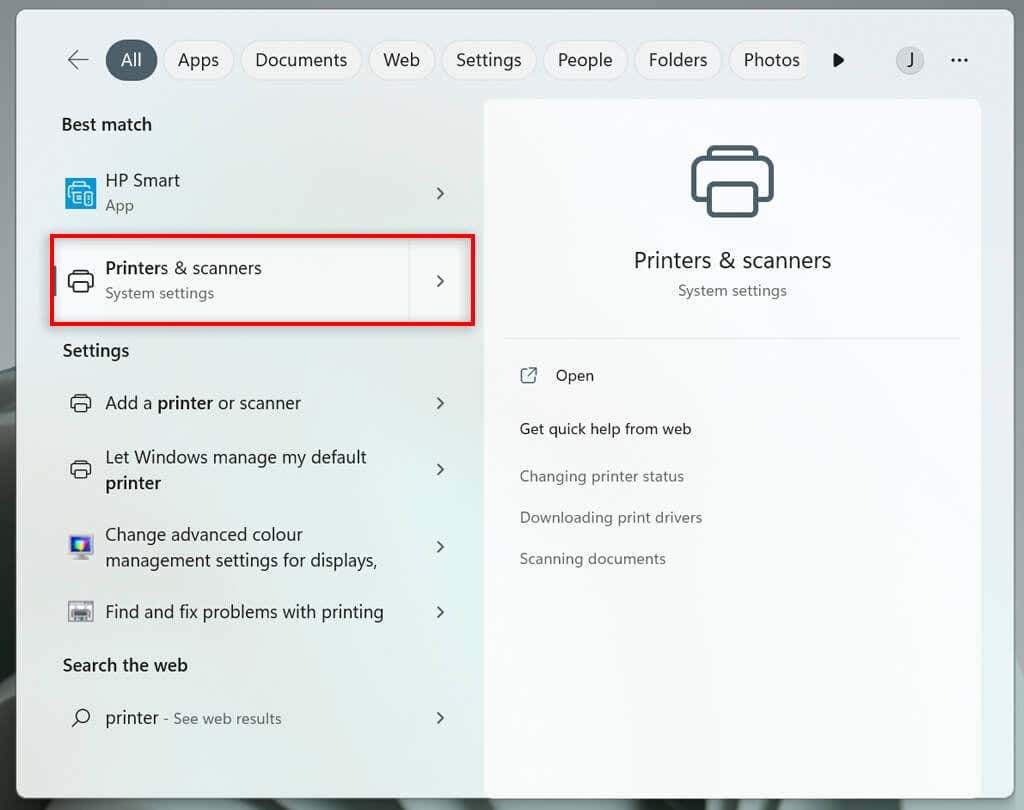
- Введите Принтеры и сканеры на панели задач и выберите Принтеры и сканеры.
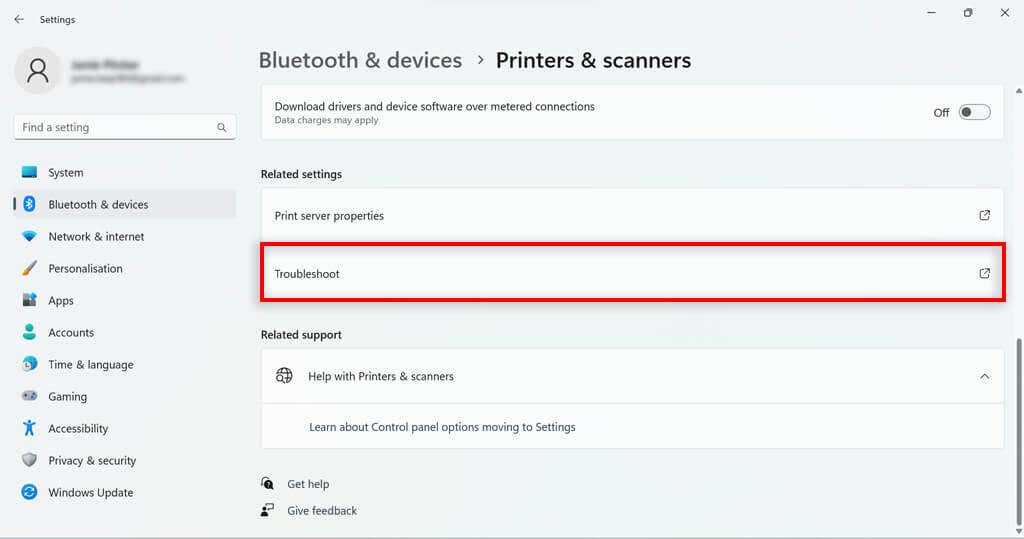
- В связанных настройках выберите «Устранение неполадок».
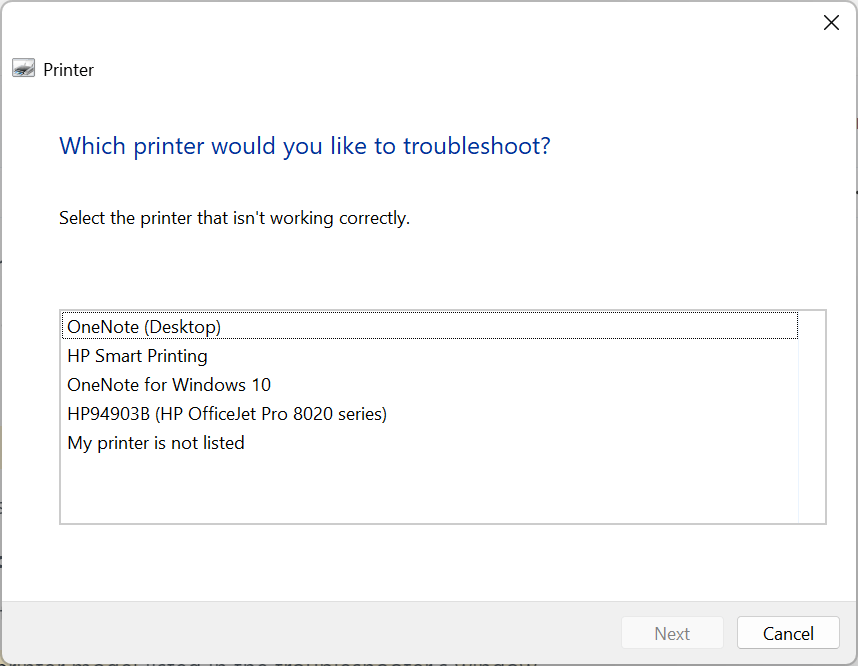
- Выберите модель вашего принтера HP. Это должно быть указано в окне средства устранения неполадок.
- Выберите Далее.
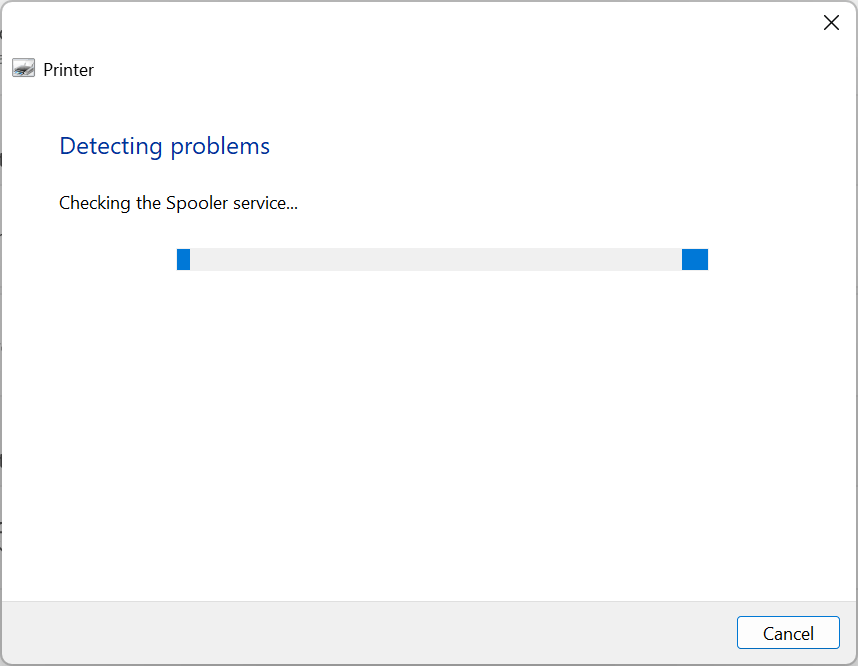
- Следуйте инструкциям в диагностическом отчете.
Если Windows обнаружит какие-либо проблемы с программным обеспечением или драйвером принтера, она устранит их или порекомендует действия для вас.
6. Используйте HP Print and Scan Doctor
Для тех, у кого есть модели, несовместимые с HP Smart, может быть полезно другое программное обеспечение. Если у вас его еще нет, вы можете загрузить программное обеспечение HP Print and Scan Doctor. здесь.
- Откройте программное обеспечение HP Print and Scan Doctor.
- Нажмите «Пуск», чтобы выбрать принтер HP, а затем нажмите «Далее».
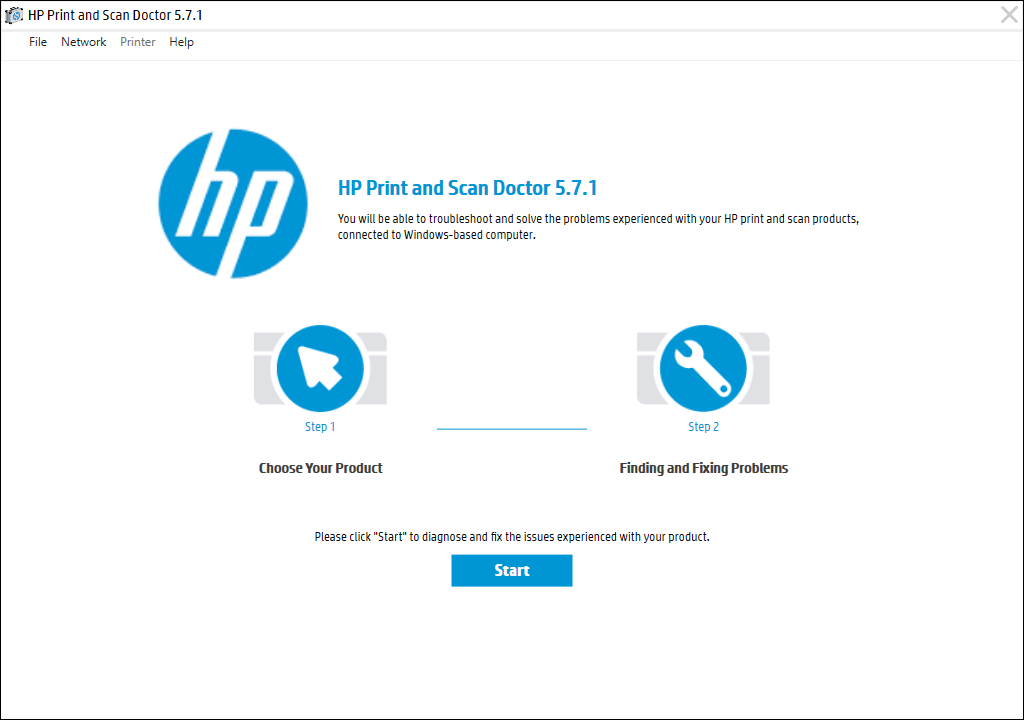
- Выберите параметр Исправить печать.
- Следуйте инструкциям по устранению неполадок.
7. Используйте оригинальные картриджи Hewlett-Packard.
Струйные картриджи сторонних производителей, хотя обычно и дешевле, не всегда так хорошо работают на принтерах HP. Иногда картридж неисправен, иногда он несовместим с программным обеспечением HP.
Если вы используете чернильный картридж стороннего производителя и у вас возникают проблемы с печатью, попробуйте заменить его официальным чернильным картриджем HP.
8. Выровняйте печатающую головку
Принтер может не печатать черными чернилами, если он не откалиброван должным образом. Калибровка принтера HP путем выравнивания его печатающей головки может устранить эти проблемы.
Принтеры HP имеют параметр «Выровнять печатающую головку» в меню «Обслуживание принтера» или в меню панели управления, который можно использовать для калибровки принтера.
При выборе параметра «Выровнять печатающую головку» принтер распечатает страницу выравнивания и предложит вам внести изменения в зависимости от результатов распечатки выравнивания. Фактический процесс будет зависеть от вашей модели. Обратитесь к руководству по вашему принтеру HP за конкретными рекомендациями по выравниванию печатающих головок.
9. Проверьте тип бумаги

Если вы печатаете в черно-белом режиме и получаете пустые страницы (или вообще не печатаете), проблема может быть не в чернилах, а в бумаге. Попробуйте вставить обычную бумагу, а не специальную бумагу, и посмотрите, решена ли проблема.
Если принтер нормально печатает на обычной бумаге, возможно, вам потребуется настроить параметры бумаги. Убедитесь, что бумага, выбранная в настройках принтера для задания на печать, соответствует типу бумаги, на которой вы пытаетесь печатать.
10. Обратитесь в службу поддержки HP
Если ничего не помогает, пора обратиться в службу поддержки. Вы можете получить доступ к поддержке HP здесь. Выберите «Свяжитесь с нами», чтобы связаться с сотрудником HP, который, возможно, поможет вам решить проблемы с принтером.
Распечатать черный
Надеемся, что приведенные выше решения помогли вам починить принтер HP, чтобы он снова печатал черным цветом. Если они не помогают и служба поддержки HP не может определить проблему, возможно, требуется ремонт самого принтера.
Пользователи могут вернуть принтеры HP в течение гарантийного срока производителю для ремонта. Поэтому проверьте гарантийный срок вашего принтера, чтобы узнать, можете ли вы его вернуть.
Программы для Windows, мобильные приложения, игры — ВСЁ БЕСПЛАТНО, в нашем закрытом телеграмм канале — Подписывайтесь:)
Что делать если принтер перестал печатать черным цветом
 Принтеры
В процессе работы с оргтехникой рано или поздно пользователи сталкиваются с проблемой, что принтер перестал печатать черным цветом. Это может произойти как с активно используемым устройством, так и с техникой, которая давно не использовалась. Не зависимо от фирмы-производителя и принципа печати, поломка может возникнуть и ее нужно устранять. Часть операций можно выполнить самостоятельно, другие требуют дорогих расходных материалов, совета специалиста либо обращения в сервис-центр.
Повреждение печатающей головки
Если принтер перестал печатать черным цветом, проблема может заключаться в механических повреждениях либо программных ошибках. Наиболее часто выходит из строя печатная головка в струйном принтере. Последовательность действий по выявлению и решению такой серьезной поломки довольно сложна.
Первое, что делать при возникновении таких подозрений, – это отнести технику в сервисный центр.
Только опытный мастер может вынести окончательный вердикт о наличии поломки и предложить два пути ее устранения:
- Заменить деталь на новую;
- Не тратить деньги и время на ремонт и приобрести новый принтер.

Проблема на пользовательском уровне выглядит следующим образом: бумага проходит через принтер, но он не печатает хотя краска есть. Если на головке при визуальном осмотре видны прогары и прохождение чернил, то скорее всего неисправность кроется в электрической участи устройства.
Часто встречается износ сопел, которые подают краску. Если принтер плохо печатает по этой причине, то придется заплатить за дорогостоящий ремонт, при этом качество печати все равно будет снижено. Чаще всего проблемы с соплами возникают при использовании некачественной краски, содержащей абразивные частицы.
Важно! Износ сопел от засорения головки отличить крайне сложно. В домашних условиях вывод о необходимости замены головки, когда плохо печатает принтер, можно принимать только после многократной ее промывки.
Когда на печатаемом изображении появляются пропуски, вместо черного цвета, неисправность может заключаться в разгерметизации. Она возникает из-за попадания воздуха в канал подачи краски или засыхании чернил. Часто эта проблема решается промывкой уплотнительных резинок. Только в крайнем случае приступают в механическому ремонту самой печатающей головки.
Засорение печатающей головки или засохшие сопла
В случае, когда принтер перестал печатать черным цветом, нужно исключить возможность засорения каналов подачи краски или самой головки.

Происходит это из-за:
- Попадания пыли в систему;
- Засыхания краски при нечастом использовании;
- Наличия посторонних включений в расходных материалах низкого качества;
- Неправильным подборе краски для конкретной модели утройства.
Принтер не печатает цветными чернилами, если причина кроется в магистрали подачи краски этого цвета.
Общий порядок действий для прочищения канала подвода тонера выглядит следующим образом:
- Через настройки принтера проверяют уровень заправки;

- Запускают на печать пробную страницу, чтобы убедиться в наличии необходимости промывки;

- Извлекают печатающую головку и промывают ее составом, специально купленным для этих целей;
- Нанесенный состав подействует через 10-20 минут;
- Просушивают головку и устанавливают на положенное место;

- Выбирают пункт по очистке головки в программном меню для принтера;

- Снова печатают пробную страницу, проверяя результат.
Внимание! Промывочная жидкость выпускается крупными производителями техники (Canon, HP, Epson и др.). Например, если принтер hp не печатает черным, выбирают составы с использованием сульфоэтосилата натрия и изопропиленового спирта.
В случае, если принтер не печатает черным цветом по-прежнему, процедуру промывки прокладок, головки и силиконовых трубок нужно выполнить повторно. Краска зачастую засыхает непосредственно в сопле подачи цвета. Чтобы очистить их от излишков красителя, нужно протереть элемент ватным тампоном или кусочком салфетки, смоченной в спирте. Периодически элементы можно прочищать для профилактики.
Есть ряд моделей, которые чаще аналогов подвержены этим проблемам. Например, часто модель 6525 не печатает черным из-за использования несовместимой краски, которая густеет в рабочих областях.
Внимание! Перед окончательным вынесением заключения, почему принтер не печатает черным, нужно убедиться в полном высыхании рабочих растворов на печатных элементах, которые подвергались промывке
Отсутствие чернил или несовместимые чернила
Первое, с чего нужно начинать анализ вопроса, почему не печатает черный цвет в принтере – это проверка наличия заправки черными чернилами.
Чтобы протестировать эту причину, рекомендуется:
- Специальным шприцем впрыснуть небольшой объем краски;
- Провести тестирование печати;
- Если проблема устранена, то черный картридж заполняют и дальше эксплуатируют оргтехнику.
Важно! При заправке краской нужно учитывать особенности конструкции картриджа. Модель НР 420 требует заправки в положении установленном непосредственно в принтер. Для операции понадобится шприц.

Также проблема того, что устройство перестал печатать может возникнуть из-за несовместимости разных красок. Эксперименты с различными составами и производителями приводят к непредсказуемым последствиям, в том числе случаям, когда принтер печатает зеленым. Последствия придется исправлять многократной промывкой всех систем подачи краски.

Важно! Когда цветной принтер печатает черно, проблему нужно искать в магистрали для черной краски. Эта же логика действует и для других красителей струйного принтера.
Некачественная заправка
Купить новый картридж – самый простой способ починки, когда принтер не печатает черным цветом и это связано именно с проблемами в краске. Заправка очень распространена, так как существенно удешевляет расходы на поддержание рабочего состояния устройства.
Но что делать, если выбрана качественная краска, а лист при печати остается белым?
Устранение неисправности может быть следующим:
- Нужно вытащить картридж и повторно его вставить до характерного щелчка;
- Рекомендуется проверить герметичность резервуара с красителем. Для этого на скотч заклеивают отверстие от шприца;
- Снова проверяют работоспособность.
Несмотря на общий принцип действия, поведение струйных принтеров отличается. HP 3525 не печатает, когда картридж вставлен не полностью. При этом выходит ошибка, что расходник не определен (а не “не установлен”).
Важно! Принтер hp не печатает черным, а также аналоги от других производителей, когда имеются протечки печатающего модуля.
Отключение контроля за уровнем чернил и обнуление чипа
Для пользователей, не готовых каждый раз покупать новые расходники, актуальная проблема с чипами контроля. Например, принтер epson не печатает черный цвет из-за неправильного перепрограммирования. В этом случае ПО дает сигнал об отсутствии чернил, даже если картридж не пуст. К примеру, не печатает принтер hp deskjet 2130, если он заправлен.
Новый картриж оборудуется специальным чипом, который контролирует уровень красителя. Делается это для того, чтобы исключить заправку и стимулировать покупку расходника целиком. Функция контроля уровня – это программа, которую можно взломать. Делают это мастера либо программы, которые можно скачать. Также, если принтер hp не печатает черным можно приобрести новый чип отдельно.
Важно! Обнуление нужно проводить после перезаправки. Любые манипуляции с системой контроля чернил являются поводом для снятия прибора с гарантии.
Еще один способ решения вопроса с чипом, если не печатает принтер hp deskjet 2130, например, – это блокировка части контактов.
- Достают картридж;
- Находят на нем блок контактов;
- Прерывают верхний контакт с левой стороны, заклеивая скотчем);
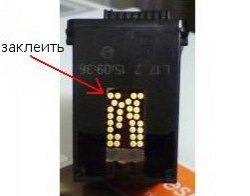
- Вставляют картридж в принтер;
- Проводят очередное тестирование печати.
Аналогичные манипуляции проводят с правым нижним контактом, после этого последовательно удаляют скотч и протирают все контакты спиртом. Нужный результат – устройство показывает 100% заряд краской.
Проблемы с драйверами
Переустановка драйверов устройства также может разрешить проблему с печатью.
Процедуру для операционной системы Windows XP и более поздних версий можно попробовать решить самостоятельно:
- Принтер удаляется из списка устройств;
- Удаляются все файлы по управлению устройством из папки Program Files;
- На официальном сайте производителя скачивается дистрибутив последней версии драйвера для нужной модели.
Если по-прежнему плохо печатает принтер, и имеются нарекания к качеству печати, лучше обратиться в сервисный центр или магазин по гарантии.
Важно! Чтобы не сталкиваться с ситуацией, когда принтер плохо печатает черным цветом, 1-2 раза в месяц стоит его использовать для предотвращения засыхания материалов.
Что делать, если принтер не печатает черным цветом?
Краска черного цвета используется чаще всего. Она применяется для печати текста, графиков, чертежей, схем, графиков и проектов. Если вы заметили, что принтер не выдает отпечатки корректного цвета, не спешите нести устройство в сервисный центр. Данную проблему можно решить в домашних условиях без помощи специалиста.
Откройте крышку корпуса и извлеките картридж. Если в доноре есть краска, значит дело в печатающей головке. Забитые сопла не пропускают ее, поэтому чернила определенного цвета не попадают на носитель. Для устранения этой неисправности необходимо использовать специальную промывочную жидкость, медицинский шприц без иглы и трубку от капельницы:
- с помощью ножниц укоротите трубку до 10-15 см;
- вставьте в нее носик шприца и наберите жидкость из флакона;
- включите ПУ, дождитесь пока каретка выедет в положение замены картриджей и извлеките шнур питания из розетки;
- положите пару салфеток на «парковочное место» и переведите на него каретку;
- нажмите на фиксаторы и аккуратно извлеките блок доноров;
- вставьте трубку в отверстие для черных чернил и медленно выдавите 1-2 куба шприца.
После промывки необходимо убрать мокрую салфетку и включить «струйник». Проведите два теста дюз через драйвер аппарата.
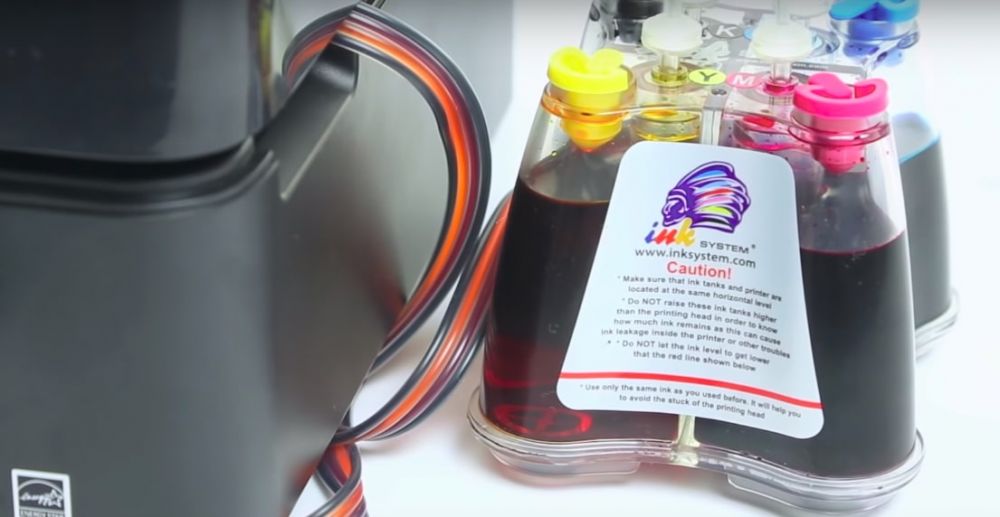
При обнаружении пустой емкости, следует заменить картридж. Чтобы полностью убрать представленную проблему, специалисты рекомендуют установить ПЗК вместо оригинальных доноров. Они рассчитаны на многоразовую заправку, поэтому снижают расходы на печать. Вам не придется регулярно заказывать расходники и тратить время в ожидании доставки.
Печатаете в больших объемах? Мы советуем подключить СНПЧ. Это специальное устройство, которое устанавливается на одном уровне с ПУ. Оно состоит из прочных резервуаров, соединительного силиконового шлейфа и блока доноров. Благодаря поддержке постоянного давления, чернила не высыхают и не засоряют дюзы печатающей головки аппарата. Через прозрачные резервуары удобно следить за расходом краски, для заправки не нужно использовать шприц и медицинские перчатки. Это самый надежный вариант, который полностью совместим с оргтехникой. Он не влияет на срок службы и в 20-30 раз снижает затраты на печать.