Убрать значок обновления ios. Единственный способ
В этой краткой, но очень информативной статье я скажу, как вам навсегда убрать значок обновления ios. Вместе с тем и ежедневный запрос об обновлении иос.
Видео версия ответа на вопрос «как убрать значок обновления ios» ниже. Дальше уже будет текстовая версия и картинки.
Вы, как наверно и я, обожаете, когда весь экран твоего смартфона «чистый». Где нету ни одного лишнего значка. И как же меня бесило более двух лет единственный значок, который всегда был через напоминание об обновлении телефона.
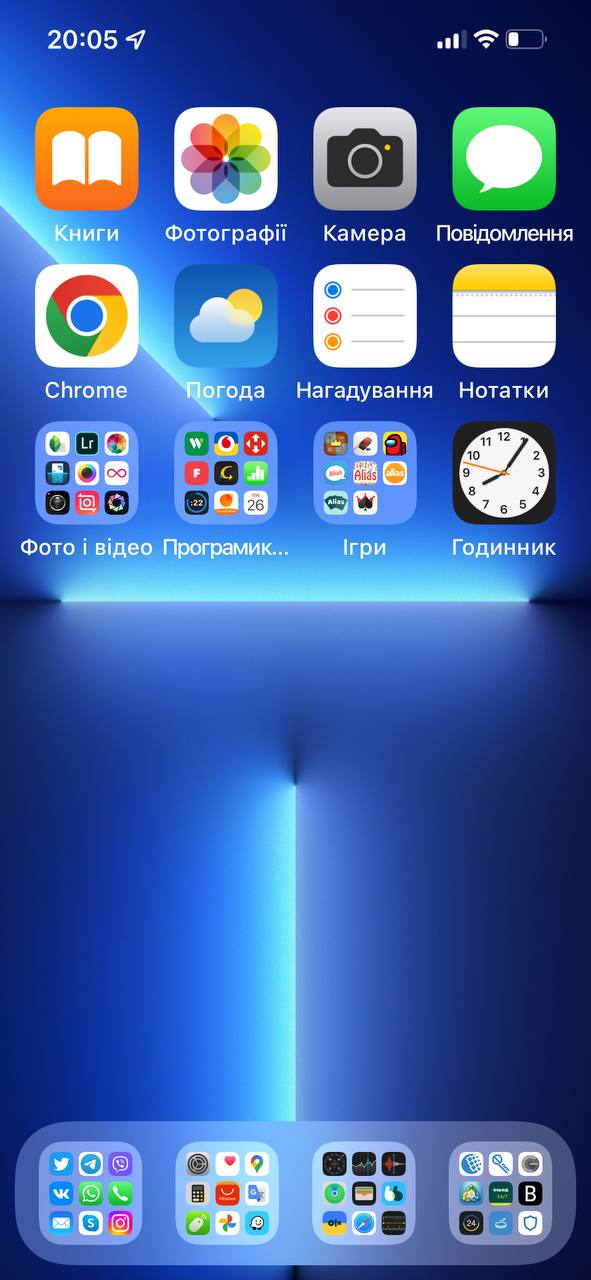
экран телефона без надоедливого значка обновления
Почему надо?
Apple хоть и хорошая компания, но ей не занимать того, на сколько они помешаны на том, чтобы вытащить из вас денег. Их даже увлекли в том, что они специально в новых прошивках телефонах «притормаживают» «старые» девайсы, чтобы те у вас лагали и вам захотелось купить новый телефон. Они про это писали, был скандал с этим и даже Франция подала в суд на них за то, что они замедляли телефоны.
Интересно, что при самом начале настройки телефона вы можете выбрать Францию, либо любую другу страну для телефона и Франция стоит отдельно. Ведь для французского региона они вынуждены по закону не замедлять телефоны.
Я как от части программист и инженер напрочь отказывался обновлять телефон и оставался на старой прошивке. Но сказать, что меня бесило то, что я не могу убрать значок обновления ios это ничего не сказать.
Убрать значок обновления ios: инструкция
- Зайдите в «параметры»->«обновление ПО». Там у вас будут возможные обновление телефона. Скачайте их:
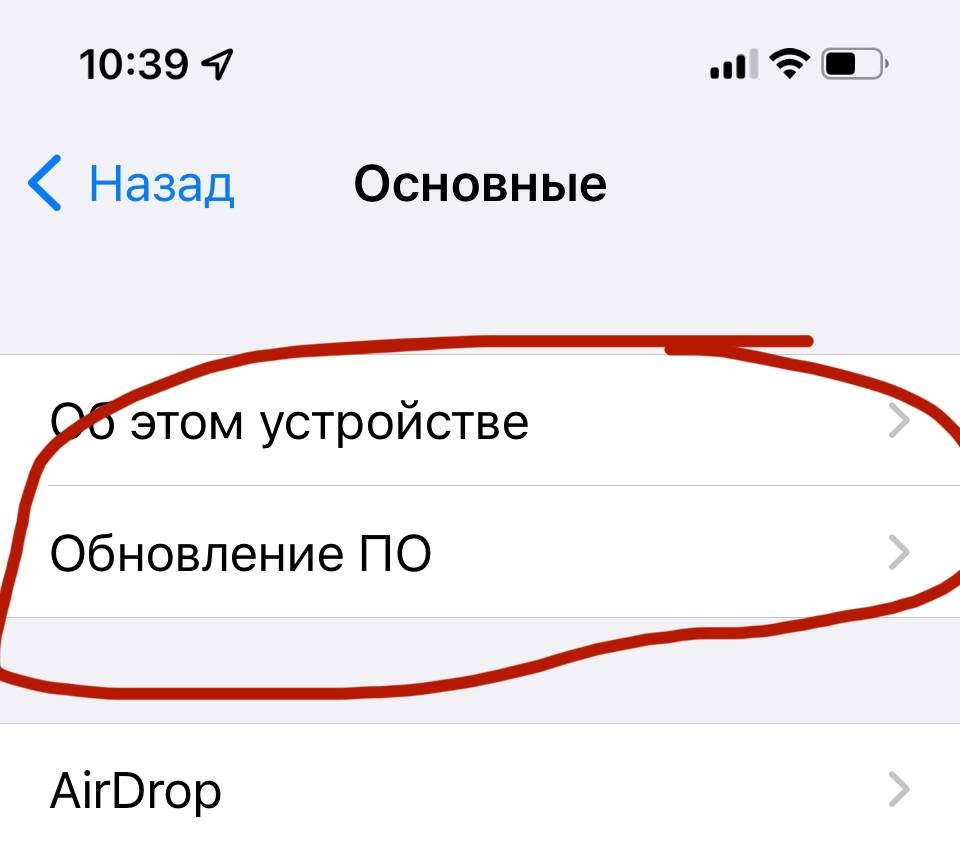
Убрать значок обновления ios. Шаг первый
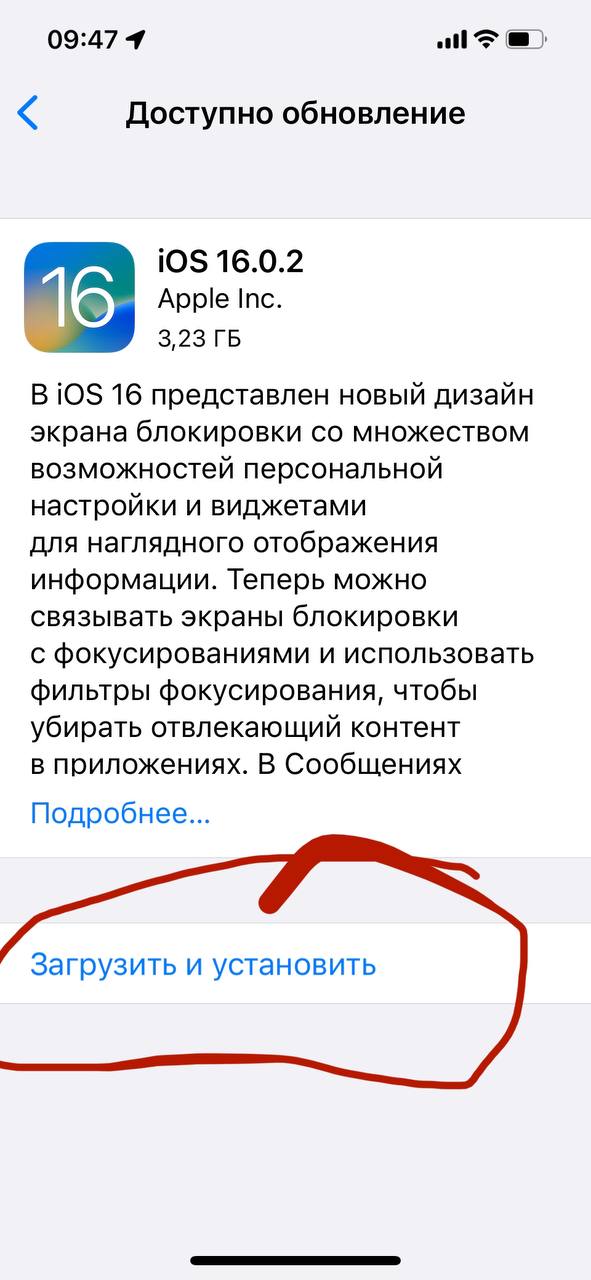
Чтобы избавиться от значка обновления ios, надо скачать обновление.
- После того, как телефон попросит вас установить обновление — откажитесь!
- Дальше вы увидите, что значек обновления пропал. Так как програма думает, что вы уже ее скачали и сейчас только вам надо ее установить. Поэтому пункт 4.
- Заходим в «Настройки»-> «Общее»-> «Хранилище айфон» и оттуда УДАЛЯЕМ ПРОШИВКУ. Удалить ее надо потянув список с прошивкой пальцем влево. Тогда появится кнопка «удалить».
- После того у вас не будет занимать памяти обновление, вы не обновитесь и вместе с тем у вас пропадет значок обновление ПО на IOS.
- Теперь самое главное — НЕ ЗАХОДИТЕ СНОВА В ВКЛАДКУ «ОБНОВЛЕНИЕ ПО». Так как только тогда код программы считает, что у вас старая прошивка и значок появится опят.
Я так сделал дважды. Однажды случайно, потом перепроверил еще раз и записал вам эту статью и сохранил скриншоты. Так как сайт немного не по этой теме, посоветовать вам я могу почитать только мои статьи на тему «разные«. Если помог, то поделитесь ссылкой. Если нет, то напишите на почту gameswalkercom@gmail.com .
Второй способ, который проще
Я когда уже записал то видео в начале понял, что Убрать значок обновления ios можно гораздо проще. Нажмите обновить ИОС, после чего не дожидаясь скачки того большого файла в 2-3 гигабайта, зайдите в Настройки-Общие-Память Iphone. Там найдите файл обновления иос и просто удалите его, все. Может быть, что вы с первого раза не попадете по иконке файла обновления, опят же как я на видео. Это потому, что он же скачивается и идет вверх по списку программ, которые сортируются по их весу.
После проведения процедуры не заходите лишний раз в настройки телефона. Какое-то действие тригерит систему проверить обновления снова.
Как убрать надпись доступно обновление iOS?
По статистике, большое количество пользователей техники Apple задумывается о том, как убрать уведомление «Доступно обновление iOS«.
Как убрать уведомление об обновление на айфоне?
Два способа, как убрать значок обновления iOSОткройте настройки на своем смартфоне.Выберите раздел «Основные».Затем перейдите в подраздел «Использование хранилища…»Тапните по строчке «Управлять».Найдите загруженный файл прошивки и коснитесь строчки «Удаление обновления».21 сент. 2021 г.
Как сделать чтобы iOS не обновлялся?
Откройте программу «Настройки» на iPhone. Перейдите в раздел Общие > обновление программного обеспечения > автоматическое обновление. Отключите оба переключателя с надписью «Загрузить обновления iOS» и «Установить обновления iOS».
Как отменить запрос на обновление iOS?
Остановка загрузки обновления iOS в iPhoneПереходим в «Настройки» → «Основные». . Возвращаемся в пункт «Основные», далее переходим в «Хранилище»;Пролистываем вниз перечень установленных программ до тех пор, пока на найдём пункт с обновлением iOS;Открываем эту вкладку, затем выбираем «Удаление обновления».
Как отказаться от обновления на айфоне?
Включение и выключение автоматического обновления на iPhone или iPad. Перейдите в «Настройки». Нажмите App Store. Включите или выключите параметр «Обновления ПО».
Как убрать уведомление в настройках iphone?
Отключение уведомлений для определенных приложенийПерейдите в «Настройки» > «Уведомления», а затем нажмите «Предложения Siri».Выключите все приложения.24 мар. 2022 г.
Как убрать надпись доступно обновление iOS? Ответы пользователей
Способы отключения уведомления об обновлении программного обеспечения на iOS: · Запустите приложение настроек и двигайтесь в сторону General.
Если обновление уже доступно, его можно установить в меню «Настройки» > «Основные» > «Обновление ПО», но версия iOS или iPadOS должна быть новее .
Узнайте, как перезапустить iPhone, iPad или iPod touch. Проверка ПО для обеспечения безопасности на компьютере. Может потребоваться обновить, .
Что делать, если вылезло сообщение «доступно обновление iOS» Подробная инструкция, как справиться с этой проблемой, пока Apple не .
Установили на устройство iOS 15 бета и хотите откатить обновление до . После того, как на экране появится надпись «Восстановить», .
Уведомление о том, что доступно обновление iOS для iPhone в iTunes. До тех пор, пока вы самостоятельно не перейдете в Настройки устройства в .
Чтобы временно удалить значок уведомления об обновлении системного программного обеспечения. Android 10 или выше. Найдите и выберите «Настройки .
Кроме того, можно изменить цвет надписей, доступна вся цифровая палитра. . видеть обновление группы вкладок во время совместной работы.
Отметим, что iOS 14 доступна даже на iPhone шестилетней давности. . «Обновление ПО», где обращаем внимание на надпись «Загрузка…» 4.
Как убрать надпись доступно обновление ios?

Два способа, как убрать значок обновления iOS
- Откройте настройки на своем смартфоне.
- Выберите раздел «Основные».
- Затем перейдите в подраздел «Использование хранилища»
- Тапните по строчке «Управлять».
- Найдите загруженный файл прошивки и коснитесь строчки «Удаление обновления ».
Как убрать напоминание об обновлении?
- Найдите и выберите «Настройки (Settings)» → «Приложения и уведомления (Apps & notifications)» → «Посмотреть все приложения (See all apps)».
- Нажмите на значок меню (три вертикальные точки) → «Информация о системе (Show system)».
- Найдите и выберите «Обновление программного обеспечения (Software update)».
- Нажмите на кнопку «Память (Storage)» → «УДАЛИТЬ ДАННЫЕ (CLEAR DATA)».
- Сообщество Sony Посетите наше сообщество, поделитесь опытом и решениями с другими пользователями продукции Sony
Как отключить предложение обновления iOS?
Включение и выключение автоматического обновления на iPhone или iPad —
-
Перейдите в «Настройки». Нажмите App Store. Включите или выключите параметр «Обновления ПО».
Как убрать обновление приложения на айфоне?
Как отключить обновление приложений на iPhone — ▣ Перейдите в раздел Настройки – App Store, ▣ Найдите переключатель Обновление ПО и отключите его. Кто юзает, не обновляйте на телефоне. pic. twitter. com/o5ADUr1QkE — Dmitriy Fedin (@Dmitrii_Fedin) March 6, 2022 После этого периодически заходите в App Store, нажимайте на иконку своего профиля и вручную обновляйте приложения. Не забывайте предварительно читать описание апдейтов.
Как убрать доступно обновление?
Блокируем уведомления от Play Маркет Нам необходимо выбрать раздел Настройки. Внутри вас ждет четыре подраздела глубоких настроек приложения – необходимо выбрать первый пункт под названием «Общие». Внутри данного пункта ищем подпункт «Уведомления» и убираем галочку с позиции «Доступные обновления ».
Как убрать с экрана доступно обновление?
Отключение автозагрузки обновлений — Зайдите в настройки Android и откройте раздел «Обновление системы». На некоторых прошивках он может прятаться внутри подменю «О телефоне». Нажмите на кнопку с тремя точками в правом верхнем углу, выберите «Настройки» и отключите автоматическую загрузку пакетов обновлений.
- После этого вам придётся проверять наличие апдейтов вручную.
- Если в разделе «Обновление системы» нет дополнительных опций, значит, создатели прошивки полагают, что в коротком обращении к серверу за апдейтами нет ничего страшного.
- Можно исправить это перепрошивкой Android на другую сборку, но стоит подумать, есть ли такая необходимость.
Если автообновление нельзя отключить, то система будет только проверять наличие апдейтов. Для их скачивания и установки Android запросит разрешение. Чтобы обновление не мешало обычной работе телефона или планшета, включите запланированную установку: например, ночью, с двух до пяти часов.
Как убрать цифру 1 с настроек на айфоне?
Избавиться от нее очень просто. iOS 12.0.1 на правах технического обновления не только исправило несколько багов, но и принесло новые. Один из них нельзя назвать критичным, но он точно является одним из самых раздражающих. Речь идет о баге, из-за которого над приложением «Настройки» появляется единица, избавиться от которой кажется невозможным. Важно! Предварительно создайте новую резервную копию iPhone в iCloud. Единица над приложением «Настройки» в iOS 12.0.1 не убирается обычными способами. В самом приложении нет никаких сообщений о необходимости что-либо обновить или завершить настройку iPhone.
- Единица, разумеется, появляется из-за бага.
- Для того, чтобы его исправить достаточно просто выйти из учетной записи iCloud, а после вновь выполнить вход.
- Для этого перейдите в меню « Настройки » → « Ваше_имя » и на открывшейся странице нажмите « Выйти ».
- IPhone спросит у вас — какие данные необходимо хранить на смартфоне.
Если вы предварительно создали резервную копию iPhone в iCloud (что и нужно сделать), то этот этап можно пропустить.
Автоматическое обновление приложений на Айфоне — Если с телефоном полный порядок: интернет работает, App Store тоже, но приложения на Айфоне не обновляются, значит вам стоит отключить автоматическое обновление и попробовать провести эту процедуру вручную. Чтобы отключить автоматическое обновление приложений на Айфоне, вам понадобится:
-
Откройте Настройки на своем iPhone. Далее пролистайте и перейдите в раздел App Store. Затем пролистайте до подраздела Автоматические загрузки. Отключите тумблер напротив пункта Обновление ПО.
Вот так на Айфоне можно в два тапа отключить автоматическое обновление. Далее необходимо найти приложение в App Store и обновить его вручную :
-
Откройте приложение App Store на своем устройстве. Нажмите на иконку вашего профиля в правом верхнем углу. Пролистайте до раздела Доступные обновления. Найдите нужное вам приложение и нажмите кнопку Обновить напротив него.
Зайдите в App Store и обновите приложения вручную. Теперь осталось только дождаться окончания загрузки и начать пользоваться нужным софтом. Сразу же хочу сказать, что удаленные из российского App Store приложения точно также обновляются, как и все остальные.
Доступно обновление ios как убрать
Не все пользователи, которые подписываются на получение бета-версий iOS, являются разработчиками. Среди них есть журналисты, тестирующие новые функции, а также обычные люди, которые просто хотят попробовать последние новшества (несмотря на ошибки). Если вам успели надоесть постоянные уведомления об очередном бета-обновлении iOS 14, то в этой статье мы расскажем, как отписаться от них.
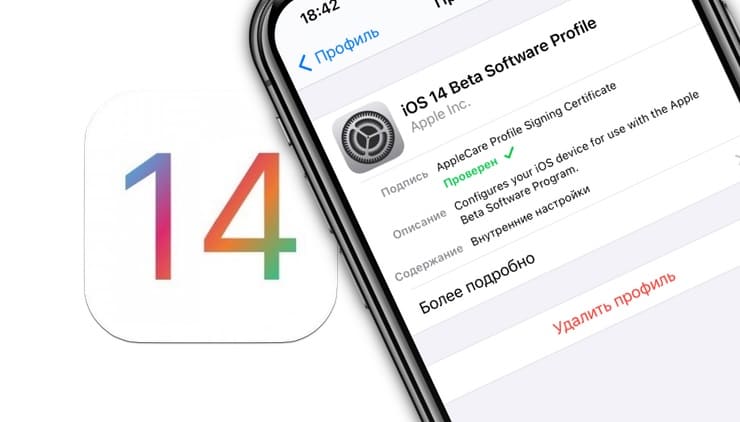
Как отключить получение обновлений iOS 14 бета и перейти на официальные обновления «для всех»
1. Удалите бета-профиль «iOS Beta»
Первым шагом является удаление бета-профиля, который был установлен вами ранее, в момент, когда вы впервые подписались на бета-версию iOS 14. Данный профиль позволяет вашему устройству загружать и обновлять бета-версии iOS (и игнорировать обычные общедоступные обновления).
Чтобы удалить его, откройте стандартное приложение «Настройки», коснитесь раздела «Основные» и прокрутите страницу до подраздела «Профиль».
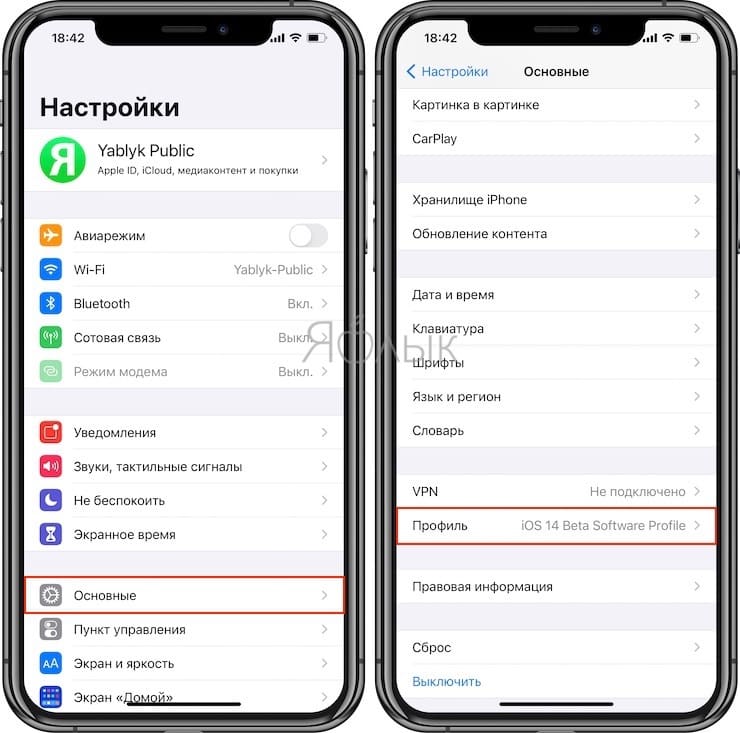
Здесь вы увидите установленный бета-профиль. Нажмите «Удалить профиль», чтобы удалить его.
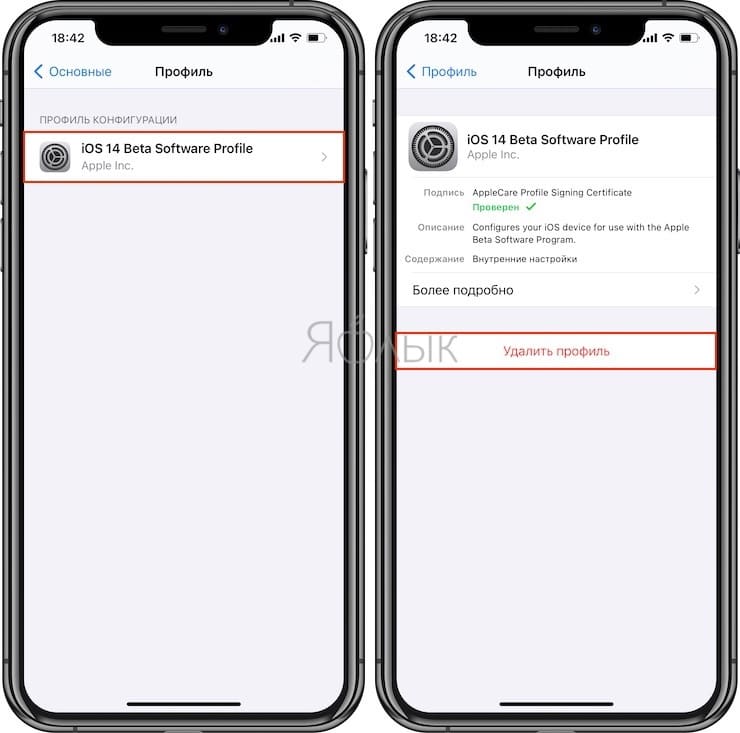
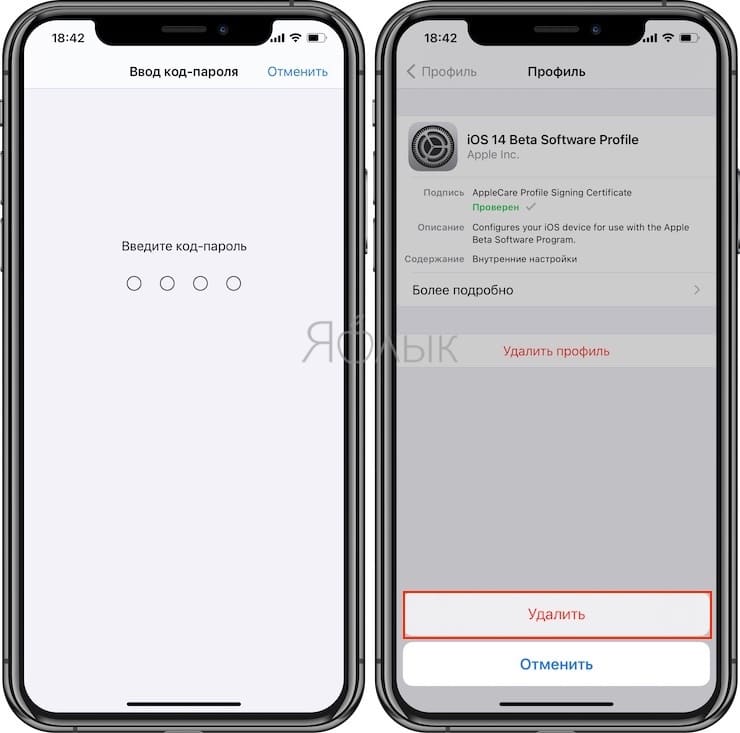
Введите код-пароль блокировки и подтвердите намерение нажатием кнопки «Удалить».
2. Перезагрузите устройство
Перезагрузите свой iPhone или iPad любым способом. Вышеуказанные действия перезагружают механизм обновления программного обеспечения, после чего устройство начнет проверку регулярных обновлений.
3. Проверьте обновление iOS
После перезагрузки iPhone или iPad снова запустите приложение «Настройки» → «Основные», затем перейдите в раздел «Обновление ПО». Система проверит наличие обновлений, и в случае, если апдейт будет доступен, вы получите соответствующее уведомление. Загрузите и установите обновление как обычно.
Доступно обновление iOS: пользователи жалуются на новый баг iOS 14 beta
30 октября многие пользователи iOS 14 столкнулись с ошибкой: «Доступно обновление iOS. Обновите установленную у вас бета-версию iOS 14». Проблема касается только участников программы бета-тестирования, в частности тех, у кого установлена iOS 14.2 beta 4. Причем на самом деле никакого обновления системы нет — то есть это окно является багом бета-версии iOS 14. В чем же причина его появления, и можно ли убрать это окно? Попробуем разобраться. Ведь эта история случается уже не первый раз.

Новый баг iOS 14 beta доставил неприятности многим пользователям бет
Доступно обновление iOS — что за ошибка
К сожалению, пока никто не может ответить на вопрос, с чем связан этот баг. И пока есть только одно решение проблемы: переставить дату на iPhone или iPad на несколько дней назад.
Напоминаем, что перестановка даты на iPhone может нарушить работу календаря, напоминаний и других служб iOS, которые зависят от даты. В том числе синхронизация устройства с iCloud. Так что, может, следует просто подождать.
Если вы не хотите менять дату, все, что остается — нажимать «Закрыть» каждый раз, когда у вас будет всплывать это уведомление. Но будьте уверены, что вы не одиноки: многие в нашем чате и вообще в Сети жалуются на этот баг.
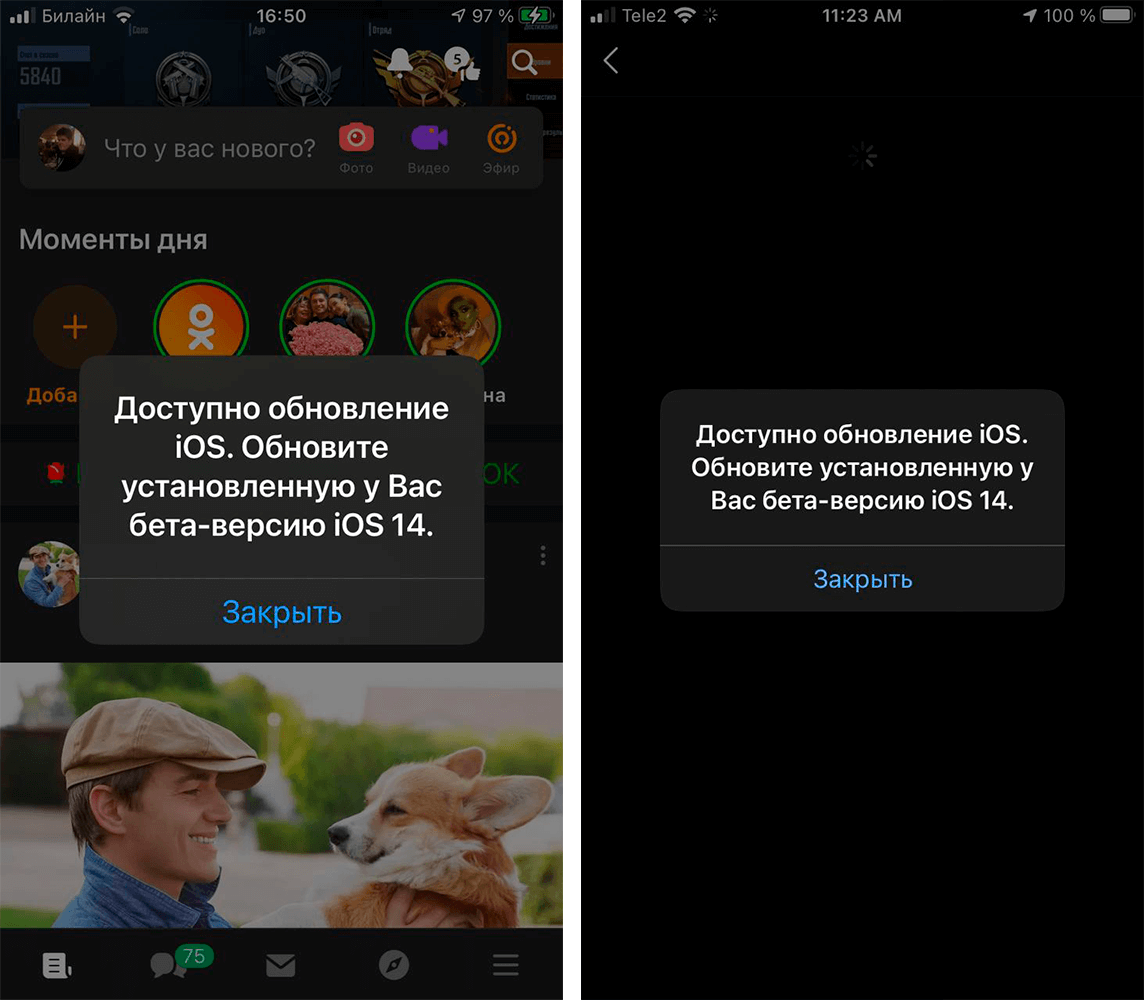
Скриншоты от наших читателей
Решить проблему может только Apple, выпустив обновление программного обеспечения (новую бету iOS 14), но вряд ли это случится раньше следующей недели. Впрочем, если жалоб будет слишком много, и сотрудники Apple заметят баг (а его уже невозможно не заметить, потому что о нем пишут буквально все), они могут выкатить экстренное обновление. Так уже бывало, когда появлялись символы, которые «ломали» iOS-устройства.
Сам баг «Доступно обновление iOS» тоже не новый. Такая же ситуация была во время бета-тестирования iOS 12. Тогда проблема также решилась только после того, как Apple выпустила обновление беты iOS.
Что нового в iOS 14.2
Apple выпустила iOS 14.2 beta 4 21 октября. Интересно, что релиз был всего несколько часов после выхода iOS 14.1 для всех. Обычно в Купертино стараются разносить релизы по времени, но в этот раз, видимо, дело не терпело отлагательств. Нет ли здесь какой-то связи? Возможно, разработчики Apple пытались пофиксить этот баг, но до конца не смогли это сделать.
Новая бета iOS 14.2 содержала улучшения безопасности и исправление багов, но серьезных обновлений там не было. Последним нововведением стала поддержка интеркома, появившаяся в iOS 14.2 beta 3. Среди других новинок iOS 14.2 стоит отметить следующие:
- Интеграция Shazam в iOS;
- Редизайн Пункта управления;
- Видоизменение кнопки включения AirPlay;
- Распознавание людей в приложении «Лупа»;
- Обновлённая иконка приложения «Часы»;
- Расширение ассортимента эмодзи;
Скачать обои из iOS 14.2 вы можете уже сейчас, не обязательно устанавливать бету и страдать.
Что касается бага с обновлением, нам остается только ждать реакции Apple и выхода апдейта. А пока можете почитать наш канал в «Яндекс.Дзен». Там вы сможете найти эксклюзивные материалы, которых нет на сайте.
Как убрать значок обновления iOS — подробное руководство
Обновления, как правило, улучшают стабильность программного обеспечения, функциональность и безопасность. Однако, вместе с всем этим нередко они несут в себе и новые баги, уязвимости и прочие проблемы. Причем подобное иногда наблюдается даже в обновлениях, подготовленных разработчиками купертинского гиганта. Мы уже рассказывали, как обновления прошивки замедляли смартфон и уменьшали его автономность.

Следует отдать должное, Apple, как только обнаруживаются проблемы, в спешном порядке их устраняет. Тем не менее, какое-то время пользователям приходится смиряться со всеми имеющимися недостатками ПО. Поэтому многие владельцы яблочных смартфонов не спешат устанавливать обновления сразу после их выхода. Однако, в этом случае имеется одна небольшая проблема — когда появляются апдейты, на иконке настроек возникает красный значок. Казалось бы, мелочь, но он отвлекает внимание и надоедает, а со временем даже начинает серьезно раздражать. Поэтому далее рассмотрим, как убрать значок обновления iOS.
Два способа, как убрать значок обновления iOS
Наиболее простой способ избавиться от значка, в уведомлении об обновлении нажимать “напомнить позже”. В результате значок обновления и уведомление появятся только через 24 часа. Конечно, для тех, кто хочет убрать значок обновления iOS раз и навсегда или, по крайней мере, на длительное время, этот способ не подойдет.
Второй вариант более сложный и подойдет для тех, кто хотя бы немного разбирается в настройках своего роутера. Принцип основан на блокировке доступа к серверам:
- appldnld.apple.com
- mesu.apple.com
Как это сделать, вы можете прочитать в инструкции к своему роутеру. В результате, пока телефон будет подключен к вашей сети Wi-Fi, смартфон не увидит новые обновления и не будет сигнализировать о них значком. На этих серверах содержится информация только, касающаяся апдейтов, поэтому функциональность смартфона не пострадает. А когда вы захотите обновиться, нужно будет просто отключить эту блокировку в роутере.

Как удалить загруженный файл обновления на iOS
Мы рассмотрели, что делать, чтобы обновления не появлялись, когда телефон подключен к домашней сети. Но, что делать, если смартфон увидел обновления при подключении к другой сети и на экране появился значок обновления? В таком случае необходимо попросту удалить загруженный файл. Для этого необходимо выполнить следующие действия:
- Откройте настройки на своем смартфоне.
- Выберите раздел «Основные».
- Затем перейдите в подраздел «Использование хранилища…»
- Тапните по строчке «Управлять».
- Найдите загруженный файл прошивки и коснитесь строчки «Удаление обновления».
Как вы видите, удалить значок обновления в iOS возможно, однако, для этого приходится искать “обходные пути”, так как функции, чтобы отключить этот значок в самой операционной системе не предусмотрено.