Чистка itb принтера что это
Рано или поздно принтер может плохо печатать, например, пачкать бумагу, оставлять черные или белые полосы, будут заметны искажения цветов. Такое часто происходит из-за отсутствия мер профилактики при интенсивной, частой печати. Элементы аппарата могут засоряться, а, если говорится, про струйный принтер, картриджи которого заправляются жидкими чернилами, то последние подвержены засыханию, как в самом картридже, так и на детали, через которую чернила поступают на лист бумаги – печатающей головке.
Данный элемент, в зависимости от марки и модели принтера, может быть встроенным в картридж (несъемным) и наоборот. В обоих случаях можно восстановить работу детали, хорошо прочистив ее одним из предложенных способов ниже.
Не важно, какой у вас принтер, Epson, Canon, HP, или вовсе говорится про многофункциональное устройство (МФУ), ведь разница будет лишь в конструкции. А в материале мы описали различные способы, которые помогут почистить головку принтера в домашних условиях в самых разных ситуациях. С помощью размещенных изображений и видео, наверняка, сможете понять, какой из способов подходит именно вам.
Когда нужна прочистка
- При запуске теста дюз на листе пропускается часть изображения, видны белые полосы при печати, неправильно передаются цвета или один из них вовсе отсутствует. Такие признаки засорения бывают при очень интенсивном использовании принтера.
Прибегать к чистке ПГ нужно в крайнем случае, поскольку причиной снижения качества печати может быть не только ее засорение, но и:
- воздушная пробка;
- неправильное положение головки;
- чрезмерное давление, вызванное установкой СНПЧ выше уровня головки;
- выход из строя пьезокристаллов из-за перегрузки принтера (Epson);
- перегрев нагревательного элемента (НР).
Если на дисплее высвечиваются системные ошибки, мигают индикаторы картриджа или подается информация об окончании чернил, промывать головку не нужно. Даже при частой и интенсивной печати чистка делается не чаще раза в квартал.
Программная очистка
Программное обеспечение для промывания предлагает каждый производитель печатающей техники. Программа устанавливается на компьютер во время подключения и настройки принтера автоматически или с установочного диска.
Очистка софтом представляет собой прогон чернил через сопла головки. Под давлением чернил убираются легкие чернильные пробки и скопления воздуха.
Перед более сложной физической очисткой сделайте программную по нижеприведенной схеме.
- Заходите в «Пуск»-«Панель управления»-«Оборудование и звук»-«Устройства и принтеры». Или сразу попадаете в нужное окно: запустите окно «Выполнить» и пропишите команду «control printers», нажмите «Enter» или «Ok».
- Из списка подключенного оборудования выбираете ваш принтер и кликаете по нему правой кнопкой мыши.
Нужные настройки и пункт, отвечающий за чистку, зависит от марки и модели техники. Установите ПО, идущее в комплекте к аппарату при покупке, и детально изучите его интерфейс. Уверены, что найдете нужную функцию и очистите деталь.
Для бренда Epson можно установить утилиту PrintHelp, которая также имеет данный функционал.
Учитывайте, что на программный способ расходуются чернила, которых могло хватить на распечатку 3-5 листов формата А4. После очищения принтер должен оставаться в покое 2-5 часов.
Если после 3-4 прочисток качество печати лучше не стало, головку нужно промывать вручную.
Ручная прочистка печатающей головки
Сначала подготовьте рабочее место. Оптимальным является простой письменный стол. Чтобы его не загрязнить, застелите поверхность старыми газетами или бумагой в несколько слоев.
Что надо для чистки
- Резиновые перчатки.
- Обычный медицинский шприц с иголкой.
- Плоская емкость, которую потом можно выбросить. Например, фотованночка, пластиковая коробка с низким бортом или блюдце.
- Спонжики или безворсовые салфетки.
- Пластиковые трубки с небольшим диаметром, подойдут от капельниц.
- Ножницы, чтобы обрезать трубки нужной длины.
- Резинка для удаления сильного загрязнения, которое не убирается отмачиванием.
Все о промывочных жидкостях
Лучше всего для прочистки использовать промывочную жидкость производства той же компании, что изготовила расходник. Если найти ее не удается, подойдет любой сертифицированный очиститель. Он не повредит устройство, но выбирать средство надо с учетом типа чернил в картридже.
Для очистки от водорастворимых чернил применяется:
- Специальная вода. Из нее убраны все химические соли (WWM W01).
- Дистиллированная вода. Продается в любом автомагазине.
- Самодельный раствор. Дистиллированная вода смешивается с нашатырным спиртом (5-10%). Соотношение компонентов зависит от степени загрязнения сопел. Полученная смесь проходит фильтрацию через сетку размером 0,01 мкр.
Для промывки дюз, загрязненных пигментными красителями, используется либо специально предназначенный растворитель, либо изопропиловый спирт.
Популярны клинеры от компании WWM:
- W01 – обессоленная вода;
- CL-04 – жидкость для очистки верхних частей принтера от водных чернил;
- CL-06 – средство для удаления следов от черной и цветной пигментной краски;
- CL-08 – специальная жидкость для промывки и замачивания;
- CL-10 – усиленный очиститель.
Дешевым является обычное средство для мытья окон. В домашних условиях часто используется «Мистер Мускул».

Важно при выборе моющего средства обращать внимание на его цвет.
- Зеленый и розовый. Подходит для удаления чернил на водной основе, поскольку в составе есть нашатырь.
- Синий и оранжевый (в составе изопропиловый спирт). Используется для устранения следов пигментных чернил.
Перед промывкой клинер нужно подогреть до t=+40..+60 °C, чтобы усилить эффект от действия раствора.
Перед очисткой можно испытать эффективность клинера. Берется немного чернил и растворяется в разных средствах. Через несколько часов можно проанализировать результат. Если выделяется осадок или жидкость становится желеобразной, клинер выбран неправильно. С правильным клинером краситель разжижается, а чернильные сгустки рыхлеют.
Промывка штуцера
- Принтер выключается в тот момент, когда каретка с картриджем находится в центральной части.
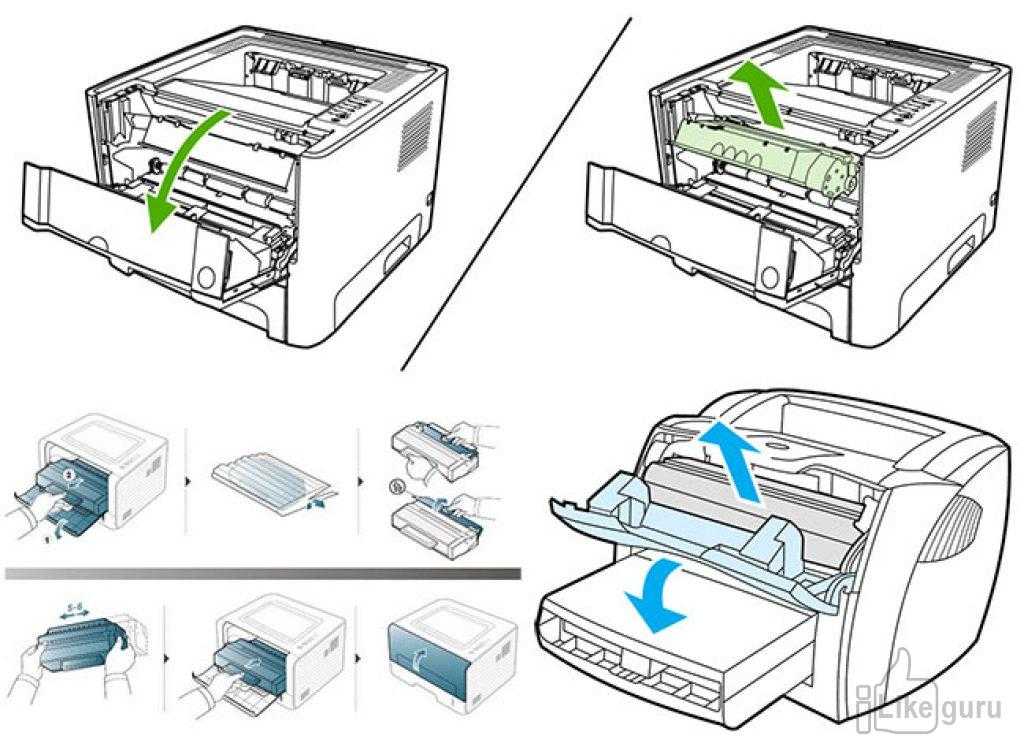
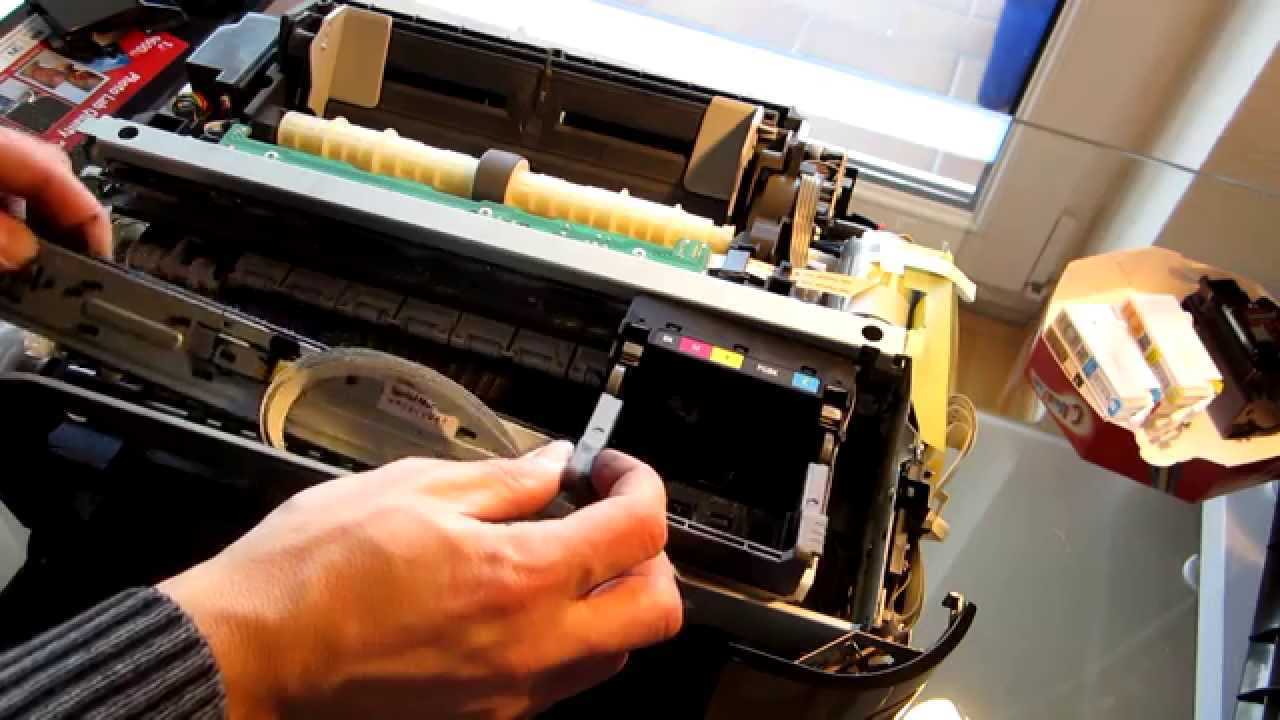
- Картридж извлекается, снимается крышка устройства и отсоединяется шлейф.
- Чтобы отсоединить головку, нажимаются защелки.
- Головку переворачиваете соплами вверх, аккуратно удаляете загрязнения спонжиком, смоченным в чистящей жидкости.
- Помещаете головку в подготовленную тару, на дне которой лежит марля или спонжик, пропитанный клинером.
- Удаляете марлевым тампоном все загрязнения с заборной решетки.
- Снимаете резинки с чернильниц, промываете их и протираете места, на которых они находились.
- Выбираете шприц для промывки печатающей головки так, чтобы он плотно, но легко надевался на штуцеры. В качестве переходника можно использовать разные по диаметру шланги, трубки.
- Набираете в шприц приготовленный клинер.
- Выпускаете воздух.
- Надеваете шприц на штуцер.
- Конструкцию прочищайте медленно и аккуратно.
- Следите за тем, чтобы жидкость вытекала в емкость.
- Когда цвет клинера станет естественным, можно закончить промывание.
- По такой схеме прочищайте каждый штуцер. Затем вытрите всю конструкцию и дайте высохнуть.

Чтобы проверить качество очистки, поставьте головку на марлю, смоченную в клинере, на один час. Если после часа марля останется чистой или на ней будут только слабые разводы, очистка сделана качественно. Дополнительно можно запустить 2-3 программных чистки.
Размачивание (прокапывание)
- Головка помещается в тару.
- В шприц набирается клинер и надевается игла.
- Жидкость накапывается на штуцер по нескольку капель.
- Процедура проводится несколько часов, а при сильных загрязнениях – весь день.

Можно взять пластиковые трубки от капельницы, отрезать от них куски по 5-10 см, надеть их на штуцеры и залить внутрь чистящее средство, оставив размокать на время. Жидкость можно периодически доливать в трубки.

Для ускорения процесса в шприц набирается средство, на него надевается трубка, и вся конструкция вставляется в разъем картриджа. Чтобы прочистить сопла, через трубку шприцем подается несколько кубиков клинера. Так прочищаются все разъемы головки, а после делается две прочистки программно.
Протяжка
- В подготовленную емкость на дно наливаете клинер.
- Пустой шприц плотно надеваете на штуцер.
- Плавно втягиваете чистящую жидкость через головку в шприц (поршень шприца тяните на себя).

Ультразвуковая ванна
Это довольно рискованный метод прочистки, к нему прибегают, если не удалось промыть головку другими методами.
Для процедуры требуется дополнительно оборудование, например, медицинский аппарат или устройство для щадящей чистки мелких деталей. С ультразвуковой ванной есть риск, что деталь выйдет из строя, и не будет подлежать восстановлению. Те, кто применял такой метод, утверждают, что уже через сутки или сразу при первой печати головка ломается.
Как почистить капу и нож

Нож (ракель), который в струйном принтере убирает излишки красителя с поверхности сопел и дюз, можно аккуратно вытереть безворсовой ветошью, смоченной в клинере.
Капа, впитывающая влагу и предотвращающая быстрое засыхание чернил в соплах, требует полноценной промывки по следующему алгоритму:
- Выключаете принтер из розетки.
- Открываете крышку спереди.
- Убираете все детали, преграждающие доступ к ножу с капой.
- Протираете нож.
- Набираете чистящую жидкость в шприц.
- Вводите ее в капу.
- Оставляете в покое на время.
- Откачиваете остатки клинера обратно шприцем.
- Сделайте процедуру несколько раз, пока откачанная в шприц жидкость не перестанет выкрашиваться чернилами.
Печать чистящей жидкостью
Метод помогает восстановить несъемную головку, которая встроена в картридж. Вместо красителя заливается чистящее средство и запускается прочистка. Если при печати цветным принтером на изображении проявляются дефекты только одного цвета, то и заливать клинер надо только в проблемный отсек. После прочистки устройством нельзя пользоваться в течение двух часов. За это время чистящая жидкость успеет растворить засохший в дюзах краситель.
Через 2 ч. открываете любой графический редактор и заливаете страницу цветом, с которым до очистки были проблемы. Оптимально использовать фотошоп, поскольку в нем при заливке листа можно пользоваться цветовой схемой CMYK. Полученная заливка распечатывается на стандартном листе, при этом предварительно нужно установить самую высокую плотность печати. Остатки клинера, смешиваясь с краской, будут оставлять на бумаге следы. Если при печати проявятся белые горизонтальные полоски, значит, головка недостаточно прочистилась. Когда заливка получается однородной, засор в головке устранен.
После промывки картридж заправляется чернилами, делается программная прочистка сопел и снова распечатывается цветной лист.
Промывка головки на картридже
Если в принтере установлен картридж со встроенной головкой, извлеките емкость из аппарата, переверните соплами вверх и нанесите на них по несколько капель средства. Через 10 минут лишний клинер удалите салфеткой и проверьте, проходит ли краситель на салфетку. Если промыть дюзы таким способом не удалось, их нужно отмочить в емкости с моющим средством. Замачивать нужно минимум 2-3 ч.
Чтобы жидкость лучше проникала в сопла, под чернильницу можно подложить кусок зубочистки, так дюзы не будут соприкасаться с дном тары и при этом останутся погруженными в раствор.
После размачивания вся поверхность насухо протирается салфеткой, особенно контакты. Картридж вставляется в принтер и запускается тест проверки дюз. Если качество очистки низкое, попробуйте продуть сопла через воздухозаборник:
- Обрезаете иглу от шприца наполовину и надеваете на шприц.
- На иголку надеваете мягкую резинку. Она обеспечит плотное прилегание шприца к стенкам чернильницы.
- Игла вставляется в отверстие воздухозаборника картриджа, а надетая резинка плотно прижимается к стенкам.
- Воздух из шприца аккуратно выдавливается внутрь. Под низом чернильницы должен лежать кусок марли или салфетка, на который под давлением потекут чернила.
- Аналогично продуваются цветные чернильницы с тремя отверстиями сверху.
Чистка для принтеров Epson
Сама технология чистки ничем не отличается от инструкций выше. Разница лишь в том, что головку с каретки можно не снимать. Тогда алгоритм будет таким:
- сначала каретка с картриджами и головкой будет находиться в парковочном положении (справа);
- чтобы сдвинуть каретку и свободно ее передвигать руками, надо дать задание на печать, и как только каретка выедет с парковки, выключить принтер;
- далее снимаете картриджи.

Затем на капу (ванночка с несколькими отсеками для сбора отработанных чернил, расположена в месте парковки) надо положить чистую, сложенную в 2-3 раза салфетку, и задвинуть на нее каретку так, чтобы салфетка не смялась. По состоянию салфетки после промывки будем оценивать результат чистки.


На изображении показана каретка, закрытая крышкой. Ее надо снять, чтобы получить доступ к головке.

Далее берем шприц, наполняем его на 2/3 клинером, надеваем на штуцер и медленно вдавливаем поршень шприца.

Жидкость должна легко проходить через канал. Если прохода вовсе нет, значит в головке образовалась пробка, от которой надо избавиться. Для этого с интервалом в одну минуту делаются маленькие поступательные движение поршнем туда-сюда.
Так надо прочистить каждый канал. Количество прокачиваемого клинера должно быть примерно 1-2 мл. Если жидкость в каком-то канале проходит сложнее, чем в других, тогда промывку надо повторять до тех пор, пока везде не будет нужно одинаковое усилие.
После промывки каждого канальца надо проверять состояние салфетки. Отодвигаете каретку и смотрите. Если салфетка окрашена, меняете на новую. И так до тех пор, пока салфетка не перестанет окрашиваться, а выходить будет только прозрачный клинер.

Когда прочистка картриджа принтера полностью сделана, убираете салфетку, вставляете картриджи в каретку, размещаете ее на парковке. Включаете принтер, делаете чистку через ПО (программно) или через меню аппарата.
Если головка прикручена болтами или саморезами к каретке, то ее можно отсоединить и сделать очищение вне принтера. Тогда сначала надо снять плату со всеми шлейфами, а потом достать ПГ. Промывается деталь аналогично, только уже в какой-то емкости.
Надо вынуть головку? — смотрите виде.
Полная разборка головки
Самостоятельно разбирать головку можно только, если есть опыт. Работу лучше доверить специалистам сертифицированного сервисного центра. Поможет в разборке видео ниже.
Профилактика
Рекомендуется регулярно проводить профилактические осмотры всего принтера и одновременно очищать головку в превентивных целях. Следите, чтобы в устройствах не скапливалась пыль или грязь, не было замятой бумаги, ее остатков или любых других посторонних предметов. В случае обнаружения их нужно сразу удалить.
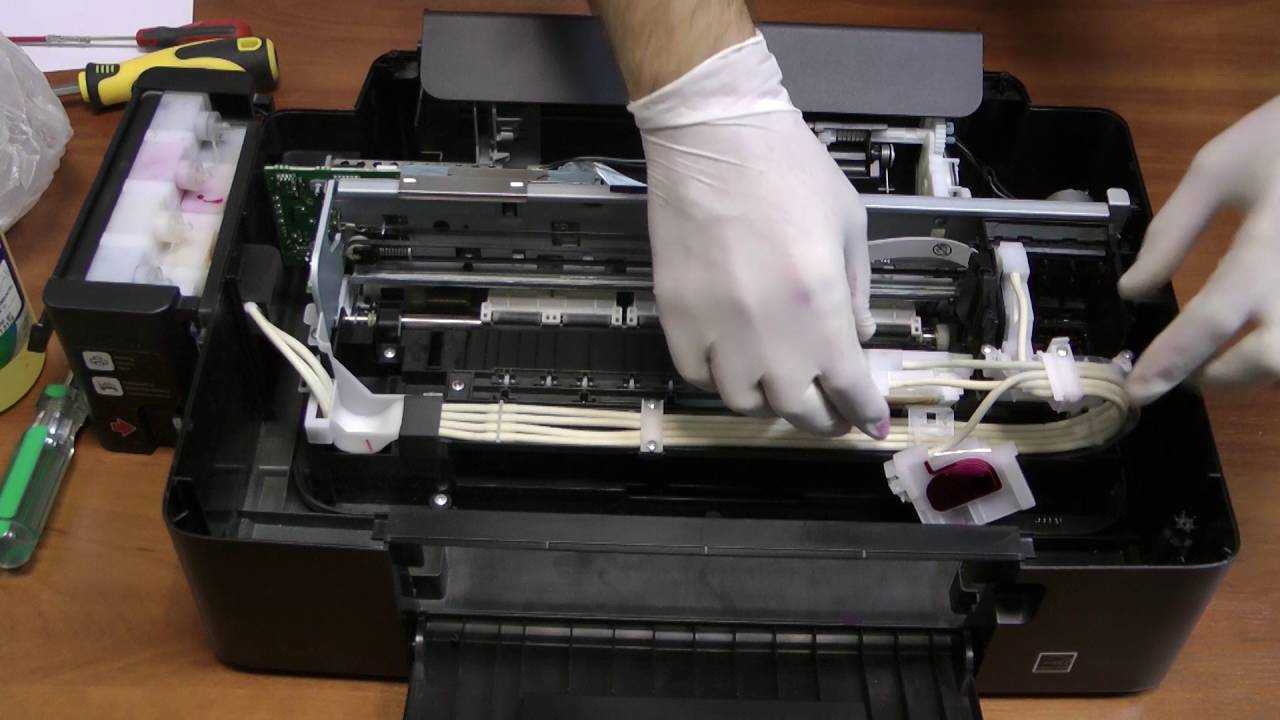
Если в принтере установлена система непрерывной подачи чернил, регулярно проверяйте состояние шлангов, перекачивающих краску от емкости к головке. В них не должно быть засорений, пробок от воздуха, перегибов или механических повреждений. Количество чернил должно держаться на уровне выше средней отметки. Такая предосторожность не допустит всасывания воздуха в СНПЧ. Не рекомендуется простаивание принтера долгое время без печати. Чернила могут быстро засыхать, особенно, если они некачественные. Раз в 1-2 недели делайте профилактическую печать нескольких листов. Иначе произойдет засыханием и будут проблемы:
При регулярной программной чистке, в физической долго не будет необходимости. А чтобы краска не засыхала, нужно хотя бы раз в неделю распечатывать цветную страницу.
Цветные лазерные принтеры имеют более сложный процесс печати, который позволяет им производить точные отпечатки без цветной окантовки или полос по краям окрашенных областей. Для повышения точности регистрации цвета некоторые цветные лазерные принтеры используют вращающуюся ленту, называемую “лентой переноса”. Хотя очистка не обязательно требуется, регулярное техническое обслуживание может помочь продлить срок службы компонента принтера, а также оптимизировать производительность принтера.
Что такое лента переноса?
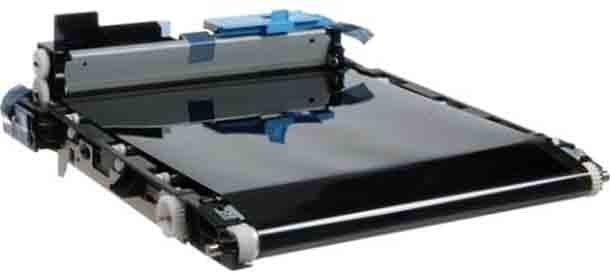
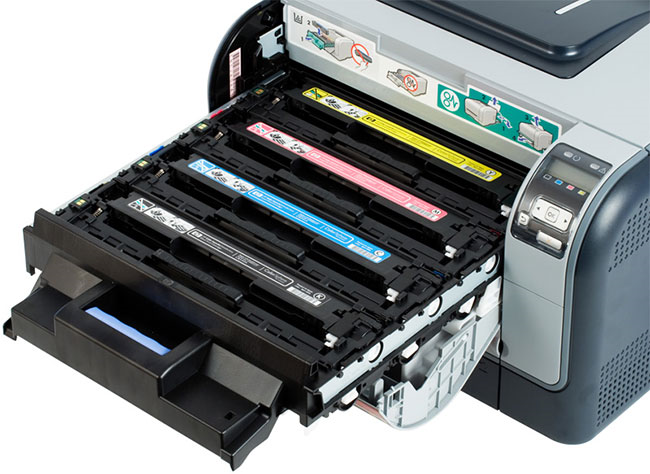
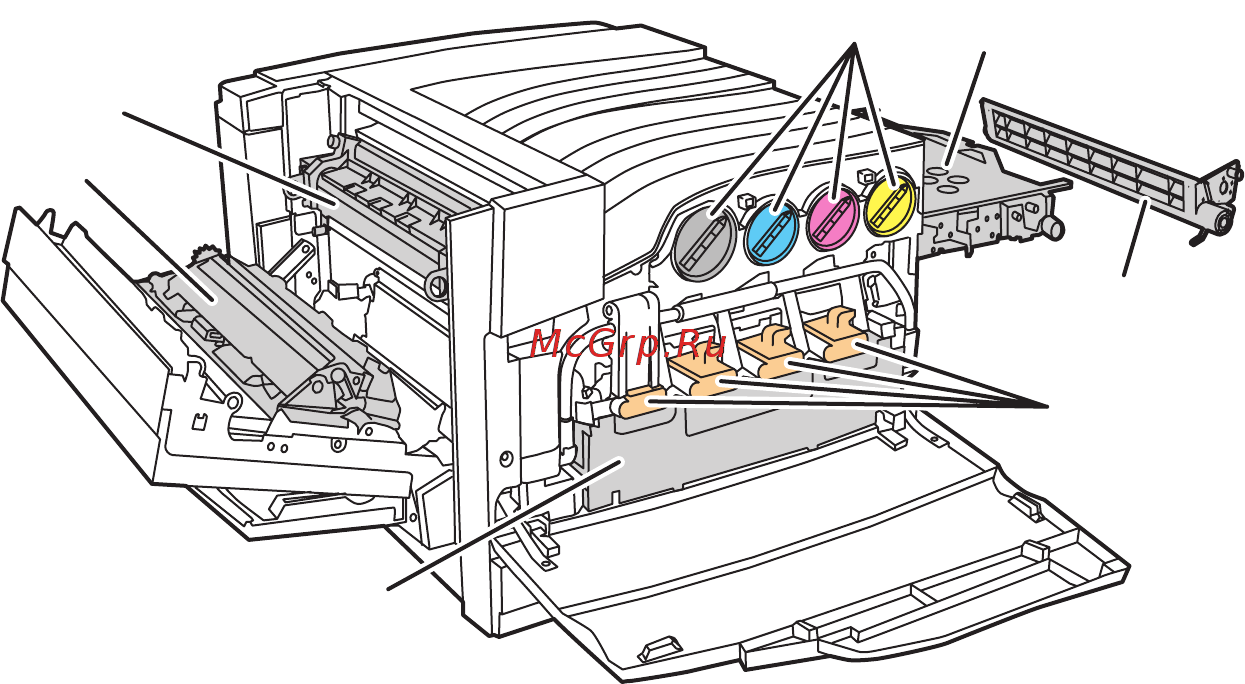
Это вращающаяся лента, которая обычно имеет большой размер и несет смесь частиц тонера различных цветов. Цветные лазерные принтеры используют цветовую комбинацию CMYK. Это означает, что цветной лазерный принтер обычно имеет 4 тонер-картриджа. Передаточная лента будет проходить перед всеми четырьмя картриджами, окрашенными в голубой, пурпурный, желтый и ключевой (черный) цвета. Затем картриджи точно нанесут каждый слой тонера на ленту, которая затем равномерно нанесет объединенные слои на бумагу. Этот процесс происходит менее чем за секунду, но окажет значительное влияние на распечатки. Этот метод печати расширяет диапазон цветовых тонов цветового сочетания CMYK. Это значительно улучшит качество выходящих цветных страниц. Новые цветные лазерные принтеры обычно используют эту технологию для получения более качественных цветных изображений.
Почему лента переноса нуждается в чистке?
Как и большинство компонентов лазерного принтера, чтобы предотвратить ухудшение качества печати, передаточная лента нуждается в очистке. Хотя лента не нуждается в чистке так часто, как другие детали, такие как барабанный блок, избыток тонера из картриджей, а также пыль будут накапливаться, что повлияет на производительность принтера. Лента будет нуждаться в чистке, особенно после того, как пострадает от серьезной утечки тонера. Принтер может страдать от проблем, известных как ошибки регистрации, которые возникают при печати цветных изображений. Ошибки регистрации могут вызвать размытие, непреднамеренную цветовую окантовку, а также светлые или темные полосы по краям распечатки и даже могут возникать на всех выходных данных. Чтобы избежать таких проблем с остановкой работы, настоятельно рекомендуется техническое обслуживание.
Как очистить ленту переноса?
Цикл очистки с программным обеспечением
Шаг 1 – Установите утилиты цветного лазерного принтера, которые поставляются вместе с принтером. Для достижения наилучших результатов пользователи могут загрузить последние версии драйверов и утилит с веб-сайта производителя. Для тех, кто использует прилагаемый CD/DVD-диск, поставляемый вместе с принтером, просто вставьте диск в дисковод и запустите программу установки. Загруженные драйверы и утилиты обычно поставляются в сжатом виде, установка программного обеспечения для декомпрессии, такого как WinRar, должна сделать своё дело. Просто извлеките файлы в выбранную папку и запустите программу установки.
Шаг 2 – После установки утилит найдите “Цикл очистки лазерного принтера”. Обычно это можно найти на панели инструментов в разделе техническое обслуживание принтера. Выполните действия, указанные в окне обслуживания ленты. Есть некоторые принтеры, которые требуют удаления некоторых деталей, поэтому обязательно сделайте это, чтобы избежать проблем. Обратите внимание, что эта процедура в процессе работы потребляет некоторое количество тонера. Поэтому, прежде чем приступить к процессу, убедитесь, что их достаточно.
Шаг 3 – После завершения процесса перезагрузите принтер и выполните тестовую печать. Если проблемы сохраняются, обратитесь к профессионалу.
Ручная Очистка
Шаг 1 – прежде чем делать что-либо ещё, чтобы предотвратить дальнейшее повреждение, прочтите руководство. Это также упростит процесс очистки, поскольку руководства обычно содержат достаточно информации о техническом обслуживании принтера.
Шаг 2 – выключите цветной лазерный принтер и отсоедините его от источника питания.
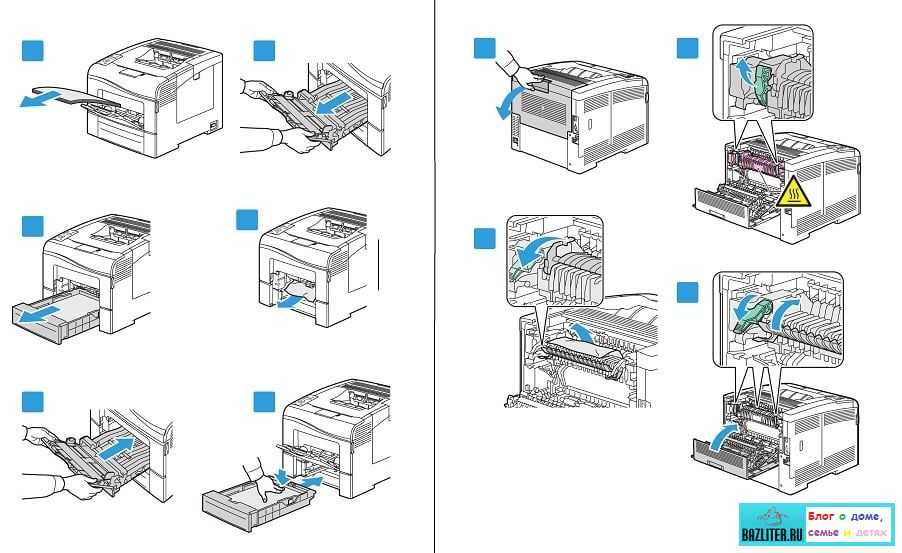
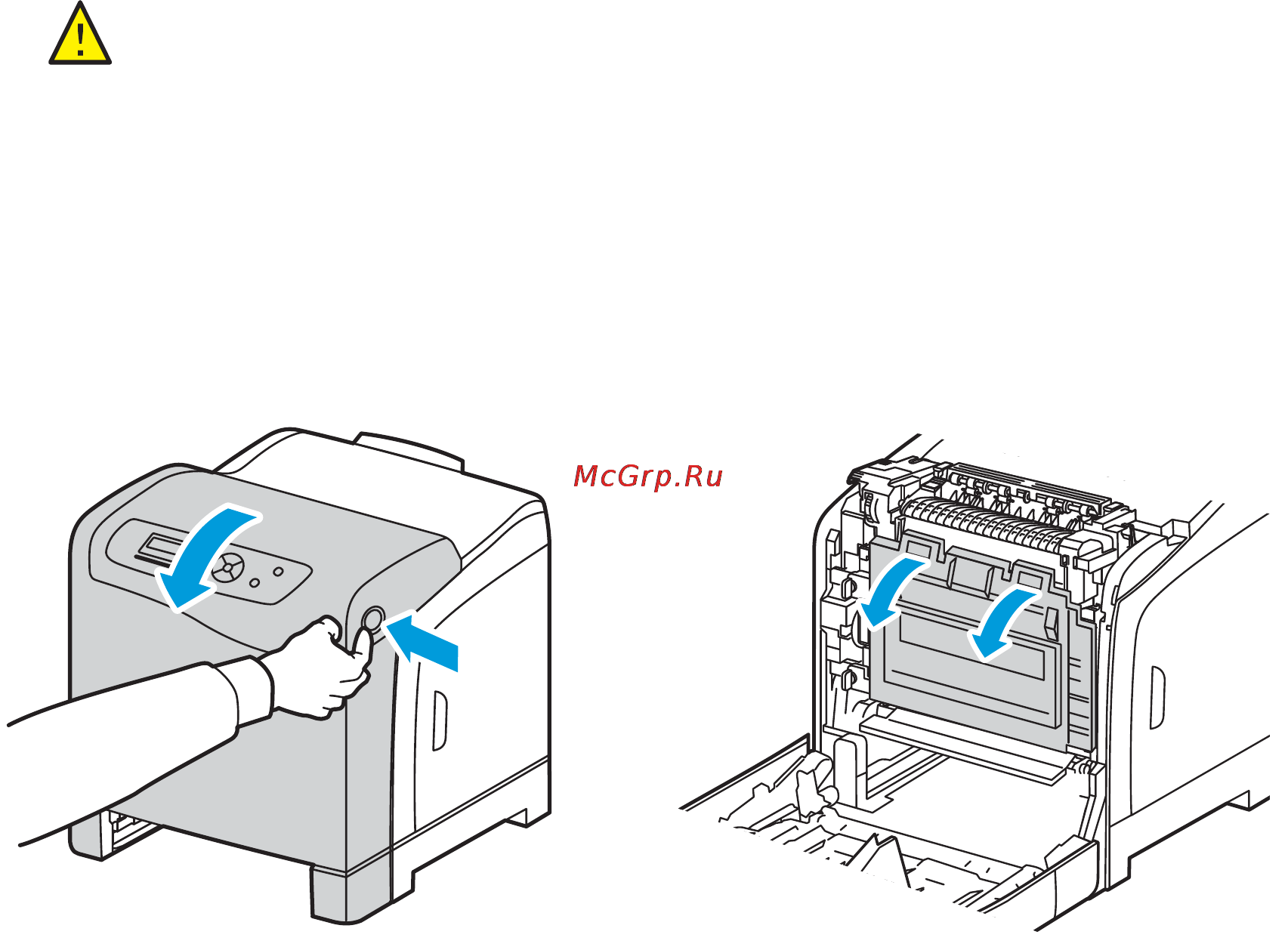
Шаг 3 – откройте дверцу доступа принтера и найдите ленту переноса. В зависимости от типа принтера может быть понадобится удалить картриджи. Было бы безопаснее обратиться к шагам, указанным в руководстве.
Шаг 4 – Снимите ленту и проверьте, насколько серьезна проблема. Хотя её можно очистить, не вынимая из принтера, протирая куском мягкой ткани, для получения наилучших результатов рекомендуется снять её.
Шаг 5 – Используйте воздуходувку, чтобы выдуть излишки тонера из принтера. Это делается для того, чтобы лишний тонер и частицы пыли были удалены из принтера. После этого аккуратно протрите ленту мягкой тканью. Не используйте спирт, так как он может повредить ленту. Также обратите внимание, что лента светочувствительная, и длительное воздействие на неё света может сделать её бесполезной для дальнейшего использования.
Шаг 6 – Как только лента будет очищена от пыли и остатков тонера, установите её обратно в лазерный принтер. После переустановки всего, включите принтер и проверьте печать. Если проблемы сохраняются, лучше всего обратиться к профессионалу.
В некоторых цветных лазерных принтерах ленты переноса могут отсутствовать, но они являются ключевым компонентом для тех, у кого они есть. Возможно, о них не так много говорят, как о картриджах, но без поддержания их в лучшем состоянии точность регистрации цвета может быть только справедливой или даже откровенно плохой. Избегайте ошибок регистрации и сохраняйте высококачественные цветные отпечатки, заботясь о деталях внутри принтера.
Со временем внутри устройства скапливаются частицы тонера и бумаги. Из-за этого ухудшается
качество печати. Очистка устройства полностью или частично устраняет такие проблемы.
Очищайте зоны тракта прохождения бумаги и картриджа при каждой замене картриджа или при
возникновении проблем качества печати. По возможности, старайтесь не допускать попадания
в устройство пыли и прочих мелких частиц.
Очищение наружной поверхности
Для удаления с внешней поверхности устройства пыли, грязи и пятен используйте мягкую
влажную ткань без ворса.
Очистка просыпанного тонера
Если часть тонера случайно попала на одежду, смойте его холодной водой. Горячая вода
закрепляет тонер на ткани.
Очистка устройства 187

Обновление микропрограммы, Определение текущей версии микропрограммы, Загрузка новых микропрограмм с web-узла нр
Передача новых микропрограмм в устройство
Изделие оснащено функцией удаленного обновления микропрограмм. В данном разделе
содержится информация об обновлении микропрограмм устройства.
Определение текущей версии микропрограммы
Код даты микропрограммы указан на странице конфигурации в разделе Сведения о принтере.
Этот код даты имеет формат: ГГГГММДД XX.XXX.X. Первая часть кода представляет собой дату,
где ГГГГ — год, ММ — месяц, а ДД — день. Например, код даты микропрограммы, который
начинается цифрами
20061125
, соответствует 25 ноября 2006 г.
Загрузка новых микропрограмм с Web-узла НР
Чтобы найти микропрограммы последних версий для данного устройства, перейдите на Web-
страницу
. Эта страница содержит инструкции по загрузке
Передача новых микропрограмм в устройство
В состоянии готовности устройство способно принять RFU-файл обновления.
Использование FTP для загрузки микропрограммы с помощью браузера
Обновление микропрограммы включает внесение изменений в формат
энергонезависимого ОЗУ. Настроенные параметры меню могут снова принять значения по
умолчанию. Вручную установите необходимые значения таких параметров.
Распечатайте страницу конфигурации и убедитесь в правильности TCP/IP-адреса,
указанного на странице EIO Jetdirect.

Владельцам принтеров компании Canon периодически приходится чистить свои устройства. Процесс этот не всегда легкий, требует осторожности и знания некоторых правил выполнения данной процедуры. За помощью можно обратиться в специальный сервис, но сегодня мы расскажем, как осуществить эту задачу в домашних условиях.
Чистим принтер Canon
Если приступать к чистке оборудования, следует затронуть абсолютно все необходимые компоненты, чтобы точно избавиться от возникших неполадок или избежать их появления в дальнейшем. Каждое составляющее чистится своим методом. В некоторых ситуациях на помощь придут аппаратные средства, но большинство манипуляций нужно произвести вручную. Давайте рассмотрим все по порядку.
Шаг 1: Наружные поверхности
В первую очередь займемся наружными поверхностями. Для этого потребуется использовать сухую мягкую ткань. Перед началом обязательно отключите питание принтера, не применяйте грубую ткань или бумажные салфетки, которые могут поцарапать поверхность. Кроме этого противопоказано использование химических очистителей, бензина либо ацетона. Такие жидкости могут с легкостью привести к серьезным неисправностям.

После того как вы подготовили ткань, бережно пройдитесь по всем участкам оборудования для избавления от пыли, паутины и посторонних предметов.
Шаг 2: Стекло и крышка сканера
Многие модели принтеров от Canon оборудованы встроенным сканером. Его внутренняя сторона и крышка играют важную роль. Появившиеся на них загрязнения, могут влиять на ухудшение качества сканирования либо вовсе начнутся сбои во время этого процесса. Здесь так же мы советуем задействовать сухую ткань, обязательно без ворсинок, чтобы они не остались на поверхности. Очистите стекло и внутреннюю сторону крышки, убедившись, что на них больше нет пыли или пятен.

Шаг 3: Подающие ролики
Неправильная подача бумаги чаще всего спровоцирована загрязнением роликов, отвечающих за ее перемещение. Просто так ролики чистить не рекомендуется, поскольку они достаточно сильно изнашиваются во время прокрутки. Выполняйте ее только в случае необходимости:
- Подключите принтер к сети, включите его и удалите из лотка всю бумагу.
- Зажмите кнопку «Stop» и следите за миганием Аварийного знака. Он должен мигнуть семь раз, после чего отпустите клавишу.


Иногда ошибка с подачей бумаги не решается таким методом, поэтому необходимо вручную протереть ролики. Используйте для этого влажный ватный тампон. Очистите оба элемента, добравшись к ним через задний лоток. Важно не прикасаться к ним пальцами.

Шаг 4: Очистка поддона
Удаление загрязнений с внутренних составляющих принтера рекомендуется проводить регулярно, поскольку они могут провоцировать появление пятен на готовых распечатанных листах. Вручную такую процедуру можно сделать следующим образом:
- Включите устройство и удалите все листы с заднего лотка.
- Возьмите один лист формата A4, сложите его вполовину ширины, выпрямите, после чего поместите в задний лоток так, чтобы открытая сторона была направлена на вас.

Ожидайте, пока произойдет выдача бумаги. Обратите внимание на место сгиба, если там присутствуют чернильные пятна, проведите этот шаг повторно. В случае нерезультативности второго раза самостоятельно протрите ватным диском или палочкой выступающие внутренние части девайса. Перед этим обязательно отключите питание.

Шаг 5: Картриджи
Иногда краска в картриджах засыхает, поэтому приходится чистить их. Можно воспользоваться услугами сервисного центра, однако поставленная задача легко решаема и в домашних условиях. Способов промывки существует два, они отличаются по сложности и эффективности. Ознакомьтесь детальнее с инструкциями по этой теме в другой нашей статье по следующей ссылке.
Если после чистки либо замены чернильницы у вас возникла проблема с ее обнаружением, предлагаем воспользоваться руководством, которое представлено в материале ниже. Там вы найдете несколько методов решения этой неполадки.
Шаг 6: Программная очистка
Драйвер принтера включает в себя различные функциональные особенности. В меню управления устройством вы найдете инструменты, после запуска которых начнется автоматическое очищение компонентов. Обладателям оборудования Canon нужно выполнить следующие действия:
- Подключите принтер к компьютеру и включите его.
- Откройте «Пуск» и перейдите в «Панель управления».


Если устройство отсутствует в меню, требуется его добавить вручную. Детальные инструкции по этой теме вы найдете по следующей ссылке:


Вы можете запустить по очереди все функции, чтобы добиться хорошего результата. Дополнительно после проведения таких действий советуем откалибровать девайс. Наша другая статья поможет вам с ней разобраться.
На этом процедура очистки принтера компании Canon завершена. Как видите, поставленную задачу можно осуществить самостоятельно, это не составит большого труда. Главное точно следовать приведенным инструкциям и аккуратно выполнять каждое действие.

Мы рады, что смогли помочь Вам в решении проблемы.
Отблагодарите автора, поделитесь статьей в социальных сетях.
Опишите, что у вас не получилось. Наши специалисты постараются ответить максимально быстро.
Чистка itb принтера что это
Цветные лазерные принтеры имеют более сложный процесс печати, который позволяет им производить точные отпечатки без цветной окантовки или полос по краям окрашенных областей. Для повышения точности регистрации цвета некоторые цветные лазерные принтеры используют вращающуюся ленту, называемую “лентой переноса”. Хотя очистка не обязательно требуется, регулярное техническое обслуживание может помочь продлить срок службы компонента принтера, а также оптимизировать производительность принтера.
Что такое лента переноса?
Это вращающаяся лента, которая обычно имеет большой размер и несет смесь частиц тонера различных цветов. Цветные лазерные принтеры используют цветовую комбинацию CMYK. Это означает, что цветной лазерный принтер обычно имеет 4 тонер-картриджа. Передаточная лента будет проходить перед всеми четырьмя картриджами, окрашенными в голубой, пурпурный, желтый и ключевой (черный) цвета. Затем картриджи точно нанесут каждый слой тонера на ленту, которая затем равномерно нанесет объединенные слои на бумагу. Этот процесс происходит менее чем за секунду, но окажет значительное влияние на распечатки. Этот метод печати расширяет диапазон цветовых тонов цветового сочетания CMYK. Это значительно улучшит качество выходящих цветных страниц. Новые цветные лазерные принтеры обычно используют эту технологию для получения более качественных цветных изображений.
Почему лента переноса нуждается в чистке?
Как и большинство компонентов лазерного принтера, чтобы предотвратить ухудшение качества печати, передаточная лента нуждается в очистке. Хотя лента не нуждается в чистке так часто, как другие детали, такие как барабанный блок, избыток тонера из картриджей, а также пыль будут накапливаться, что повлияет на производительность принтера. Лента будет нуждаться в чистке, особенно после того, как пострадает от серьезной утечки тонера. Принтер может страдать от проблем, известных как ошибки регистрации, которые возникают при печати цветных изображений. Ошибки регистрации могут вызвать размытие, непреднамеренную цветовую окантовку, а также светлые или темные полосы по краям распечатки и даже могут возникать на всех выходных данных. Чтобы избежать таких проблем с остановкой работы, настоятельно рекомендуется техническое обслуживание.
Как очистить ленту переноса?
Лента переноса может быть очищена с помощью цикла очистки с помощью программного обеспечения или с помощью ручной очистки. В зависимости от серьезности проблемы тип очистки варьируется. Обычно незначительные полосы и размытость можно исправить с помощью цикла очистки с помощью программного обеспечения. Но для основных проблем регистрации рекомендуется ручная очистка, так как она в зависимости от состояния ленты может потребовать её замены.
Цикл очистки с программным обеспечением
Шаг 1 – Установите утилиты цветного лазерного принтера, которые поставляются вместе с принтером. Для достижения наилучших результатов пользователи могут загрузить последние версии драйверов и утилит с веб-сайта производителя. Для тех, кто использует прилагаемый CD/DVD-диск, поставляемый вместе с принтером, просто вставьте диск в дисковод и запустите программу установки. Загруженные драйверы и утилиты обычно поставляются в сжатом виде, установка программного обеспечения для декомпрессии, такого как WinRar, должна сделать своё дело. Просто извлеките файлы в выбранную папку и запустите программу установки.
Шаг 2 – После установки утилит найдите “Цикл очистки лазерного принтера”. Обычно это можно найти на панели инструментов в разделе техническое обслуживание принтера. Выполните действия, указанные в окне обслуживания ленты. Есть некоторые принтеры, которые требуют удаления некоторых деталей, поэтому обязательно сделайте это, чтобы избежать проблем. Обратите внимание, что эта процедура в процессе работы потребляет некоторое количество тонера. Поэтому, прежде чем приступить к процессу, убедитесь, что их достаточно.
Шаг 3 – После завершения процесса перезагрузите принтер и выполните тестовую печать. Если проблемы сохраняются, обратитесь к профессионалу.
Ручная Очистка
Шаг 1 – прежде чем делать что-либо ещё, чтобы предотвратить дальнейшее повреждение, прочтите руководство. Это также упростит процесс очистки, поскольку руководства обычно содержат достаточно информации о техническом обслуживании принтера.
Шаг 2 – выключите цветной лазерный принтер и отсоедините его от источника питания.
Шаг 3 – откройте дверцу доступа принтера и найдите ленту переноса. В зависимости от типа принтера может быть понадобится удалить картриджи. Было бы безопаснее обратиться к шагам, указанным в руководстве.
Шаг 4 – Снимите ленту и проверьте, насколько серьезна проблема. Хотя её можно очистить, не вынимая из принтера, протирая куском мягкой ткани, для получения наилучших результатов рекомендуется снять её.
Шаг 5 – Используйте воздуходувку, чтобы выдуть излишки тонера из принтера. Это делается для того, чтобы лишний тонер и частицы пыли были удалены из принтера. После этого аккуратно протрите ленту мягкой тканью. Не используйте спирт, так как он может повредить ленту. Также обратите внимание, что лента светочувствительная, и длительное воздействие на неё света может сделать её бесполезной для дальнейшего использования.
Шаг 6 – Как только лента будет очищена от пыли и остатков тонера, установите её обратно в лазерный принтер. После переустановки всего, включите принтер и проверьте печать. Если проблемы сохраняются, лучше всего обратиться к профессионалу.
В некоторых цветных лазерных принтерах ленты переноса могут отсутствовать, но они являются ключевым компонентом для тех, у кого они есть. Возможно, о них не так много говорят, как о картриджах, но без поддержания их в лучшем состоянии точность регистрации цвета может быть только справедливой или даже откровенно плохой. Избегайте ошибок регистрации и сохраняйте высококачественные цветные отпечатки, заботясь о деталях внутри принтера.
Чем и как почистить принтер?

Принтер есть почти в каждом доме. На первый взгляд, обслуживание простое: достаточно правильно подключить устройство и периодически заправлять картридж или добавлять тонер, и МФУ будет давать четкую и насыщенную картинку. Но на деле часто происходят загрязнения сопел, головки или других частей устройства. Качество печати падает, требуется очистка. Следует знать, как ее осуществить.

Основные правила
Почистить принтер всегда рекомендуется после длительного застоя (если речь идет о струйном аппарате). У струйных устройств, которые не используются регулярно, засыхает краска на печатающей головке. Дюзы, или сопла (отверстия, через которые подается краситель), забиваются. В итоге на изображении появляются полосы, а определенные красители могут и вовсе перестать отображаться.
Специалисты рекомендуют проводить чистку каждый месяц. Если устройство долго стоит без работы (больше 2 недель), то очищение требуется перед каждой печатью.
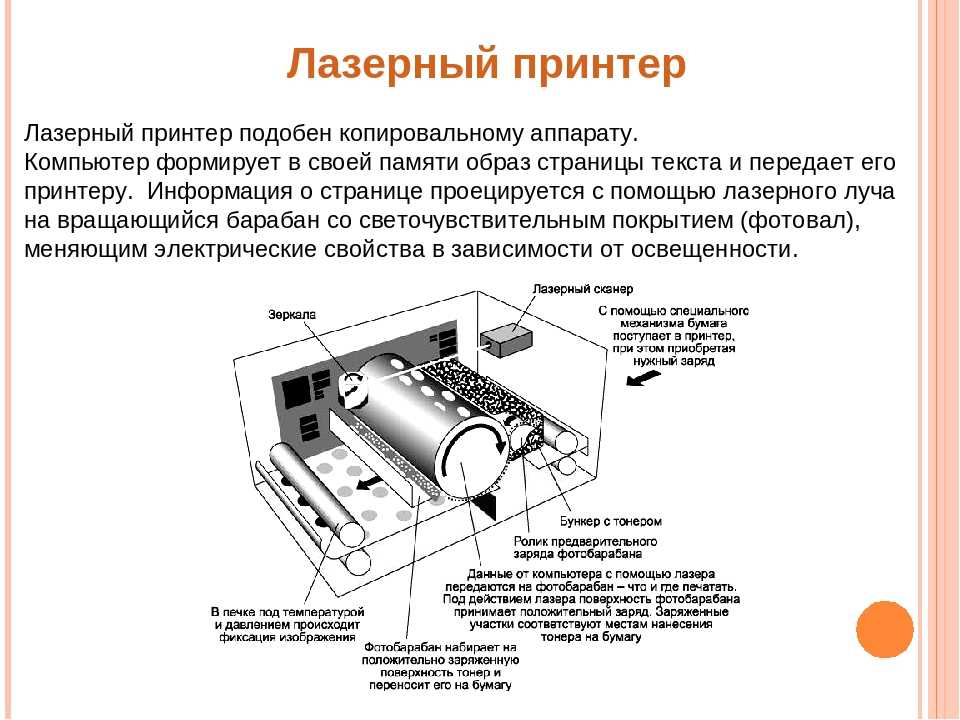
У лазерных принтеров проблемы засыхания краски нет, так как для передачи изображений используется сухой порошок – тонер. Но в картридже постепенно скапливаются излишки порошка. Они могут портить картинку или давить на фотобарабан, основной элемент лазерного принтера. Результат тот же, что и при засорении печатающей головки у струйных агрегатов: полосы, некачественная картинка. Лазерные принтеры очищают по мере появления проблемы, четкой периодичности профилактики нет.


Следует соблюдать правила очистки.
- Перед началом процедуры отключить аппарат от сети. При очистке используются жидкие вещества, при контакте с током они вызывают короткое замыкание. Отключение электроэнергии – важное правило безопасности.
- Если речь идет о струйном принтере, перед очисткой запустить программу проверки и очистки дюзов. Есть вероятность, что, несмотря на длительное бездействие устройства, сопла не забились, и принтер печатает нормально – тест дюзов покажет, действительно ли нужно очищение. Если загрязнение все же имеется, но слабое, программная очистка сопел справится с проблемой, и ручная уже не потребуется.
- Не использовать ацетон и другие сильные растворители. Они удаляют красители, но при этом могут повредить и сами дюзы, которые «сгорят» из-за контакта с агрессивным веществом. Тогда картридж придется целиком менять.
- После очистки дать картриджу просохнуть. Рекомендуется подождать сутки, прежде чем вставлять его обратно в принтер. Эта мера также предотвращает короткое замыкание.


Подготовка инструментов и средств
Чтобы промыть струйный принтер, нужно подготовить несколько предметов.
- Медицинские перчатки. Они защитят от цветных и черных чернил, которые тяжело смываются с рук.
- Салфетки. При их помощи проверяется степень очистки картриджа. Ими же вытирают сопла, чтобы удалить капли очищающего раствора.
- Средство для чистки. В магазинах техники продаются специальные промывочные жидкости для принтеров, но ими пользоваться необязательно. Подойдет и простое средство для окон Mr. Muscle. А также можно пользоваться медицинским или изопропиловым спиртом. Второй предпочтительнее: он быстрее испаряется.
- Ватные палочки. Пригодятся при очистке труднодоступных мест.
- Емкость с низкими бортиками. В нее наливают очищающий раствор, если требуется замочить картридж.


Если принтер лазерный, набор вспомогательных средств отличается.
- Влажные салфетки. Ими легко удалить излишки тонера.
- Отвертка. Нужна, чтобы разобрать картридж.
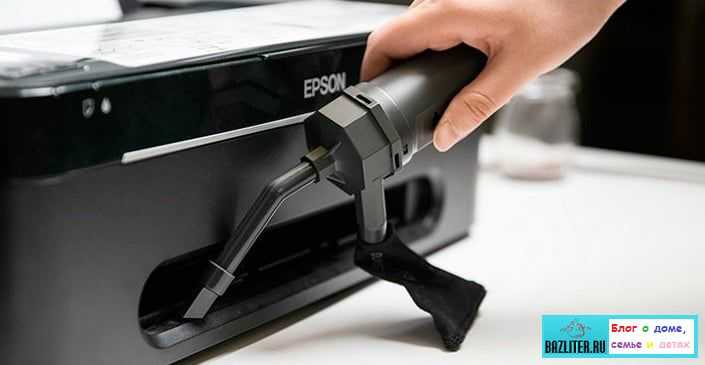
- Тонерный пылесос. Удалит мелкие частицы красителя, которые попали в труднодоступные места. Так как устройство дорогое, его можно заменить обычным пылесосом с мини-насадкой.
Перчатки при работе с лазерными МФУ не обязательны, так как тонер не пачкает руки. Зато понадобится защитная маска: порошок может попасть в дыхательные пути и вызвать раздражение.


Ручная очистка
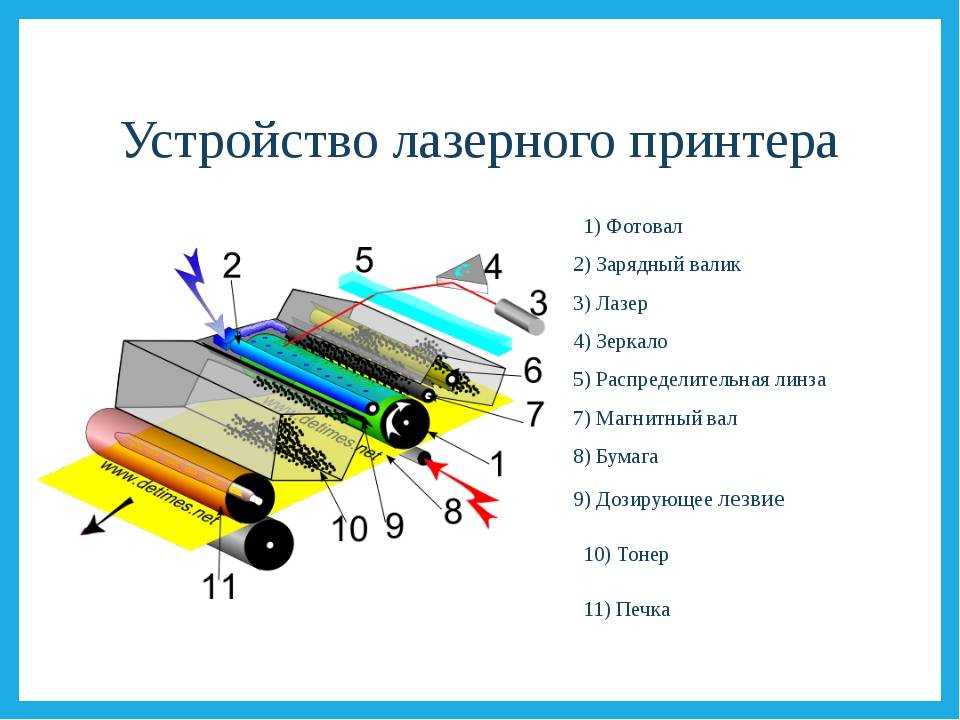
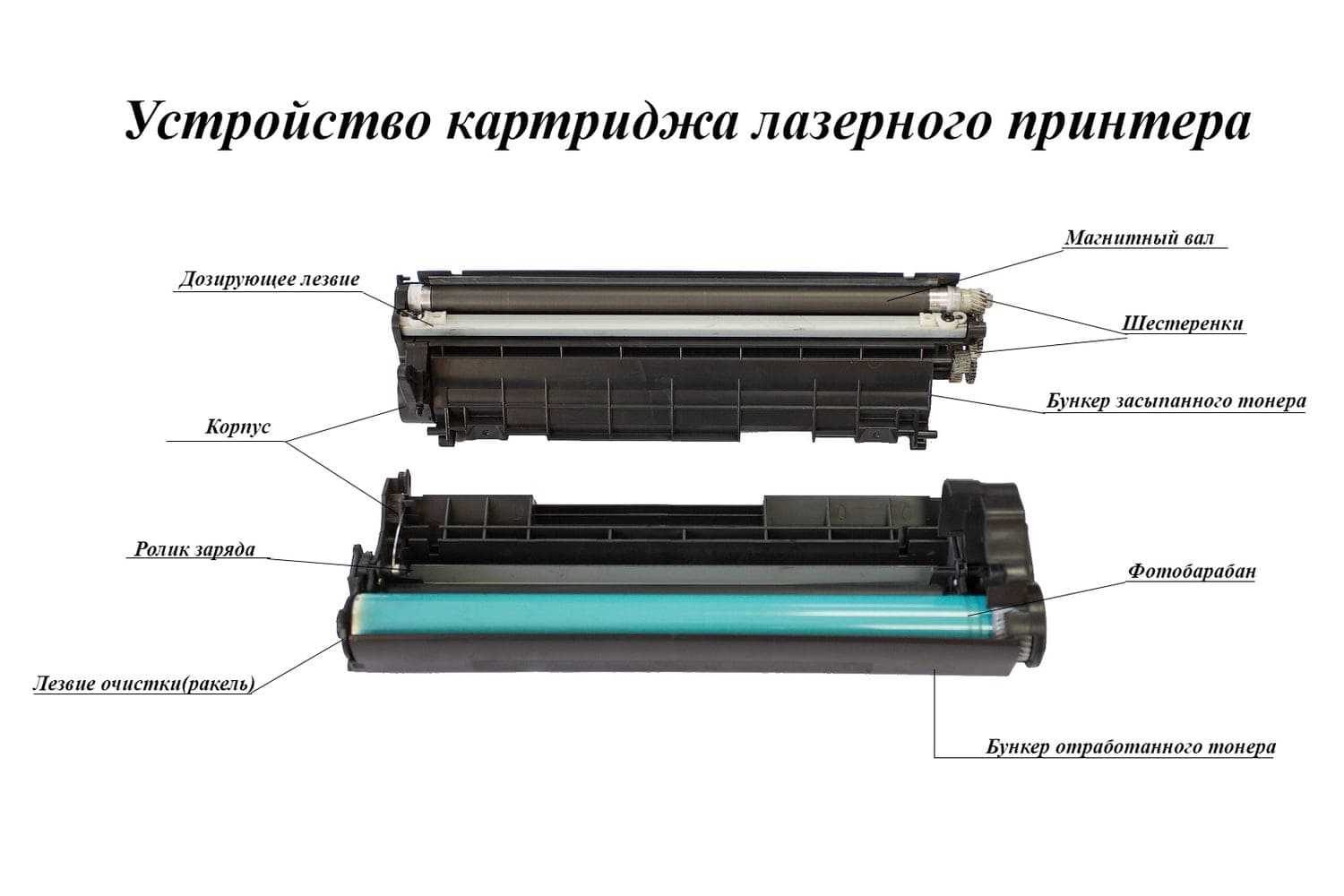
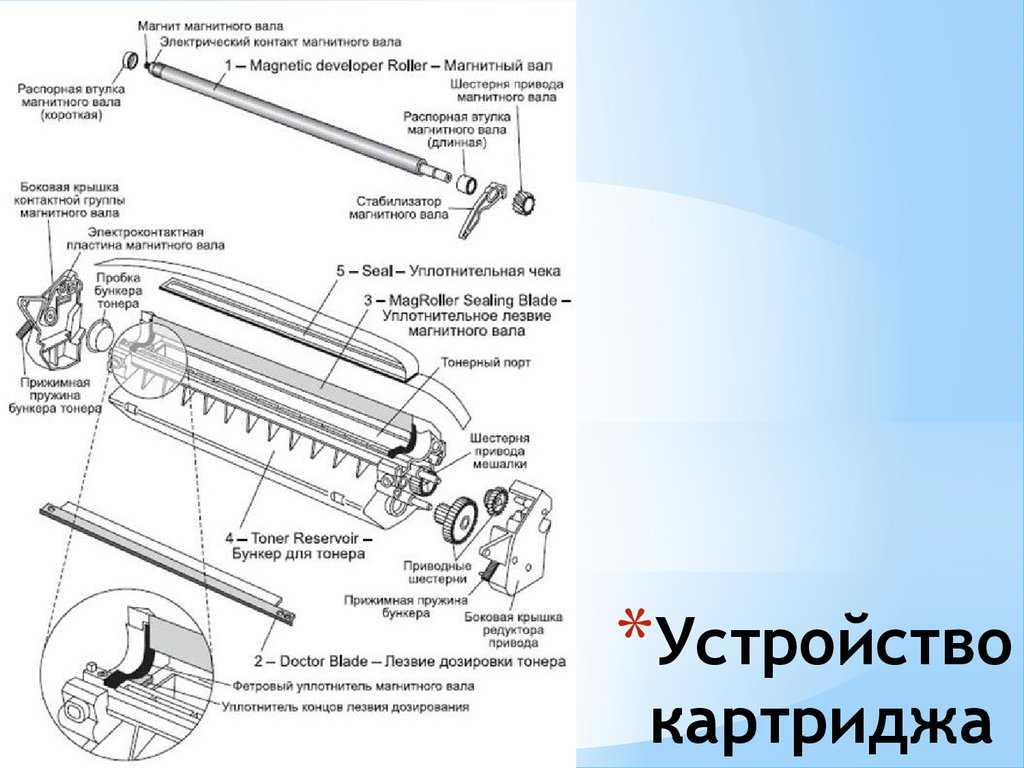
Струйные принтеры очищаются довольно просто, главное – соблюдать технику безопасности и пользоваться безвредными для сопел очистителями. Целую линейку принтеров, независимо от поколения, можно очистить по одному принципу. Если принтер работает по технологии лазера, принцип очистки другой. В конструкции имеются фотовал и магнитный вал, бункер для тонера, которые могут засоряться.

Сопел
Сопла, или дюзы, очищаются при помощи сольвентного вещества, спирта, чистящего средства для окон.
Применять ацетон и другие агрессивные составы не рекомендуется, так как они могут «сжечь» дюзы.
Не важно, какое вещество в итоге было выбрано для процедуры, процесс не отличается. Действия выполняются пошагово.
- Отсоединить картридж. В небольшую емкость с низкими бортиками налить жидкость для очистки.
- Погрузить картридж в вещество так, чтобы оно закрывало сопла, но не касалось контактов. Оставить на 24 часа.
- Проверить след чернил при помощи бумажного полотенца. При соприкосновении красители должны оставлять четкие полосы.
- Дать картриджу высохнуть, установить в принтер.

А также можно нанести очищающее средство при помощи шприца. Рекомендуется оставить иглу, с ней будет легче дозировать объем вещества. Раствор по капле наносится на область дюзов с небольшими перерывами в 1– 2 секунды, чтобы состав успевал впитываться. После нескольких таких закапываний засохшая краска растворится, ее можно будет снять бумажной салфеткой.
Еще один вариант чистки – без использования очищающего вещества. Применяется, если дюзы забились пылью, или засохшей краски мало. Со шприца снимается игла, надевается резиновый наконечник. Кончик приставляется к дюзам, и владелец начинает набирать шприцом чернила через сопла. Нужно немного набирать, затем спускать воздух, отставляя кончик от сопел, затем повторять цикл. Три – четыре повтора, и, если грязи мало, дюзы прочистятся.

Головки
Печатающую головку протирают салфеткой или кусочком ткани. Материал нужно смочить в том же веществе, что использовалось при очистке сопел.
Нельзя задевать контакты, они могут перегореть. После очистки головке дают высохнуть.

Роликов
Ролик для подачи бумаги также накапливает пыль, грязь и частицы краски. Скопившиеся на нем загрязнения могут пачкать листы и оставлять неприятные полосы. Если у принтера вертикальная загрузка бумаги, можно поступить так:
- смочить половину листа чистящим средством для окон Mr. Muscle;
- запустить печать и дать листу пройти через принтер;
- повторить процедуру 2–3 раза.
Первая часть листа будет смазывать ролик чистящим средством, вторая – снимать остатки Mr. Muscle. У принтеров с подачей бумаги снизу ролики расположены по-другому, данной процедурой вручную очистить их не получится.
Если они засорились, рекомендуется доверить принтер профессионалу. Чтобы добраться до роликов, придется частично разобрать устройство.

Других элементов
Если другие элементы принтера забились пылью, используйте пылесос с насадкой для очистки небольших предметов. Аккуратно пройдитесь ею по внутренней части выключенного принтера. Лазерный принтер очищается по принципиально другой методике, так как в нем не используется жидкий краситель. Неисправности печати появляются из-за переполнения бункера порошковой краской – тонером.
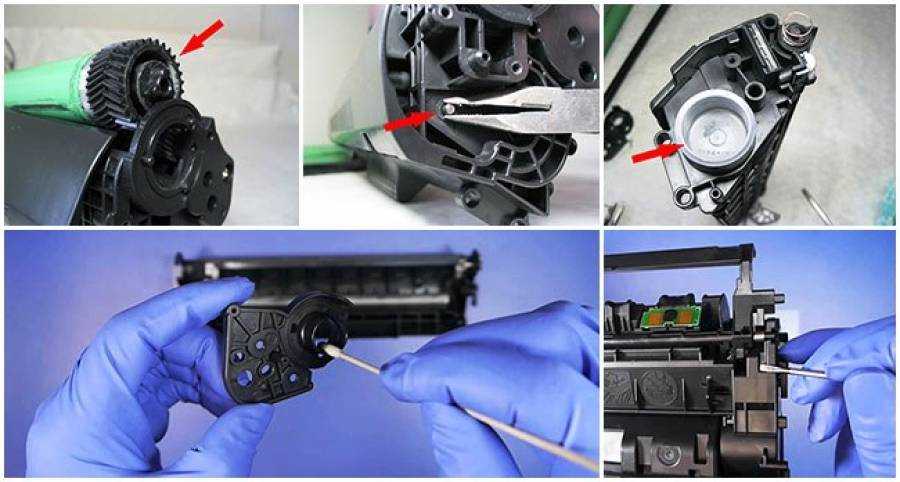
Для начала картридж достают из принтера, откидывая верхнюю крышку. Далее пластиковый бокс нужно разобрать. У одних принтеров бокс держится на заклепках, у других – на болтах. В любом случае понадобится небольшая отвертка, чтобы либо поддеть, либо отвинтить крепежи.
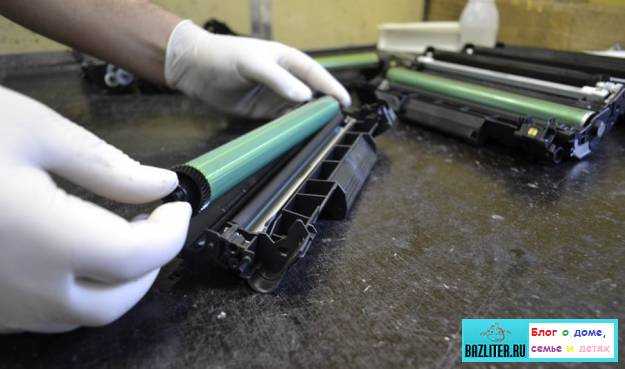
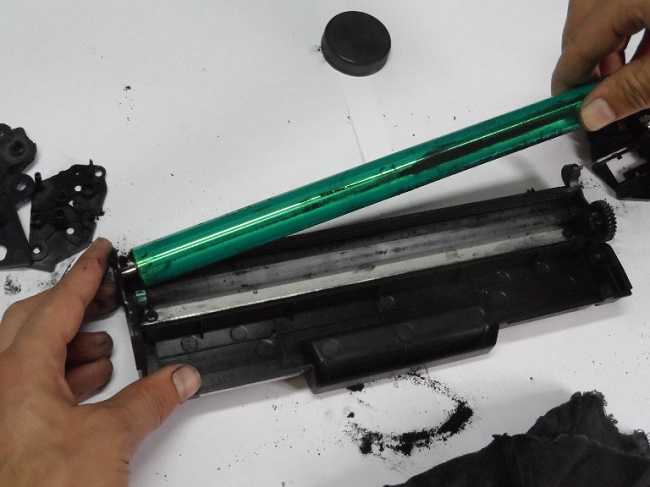
Бокс зачастую состоит из 2 половинок и 2 боковин. Болты или заклепки устанавливаются на боковинах. Порядок действий такой: открутить винты, снять боковины, разделить бокс на 2 части. Сразу после этого нужно осмотреть внутренние элементы: резиновый ролик, фотобарабан (стержень с зеленой пленкой), бункер для тонера, ракель (стальная пластина для снятия излишков порошка). Может быть 2 проблемы:
- накопилось много тонера, он забил бункер и давит на фотобарабан;
- на барабане повреждения.


Механические нарушения заметны по желтым полосам на пленке. Если они имеются, придется менять картридж. А вот при излишках тонера достаточно простой очистки. Процедура проводится поэтапно.
- Снять внутренние элементы: фотобарабан, резиновый ролик, ракель. Ракель может быть привинчен, придется снова воспользоваться отверткой.
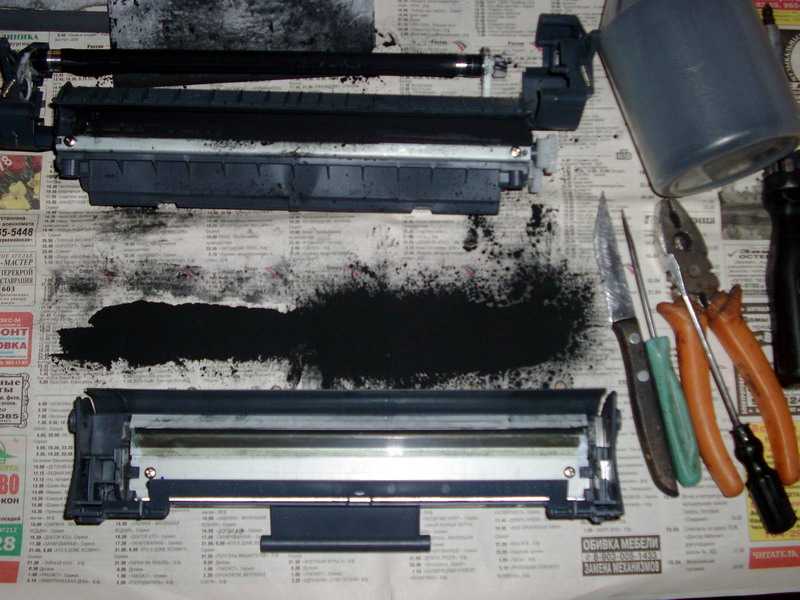
- Перевернуть бокс и вытряхнуть из него тонер. Чтобы порошок не испачкал рабочее место, рекомендуется использовать подложку – газету, пленку, бумагу.
- Влажными салфетками аккуратно прочистить бокс. Затем очистить ими снятые элементы. С фотобарабаном нужно обращаться осторожно: его легко повредить.
- Собрать бокс, установить картридж в принтер. Провести тест, чтобы проверить качество печати.

При очистке принтер должен быть отключен от сети и охлажден. Лазерные МФУ сильно нагреваются во время работы, так как для закрепления тонера на бумаге требуется высокая температура. Рекомендуется подождать около получаса после последней печати, прежде чем приступать к снятию картриджа.
Если качество печати улучшилось, но на изображении все еще есть небольшие пробелы, проверьте уровень тонера. При его нехватке также возникают сбои. На боковинах картриджа, которые откручиваются при очистке, имеются шестерни. Если принтеру больше года, рекомендуется смазать их силиконом.
Еще один важный момент: у картриджа есть шторка, которая в обычном состоянии закрывает фотобарабан. Он крепится на пружине. Прежде чем снять боковину, нужно аккуратно поддеть и снять пружину. При сборке, наоборот, натянуть ее на крепеж. При правильной установке шторка будет автоматически опускаться.


Прочистка с помощью программы
Струйные принтеры можно автоматически, без ручного вмешательства, очистить через предустановленные программы. Существует 2 способа: через настройки ПК или специальное ПО, которое есть на установочном диске. Первый способ:
- Нажать «Пуск», затем «Панель управления».
- Открыть раздел «Устройства и принтеры».
- В появившемся окне найти модель принтера, которая подключена к ПК. Нажать ПКМ, выбрать «Настройка печати».


Второй способ:
- перейти в раздел «Сервис» (кнопки переключения в верхней планке окна);
- выбрать операцию «Проверка дюз», внимательно прочитать требования и нажать «Печать».
В принтере должна быть бумага, иначе он не сможет запустить проверку. Устройство распечатает несколько шаблонов для проверки разных цветов: черного, розового, желтого, синего. На экране отобразится эталонный вариант: без полос, пропусков, с правильным отображением цветов.
Следует сравнить эталон и изображение, которое распечатал принтер. Если есть различия, нажимайте «Прочистить» в завершающем окне программы. Запустится очистка сопел.


Альтернативный вариант – открыть специальную программу принтера и найти в ней раздел «Очистка». Программа может предлагать очищение разных элементов: сопел, головки, роликов. Желательно запустить все.
Включить программную очистку можно 2 раза подряд. Если после второй попытки ситуация не до конца исправилась, выхода 2: либо все же начать прочистку вручную, либо дать принтеру отдых на 24 часа, а затем включить программное очищение вновь.
Не рекомендуется злоупотреблять программной чисткой. Она изнашивает дюзы, при перегрузке они могут выйти из строя.

Картриджи струйных принтеров и фотобарабаны лазерных устройств очень чувствительны. Эти элементы легко повредить, если неправильно выполнять очистку. Поэтому тем, кто не уверен в своих силах, рекомендуется доверить устройство профессионалам. Стоимость услуги – 800–1200 рублей в зависимости от компании.
О том, как прочистить сопла струйного принтера, смотрите в следующем видео.
Как почистить принтер Canon: головку, картриджи, жидкости для промывки, установка и настройка
Когда возникают проблемы с печатью, люди задумываются над тем, как почистить принтер Canon. Причин сбоя его работы может быть несколько. Есть разные печатающие элементы, которые могут высохнуть, загрязниться или окончательно выйти из строя. Иногда проблемы можно устранить самостоятельно, но бывают такие ситуации, когда требуется помощь специалиста.
Причины и признаки загрязнения
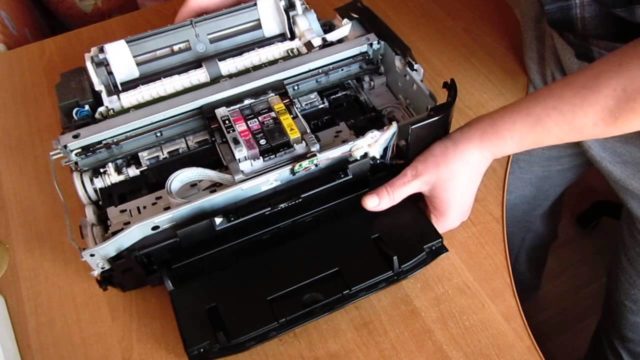
Признаки загрязнения внутренних элементов принтера «Кэнон» выглядят следующим образом:
- линии на контрольных распечатках расплываются, теряют чёткость, становятся неровными;
- когда принтер работает, это сопровождается появлением чернильных клякс;
- теряются цвета;
- при распечатке фото на бумаге видны полосы.
Вначале можно перезагрузить устройство. Если после перезагрузки проблема осталась, необходимо вскрывать корпус и чистить картриджи. Чистку картриджей проводят регулярно, потому что краска внутри них засыхает — особенно если принтер используют редко. Внутрь устройства попадает пыль, которая постепенно оседает на элементах, забивая их. Чаще всего приходится чистить картриджи и печатающую головку.
Аппаратная чистка
Механизм аппаратной очистки прост в применении. Он есть в любом принтере, оснащённом операционной системой Windows. Для запуска аппаратной чистки в «Панели управления» выбирают пункт «Устройства и принтеры». Далее, нужно найти модель вашего устройства и кликнуть на надпись мышью. На табло появится табличка со вкладкой «Обслуживание» в окне. Вкладку активируют и выбирают метод очистки. Программа может предложить чистку всех картриджей либо чёрного.
Принцип работы этого метода основан на подаче чернил в сопла под высоким давлением. Такая подача вымывает пыль и грязь из головки. Очистка требует большого количества чернил.
Чистим принтер Canon ручным способом
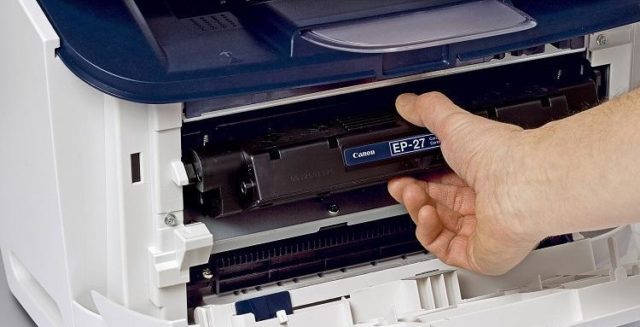
Ручную очистку для внутренних элементов принтера применяют, если аппаратная оказалась неэффективной. Также есть модели принтеров, в которых не предусмотрен аппаратный метод.
Внешние поверхности
Корпус струйного принтера очищают с помощью сухой и мягкой ветоши. Перед чисткой принтер отключают от электропитания. Нельзя использовать грубые салфетки из бумаги. Это может повредить поверхности. Также нельзя применять химические средства, даже при сильных загрязнениях.
Бензин или ацетон могут привести к окончательной порче устройства.
Мягкой тряпочкой нужно убрать пыль и грязь со всех внешних частей принтера. Её слегка смачивают в воде, а потом аккуратно протирают чистый принтер насухо.
Крышка сканера и подающие ролики
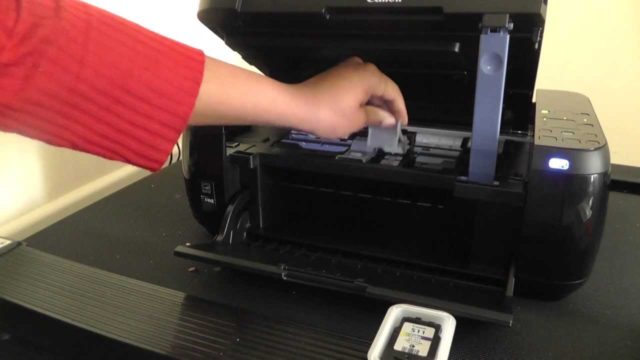
Встроенный сканер состоит из крышки и внутренней стороны. Если эти элементы загрязнены, качество печати становится хуже. Сканер чистят сухой тряпочкой. Важно, чтобы на ней не было ворсинок, потому что они могут остаться на стеклянных поверхностях.
Бумагу в принтер подают ролики. Если они загрязнены, она может застревать в процессе подачи. Чистку роликов делают так:
- включают устройство в сеть;
- вынимают все листы бумаги из лоточка;
- аккуратно зажимают кнопку «Стоп»;
- аварийная система начнёт мигать;
- нужно дождаться её семикратного мигания;
- после этого кнопку «Стоп» отпускают и ждут окончания вращения роликов.
Как только ролики прекратят вращение, первый этап очистки закончен. Теперь процедуру надо повторить с использованием бумажных листов:
- небольшую пачку кладут в лоточек;
- зажимают кнопку «Стоп»;
- ждут, пока аварийная система мигнёт семь раз;
- отпускают кнопку «Стоп»;
- ждут полного выталкивания бумаги.
Иногда ролики протирают тампоном из ваты, слегка смоченным в воде. К обоим роликам есть доступ с задней стороны принтера. Пальцами к ним прикасаться нельзя.
Читайте также 
Кулер стал неотъемлемым предметом обихода не только в частных организациях, но и дома. Ведь от качества потребляемой…
Как почистить поддон
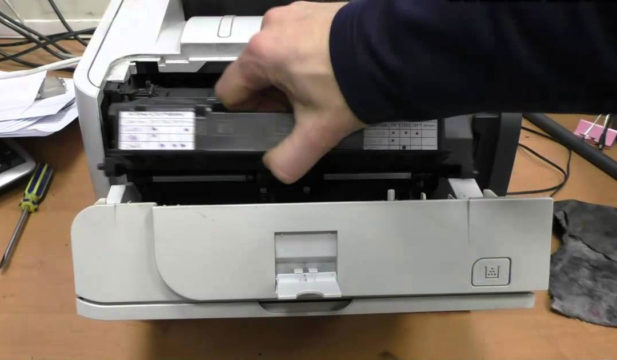
Грязь, которая скапливается в поддоне, приводит к тому, что на распечатках появляются пятна. Чистку поддона проводят так:
- включают принтер в сеть;
- убирают всю бумагу из лотка сзади;
- листок А4 складывают наполовину (по ширине) и выпрямляют;
- кладут выпрямленный листок в задний лоточек (открытой стороной к себе);
- открывают лоток для запуска теста;
- нажимают на кнопку «Стоп»;
- удерживают её до восьмикратного мигания сигнальной лампочки;
- отпускают кнопку «Стоп»;
- ждут, пока из принтера выйдет бумага.
После выхода листка наружу обратите внимание на место его сгиба. При наличии пятен от чернил повторите процедуру ещё раз. Если она окажется нерезультативной, нужно протереть поддон вручную слегка влажным тампоном или ветошью. Перед манипуляцией не забудьте выключить принтер из электросети.
Методы очищения картриджей
Почистить картридж принтера Canon можно двумя способами:
- холодным;
- горячим.
Холодная чистка
Для холодного способа чистки будут нужны резиновые перчатки, одноразовый шприц, мягкая ветошь, пипетка и вода. Также понадобится средство для чистки стёкол с содержанием изопропилового спирта или этиленгликоля (например, «Мистер Мускул» или «Блеск»).
Из принтера Canon вынимают картридж и кладут его на заранее подготовленную ткань (так, чтобы сопла были расположены по направлению вверх). На сопла нужно нанести чистящее средство с выдержкой 10-12 минут. После этого все сопла надо промокнуть мягкой салфеткой и насухо вытереть мягкой тряпочкой без ворсинок.
Если поверхностная очистка не помогла, понадобится больше времени и чистящего средства. Жидкостью наполняют ёмкость на 3 мм, затем погружают в неё сопла картриджа и выдерживают 3-4 часа. После выдержки картридж надо извлечь и протереть насухо. Если очистка увенчалась успехом, на ткани останется след от размокших чернил. Их постепенно извлекают наружу.
Есть ещё один способ сухой очистки, с использованием резиновой заглушки. Иногда она входит в комплектацию принтера. Нужно оттянуть поршень шприца и заполнить его воздухом. После этого на иглу надевают заглушку и выдавливают в неё весь воздух из шприца. Высокое давление выпускает высохшие чернила наружу. По окончании очистки картридж надо протереть, заправить и распечатать пробный лист.
Применение горячего метода
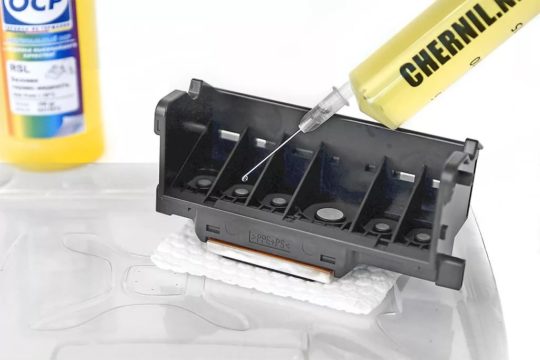
Алгоритм действий при горячем способе очистки выглядит так. В ёмкость наливают немного горячей воды и поместить в неё сопла очищаемого картриджа. Смену воды делают, не дожидаясь, пока она остынет. Вода будет постоянно окрашиваться — до тех пор, пока из сопел не вымоются все чернила.
После первой очистки моющее средство размешивают с водой в соотношении 1:1 и наливают в ёмкость. Выдержка картриджа в растворе составляет 2 часа, после чего его нужно промыть горячей водой и вытереть насухо.
Можно сделать раствор самостоятельно. Понадобится немного нашатырного спирта, дистиллированной воды и глицерина. Также будет нужен изопропиловый спирт. Воду тщательно смешивают со всеми компонентами в пропорции 1:1 и процеживают сквозь ситечко.
Как снять печатающую головку
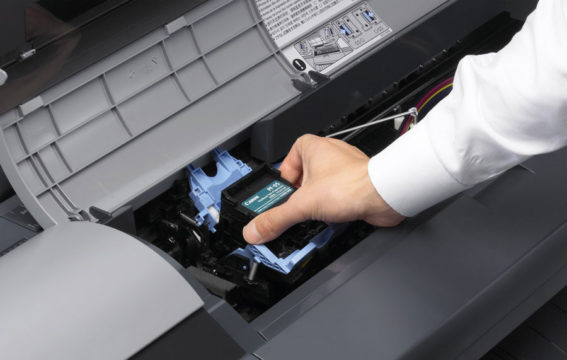
Для снятия печатающей головки надо поднять верхнюю крышку и включить принтер в сеть. Далее, наблюдают за движением картриджей. Когда они окажутся на середине, их аккуратно извлекают друг за другом. Важно запомнить их первоначатльное расположение в устройстве.
Печатающая головка находится под фиксирующим рычагом. Иногда его не поднимают, а тянут на себя. Головку вынимают и приступают к её очистке.
Как промыть головку для печати
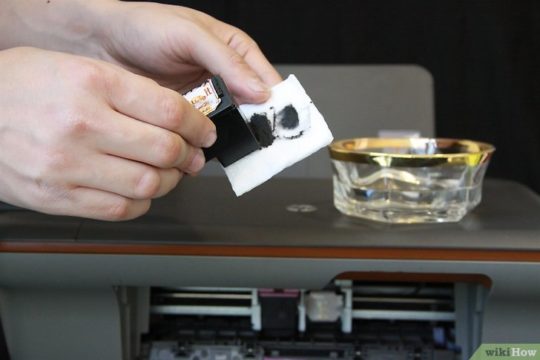
Для промывания головки понадобятся:
- небольшая широкая миска;
- несколько салфеток или бинтик;
- шприц (от 20 до 50 мл);
- трубка для медицинской капельницы (либо кембрики);
- резиновые перчатки;
- жидкость для промывания (например, Мистер Мускул»).
Дно блюдца застилают бинтом или тканью. Материал предварительно складывают в несколько слоёв. На бинтик наливают жидкость для промывания — так, чтобы образовался тонкий слой. Головку устанавливают на ткань, а на штуцеры надевают трубочки. Из штуцеров предварительно извлекают резиновые прокладки и промывают их. Длина трубочек должна составлять от 4 до 5 см. В них наливают жидкость для промывки и оставляют её на пару часов. При этом, надо следить за уровнем жидкости в трубочках. Если он не становится меньше, раствор извлекают под давлением. В трубочку вставляют конец медицинского шприца и аккуратно начинают тянуть его поршень на себя.
Грязную воду сливают, бинт меняют на чистый и повторяют действия до того момента, когда жидкость станет прозрачной, без чернильной окраски. Низ головки промакивают, на штуцеры надевают чистые прокладки и устанавливают её обратно в принтер. После установки головки на прежнее место возвращают картриджи и делают пробную печать.
Устранение серьёзного засора головки
Если головка сильно засорена, жидкость не пройдёт через отверстия. Понадобится много промывочной жидкости. Тонкую трубочку нарезают частями по 6 см, надевают их на каждое отверстие и заливают жидкостью.
При сильном засоре жидкость не пройдёт сквозь шлюзы. В таком случае стоит повторить процедуру несколько раз. При проникновении жидкости внутрь процедуру продолжают, с постепенным доливанием средства. Это может продолжаться 1-2 дня.
Есть ещё один способ устранения сильного засора. В контейнер из пластика наливают небольшое количество средства и на салфетку выкладывают головку, крепко прижимая её к поверхности ткани. Шприцом без иглы вытягивают жидкость из трубочки наружу, повторяя действие 4-5 раз, с добавлением чистящего раствора.
Процесс установки и настройки

Перед сборкой принтера головку просушивают и помещают обратно. Фиксатор опускают и устанавливают картриджи на прежнее место. После установки головки и картриджей печатают пробную страницу. Вначале на листке бумаги могут появиться посторонние линии. Текст может быть бледным и нечётким, рисунки тоже, но волноваться не стоит. После установки головка часто смещается и нуждается в дополнительной калибровке. Калибровку проводят так:
- помещают в лоточек небольшую пачку бумажных листов;
- подключают принтер к ПК;
- в «Панели управления находят пункт «Устройства и принтеры»;
- открывают меню;
- выбирают пункты «Свойства» и вкладку «Дополнительно»;
- во вкладке есть опция «Выровнять вручную», её отмечают и сохраняют;
- после сохранения переходят к пункту «Обслуживание»;
- находят надпись: «Выравнивание головок»;
- после этого следуют ответы на вопросы, и калибровка подходит к концу.
Раз в семь дней необходимо делать пробную печать. Это актуально, если принтер долго не используют.
Нужно ли чистить лазерные принтеры
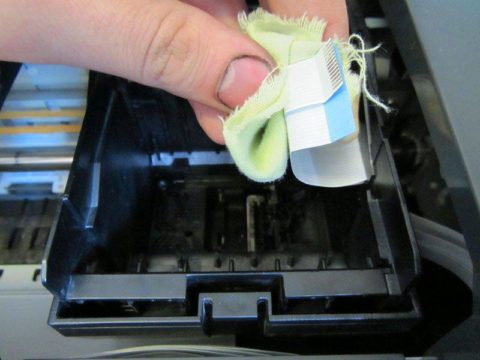
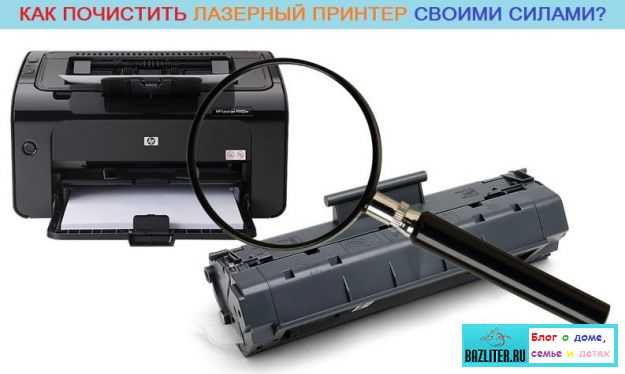
Почистить лазерный принтер самостоятельно очень сложно. У него могут быть проблемы и с картриджами, и со светочувствительным фотовалом (или барабаном). Повреждение внутренних элементов может произойти в результате попадания скрепок или скобок от степлеров. Светочувствительный барабан не подлежит ремонту: его можно только поменять на новый.
Во избежание повреждения барабана нельзя трясти картридж. Многие пользователи делают это, если в нём заканчивается тонер. При постоянном встряхивании картриджа поверхность светочувствительного барабана покрывается тонером. Удалить его невозможно без повреждения устройства. Также нельзя повторно использовать тот порошок, который уже отработан и ссыпан в лоток для отходов.
Читайте также 
Микроволновая печь прочно вошла в жизнь современного человека, поскольку она многофункциональна и значительно…
Самостоятельная разборка картриджей лазерного принтера недопустима. Её проводят с применением специального оборудования, в особых условиях. Тонер — мелкодисперсный порошок, который обладает канцерогенными свойствами Покупая лазерный принтер, нужно об этом помнить.
Если с лазерным принтером обращаться аккуратно, он будет служить в течение многих лет. То же самое можно сказать и о других устройствах фирмы «Кэнон». Некоторые проблемы устраняют самостоятельно, но если это не удаётся, лучше вовремя обратиться к профессионалу, чтобы не лишиться ценной бытовой техники. Перед попыткой починить устройство следует ознакомиться с инструкцией по его использованию.
Как очистить печатную головку принтера
Рассказываем, как очистить печатную голову струйного принтера на примере модели Canon.
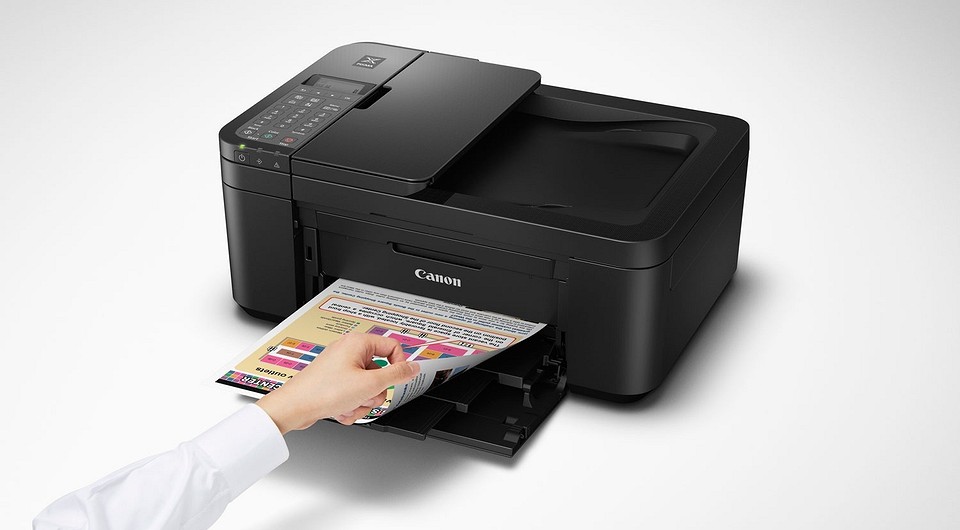
Очистка печатающей головки принтера Сanon
Если вы обнаружите полосы или пробелы на напечатанных вами страницах — это значит, что у принтера засорилась печатающая головка, и ее необходимо срочно очистить. Если не сделать этого сразу при обнаружении проблемы, деталь сломается — а ее замена обойдется вам в круглую сумму.
Перед чисткой печатающей головки вручную проверьте загруженные принтерные картриджи. Эти картриджи не должны содержать остатков упаковки и должны быть аккуратно вставлены в печатающую головку. После общей проверки картриджей вы сможете определить, какие именно картриджи вызывают полосы на страницах — цветные или черные.
Далее проведите автоматическую очистку, которую можно запустить через настройки принтера.
- Перейдите в «Панель управления» — «Устройства и принтеры». Выберите свое устройства правой кнопкой мыши и откройте «Настройки печати». В некоторых случаях пункты для автоматического обслуживания находяся в «Свойствах» принтера.
- Выполните «Тест форсунки», а затем «Интенсивную очистку печатающей головки». Важно учесть, что этот метод расходует много чернил.
Как очистить печатную головку принтера вручную
Если автоматическая очистка печатающей головки не дала желаемого эффекта, ее необходимо очистить вручную. Для этого выполните следующие действия.
Включите принтер и откройте крышку. Каретка с картриджами переместится на такое место, чтобы вы могли извлечь их. Поместите картриджи на лист бумаги, чтобы воздух не попадал в камеры.
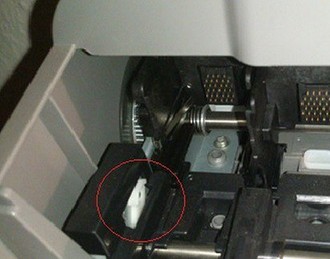
После снятия на несколько часов поместите печатающую головку в емкость со специальным очистителем печатающей головки или очистителем форсунок так, чтобы контакты были сбоку и оставались сухими. В качестве альтернативы вы также можете использовать дистиллированную воду.
После «ванных процедур» установите печатающую головку и картриджи на место. Снова выполните автоматическую очистку через настройки принтера — после этого печатная головка должна быть чистой. Если печать все еще не работает должным образом, вы можете попробовать «водяную баню» еще раз — уже со спиртом.
Если ручная очистка не помогла
Может случиться так, что ручная чистка тоже не исправляет проблему, и отпечатки все равно получаются «грязными». В этом случае попробуйте поменять печатающую головку. В некоторых моделях ее можно заменить самостоятельно, в других — только с помощью специалиста.
Если наши советы не помогли, уточните, действует ли на ваш принтер гарантия. Ремонтировать устройство вне гарантии обычно не имеет смысла — проще купить новое.
Как почистить картридж в лазерном принтере hp в домашних условиях
При определении, если вы хотите провести работу по очистке вашего принтера учитывайте следующие моменты:
- Я чувствую не уверенность,что я могу завершить очистку принтера? Прочитав шаги описанные ниже,и если вы чувствуете,что это слишком сложно для вашего уровня знаний,не стесняйтесь вызвать профессионала или обратитесь в сервисный центр.Если Вы не уверены,лучше всегда обратиться за помощью.
- Это повлияет на мою гарантию? В некоторых случаях, выполняя техническое обслуживание принтера приведёт к аннулированию гарантии.Просмотрите документацию гарантии,поставляемой с принтером и/или обратитесь к производителю, чтобы узнать, какие у вас есть ограничения.
- Необходимые инструменты? Тонер производит тонкую, чёрную пыль,что может быть вредным,если она попадает в легкие. Приведенные ниже способы позволяют минимально удалить тонер с помощью воздуха,однако, это требует наличия соответствующих инструментов.Если у вас нет соответствующих инструментов,либо купите их или обратитесь к профессиональной службе вашего принтера.
В каких случаях нужно чистить
Регулярная чистка техники продлевает срок ее службы. Какая бы дорогая и качественная не была офисная аппаратура, она нуждается в периодическом «проветривании» деталей.
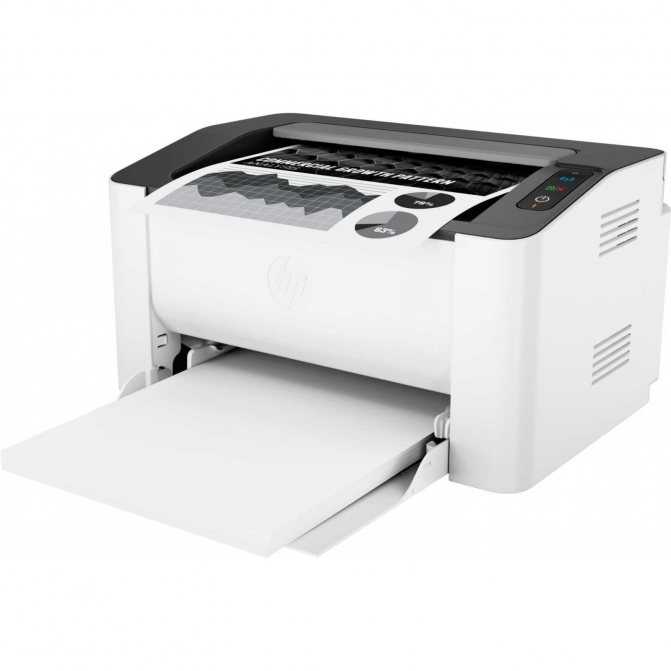
Профилактика принтера должна выполняться не реже 1 раза в год.
Но есть несколько факторов, которые должны насторожить вас и немедленно начать технический осмотр:
Посторонние звуки, не характерные для принтера, должны вас насторожить. Это означает, что какая-то деталь забилась, сместилась или работает «на износ».
Ухудшение качества печати. Принтер создан для того, чтобы печатать качественный текст и изображение. Любое несоответствие между полученным результатом и производственной мощностью аппарата станет причиной начать профилактику.
На отпечатанных листах не должно быть пятен краски
Если принтер «плюется» красящим пигментом, начинайте чистить технику.
Обращайте внимание на любое отклонение от нормы в работе техники. Это поможет быстро реагировать и даже предотвратить серьезную поломку.
Стоит ли чистить самостоятельно
Технику можно чинить и чистить в домашних условиях. Достаточно понимать устройство принтеров и иметь под рукой все необходимые инструменты. Неизменными помощниками мастера станут ватные палочки, мягкие кисти с натуральным ворсом, бумажные салфетки или полотенца.
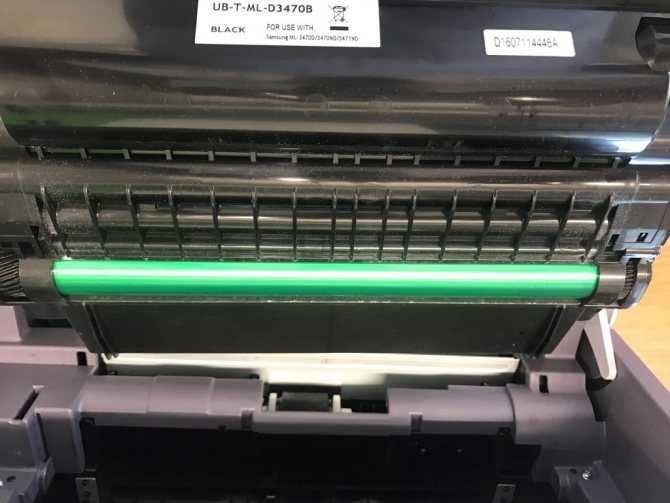
Если не знаете, как чистить принтер, то доверьте это дело специалисту.
По возможности вам понадобиться даже технический пылесос, чтобы собрать пыль, тонер и краску в труднодоступных местах.
Как почистить фотобарабан? Микрофибра салфетка, сжатый воздух или изопропиловый спирт!
Когда речь заходит о том, как почистить фотобарабан (фотовал), тогда в 99% случаев вам пригодится микрофибра или любая другая салфетка без ворса.
Также можно использовать баллоны сжатого воздуха или специальные чистящие средства на основе изопропилового спирта, например, Xerox Cleaning Fluid.
Мы не рекомендуем переплачивать, достаточно приобрести недорогой изопропил и осуществить с его помощью чистку фотобарана, если обнаруженные пятна нельзя удалить микрофиброй.
После чистки фотобарабан необходимо обратно установить в лазерный картридж.
Если ваш картридж располагает бункером отработанных чернил, как на расходниках HP или Canon, тогда смажьте деталь тальком. В его отсутствие достаточно обойтись отработанным тонером. Иначе фотобарабан может заклинить, уперевшись в ракель.

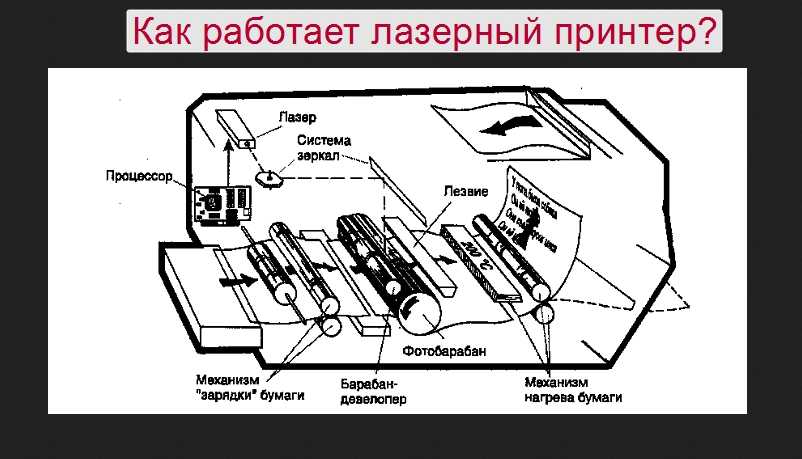
Как почистить?
Несмотря на высокий ресурсный потенциал фотобарабана, при частой работе принтера возникают поломки данного элемента, которые зачастую связаны с некорректным использованием техники. Попадание внутрь посторонних предметов и использование некачественного расходного материала могут спровоцировать появление царапин, точек и неровностей на поверхности прибора.
Простота конструкции фотобарабана позволяет не выходя из дома своими руками проводить регулярную чистку его поверхности при появлении черных точек и серого оттенка на печатном листе. Для предотвращения данных неисправностей специалисты рекомендуют обязательно протереть устройство сразу после его заправки, и ни в коем случае не использовать краску и барабан разных марок.
Для качественного проведения очистительных мероприятий специалисты рекомендуют соблюдать определенную последовательность действий:
- отключение устройства от электрической сети;
- открытие передней крышки и извлечение картриджа;
- перемещение в сторону защитной шторки;
- извлечение барабана;
- расположение устройства на чистой и ровной поверхности;
- удаление загрязнения специальной сухой безворсовой салфеткой;
- возвращение элемента в устройство.
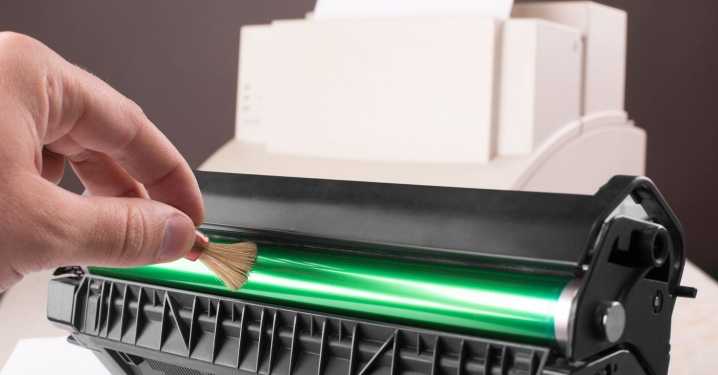
Главное условие качественного проведения работ – удерживание вала строго за торцевые участки. Малейшее прикосновение к фоточувствительному элементу может спровоцировать снижение качество печати на долгое время, а в некоторых случаях повлечет и полную замену элемента. При использовании влажных салфеток после очистки необходимо тщательно протереть поверхность сухим и чистым материалом.
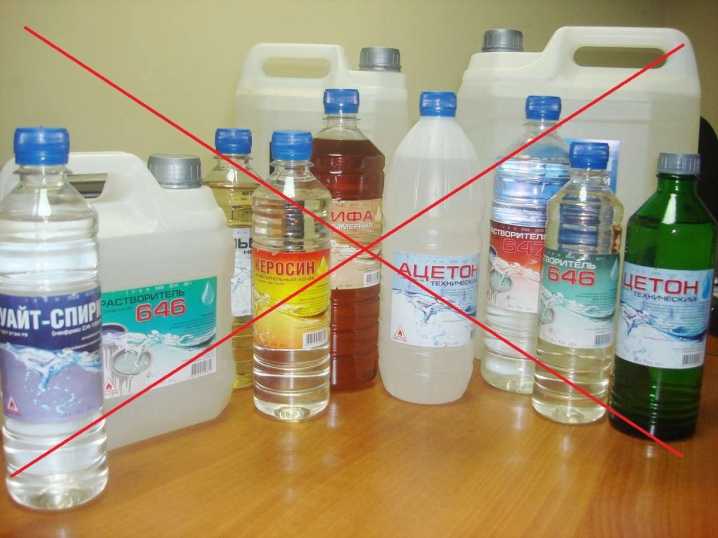
Очистка поверхности при ярком освещении может привести к засвечиванию чувствительного напыления.
Современные модели устройств оснащены автоматической системой очистки, которая первое время полноценно функционирует, но по истечении определенного времени изнашивается и выходит из строя. Специалисты рекомендуют не пропустить данный момент и предотвратить скопление большого количества красящих частиц на элементе.
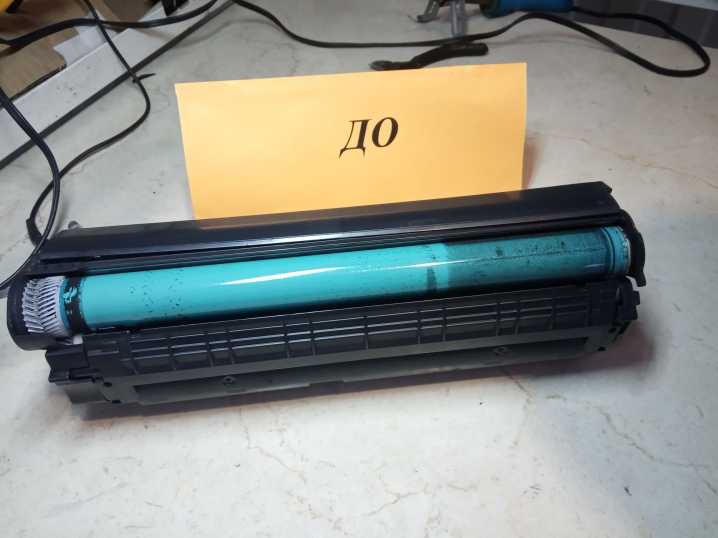
Очистка фотовала: этапы
Модели принтеров лазерного типа, как правило, предусматривают исключительно ручную очистку поверхности фотобарабан, что связано с особенностями лазерной печати. Вся процедура состоит из нескольких этапов, к выполнению каждого из которых необходимо отнестись с аккуратность. Перед тем как почистить барабан картриджа отключите устройство, выдернув питающий её шнур из сети
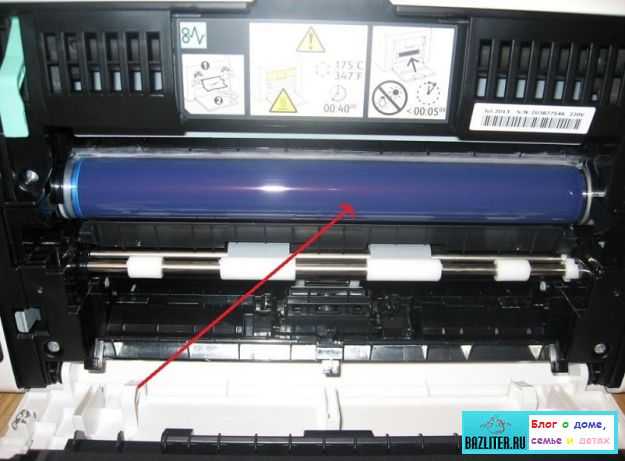

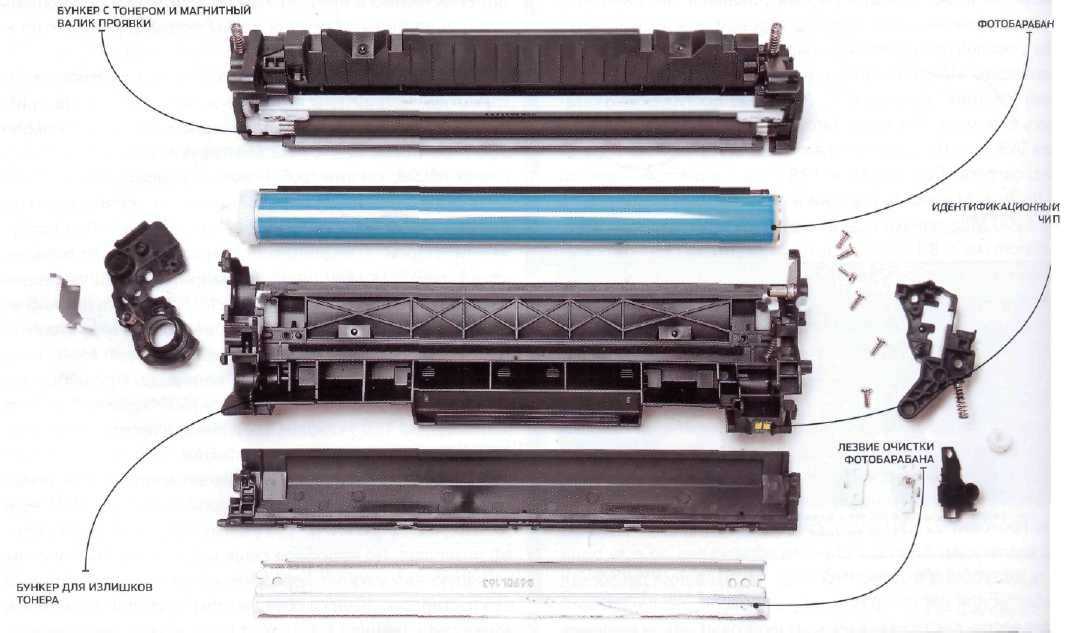
Далее осторожно откройте переднюю крышку и выньте картридж
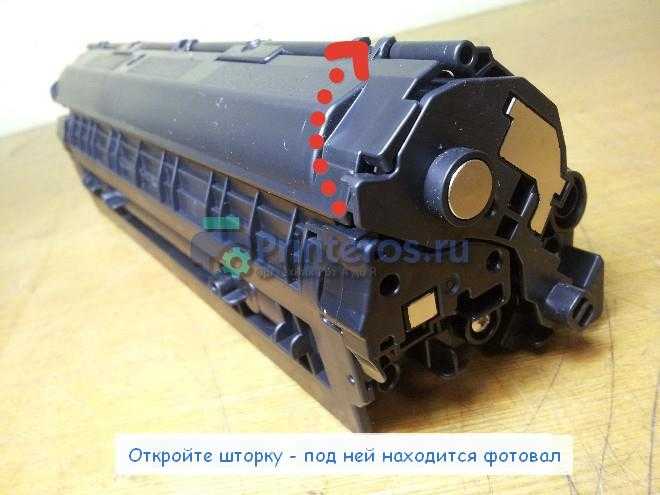
На следующем этапе необходимо отодвинуть специальную защитную шторку, которая расположена на картридже и предохраняет фотобарабан от повреждений. Для очистки фоторецептора его необязательно вытаскивать из картриджа, достаточно проворачивать его по ходу движения по мере очистки видимой части фотовала. Но бывают случаи когда без извлечения из картриджа, отчистить барабан не представляется возможным
Тогда следует вытаскивать его предельно осторожно, держа исключительно за торцы. Учтите, что к его поверхности равномерным образом прижимается валик первичного заряда, с которым следует быть очень осторожным, чтобы не повредить
Имейте в виду, что если перевернуть картридж со снятым барабаном, то из него высыпется отработанный тонер. Поэтому заранее приготовьте чистую и гладкую поверхность. Можно использовать листы бумаги или газеты. Помните, что не следует допускать, чтобы тонер попал на одежду или кожу. Если это всё-таки произошло обязательно смойте его холодной водой или стряхните, т. к. тонер является токсичным веществом (рекомендуем ознакомиться со статьей о том как смыть чернила от принтера с рук).
 Специальные салфетки для оргтехники
Чтобы почистить фотобарабан, необходимо вооружиться безворсовым материалом, к примеру, салфеткой. С ее помощью необходимо протереть поверхность барабана до тех пор, пока на ней не останется ни одной частички тонера или жирного пятна. Ни в коем случае не используйте влажные салфетки, так как после такой процедуры фотовал придется выбросить.
Также категорически не рекомендуется применять всевозможные моющие средства, в составе которых имеется растворитель, аммиак или спирт. Лучше приобрести чистящий набор, который специально предназначен для картриджей. Кроме того, чистку фотовала не нужно проводить при ярком свете, в противном случае можно засветить т.н. светочувствительный слой.
После очистки необходимо аккуратно установить фотовал в картридж и вставить его в принтер, нажав до щелчка. В конце остаётся проверить качество печати и, если оно окажется удовлетворительным, значит процедура по очистке фотовала была проведена должным образом.
Таким образом, ответ на вопрос о том, как почистить барабан лазерного принтера является довольно простым. Будьте предельно аккуратны при чистке поверхности фотовала, чтобы не испортить его. Но если у вас нет должных навыков или вы боитесь что-то испортить, то лучше обратитесь за помощью в ближайший сервисный центр.
Причины загрязнения
В большинстве офисов уход за принтерами осуществляется время от времени, зачастую сразу после поломки. Появление темных полос – одна из главных причин сотрудников заглянуть под крышку принтера и узнать в чем дело. Как правило, в технике происходят засорение и загрязнение деталей из-за неподходящих чернил. Поэтому перед покупкой нового красящего комплекта уточните, совместимы ли они с вашей моделью принтера.
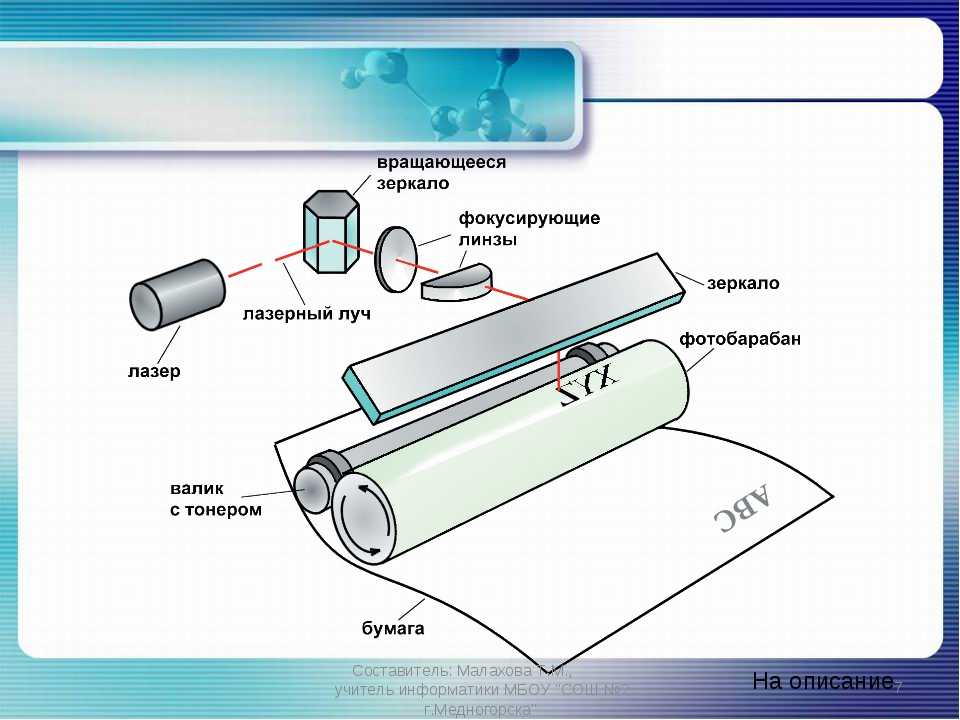
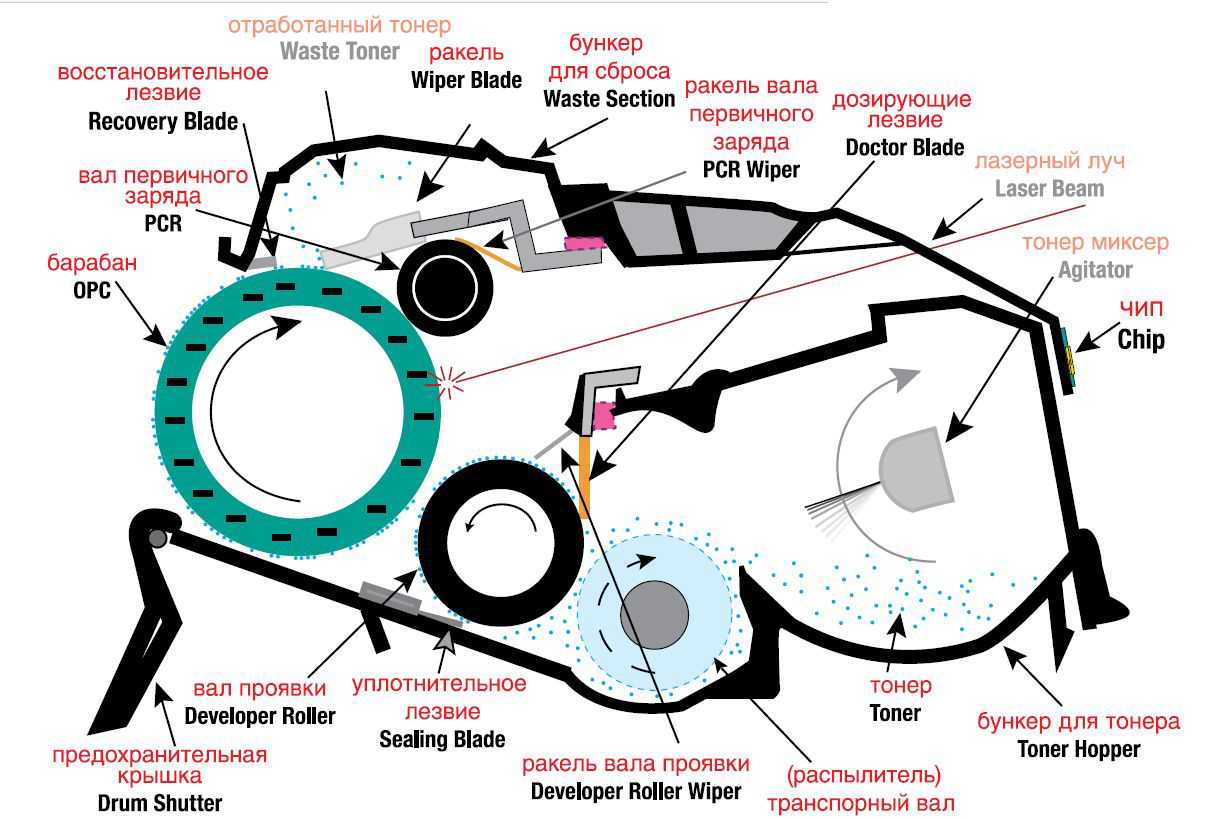
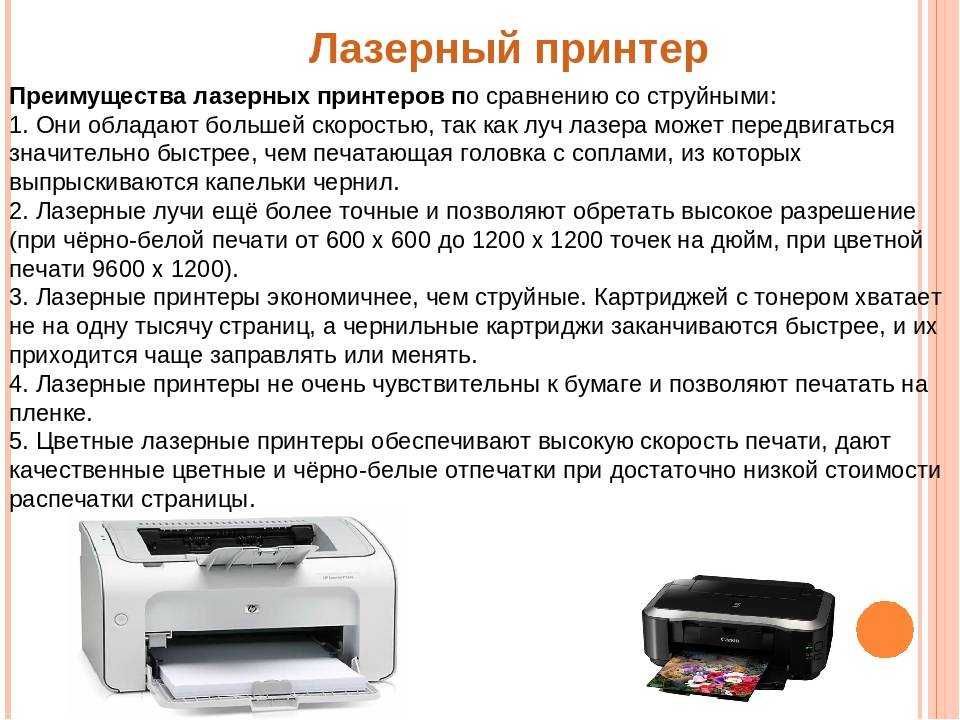
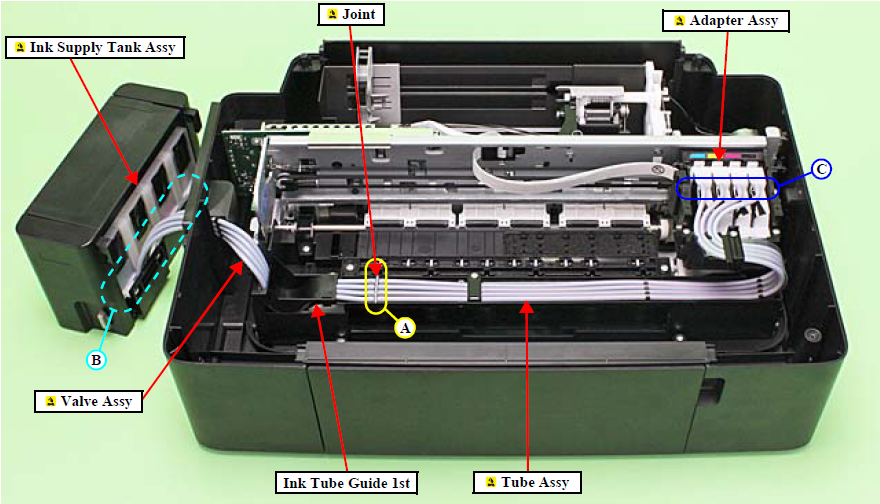
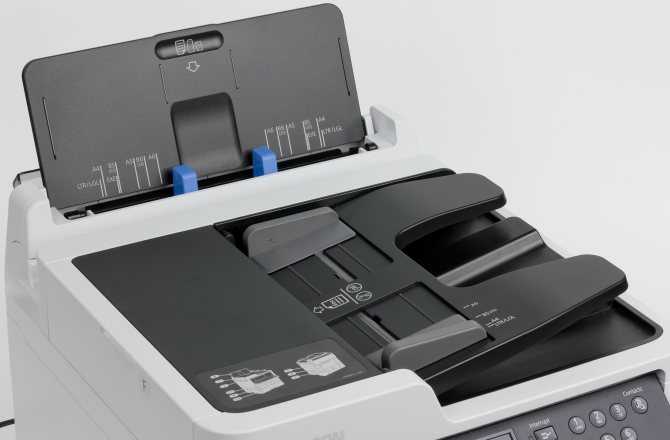
Существует много причин загрязнения принтера.
Второй распространенной причиной неисправности устройства является его периодический простой. Тогда пигмент густеет и постепенно засыхает. В печатную головку забиваются чернильные фрагменты и ухудшают ее рабочие характеристики. Как вариант решения этой проблемы – периодическое очищение всех деталей, особенно если технику давно не включали.
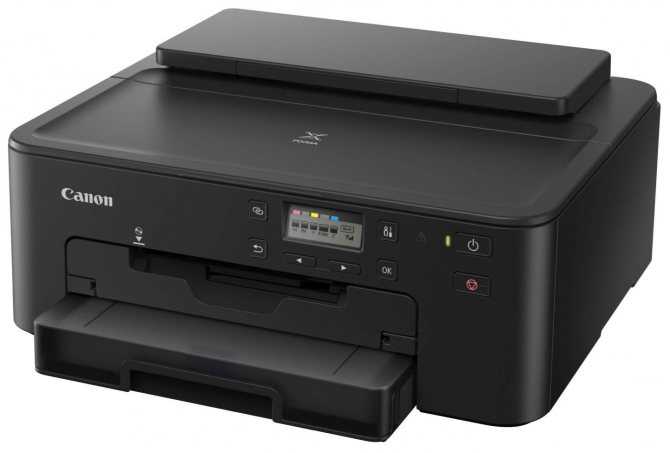
Чаще чистите принтер!
Как почистить засохший принтер
Чтобы почистить засохший принтер, понадобиться вначале полностью избавить его от пыли с помощью соответствующих одноразовых салфеток и кисточек, а также вытащить печатающую головку и восстановить ее следующими способами:
- Размачиванием в дистиллированной воде в течение 48 часов;
- Отвариванием в кипятке на протяжение 1-2 минут с повторением процедуры каждый час до получения нужного эффекта;
- Отпариванием на пару на протяжение 2-4 часов до полного опустошения устройства от старых засохших красок;
- Размачиванием под потоками струй горячей воды до полного размягчения красок печатающего механизма и их вымывания;
- Чисткой картриджа с помощью моющего средства для посуды и воды.
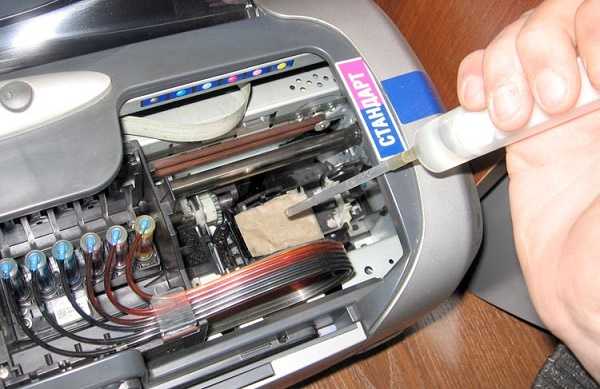
Последним способом можно быстро очистить картридж для цветной печати. В предыдущих случаях можно почистить механизм только для обычной печати.
В целом, чистку принтера нужно проводить регулярно по приведенным выше правилам. Это позволит не только сохранить качество печати, но и продлить срок службы устройству. В случае отсутствия необходимых знаний с умениями использования принтера, стоит отдать работу по его очистке в руки профессионалам.
Способ 3. Отпаривание на пару
Берёте мёртвый убитый картридж от струйного принтера, который валялся неважно сколько и засох намертво и всякие там размочки, продувки, и ультразвуковые ванны не помогают и все говорят выбрасывай и покупай новый – попробуйте этот метод и всё будет работать. Этот способ касается картриджей марки HP, Canon, Lexmark с встроенным печатающим элементом
Берёте чайник кипятите воду, когда закипит и наливаете в какую-нибудь мисочку, глубина воды около 1 см в и сразу же в этот кипяток соплами вниз опускаете засохший картридж, только перед этим снимете верхнюю наклейку закрывающую отверстия так как краска сильно расширится и может вытекать через верхние заправочные отверстия, в кипятке удерживайте секунд по 30 и так сделайте раза три, (все операции проводить с заправленным картриджем). Затем протираете салфеткой сопла картриджа и ставите в принтер на печать на лучшее качество какую-нибудь фотографию, сразу будет что попало, потом делаете 4 основных цветовых листа полностью одного цвета и ставите на печать, чтоб прогнать каждый цвет, качество будет всё равно не очень для того чтобы это устранить ставим на печать любое фото и в настройках принтера выставляем качество обычное (не быстрое не черновое а ОБЫЧНОЕ). Самой большой благодарностью будет если вы оставите здесь отзыв, также буду благодарен, если порекомендуете этот сайт друзьям.
Определение термина «фотобарабан»
Фотобарабан – один из основных компонентов лазерного принтера, который выполняет перенос красящего порошка (тонера) на лист бумаги в процессе печати текстовых документов или графических изображений. Полное наименование детали – optical photoconductordrum. В русском языке используется сокращенный перевод – фотобарабан. Синонимы указаны в конце статьи.
Система печати лазерного принтера содержит несколько элементов, от корректности взаимодействия друг с другом каждого из которых зависит качество переносимого на бумагу изображения.
 Светочувствительный барабан – сердце лазерной печатной машины.
Далее рассмотрим особенности этого узла, а также зависимость между его техническим состоянием и качеством печати.
Фотобарабан – это деталь цилиндрической формы, изготовленная из алюминия, имеющая покрытие из электрически нейтрального материала.
Электрическое сопротивление этого слоя резко снижается при попадании на него электромагнитного излучения. Первые фотобарабаны использовали селен в качестве фотопроводящего материала.
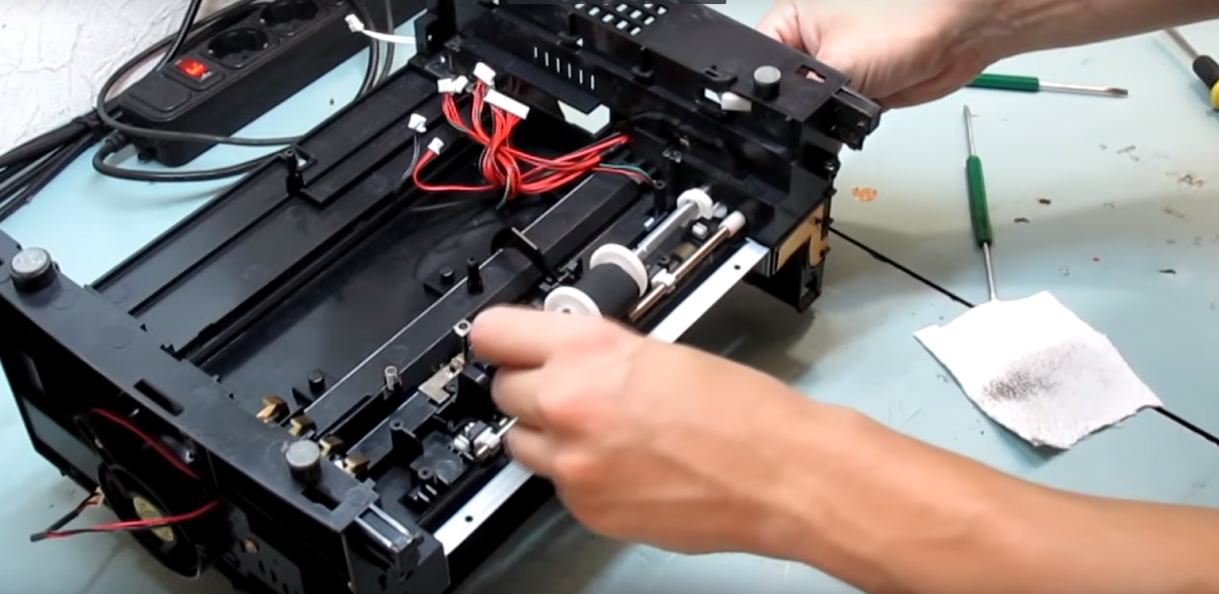
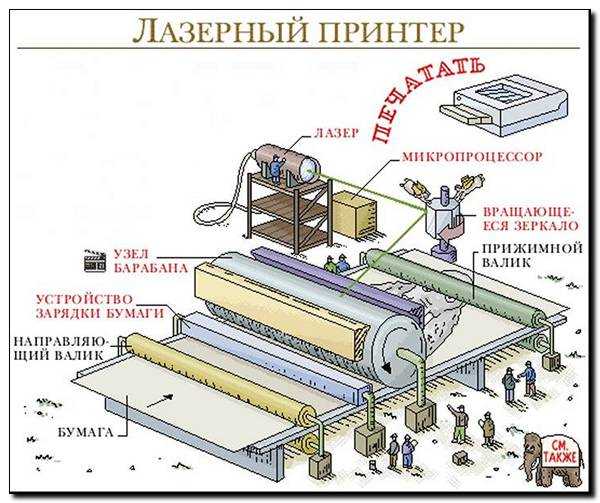
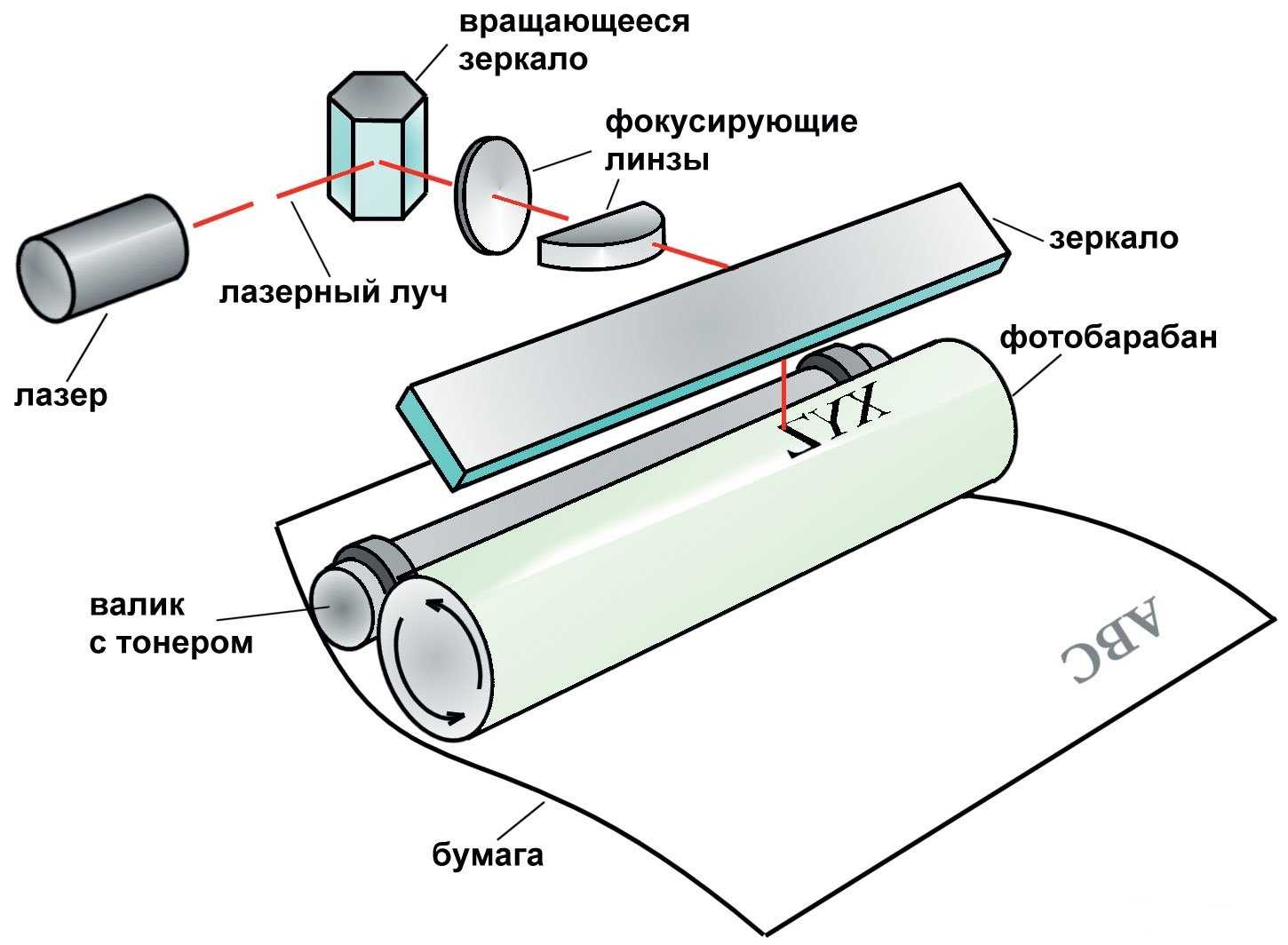
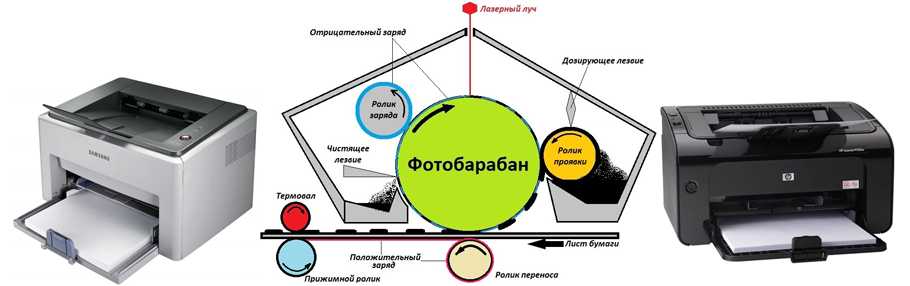
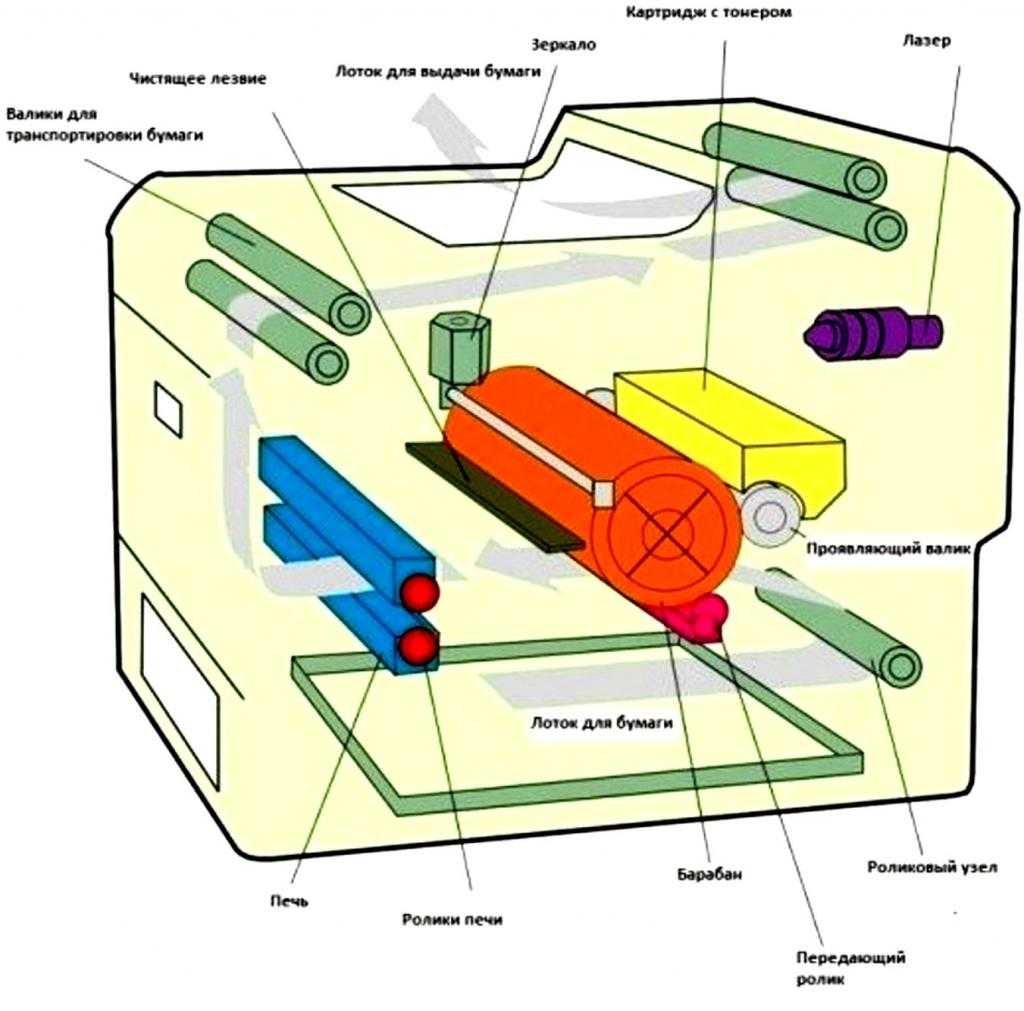
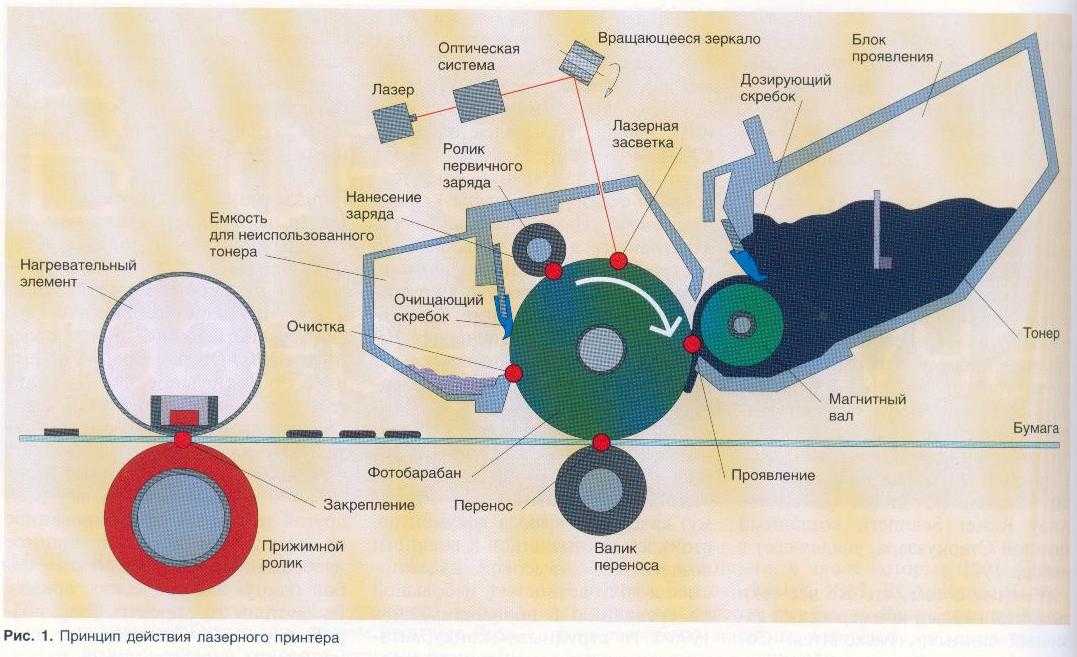
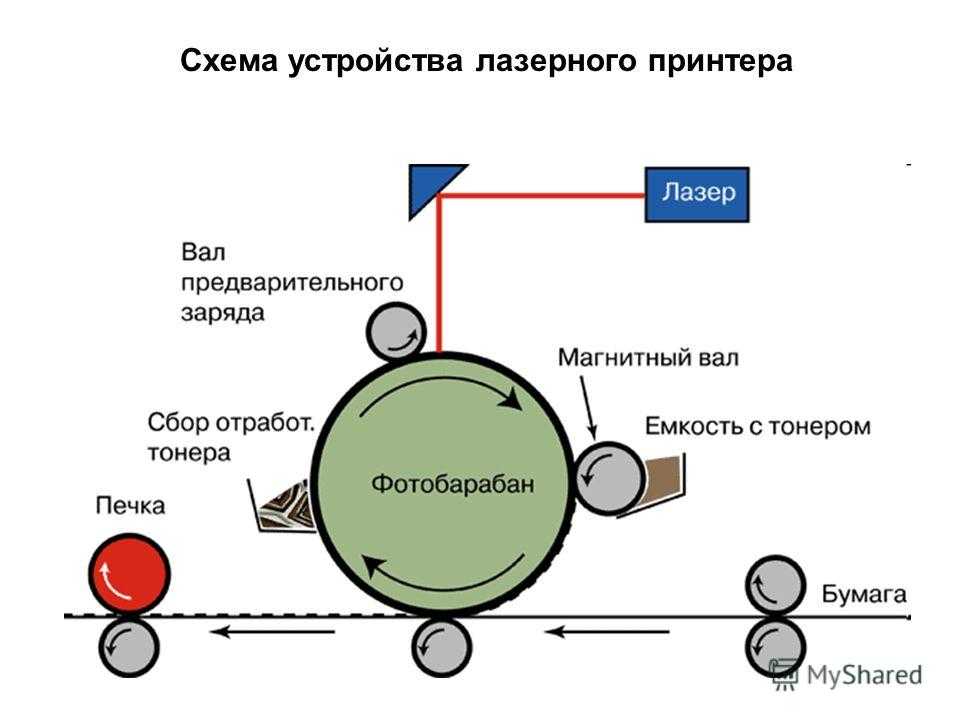
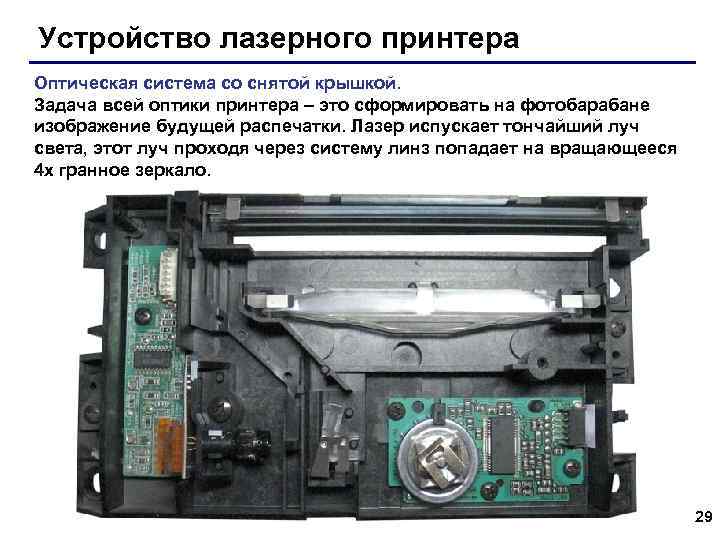
Современные изделия имеют покрытие из органических соединений, точные формулы которых не разглашают, поскольку они являются коммерческой тайной. Еще один распространенный в последнее время тип покрытия – аморфно-кремниевый.
Поверхность барабана содержит четыре основных слоя:
Передачи заряда, принимающий электрический заряд с ролика (коротрона) и передающий на поверхность фотобарабана. Этот слой характеризуется отсутствием фотопроводимости.
Генерирования заряда, создающий заряды (положительный и отрицательный). Он также нейтрализует заряды, которые содержатся в предыдущем слое.
Базовый слой – основа для нанесения прочих функциональных слоев. Он также необходим для сглаживания неровностей на поверхности барабана.
Электропроводящий – слой, обеспечивающий заряд поверхности фотобарабана за счет создаваемого опорного потенциала. Представляет собой трубку из алюминия, не заполненную каким-либо веществом.
Барабаны некоторых лазерных печатных машин содержат дополнительный блокирующий слой, являющийся базисом для слоя генерирования заряда. Он предотвращает такое явление, как интерференция лазерного луча, а также блокирует возможность утечки зарядов на подложку.
Поверхность элемента содержит слой цветного лака. Поскольку фотобарабан – вращающаяся деталь, с противоположных сторон установлены шестеренки.
Некоторые модели лазерных принтеров содержат встроенный фотобарабан. Также он может являться составной единицей съемного картриджа, заправляемого тонером. От этого зависит эксплуатационный ресурс элемента: несколько десятков тысяч напечатанных изображений или 2000-10000 копий (если барабан встроен в картридж).
Картриджи с фотобарабаном можно заправлять не более 4 раз. Затем требуется восстановление или замена этого узла с последующей заправкой картриджа тонером.
Чистка itb принтера что это
How to clean the intermediate-transfer belt ( ITB ) unit
Note: It may be helpful to print out these instructions before you start to clean the ITB unit.
Figure 1: Check the ITB unit
1. After removing the ITB unit, check it for torn pieces of paper. Paper may lodge inside the ITB unit, on top of the ITB unit or under the ITB belt.
CAUTION: Do not touch the ITB unit or place anything on it. This may damage the transfer unit and cause print quality problems.
Figure 2: Clean the ITB slot
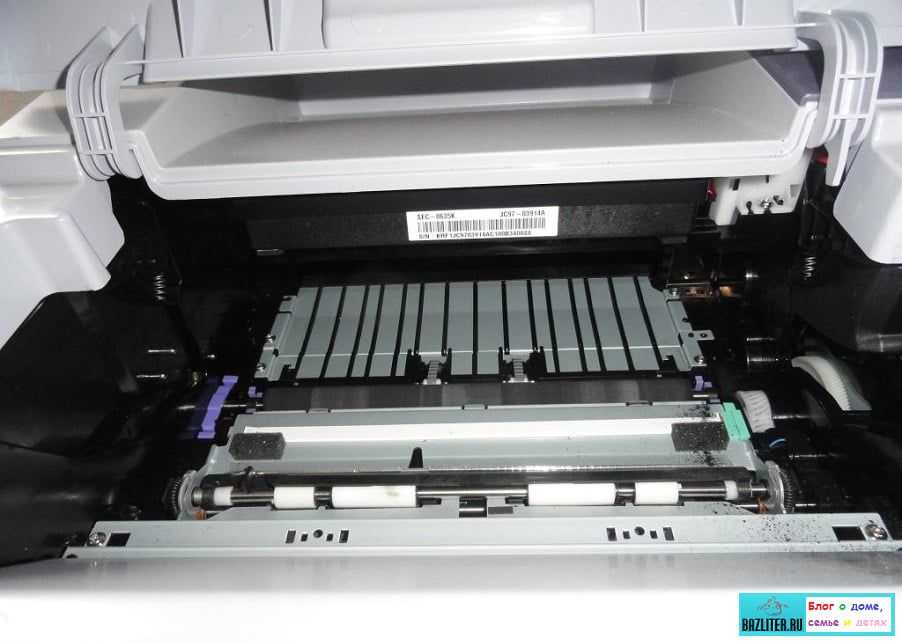
2. Clean the bottom surface of the ITB slot with a clean, water-dampened, lint-free cloth to remove extra toner, paper, dust, or any other debris.
CAUTION: Do not pour water directly onto the bottom surface of the ITB slot. Do not use any cleaning agent other than water. Doing so might damage the device.
Please let HP know if this helped you to resolve your issue, and help HP improve service.
Замена ITB на Canon IR-ADV C5030i
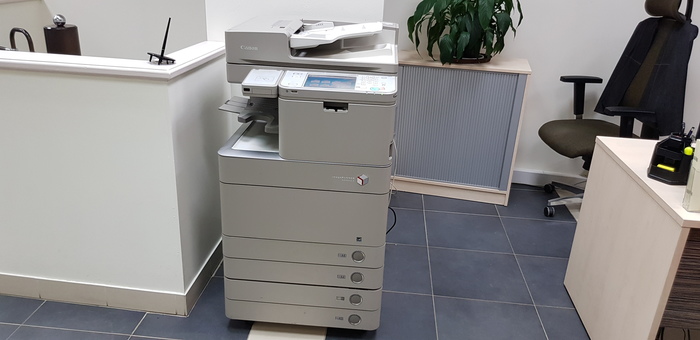
Я работаю сервисным инженером офисной техники фирмы «Canon».
Подумал, может кому интерессно, как проводится ремонт копировальных аппаратов. Решил запостить процесс замены ITB (Intermediate Transfer Belt — Промежуточная лента переноса) на копировальном аппарате Canon ImageRunner Advance C5030i, пациэнт на фотографии выше.
О самом аппарате: цветное мультифункциональное устройство, ImageRunner Advance первого поколения, средней мощности, 30 цветных распечаток в минуту, до 30-50 тысяч распечаток в месяц.
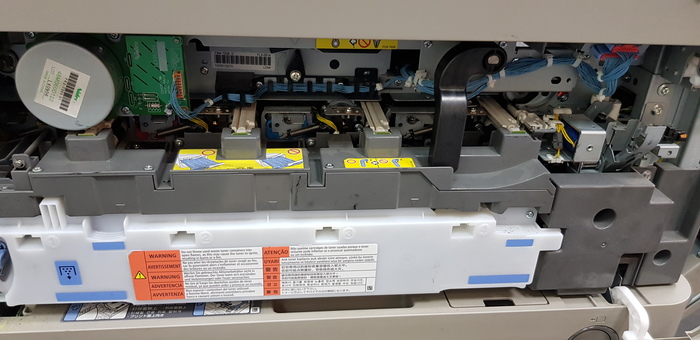
Снимаем переднюю кришку и обращаем внимание, подняты ли коротроны (по середине фиговина должна смотреть вверх (как на картинке), если нет, то поворачиваем как надо).
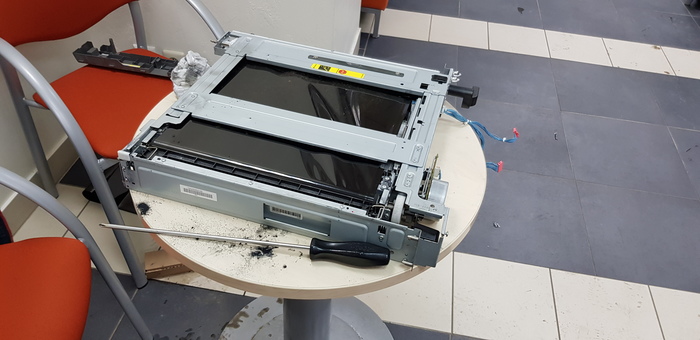
Вытаскиваем блок ITB с рамойи кладем на стол.
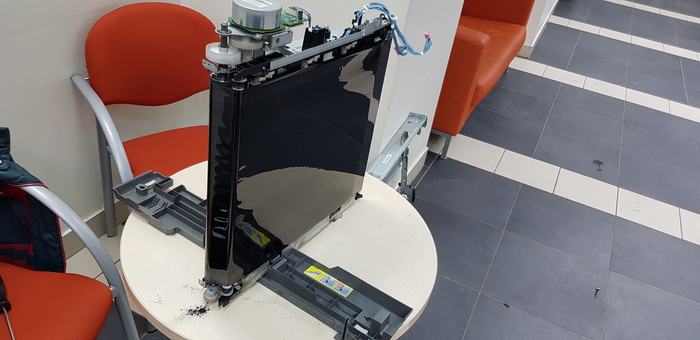
Отделяем блок ITB от рамы и устанавливаем вертикально на держатель (крышка в аппарате, прикривающая блок ITB).
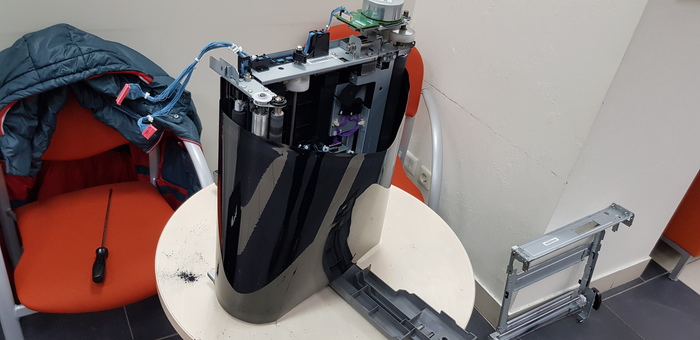
Снимаем блокаторы и освобождаем ленту, снимаем ее.
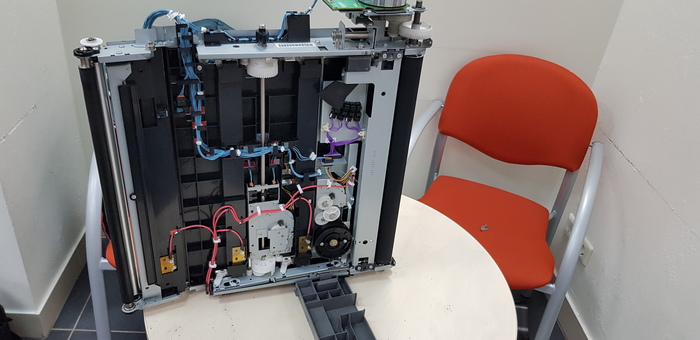
Промываем все ролики спиртом и ставим новую ленту.
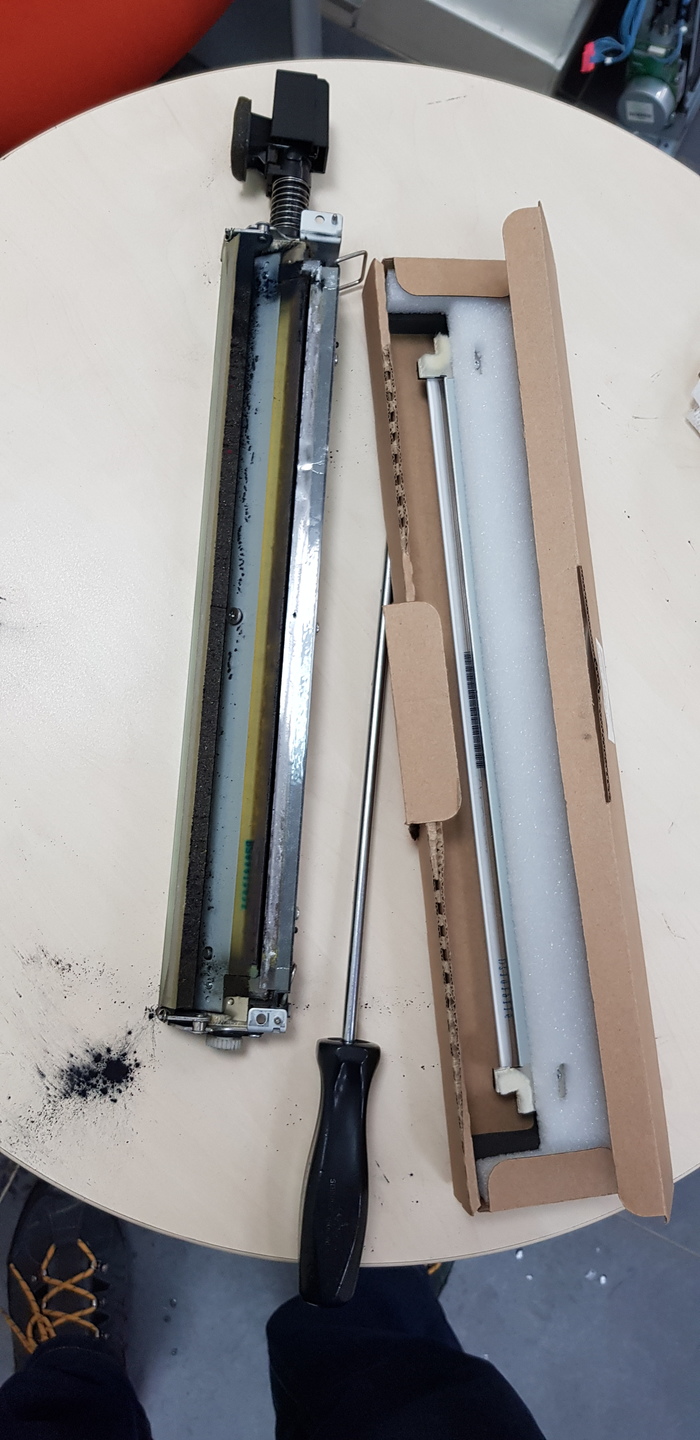
На блоке чистки ленты меняем нож.
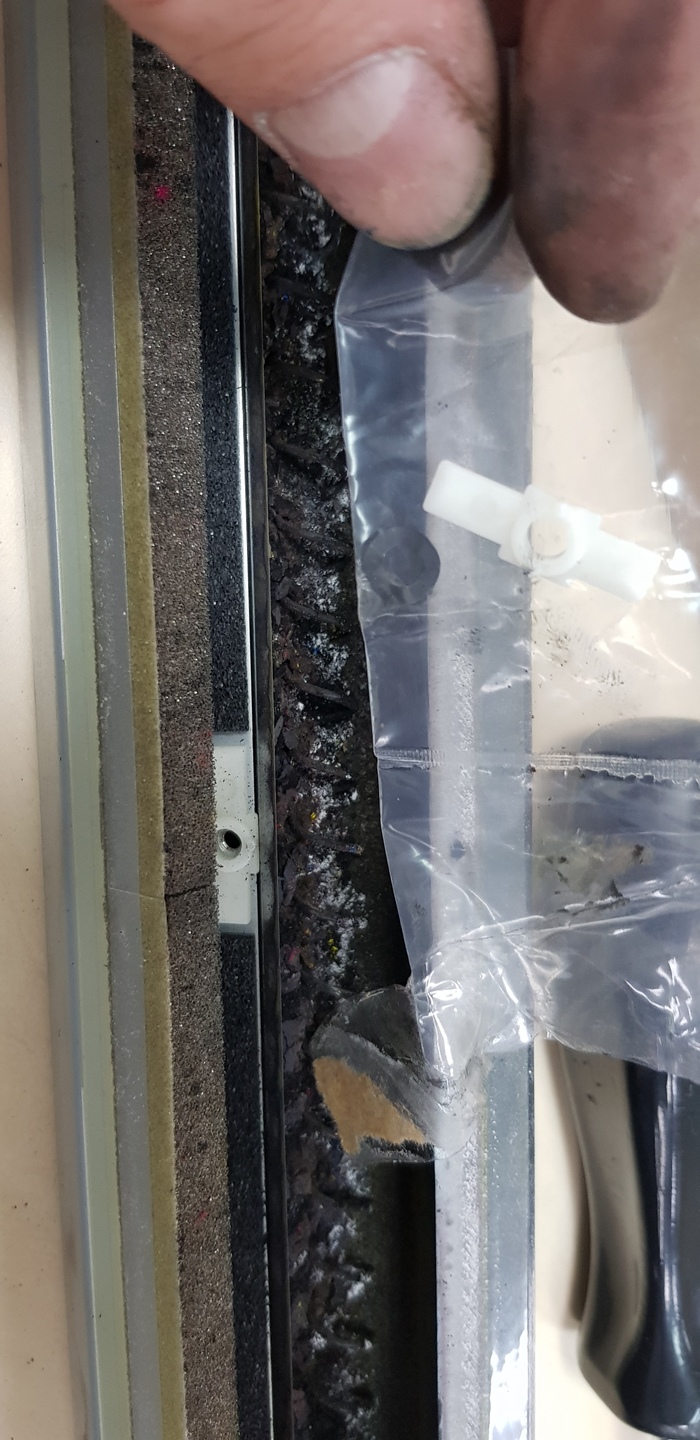
..и все фигулины (пластмасики, шайбочки. )
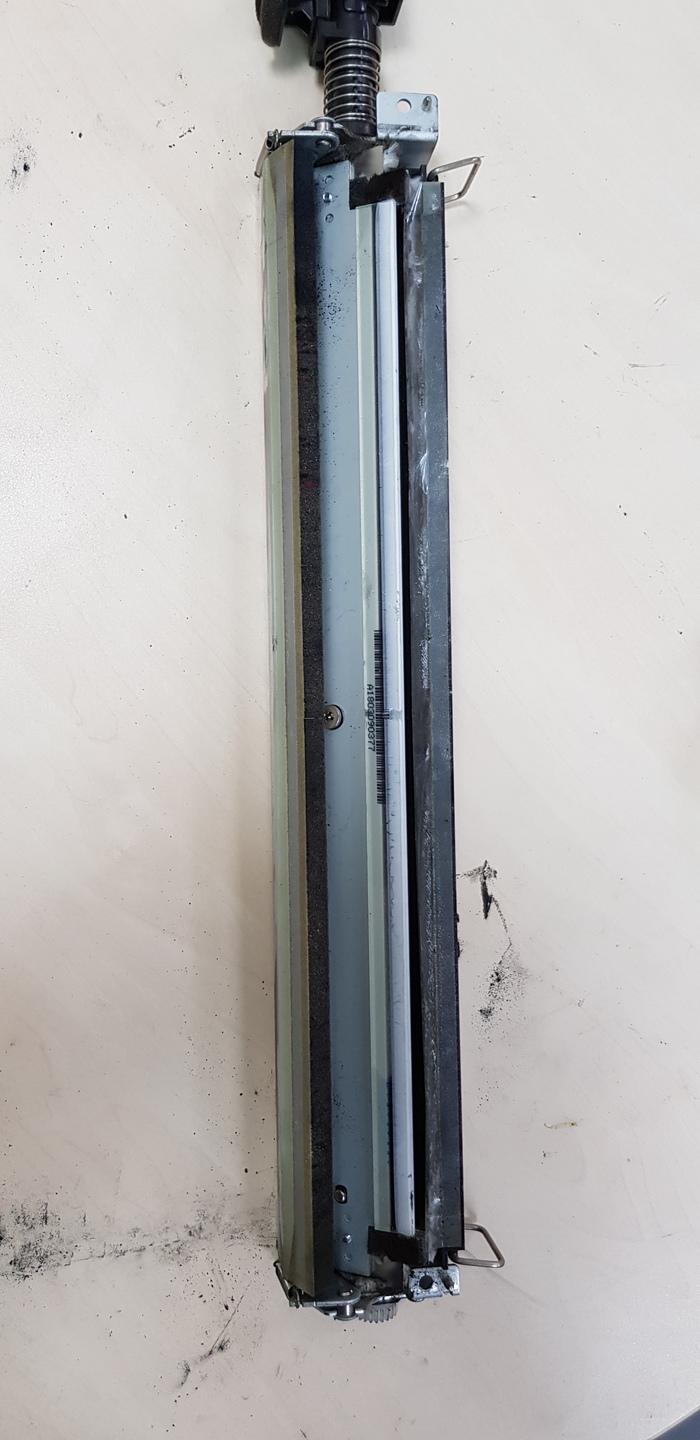
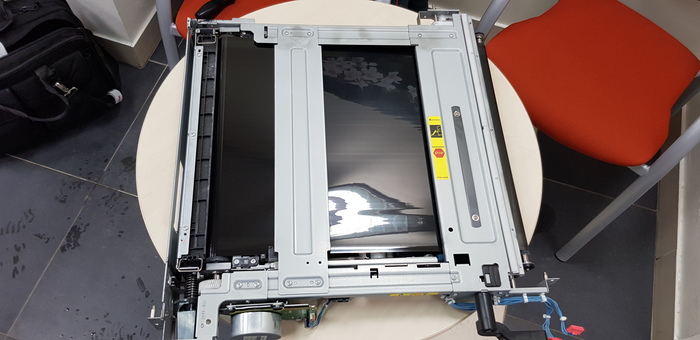
Ставим в аппарат.

Запускаем инициализацию (отладку цикла передвижения ленты), примерно мину 3-5 (за это время убираем бардак).
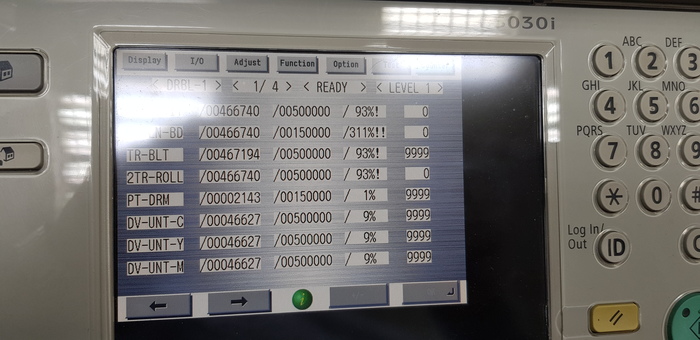
Обнулляем счетчики ленты (93%) и ножа (311%)
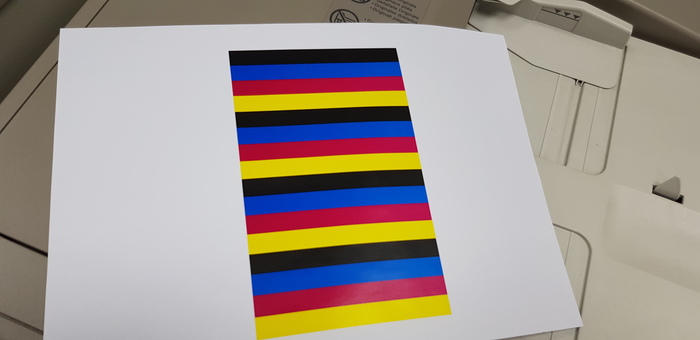
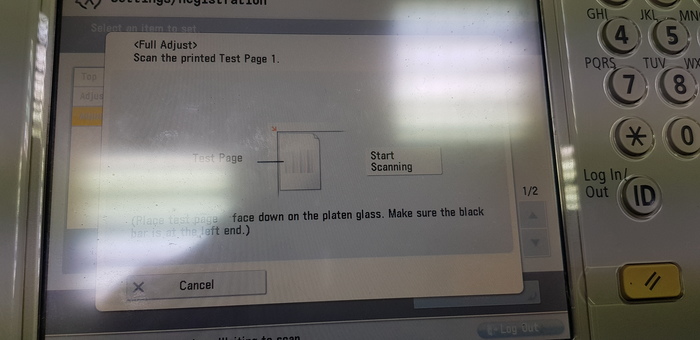
Работа закончена. Этот процесс считается средней сложности, выполняется у клиента и должен занимать не больше двух часов (в данном случае у меня заняло 45 минут).
Если будет интерес, напишу еще.

6.9K постов 40.5K подписчика
Правила сообщества
ЕСЛИ НЕ ХОТИТЕ, ЧТОБЫ ВАС ЗАМИНУСИЛИ НЕ ПУБЛИКУЙТЕ В ЭТОМ СООБЩЕСТВЕ ПРОСЬБЫ О ПОМОЩИ В РЕМОНТЕ, ДЛЯ ЭТОГО ЕСТЬ ВТОРОЕ СООБЩЕСТВО:
Посты с просьбами о помощи в ремонте создаются в дочернем сообществе: https://pikabu.ru/community/HelpRemont
К публикации допускаются только тематические статьи с тегом «Ремонт техники».
В сообществе строго запрещено и карается баном всего две вещи:
В остальном действуют базовые правила Пикабу.
а как же денсометр. и почему лезвие три срока отработало ? :))))
«ImageRunner Advance первого пакаления»(с)-проверочное слово «кАл» ,я все правильно понял?
Наконец посты с нормальными запчастями без сленга потрАшкового ��

Арбитр Джоуи Шаклфорд (1,46 м) выносит предупреждение Клайву Годдарду (2,06 м), Англия, 1980


Кар-Мэн и Д. Маликов бухают 90-е


Дереву 1 400 лет

Скачал новый мессенджер

Ответ на пост «Смотря на все это в ленте, понимаю сколько всего ахеренного было в моей жизни!»
А я поностальгировала, а потом вспомнила, что в 2007 году была жива и здорова бабушка.
Мой бывший парень был жив, умер в 2020 от онкологии.
Мой хороший друг тоже был жив, мы познакомились с ним только в 2010, а не стало его в 2021, погиб в авиакатастрофе.
Моя прекрасная коллега, Виктория Эдуардовна, с невероятным чувством юмора и энергией, была жива. Спустя несколько лет она нелепо погибла, попав под машину, когда вышла на минутку за сигаретами.
Можно и дальше продолжать.
В 2007 я ещё общалась со своей лучшей подругой, и мне тогда казалось, мы будем дружить вечно. А сейчас я не знаю как у нее дела, и она не знает как у меня.
Я бы хотела на несколько мгновений вернуться туда, в прошлое, чтобы быть с ними поласковее, подобрее.
Но это невозможно, а вот обнять своих близких сейчас- да. И сказать им, как я их люблю, и рада видеть всегда.
Правильная чистка принтеров Canon

Владельцам принтеров компании Canon периодически приходится чистить свои устройства. Процесс этот не всегда легкий, требует осторожности и знания некоторых правил выполнения данной процедуры. За помощью можно обратиться в специальный сервис, но сегодня мы расскажем, как осуществить эту задачу в домашних условиях.
Чистим принтер Canon
Если приступать к чистке оборудования, следует затронуть абсолютно все необходимые компоненты, чтобы точно избавиться от возникших неполадок или избежать их появления в дальнейшем. Каждое составляющее чистится своим методом. В некоторых ситуациях на помощь придут аппаратные средства, но большинство манипуляций нужно произвести вручную. Давайте рассмотрим все по порядку.
Шаг 1: Наружные поверхности
В первую очередь займемся наружными поверхностями. Для этого потребуется использовать сухую мягкую ткань. Перед началом обязательно отключите питание принтера, не применяйте грубую ткань или бумажные салфетки, которые могут поцарапать поверхность. Кроме этого противопоказано использование химических очистителей, бензина либо ацетона. Такие жидкости могут с легкостью привести к серьезным неисправностям.
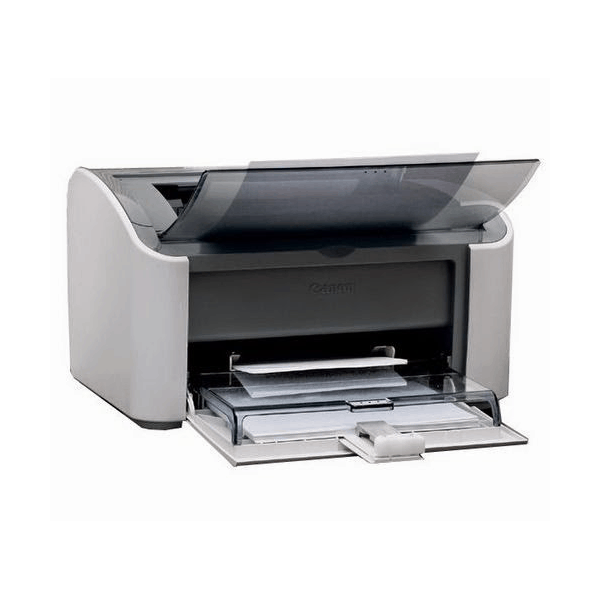
После того как вы подготовили ткань, бережно пройдитесь по всем участкам оборудования для избавления от пыли, паутины и посторонних предметов.
Шаг 2: Стекло и крышка сканера
Многие модели принтеров от Canon оборудованы встроенным сканером. Его внутренняя сторона и крышка играют важную роль. Появившиеся на них загрязнения, могут влиять на ухудшение качества сканирования либо вовсе начнутся сбои во время этого процесса. Здесь так же мы советуем задействовать сухую ткань, обязательно без ворсинок, чтобы они не остались на поверхности. Очистите стекло и внутреннюю сторону крышки, убедившись, что на них больше нет пыли или пятен.
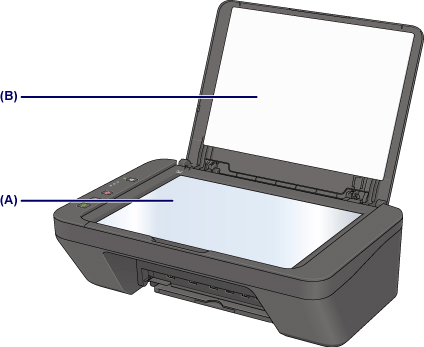
Шаг 3: Подающие ролики
Неправильная подача бумаги чаще всего спровоцирована загрязнением роликов, отвечающих за ее перемещение. Просто так ролики чистить не рекомендуется, поскольку они достаточно сильно изнашиваются во время прокрутки. Выполняйте ее только в случае необходимости:
- Подключите принтер к сети, включите его и удалите из лотка всю бумагу.
- Зажмите кнопку «Stop» и следите за миганием Аварийного знака. Он должен мигнуть семь раз, после чего отпустите клавишу.
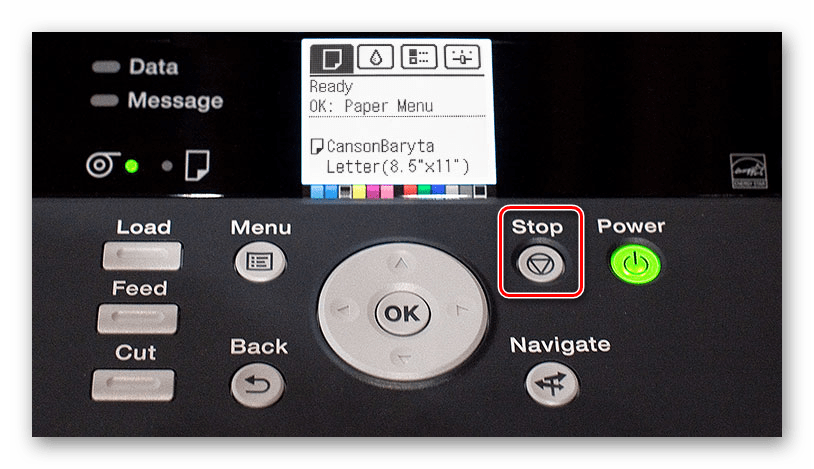
- Дождитесь окончания прочистки. Она завершится тогда, когда ролики перестанут вращаться.
- Теперь это же повторно нужно выполнить с бумагой. После остановки погрузите в лоток небольшую пачку стандартных листов A4.
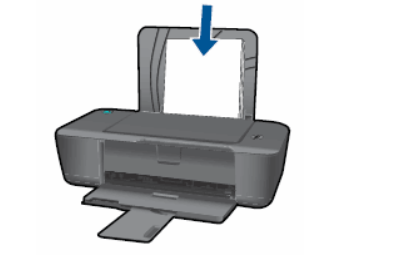
Иногда ошибка с подачей бумаги не решается таким методом, поэтому необходимо вручную протереть ролики. Используйте для этого влажный ватный тампон. Очистите оба элемента, добравшись к ним через задний лоток. Важно не прикасаться к ним пальцами.
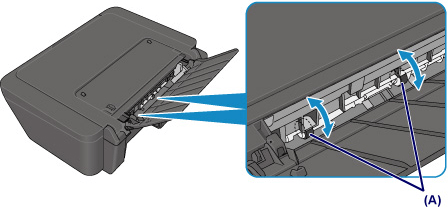
Шаг 4: Очистка поддона
Удаление загрязнений с внутренних составляющих принтера рекомендуется проводить регулярно, поскольку они могут провоцировать появление пятен на готовых распечатанных листах. Вручную такую процедуру можно сделать следующим образом:
- Включите устройство и удалите все листы с заднего лотка.
- Возьмите один лист формата A4, сложите его вполовину ширины, выпрямите, после чего поместите в задний лоток так, чтобы открытая сторона была направлена на вас.
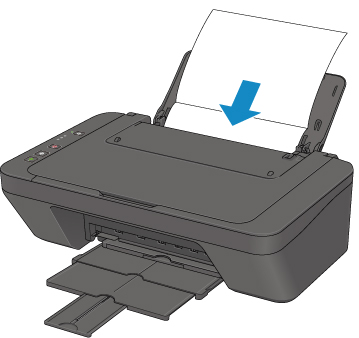
- Не забудьте открыть лоток приема бумаги, иначе тест не запустится.
- Нажмите на кнопку «Stop» и держите ее, пока Аварийный сигнал не мигнет восемь раз, затем отпустите.
Ожидайте, пока произойдет выдача бумаги. Обратите внимание на место сгиба, если там присутствуют чернильные пятна, проведите этот шаг повторно. В случае нерезультативности второго раза самостоятельно протрите ватным диском или палочкой выступающие внутренние части девайса. Перед этим обязательно отключите питание.
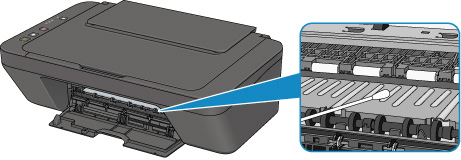
Шаг 5: Картриджи
Иногда краска в картриджах засыхает, поэтому приходится чистить их. Можно воспользоваться услугами сервисного центра, однако поставленная задача легко решаема и в домашних условиях. Способов промывки существует два, они отличаются по сложности и эффективности. Ознакомьтесь детальнее с инструкциями по этой теме в другой нашей статье по следующей ссылке.
Если после чистки либо замены чернильницы у вас возникла проблема с ее обнаружением, предлагаем воспользоваться руководством, которое представлено в материале ниже. Там вы найдете несколько методов решения этой неполадки.
Шаг 6: Программная очистка
Драйвер принтера включает в себя различные функциональные особенности. В меню управления устройством вы найдете инструменты, после запуска которых начнется автоматическое очищение компонентов. Обладателям оборудования Canon нужно выполнить следующие действия:
- Подключите принтер к компьютеру и включите его.
- Откройте «Пуск» и перейдите в «Панель управления».
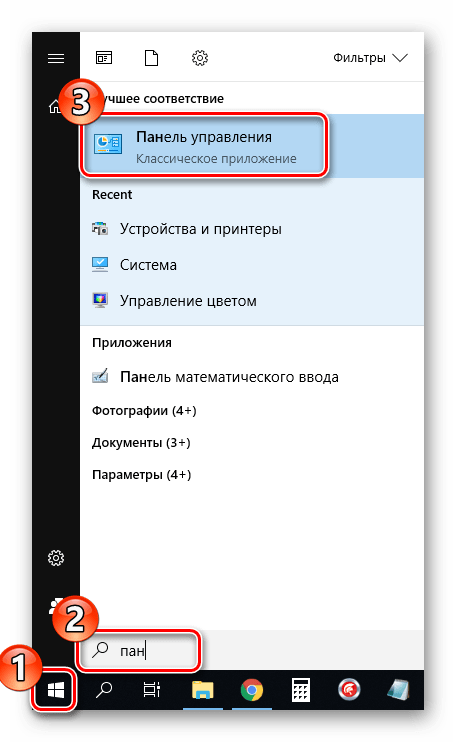
- Выберите категорию «Устройства и принтеры».
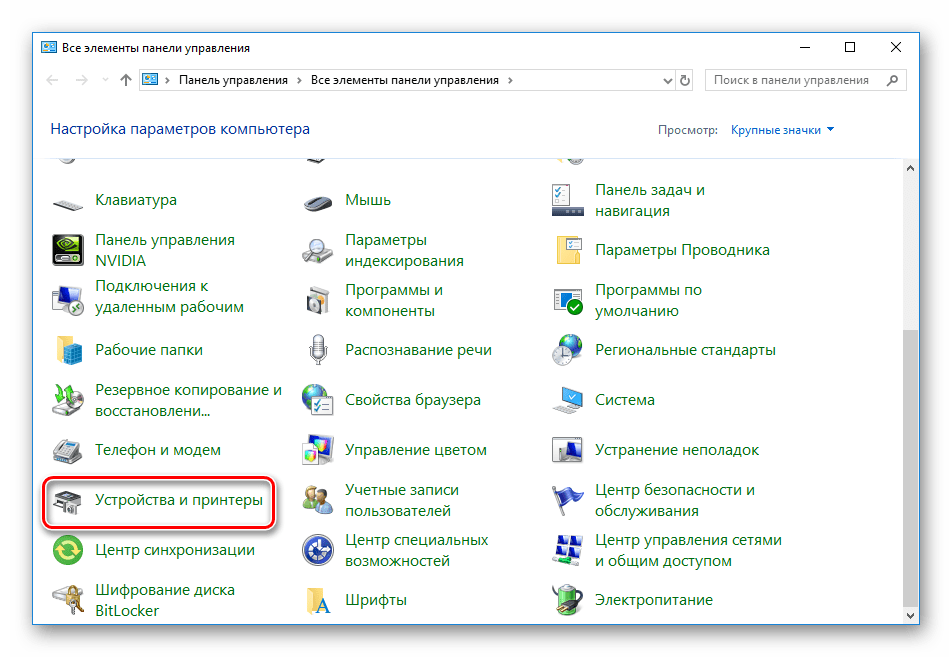
- В списке отыщите свою модель, кликните на ней правой кнопкой мыши и нажмите на «Настройка печати».
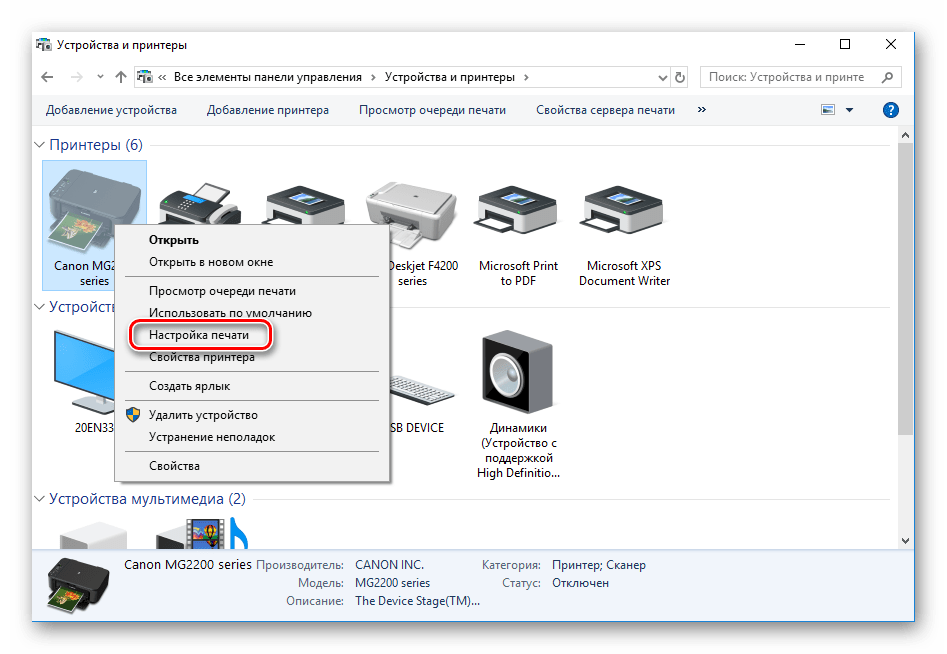
Если устройство отсутствует в меню, требуется его добавить вручную. Детальные инструкции по этой теме вы найдете по следующей ссылке:
Вы можете запустить по очереди все функции, чтобы добиться хорошего результата. Дополнительно после проведения таких действий советуем откалибровать девайс. Наша другая статья поможет вам с ней разобраться.
На этом процедура очистки принтера компании Canon завершена. Как видите, поставленную задачу можно осуществить самостоятельно, это не составит большого труда. Главное точно следовать приведенным инструкциям и аккуратно выполнять каждое действие.
Особенности и правила очистки струйных и лазерных принтеров
В большинстве офисов уход за принтерами осуществляется время от времени, зачастую сразу после поломки. Появление темных полос – одна из главных причин сотрудников заглянуть под крышку принтера и узнать в чем дело. Как правило, в технике происходят засорение и загрязнение деталей из-за неподходящих чернил. Поэтому перед покупкой нового красящего комплекта уточните, совместимы ли они с вашей моделью принтера.

Существует много причин загрязнения принтера.
Второй распространенной причиной неисправности устройства является его периодический простой. Тогда пигмент густеет и постепенно засыхает. В печатную головку забиваются чернильные фрагменты и ухудшают ее рабочие характеристики. Как вариант решения этой проблемы – периодическое очищение всех деталей, особенно если технику давно не включали.

Чаще чистите принтер!
В каких случаях нужно чистить
Регулярная чистка техники продлевает срок ее службы. Какая бы дорогая и качественная не была офисная аппаратура, она нуждается в периодическом «проветривании» деталей.

Профилактика принтера должна выполняться не реже 1 раза в год.
Но есть несколько факторов, которые должны насторожить вас и немедленно начать технический осмотр:
- Посторонние звуки, не характерные для принтера, должны вас насторожить. Это означает, что какая-то деталь забилась, сместилась или работает «на износ».
- Ухудшение качества печати. Принтер создан для того, чтобы печатать качественный текст и изображение. Любое несоответствие между полученным результатом и производственной мощностью аппарата станет причиной начать профилактику.
- На отпечатанных листах не должно быть пятен краски. Если принтер «плюется» красящим пигментом, начинайте чистить технику.
- Обращайте внимание на любое отклонение от нормы в работе техники. Это поможет быстро реагировать и даже предотвратить серьезную поломку.
Стоит ли чистить самостоятельно
Технику можно чинить и чистить в домашних условиях. Достаточно понимать устройство принтеров и иметь под рукой все необходимые инструменты. Неизменными помощниками мастера станут ватные палочки, мягкие кисти с натуральным ворсом, бумажные салфетки или полотенца.

Если не знаете, как чистить принтер, то доверьте это дело специалисту.
По возможности вам понадобиться даже технический пылесос, чтобы собрать пыль, тонер и краску в труднодоступных местах.
Как почистить лазерный принтер
Лазерный принтер нельзя почистить запуском специальной программы. Все нужно делать вручную, проверяя рабочие характеристики каждой детали.

Вы можете самостоятельно почистить принтер.
Внутренняя чистка от пыли и тонера
Во время очищающей процедуры важно защищать дыхательные пути, слизистую и кожу от попадания продуктов производства нефти. Наденьте респиратор или противогаз, возьмите защитные перчатки.
- Отключите технику от источника питания. Даже маленькая капля очищающей жидкости может вызвать замыкание.
- Протрите сухой или влажной салфеткой внешний корпус. Часто в офисе техника месяцами накапливает на себе пыль, которая потом засоряет рабочие части.
- Снимите крышку, нажмите на фиксатор и вытащите картридж. При помощи ватных дисков или палочек вытягивайте тонер.
- Внутри аппарата вычистите все углы от пыли, краски и грязи при помощи мягкой кисти. Здесь вам также помогут салфетки, смоченные в специальной жидкости.
- Как только внутренний корпус принтера стал чист, можно приступать к следующим его элементам.
- Нельзя использовать для чистки агрессивные растворители, ацетон, жидкость для снятия лака, уксус.

Не забудьте надеть перчатки при чистке принтера.
Очистка картриджа
Вместо краски в лазерных картриджах используется специальный порошок-тонер. Это удобно, поскольку исключается проблема засыхания красящего пигмента. Но сама печатающая головка нередко собирает на себе пыль и грязь, от чего ухудшается ее работа.

При активной эксплуатации чистка проводится раз в три месяца или хотя бы в полгода.
Существует несколько альтернативных способов очистки картриджа:
- Внутрь картриджа заливается очищающее средство для стекол. При помощи специального инструмента-клипсы вытягиваются остатки тонера. Процедура проводится до тех пор, пока исходящая жидкость не будет бесцветной.
- Отмачивание в жидкости для мытья окон. Картридж погружается на уровень не более сантиметра на ночь. Как только очищающая жидкость потемнеет, процедуру прекращают.
- Горячий метод. Суть его в том, рабочую поверхность подержать над горячим паром 3-5 секунд, а затем проступивший пигмент вытереть влажной салфеткой.

Периодически заправляйте картридж или добавляйте тонер.
Классическая методика очищения картриджей заключается в том, чтобы разъединить штифты при помощи шила, толстой иглы или тонкой отвертки. Все элементы необходимо очистить от налипшего мусора, грязи и тонера при помощи кисти и салфеток. В идеале используйте микрофибру, которая не оставляет ворсинок.

Аккуратно проводите сборку и разборку принтера.
После сборки картриджа и возвращения всех комплектующих на место вы можете заправить технику тонером.
Фотобарабан
Причин загрязнения фотобарабана несколько:
- сильные температурные перепада в помещении могут сказаться на качестве работы детали;
- постоянная повышенная влажность в офисе;
- попадание посторонних предметов, например, скрепок;
- скопление пыли и грязи.

Есть несколько причин загрязнения фотобарабана.
Фотобарабан требует чистки, когда при печати на бумаге появляются темные полосы, хаотичные точки и общая серость фона.
- После того, как вы вытащили картридж, аккуратно сместите защитную шторку. Вам откроется часть фотовала.
- При вращении вы можете постепенно, шаг за шагом, очищать все видимые участки детали барабана.
- При неосторожном движении может рассыпаться отработанный тонер. Позаботьтесь заранее о средствах индивидуальной защиты и застелите пол ненужными газетами.
- Для протирания фотобарабана воспользуйтесь мягкой салфеткой, которая не оставляет нитей, ворса или ватных фрагментов. Это затруднит качественную работу принтера в дальнейшем.
- Нельзя пользоваться гигиеническими влажными салфетками, растворителями или жидкостями на спиртовой основе. Так вы испортите элемент.
- В специализированных магазинах продаются наборы для чистки картриджей. Это оптимальное решение насущной проблемы.
- По окончанию очищающих процедур поместите фотобарабан в картридж и верните на место в принтер.

Заметили разводы на фото – почистите барабан принтера.
Чистка бункер отходов
Бункер отходов часто несправедливо игнорируют во время чистки принтера, считая деталь незначительной и не достойной внимания. Здесь скапливается неиспользованный во время печати тонер, который уже не годится для работы.

Почистить принтер всегда рекомендуется после длительного застоя.
Если бункер не чистить, порошка становится слишком много. Он начинает попадать в картридж и на фотовал, ухудшая качество печати на бумаге. В бункере также скапливается пыль из помещения, которая поступает в принтер вместе с загруженной бумагой.
- В зависимости от модели принтера, емкость для отработанного тонера располагается в разных местах. Откройте эту дверцу.
- Вы можете выбросить бункер для отходов вместе с накопленным мусором. Новый контейнер обычно идет в комплекте с купленными картриджами.
- Можно сохранить старый контейнер. Тогда его содержимое выбросьте в мусорное ведро. Бункер нужно прочистить при помощи специального пылесоса.
- Помните, что тонер является токсичным веществом, поэтому соблюдайте все правила безопасности.

Аккуратно проводите чистку принтера.
Техническое обслуживание лазерного принтера – процедуры очистки.
Лазерные принтеры – это рабочая лошадка в офисе, печатающая тысячи страниц в год – или даже в месяц – в различных профессиональных учреждениях, от медицинских учреждений до страховых компаний. Ваш лазерный принтер – это инвестиция, требующая надлежащего ухода и обслуживания. Несмотря на то, что простые процедуры обслуживания и очистки универсальны, всегда обращайтесь к руководству по эксплуатации вашего принтера, чтобы узнать подробности очистки и инструкции по замене деталей.
Безопасность при чистке и техническом обслуживании

Всегда отключайте принтер от сети во время технического обслуживания и дайте ему остыть не менее чем на час, прежде чем выполнять какие-либо действия по очистке или техническому обслуживанию рядом с отсеком для ролика термоэлемента, так как горячий термоэлемент может вызвать ожоги. Во всех лазерных принтерах используется тонер, содержащий мелкие частицы, которые могут попасть в легкие или на кожу во время чистки, поэтому выключите все расположенные поблизости вентиляторы. Наденьте латексные перчатки и, чтобы избежать вдыхания тонера, наденьте маску во время чистки и дайте воздуху очиститься в течение не менее 10 минут после обслуживания, прежде чем вернуться в рабочую зону.
Кисть и пылесос
После выключения принтера и его отсоединения снимите лотки для бумаги. Осторожно смахните тонер и удалите пыль из щелей с помощью кисти с мелкой щетиной, а затем очистите внутреннее отделение принтера с помощью пылесоса для тонера, доступного в магазинах канцелярских товаров, проведя соплом по всему отсеку, не касаясь внутренних поверхностей, таких как тонкая проволока.
Протирать влажной тканью
Извлеките картридж с тонером и протрите его тканью с тонером, которую можно приобрести в магазинах канцелярских товаров. Мягко протрите тонкие провода принтера ватным тампоном, смоченным изопропиловым спиртом. Осмотрите интерьер сухой тканью без ворса. Слегка смочите ткань и используйте ее для очистки роликов и разделительных пластин, но не касайтесь роликов голыми руками.
Внешняя очистка
Регулярно протирайте внешнюю поверхность лазерного принтера чистой сухой тканью или безворсовой салфеткой из микрофибры. Очистить внешний корпус обычно так же просто, как тщательно протереть принтер чистой влажной тканью – добавьте немного изопропилового спирта в ткань для глубокой очистки, никогда не используйте очистители на основе растворителей или аммиака. Очищайте принтер снаружи каждый раз при замене тонера или примерно каждые 2500 страниц.
Другое обслуживание
Замените тонер новым картриджем или набором для заправки, когда отпечатки начинают тускнеть. Блестящие глянцевые поверхности сигнализируют о необходимости новых роликов, а узлы термоэлемента, на которых образовались следы или царапины, нуждаются в замене. В большинстве случаев появляются сообщения об ошибках, указывающие на необходимость замены барабана. Пропустите прозрачную пленку через тракт прохождения бумаги два или три раза, не печатая, чтобы очистить тракт.
Правила очистки струйных принтеров
Конструкция струйного принтера немного отличается от лазерного. Здесь больше деталей, которые необходимо разбирать и прочищать в отдельности.
Как почистить картридж и СНПЧ
Чистка картриджа зависит от модели принтера. Как почистить картридж в принтере, если иногда встречаются сразу несколько элементов с красящим пигментом? Каждый из них нужно прочищать отдельно при помощи специальной программы или вручную. Как и в случае с картриджами струйного принтера, работают альтернативные методы «горячего пара» и отмачивания.

После очистки дать картриджу просохнуть.
Система непрерывной подачи чернил (СНПЧ) помогает экономить владельцу техники на пигментах оригинального производства. Как только вы меняете производителя чернил, необходимо промывать СНПЧ. В противном случае печать будет некачественной, а принтеру грозит внезапная поломка.

Рекомендуется подождать сутки, прежде чем вставлять картридж обратно в принтер.
- Через заправочные отверстия медицинским шприцом удалите остатки красящих пигментов.
- При помощи отвертки открутите чипы и дата-блоки. Вытяните из картриджа чернила шприцом и снимите шлейф.
- Залейте в резервуары СВПЧ промывочную жидкость, а затем слейте в любую емкость.
- Заправочное средство можно заливать несколько раз до полного очищения.
Чистка роликов, поддона и сопел
Для очищения сопел часто используют средство для мытья окон. Это бюджетный и эффективный вариант.
- Отсоедините картридж и погрузите его в емкость с жидкостью для чистки стекол.
- Уровень очищающей жидкости должен быть такой, чтобы не она не касалась контактов, но сопла были погружены.
- Закрепите картридж, чтобы он случайно не опрокинулся, и оставьте в таком положении на сутки.
- Высушите картридж. Он готов к работе.

Главное – это соблюдать технику безопасности и пользоваться безвредными для сопел очистителями.
Ролик подает бумагу для печати. Здесь наиболее активно скапливается пыль, грязь и остатки красящих пигментов. Поскольку он находится в свободном доступе, принтер можно не разбирать. Достаточно сбрызнуть лист бумаги очищающим средством для окон и пропустить через ролик, загрузив ее в печать.

Применять ацетон и другие агрессивные составы не рекомендуется, так как они могут «сжечь» дюзы.
Очистка поддона или внутренних компонентов принтера осуществляется программным методом.
- Загрузите сложенный пополам лист бумаги в задний лоток.
- Через кнопку настройки нажмите + до появления цифры 9.
- Выберите режим «Черный».
- Бумага пройдет через принтер и по пути очистит поддон.
Очистка памперса
Памперсом называется специальная войлочная прокладка, которая впитывает чернила во время работы принтера. Как только адсорбирующий элемент переполняется, техника блокируется. Использованный памперс можно выбросить и заменить на новый.

Обратитесь в сервисный центр, если не знаете, как чистить принтер.
Если вы не хотите ждать или обращаться в сервисный центр, попробуйте его помыть самостоятельно.
- замочите памперс в ведре с теплой водой на полчаса;
- отожмите и промойте аксессуар под проточной водой;
- повторите процедуру, если краска не вымылась с первой попытки;
- хорошо высушите и вставьте в принтер.

В струйниках есть возможность аппаратной чистки, что упрощает процесс обслуживания.
После самостоятельной прочистки адсорбирующий элемент может немного сваляться и уменьшиться в размерах. Но он пригоден к работе и может выполнять свои функции.
Как очистить струйный принтер
Струйный принтер имеет свои специфические болячки. В нем намного больше разных запчастей, чистку которых необходимо будет произвести. Рассмотрим каждый элемент детально.
Чистке печатающей головки мы посветили отдельную статью. Этот процесс достаточно трудоемкий и требует более детального описания.
Картриджи и СНПЧ
Самым проблемным считается картридж. Во многих моделях устройств их может быть сразу несколько. Как минимум черный и один или три цветные. Каждый требует ухода и промывки. Произвести таки процедуры можно двумя абсолютно разными способами. Первый вариант предполагает использование специального программного обеспечения для таких целей, а второй — физических усилий.
Система непрерывной подачи чернил менее требовательна, но тоже требует к себе незначительного внимания. Если качество печати падает, то, в первую очередь, обратите внимание на наличие воздуха в трубках подачи краски. Еще одной проблемой может быть засорение воздушного фильтра. Проблемы необходимо устранить. Сделать это можно самостоятельно.
Чистка поддона, роликов и сопел через специальную программу

Когда на листе бумаги после печати начинают появляться следы краски, которых там быть, понятное дело, не должно, то «привет» Вам передает поддон принтера. Он явно нуждается в чистке. А если устройство стало плохо захватывать или протягивать во время печати бумагу, то неприятности явно с роликами подачи. Уделить внимание нужно им в такой ситуации. Со временем они могут забиваться пылью или вовсе стереться. В случае стирания зубцов необходима будет их полная замена.
Для очистки поддона и роликов струйного принтера применяйте программное обеспечение для таких целей. Оно может быть установлено уже на компьютер автоматически, когда устанавливали драйвера. В некоторых случаях установку произвести нужно самому. Скачать такое ПО легко на сайте производителя Вашего аппарата. Чтобы попасть в раздел «Обслуживания», где и производятся все манипуляции, нужно найти свою модель в списке в разделе панели управление «Устройства и принтеры». Нажать на нем правой кнопкой мыши и выбрать пункт «Свойства принтера».
Для чистки сопел используйте пункты меню «Очистка» и «Глубокая очистка». Сопла струйного принтера намного чувствительней любой другой части устройства. Они способны засоряться или засыхать после незначительного простоя, потому программный метод очистки помогает не всегда, но произвести такую процедуру рекомендовано. В большинстве случаев, дело часто доходит до физических манипуляций. Как один из первых вариантов что-то попробовать, такой способ подходит всем пользователям техники.
Памперс
Памперс в струйном принтере — это специальный абсорбер, который помогает принтеру долгое время оставаться чистым. Памперс изготовлен из специального поролона или войлока, имеющего свойство хорошо впитывать краску. Это предотвращает ее попадание внутрь печатающего устройства и его отдельные элементы. В итоге от засохшей краски чистить приходится только абсорбер. Если есть лишние деньги, то вымывать памперс необязательно, его можно легко купить в любом компьютерном магазине или заказать по интернету. Единственный минус — стоимость.
Замена или промывка неизбежна, так как при переполнении печать будет полностью заблокирована. Потому не стоит откладывать в долгий ящик данные манипуляции.
Эта штука намного требовательней в очистке, но все под силу даже неопытному, в этих делах, человеку. Чтобы очистить выполните такой список процедур:
- Откройте крышку принтера.
- Извлеките памперс.
- Положите его в заранее подготовленную емкость с теплой водой.
- Дайте незначительное время на отмокание засохшим краскам.
- Далее нужно выжать воду.
- Промывайте под струей воды до полного вымывание красок.
- Высушите изделие.
- Поставьте обратно на его место в принтере.
При работе используйте защитный фартук и резиновые перчатки.
Особенности устройств разных фирм
Каждый производитель принтеров имеет свои особенности и прячет «секреты» производства.

Профилактика не займет много времени!
- HP. Принтер практически не подлежит ручной разборке и чистке деталей. Его доверяют профессионалам. Чтобы вытащить картридж необходимо провести несколько манипуляций: снять крышку, отделить отсек для тонера.
- Epson. Для извлечения картриджа нужно открыть переднюю панель и снять крышку. Памперс фиксируется несколькими винтами. Техника тяжела для разборки, особенно для новичков.
- Canon. Можно легко разобраться в устройстве принтеров. Картридж можно достать, отстегнув защелки верхней крышки.

К каждому принтеру нужен свой подход при очистке.
Как почистить печатающую головку в принтере Canon
Очистка печатающих головок принтера кэнон может осуществляться при помощи программного обеспечения и вручную.
Аппаратная промывка
При аппаратной промывке печатающую головку можно не снимать. Программу очистки находит система при подключении устройства к компьютеру или скачивается с диска, который идет в комплекте.

Данный принтер нужно чистить по-особенному.
Небольшая инструкция, как почистить печатающую головку принтера canon:
- подключите принтер, поместите бумагу;
- через «Панель управления» на компьютере зайдите в «Устройства и принтеры»;
- в пункте «Свойства и обслуживания» нажмите на выбранный значок с типом очищения;
- запуститься система очистки через печать;
- напечатайте тестовую страницу после завершения процедуры.
Ручная
Как почистить принтер canon, если нет доступа к ПК. Только вручную.

Ручная чистка принтера наиболее распространена.
- поместите под головкой любой адсорбирующий материал, например, салфетку, смоченную в очищающей жидкости;
- прочистите заборные отверстия, уплотнители и корпус;
- после выведения всей краски с головки, оставьте ее на несколько часов;
- почистите головку при помощи салфетки и очищающего средства;
- просушите и верните головку на место.

Результативность ручной очистки достаточно высокая.
Когда нужно чистить печатающую головку
Процедура прочистки печатающей головки принтера не очень сложная, но все же требует сноровки и аккуратности. Проводить ее без необходимости не стоит.
Однако, есть случаи, когда без такого процесса просто не обойтись:
- Дефекты при печати. Очень часто принтер начинает внезапно выдавать листы с полосами, либо вообще не подавать цвет на печатную картинку, смазывать изображение, выходить за края.

- Длительный простой. Когда аппарат не работает каждый день, то чернила могут забивать головку на принтере, высыхая по краям выходных отверстий. Тогда для начала стоит провести тест дюз из меню вашего устройства, то есть попытаться прочистить печатающую головку с помощью штатного программного обеспечения. Если ничего не получается, то проводят очищение вручную.
- Замена краски. Меняя чернила в принтере, можно взять другую по своему составу краску, например, тот же картридж, только от другого производителя. Если вы меняете один краситель на другой, то нужно обязательно промыть сначала хорошенько промыть систему подачи чернил, например, промывочной жидкостью для струйных принтеров, от остатков, а потом уже установить новую краску.

Обратите внимание! Специалисты сервисных центров, например, производящих обслуживание принтеров Canon, говорят, что промывать принтер самостоятельно – это крайняя мера, к которой следует прибегать в последнюю очередь, потому что есть риск повреждения печатающей головки.
Кроме этого печать с дефектами может получаться не только из-за загрязнений дюз, но например, при наличии воздушных пузырьков в емкости с чернилами, разрегулировки головки печати, наконец просто из-за избыточного давления краски, когда СНПЧ (система непрерывной подачи чернил установлена слишком высоко, выше уровня головки), и краска давит на дюзы своей собственной тяжестью, выливаясь в неприглядные кляксы при печати.
Иногда принтер попросту может перегружаться, например, этим грешат аппараты ]Canon, Pixma[/anchor], Epson в них выходят из строя специальные пьезокристаллы, отвечающие за правильное позиционирование бумаги. Или в устройстве могут перегореть нагревательные элементы – это частая проблема принтеров HP.
Операции по очистке печатающей головки вручную следует проводить не реже чем, раз в три месяца.
Внимание! Прочистить дюзы и отмывать головку самостоятельно не рекомендуется, если принтер пишет системную ошибку на своем дисплее. В этом случае лучше обратиться к специалистам сервисного центра.