Установка программы СБИС на компьютер

Система сервисов СБИС объединяет частные организации, компании, бизнес-процессы и документы. Благодаря этому появляется возможность сдавать отчетность в госорганы по интернету, подготавливая все на сайте или через официальное программное обеспечение. Хоть сейчас большинство пользователей предпочитают работать онлайн, ПО все еще пользуется популярностью. Ниже мы пошагово распишем весь процесс установки максимально детально.
Устанавливаем программу СБИС на компьютер
СБИС работает в двух версиях – локально и онлайн через сайт. Локальная версия будет удобнее тем, что определенные функции доступны без подключения к интернету, например, просмотр личных данных или информации о компании. Поэтому некоторые юзеры выбирают именно ее. Перед началом использования программу следует загрузить и инсталлировать.
Шаг 1: Скачивание
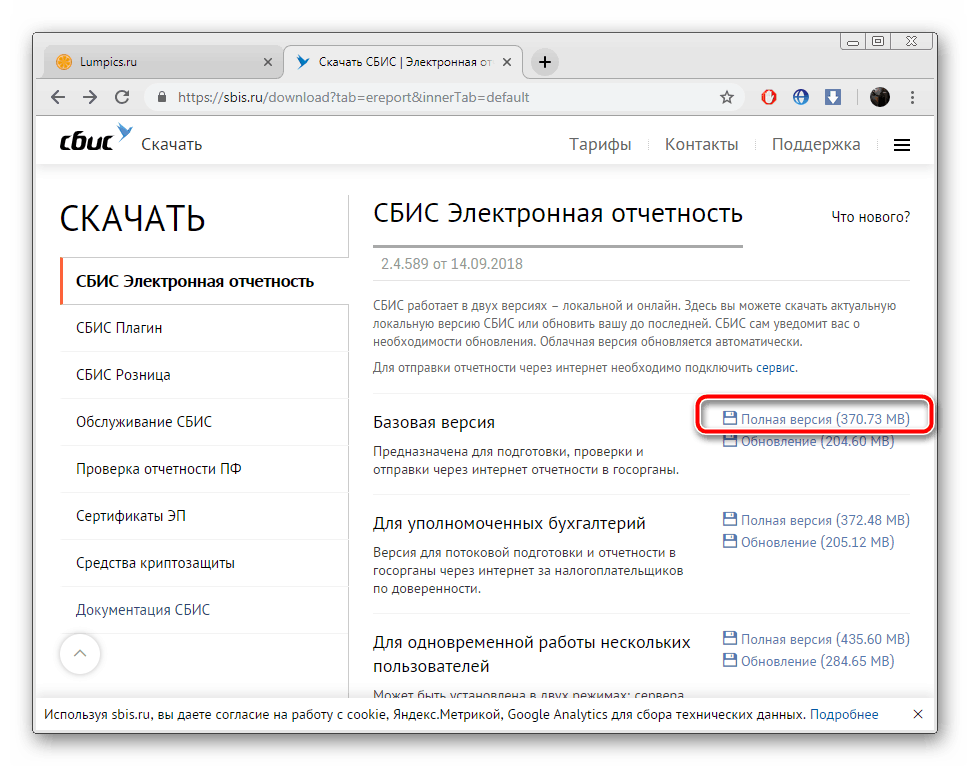
У рассматриваемого софта присутствует несколько актуальных версий, подходящих под разные профессии и цели, однако все процессы выполняются одинаково. Сначала загрузите инсталлятор СБИС на компьютер. Делается это буквально в три действия:
- По ссылке выше или через любой удобный браузер перейдите к странице загрузки ПО.
- Выберите подходящую сборку и напротив нее кликните на «Полная версия».
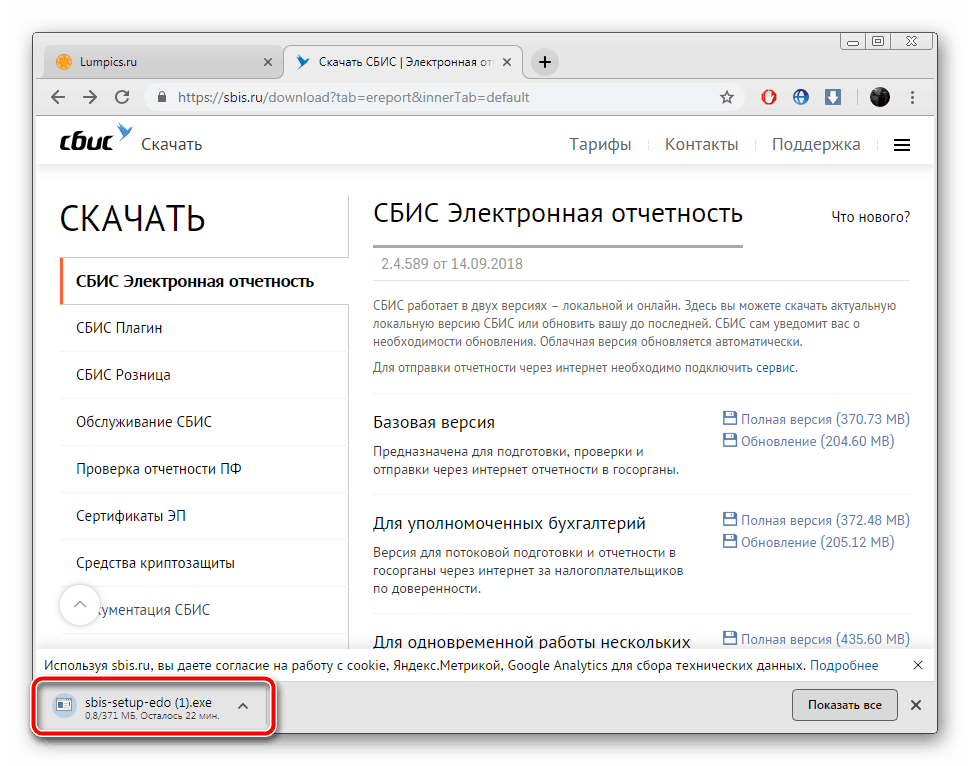
- Ожидайте завершения скачивания установщика, после чего откройте его.
Шаг 2: Установка
Теперь перейдем к процессу инсталляции. Вне зависимости от версии или сборки все делается по одному шаблону:
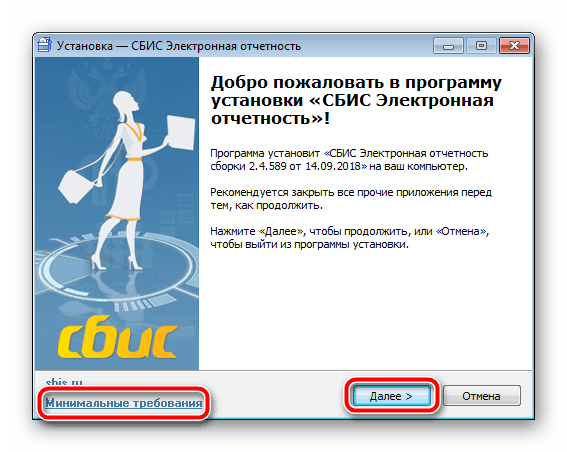
- После запуска инсталлятора вы можете ознакомиться с минимальными требованиями, дабы убедиться в том, что приложение будет нормально функционировать с ПК. Затем нажмите на «Далее».
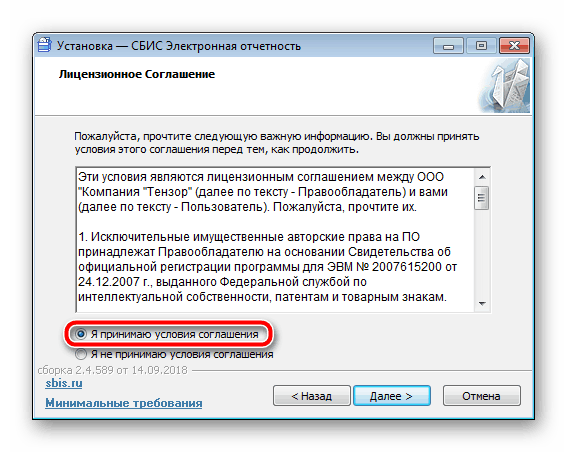
- Ознакомьтесь с условиями лицензионного соглашения и переместитесь к следующему окну.
- Выберите любое удобное место, куда будет инсталлирован СБИС.
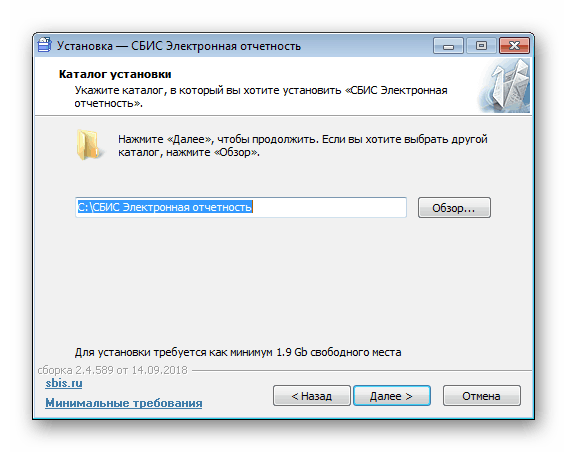
Шаг 3: Первый запуск
Все основные настройки уже можно совершать после того, как вы разберетесь с принципом работы в СБИС, однако в первую очередь рекомендуется выполнить следующее:
- Во время первого запуска произойдет индексация таблиц и дополнительная конфигурация параметров, поэтому нужно подождать некоторое время.
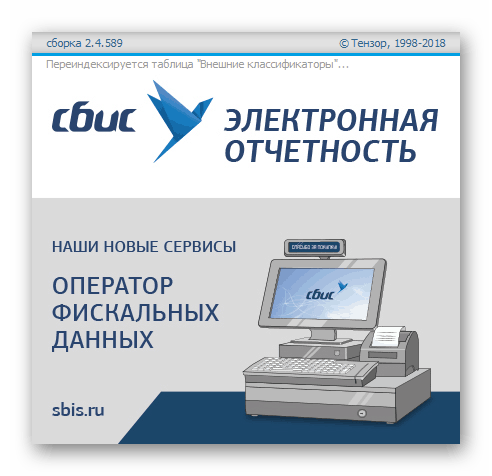
- Далее следует заполнить необходимые поля в мастере создания налогоплательщика. Если сейчас это не нужно, просто закройте окно.
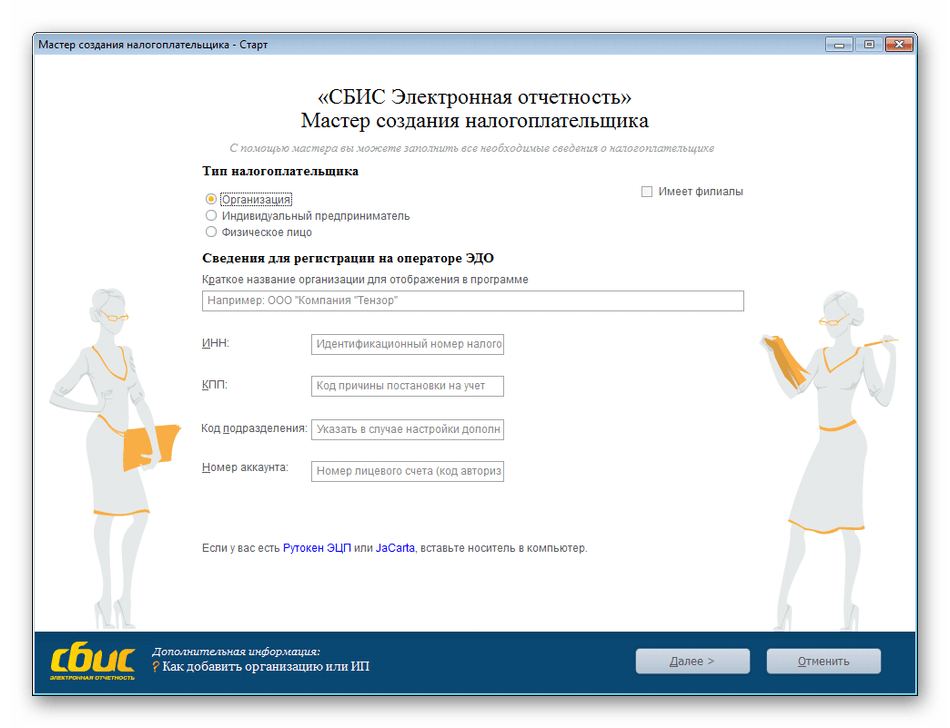
- Перед вами находится рабочая область, вы можете приступать к использованию СБИС.
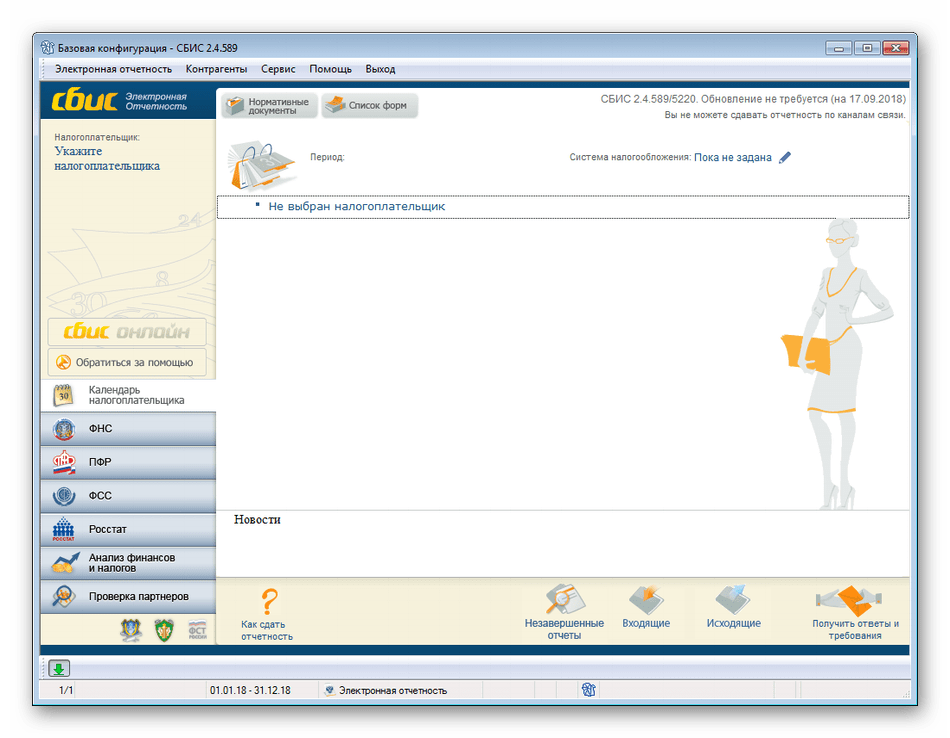
- Новым пользователям рекомендуем обратиться в меню «Помощь», чтобы ознакомиться с инструкциями по взаимодействию с программой.
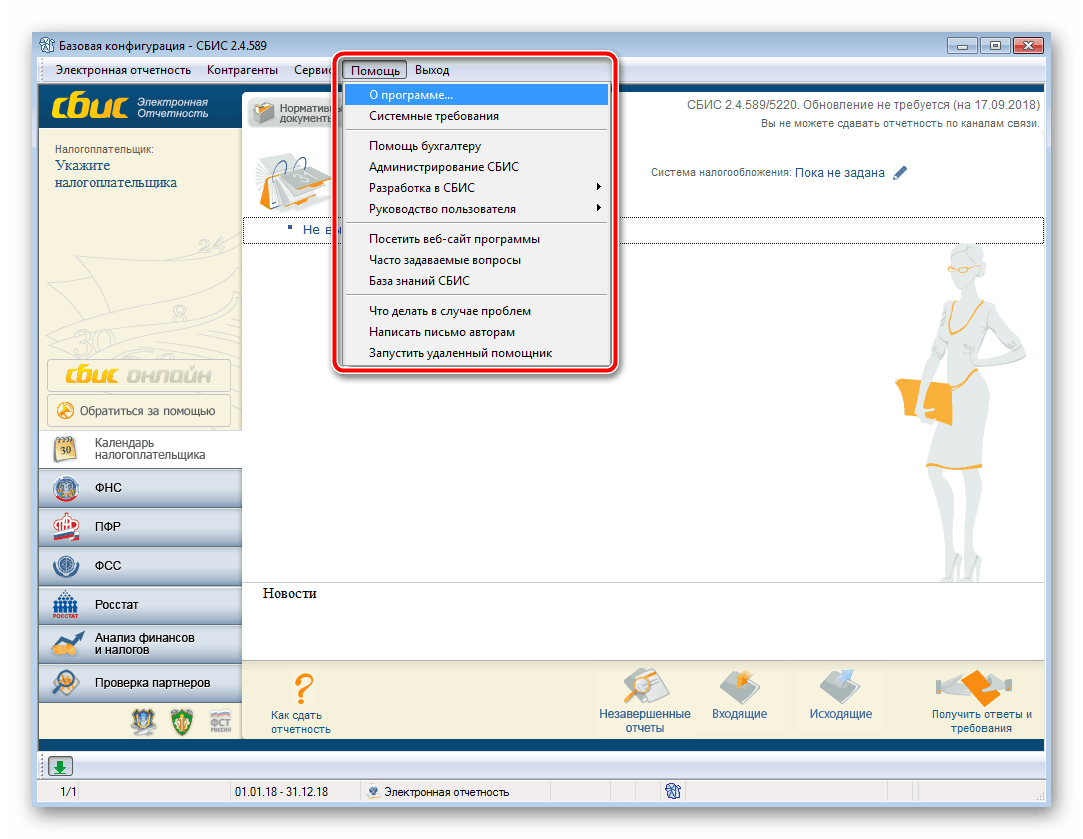
Инсталляция обновления программы СБИС
Если вы являетесь активным пользователем рассматриваемого ПО, рекомендуем периодически проверять наличие обновлений, если вы не получаете соответствующие оповещения от разработчиков. Инсталляция новых файлов необходима для исправления мелких неисправностей или активации добавленных функций. Установка обновления происходит следующим образом:
- Перейдите по ссылке, что указана в первом шаге в разделе об установке СБИС.
- Выберите версию, которая инсталлирована у вас на компьютере и загрузите для нее обновление. По завершении процесса откройте исполняемый файл.
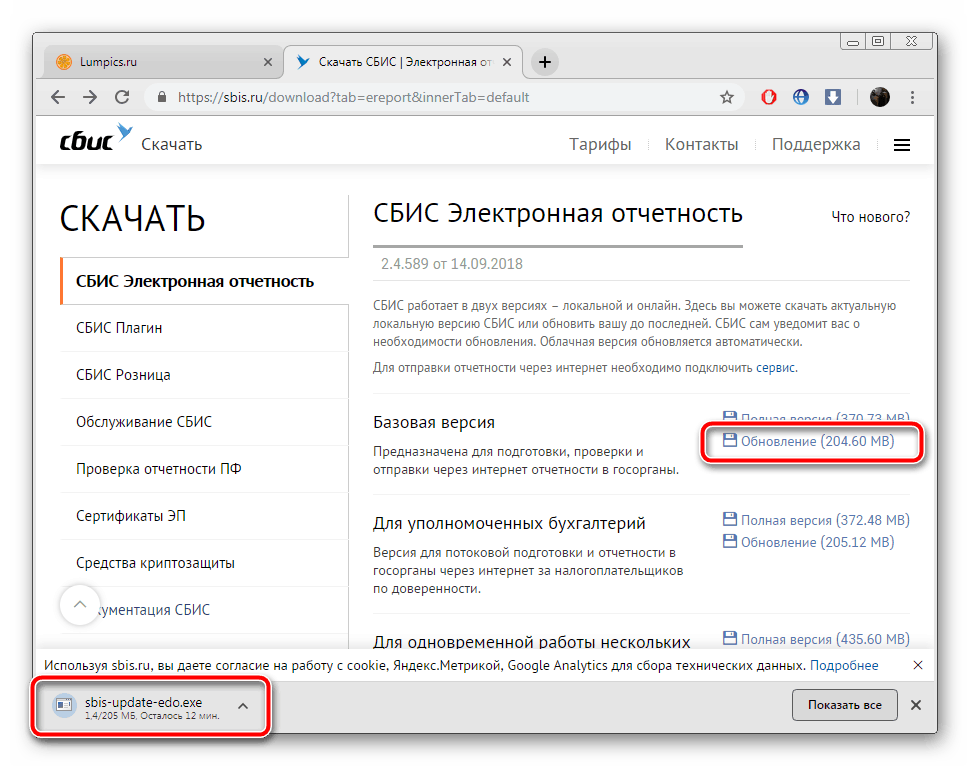
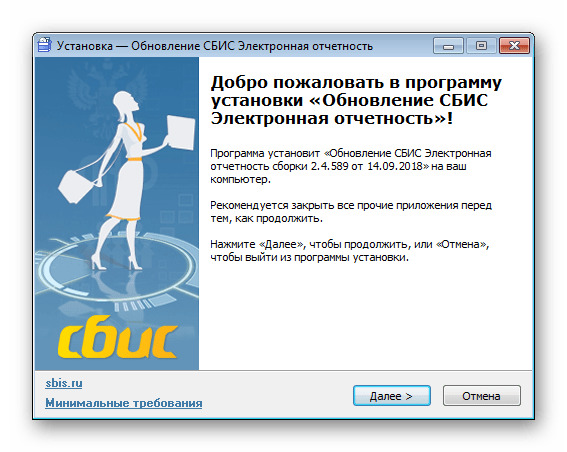
- В нем сразу кликните на «Далее».
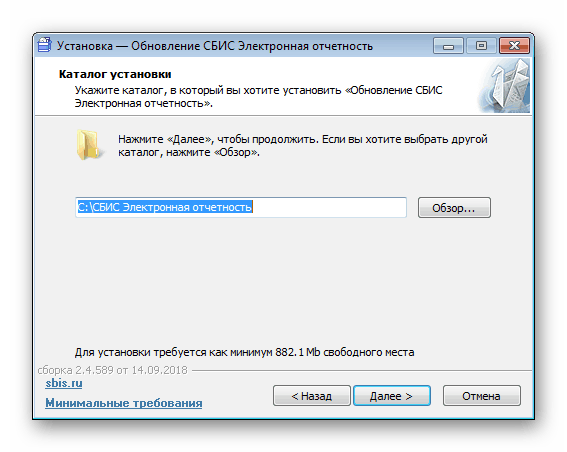
- Выберите место сохранение файлов туда, где установлен СБИС.
- Дождитесь, пока обновление будет сохранено на компьютере.
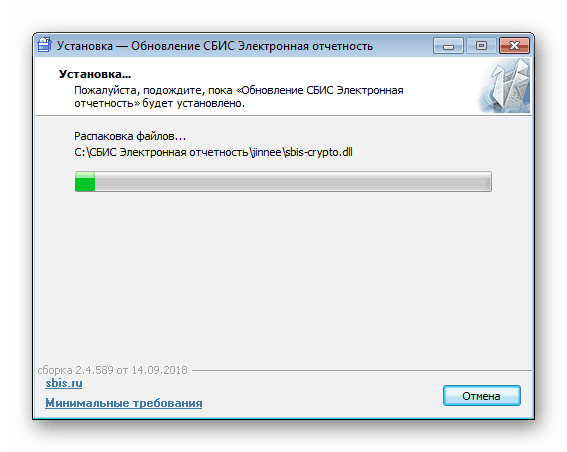
Теперь вы можете запустить софт, дождаться индексации таблиц и переходить к комфортной работе за самой свежей версией.
Инсталляция СБИС – несложный процесс. Как видите, все выполняется буквально за несколько секунд, основное время занимает только ожидание скачивания и распаковки файлов. Следуйте приведенным выше инструкциям и у вас обязательно все получится.
СБИС: установка неизбежна. Как установить и обновить СБИС
Получите скидку на СБИС до 50%! Закажите бесплатную демонстрацию.
Более 3.5 миллиона российских компаний отдали предпочтение СБИС, позволяющему решить задачу по сдаче отчетности как крупному холдингу, так и стартапу. СБИС используют ИП, предприятия из списка МСП, транснациональные компании разной направленности. СБИС сегодня – это не только сдача отчетности, это система управления и автоматизации бизнеса. Как установить, а затем обновить СБИС – расскажем в нашей статье.
Почему выбирают СБИС
Если список клиентов СБИС разместить в одном документе, на его прочтение потребуется целый рабочий день. Содержание будет захватывающим, потому что это своего рода каталог прогрессивных компаний: в нем можно будет увидеть как крупные российские добывающие и перерабатывающие компании, финансовые структуры, находящиеся у всех на слуху торговые сети, крупные и средние компании самых разных отраслей, так и небольшие, но перспективные компании от Калининграда до Владивостока.
Почему клиенты выбирают сервис СБИС, в чем его преимущества? Как и любой другой продукт или услугу, СБИС оценивают по шкале цена/качество. СБИС предоставляет сервисы по электронному документообороту, сверке расчетов с госорганами, решения для управления бизнесом, для управления персоналом, СБИС обеспечивает автоматизацию розничной торговли, создает корпоративную структуру компании.
СБИС Электронная отчетность держит баланс между ценой и качеством: при высоком качестве продукта он имеет конкурентную цену.
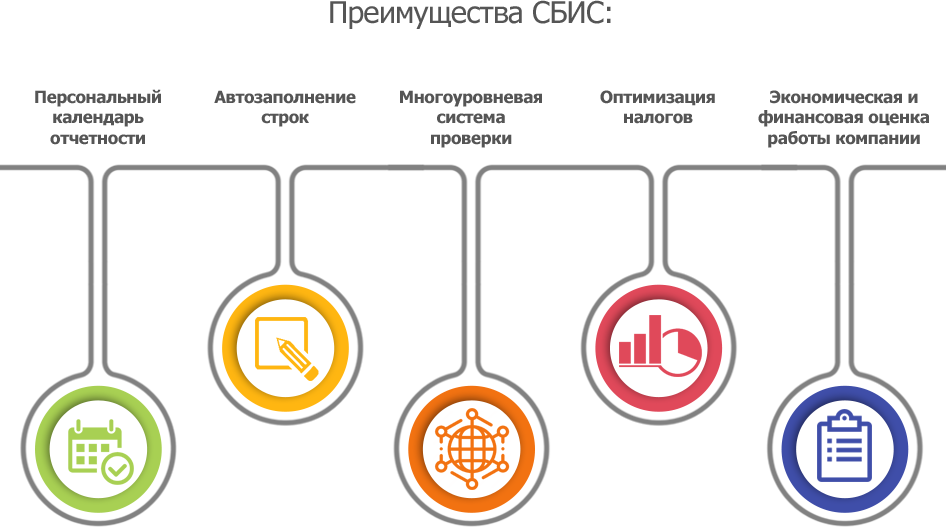
- Персональный календарь отчетности. Сервис формирует календарь бухгалтера конкретной компании, напоминает о сроках, при работе нескольких филиалов формирует контрольные таблицы сроков сдачи отчетности, распределяет работу между бухгалтериями филиалов.
- Автоматический расчет строк из ранее созданных отчетов, автоматическое заполнение переносимых строк. Развернутая система подсказок как электронных, так и устных – через линию консультаций.
- Многоуровневая система проверки. СБИС проверяет как актуальность форм отчетности, так и правильность содержания отчетов. В системе заложены более 2,5 тысяч контрольных соотношений. Программа также проверит все счета-фактуры контрагентов.
- Оптимизация налогов. СБИС сравнит вашу налоговую нагрузку со средней по отрасли и позволит выбрать оптимальную систему налогообложения. Также СБИС оценит вероятность налоговой проверки.
- Экономическая и финансовая оценка работы компании. Система рассчитает рентабельность бизнеса, стоимость активов и т.п.
Очень важно, что СБИС имеет интуитивно понятную навигацию и простой интерфейс. А вся информация дается на человеческом языке, без специальной терминологии и конструкций, понятных только узкому кругу лиц.
Федеральная налоговая инспекция, Пенсионный фонд РФ, Росстат, Фонд социального страхования, ФСРАР, Росприроднадзор, Центробанк, Миграционная служба принимают отчетность в электронном виде. СБИС позволит сдавать электронную отчетность во все без исключения перечисленные государственные структуры.
Подготовка к установке сервиса
После принятия решения о начале работы в СБИС, необходимо знать, как установить программу и какие действия предшествуют установке этого программного продукта.
Прежде всего для сдачи отчетности в электронном виде в отдельные структуры необходимо предпринять дополнительные действия: заключить соглашение с Пенсионным фондом и скачать программу проверки отчетности в ПФ, зарегистрироваться на портале ФСРАР, заключить соглашение по информационному взаимодействию с МВД, установить программу Adobe Acrobat Reader для работы с Центробанком.
Следующим шагом необходимо приобрести электронную подпись на сертифицированном носителе. Сделать это можно в нашем Центре ЭЦП. Также для работы потребуется СКЗИ (средство криптографической защиты информации) — это программа, которая обеспечивает шифрование и расшифровку документов, отвечает за работу с электронной подписью. СКЗИ может быть встроена в носитель или представлена как отдельный программный продукт. Приобретая лицензию на СБИС, лицензию на СКЗИ вы получаете бесплатно. СБИС 2.4 автоматически установит СКЗИ при настройке налогоплательщика, а online.sbis.ru при первом обращении к ЭЦП.
После этого можно приступать к установке дистрибутива программы СБИС (установочного диска или файла с программой).
Пошаговая установка сервиса СБИС Электронная отчетность
- Запустите установку программы. Выберите папку, в которую будете устанавливать программу, укажите свой регион, если вы формируете отчетность в 1С, укажите необходимость интеграции с 1С. Не забудьте принять условия соглашения. После заполнения указанных данных начнётся установка программы. Далее вам необходимо подтвердить действие нажатием мышки в окошке «готово» — после этого стартует запуск программы.
- После запуска программы и регистрации модулей появится мастер создания налогоплательщика. Следуя подсказкам мастера, пошагово заполните ИНН и КПП организации, а также код активации, указанный в договоре. После введения кода активации, необходимо нажать «далее», после чего запустится процесс активации программы. Убедитесь, что у вас установлена связь с интернетом.
- После активации СБИС появится серийный номер программы СКЗИ и начнется её установка. Далее необходимо ввести указанный серийный номер программы, другие настройки остаются по умолчанию. После согласия путем нажима в окошке «далее», программа установится.
- Следующим этапом создается налогоплательщик: вводятся реквизиты организации, ФИО руководителя, ФИО главного бухгалтера.
- Далее необходимо подтвердить полномочия электронной подписью (ЭЦП). Необходимо вставить носитель с ЭЦП, напротив ФИО руководителя организации нужно выбрать «получить сертификат». В мастере установки сертификата нужно выбрать «установить с носителя», затем добавить сертификат с носителя ЭЦП.
- Затем откроется мастер настройки учётной схемы, где нужно выбрать систему налогообложения организации.
- В разделе «Отчетность» или «Учет/Отчетность» (в зависимости от конфигурации программы), настраивается календарь отчетности организации. Он позволяет быть всегда начеку, напоминает о том, какие именно формы и в какие сроки необходимо сдавать организации.
Если вам сложно разбираться в тонкостях установки СБИС – обратитесь к нашим специалистам. Мы подберем для вас выгодные тарифы, установим и настроим СБИС, подготовим и сдадим отчетность в контролирующие органы. Кроме того, у нас всегда действуют выгодные акции для клиентов.
как установить сбис на компьютер самостоятельно полное руководство
Как установить программу СБИС на компьютер и настроить

Для сдачи отчетности в государственные органы в электронном виде используется программа СБИС. Она является лидером на фоне более сотни программных разработок. Для корректной работы программы большая роль отводится поставщику системы, ведь именно его специалисты будут осуществлять техническое обслуживание. Им же модно доверить установку и настройку программы, но выполнить это можно самостоятельно. Расскажем, как установить СБИС на компьютер, что требуется на этапе подготовки к работе, и как зарегистрироваться на операторе.
Подготовка к установке программного пакета СБИС на компьютере
Чтобы установить систему «Электронная отчетность», и нормально в ней работать вам потребуется дистрибутив программы. У вас, как пользователя, должны быть в наличии права администратора. Они нужны для установки программ средств криптографической защиты информации.
Устанавливать программу на рабочее место не рекомендовано, если здесь уже присутствуют другие приложения. В частности это относится к таким утилитам:

Что потребуется для полготовки к установке СБИС. Здесь нужно исходить из задач, которые будут в ней выполняться. В случае ваших намерений сдавать отчеты по каналам связи необходимо иметь:
Важно! Для сдачи отчетности через программу СБИС в государственные ведомства, компания должна с каждым из них заключить соглашение об электронном документообороте.

Как установить СБИС на компьютер: пошаговая инструкция
Если планируете сдавать отчетность через эту программу, то устанавливайте онлайн-версию. Она гораздо удобнее, так как не требует ручных обновлений, и имеет расширенный функционал. Для этого следуйте пошаговой инструкции:

Не забудьте открыть общий доступ на чтение и запись к каталогу «СБИС Клиент» на сервере. После чего можно перейти к установке программы на каждом рабочем компьютере. Выполняется это так:

Как настроить карточку организации и установить сертификат
Важным этапом ввода в работу программы является настройка карточки организации, а также установка сертификатов. В главном окне программы открывается Мастер создания налогоплательщика. Необходимо выполнить ряд последовательных действий:
Останется лишь дождаться установки СКЗИ. Одновременно с ней вы получите серийный номер для использования версии, сохраняемые в окне мастера.
Установить СБИС3 Плагин

Установите приложение, чтобы получать уведомления о событиях в личном кабинете СБИС, авторизовываться по сертификату ЭП и пользоваться другими возможностями.
Убедитесь, что рабочее место соответствует техническим требованиям и у вас есть права администратора на компьютере. СБИС3 Плагин будет установлен сразу для всех пользователей ПК.
На операционных системах Windows XP, Windows Vista и их серверных редакциях Server 2003 и 2008 работает только устаревшая версия приложения — СБИС Плагин.
Программа позволяет работать только с электронной подписью. Окно с предложением скачать появится:
Скачать СБИС Плагин

Установить приложение
Пройдите все этапы мастера установки.


Подтвердите установку сертификата в окне предупреждения — нажмите «Да».


После установки настройте антивирусные программы, брандмауэр и приложения-блокировщики.
Если на компьютере создано несколько учетных записей, то для каждой установите отдельную копию СБИС Плагина.
Установить СБИС Плагин на несколько компьютеров

\SbisPlugin.exe /verysilent /SUPPRESSMSGBOXES /NORESTART / notShowInstallInProcessMessage
Если хотите установить приложение сразу на несколько компьютеров, воспользуйтесь групповыми политиками.
Скачать СБИС3 Плагин
Загрузите установочный файл. В зависимости от особенностей вашей системы выберите тип дистрибутива.
Установочный файл скачивается за несколько секунд. Позволяет быстро произвести настройку и запустить процесс установки.
Содержит только основные модули СБИС3 Плагина. Если при работе в СБИС вам потребуются дополнительные возможности, они скачаются автоматически.
Рекомендуем при хорошем подключении к интернету.
Включает полный комплект модулей приложения.
Рекомендуем при невысокой скорости интернета и если на вашем компьютере установлены ограничения на загрузку файлов.
Предназначен только для сдачи отчетности. Отложенное подписание — недоступно.
Не содержит уведомлений и дополнительных возможностей, например скриншотера или печати документов с двумерным штрихкодом. Чтобы пользоваться всеми функциями, установите дистрибутив СБИС3 Плагина «Рекомендованный» или «Полный».
Установить СБИС3 Плагин
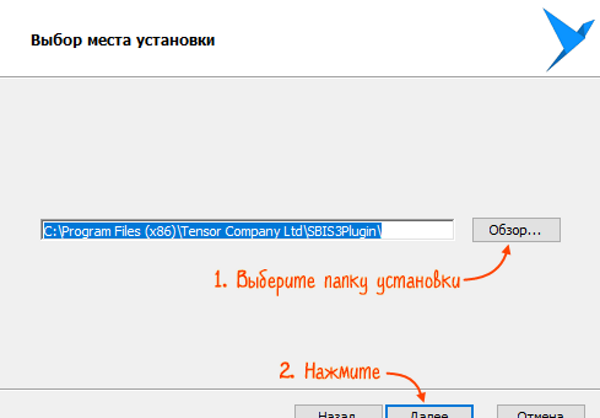
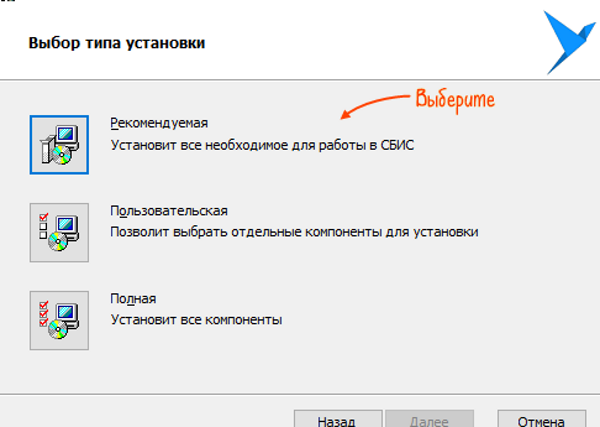
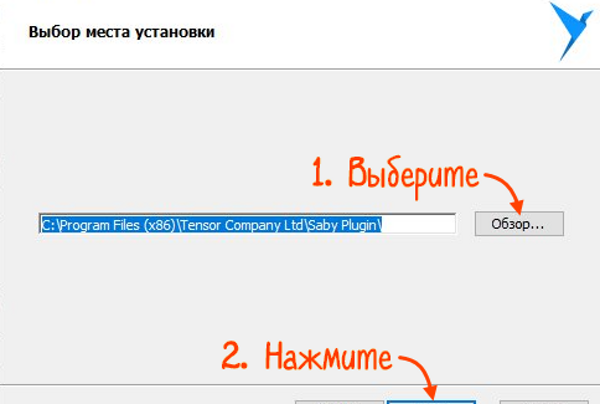
Приложение запустится автоматически. На рабочем столе компьютера будет создан ярлык для быстрого доступа к кабинету.
Диагностика подключения проверит соединение СБИС3 Плагина с браузером.
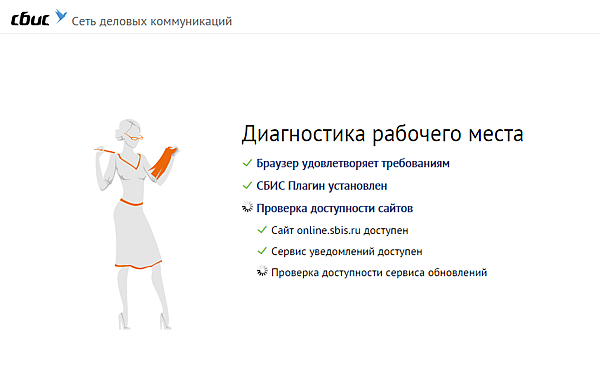
Страница диагностики также доступна в настройках СБИС3 Плагина.
Все дистрибутивы поддерживают только архитектуру x86_64. Выберите вашу ОС для установки СБИС3 Плагина.
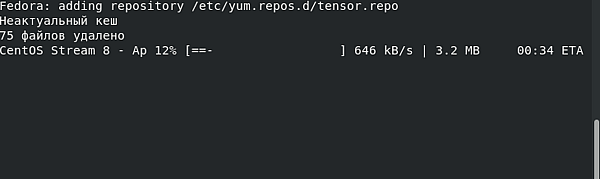
Установить СБИС3 Плагин может администратор от имени ROOT. Чтобы запустить приложение от имени пользователя, перезагрузите компьютер либо завершите сеанс пользователя, а потом повторно авторизуйтесь под его именем.
На компьютере под управлением macOS версии 10.12.0 и выше зайдите в личный кабинет по сертификату.
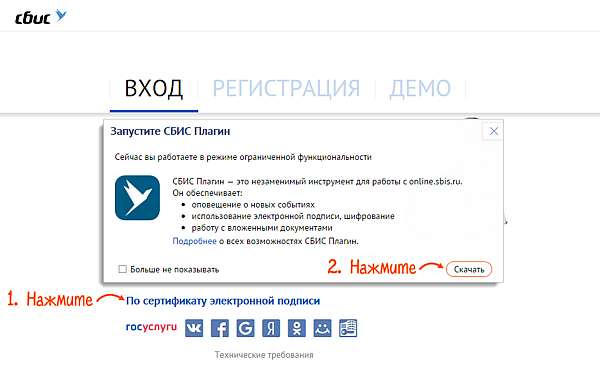
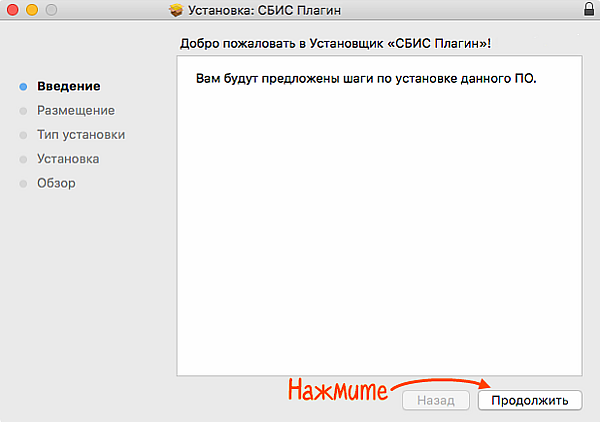
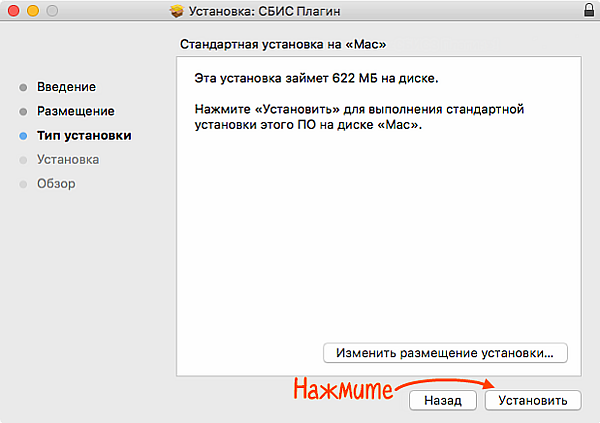
Если появилось окно «
После установки СБИС3 Плагин готов к использованию — запустите его.
Установить однопользовательскую версию СБИС
Установить однопользовательскую версию СБИС
Рекомендуем использовать для сдачи отчетности онлайн-версию СБИС. Она удобнее, не требует обновления, имеет больше функций — ЭДО, «Все о компаниях и владельцах», ОФД и ЕГАИС, «Торги и закупки», а также обладает рядом других преимуществ.
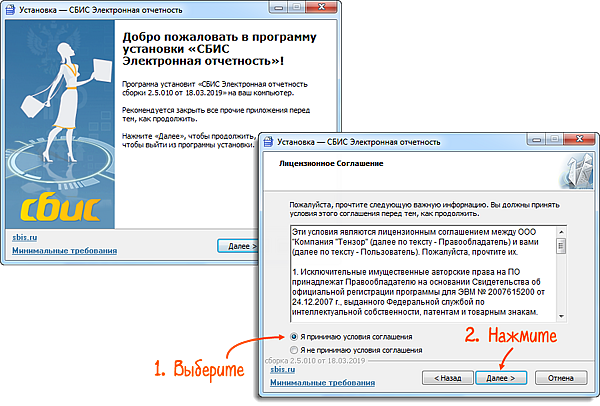
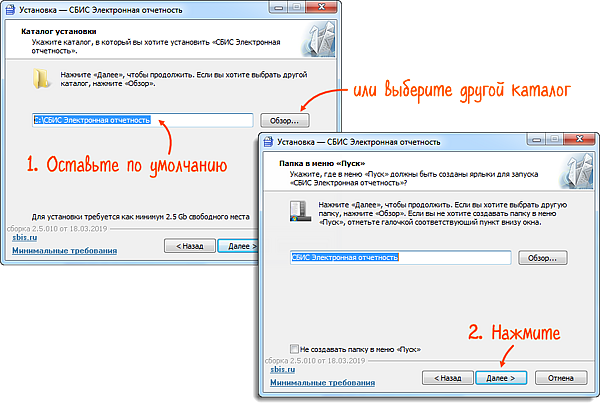
Чтобы установить СБИС на компьютер:
Мы не рекомендуем устанавливать СБИС на компьютер, где есть система Клиент-Банк и/или Интернет-Банк, так как это может помешать их работе.
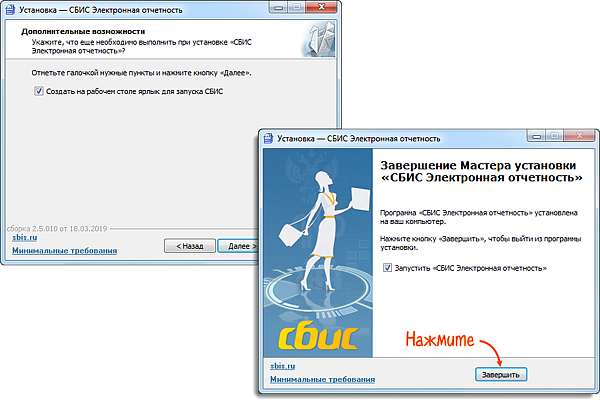
Мы не рекомендуем устанавливать СБИС на компьютер, где есть система Клиент-Банк и/или Интернет-Банк, так как это может помешать их работе.
Авторизоваться в СБИС 2.5
Чтобы начать работу с программой, авторизуйтесь одним из способов:
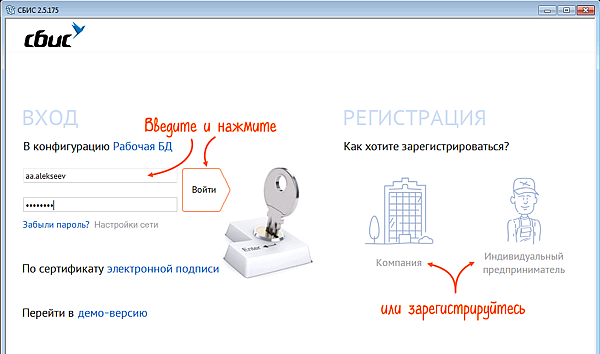
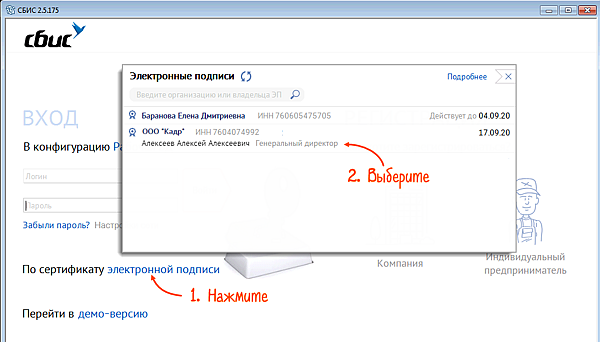
При первой авторизации выберите организации, которые хотите добавить, и нажмите «Далее».
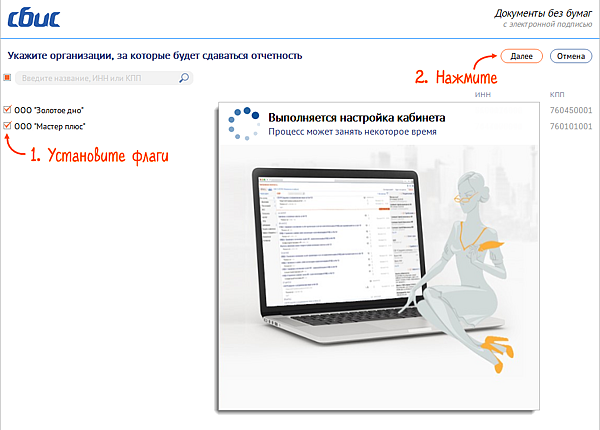
Когда данные загрузятся, вы можете начать работу в СБИС.
Как открыть программу СБИС на компьютере с ЭЦП и без

Программа СБИС упрощает работу с документацией и помогает оперативно предоставлять отчетность в электронном виде. При этом, все данные сохраняют конфиденциальность, благодаря пересылке, которая осуществляется с помощью специальных кодов. Главное, установить ее на свой компьютер или зарегистрироваться на сайте.
Как происходит открытие программы СБИС в онлайн режиме
Программой можно пользовать как в онлайн режиме, так и просто установить ее на ПК. В первом случае пройдите несколько шагов:

Как установить СБИС на компьютер
Чтобы воспользоваться всем функционалом системы, установите ее на компьютер. Для этого:

Открытие программы с помощью электронной подписи
Если входите в программу первый раз, то введите данные, которая она запрашивает о пользователе. Если имеете ЭП, то действия простые:

Как открыть программу, если отсутствует ЭЦП
В случае отсутствия электронной подписи порядок открытия программы отличается. Для этого:
После того, как произвели установку СБИС и ввели все данные, можете начать свою работу, пользуясь всеми ее возможностями.
Как самостоятельно установить программу СБИС на компьютере

Благодаря функционалу СБИС можно объединить компании, частные фирмы, документы и деловые процессы. Это позволяет сдавать отчётность в государственные органы через интернет, подготовив их на ресурсе или посредством официального ПО. Хоть сейчас многие отдают предпочтение работе онлайн, программное обеспечение всё ещё популярно. И потому возникает вопрос: как его установить?
Процесс установки СБИС на компьютере клиента
СБИС представлен двумя вариантами: локальным и веб. Первый вариант понравится тем, что можно им пользоваться без выхода в интернет— к примеру, просматривая личные данные или сведения о фирме. И это — причина выбора этой программы. Но перед этим следует скачать утилиту и установить её.
В данный момент такой софт представлен несколькими версиями, которые подходят для разных целей и профессий, но все процессы осуществляются одинаково. Сначала надо скачать инсталлятор. Важно выбрать полную версию и подождать, пока скачивание завершится.
Далее предстоит инсталлировать утилиту. Запустив инсталлятор, можно узнать о минимальных требований и ознакомиться с лицензией. Далее останется только установить программу.

Первый запуск СБИС на ПК после установки
После того, как программа будет запущена, останется только настроить её для конкретного пользователя. Это можно будет сделать после того, как пользователь разберётся с принципом работы. Прежде всего, рекомендуется подождать, пока при первом запуске произойдёт индексация таблиц и дополнительная конфигурация параметров. На это потребуется некоторое время.
После того, как это произойдёт, понадобится уделить время заполнению необходимых полей в мастере создания налогоплательщика. Если в данный момент это не нужно, можно пропустить такой шаг и сразу перейти к следующему.
Вы увидите рабочую область и можете начать использование программы. Новым пользователям рекомендуется ознакомиться с разделом помощи, чтобы прочитать инструкцию по работе с программным обеспечением.

Обновление программного обеспечения СБИС
Если пользователь активно работает с рассматриваемой компьютерной утилитой, рекомендуется периодически проводить проверку наличия обновлений, если от разработчиков соответствующие уведомления не приходят. Инсталлировать новые файлы стоит для того, чтобы исправлять мелкие неисправности или активировать добавленные функции.
Устанавливать обновления следует в определенной последовательности, рекомендуемой разработчиком:
Далее останется только повторить все шаги, которые пользователь произвёл во время установки. При выборе места сохранения файлов нужно указать ту область, куда установлена сама программа. После останется только дождаться, пока обновление сохранится на компьютере.
После полной установки дистрибутива останется только запустить программное обеспечение и дождаться, пока будет произведена индексация таблиц. Далее останется только открыть программу и работать в новой, более комфортной, версии.

Выводы
Загрузка и установка программы является достаточно лёгким процессом. Все процессы выполняются буквально за несколько мгновений и основное время отводится на загрузку и установку программы. Достаточно просто следовать инструкции и всё получится.
С установкой данного программного обеспечения справится даже тот пользователь, который не слишком ладит с интернетом. Наличие понятных советов по распаковке файлов максимально упрощает данный процесс и делает его комфортным.
Оцените, пожалуйста, публикацию:
Сдавать налоговую и бухгалтерскую отчетность удобнее в онлайн-версия С.
Программа СБИС изначально разработанная для подачи электронной отчетно.
СБИС — это система электронного обмена информацией между государствен.
Когда сотрудник устраивается на работу ему необходимо представить рабо.
Для отправки комментария вам необходимо авторизоваться.
При регистрации на портале «Госулуги» каждому присваивается собственна.
С 2019 года во всех регионах России введена новая форма документации –.
Приложение Wink Ростелеком – новая мультимедийная платформа с функцион.
Все, что связано с вашими долгами по судебному производству, переходит.
Несмотря на развитие электронных средств связи, по-прежнему востребова.
Тарифный план каждый пользователь выбирает под свои потребности. Точно.
Единый портал Госуслуг позволяет получить талон на прием в детскую пол.
Сейчас оформление временной регистрации (прописки) по месту временного.
Каждый гражданин РФ состоит на учете в Пенсионном Фонде России. Это ве.
При использовании материалов гиперссылка обязательна.
Сайт разработан в студии Qiwit
Портал FaqUslugi.ru — справочный ресурс. Вся информация на сайте предоставляется на безвозмездном условии, основная цель проекта информационная поддержка клиентов.
Все фото и материалы взяты из общедоступных источников, а информация представлена в ознакомительных целях.
Установка СБИС
Рекомендуем использовать для сдачи отчетности онлайн-версию СБИС. Она удобнее, не требует обновления, имеет больше функций — ЭДО, «Все о компаниях и владельцах», ОФД и ЕГАИС, «Торги и закупки», а также обладает рядом других преимуществ.
Для работы с отчетностью в приложении СБИС вам потребуются:
-
на компьютере; ; — Рутокен, Рутокен ЭЦП 2.0 или JaCarta-2 SE; ; .
Не рекомендуем устанавливать СБИС на рабочее место, где уже работает система «Клиент-Банк» и/или «Интернет-Банк».
Установить СБИС 2.5
-
и запустите файл.
- Нажмите «Далее», установите флаг «Я принимаю условия соглашения» и снова кликните «Далее».


Если на последнем шаге вы отказались от запуска системы (сняли флаг «Запустить «СБИС Электронная отчетность»), то откройте СБИС с помощью ярлыка на рабочем столе.
Авторизоваться в СБИС 2.5
Чтобы начать работу с программой, авторизуйтесь одним из способов:
-
введите логин и пароль, используемые для входа на online.sbis.ru, и нажмите «Войти». Если у вас нет логина, зарегистрируйтесь в личном кабинете.


При первой авторизации выберите организации, которые хотите добавить, и нажмите «Далее».