Как добавить администратора в группу ВКонтакте
Сделать администратором группы Вконтакте можно любого. Но не каждый сможет грамотно управлять группой и придумывать новые идеи для ее развития и отвечать на комментарии.
Полномочия администратора группы в ВК
Создатель группы Вконтакте имеет функции других руководителей и обладает приоритетом. Он имеет право назначать администраторов, модераторов и редакторов и может в любой момент их убрать из руководства. Даже, если он решит отписаться либо выйти из группы, он также будет обладать функциями создателя, в отличие от прочих руководителей, которые потеряют свои полномочия после отписки. В данный момент имеется даже функция передачи прав создателя другому лицу.
Администратор в свою очередь, является вторым по очереди от создателя и имеет право управлять группой, как и создатель, единственное, он не может убрать создателя из группы и удалить сообщество.
Как добавить администратора в группу в ВК
Итак, если вы являетесь руководителем группы, именуемым создатель, чтобы добавить администратора в группу, вам стоит выполнить следующие манипуляции:
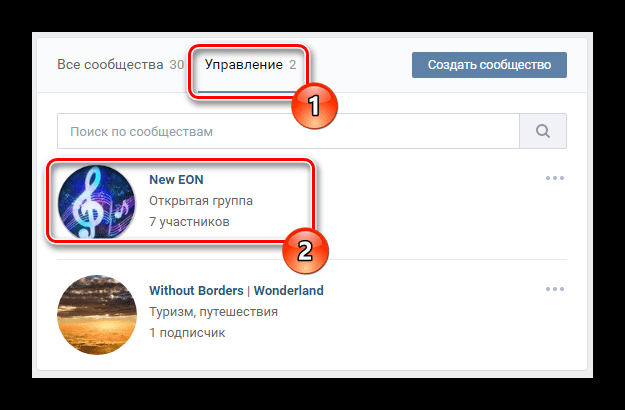
- Зайти в группу и перейти в раздел «Управление», открыть вкладку «Участники». Стоит отметить, что лучше всего на должность администратора брать грамотного и опытного руководителя, который умеет создавать провокационный контент и легко сможет выйти сухим из воды. Новички обычно сеют добро во всем мире, а эксперты любят любое кровоизлияние и легко мутят смуту.
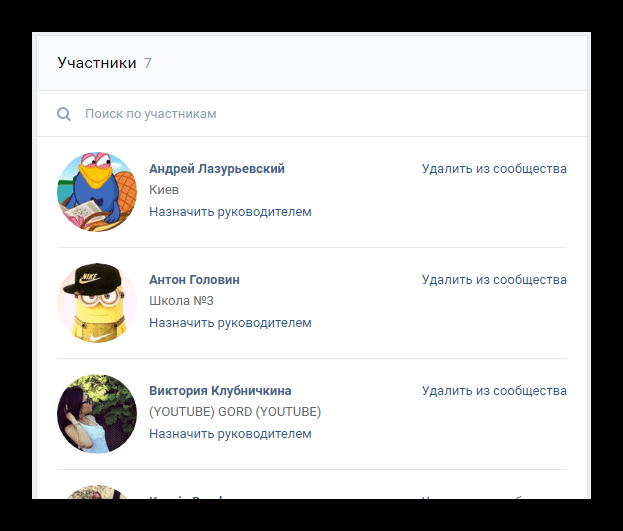
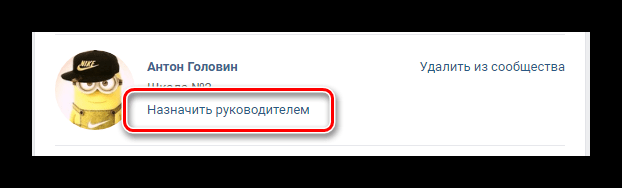
- Найти пользователя, которого желаете сделать своим заместителем по имени либо ID Вконтакте. Под именем человека кликнуть «Назначить руководителем».
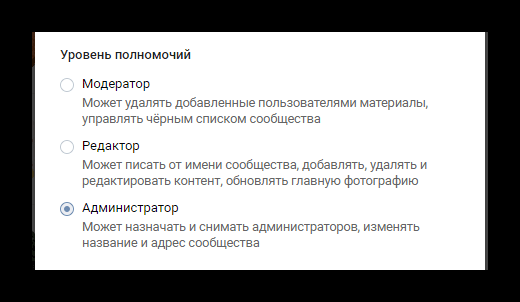
- Выбрать уровень полномочий руководителя, а именно «Администратор». Если поставить галочку «Отображать в блоке контактов», то информация об админе будет отображена в группе. Стоит отметить, что при желании можно спрятать администратора группы, и никто не догадается кто этот человек-нуб по первому впечатлению.
- Кликнуть кнопку «Назначить руководителем». С данного момента человек будет полноценно руководить сообществом. В любое время создатель может изменить полномочия администратора во вкладке «Руководители» либо убрать его из группы. Помимо этого, имеется возможность привязать группу к юридическому лицу для урегулирования конфликтных ситуаций.
В полной версии сайта
Любой создатель группы Вконтакте может заметить, что проще всего работать с сообществом в полной версии сайта. Именно из-за этого создателю предоставляются все существующие функции социальной сети.
Стоит отметить, что создатель не сможет сделать администратором случайного человека, который просто забрел к нему в группу, для этого человеку нужно быть участником сообщества.
Итак, чтобы назначить человека администратором группы, необходимо:
- С помощью главного меню сайта Вконтакте перейти в раздел «Группы».
- Переключиться на вкладку «Управление» и при помощи списка сообществ открыть главную страницу группы, где нужно добавить нового админа.
- На основной странице паблика кликнуть на значок «три точки», расположенному справа от подписи «Вы состоите в группе».
- Из развернувшегося списка выбрать «Управление сообществом».
- С помощью навигационного меню с правой стороны найти вкладку «Участники». Из данного места можно перейти к списку назначенных руководителей сообщества, применяя соответствующий пункт.
- В блоке «Участники» стоит отыскать человека, которого хотите назначить администратором группы. Если нужно, можете воспользоваться строчкой «Поиск по участникам».
- Под именем нужного пользователя выбрать «Назначить руководителем».
- В окне в блоке «Уровень полномочий» выберите должность, на которую хотите «посадить» человека.
- Если желаете, чтобы пользователь отображался на основной странице группы в блоке «Контакты», установите галочку напротив пункта «Отображать в блоке контактов». В обязательном порядке введите дополнительные данные и покажите другим участникам, кто является руководителем данной группы Вконтакте и какие у него есть права.
- Как только закончите со всеми настройками, кликните кнопку «Назначить руководителем».
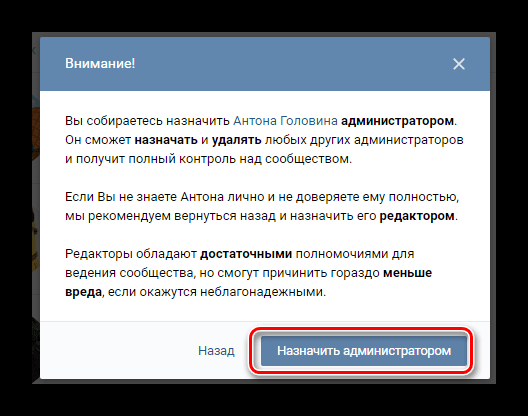
- Выполните подтверждение собственных действий, кликнув по кнопке «Назначить администратором» в соответствующем диалоговом окне.
- Как только будут произведены вышеприведенные действия, пользователь станет полноценным администратором и перейдет в группу «Руководители».
- Помимо этого, человек будет виден в блоке «Контакты» на главной странице сообщества.
Стоит отметить, если человек решил развернуться и уйти по-английски из вашего сообщества, то он автоматически теряет все права управления данной группой.
Через Мобильное приложение ВКонтакте
Если нужно добавить администратора с помощью телефона, то нужно выполнить аналогичные манипуляции с помощью приложения Вконтакте.
- Из группы выполняется переход в управление сообществом, которое изображено в виде шестеренки в правом верхнем углу и открывается раздел «Участники».
- Отыскивается нужный человек и его назначают на должность руководителя. При назначении на должность руководителя либо наоборот при снятии с нее, человек будет уведомлен об этом в «колокольчике». Создатель имеет право раздавать руководителям различные распоряжения: наполнять группу взрывным контентом, модерировать комментарии, осуществлять сотрудничество между группами Вконтакте.
Как изменить администратора
Если вы по каким-то причинам решили изменить администратора, то сделать это можно следующим образом:
- Зайти в группу Вконтакте и в правой части на боковой панели, нажать на вкладку «Управление».
- Зайти в настройки, находящиеся справа на боковой панели и найти вкладку «Участники».
- В разделе участников сообщества, рядом с каждым пользователем, будет отображена вкладка «Назначить руководителем». Стоит выбрать нужного человека и кликнуть на данную вкладку.
- Теперь, у вас будет открыто окно «Назначение руководителя». Тут необходимо указать уровень полномочий. Выбираете «Администратор».
- В правой части на боковой панели переходите на вкладку «Руководители». Здесь можно будет увидеть администратора или кого-то другого из руководителей. В этом разделе также можно занести администратора, кликнув «Добавить руководителя» вверху в правой части.
- Если желаете снять администратора или поменять его на другого, напротив его данных, кликните вкладку «Разжаловать».
- В открытом окне, кликнуть кнопку «Разжаловать руководителя». С этого момента вы сможете сделать администратором любого участника вашей группы.
Как удалить администратора группы
Если вы решили, что человек на должность администратора вам не подходит или начал себя вести довольно странно и перегибать палку в своих полномочиях, то его легко можно удалить из начальства группы. Для этого вам необходимо:
- Открыть меню «Управление сообществом» и выбрать пункт «Руководители».
- В развернувшемся списке найти нужного администратора и нажать на кнопку «Разжаловать» напротив его личных данных.
- Подтвердить действие с помощью кнопки «Разжаловать руководителя», которая возникнет в диалоговом окне.
- Обновить страницу и перейти в другой раздел сайта Вконтакте. Теперь вы можете не беспокоиться, что администратор наворотит дел и испортит вам репутацию.
Если вы решили расстаться с администратором с помощью мобильного приложения, то алгоритм действий будет слегонца иной:
- Открыть меню и нажать на категорию «Руководители».
- Отыскать неугомонного администратора и напротив его личных данных нажать на значок «Ручка», открывая меню редактирования.
- В нижней части отыскать кнопку «Разжаловать руководителя» и кликнуть на нее.
- Подтвердить действие в диалоговом окне.
- В случае необходимости удалить полностью участника из группы.
- Кликнуть пункт «Участники» и отыскать бывшего администратора.
- Рядом с личными данными отыскать значок «три точки». Нажать на него и выбрать строку «Удалить из сообщества».
- Подтвердить действие в диалоговом окне.
Если у вас вдруг остыли чувства, и вы решили вернуть бывшего администратора обратно, в некоторых случаях сделать это будет нельзя. Поэтому подумайте дважды, прежде, чем что-то сделать.
Как скрыть администратора
Если вы решили, что администратор должен быть невидимым, то его можно скрыть следующим способом:
- Зайти в группу и кликнуть на заголовок «Контакты».
- Здесь откроется список контактов группы. Выбрать нужного администратора, наводя на него мышкой и в правой части будут видны два символа – шестеренка, чтобы редактировать, и крестик, чтобы убрать из списка.
- Нажать на крестик и удалить контакт администратора.
С этого момента администратор станет невидимым, и пользователи больше не будут знать, кто относиться к руководству группы.
Как узнать администратора в группе
Большинство сообществ скрывают администраторов, и никто не сможет узнать руководителей. Это связано с провокационным контентом, который обычно выкладывают в такие группы городов как «Подслушано» и так далее. Но, если вы вдруг срочно решили продать пальто, но не можете найти руководство в группе, существует способ найти администратора самостоятельно:
- Отыскать в сообществе «Обсуждения». При помощи ссылки на одно из них и будет найден администратор.
- Скопировать ссылку на одно из обсуждений, кликнув правой кнопкой мыши, «Копировать адрес ссылки».
- Создайте новую группу. «Группы» – «Создать сообщество» — «Сообщество по интересам».
- В меню сообщества выберите «Управление» — «Ссылки» — «Добавить ссылку».
- После того, как нажмете на кнопку «Добавить ссылку» будет виден в окне администратор группы.
Проблемы при администрировании групп
Любой создатель и администратор должен знать о проблемах, которые могут возникнуть при администрировании:
Как добавить, удалить администратора или сделать владельцем другого человека в группе в вк
Здравствуйте, уважаемые читатели сайта Inetfishki.ru! Если в социальной сети Вконтакте у Вас есть своя группа, которую Вы бы хотели развивать и сделать ее популярной, то необходимо ей постоянно заниматься. Нужно искать подписчиков, регулярно добавлять новые публикации, отвечать на вопросы пользователей и прочее.
Я уже рассказывала, как пригласить своих друзей в группу Вконтакте. Писала и о том, как сделать меню. Это привлекает пользователей, делает их работу с группой легче, особенно, если Вы предлагаете какие-нибудь услуги или продаете товары.
Но что делать, если времени заниматься сообществом у Вас не хватает, подписчиков много, да и терять их не охота? В таком случае, можно дать полномочия админа другому пользователю, чтобы он также мог совершать определенные действия от имени сообщества. Ну а если человек не будет выполнять никаких действий, Вы всегда сможете его убрать с должности. Теперь давайте со всем этим разбираться подробнее.
Как назначить редактором, модератором, администратором в группе
Для того чтобы назначить другого участника администратором, зайдите в группу, владельцем которой Вы являетесь, и нажмите на три горизонтальные точки под аватаркой. Из выпадающего меню выберите пункт «Управление сообществом».

Дальше в меню справа перейдите на вкладку «Участники», найдите в списке нужного человека и нажмите напротив него на кнопочку «Назначить руководителем».

В следующем окошке отметьте маркером, кем именно Вы хотите сделать выбранного пользователя: модератором, редактором или администратором. Чтобы человек отображался на главной странице сообщества, поставьте галочку в поле «Отображать в блоке контактов».

Можете заполнить появившиеся поля, затем нажмите «Назначить руководителем».

Почитайте предупреждение, и если Вы со всем согласны, нажмите «Назначить администратором».

Блок контактов находится на главной странице сообщества с правой стороны. Отметив галочкой, чтобы страница отображалась в этом блоке, она там появится, и выглядеть будет, как показано на скриншоте ниже.


Можно ли назначить другого владельцем группы вк? — ВКонтакте
Да, здесь будет отображаться строка, назначить владельцем!
Сообщение отредактировал DimTim: 09 09 2021 — 11:56
до 27.11 100 поинтов — 13 руб
Разумеется что да
Первоначально права владельца получает создатель сообщества. Он может назначить нового владельца. Это лишит создателя особых прав на сообщество. Новый владелец также может передать права другому участнику сообщества. В сообществе единовременно может быть только один владелец.
Для передачи прав следует открыть меню «Управление сообществом» и перейти на вкладку «Руководители». Там следует выбрать одного из администраторов и нажать под его именем «Редактировать». В окне выбора уровня полномочий вы увидите кнопку «Назначить владельцем».

Кнопка не будет отображаться, если выполнено одно из условий:
- Вы не являетесь владельцем сообщества;
- в сообществе более 100 000 участников;
- со времени прошлой смены владельца прошло менее 2 недель;
- есть признаки, что страница владельца недавно меняла хозяина.
Если какие-то из условий не выполняются, можно обратиться в Поддержку ВКонтакте. Просьба о смене владельца будет рассмотрена в индивидуальном порядке.
После назначения нового владельца у вас будет 14 дней, чтобы отменить передачу сообщества. Это можно сделать через сообщение в центре уведомлений в «шапке» сайта. По истечении этого срока уведомление о передаче прав пропадёт и сообщество будет уже не вернуть.
Обратите внимание: возможность передавать права владельца сообщества не означает, что администрация ВКонтакте разрешает производить торговые операции с сообществами ВКонтакте.
Пункт 6.3.13. Правил пользования Сайтом ВКонтакте гласит: «Пользователю при использовании Сайта запрещается воспроизводить, дублировать, копировать, продавать, осуществлять торговые операции и перепродавать доступ к использованию Сайта, в том числе его Дополнительного функционала, для каких-либо целей, за исключением случаев, когда такие действия были прямо разрешены Пользователю в соответствии с условиями отдельного соглашения с Администрацией.»
Права владельца сообщества не должны становиться объектом купли-продажи. Служба Поддержки ВКонтакте не станет помогать в устранении негативных последствий, возникших в результате неудачной попытки продать сообщества.
Также следует помнить, что администрация ВКонтакте считает недопустимой смену тематики сообщества. В том числе после передачи его другому владельцу. Сообщество — это совокупность информации и людей, которые на него подписались в расчёте на имеющиеся материалы и на их будущие обновления. При смене тематики старая информация либо удаляется, либо перестаёт обновляться, а подписчикам в одностороннем порядке навязываются обновления по теме, на которую они не подписывались. Сообщества, в которых была изменена тематика, могут быть заблокированы на неопределённый срок.
Что делать, если потерял доступ к странице владельца (создателя) группы? Ее взломали, заблокировали, либо доступ был потерян по другой причине, и восстановить его не получается. Бывает также, что получив доступ к аккаунту владельца, злоумышленник удаляет всех остальных администраторов. Как восстановить права и вернуть доступ к управлению группой?
Как поменять владельца группы
Если Вы создали сообщество, но не хотите больше быть ее владельцем и нужно передать полномочия другому человеку, тогда зайдите в него, нажмите на три горизонтальные точки под аватаркой и выберите из списка пункт «Управление сообществом».

В меню справа перейдите на вкладку «Участники». Здесь есть небольшой нюанс: сначала нужно назначить человека админом, а потом сделать его владельцем группы.
Поэтому ищем в списке нужного пользователя и делаем его администратором группы, как было описано в предыдущем пункте. Затем снова открываем этот список и напротив нужного человека нажимаем на кнопочку «Редактировать».

В открывшемся окошке в самом низу будет кнопочка «Назначит владельцем» – кликните по ней.

Если Вы твердо решили изменить владельца группы, тогда прочтите предложенную информацию и нажмите «Изменить владельца».


Подготовка и редактирование группы
Как нетрудно догадаться, начинается управление с процедуры создания сообщества, где уже необходимо уделить должное внимание вопросу разновидности паблика. Всего в социальной сети существует два типа со своими особенностями и отличаются они в первую очередь количеством настроек приватности. Для упрощения просто используйте интерфейс создания и выбирайте то, что больше подходит задумке.

Подробнее: Создание сообщества ВК Закрытие группы ВК Как открыть группу ВК
Разобравшись с процессом создания, можете сразу переходить к другой нашей инструкции, посвященной теме редактирования основных параметров. По большей части это касается добавления или деактивации каких-либо разделов, указания контактной информации и настройки некоторых других элементов.

Подробнее: Как редактировать сообщество ВК Добавление руководителя в группу ВК
Если вы изначально планируете развиваться в сфере серьезного контента, а не развлечений, можете также уделить время прочтению еще одного материала на сайте. Это позволит сразу исключить некоторые этапы и сделать ваше сообщество более серьезным.
Подробнее: Создание группы ВК для бизнеса
Как удалить администратора
Если в Вашей группе назначено несколько администраторов и некоторые из них абсолютно ничего не делают, то их нужно удалить. Заходим в группу, нажимаем под аватаркой на три горизонтальные точки и выбираем из списка «Управление сообществом».

Перейдите на вкладку «Участники», найдите нужного пользователя и нажмите напротив него на кнопочку «Разжаловать».

Подтвердите, что собираетесь разжаловать выбранного человека.

Способы восстановления доступа к группе
Восстановление доступа к странице владельца
Прежде всего, если страница владельца группы принадлежала тебе, но сейчас к ней нет доступа, рассмотри все варианты его восстановления. Самый быстрый способ — это сброс пароля (или разморозка , если страница заморожена) через СМС на привязанный номер телефона.
Но даже если этого номера нет, остаются два варианта — Два способа восстановления доступа ВК, если номера телефона больше нет .
Передача прав на одного из администраторов или редакторов
Если доступ к странице владельца утрачен безвозвратно, но в группе есть другие администраторы, редакторы, то от имени одного из них можно написать агентам и попросить передать права владельца на себя — Как создать запрос агентам поддержки ВК . Служба поддержки будет выяснять все обстоятельства. Если им не удастся связаться с действующим владельцем в течение определенного времени, а также не будет иных препятствий, права могут быть переданы (это НЕ означает, что они обязательно будут переданы; все случаи рассматриваются индивидуально).
Если человек уволился
В том случае, если создатель (владелец, администратор) группы больше не работает в организации, нужно выяснить, активна ли его страница. Если да, то самый простой вариант — договориться с ним, чтобы он передал права владельца одному из других администраторов или редакторов группы (если их нет, то сначала ему нужно назначить участника группы администратором, а потом передать права). Передача прав совершается через пункт меню «Управление»
в группе, далее
«Участники → Руководители».
Учти, что после передачи прав у прежнего владельца будут еще 2 недели, в течение которых он может вернуть их себе.
Если же страница владельца группы не активна (заблокирована, он утратил доступ или просто давно не заходит на нее), то нужно либо обращаться к агентам поддержки с просьбой о передаче прав на одного из оставшихся администраторов (см. выше), либо предоставлять официальные документы (см. ниже).
Предоставление официальных документов от организации
Если группа связана с официально зарегистрированной организацией, бизнесом, можно предоставить соответствущие документы для передачи прав владельца на себя (свою действующую страницу). Сделай запрос агентам , чтобы выяснить, что конкретно понадобится. Наберись терпения, весь процесс может занять две недели или больше.
Какие документы нужны, чтобы восстановить права на группу? В одном из примеров из открытых источников был указан такой перечень запрошенного администрацией ВК:
- Официальный запрос на бланке организации с печатью и подписью директора
- Доверенность на имя сотрудника (пользователя ВК) с перечнем полномочий
- Свидетельство ОГРН
- Свидетельство на товарный знак (если есть)
- Размещение на одной из страниц сайта организации специального кода подтверждения
Делаем администратора с телефона
Если Вам привычнее заходить Вконтакт через установленное мобильное приложение на телефоне или планшете, тогда в списке сообществ найдите свое и кликните по нему.

Дальше нажмите на значок шестеренки в правом верхнем углу.

Откроется страница «Управление сообществом». Выберите здесь пункт «Участники».

Теперь в списке нужно найти того пользователя, которого хотите сделать редактором, модератором или администратором. Нажмите напротив него на три вертикальные точки и выберите из выпадающего меню пункт «Назначить руководителем».

Отметьте маркером, какие полномочия будут у выбранного человека, если нужно, поставьте галочку, чтобы он отображался в блоке контактов. Сохраните изменения, нажав на галочку в правом верхнем углу.

Если Вы захотите удалить админа с телефона, то снова откройте страницу «Участники», найдите человека в списке, нажмите напротив него на вертикальные точки и выберите из выпадающего списка «Разжаловать руководителя».

Теперь разберемся, где находится блок контактов. Зайдите в сообщество и на главной странице нажмите «Показать информацию».

Если Вы отмечали галочкой пункт «Отображать в блоке контактов», тогда страница человека, которого назначили администратором, модератором или редактором, будет добавлена в раздел «Контакты».

Развивайте созданную группу или публичную страницу, а если у Вас не хватает или совсем нет времени, тогда назначьте другого пользователя администратором или выберите нового владельца. Ведь подписчикам может быть интересна тематика сообщества, поэтому просто забрасывать ее не следует.
Какие обязанности исполняет администратор
Если человек администратор заинтересован в популяризации группы, он должен выполнять несколько задач:
Оформление сообщества
Разработка дизайнерского решения, которое может состоять из аватарки, обложки, баннеров или меню. Для этого нужно владеть графическими программами. Но даже при отсутствии этих навыков, всегда можно обратиться к дизайнеру и заказать у него профессиональное оформление.

Наполнение контентом
Публикации должны быть уникальными. Текст пишется с чистого листа или, как минимум, переписывается из других источников своими словами. При хорошем словарном запасе и начитанности с этой задачей справиться несложно. В противном случае лучше воспользоваться услугами копирайтера.
Изображения также лучше загружать свои (например, лично сделанные фото) либо покупать на фотостоках. Альтернативный вариант ― использовать картинки из Google, но в таком случае их желательно уникализировать, изменяя зеркальность, выполняя кадрирование, меняя некоторые цвета и т.д.

Создание/удаление обсуждений
Во многих сообществах данный блок активен, и в нем пользователи задают вопросы, обсуждают проблемы и оставляют отзывы о компании. Администратор первоначально создает ветки обсуждений, затем следит за ними. При необходимости ― удаляет неактуальные, не забывая отвечать на вопросы подписчиков.
Модерирование группы
Подразумевает отслеживание спама, флуда или высказываний, которые нарушают правила социальной сети, законодательство РФ, и удаление их в оперативном порядке.
Так как спамеры очень изобретательны, запрещенная реклама может быть не только в комментариях к записям на стене группы, но также в обсуждениях, под фото или видео. Понятное дело, что физически уследить за всем этим сложно, но тут может прийти на помощь сервис или приложение, работающие с callback API от vk.com. Такие инструменты уведомляют администратора о новых комментариях в управляемых им сообществах.

Подключение нового функционала
Время от времени социальная сеть выкатывает новые функциональные возможности для сообществ. Например, публикация статей или добавление кнопки действия, адреса организации, установки обложки для опросов и многое другое. Администратор должен отслеживать подобные изменения и внедрять их в свою работу, в саму группу.
Организация конкурсов и акций
Это очень важный этап работы администратора. От того, насколько привлекательны будут созданные им акции или конкурсы в глазах подписчиков, зависит развитие сообщества. Чаще всего с помощью специальных предложений в соцсетях привлекают дополнительную целевую аудиторию на страницу или покупателей на конкретный товар.
Конкурс может состоять из задания, тематической картинки и условий, которые должен выполнить участник, чтобы стать победителем (сделать репост, пригласить друзей и т.д.).

Акция обычно содержит уникальный продающий текст, красивый баннер и ссылку на сайт или же контактные данные, по которым можно связаться с организаторами и воспользоваться предложением.
Продвижение группы
В обязанности администратора также может входить привлечение целевой аудитории. Делается это при помощи таргетинговой рекламы или через размещение рекламных публикаций в сообществах. Последняя может быть как на платной основе, так и в рамках взаимопиара. Это когда группы договариваются между собой о том, что они будут друг друга рекламировать посредством размещения записей на стене сообщества или ссылок в соответствующем блоке.

Еще один вариант раскрутки — рассылка приглашений. Но помните, что данный способ не безопасен и может караться модераторами ВКонтакте блокировкой сообщества.
Советы: как обеспечить безопасность и не потерять доступ к группе
Владелец — это создатель сообщества или один из его администраторов, которому создатель передал свои права. Это критически важный элемент твоего сообщества.
Нельзя легкомысленно относиться к безопасности страницы владельца, это риск потерять доступ к группе навсегда. Владелец — такой же администратор, как и другие, но только у него другие администраторы не могут отобрать права на группу, и только он может передавать права владельца другому администратору. Кроме того, лишь владелец может осуществлять некоторые действия по управлению сообществом — например, переводить группу в паблик и обратно.
- Береги аккаунт владельца. Его страница всегда должна быть привязана к действующему номеру телефона. Соблюдай все меры безопасности .
- Не делай от имени страницы владельца ничего, за что могут заблокировать. Не нарушай правила ВК: не рассылай спам, приглашения в группу.
- Даже если ты не пользуешься страницей владельца, ты должен получать все сообщения, которые приходят в личку, и иметь возможность отвечать на них. Рекомендуется включить уведомления о новых сообщениях на электронную почту или по СМС. Дело в том, что если кто-то из других администраторов попытается отправить заявку с просьбой передать права владельца ему, то администрация ВК будет связываться с действующим владельцем, чтобы выяснить обстоятельства дела. И если они не получат ответа в течение двух недель, права владельца могут быть переданы другому человеку.
- Если человек, который является владельцем, больше не участвует в управлении группой, попроси его передать права владельца тебе. Это делается в управлении группой, в разделе «Участники → Руководители».
- Если группа принадлежит организации, нужно лишний раз проверить, кто назначен ее владельцем. Это не должен быть сотрудник, неспособный обеспечить безопасность своего аккаунта, и тем более — бывший сотрудник, который уже уволен.
- Осторожно относись к назначению администраторов. Это должны быть люди, которым ты полностью доверяешь. Если в администраторах есть лишние люди, необходимо убрать их оттуда. А если человек будет только публиковать материалы или выполнять роль модератора, нет необходимости делать его администратором; достаточно выдать права редактора.
Вам наскучило вести группу ВК и вы хотите отдать ее другому человеку? Вы развиваете новый проект, а для старого хотите назначить руководителем другого человека? Вы не хотите использовать для работы личный профиль, и вам нужно поменять в администраторах себя на себя же? Все эти мысли упираются в вопрос: как сменить владельца группы В Контакте? Мы знаем на него ответ.
Право управления можно передать кому-то еще, если вы являетесь создателем/владельцем сообщества. Перед выполнением процедуры участник социальной сети должен быть назначен администратором группы.
Важно! Передавая сообщество в чужое управление, вы эту возможность теряете: управлять вдвоем нельзя. Вы не сможете влиять на администрирующий состав, изменять статус страницы с закрытой на публичную и обратно, решать что-то с агентами поддержки в случае возникновения проблем.
Право вернуть группу сохраняется две недели после передачи власти. Потом никаких собственнических прав на сообщество вы иметь уже не будете. Вас могут удалить и закрыть доступ к материалам, что-то с этим сделать уже не получится.
Условия, при которых смена владельца осуществима:
- Проверяем, что он действительно в должности Администратора. Проматываем до конца и жмем «Назначить владельцем».

- Появится предупреждение об изменении прав. Можно нажать «Назад» и все отменить. Можно продолжить.
- Чтобы подтвердить действие, вводим либо пароль от своей страницы, либо код, пришедший на телефон.
- После этого всплывет «Владелец сообщества успешно изменен». Новый владелец может проверить свой статус в списке Руководителей. Прежний получает роль администратора.
Возвращаем права
После передачи прав есть две недели на раздумья и испытательный срок для нового владельца. Если что-то пошло не так, права можно вернуть. В уведомлении о передаче прав есть кнопка «Вернуть сообщество». Нужно нажать ее один раз, а потом – второй, во всплывшем окне.
Внимание! В ВК запрещено: продавать сообщества и резко изменять их тематику. Изменение тематики влечет за собой блокировку. Сообщите об этом новому владельцу и помните сами, если назначили вас.
Все действия, связанные с передачей прав — ответственность ваша, а не администрации ВК, и неважно, сколь негативными оказались последствия.
Различные сообщества, группы и паблики – важнейшая часть современных социальных сетей. Но иногда создателю паблика становится неудобно или тяжело поддерживать его существование, а оставлять собственное детище без присмотра не хочется. Чтобы сохранить сообщество, достаточно выяснить, как передать права владельца группы Вк. Эта процедура предельна проста и не вызовет серьёзных сложностей. Более того, передачу удастся отменить, если недавний руководитель решит, что совершил глупость и не до конца обдумал собственные действия.
Передача прав руководителя допускается, разработчики социальной сети не ставят серьёзных ограничений на подобные действия, хотя они существуют. При этом процесс смены достаточно защищён, чтобы противостоять злоумышленникам и мошенникам, решившим завладеть чужими трудами.
Но, несмотря на доступность операции, желающим поменять создателя пользователям требуется знать о некоторых барьерах:
- проводить смену обязан исключительно владелец;
- операция требует участия агентов поддержки, если количество подписчиков превышает 100 тысяч;
- с момента предыдущих изменений должно пройти более 2 недель;
- недопустимо наличие подозрений, что аккаунт руководителя недавно сменил владельца;
- запрещена продажа и коммерческие операции.
Зачем становиться админом ВК?

Администратор ВК – это профессия, позволяющая работать на дому, иметь свободный график и просто получать удовольствие от рабочего процесса. Именно эти факторы в большинстве случаев являются причиной, по которой люди устраиваются на такую работу.
Менее значимый фактор – это заработок. Почему менее значимый? Потому что зарплата у админа группы небольшая. Все зависит от самого паблика, от объемов работ и временных затрат.
На заметку. Ищите работу администратором ВК для групп, созданных для бизнеса. Владельцы таких пабликов ведут оффлайн бизнес. Паблик раскручивается для раскрутки бизнеса в целом. При таких обстоятельствах вам будут платить выше. За ведение одной бизнес группы можно получать до 20000 рублей.
Для начинающих работников, без опыта, на высокую заработную плату рассчитывать не стоит. Некоторые админы для того, чтобы набраться опыта работают первое время бесплатно. Другие просят около 1000 рублей за группу. Позже, набравшись достаточно опыта, ваша з/п может вырасти и до 5-6 тысяч за ведение одного сообщества.
Вы можете не ограничиваться лишь одной группой, а взять под свое крыло несколько. Допустим, 5 штук. Со временем вы наловчитесь управлять ими всеми одновременно. А ваша з/п вырастет до 30-50 тысяч.
Все вышеописанные цифры примерные. В каждом отдельном случае вам могут платить, как больше, так и меньше. В этом вопросе нет каких-либо определенных стандартов, все индивидуально.
Еще одна из причин, почему стоит быть администратором сообществ – это хобби, интересы. При большом желании вы сможете найти группу, которая будет вам интересна, работать над контентом которой вы будете с удовольствием. А это определенно плюс.
Как сменить владельца (руководителя) сообщества в ВК
Владелец сообщества может передать свои права другому участнику сообщества, сделав его сначала администратором, а затем назначив владельцем. Это очень ответственная процедура. Выполнить ее можно только в полной версии сайта ВК. Мобильное приложение не подойдет.
Внимание
Нельзя передавать права владельца, если кто-то просит это сделать для «продвижения», «раскрутки» группы и тому подобного. Тебя пытаются обмануть. Это мошенники.
Последовательность действий для передачи прав владельца сообщества
Действующий владелец должен хорошо понимать, что он совершает передачу прав под свою ответственность. Если передача прав является частью сделки, необходимо иметь в виду, что ВК не является одной из ее сторон или гарантом.
Передача прав выполняется через полную версию сайта ВК с аккаунта владельца сообщества (не администратора):
- Тот, кому передают права, должен вступить в группу (или подписаться на паблик), права на которую будут передаваться. Можно вступить или подписаться временно, а после передачи прав выйти. Права сохранятся.
- У того, кому передают права, должно быть включено подтверждение входа в личном аккаунте (двойная аутентификация). Это обязательное условие для защиты аккаунта — и, следовательно, самого сообщества — от «взлома». Не получится передать права человеку, у которого не включена защита входа. Он должен также ознакомиться с тем, какими способами он сможет восстановить доступ при забытом пароле:
- Действующий владелец должен сначала сделать человека администратором. С главной страницы сообщества: Управление → Участники → Руководители → Добавить руководителя (есть поиск по имени), выбрать уровень полномочий Администратор, далее кнопка Назначить руководителем.
Внимание
С 2023 года, если в сообществе больше 10 000 участников, то новый администратор вступит в свои права только через 24 часа после назначения.
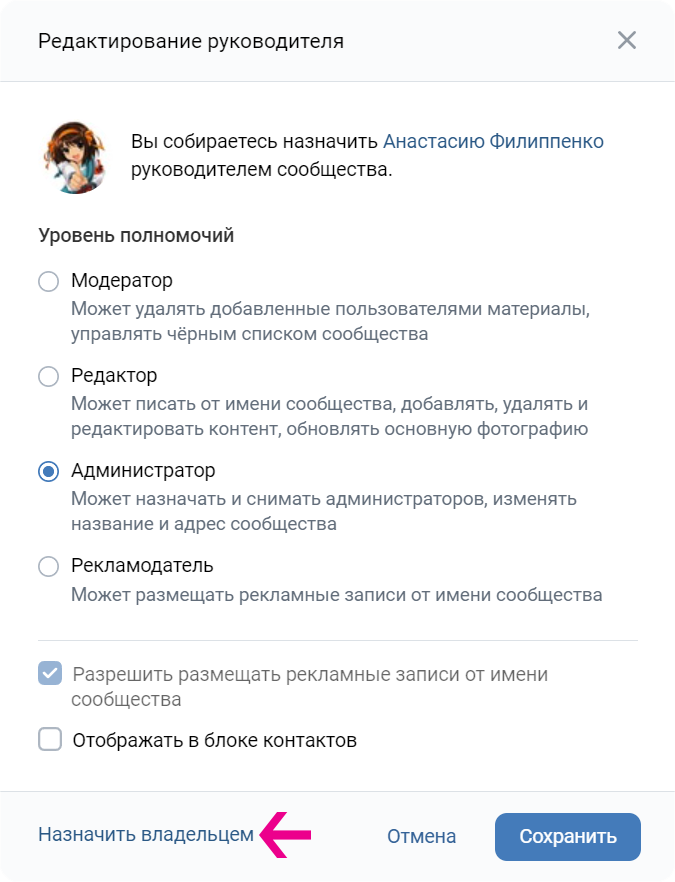
Назначение администратора группы в ВК ее владельцем
Сделать владельцем сообщества редактора или модератора нельзя. Сначала нужно назначить его администратором, а потом передавать права владельца.
Нужно использовать полную версию сайта, а не мобильное приложение. В приложении можно назначить пользователя модератором, редактором, администратором, рекламодателем. Но передать права владельца в приложении нельзя. Нет этой функции и в приложении VK Админ.
Внимание
Если передали только права администратора, а не владельца, то затем в любое время владелец может их отобрать. Администратор получает довольно много прав в сообществе, но не становится его владельцем.
Ответы на вопросы, решение проблем
Не получается сменить владельца. Почему? Что делать?
- Передать права может только действующий владелец. Не любой руководитель, а владелец. Администраторов может быть несколько (это более низкий уровень доступа), а вот пользователь с правами владельца в сообществе только один. Изначально это тот, кто создавал сообщество. Если права владельца утрачены, придется восстанавливать доступ к группе.
- Если с момента предыдущей смены владельца прошло меньше двух недель, то придется ждать, пока не пройдет этот срок.
- В сообществах ВК есть разные уровни прав: редактор, модератор, администратор, владелец. Передать права владельца можно только от владельца к администратору. То есть сначала либо дать человеку права администратора, либо, если он редактор или модератор — повысить до администратора.
- Если есть признаки, что к аккаунту владельца был несанкционированный доступ, возможность передачи прав может исчезнуть. Какие должны быть дальнейшие действия, придется уточнить у агентов ВК.
- Если в сообществе больше 500 000 участников, то передать права владельца самостоятельно нельзя. Только через службу поддержки ВК.
- По косвенной информации, передача прав владельца может быть недоступна, если недавно было изменено название сообщества или внесены еще какие-либо существенные изменения в настройках.
Если какое-либо из условий не выполняется, а решить проблему самостоятельно не удается или на это нет времени, нужно писать запрос агентам поддержки и объяснять ситуацию:
Что делать, если доступ к странице владельца потерян?
Придется восстанавливать доступ к сообществу одним из способов:
Может ли администратор стать владельцем?
Возможно, да. Но придется пройти через восстановление доступа к сообществу, как и в случае его потери:
Человек указан в блоке «Контакты» в сообществе. Почему у него нет прав?
Потому что в блоке «Контакты» можно указать абсолютно любого пользователя ВК. Например, когда кто-то из участников сообщества вызвался помогать в различных делах этого сообщества, администратор может добавить его в «Контакты», чтобы другие люди знали, что к нему можно обратиться по каким-то вопросам. Это не имеет отношения к раздаче прав в сообществе.
Таким образом, если кто-то указан в блоке «Контакты», это еще не означает, что у него есть какие-либо права в данной группе или что он может дать кому-то права.
Какие права будут у предыдущего владельца, когда он передаст свои права другому человеку?
Он станет обычным администратором. Новый владелец сможет понизить любого администратора в правах или вовсе лишить их в любой момент. А вот отобрать права у владельца не получится. Точнее, сделать это можно только в течение ограниченного времени после их передачи:
Можно ли будет вернуть себе права владельца?
После передачи прав владельца сообщества их можно забрать обратно в течение двух недель (14 дней).
Это делается через уведомления (под колокольчиком). Там будет висеть сообщение о том, что права владельца переданы, и ссылка Вернуть сообщество. Владелец, лишенный прав, будет об этом уведомлен.
Можно ли не передавать права, а просто передать аккаунт владельца (логин и пароль)?
Нет, ни в коем случае нельзя. Передача аккаунта другому человеку запрещена правилами ВК. Переданные аккаунты могут быть заблокированы навсегда. Кроме того, человек, передавший аккаунт, может восстановить доступ к нему, и тогда приобретатель сообщества останется ни с чем.
Как добавить в группу ВК администратора: пошаговая инструкция
Создатели пабликов в самой известной социальной сети рано или поздно задаются вопросом, как добавить в группу администратора в ВК. Рост числа подписчиков, популярности публичной странички влечет за собой необходимость в помощнике.
Как добавить администратора
Осуществить желаемое достаточно просто:
- заходим в свой паблик;
- под аватаркой есть раздел «управление» ;

- далее выбираем «участники» ;

- просматриваем подписчиков и кликаем на надпись «назначить руководителем» , которая расположена под именем нужного человека.

С телефона также просто осуществить данное действие. Открываем приложение и идем тем же путем, что описан выше:
- переходим в нужное сообщество;
- кликаем значок «настройки» в виде гаечки в верхнем углу ;

- переходим в раздел «Участники» ;

- напротив нужного профиля кликаем на ярлычок в виде вертикального многоточия. Откроется небольшое меню, выбираем «назначить руководителя» ;

- в следующем окошке выбираем нужную роль и подтверждаем свое действие нажав на галочку вверху.
По-моему, вполне понятный алгоритм того, как назначить администратора в группе Вконтакте. Но не менее интересны особенности его работы, величина вознаграждения и иные моменты, которые рассмотрим ниже.
Роли руководителей
При последних апгрейдах соцсеть улучшила интерфейс управления и унифицировала права доступа, полномочия для различных руководителей всех типов сообществ. Теперь:
- модератор – лицо, которое несет ответственность за соблюдение правил и порядка в паблике. Он может удалять комменты под публикациями, но их редактировать не может. Также среди полномочий возможность стереть все фотографии, видеозаписи, размещенные подписчиками в открытых альбомах. Приглашение потенциальных подписчиков и занесение в ЧС нарушителей правил, разблокировка их также в его компетенции;
- редактор обладает всеми полномочиями модератора + может работать с контентом на стене, в обсуждениях. А именно, публиковать записи, удалять их, закреплять, размещать статус. Также допустимы манипуляции с wiki-страницами. Создать, изменить, полностью удалить тему обсуждения в компетенции редактора, как и подобные действия с изображениями (в том числе добавлять фотографии), видеороликами, аудиозаписями;
- администратор сообщества Вконтакте обладает всеми правами модератора, редактора и полностью управляет им. Он может отредактировать название паблика, информацию о нем, блоки с контактами, обсуждениями. Настроить RSS, импорт публикаций в иные соцсети, работа со статистикой, представление паблика перед техподдержкой – все это в полномочиях данного руководителя. И, конечно, он может в группе в ВК добавить админа еще одного.
Таким образом полномочия, как и обязанности администратора группы вконтакте достаточно обширны.
Как скрыть админа
Скрыть администратора группы в контакте может понадобиться по разным причинам. Сделать это нужно так:
- заходим в свой паблик;
- обращаем внимание на блок «контакты», здесь высвечиваются ссылки на странички руководителей;

- кликаем на «ред.» рядом с полем «контакты», появится новое окошко;
- напротив иконки нужного человека есть значок удаления, нажимаем на нее.

Теперь страничка не будет высвечивать в этом разделе.
Также можно убрать полностью весь блок «контакты». Для этого последовательно удаляем всех руководителей.
Скрыть админа в группе ВК с помощью настроек нельзя, такая возможность не предусмотрена.
Заработок руководителя
Стать администратором группы в Вконтакте хотят многие, ведь, предположительно, это приносит хороший доход. На самом деле, сумма зависит от количества подписчиков и тематики сообщества. Первые обеспечивают аудиторию, а второе – гарант внимания рекламодателей. Если направление выбрано ходовое, то оплаченные посты (предлагающие товары, услуги) приносят хороший доход.

Но сколько зарабатывает администратор группы Вконтакте в цифрах? Например, паблик с подписчиками более полумиллиона может приносить около 60 тыс.руб в месяц . Если участников в два раза больше (от миллиона), то и сумма удваивается. Принцип понятен? Чтобы подсчитать зарплату руководителя, исходите от Вашего заработка на группу.
В случае, если владелец хочет сделать человека админом в группе ВК, то оплачивать он будет за часы работы или фиксированную сумму. Здесь заработная плата может составить около 300 руб./час . Она может быть больше или меньше в зависимости от рентабельности сообщества. Профессионалы, умеющие работать с аудиторией, информацией, могут рассчитывать на 10 тыс./неделя или более.
Можно ли обойтись без нанятого специалиста?
Начинающие вряд ли могут себе позволить сразу нанять профессионала. Нужно учиться самому вести паблик, в этом случае. Для этого следует изучить, что может делать администратор группы Вконтакте, вложить немало сил и времени.

Сама соцсеть предоставляет ресурсы, дает подсказки, которые помогут сделать паблик популярнее. Точный секрет успеха неизвестен никому, но можно выделить факторы, способные повлиять на привлекательность и удобство работы:
- «цепляющее» название, соответствующее содержанию;
- интересный контент;
- правильный подбор времени постинга (можно воспользоваться анализом данных от Pabler);
- для экономии времени следует пользоваться отложенным постингом;
- пригласить друзей;
- анализировать статистику;
- пользоваться мини приложениями от соцсети, которые помогут раскрутить паблик – таргетированная реклама, VK Admin, нативная интеграция.
В процессе нужно набраться терпения — сайт не позволяет постить более 50 записей в сутки, за настойчивое приглашение посторонних людей в сообщество могут забанить. Также следует остерегаться предложений о моментальном продвижении или думать о том, как сделать админом в группе в ВК друга. Единственный путь при отсутствии денег на раскрутку: вложить собственные силы, пытаться заинтересовать пользователя, изучить свою ЦА и радоваться заслуженному успеху.