Как отключить Яндекс в фоновом режиме
Яндекс Браузер предоставляет пользователю ряд возможностей для оптимизации своей работы. Одной из таких возможностей является отключение автоматической работы Яндекс Браузера в фоновом режиме. Это позволяет уменьшить нагрузку на систему и сохранить ресурсы компьютера. В этой статье мы рассмотрим, как отключить Яндекс Браузер в фоновом режиме, как запретить браузеру работать в фоне, как сделать так, чтобы Яндекс Браузер не включался автоматически и как убрать Яндекс со стартовой страницы.
Отключение Яндекс Браузера в фоновом режиме
- Откройте настройки Яндекс Браузера, нажав на кнопку меню (три полосы в правом верхнем углу).
- Выберите пункт «Системные» и отключите опцию «Разрешить работу в фоне».
Запрет работы Яндекс Браузера в фоновом режиме
- Откройте настройки Яндекс Браузера, нажав на кнопку меню (три полосы в правом верхнем углу).
- В панели слева найдите раздел «Система и производительность». Если этого раздела нет, нажмите на значок меню в левом верхнем углу и выберите его из списка.
- В разделе «Система» отключите пункты «Ускорение запуска» и «Продолжать работу фоновых приложений, когда Яндекс Браузер закрыт».
Отключение автоматического запуска Яндекс Браузера
- Нажмите сочетание клавиш «Win+R» и в открывшемся окне пропишите «msconfig».
- Перейдите в раздел «Автозагрузка».
- Найдите Яндекс Браузер и снимите установленную рядом с ним галочку.
- Нажмите «Применить» и «ОК».
Убрать Яндекс со стартовой страницы
Если вы хотите, чтобы Яндекс Браузер не открывался сразу с запуском компьютера, выполните следующие действия:
- Откройте настройки Яндекс Браузера, нажав на кнопку меню (три полосы в правом верхнем углу).
- Найдите раздел «Интерфейс».
- Отключите опцию «При запуске восстанавливать вкладки и группы».
Полезные советы и выводы
- Отключение автоматической работы Яндекс Браузера в фоновом режиме может помочь уменьшить нагрузку на систему и сохранить ресурсы компьютера.
- Отключение работы Яндекс Браузера в фоновом режиме может уменьшить использование системных ресурсов и повысить производительность компьютера.
- Если Яндекс Браузер мешает работе на компьютере, убирать его из автозапуска может помочь решить проблему.
- Убрать Яндекс со стартовой страницы позволяет сделать использование браузера более удобным и быстрым.
Как изменить путь скачивания с Яндекс Диска
Если вы пользуетесь Яндекс Диском и хотите изменить путь скачивания файлов, то для этого нужно выполнить несколько простых действий. Сначала откройте папку с загрузками на Диске. Затем найдите кнопку «Изменить» и нажмите на нее. В открывшемся окне «Обзор папок» выберите новое расположение для хранения скаченных файлов. Если вы хотите создать новую папку для загрузок, то сначала создайте ее на другом диске компьютера, а затем выберите эту папку в качестве места загрузок. Таким образом, вы можете легко изменить путь скачивания файлов с Яндекс Диска и выбрать наиболее удобное место для их хранения на компьютере.
Как вернуть приложение Сафари
Если вы не видите иконку Safari на экране своего устройства, не стоит паниковать, так как ее легко можно вернуть через библиотеку приложений. Для этого просто смахните экран влево, пока не отобразится библиотека приложений, а затем введите в поле поиска слово «Safari». Найдя иконку приложения, удерживайте ее палец на экране и выберите опцию «На экран «Домой»». Если иконка Safari уже есть на экране, но приложение не работает должным образом, можно попытаться исправить проблему, перезапустив устройство или проверив наличие обновлений операционной системы. Также возможно, что приложение было удалено из устройства случайно или по ошибке, в таком случае его можно переустановить из App Store.
Как установить Яндекс браузер на ALT Linux
Если вы используете операционную систему ALT Linux и хотите установить Яндекс Браузер, то вам необходимо воспользоваться командой из консоли: # apt-get install yandex-browser-stable. Она позволит вам установить браузер без лишних усилий и не отвлекаясь от основных задач. Новый браузер от Яндекса имеет множество полезных функций, например, блокирование нежелательных рекламных элементов на страницах, защиту от фишинг-атак и возможность загрузки торрент-файлов без дополнительных программ. Также данный браузер имеет привлекательный дизайн и удобное управление. Будучи установленным на вашем компьютере, Яндекс Браузер гарантированно обеспечит качественную и безопасную работу в сети Интернет.
Как включить Яндекс скриншоты
Для того чтобы включить Яндекс скриншоты на компьютере, необходимо выполнить несколько действий. В первую очередь нужно нажать на значок «Настройки», который находится в правом верхнем углу окна браузера. Затем следует перейти в раздел «Инструменты». В нем нужно найти строку «Скриншоты». После этого необходимо открыть настройки данного раздела и отключить опцию «Разрешить браузеру делать скриншоты». Когда этот пункт будет отключен, скриншоты сделанные в Яндекс Браузере, будут сохраняться в специальной папке, а также можно будет делать скриншоты браузеров и страниц с помощью других программ, если такое позволяет операционная система и настройки безопасности. Таким образом, с помощью нескольких простых шагов можно удобно настраивать сбор скриншотов в браузере.
Чтобы остановить Яндекс Браузер от работы в фоновом режиме, нужно выполнить несколько простых действий. Чтобы начать, откройте браузер и нажмите на значок «Настройки», затем выберите в меню подраздел «Системные». Там вы увидите раздел «Автозапуск и фоновый режим», который можно выбрать, чтобы выключить функцию работы в фоне. Отключите опцию «Разрешить работу в фоне», нажав на переключатель рядом с этой настройкой. После этого приложение Яндекс Браузер больше не будет работать в фоновом режиме и не будет тратить ресурсы вашего компьютера. Это может оказаться полезным, если у вас возникают проблемы с производительностью или если вы хотите сохранить заряд батареи на мобильном устройстве.
Фоновый режим
Фоновый режим в Яндекс Браузере — вариант работы web-обозревателя, при котором после закрытия он не полностью выгружается из памяти ОС . Программа остаётся работать в крайне оптимизированном виде для возможности выполнения ряда функций, сигнализируя о своём присутствии значком в области уведомлений.
Остаётся странным лишь невозможность запуска приложения двойным кликом мыши на упоминаемую иконку в трее, что было бы вполне логично, привычно, да и весьма удобно большинству пользователей.
Функции фонового режима
Да, большинству пользователей не всегда нравится, если какой-то софт работает в скрытом виде, когда вы с ним не взаимодействуете. Но у этого режима Яндекс Браузера есть несколько несомненных выгод, а именно:
- приложение будет гораздо быстрее стартовать, особенно на слабых конфигурациях и с наличием множества вкладок
- да, в фоне потребляется оперативная память, но крайне незначительно, около 100-150МБ
Как отключить фоновый режим
Процесс отключения фоновой работы Яндекс Браузера весьма тривиальный. Выбирайте один из 2 способов:
Как отключить Яндекс в фоновом режиме
Браузер Яндекс имеет функционал, который может работать в фоне, даже если вы закрыли браузер. Это может быть удобно для некоторых пользователей, но для других это может быть раздражающим. В этой статье мы рассмотрим различные способы отключения функций браузера Яндекс.
Как сделать, чтобы Яндекс не включался автоматически
Когда вы включаете компьютер, Яндекс может автоматически запускаться. Это может быть раздражающим для некоторых пользователей. Следующие шаги помогут вам убрать Яндекс из автозапуска:
- Нажмите сочетание клавиш «Win+R».
- В открывшемся окне введите «msconfig».
- Перейдите в раздел «Автозагрузка».
- Найдите Yandex и снимите установленную рядом с ним галочку.
- Нажмите кнопку «Применить», затем «ОК».
Как сделать, чтобы Яндекс не включался при запуске браузера
Браузер Яндекс может самостоятельно вести себя в фоновом режиме, даже когда вы закрываете его. Если это раздражает вас, вы можете отключить эту функцию. Следующие шаги помогут вам отключить функцию фонового режима:
- Откройте настройки браузера Яндекс.
- Нажмите на кнопку меню (три полосы в правом верхнем углу окна).
- Выберите раздел «Системные».
- Отключите пункт «Открывать окна Браузера вместе с запуском Windows».
Как запретить браузеру работать в фоновом режиме
Для тех пользователей, которые хотят, чтобы браузер полностью закрывался при закрытии окна, они могут отключить функцию фонового режима. Следующие шаги помогут вам отключить функцию фонового режима в браузере Яндекс:
- Откройте настройки браузера Яндекс.
- Нажмите на значок меню в левом верхнем углу.
- Выберите раздел «Система и производительность».
- Отключите пункты «Ускорение запуска» и «Продолжать работу фоновых приложений, когда Microsoft Edge закрыт».
Как убрать Яндекс со стартовой страницы
Если вы не хотите, чтобы браузер Яндекс открывался автоматически при запуске, вы можете изменить настройки стартовой страницы. Следующие шаги помогут вам изменить настройки стартовой страницы:
- Откройте настройки браузера Яндекс.
- Выберите раздел «Интерфейс».
- Отключите опцию «При запуске восстанавливать вкладки и группы».
- Сохраните настройки.
Советы и выводы
- Если у вас возникают проблемы с браузером Яндекс, попробуйте отключить все ненужные функции, которые могут приводить к проблемам.
- Если вы все еще испытываете проблемы со своим браузером, попробуйте переустановить его.
- Помните, что отключение функций браузера может изменить ваше пользовательское взаимодействие с ним.
Как отключить хранилище Гугл фото
Хранилище Google Фото — удобная функция, которая позволяет сохранять и делиться фото на облачном сервере. Однако, если Вы хотите отключить эту услугу, это также не составит труда. Для этого Вам нужно открыть приложение Google Фото на своем устройстве, нажать на значок «Настройки» в правом верхнем углу экрана и выбрать «Google Хранилище» в разделе «Подписки». Далее, нажмите на кнопку «Управление подписками» и отключите подписку на хранилище. Если вы выберете эту опцию, все фотографии, которые вы хотели сохранить в вашей учетной записи Google Фото, будут удалены. Теперь вы можете сохранять фотографии на локальном диске вашего устройства.
Как убрать ускорение на телефоне
Если вы хотите убрать ускорение на телефоне, то можно отключить графическое ускорение (GPU). Для этого необходимо открыть меню настроек телефона, затем перейти в раздел «Об устройстве». Далее нужно приблизительно 7 раз нажать на строчке «Номер сборки», чтобы получить доступ к опции разработчика. После этого нужно вернуться назад в меню настроек и прокрутить экран до раздела «Аппаратное ускорение рендеринга». В данном разделе можно отключить графическое ускорение, выбрав соответствующий пункт. Таким образом, если проблема связана именно с графическим ускорением, данный способ поможет устранить ее.
Какие мессенджеры есть в Америке
В Америке есть множество мессенджеров, которые используются для общения и передачи информации, как в личных, так и в рабочих целях. Один из самых популярных мессенджеров в США является Facebook Messenger, который предоставляет своим пользователям возможность отправки текстовых сообщений, голосовых заметок, фотографий и видео, а также ведение групповых чатов.
Есть также безопасные мессенджеры, которые пользуются спросом среди пользователей, которые ценят конфиденциальность своей переписки. Одним из таких мессенджеров является Signal, который используется Федеральным Бюро Расследований (ФБР) и является одним из самых безопасных мессенджеров. Есть также Telegram, Viber, iMessage, WhatsApp, Line и Threema, которые предлагают своим пользователям много функций для удобной и безопасной коммуникации. Каждый мессенджер имеет свои преимущества и недостатки, и выбор зависит от индивидуальных потребностей пользователя.
Как сделать приложение Сообщения приложением для смс по умолчанию
Для того чтобы сделать приложение Сообщения приложением для смс по умолчанию, необходимо выполнить простые действия, которые зависят от версии операционной системы Android на телефоне. Если это Android 7 или более поздняя версия, то необходимо нажать на иконку «Настройки», в поисковой строке ввести и выбрать опцию «Приложение SMS». В случае если это Android 6, нужно открыть раздел «Приложения» и выбрать «Настройки приложений». После этого следует нажать на «Приложения по умолчанию» и выбрать «Приложение для обмена сообщениями по умолчанию». Таким образом, приложение Сообщения можно сделать основным приложением для отправки и получения смс на телефоне.
Для того чтобы остановить работу Яндекс Браузера в фоновом режиме, нужно выполнить несколько действий. Вначале следует открыть настройки браузера, нажав на иконку «Настройки», которую можно найти в правом углу окна браузера. Затем нужно выбрать вкладку «Системные» и отметить опцию «Автозапуск и фоновый режим». Далее необходимо отключить опцию «Разрешить работу в фоне». После этих действий браузер будет работать только в активном режиме, и не будет использовать системные ресурсы в фоновом режиме. Это может повысить производительность вашего компьютера, особенно при работе с ресурсоемкими приложениями или играми.
Почему яндекс браузер работает в фоновом режиме
Режим энергосбережения в Яндекс Браузере экономит заряд батареи. Он позволит вам работать на отключенном от электросети ноутбуке на час дольше.
Как работает режим энергосбережения
Самые востребованные сегодня программы — это браузеры. Через браузер получают и отправляют почту, делают покупки онлайн, играют в игры, слушают музыку и смотрят фильмы. В браузере может быть открыто одновременно несколько десятков сайтов, в основном это полноценные веб-приложения, требующие значительных ресурсов памяти и энергии. Если вы работаете на ноутбуке, отключенном от электросети, он разряжается быстрее из-за загруженности браузера.
Чтобы ноутбук не разряжался слишком быстро, используйте режим энергосбережения. В этом режиме Браузер:
Включение
Когда вы отсоединяете ноутбук от электросети, Браузер по умолчанию включает режим энергосбережения и сообщает об этом:
Примечание. Если вы не хотите видеть значок , нажмите → Настройки → Инструменты и в блоке Режим энергосбережения отключите опцию Показывать иконку энергосбережения .
Отключение
Настройка
Вы можете установить, в какой момент будет включен режим энергосбережения:
В блоке Режим энергосбережения выберите из списка нужный вариант (Браузер будет включать режим энергосбережения: в момент отключения от электросети, при заряде батареи меньше 80, 50 или 20%).
Режим энергосбережения в Яндекс Браузере экономит заряд батареи. Он позволит вам работать на отключенном от электросети ноутбуке на час дольше.
Как работает режим энергосбережения
Самые востребованные сегодня программы — это браузеры. Через браузер получают и отправляют почту, делают покупки онлайн, играют в игры, слушают музыку и смотрят фильмы. В браузере может быть открыто одновременно несколько десятков сайтов, в основном это полноценные веб-приложения, требующие значительных ресурсов памяти и энергии. Если вы работаете на ноутбуке, отключенном от электросети, он разряжается быстрее из-за загруженности браузера.
Чтобы ноутбук не разряжался слишком быстро, используйте режим энергосбережения. В этом режиме Браузер:
Включение
Когда вы отсоединяете ноутбук от электросети, Браузер по умолчанию включает режим энергосбережения и сообщает об этом:


Чтобы посмотреть заряд батареи ноутбука, справа от Умной строки нажмите значок .
Примечание. Если вы не хотите видеть значок , нажмите → Настройки → Инструменты и в блоке Режим энергосбережения отключите опцию Показывать иконку энергосбережения .
Отключение
Справа от Умной строки нажмите значок .

Нажмите → Настройки → Инструменты .
Настройка
Вы можете установить, в какой момент будет включен режим энергосбережения:
Нажмите → Настройки → Инструменты .
В блоке Режим энергосбережения выберите из списка нужный вариант (Браузер будет включать режим энергосбережения: в момент отключения от электросети, при заряде батареи меньше 80, 50 или 20%).
Чтобы быстро перейти к нужной настройке, введите ее название в поле поиска в верхнем левом углу страницы.
Стартовая страница Браузера
Вместо стартовой (домашней) страницы Яндекс Браузер при запуске отображает либо Табло с наиболее посещаемыми страницами, либо вкладки, открытые в прошлый раз. По умолчанию открываются вкладки.
Как изменить вид контекстного меню?
Если в контекстном меню для вас слишком много команд:
После этого часть команд переместится в раздел Дополнительно .
Когда вы выделяете слова или фразы, над ними автоматически всплывает панель с командами Найти в Яндексе и Копировать . Если вам она мешает:
В блоке Контекстное меню отключите опцию При выделении текста показывать кнопки «Найти» и «Копировать» .
Что происходит при сбросе настроек Браузера?
В результате сброса настроек Браузера будут восстановлены исходные настройки:
Чтобы сбросить настройки Браузера:
Как закрепить Браузер на панели задач?
Из меню Пуск или с рабочего стола
Если вы хотите удалить ярлык Браузера с панели задач, выберите пункт Открепить от панели задач .
Из панели задач
Если вы хотите удалить ярлык Браузера с панели задач, выберите пункт Открепить от панели задач .
Как закрепить Браузер на начальном экране в меню Пуск?
Отменить действие можно с помощью пункта Открепить от начального экрана .
Зачем нужен фоновый режим?
В фоновом режиме часть функций Браузера продолжает работать после закрытия и запускается автоматически вместе с включением компьютера. Значок Браузера виден в области уведомлений Windows, даже если он закрыт.
Преимущества работы Браузера в фоновом режиме:
Примечание. При работе в фоновом режиме Браузер не отслеживает действия пользователя. Но немного тратит ресурсы компьютера.
Чтобы запретить Браузеру работать в фоновом режиме:
Как убрать значок Браузера из области уведомлений?
Если вы закрыли Браузер, но его значок остался в области уведомлений, то Браузер работает в фоновом режиме. Чтобы завершить все процессы Браузера, нажмите правой кнопкой мыши на его значке в области уведомлений и выберите Закрыть браузер .
Чтобы запретить Браузеру работать в фоновом режиме:
Как убрать кнопку Яндекс
Кнопка находится в Умной строке слева. Чтобы убрать ее:
Где найти настройки?
Чтобы быстро перейти к нужной настройке, введите ее название в поле поиска в верхнем левом углу страницы.
Стартовая страница Браузера
Вместо стартовой (домашней) страницы Яндекс Браузер при запуске отображает либо Табло с наиболее посещаемыми страницами, либо вкладки, открытые в прошлый раз. По умолчанию открываются вкладки.
Нажмите → Настройки → Интерфейс .
Нажмите → Настройки → Интерфейс и включите опцию Дополнительно открывать новую вкладку .
Как изменить вид контекстного меню?
Если в контекстном меню для вас слишком много команд:
Нажмите → Настройки → Инструменты .
После этого часть команд переместится в раздел Дополнительно .
Когда вы выделяете слова или фразы, над ними автоматически всплывает панель с командами Найти в Яндексе и Копировать . Если вам она мешает:
Нажмите → Настройки → Инструменты .
В блоке Контекстное меню отключите опцию При выделении текста показывать кнопки «Найти» и «Копировать» .
Что происходит при сбросе настроек Браузера?
В результате сброса настроек Браузера будут восстановлены исходные настройки:
Когда я первый раз установил яндекс браузер.
Я ни сразу понял, что после закрытия браузера — браузер закрывается не полностью.
Закрытый браузер работал в фоновом режиме.
С одной стороны очень хорошо, есть большой плюс.
Но также есть огромный минус.
Плюс при работе браузера в фоновом режиме — это то, что ваш браузер будет открываться быстрее.
Минус работы браузера в фоновом режиме, заключается в том, что браузер потребляет большое количество оперативной памяти.
Поэтому, я никогда не использую фоновый режим браузера.Как проверить работает ли фоновый режим браузера
- Чтобы проверить активен ли у вас фоновый режим, вам нужно полностью закрыть браузер.
- Далее в панели задач windows нажимаем на кнопку стрелки.
- В раскрывшемся меню, смотрим есть ли заначек яндекса.
Если заначек браузера присутствует, то у вас включен фоновый режим.
Для вас я подготовил специальный скриншот, с включенным фоновым режимом.
Я полностью закрыл браузер, и открыл диспетчер задач.
Как видно на скриншоте в диспетчере задач.
Яндекс браузер использует оперативную память в фоновом режиме — 124,6 мб, 69,1 мб и 52,3 мб.
Тем самым оперативной памяти, становится меньше.
На моем компьютере фоновый режим браузер подгрузил 15% оперативной памяти.Вроде бы все моменты мы изучили.
Теперь давайте отключим фоновый режим.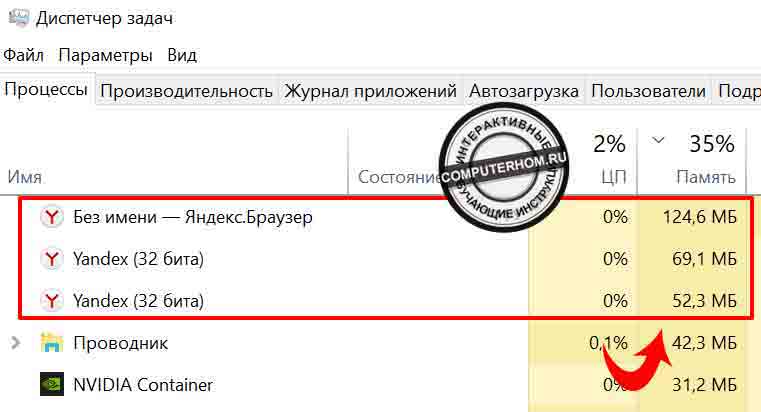
Отключаем фоновый режим
Итак, чтобы отключить фоновый режим, выполняем следующие действия.
- Открываем браузер яндекс.
Далее в правом верхнем углу нажимаем на кнопку с рисунком «Трех черточек». - В открывшемся меню нажимаем на кнопку «Настройки».
В следующем шаге у вас откроется страничка настроек.
Где вам нужно в левой части меню нажать на строчку «Системные».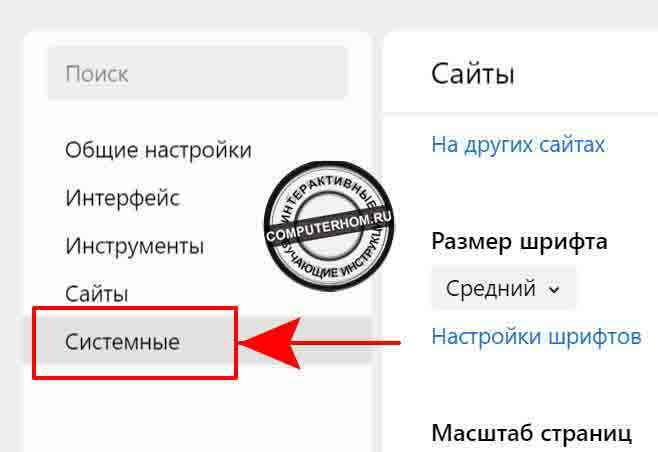
После чего браузер прокрутит страничку до раздела системные.
В самом низу есть пункт «Производительность».- Итак, чтобы отключить фоновый режим, убираем галочку с пункта «Разрешить приложениям работать в фоновом режиме после закрытия браузера».
- После, того как вы убрали галочку закрываем полностью браузер.
И проверяем отличился ли фоновый режим.
Итак, в панели задач нажимаем на кнопку стрелки.
В открывшемся меню смотрим, есть ли заначек браузера яндекс.
Если значка нет, то фоновый режим отключился.В этом разделе приведены решения самых распространенных проблем, возникающих при работе с мобильным Яндекс Браузером.
Браузер зависает
Если Браузер зависает, напишите нам через форму. Опишите как можно подробнее:
После каких действий Браузер стал зависать (например, переустановка Браузера, обновление или установка программ, расширений).
Если некоторые страницы долго загружаются, проверьте, не перенесен ли кеш Браузера на карту памяти: если перенесен, верните его. Для этого:
Браузер вылетает
Если проблема сохраняется, напишите нам через форму. Опишите как можно подробнее:
По возможности приложите скриншот или видео ошибки при закрытии Браузера, скриншот страницы browser://crashes .
Браузер долго запускается
Если Браузер долго запускается, попробуйте очистить кеш Браузера и на время отключить расширения.
Если ранее вы устанавливали в Браузер расширения, откроется их список. Под списком нажмите Еще дополнения .
Браузер занимает много места
Проверьте, сколько места на вашем устройстве занимает кеш Браузера. Для этого:
Примечание. Производители мобильных устройств могут менять интерфейс Android. Инструкции приведены для Android без модификаций.
Если Данные занимают более 200 МБ, очистите кеш Браузера:
Содержимое сайта отображается некорректно
Попробуйте обновить страницу, очистить кеш Браузера.
Аудио тормозит, долго грузится
Если аудиофайл долго загружается, попробуйте очистить кеш Браузера. Для этого:
Куда пропал режим Турбо?
Если вы не нашли информацию в Справке или у вас возникает проблема в работе мобильного Яндекс Браузера, опишите все свои действия по шагам. Если возможно, сделайте скриншот. Это поможет специалистам службы поддержки быстрее разобраться в ситуации.
Примечание. Для решения проблем в работе сервисов Яндекса обращайтесь в службу поддержки этих сервисов:
О проблемах Яндекс Браузера на компьютере пишите прямо из Браузера: → Дополнительно → Сообщить о проблеме или через форму.
Если вопрос касается главной страницы Яндекса (изменить тему оформления, настроить блоки главной страницы или иконки сервисов, найти Яндекс Деньги и т. д.), пишите через форму. Выберите опцию Вопрос о главной странице Яндекса .
О работе Почты (отключить рекламу, настроить сбор писем с других ящиков, восстановить удаленные письма, найти письма, попавшие в спам и т. д.) пишите через форму.
О работе Поиска и выдачи (ранжирование сайта в результатах поиска, некорректные результаты поиска и т. д.) пишите через форму.
В этом разделе приведены решения самых распространенных проблем, возникающих при работе с мобильным Яндекс Браузером.
Браузер зависает
Если Браузер зависает, напишите нам через форму. Опишите как можно подробнее:
После каких действий Браузер стал зависать (например, переустановка Браузера, обновление или установка программ, расширений).
Если некоторые страницы долго загружаются, проверьте, не перенесен ли кеш Браузера на карту памяти: если перенесен, верните его. Для этого:

Браузер вылетает
Если проблема сохраняется, напишите нам через форму. Опишите как можно подробнее:
По возможности приложите скриншот или видео ошибки при закрытии Браузера, скриншот страницы browser://crashes .
Браузер долго запускается
Если Браузер долго запускается, попробуйте очистить кеш Браузера и на время отключить расширения.
Нажмите на открытой вкладке → Дополнения .
Если ранее вы устанавливали в Браузер расширения, откроется их список. Под списком нажмите Еще дополнения .
Браузер занимает много места
Проверьте, сколько места на вашем устройстве занимает кеш Браузера. Для этого:
Примечание. Производители мобильных устройств могут менять интерфейс Android. Инструкции приведены для Android без модификаций.
Если Данные занимают более 200 МБ, очистите кеш Браузера:
Содержимое сайта отображается некорректно
Попробуйте обновить страницу, очистить кеш Браузера.
Аудио тормозит, долго грузится
Если аудиофайл долго загружается, попробуйте очистить кеш Браузера. Для этого:
Куда пропал режим Турбо?
Если вы не нашли информацию в Справке или у вас возникает проблема в работе мобильного Яндекс Браузера, опишите все свои действия по шагам. Если возможно, сделайте скриншот. Это поможет специалистам службы поддержки быстрее разобраться в ситуации.
Примечание. Для решения проблем в работе сервисов Яндекса обращайтесь в службу поддержки этих сервисов:

О проблемах Яндекс Браузера на компьютере пишите прямо из Браузера: → Дополнительно → Сообщить о проблеме или через форму.
Если вопрос касается главной страницы Яндекса (изменить тему оформления, настроить блоки главной страницы или иконки сервисов, найти Яндекс Деньги и т. д.), пишите через форму. Выберите опцию Вопрос о главной странице Яндекса .
О работе Почты (отключить рекламу, настроить сбор писем с других ящиков, восстановить удаленные письма, найти письма, попавшие в спам и т. д.) пишите через форму.
О работе Поиска и выдачи (ранжирование сайта в результатах поиска, некорректные результаты поиска и т. д.) пишите через форму.
Чтобы быстро перейти к нужной настройке, введите ее название в поле поиска в верхнем левом углу страницы.
Стартовая страница Браузера
Вместо стартовой (домашней) страницы бета-версия Яндекс Браузера при запуске отображает либо Табло с наиболее посещаемыми страницами, либо вкладки, открытые в прошлый раз. По умолчанию открываются вкладки.
Как изменить вид контекстного меню?
Если в контекстном меню для вас слишком много команд:
После этого часть команд переместится в раздел Дополнительно .
Когда вы выделяете слова или фразы, над ними автоматически всплывает панель с командами Найти в Яндексе и Копировать . Если вам она мешает:
В блоке Контекстное меню отключите опцию При выделении текста показывать кнопки «Найти» и «Копировать» .
Что происходит при сбросе настроек Браузера?
В результате сброса настроек Браузера будут восстановлены исходные настройки:
Чтобы сбросить настройки Браузера:
Как закрепить Браузер на панели задач?
Из меню Пуск или с рабочего стола
Если вы хотите удалить ярлык Браузера с панели задач, выберите пункт Открепить от панели задач .
Из панели задач
Если вы хотите удалить ярлык Браузера с панели задач, выберите пункт Открепить от панели задач .
Как закрепить Браузер на начальном экране в меню Пуск?
Отменить действие можно с помощью пункта Открепить от начального экрана .
Как вернуть стандартный вид окна на Linux
По умолчанию Браузер не использует системную рамку окна в Linux и изменяет дизайн элементов управления. Если вы хотите вернуть стандартный вид окна и элементов управления Linux:
Внимание. Данная настройка является экспериментальной, после ее включения возможны неполадки в работе Браузера. В этом случае отключите опцию и напишите нам через форму.
Зачем нужен фоновый режим?
В фоновом режиме часть функций Браузера продолжает работать после закрытия и запускается автоматически вместе с включением компьютера. Значок Браузера виден в области уведомлений Windows, даже если он закрыт.
Преимущества работы Браузера в фоновом режиме:
Примечание. При работе в фоновом режиме Браузер не отслеживает действия пользователя. Но немного тратит ресурсы компьютера.
Чтобы запретить Браузеру работать в фоновом режиме:
Как убрать значок Браузера из области уведомлений?
Если вы закрыли Браузер, но его значок остался в области уведомлений, то Браузер работает в фоновом режиме. Чтобы завершить все процессы Браузера, нажмите правой кнопкой мыши на его значке в области уведомлений и выберите Закрыть браузер .
Чтобы запретить Браузеру работать в фоновом режиме:
Как убрать кнопку Яндекс
Кнопка находится в Умной строке слева. Чтобы убрать ее:
Где найти настройки?
Чтобы быстро перейти к нужной настройке, введите ее название в поле поиска в верхнем левом углу страницы.
Стартовая страница Браузера
Вместо стартовой (домашней) страницы бета-версия Яндекс Браузера при запуске отображает либо Табло с наиболее посещаемыми страницами, либо вкладки, открытые в прошлый раз. По умолчанию открываются вкладки.
Нажмите → Настройки → Интерфейс .
Нажмите → Настройки → Интерфейс и включите опцию Дополнительно открывать новую вкладку .
Как изменить вид контекстного меню?
Если в контекстном меню для вас слишком много команд:
Нажмите → Настройки → Инструменты .
После этого часть команд переместится в раздел Дополнительно .
Когда вы выделяете слова или фразы, над ними автоматически всплывает панель с командами Найти в Яндексе и Копировать . Если вам она мешает:
Нажмите → Настройки → Инструменты .
В блоке Контекстное меню отключите опцию При выделении текста показывать кнопки «Найти» и «Копировать» .
Что происходит при сбросе настроек Браузера?
В результате сброса настроек Браузера будут восстановлены исходные настройки: