Защищаем паролем мессенджер WhatsApp в Android, iOS и Windows

Блокировка паролем любого приложения является одним из эффективных способов повысить уровень конфиденциальности пользователя, доверяющего софту свою информацию. В статье будут описаны приёмы и средства установки защиты от взора посторонних, применимые в отношении мессенджера WhatsApp на Android-девайсе, iPhone и Windows-ПК.
Как установить пароль на WhatsApp
Подходы к процедуре установки пароля блокировки на открытие разных (для Андроид, айОС и Виндовс) вариантов приложения мессенджера существенно различаются, поэтому владельцам соответствующих устройств следует обращаться только к тем инструкциям, которые выполнимы в используемой ими программной среде.
Android
У пользователей WhatsApp для Android при решении задачи обеспечения защиты мессенджера путём установки пароля на его открытие есть возможность идти одним из действительно множества путей. Несмотря на то что в самом приложении-клиенте для этой ОС функция блокировки не предусмотрена, установить защиту на ВатсАп не составит труда, задействовав сторонний софт. Нужно выбрать подходящее средство из широкого списка доступных, к примеру, в Google Play Маркете. Самые эффективные из указанных продукты, а также решение рассматриваемого вопроса с их помощью, описаны в отдельном материале на нашем сайте.

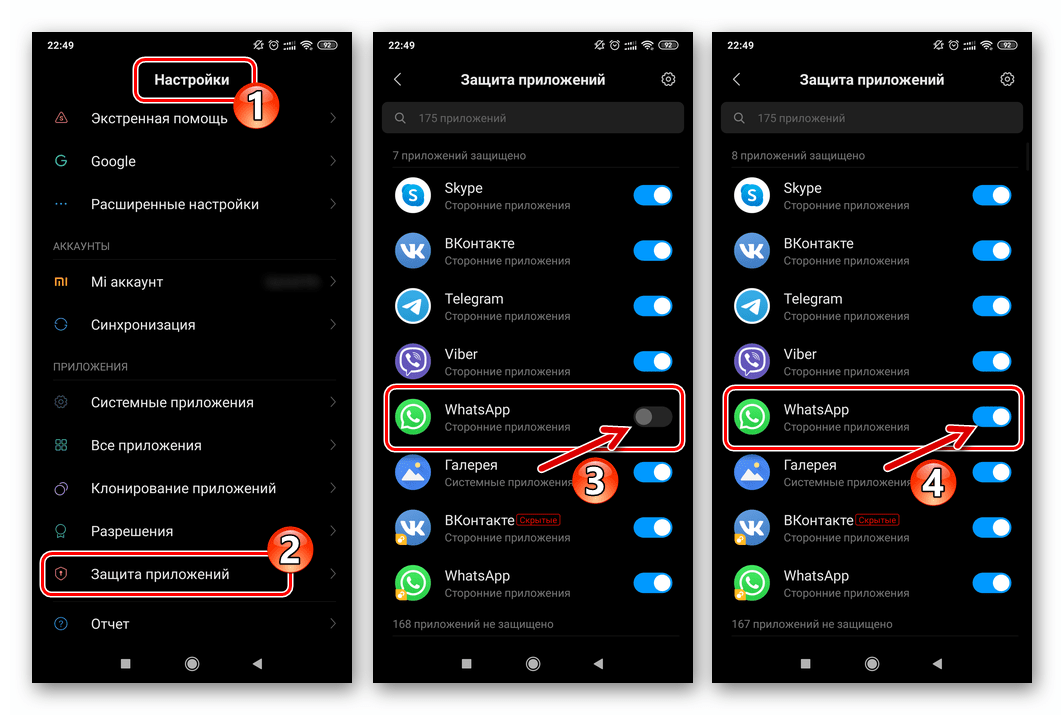
Кроме прочего, владельцам современных смартфонов Xiaomi, Redmi, Huawei, Honor, Meizu, Asus и других, что функционируют под управлением соответствующих Андроид-оболочек MIUI, EMUI, FlymeOS, ZEN UI и т.д. рекомендуется обратить внимание на интегрированные в системное ПО их аппаратов средства категории «Защита приложений». Об использовании данного инструментария в общем случае рассказано в статье, доступной по следующей ссылке.
Применительно к WhatsApp для iPhone установить защиту паролем возможно путём активации блокировки в «Настройках» приложения, вызвав одну из функций iOS, а также задействовав специализированный сторонний софт.
Способ 1: Средства мессенджера
Среди изменяемых пользователем параметров ВатсАп для айОС присутствуют две опции, активировав которые становится возможным практически полностью исключить вероятность получения доступа посторонними лицами не только к переписке в мессенджере, но и к аккаунту в системе обмена информацией. Рассмотрим их по порядку.
Защита приложения
В качестве пароля, открывающего доступ к WhatsApp в iOS, разработчики клиента для этой среды предлагают использовать «Touch ID» или «Face ID». Таким образом, прежде чем появится возможность установки запрета на открытие мессенджера, необходимо настроить блокировку iPhone в целом.

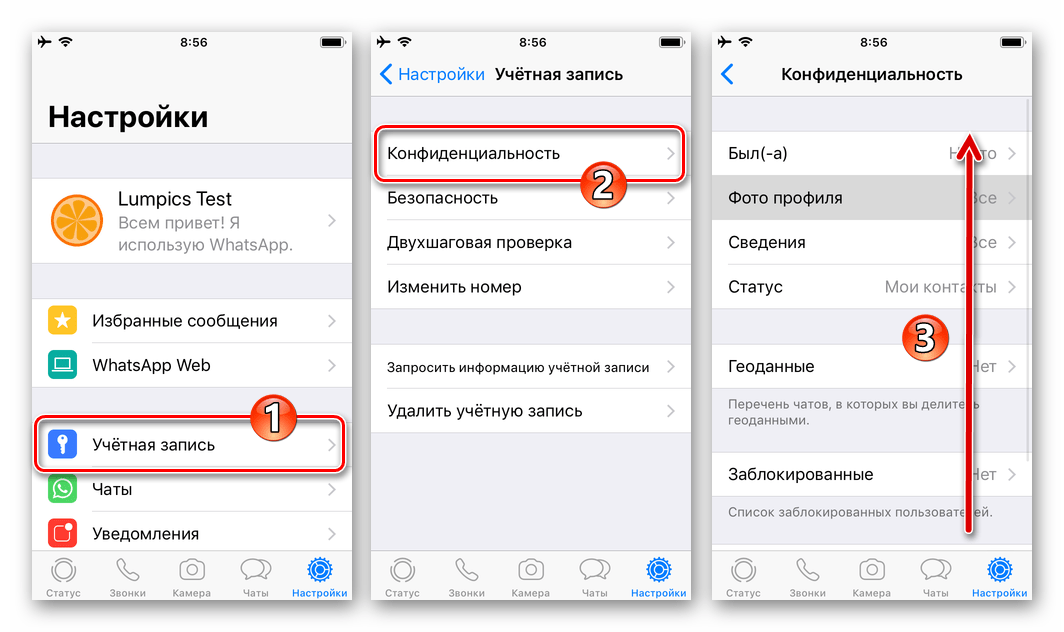
- Запускаем приложение Ватсап для айОС и открываем его «Настройки» путём касания по крайнему значку справа в нижней панели на экране.

- Заходим в раздел «Учётная запись», затем открываем список параметров «Конфиденциальность». Далее переходим в самый конец перечня опций.
- Нажимаем на наименование функции «Блокировка экрана». Теперь переводим переключатель «Требовать Touch ID (Face ID)» в положение «Включено».
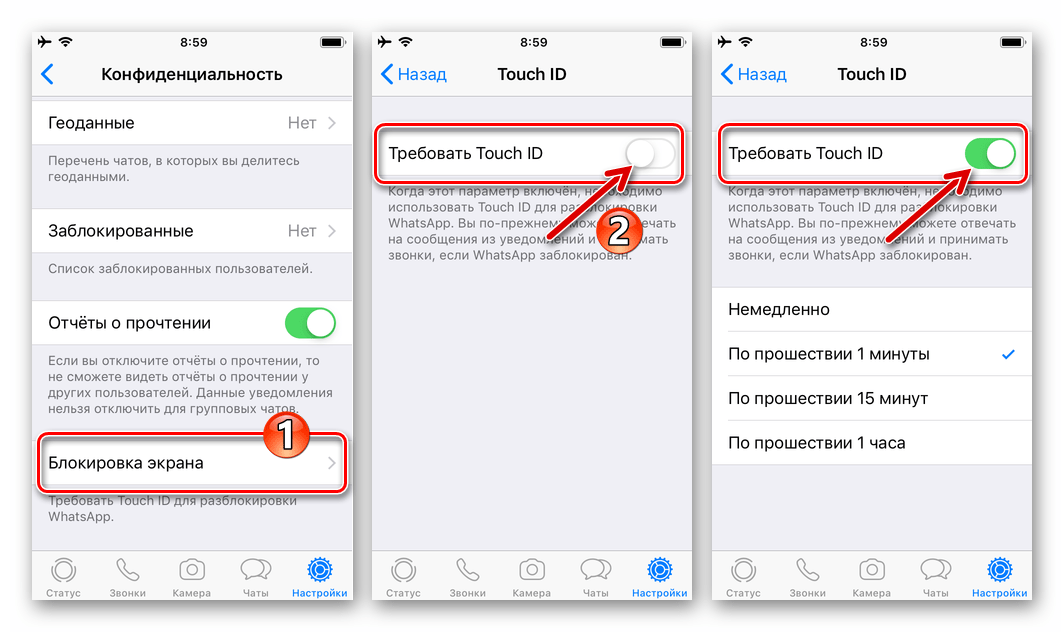
- Далее появляется возможность установить промежуток времени, по прошествии которого мессенджер будет блокироваться. Выберите значение этого параметра, установив отметку напротив подходящего пункта. На этом установка защиты на приложение завершена, нажимаем «Назад» вверху экрана слева.

- Далее можно переходить к эксплуатации WhatsApp на iPhone в обычном режиме – теперь открыть программу сможет только владелец аппарата.
Двухшаговая проверка
Для повышения уровня безопасности при работе в ВатсАп можно дополнительно активировать опцию запроса PIN-кода при каждом подтверждении идентификатора (номера телефона), служащего логином в мессенджере.
- Открываем WhatsApp и переходим в «Настройки» программы. Далее в разделе параметров «Учётная запись» выбираем «Двухшаговая проверка».

- Тапаем «Включить» и дважды вводим комбинацию цифр, которая по результату проводимой операции дополнительно защитит от несанкционированного использования наш номер в мессенджере.

- Следующий шаг пропускать не рекомендуется, особенно тем пользователям, которые склонны забывать собственноручно установленные пароли. Введите адрес своей электронной почты в соответствующее поле на экране – через этот ящик в случае утери ПИН-кода будет возможно провести восстановление доступа к идентификатору WhatsApp. После указания e-mail, нажимаем «Далее» вверху экрана справа, подтверждаем адрес путём повторного ввода и затем тапаем «Готово».
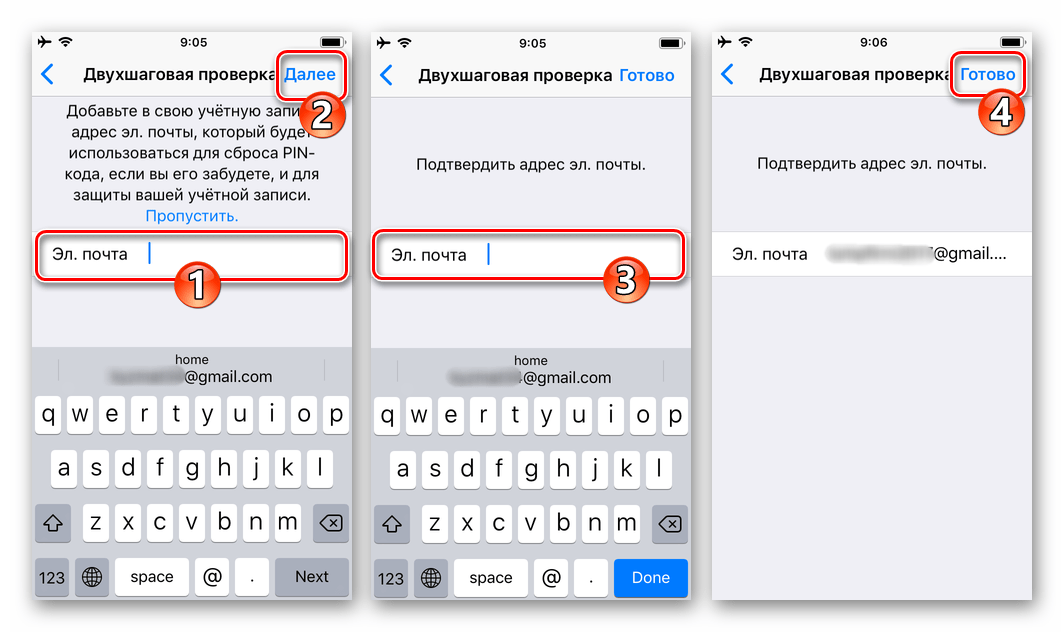
- Теперь, даже если постороннее лицо получит доступ к SIM-карте, защитившего свой аккаунт в ВатсАп пользователя, активировать номер телефона в мессенджере без знания PIN-кода у первого не получится. Кроме того, заданная выше секретная комбинация будет периодически требоваться в момент открытия мессенджера после длительного неиспользования.
Способ 2: Экранное время (iOS 12 и выше)
Если по каким-либо причинам блокировка ВатсАп с помощью «Touch ID» или «Faсe ID» не подходит, можно ограничить доступ в мессенджер с помощью функциональности программного модуля «Экранное время», впервые появившегося на iPhone c выходом iOS 12.
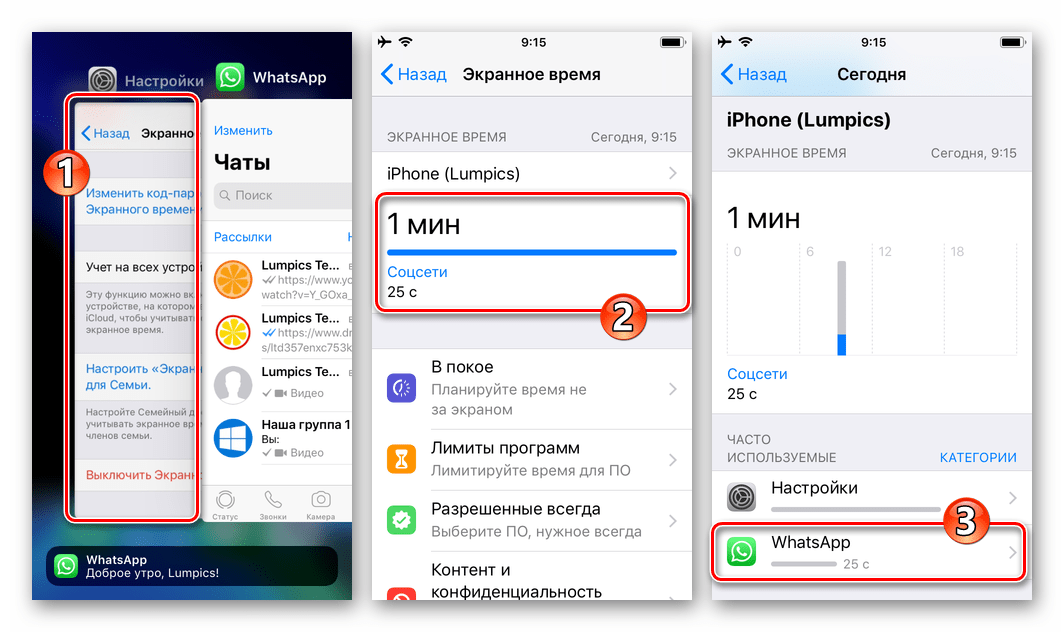
- Открываем «Настройки» iOS и переходим в раздел «Экранное время».

- Если ранее средство контроля за временем использования приложений не было задействовано, тапаем «Включить Экранное время», а затем «Дальше» и «Это мой iPhone».

- Пролистываем перечень доступных опций и касаемся «Использовать код-пароль». Далее дважды вводим четыре цифры, которые будут служить паролем для доступа к ограниченным «Экранным временем» возможностям, а в нашем случае и к мессенджеру WhatsApp.

- Теперь запускаем ВатсАп и используем его в течение минуты или около того, либо просто немного ждём, открыв приложение.

- Возвращаемся в «Экранное время» и тапаем по области, отображающей общее время работы экрана. Теперь нажимаем на пункт «WhatsApp» в списке «ЧАСТО ИСПОЛЬЗУЕМЫЕ».
- Далее вызываем функцию «Добавить лимит», которая становится доступной, если пролистать информацию на экране до конца вверх. Вводим заданный при выполнении пункта №3 цифровой код.
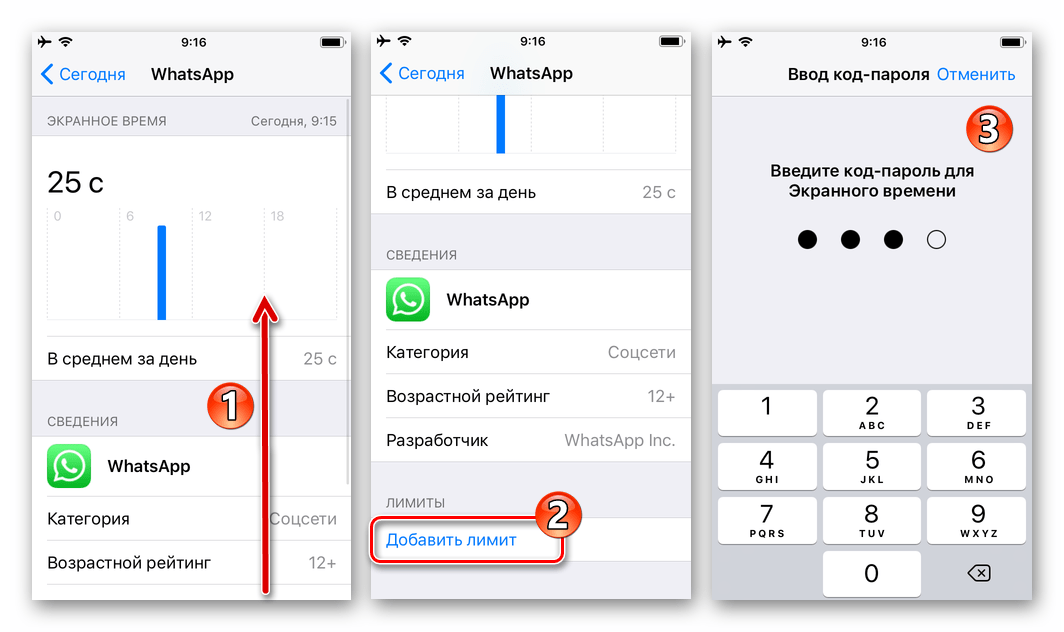
- В области «Время» устанавливаем лимит «0 ч 1 мин» и затем тапаем «Добавить» вверху экрана справа.

- На этом установка ограничений завершена. Иконка WhatsApp на Рабочем столе iPhone изменит свой вид, а при попытке запуска мессенджера будет появляться сообщение «Лимит времени».

- Для получения доступа в приложение на вышеописанном экране нужно тапнуть «Попросить продлить срок», далее нажать «Ввести код-пароль».

Теперь выбираем время, в течение которого ВатсАп будет работать без ограничений, то есть для открытия приложения не будет требоваться ввод секретной комбинации цифр.
Способ 3: Сторонний софт
Помимо предложенных выше вариантов, для решения задачи из заголовка статьи, пользователи iOS могут обратиться к специализированному софту, созданному сторонними разработчиками. Отметим, что несмотря на изобилие предложений в Apple App Store, бесплатных и при этом действенных инструментов с заявленным для достижения нужного нам результата функционалом там найти не удалось. Далее продемонстрируем, как работают посредственно эффективные и при этом платные приложения с функцией установки пароля на WhatsApp, а в качестве примера используем Social Password Lock Manager от разработчика Khadija Burhanpur.
- Переходим по вышеуказанной ссылке или открываем App Store и находим страницу приложения Social Password Lock Manager через поиск.

- Приобретаем программу, тапнув по кнопке с её стоимостью, а затем подтвердив поступающие из Магазина приложений Apple запросы.
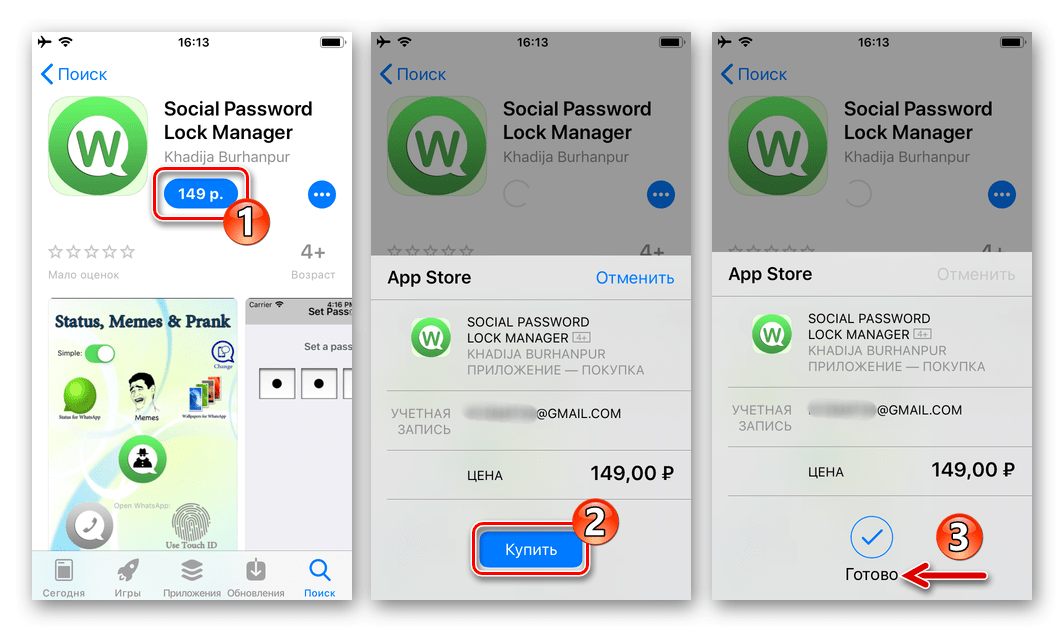
Дважды вводим четырёхзначный пин-код, который будет требоваться для запуска мессенджера.
Windows
К сожалению, ни в клиенте WhatsApp для ПК, ни в ОС Windows функции защиты отдельных приложений от доступа посторонних путём установки пароля не предусмотрены. Кроме того, сторонний софт (Exe Password (Exe Guarder), Game Protector), демонстрирующий свою эффективность при блокировке различного ПО, в отношении ВатсАп оказывается бессильным, а точнее, в результате своей работы вызывает крах мессенджера.
Таким образом, лицам, эксплуатирующим WhatsApp с компьютера, к которому имеют доступ посторонние, остаётся рекомендовать лишь настроить учётную запись в Windows и использовать её блокировку паролем, что предполагает обеспечение защиты от несанкционированного доступа всех инсталлированных программных средств, включая мессенджер.
Заключение
Как видим, практически в любой ситуации доступ к приложению WhatsApp возможно защитить паролем, что будет абсолютно не лишним пунктом в перечне действий, предполагающих обеспечение высокого уровня защиты конфиденциальных данных пользователя мессенджера.
как установить пароль на вход в ватсап на компьютере
Как поставить пароль в WhatsApp на компьютере и защитить сообщения
Частная переписка может содержать важные данные, которые не должны попасть в руки недобросовестных людей. Защитить мессенджер в телефоне можно с помощью отпечатка пальца или путем блокирования всего смартфона. В инструкции разберемся, как поставить пароль на Ватсап на компьютере без использования сторонних приложений.
Как запаролить WhatsApp на компьютере

Установить WhatsApp пароль в компьютерной версии нельзя. В меню такая опция отсутствует, поэтому придется защищать переписку другими способами.
Как заблокировать доступ к переписке в Ватсапе на компьютере без установки дополнительных сервисов:
Для доступа к WhatsApp достаточно открыть мессенджер. Если был выполнен вход, мошенник сможет прочитать все письма и даже ответить на них. Поставить пароль на вход в Ватсап, к сожалению, нельзя. Для защиты воспользуйтесь дополнительными инструментами компьютера.
Поставьте пароль на вход в профиль
Самый простой и надежный способ запаролить Ватсап на компьютере – воспользоваться кодом для профиля. ПК будет спрашивать пароль при каждом включении или при запуске после спящего режима.
Включить защиту можно на любом ПК. Опция есть даже в устаревших устройствах с Windows XP. Разберемся, как поставить код на вход в систему на примере устройства с Windows 10:
Как поставить пароль на Ватсап на компьютере? Защитите свою учетную запись. Современный ПК предлагает следующие возможности:
Внимание. Некоторые способы блокировки могут быть недоступны. Это зависит от версии установленной операционной системы и подключенного оборудования.
Автоматический выход из профиля WhatsApp
Поставить пароль на Ватсап нельзя, однако можно настроить автовыход из аккаунта. В этом случае при запуске мессенджера после простоя на экране будет появляться QR, приступать к общению на ПК можно только после его сканирования.
Как поставить автовыход из WhatsApp:
Не переживайте за сохраненные сообщения и контакты, они восстановятся автоматически после синхронизации со смартфоном.
Теперь Ватсап на компьютере будет отключаться автоматически после непродолжительного бездействия. Для продолжения работы придется доставать мобильник и сканировать код. Это не полноценная блокировка, но способ поможет защитить важные сообщения и скрыть чаты.
Совет. Покидаете устройство на несколько минут? Самостоятельно выйдите из аккаунта WhatsApp.
Удаленная деактивация аккаунта
Поставить пароль на WhatsApp на ПК нельзя. Защищать свои чаты придется с помощью кода на вход в профиль или с помощью автовыхода из аккаунта.
Что делать, если отошли от ПК и забыли выйти из Ватсапа? Можно подождать несколько минут, выход осуществится автоматически. Если не настроили опцию, придется отключаться от мессенджера удаленно.
Инструкция, как выйти из синхронизированного устройства с помощью смартфона:
Переписка не удалится, она сохранена в мобильнике. Чтобы снова открыть мессенджер на ПК, откройте его и просканируйте QR.
Совет. Поставить пароль в Ватсапе на компьютере через меню нельзя. Используйте дополнительные параметры, чтобы сохранить тайну переписки.
Пароль для WhatsApp с помощью дополнительных сервисов
Скрыть свои чаты паролем в Ватсапе можно с помощью дополнительных сервисов. Для этого придется установить их и настроить.
Инструкция, как запаролить WhatsApp с помощью Game Protector:
Внимание. Не рекомендуем пользоваться дополнительными сервисами для запароливания WhatsApp. Они могут работать нестабильно или содержать вирусы.
Как поставить пароль на WhatsApp на компьютере? Из-за отсутствия опции в настройках мессенджера, можно включить автоматический выход из аккаунта, запаролить свой профиль на ПК или воспользоваться сторонними сервисами.
Как поставить пароль на ватсап
Миллионы владельцев мобильных устройств в разных частях света пользуются приложением WhatsApp в качестве удобного способа связи. Часто смартфон содержит важную личную информацию, которую необходимо защитить. Вряд ли владельцу телефона понравится раскрытие его частных сведений другими людьми. В рамках этой статьи рассмотрим задачу, — как поставить пароль на ватсап.
Функционал мессенджера не предусматривает такую возможность. Разработчики мобильных устройств также не реализовали установку подобной защиты. Но закрыть приложение от посторонних глаз необходимо. Сегодня расскажем о том, что нужно для этого сделать. Также рассмотрим вариант, — как поставить пароль на вк на телефоне. Опытные владельцы смартфонов не видят проблемы в установке защиты. Но для новичков сохранение конфиденциальной информации вне постороннего доступа является сложной задачей.
Ставим защиту на Андроиде
Для защиты личных данных существует несколько вариантов. В магазине Google Play имеется несколько приложений, которые можно скачать в свой смартфон. В Маркете существуют следующие программы: Smart AppLock, Folder Lock, Whats Messenger, Lock for WhatsApp.
Сначала нужно войти в Гугл Плей Маркет. В строке поиска наберите название приложения. Рядом с утилитой нажать на опцию загрузки. Нажать на кнопку «Открыть» после загрузки программы.


Затем устанавливаем защиту как показано на нижнем изображении. Также выбираем мессенджер. Последним шагом является выбор пароля.


При установке кода защиты на смартфоне можно закрыть доступ одновременно к устройству и WhatsApp. Для поиска нужного приложения для Android можно ввести в поисковую строку запрос «Замок WhatsApp» или «Chat Lock». Далее устанавливаем и запускаем программу. Затем вводим пароль для чатов и подтверждаем. При разблокировке мобильного устройства также вводим пароль. Доступ можно ограничить не только к программе WhatsApp. Запаролить можно любое выбранное приложение.

Далее рассмотрим альтернативные способы защиты.
Защита личного пространства — Smart AppLock
Программа позволяет спрятать любые: файлы, приложения, переписку, разговоры, заблокировать полностью устройство. Содержимое мессенджера можно спрятать частично или полностью. С помощью утилиты можно выполнять блокировку на расстоянии посредством сообщения SMS. Открытие доступа можно выполнить по геолокации или в назначенное время. Очень важная функция, которая способна зафиксировать в виде фотографии человека, пытавшегося открыть приложение.

Факт блокировки может быть скрыт системой. В этом случае после настройки будут появляться ложные сведения об ошибке при попытке постороннего вторжения.

Для восстановления забытого пароля существует стандартная процедура восстановления. Необходимо просто задействовать опцию «забыл пароль».
Приложение Lock for WhatsApp
В программе используется защитный код, состоящий из графического ключа или комбинации чисел (от четырёх до восьмизначных чисел). Интерфейс приложения очень простой и вполне понятный для каждого пользователя.


Установка защиты WhatsApp на Айфон
Пользователям устройствами iPhone можно защитить вход в WhatsApp с помощью сторонней разработки. Лучший и простой вариант — бесплатная утилита iAppLock. Приложение отличается простым интерфейсом. Но есть ограничение. Версия устройства не может быть ниже ОС IOS 7. На устройствах iPhone есть предустановленный AppStore. Чтобы скачать приложение, необходимо открыть AppStore. Нажать на изображение лупы внизу дисплея. Затем ввести в поисковой строке название приложения. Далее нажимаем на опцию «Продолжить». В выдаче выбрать результат, и установить приложение. Когда программа установлена, добавляется Вацап, изменяется или устанавливается пароль. Для открытия WhatsApp необходимо вводить четырёхзначный код для подтверждения.


Защищаем паролем на Viber и Вконтакте
Рассмотрим важный для пользователей Android смартфонов вопрос, — как поставить пароль на вайбер. Самый простой и быстрый вариант — установить приложение Smart Applock из Андроид Гугл Плей Маркета. Чтобы добавить программу, необходимо открыть опцию «Приложения». Нажать знак «+» в нижней части списка установленных программ.
Отмечаем галочками необходимые приложения. В этом случае ставим отметки на программы VContakte и Viber. Затем кликаем на опцию «Добавить». Пользователь может установить много парольную блокировку. При таком действии обеспечивается полная защита.
При очередном запуске необходимо вписывать пароль. В первый вход пароль по умолчанию имеет набор из четырёх цифр (7777). В настройках его следует изменить. Это делается в целях безопасности. При смене рекомендуется использовать сложный пароль. Не следует вводить одинаковые цифры, даты рождения, коды регионов. Такой код легко подобрать.
Как установить пароль на WhatsApp на компьютере — инструкция
Как поставить пароль на Ватсап на компьютере, для защиты своих сообщений и личных данных? В меню мессенджера нет опции установки дополнительной защиты при входе. Если аккаунт активирован, войти в него сможет любой человек, имеющий доступ к компьютеру. Разберемся, как защитить свой Ватсап и установить на него пароль.
Как поставить пароль в Ватсапе на компьютере
В отличие от Viber, запаролить Ватсап на компьютере через меню не получится. В Windows также нет способов, позволяющих установить код на запуск определенных приложений. Конечно, можно поставить запрос комбинации при запуске ПК, но если устройство осталось включенным, такой пароль не поможет.
Установить блокировку на доступ к WhatsApp можно с помощью сторонних сервисов. Скачать их можно через специальные сайты. Некоторые блокировщики работают на английском языке, поэтому в меню придется разбираться.
Внимание. Если нет желания ставить дополнительные сервисы и блокировать WhatsApp, выходите из своего профиля, когда отходите от ПК.
Использование дополнительных сервисов
Как поставить пароль на Ватсап на компьютере? Для этого придется использовать сторонние сервисы, позволяющие блокировать отдельные приложения или папки.
Какие сервисы подойдут для установки пароля на запуск Ватсапа:
Рассмотрим, как установить пароль на Ватсап через проверенный сервис Game Protector:
Теперь при каждом запуске WhatsApp будет запрашиваться код доступа. Поставить можно любой удобный пароль. Не рекомендуется использовать простые комбинации из разряда «12345» или «QWERTY».
Внимание. Чтобы отменить пароль в WhatsApp, перейдите в Game Protector и нажмите на кнопку UnProtect.

Как еще защитить свой мессенджер
Поставить пароль на Ватсап через меню не получится. Также нельзя скрыть чат или отдельно поставить на него код. Для блокировки придется использовать сторонние сервисы, которые не всегда безопасны и могут повлиять на работу WhatsApp.
Если защитить свои сообщения в Ватсапе на ПК? Для этого выходите из своего профиля, если покидаете рабочее место или уходите от компьютера. Вот как выйти из аккаунта:
Профиль закроется, на экране появится QR-код. Лица, имеющие доступ к компьютеру, не смогут открыть чаты и прочитать их. В этом случае скачивать дополнительные сервисы и защищать Ватсап паролем не придется.
Для доступа к WhatsApp возьмите смартфон и просканируйте код. Все сообщения восстановятся моментально.
Важно. Входить в Ватсап и выходить из него можно неограниченное количество раз. В веб-версии есть специальная галочка, с помощью которой осуществляется автоматический выход после нескольких минут бездействия.
Как выйти из WhatsApp на ПК удаленно
Поставить пароль на WhatsApp нельзя. Также не получится запаролить чат в Ватсапе или скрыть его. Если нужно поставить код на запуск приложения, скачайте специальный сервис. Для защиты можно все время выходить из своего аккаунта, это делается за несколько секунд.
Что делать, если забыли выйти из профиля, но уже ушли от компьютера? В этом случае можно отключиться от WhatsApp удаленно:
Снова войти в свой профиль можно в обычном режиме. Включите Ватсап на ПК и просканируйте код. Удаленный выход позволяет завершить сеанс, не взаимодействуя с компьютером. Выйти из своего профиля можно из любой точки мира.
Как запаролить Ватсап на компьютере? Официальных вариантов не предусмотрено. Придется скачивать специальный сервис и настраивать его. Если завершать сеанс самостоятельно через меню мессенджера или через телефон удаленно, ставить защиту не придется.
Как поставить пароль на сообщения WhatsApp, чтобы никто другой не мог их прочитать

Защита личной переписки — это важный для большинства вопрос. И в WhatsApp есть методы, позволяющие скрыть свои сообщения от посторонних и любопытных глаз. Сегодня мы научимся ставить пароль на мессенджер и узнаем, что будет, если его забыть.
Пароль на WhatsApp
Официально в WhatsApp нет отдельной функции, которая позволяла бы пользователям ставить пароль на приложение целиком или на некоторые его возможности. Однако на самом деле всё куда более радужно — в WhatsApp можно запаролить вход в приложение с заблокированного экрана. Однако поставить пин-код на отдельные скрытые переписки (как, например, в Viber) не получится.
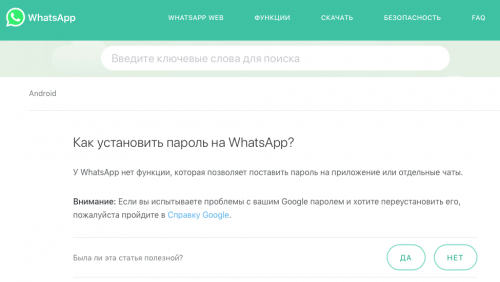
На официальном сайте разработчики утверждают, что пароль на их приложение не поставить — но есть очень схожая функция, которой мы и воспользуемся
Как установить пароль
Установка пароля позволим нам скрыть свои переписки (да и всё приложение) от посторонних глаз. В iOS роль кода будет выполнять Touch ID или Face ID. Владельцы iPhone 5 и старше (те, у кого нет биометрии) не смогут установить пароль. Установка производится так:
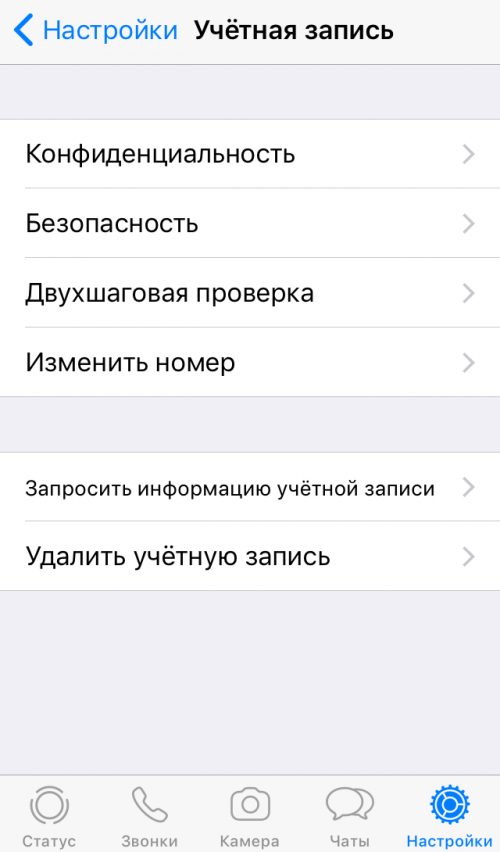
Здесь можно произвести настройки своей учётки
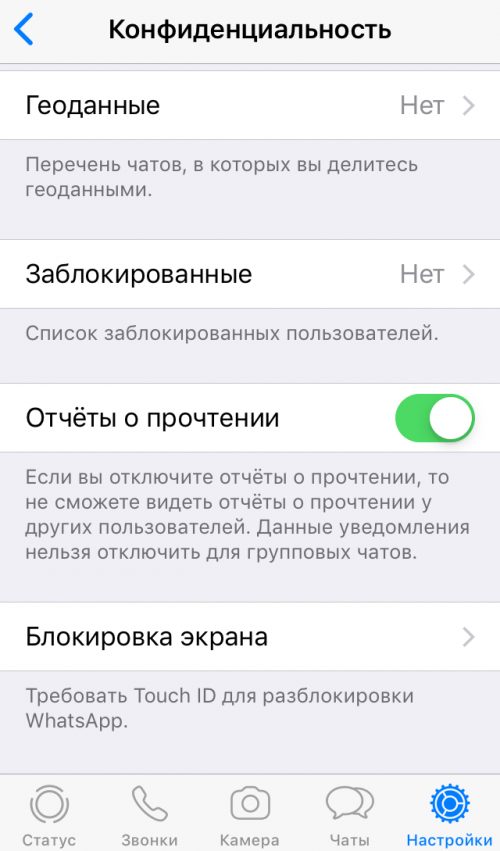
Нужная нам строчка — самая последняя в меню
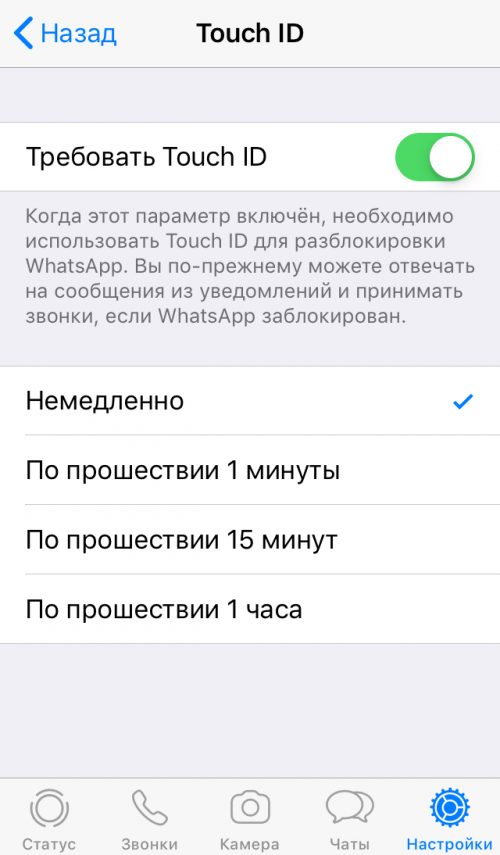
«Немедленно» позволит блокировать WhatsApp сразу же, как только вы из него вышли
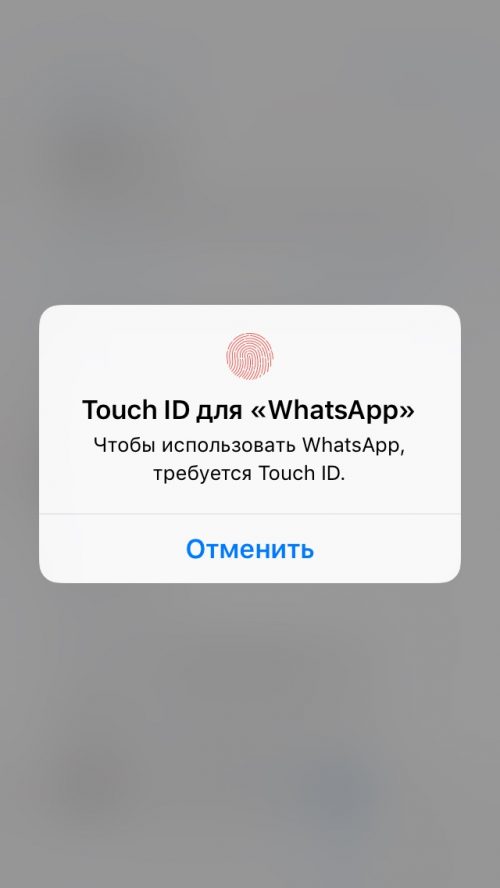
Когда вы выйдете из приложения, оно заблокируется
На Android установить код-пароль встроенными средствами приложения не получится — они попросту не предусмотрены. Поэтому придётся качать сторонний софт. Мы воспользуемся бесплатным приложением «Замок WhatsApp»:
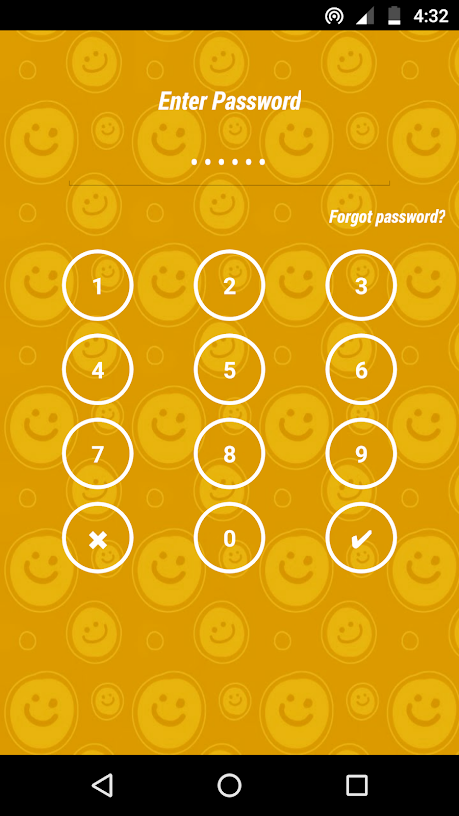
В приложении можно поменять обои на любую картинку
Что делать, если забыл пароль
Владельцев iPhone эта проблема вряд ли коснётся — ведь отпечаток пальца или собственное лицо забыть у вас не получится. Но если смартфон отказывается их распознавать, вы можете сделать новый скан в общих настройках iOS («Настройки» — «Touch ID/Face ID и код-пароль»). Для этого вам придётся ввести шестизначный код от смартфона.
Если же вы установили пароль через сторонний софт на Android, а потом забыли его, то есть два варианта. Самый простой — удалите приложение с паролем. Другой вариант — откройте его и измените пароль. Для этого вам придётся ответить на секретный вопрос.
Несмотря на то, что WhatsApp не позволяет установить пароли, способы защитить мессенджер от посторонних всё же существуют. И всё же, самый надёжный способ оставить свои переписки в секрете — не забывать свой телефон среди чрезмерно любопытных людей.
Как защитить WhatsApp паролем и спрятать свои чаты от чужих глаз
Чтобы сделать WhatsApp более безопасным, вы можете установить на приложение пароль или использовать другие методы защиты. Рассказываем, какие варианты блокировки предлагает мессенджер и как их активировать.

Блокируем доступ к WhatsApp
В настройках WhatsApp есть несколько функций, активация которых может предотвратить несанкционированный доступ к вашим сообщениям. В зависимости от того, какие опции поддерживает ваш смартфон, они могут меняться.
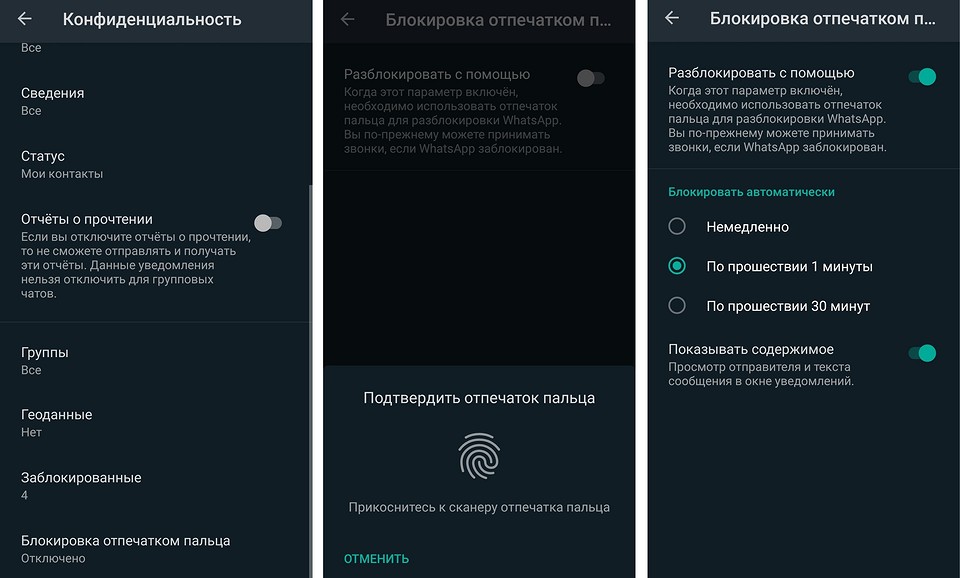
Включите эту функцию, передвинув ползунок. После этого появится больше вариантов настройки. Вы сможете выбрать, через какой период времени должна происходить блокировка: немедленно, через минуту или через полчаса. Если выбрать первый вариант, то приложение заблокируется сразу, как только вы из него выйдете, и попросит приложить палец к сканеру при повторном открытии.

Как настроить двухфакторную авторизацию в WhatsApp
В дополнение к блокировке, которую необходимо будет снимать при открытии WhatsApp, еще более безопасным приложение сделает двухфакторная аутентификация. При настройке WhatsApp на смартфоне вам понадобится задать PIN-код, который не позволит людям с несанкционированным доступом к вашей SIM-карте установить и использовать ваш WhatsApp.
как запаролить ватсап на компьютере windows 10
Как защитить WhatsApp паролем и спрятать свои чаты от чужих глаз
Чтобы сделать WhatsApp более безопасным, вы можете установить на приложение пароль или использовать другие методы защиты. Рассказываем, какие варианты блокировки предлагает мессенджер и как их активировать.

Блокируем доступ к WhatsApp
В настройках WhatsApp есть несколько функций, активация которых может предотвратить несанкционированный доступ к вашим сообщениям. В зависимости от того, какие опции поддерживает ваш смартфон, они могут меняться.
Включите эту функцию, передвинув ползунок. После этого появится больше вариантов настройки. Вы сможете выбрать, через какой период времени должна происходить блокировка: немедленно, через минуту или через полчаса. Если выбрать первый вариант, то приложение заблокируется сразу, как только вы из него выйдете, и попросит приложить палец к сканеру при повторном открытии.
Как настроить двухфакторную авторизацию в WhatsApp
В дополнение к блокировке, которую необходимо будет снимать при открытии WhatsApp, еще более безопасным приложение сделает двухфакторная аутентификация. При настройке WhatsApp на смартфоне вам понадобится задать PIN-код, который не позволит людям с несанкционированным доступом к вашей SIM-карте установить и использовать ваш WhatsApp.
Как поставить пароль в WhatsApp на компьютере и защитить сообщения
Частная переписка может содержать важные данные, которые не должны попасть в руки недобросовестных людей. Защитить мессенджер в телефоне можно с помощью отпечатка пальца или путем блокирования всего смартфона. В инструкции разберемся, как поставить пароль на Ватсап на компьютере без использования сторонних приложений.
Как запаролить WhatsApp на компьютере
Установить WhatsApp пароль в компьютерной версии нельзя. В меню такая опция отсутствует, поэтому придется защищать переписку другими способами.
Как заблокировать доступ к переписке в Ватсапе на компьютере без установки дополнительных сервисов:
Для доступа к WhatsApp достаточно открыть мессенджер. Если был выполнен вход, мошенник сможет прочитать все письма и даже ответить на них. Поставить пароль на вход в Ватсап, к сожалению, нельзя. Для защиты воспользуйтесь дополнительными инструментами компьютера.
Поставьте пароль на вход в профиль
Самый простой и надежный способ запаролить Ватсап на компьютере – воспользоваться кодом для профиля. ПК будет спрашивать пароль при каждом включении или при запуске после спящего режима.
Включить защиту можно на любом ПК. Опция есть даже в устаревших устройствах с Windows XP. Разберемся, как поставить код на вход в систему на примере устройства с Windows 10:
Как поставить пароль на Ватсап на компьютере? Защитите свою учетную запись. Современный ПК предлагает следующие возможности:
Внимание. Некоторые способы блокировки могут быть недоступны. Это зависит от версии установленной операционной системы и подключенного оборудования.
Автоматический выход из профиля WhatsApp
Поставить пароль на Ватсап нельзя, однако можно настроить автовыход из аккаунта. В этом случае при запуске мессенджера после простоя на экране будет появляться QR, приступать к общению на ПК можно только после его сканирования.
Как поставить автовыход из WhatsApp:
Не переживайте за сохраненные сообщения и контакты, они восстановятся автоматически после синхронизации со смартфоном.
Теперь Ватсап на компьютере будет отключаться автоматически после непродолжительного бездействия. Для продолжения работы придется доставать мобильник и сканировать код. Это не полноценная блокировка, но способ поможет защитить важные сообщения и скрыть чаты.
Совет. Покидаете устройство на несколько минут? Самостоятельно выйдите из аккаунта WhatsApp.
Удаленная деактивация аккаунта
Поставить пароль на WhatsApp на ПК нельзя. Защищать свои чаты придется с помощью кода на вход в профиль или с помощью автовыхода из аккаунта.
Что делать, если отошли от ПК и забыли выйти из Ватсапа? Можно подождать несколько минут, выход осуществится автоматически. Если не настроили опцию, придется отключаться от мессенджера удаленно.
Инструкция, как выйти из синхронизированного устройства с помощью смартфона:
Переписка не удалится, она сохранена в мобильнике. Чтобы снова открыть мессенджер на ПК, откройте его и просканируйте QR.
Совет. Поставить пароль в Ватсапе на компьютере через меню нельзя. Используйте дополнительные параметры, чтобы сохранить тайну переписки.
Пароль для WhatsApp с помощью дополнительных сервисов
Скрыть свои чаты паролем в Ватсапе можно с помощью дополнительных сервисов. Для этого придется установить их и настроить.
Инструкция, как запаролить WhatsApp с помощью Game Protector:
Внимание. Не рекомендуем пользоваться дополнительными сервисами для запароливания WhatsApp. Они могут работать нестабильно или содержать вирусы.
Как поставить пароль на WhatsApp на компьютере? Из-за отсутствия опции в настройках мессенджера, можно включить автоматический выход из аккаунта, запаролить свой профиль на ПК или воспользоваться сторонними сервисами.
Как установить пароль на WhatsApp на компьютере — инструкция
Как поставить пароль на Ватсап на компьютере, для защиты своих сообщений и личных данных? В меню мессенджера нет опции установки дополнительной защиты при входе. Если аккаунт активирован, войти в него сможет любой человек, имеющий доступ к компьютеру. Разберемся, как защитить свой Ватсап и установить на него пароль.
Как поставить пароль в Ватсапе на компьютере
В отличие от Viber, запаролить Ватсап на компьютере через меню не получится. В Windows также нет способов, позволяющих установить код на запуск определенных приложений. Конечно, можно поставить запрос комбинации при запуске ПК, но если устройство осталось включенным, такой пароль не поможет.
Установить блокировку на доступ к WhatsApp можно с помощью сторонних сервисов. Скачать их можно через специальные сайты. Некоторые блокировщики работают на английском языке, поэтому в меню придется разбираться.
Внимание. Если нет желания ставить дополнительные сервисы и блокировать WhatsApp, выходите из своего профиля, когда отходите от ПК.
Использование дополнительных сервисов
Как поставить пароль на Ватсап на компьютере? Для этого придется использовать сторонние сервисы, позволяющие блокировать отдельные приложения или папки.
Какие сервисы подойдут для установки пароля на запуск Ватсапа:
Рассмотрим, как установить пароль на Ватсап через проверенный сервис Game Protector:
Теперь при каждом запуске WhatsApp будет запрашиваться код доступа. Поставить можно любой удобный пароль. Не рекомендуется использовать простые комбинации из разряда «12345» или «QWERTY».
Внимание. Чтобы отменить пароль в WhatsApp, перейдите в Game Protector и нажмите на кнопку UnProtect.
Как еще защитить свой мессенджер
Поставить пароль на Ватсап через меню не получится. Также нельзя скрыть чат или отдельно поставить на него код. Для блокировки придется использовать сторонние сервисы, которые не всегда безопасны и могут повлиять на работу WhatsApp.
Если защитить свои сообщения в Ватсапе на ПК? Для этого выходите из своего профиля, если покидаете рабочее место или уходите от компьютера. Вот как выйти из аккаунта:
Профиль закроется, на экране появится QR-код. Лица, имеющие доступ к компьютеру, не смогут открыть чаты и прочитать их. В этом случае скачивать дополнительные сервисы и защищать Ватсап паролем не придется.
Для доступа к WhatsApp возьмите смартфон и просканируйте код. Все сообщения восстановятся моментально.
Важно. Входить в Ватсап и выходить из него можно неограниченное количество раз. В веб-версии есть специальная галочка, с помощью которой осуществляется автоматический выход после нескольких минут бездействия.
Как выйти из WhatsApp на ПК удаленно
Поставить пароль на WhatsApp нельзя. Также не получится запаролить чат в Ватсапе или скрыть его. Если нужно поставить код на запуск приложения, скачайте специальный сервис. Для защиты можно все время выходить из своего аккаунта, это делается за несколько секунд.
Что делать, если забыли выйти из профиля, но уже ушли от компьютера? В этом случае можно отключиться от WhatsApp удаленно:
Снова войти в свой профиль можно в обычном режиме. Включите Ватсап на ПК и просканируйте код. Удаленный выход позволяет завершить сеанс, не взаимодействуя с компьютером. Выйти из своего профиля можно из любой точки мира.
Как запаролить Ватсап на компьютере? Официальных вариантов не предусмотрено. Придется скачивать специальный сервис и настраивать его. Если завершать сеанс самостоятельно через меню мессенджера или через телефон удаленно, ставить защиту не придется.
Как запаролить WhatsApp на смартфоне Android — проверенные варианты
Чтобы защитить свои данные и не переживать за тайну переписку, на мессенджеры нужно ставить пароль. К сожалению, в WhatsApp нет возможности установить код, поэтому приходится использовать другие варианты защиты. Разберемся, как поставить пароль на Ватсап на Андроиде, рассмотрим три популярных способа.
Установка пароля в WhatsApp на Андроиде
В Ватсапе нельзя запаролить вход в чат или страничку с переписками. Для защиты информации придется использовать альтернативные методы:
Код тоже следует подбирать правильно. Хорошим будет считаться комбинация не менее чем из 4-6 знаков, с использованием букв и цифр. Использовать простые коды не стоит, любой человек сделает несколько попыток и угадает цифры.
Важно. Придумайте сложный код для Вацапа. Откажитесь от таких комбинаций, как «12345» или «QWERTY».
В современных смартфонах можно использовать не только цифры, но и специальные рисунки. Для разблокировки потребуется провести пальцем в правильном направлении, нарисовав заранее заданную фигуру. В дорогих устройствах можно поставить отпечаток пальца или определение личности по лицу с помощью камеры.
Способ 1: пароль для всего смартфона
Запаролить Ватсап на Андроиде можно путем установки общего кода. При каждой попытке снятия с блокировки устройство будет запрашивать комбинацию, отпечаток пальца, рисунок или сканирование лица. Для настройки придется перейти в меню смартфона.
Как поставить пароль на Ватсап на Андроиде путем блокирования всего устройства:
Теперь при каждой разблокировке устройства нужно будет прикасаться к сканеру отпечатка пальцев, рисовать ключ или вводить комбинацию.
Обратите внимание. Некоторые устройства поддерживают разблокировку по Bluetooth. Это пригодится владельцам смарт-часов, если поднести их близко к телефону, блокировка снимется автоматически.
Похожим способом можно поставить пароль в Ватсапе в Айфоне. Войдите в настройки и задайте подходящий вариант. Если в устройстве есть функция Face ID, можно использовать и ее.
Способ 2: код только для Ватсапа
Некоторые устройства позволяют поставить пароль на отдельно выбранные приложения, в том числе и на мессенджер Ватсап. При активации опции вводится код или графический ключ. При каждом запуске WhatsApp будет появляться специальный экран, в котором нужно указать верную комбинацию.
Инструкция, как поставить код в Ватсапе на Андроиде:
Все запароленные сервисы на телефоне Android будут требовать код или графический ключ при попытке запуска. Без ввода верной комбинации мошенник не сможет получить доступ к мессенджеру и прочитать переписку.
Внимание. Поставить пароль в WhatsApp на Андроиде можно не на всех устройствах. Проверьте, есть ли опция в меню и при необходимости активируйте ее.
Способ 3: используем специальные приложения
Как поставить пароль на WhatsApp на Андроиде, если встроенной функции для защиты нет? В этом случае придется скачать дополнительный сервис из Play Маркета и настроить блокировку.
Поставить код на Ватсап можно через сервис Chat Lock, для этого:
Теперь при каждом доступе в Ватсап придется вводить комбинацию цифр. Сторонние абоненты получить доступ к перепискам не смогут.
Если не понравился Chat Lock, можно скачать другой сервис. Среди проверенных можно отметить:
Сменить установленный ранее код можно через настройки. Для этого откройте сервис и выберите нужную опцию. Для подтверждения операции потребуется ввод старой комбинации.
Зачем ставить пароль на WhatsApp
Пароль на телефоне или для определенных приложений устанавливается для защиты. Абоненты, которые не хотят, чтобы их переписку прочитали третьи лица, блокируют все устройство или только Ватсап.
Код может пригодиться при утере смартфона. Тогда нашедший не сможет войти в Ватсап и прочитать переписку. Чтобы выйти из своего профиля удаленно, придется восстановить сим-карту и авторизоваться в системе.
Совет. Если в телефоне установлено много мессенджеров, в том числе и WhatsApp, поставьте общий пароль, который запрашивается при разблокировке смартфона.
Можно ли сменить код
Поменять пароль на Ватсапе можно в любое время. Для этого войдите в настройки устройства или в меню установленного сервиса и выберите нужную функцию. Будьте готовы, что устройство запросит старый код, он нужен для подтверждения операции.
Как узнать пароль для Ватсапа в телефоне Андроид, чтобы прочитать чужие сообщения? Если код подобран хорошо, угадать его не получится. Чтобы надежно защитить свои личные данные, используйте сложную комбинацию.
Выводы
Как запаролить Ватсап на телефоне с Android? Встроенной возможности не предусмотрено. Для установки комбинации используйте меню смартфона, опцию блокирования выбранных приложений или установите дополнительный сервис. При необходимости отключить блокировку, будьте готовы указать старый код.
Как поставить пароль на сообщения WhatsApp, чтобы никто другой не мог их прочитать
Защита личной переписки — это важный для большинства вопрос. И в WhatsApp есть методы, позволяющие скрыть свои сообщения от посторонних и любопытных глаз. Сегодня мы научимся ставить пароль на мессенджер и узнаем, что будет, если его забыть.
Пароль на WhatsApp
Официально в WhatsApp нет отдельной функции, которая позволяла бы пользователям ставить пароль на приложение целиком или на некоторые его возможности. Однако на самом деле всё куда более радужно — в WhatsApp можно запаролить вход в приложение с заблокированного экрана. Однако поставить пин-код на отдельные скрытые переписки (как, например, в Viber) не получится.
На официальном сайте разработчики утверждают, что пароль на их приложение не поставить — но есть очень схожая функция, которой мы и воспользуемся
Как установить пароль
Установка пароля позволим нам скрыть свои переписки (да и всё приложение) от посторонних глаз. В iOS роль кода будет выполнять Touch ID или Face ID. Владельцы iPhone 5 и старше (те, у кого нет биометрии) не смогут установить пароль. Установка производится так:
Здесь можно произвести настройки своей учётки
Нужная нам строчка — самая последняя в меню
«Немедленно» позволит блокировать WhatsApp сразу же, как только вы из него вышли
Когда вы выйдете из приложения, оно заблокируется
На Android установить код-пароль встроенными средствами приложения не получится — они попросту не предусмотрены. Поэтому придётся качать сторонний софт. Мы воспользуемся бесплатным приложением «Замок WhatsApp»:
В приложении можно поменять обои на любую картинку
Что делать, если забыл пароль
Владельцев iPhone эта проблема вряд ли коснётся — ведь отпечаток пальца или собственное лицо забыть у вас не получится. Но если смартфон отказывается их распознавать, вы можете сделать новый скан в общих настройках iOS («Настройки» — «Touch ID/Face ID и код-пароль»). Для этого вам придётся ввести шестизначный код от смартфона.
Если же вы установили пароль через сторонний софт на Android, а потом забыли его, то есть два варианта. Самый простой — удалите приложение с паролем. Другой вариант — откройте его и измените пароль. Для этого вам придётся ответить на секретный вопрос.
Несмотря на то, что WhatsApp не позволяет установить пароли, способы защитить мессенджер от посторонних всё же существуют. И всё же, самый надёжный способ оставить свои переписки в секрете — не забывать свой телефон среди чрезмерно любопытных людей.
Как просто поставить пароль на WhatsApp
Во многих социальных сетях пользователь имеет возможность защитить личную переписку от третьих лиц. К сожалению, в WhatsApp такой опции нет. Блокировку можно осуществить только с помощью стороннего приложения. Но у многих пользователей может возникнуть закономерный вопрос, как установить пароль таким способом.

Зачем нужно устанавливать пароль в мессенджере
Пароль в WhatsApp используется с целью запретить совершение определенных действий чужим людям, защитить сведения, сохраненные юзером. Прочитать переписку в мессенджере смогут только те родственники или друзья пользователя, которым известен специальный код.
Также не стоит забывать о том, что дети, играющие с телефоном родителя, могут легко сбить все настройки. Кроме того, существует вероятность взлома мессенджера с помощью программы-шпиона. В результате абонент может потерять все сведения из WhatsApp. Защитить их поможет установка специального PIN-кода. Но в самом мессенджере это сделать нельзя. Именно поэтому придется скачать стороннюю программу.
Как подобрать код правильно
Чтобы система приняла придуманный пользователем пароль, он должен:
- состоять из 4-х знаков;
- содержать хотя бы 1-у цифру;
- иметь знаки, которые не относятся к буквам, цифрам;
- иметь буквенные обозначения разного формата.
Устанавливается код в программе, скачанной на мобильник с iOS или Android.
Установка кода в WhatsApp на мобильнике с iOS
Так как поставить пароль на WhatsApp непосредственно на айфоне нельзя, то сначала нужно скачать стороннюю программу, например, iAppLock. Данную программу можно устанавливать бесплатно, но только на телефон с iOS7.0 и выше.
Итак, чтобы включить пароль на WhatsApp именно в iPhone, нужно:

- Взять в руки свой телефон.
- Зайти на нем в AppStore.
- Ввести в поисковик название приложения. В данном случае это iAppLock.
- Кликнуть на кнопку Загрузить .
- Дождаться, когда программа загрузится на телефон.
- Добавить приложение в список WhatsApp, установленного на смартфоне.
- Открыть iAppLock, вписать код из 4-х символов, открывающий доступ к приложению.
Использование Folder Lock и AppLock
Чтобы установить пароль в WhatsApp на iPhone, можно еще воспользоваться сервисами Folder Lock и Applock. Первый из них защищает не всю информацию в мессенджере, а лишь его отдельные папки. Например, список контактов, музыкальные файлы и видео. Использование Folder Lock позволяет также поменять код и передать информацию на стационарное электронное устройство. Данное приложение можно установить на iPod touch, iPad, iPhone. Использовать его можно на электронном устройстве, работающем на iOS 7.0 и выше и с памятью 38 Мб.

AppLock — еще одна интересная программа с удобным интерфейсом. Она:
- блокируется с помощью модуля GPS;
- позволяет использовать специальный код, помогающий запустить сервис, почту, отправку SMS, список контактов;
- корректирует, удаляет ненужную программу, блокирует звонки, SMS в мессенджере и не только.

Установка пароля на Android
Чтобы установить пароль в «Ватсапе» на телефоне с Android, пользователь должен:
- Войти в Play Market.
- Ввести в поисковик нужное приложение.
- Кликнуть на Установить .
- Открыть скачанную программу.
- Вписать в форму код, предназначенный для защиты определенной группы данных, установить его.
Пароль следует запомнить или записать, поскольку в следующий раз, заходя в приложение, придется его вводить.
Чтобы установить пароль в мессенджере на Андроиде, можно воспользоваться программами Lock for WhatsApp, Smart AppLock, Whats Messenger.
Использование сервиса Lock for WhatsApp

В Lock for WhatsApp сведения защищаются паролем, состоящим из 4–8 чисел. Сервис имеет интересный интерфейс и является достаточно простым в использовании. Благодаря данному приложению посторонний человек никогда не сможет воспользоваться чужим смартфоном или посмотреть чужую переписку.
Smart AppLock
Приложение закрывает доступ к отдельным папкам, блокирует страничку, весь телефон, задает графический ключ. С его помощью можно также скрыть наличие блокировки. Например, если посторонний человек зайдет в чат в WhatsApp, то он сразу же увидит сообщение, свидетельствующее об ошибке. Причем приложение позволяет даже снимать человека, который взял в руки чужой телефон.
Дополнительно с помощью Smart AppLock пользователь может:
- украсить свой экран;
- предоставить доступ к своему телефону к определенному времени, месту;
- заблокировать телефон с помощью SMS.
Если пользователь забудет пароль, то ему лишь стоит кликнуть Забыл пароль и следовать инструкции, предложенной системой.
Чтобы установить пароль с помощью Smart AppLock, нужно:
- Скачать приложение в Play Market.

- После установки нужно ввести ПИН-код, одновременно являющийся паролем.

- Оказавшись на вкладке Smart AppLock, нужно нажать на изображение плюса в нижней части экрана.

- В новом окне переместить рычажок во включенное положение напротив WhatsApp и еще раз нажать на плюс.

После этого «Ватсап» будет добавлен в список приложений, при запуске которых требуется вводить ПИН-код. Изменить его можно через настройки сервиса. Если же пользователь забудет пароль, можно просто удалить приложение.
Whats Messenger
Этот сервис блокирует вызовы, чтение, отправку SMS. Для совершения данных действий придется вводить пароль. Причем программа настраивается отдельно для защиты звонков, чата, работы самой программы. А если пользователь активирует статус «Невидимка», то никто и не узнает о том, что он пользуется таким приложением.
Установка пароля на Windows
Чтобы установить WhatsApp на компьютере, следует скачать WhatsApp Web — веб-версию мессенджера, которой можно пользоваться в браузере или приложение WhatsApp для ПК. С помощью этих дополнений можно синхронизировать переписку между телефоном и компьютером. Все отправляемые или получаемые сообщения будут видны на обоих устройствах.
К сожалению, и в ОС Windows, и в приложении WhatsApp для ПК отсутствует функция защиты информации от чужих глаз с помощью пароля. Заблокировать доступ к «Ватсап» можно лишь с помощью сторонних программ, таких как:
- Game Protector.
- Lock a Folder.
- Lim Block Folder.
- Anvide Lock Folder.
- DirLock.
Рассмотрим, как устанавливается пароль при использовании Game Protector. Эту программу нужно сначала скачать на официальном сайте http://gameprotector.com/ . После установки на ПК появится главное окно программы.

Порядок установки пароля с помощью Game Protector:
- Кликнуть по кнопке Open и выбрать нужный файл, в нашем случае WhatsApp.
- Придумать и вписать пароль в строке Password.
- Еще раз указать пароль в строке ниже.
- Поставить галочку напротив Create Backup (создание резервной копии).
- Нажать кнопку Protect .

Теперь приложение при каждом запуске на ПК будет запрашивать код доступа.

Чтобы отменить пароль, нужно войти в Game Protector и кликнуть по кнопке Unprotect .
Дополнительные способы обезопасить себя в WhatsApp
Помимо вышеописанных приложений, пользователь может воспользоваться и иными сервисами, помогающими защитить его личную переписку. Он может скачать:
- «Шлюз».
- «Секьюрити блокировка».
- «LOCX Блокировка приложений».
Защитить информацию в мессенджере можно также с помощью настройки двухфакторной авторизации. Она позволяет создать специальный PIN-код, который не даст посторонним людям прочитать личную переписку из WhatsApp.
Для его настройки пользователь должен:
- Войти в мессенджер и нажать на изображение трех точек в правой верхней части экрана.

- Найти категорию «Настройки».

- Пройти в раздел «Аккаунт».

- Найти подраздел «Двухшаговая проверка».

- Кликнуть на кнопку Включить .

- Ввести 6-ти значный код, подтвердить его.

- Указать почту, по которой пользователь будет получать доступ к чату именно в WhatsApp в случае потери пароля.
- Подтвердить свою почту.
Настройка пароля завершена. Заданную секретную комбинацию надо будет периодически вводить при попытке войти в мессенджер после длительного перерыва.
Как видим, установить пароль в WhatsApp можно, и делается это достаточно просто. Если же юзер больше не захочет пользоваться данной опцией, то ему надо зайти в скачанное приложение, убрать галочки, стоящие в нужных местах. Позже приложение можно будет просто удалить.