Как выйти из Ватсапа в телефоне на Айфоне, Андроиде
Отключение программы на некоторое время сохранит интернет-трафик и предотвратит разрядку батареи телефона. Каждая мобильная платформа имеет свои правила отключения. Если пользователь не хочет, чтобы его тревожили, он должен отключить передачу данных или Wi-Fi. Сообщения не будут приходить, если нет интернета. Но вместе с этим он не сможет зайти в Google или другой поисковик.
Как выйти из WhatsApp или отключить приложение на время
- Во-первых, можно просто выгрузить приложение из памяти. Для этого потребуется выбрать в диспетчере приложений и просто остановить его. Появится сообщение о том, что это может привести к нестабильной работе телефона, однако можно смело отключать Ватсап.
- Во-вторых, можно в Айфоне отключить все уведомления. Нужно выбрать значок с шестеренкой и перейти в приложение. Здесь же находится пункт отключения уведомлений.
- В-третьих, для Андроида можно скачать специальное приложение, которое называется Hide Status. При помощи него можно изменить свой статус на оффлайн.
- В-четвертых, можно просто отключить Интернет на мобильном устройстве.
Способ 1: Удаление данных приложения
Первый из рассматриваемых нами методов выхода из мессенджера подразумевает удаление всех предоставленных приложению WhatsApp данных, а также сформированной им в процессе работы информации. Инструкцию целесообразно задействовать, если планируется временный выход из учётной записи, а также с целью авторизации в системе обмена информацией с Андроид- устройства, используя отличающийся от текущего идентификатор (номер телефона).
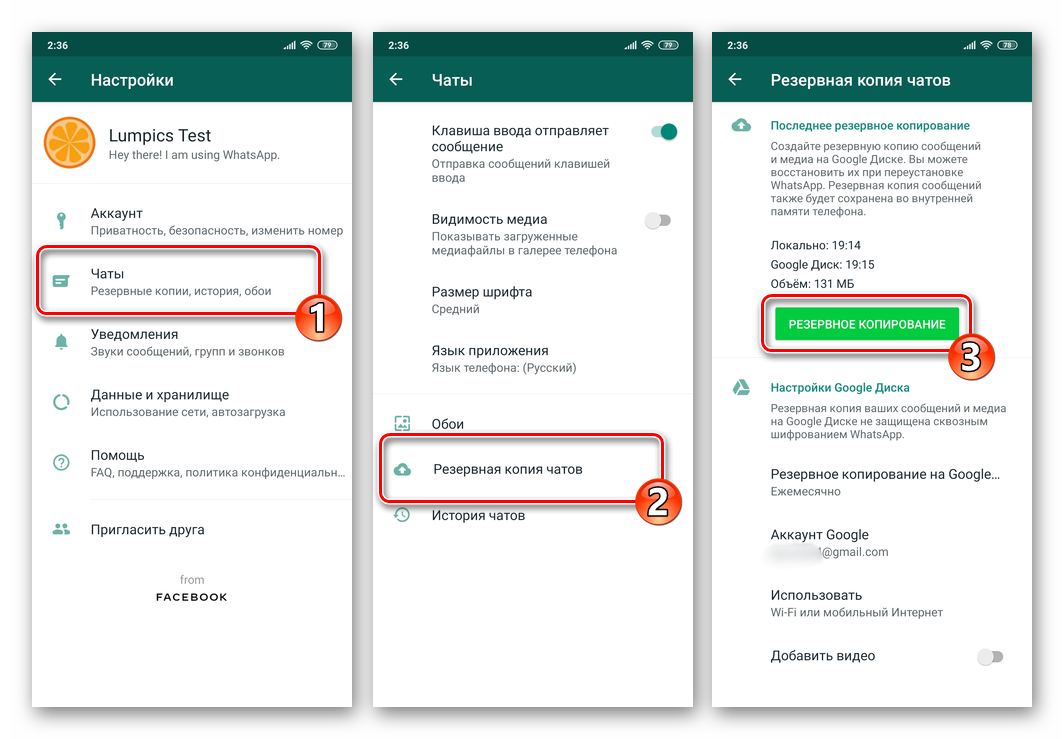
- Запустите мессенджер и создайте резервную копию накопленной в чатах информации, чтобы обеспечить возможность восстановить сообщения и контент после повторного входа в текущий аккаунт WhatsApp в будущем.
Тапните «ОК» в окошке-запросе, подтверждая таким образом свои намерения.
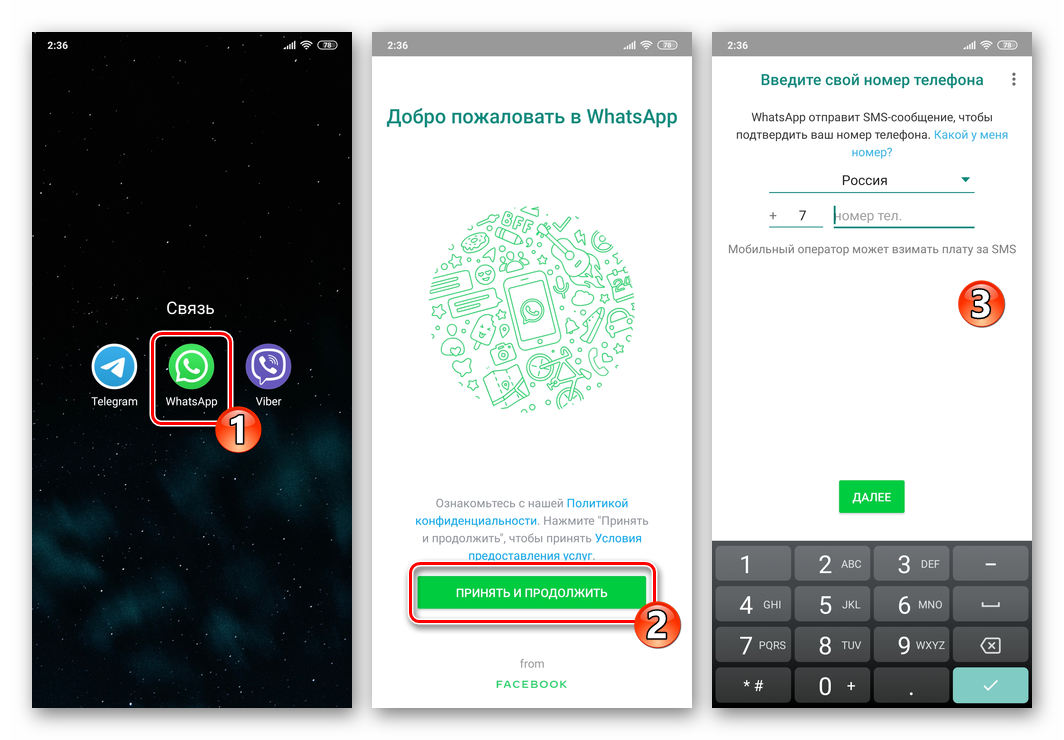
Способ 2: Удаление приложения
Более кардинальным, нежели вышеописанный, методом покинуть свою учётную запись в ВатсАп, является деинсталляция приложения мессенджера. Таким образом с Android-устройства удаляются требуемые системе для идентификации пользователя данные, и в дальнейшем процедуру авторизации в сервисе нужно будет пройти заново.
Самым простым и быстрым методом удаления предназначенного для доступа в WhatsApp софта является прохождение следующего пути:
- Как и при выполнении предыдущей инструкции из этой статьи, первым делом позаботьтесь о сохранности сгенерированной в процессе использования ВатсАп информации. То есть запустите мессенджер и создайте бэкап переписки.
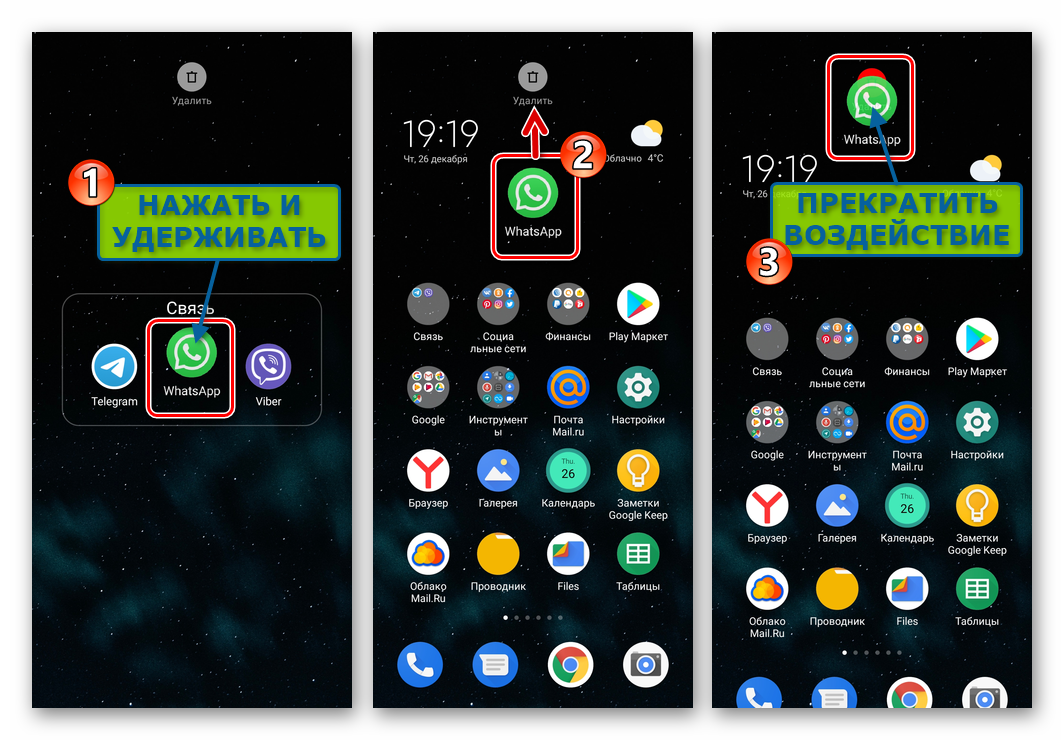
- В меню установленных на девайсе программ, которое в большинстве современных версий мобильной ОС Android является одновременно Рабочим столом, нажмите на иконку WhatsApp и не отпускайте палец. Далее переместите значок мессенджера на отображаемое вверху экрана наименование функции «Удалить» и затем прекратите воздействие.
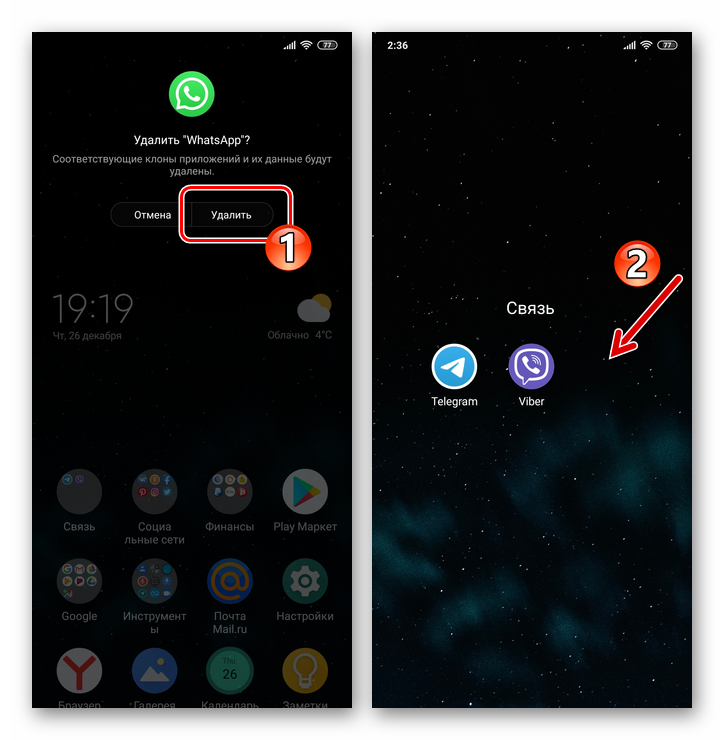
- Подтвердите запрос мобильной операционки, коснувшись «Удалить» в отобразившемся окошке. Немного подождите окончания удаления и очистки данных WhatsApp. На этом всё – приложение мессенджера деинсталлировано, и, соответственно, процедура выхода из системы обмена данными завершена.
Способ 3: Отключение доступа к Интернету
Достаточно простой вариант, который работает не хуже предыдущего. Выполнение включает несколько простых шагов. Отличия будут зависеть от интерфейса модели смартфона. Главное – перейти к разделу, который позволяет включать/выключать Wi-Fi и мобильный интернет. Либо можно включить режим – Полет.
Дополнительно
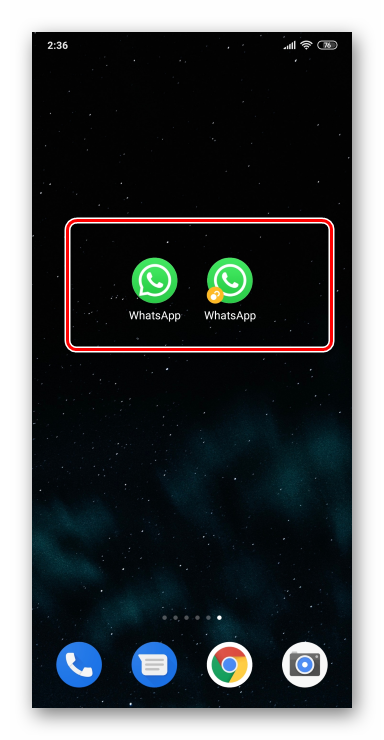
Вышеописанные процедуры хотя и решают озвученный в заголовке материала вопрос результативно, но, с учётом в большинстве случаев наличествующей необходимости возвращения в мессенджер и восстановления данных в нём впоследствии, могут показаться слишком длительными и трудоёмкими. Если выходить из системы обмена информацией и авторизоваться в ней под другим логином нужно часто, более удобной и эффективной операцией, нежели использование инструкций из этой статьи, будет установка второго экземпляра клиента ВатсАп на девайс. Указанное реализуемо в среде Андроид одним из нескольких описанных в доступной по следующей ссылке статье способов.
Выход на компьютере
Если требуется выйти из Вотсапа на компьютере, нужно использовать метод, который основан на использовании телефона.
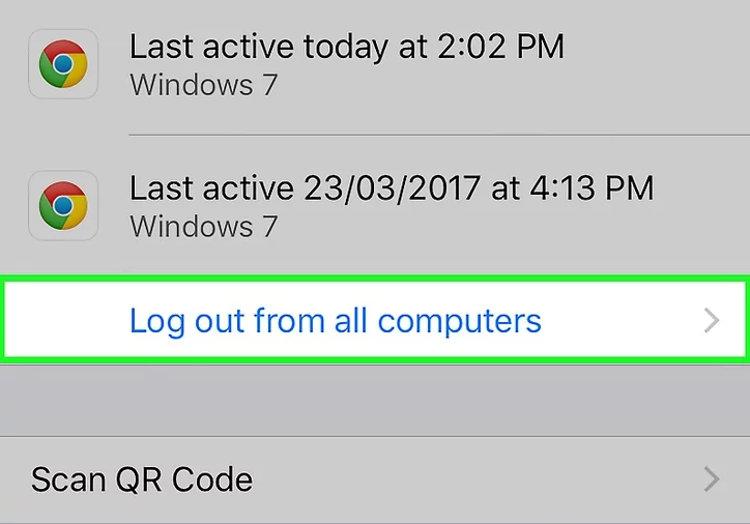
Для подтверждения выхода из WhatsApp нужно нажать на
“Выйти со всех компьютеров” (Log out from all computers).
- пользователь заходит в профиль WhatsApp на своем телефоне;
- открывает настройки;
- выбирает раздел «Веб».
Выйти из Ватсап сразу на всех устройствах
Чтобы выйти со всех устройств, подойдет достаточно радикальный способ – удалить аккаунт. Желательно данные, особенно важные переписки резервировать в облачном хранилище и экспортировать на электронную почту, чтобы иметь к ним доступ.
Стоит отметить, что способ не подойдет для временного исчезновения аккаунта, все данные и контакты будут безвозвратно утеряны.
Вся процедура проводится в настройках приложения, вот пошаговая инструкция по удалению аккаунта в мессенджере Ватсап:
- Запустите официальное приложение.
- Перейдите в меню и выберите в списке раздел настроек.
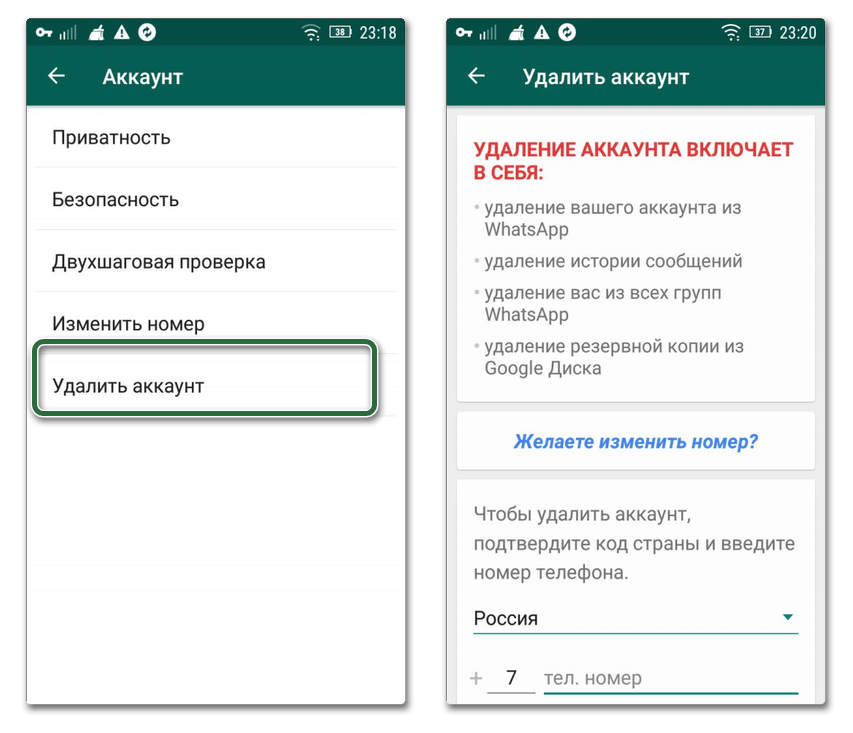
- Затем активируйте подраздел «Аккаунт» для работы со своей учетной записью.
- И запустите процесс по удалению, тайпнув на кнопку «Удалить аккаунт».
- Приложение запросит подтверждение и предложит сменить номер учетной записи, для подтверждения действия кликните по кнопке «Удалить аккаунт».
- Необходимо выбрать причину удаления и свои пожелания по улучшению приложения мессенджера, чтобы Вы вернулись и опять продолжить действие, нажав на кнопку «Удалить аккаунт».
- Ну и наконец, на последнем этапе Вам дадут еще шанс передумать, но если Вы твердо решили, то тайпните на кнопку «Удалить аккаунт».
Как выйти из Ватсапа со всех устройств?
Выход через приложениеОткройте мобильное приложение на смартфоне или планшете.Перейдите в главное меню, нажав на три вертикальные точки, выберите пункт WhatsApp Web.Выйдите с определенного устройства, выбрав его, либо со всех устройств одновременно.
Как удалить веб Ватсап?
Как удалить аккаунт в WhatsAppОткройте WhatsApp.Нажмите Другие опции > Настройки > Аккаунт > Удалить аккаунт.Введите свой номер телефона в полном международном формате и нажмите УДАЛИТЬ АККАУНТ.Выберите причину удаления аккаунта из раскрывающегося меню.Нажмите УДАЛИТЬ АККАУНТ.
Как убрать QR код с Ватсапа?
При удалении вашего аккаунта WhatsApp Business ваш QR-код WhatsApp также будет удалён. Как сбросить свой QR-код WhatsAppОткройте WhatsApp Business > Настройки.Откройте Инструменты для бизнеса.Нажмите Короткая ссылка под пунктом ДОПОЛНИТЕЛЬНЫЕ ИНСТРУМЕНТЫ.Нажмите QR-код.Нажмите Сбросить QR-код > Сбросить.
Как выйти из мессенджера Вотсап не удаляя аккаунт
Преследуя желание выйти из аккаунта в приложении, многие выбирают их удаление. Такой подход не очень комфортный, ведь возможно вскоре придется переустанавливать программу. А предыдущие сообщения и другие важные данные уже удалены. Чтобы этого избежать, стоит разобраться, как выйти из WhatsApp.
Почему может понадобиться выйти из аккаунта
Для многих в работе с Ватсапом есть весомый недостаток — безостановочная работа мессенджера. Он всегда функционирует на фоне, даже если закрыт в менеджере приложений.
Из этого вытекают такие недостатки, как постоянное потребление трафика и трата заряда аккумулятора.
Если временно хочется не получать сообщения в WhatsApp, можно выйти из аккаунта не удаляя его.
Способы выхода из аккаунта
Есть несколько способов для того, как выйти из Ватсапа не удаляя аккаунт:
- Используя встроенные настройки смартфона.
- Отключение Интернета или переход в режим «В самолете».
- Перезагрузка смартфона.
- Использование сторонних программ.
В этих случаях удаление приложения не потребуется. Кстати, выйти со всех устройств сразу не получится, нужно делать это на каждом девайсе отдельно. Каждый способ стоит разобрать подробнее, чтобы выбрать подходящий вариант.
Встроенные настройки смартфона
Первый способ по WhatsApp, как выйти из аккаунта — использовать диспетчер приложений. С ним можно временно заблокировать работу приложения, при этом все данные в нем сохранятся без изменений.
- Открыть «Настройки» на телефоне.
- Войти в раздел «Приложения».
- Перейти в пункт «Все приложения» (есть на Андроид, на других телефонах эта опция может располагаться по иному пути).

- В списке всех установленных программ найти Ватсап и нажать «Остановить».

Если все сделано верно, останется только подтвердить действие нажатием кнопки «OK».
В некоторых моделях есть функция «Автозапуск», вместо остановки работы, если она у вас включена, то следует её выключить и перезагрузить устройство, тогда приложение не будет запускаться само по себе и висеть в фоне.
Отключение Интернета или переход в режим «В самолете»
Отключение Интернета будет равносильно выходу из аккаунта. Мессенджер перестанет функционировать, а значит пользователь будет не в сети. Проще всего сделать это на телефоне через панель быстрого доступа. Иногда кнопка так и называется «Интернет», а иногда это просто символьное обозначение (зависит от модели). Здесь же стоит отключить «Wi-Fi». После этих манипуляций сверху пропадет значок Интернета.

Ярлыки на Android будут выглядеть следующим образом, как показано на картинке ниже.

Иконки на IPhone показаны на картинке ниже.
Второй способ — через настройки.
Инструкция на Android:

- Перейти в раздел настроек «SIM-карты и мобильные сети».
- Передвинуть переключатель «Мобильный интернет» в положение «Выкл».
Инструкция на iOs:
- Открыть в настройках вкладку «Сотовая связь».

- Передвинуть на режим «Выкл» параметр «Сотовые данные».

Режим «В самолете» активируется по аналогии — через панель быстрого доступа или настройки. Когда он включен, блокируются некоторые аппаратные функции устройства, среди которых и сотовая связь. При этом стоит учесть, что если Wi-Fi включен и вблизи находится точка доступа, Интернет будет работать.
Перезагрузка смартфона

Если перезагрузить телефон, все активные фоновые программы перестанут функционировать. Так вы выйдите и из аккаунта Ватсап. Чтобы перезагрузить любой телефон, нужно нажать кнопку выключения и удерживать ее до тех пор, пока на телефоне не появится соответствующая надпись. Если таковой нет, то стоит выключить девайс и включить его собственноручно.
Сторонние программы
Еще один способ, как выйти из аккаунта — использовать сторонние программы. Удачный вариант — CCleaner. Это ПО способно чистить кэш, удалять весь мусор, а также отключать фоновые программы. Его прямое назначение — убрать все, что может тормозить работу смартфона. Выходим из учетки по инструкции:
- Загрузить и установить CCleaner из Google Play.
- Открыть программу и запустить ее.
- ПО определит все активные приложения и отправит их в спящий режим.
Таким образом осуществится и выход из аккаунта WhatsApp.
Как выйти из аккаунта на Android
Для каждого девайса есть перечень своих методов выхода из учетной записи WhatsApp. На Андроид лучше всего работает:
- Отключение Интернета или переход в режим «В самолете».
- Выключение показа своего статуса (в сети или не в сети, при этом статус других пользователей также будет скрыт.
- Использование сторонних программ.
В Android больше всего возможностей выйти из учетной записи.
Как выйти из аккаунта на iOs
На Айфоне перевести учетную запись в режим оффлайн можно следующими способами:
- Если мешают только уведомления, отключить их полностью можно войдя в «Настройки», перейдя в «Уведомления», выбрав «WhatsApp», найдя «Допуск уведомлений» и переведя в режим «Выкл»).
- Отключить Интернет или перевести смартфон в режим «В самолете».
- Перевести свой статус в приватный в самом приложении.
Стороннее ПО на iOs используется редко.
Как выйти на компьютере
Непосредственно на компьютере нет возможности выйти из учетной записи Ватсап. Но сделать это можно со своего смартфона:

- Открыть приложение WhatsApp на телефоне.
- Перейти в «Настройки» программы, три точки в правом верхнем углу.
- Открыть раздел «WhatsApp Web».
- Нажать кнопку «Выйти со всех компьютеров».
Таким образом, аккаунт на компьютере будет деактивирован.
Выход из группы и отключение уведомлений в Ватсап
Нередко бывает так, что пользователь ищет способ выйти из учетки из-за назойливых уведомлений в группах. В этом случае более рациональным выбором станет выход именно из группы. Сделать это можно так:
- Выбрать группу, из которой нужно выйти, нажать на нее и удерживать. В результате появится меню с возможными опциями.
- Выбрать пункт «Выйти из группы» или «Отключить уведомления».
Уведомления больше не будут надоедать.
Когда вышли из своего аккаунта в Ватсап, учетная запись больше не активна до тех пор, пока не осуществится повторный вход. В это время сообщения не будут приходить.
Whatsapp как выйти со всех устройств
Установленное на смартфон приложение WhatsApp позволяет пользователям связываться с родными, друзьями, коллегами в любое время. Иногда возникает потребность отдохнуть от уведомлений, приходящих в мессенджере. Создатели «Вотсап» не предусмотрели возможность выхода из профиля. Хотя можно воспользоваться некоторыми методами для ограничения работы мессенджера.
Что сделать для выхода из аккаунта «Вотсап» или временного отключения мессенджера
Временная приостановка работы «Вотсап» позволит пользователю сэкономить трафик при использовании мобильного интернета, а также продлить время работы аккумулятора мобильного телефона.
Для каждой операционной системы, на которой функционирует устройство, существуют определенные особенности приостановки функционирования WhatsApp. Самый простой вариант на любой платформе – отключить интернет (вай-фай, мобильный). В таком случае пользователя не будут тревожить уведомления из программы. Но возможности устройства будут сильно ограниченными: без подключенного интернета не запустишь браузер, не воспользуешься картами; многие другие функции станут недоступными.
Выходим из «Вотсап»
Какой бы не была причина, подтолкнувшая юзера к решению отключить мессенджер, нужно помнить о нюансах:
-
работы в фоновом режиме. Интернет тратится лишь во время непосредственного использования программы.
- Потребление заряда батареи мобильного в фоновом режиме гораздо ниже, чем при активном использовании мессенджера.
В приложении можно сменить статус профиля с online на offline, и контакты не будут видеть, что пользователь находится сейчас в приложении. Однако есть значительный недостаток: самому юзеру так же будут недоступны к просмотру сетевые статусы других абонентов.
Для уверенности, что работа программы приостановлена, необходимо перейти к диспетчеру задач в настройках гаджета. Если WhatsApp работает, процесс необходимо остановить, нажав на соответствующую кнопку.
Выход с устройства на ОС Android
При работе смартфона на платформе «Андроид» для прекращения функционирования программы достаточно остановить соединение устройства с Всемирной паутиной. Без Интернета в приложении нельзя получить или отправить сообщение, аудио, видео.
Можно скрыть сетевой статус, обратившись к настройкам программы, тогда рядом с именем не будет отображено, находится ли пользователь сейчас в сети. Статус других абонентов в таком случае так же становится скрытым для юзера. Чтобы держать свой статус в тайне, но видеть друзей, можно воспользоваться услугами сторонних программ.
Крайняя мера – полностью удалить «Вотсап» с мобильного устройства. Используют метод в случаях, когда другие способы не устраивают или не дают нужного результата.
Для закрытия мессенджера WhatsApp со смартфона на «Андроиде» необходимо следовать алгоритму:
- Открыть общие настройки гаджета. Найти и выбрать раздел «Общее», затем – «Диспетчер приложений».
- Отыскать, кликнуть название приложения. Выбрать пункт «Остановить».


- Подтвердить принудительную остановку программы.

Создатели мессенджера WhatsApp не предусмотрели возможность отключения приложения абонентами. Чтобы не выполнять ряд действий для выхода из «Вотсап» ради экономии заряда батареи, пользователь может скачать из магазина приложений специальную программу, оптимизирующую потребление энергии.
Выходим со смартфона на ОС iOS
Для владельцев «Айфонов» действенны следующие варианты действий:
- На гаджете включают запрет уведомлений через общие настройки.
- Прекращают доступ к сети Интернет.
- Стирают полностью Вотсап со смартфона.
- Скрывают сетевой статус от остальных пользователей WhatsApp.
Выход из аккаунта WhatsApp с персонального компьютера
Чтобы выйти из мессенджера с ПК, необходимо выполнить через смартфон ряд действий:
- Открыть на телефоне приложение.
- Перейти к настройкам.

- Найти пункт «WhatsApp Web», выбрать.

- Нажать «Выйти со всех устройств».

Так будет осуществлен выход с компьютера. Автоматическое завершение работы происходит при удалении мессенджера из памяти компьютера.
В итоге
При использовании данных инструкций, у пользователя не составит труда правильно выйти из учетной записи Ватсапа на айфоне, андроиде и ПК, при использовании web версии вацап.