Почему сбивается время на ноутбуке windows 10
Я не волшебник, я только учусь MCP CCNA. Если Вам помог чей-либо ответ, пожалуйста, не забывайте жать на кнопку "Пометить как ответ" или проголосовать "полезное сообщение". Мнения, высказанные здесь, являются отражением моих личных взглядов, а не позиции работодателя. Вся информация предоставляется как есть без каких-либо гарантий. Блог IT Инженера, Twitter, YouTube, GitHub.
- Предложено в качестве ответа Andrii Nezhyvyi 5 февраля 2018 г. 17:59
- Помечено в качестве ответа Энтомолог 6 февраля 2018 г. 6:58
Все ответы
У вас компьютер в домене?
В каком часовом поясе настроен ваш компьютер?
Если Вам помог чей-либо ответ, пожалуйста, не забывайте жать на кнопку "Предложить как ответ" или "Проголосовать за полезное сообщение" Мнения, высказанные здесь, являются отражение моих личных взглядов, а не позиции корпорации Microsoft. Вся информация предоставляется "как есть" без каких-либо гарантий.
1.Зайдите в Параметры.Если часовой пояс указан верно,проверьте выключены ли "Автоматически устанавливать часовой пояс и Автоматичаски переходить на летнее время"
2.Зайдите в Службы и проверте чтобы "Служба времени Windows" стояла в ручную.
3.Вдруг это не помогло нужно обратить внимание на какую дату,месяц и время откатывается ПК.Если дата,месяц и время сбрасываются на момент изготовления материнской платы,то вероятнее всегоу вас вышла из строя батарейка на материнской плате
- Предложено в качестве ответа Alexander Rusinov Moderator 5 февраля 2018 г. 14:59
Не совсем актуально, у меня похожее поведение с Windows 10. Было бы хорошо найти решение.
В моем случае установлен загрузчик GRUB для Linux и Windows 10. Когда я возвращаюсь в Windows 10 время отстает на два часа (пояс GTM +2). На ранних версия Windows было достаточно вручную обновить время с NTP-сервера, в Windows 10, по крайней мере в графическом интерфейсе решения не наблюдаю. Так же спустя нескольких часов работы в Windows 10 время самостоятельно выравнивается.
- Изменено Andrii Nezhyvyi 5 февраля 2018 г. 17:50 було бы
Не совсем актуально, у меня похожее поведение с Windows 10. Було бы хорошо найти решение.
В моем случае установлен загрузчик GRUB для Linux и Windows 10. Когда я возвращаюсь в Windows 10 время отстает на два часа (пояс GTM +2). На ранних версия Windows было достаточно вручную обновить время с NTP-сервера, в Windows 10, по крайней мере в графическом интерфейсе решения не наблюдаю. Так же спустя нескольких часов работы в Windows 10 время самостоятельно выравнивается.
По ос Windows 10, настройка времени на синхронизацию с внешним источником
Я не волшебник, я только учусь MCP CCNA. Если Вам помог чей-либо ответ, пожалуйста, не забывайте жать на кнопку "Пометить как ответ" или проголосовать "полезное сообщение". Мнения, высказанные здесь, являются отражением моих личных взглядов, а не позиции работодателя. Вся информация предоставляется как есть без каких-либо гарантий. Блог IT Инженера, Twitter, YouTube, GitHub.
- Предложено в качестве ответа Anton Sashev Ivanov 6 февраля 2018 г. 6:20
Оно синхронизируется с временными промежутками
Я не волшебник, я только учусь MCP CCNA. Если Вам помог чей-либо ответ, пожалуйста, не забывайте жать на кнопку "Пометить как ответ" или проголосовать "полезное сообщение". Мнения, высказанные здесь, являются отражением моих личных взглядов, а не позиции работодателя. Вся информация предоставляется как есть без каких-либо гарантий. Блог IT Инженера, Twitter, YouTube, GitHub.
Я не волшебник, я только учусь MCP CCNA. Если Вам помог чей-либо ответ, пожалуйста, не забывайте жать на кнопку "Пометить как ответ" или проголосовать "полезное сообщение". Мнения, высказанные здесь, являются отражением моих личных взглядов, а не позиции работодателя. Вся информация предоставляется как есть без каких-либо гарантий. Блог IT Инженера, Twitter, YouTube, GitHub.
- Предложено в качестве ответа Andrii Nezhyvyi 5 февраля 2018 г. 17:59
- Помечено в качестве ответа Энтомолог 6 февраля 2018 г. 6:58
У меня такая же проблема, но по каким-то причинам провайдер блокирует доступ к NTP серверам (по протоколу, менять их бесполезно). Синхронизируется, если подключаю интернет с телефона.
Я пробовал отключить синхронизацию и отключить службу времени Windows. Но каждый раз, когда я поработаю в Ubuntu и загружаюсь в Windows, у меня слетает часовой пояс на UTC. В настройках остаётся правильный, а по факту время всегда на четыре часа отстаёт. Вручную подкрутить можно, но до следующей перезагрузки в линукс.
В журнале нет никаких сообщений, связанных с этим. В биосе стоит правильное время и линукс отображает всё корректно. Часовой пояс менять пробовал — всё равно на четыре часа назад прыгает время.
Пробовал переустанавливать систему с нуля, поставив Windows 10. До этого стояла Windows 11. Ничего не поменялось.
Что я могу сделать, если время Windows 10 постоянно меняется?
Правый нижний угол часто является наиболее игнорируемой частью экрана вашего компьютера, где отображаются время и дата. Однако, хотя может быть трудно поверить, что компьютер со всем его компьютерным мастерством получает что-то столь же простое, как и неправильное время, это действительно то, что происходит с честной регулярностью.
Кроме того, может быть множество причин, по которым Windows 10 может постоянно меняться. Здесь упоминаются способы исправить ситуацию.
Как исправить Windows 10, время постоянно меняется.
1. Выбран неправильный часовой пояс

Часто ваша система может показывать время другого часового пояса, отличного от того, где вы находитесь. Чтобы исключить такой сценарий, вам нужно будет установить часовой пояс вручную. Вот шаги.
- Нажмите правой кнопкой мыши на системные часы на панели задач и выберите Настроить дату/время . Вы попадете в раздел дата и время в разделе Настройки . ( Пуск >Настройки >Время и язык >Дата и время ).
- В разделе Часовой пояс убедитесь, что выбран правильный часовой пояс, соответствующий вашему региону. Если нет, внесите необходимые изменения.
Кроме того, проверьте, настроен ли ваш компьютер на автоматическую синхронизацию с time.windows.com интернет-сервером времени.

- Для этого нажмите Дополнительные настройки даты, времени и региона в правой части окна в разделе Связанные настройки .
- Вы попадете в раздел Часы и регион в классическом окне Панель управления .
- Там в разделе Дата и время нажмите Установить время и дату .
- В открывшемся окне Дата и время нажмите вкладку Интернет-время .
- На вкладке Интернет-время вы увидите Этот компьютер настроен на автоматическую синхронизацию с сообщением “time.windows.com” .
- В противном случае нажмите Изменить настройки … , чтобы открыть окно Настройки времени в Интернете .
- Выберите time.windows.com в качестве Сервера и нажмите Обновить сейчас .
- Нажмите ОК , а затем Применить >ОК , чтобы закрыть окна Дата и время .
Если описанные выше шаги не сработали для вас, вы можете ознакомиться с нашим другим конкретным руководством по этому вопросу.
Проверьте, остается ли время постоянным. Если нет, попробуйте другие методы.
2. Вредоносная атака

Это еще одна распространенная причина, заставляющая Windows 10 часто меняться. Атака вредоносного ПО также является самой печально известной, учитывая ее скрытную природу, поскольку они могут проникать и оставаться незамеченными в течение долгого времени, прежде чем видимые изменения начинают становиться очевидными.
Чтобы убедиться, что вы уже не являетесь жертвой, проверьте, применяются ли последние параметры безопасности. Вот шаги.
- Нажмите Пуск >Настройки >Обновление и безопасность .
- Выберите Безопасность Windows из вариантов слева.
- Нажмите кнопку Открыть Центр безопасности Защитника Windows . Откроется окно Центр безопасности Defender , которое служит единой точкой для всех настроек, связанных с безопасностью. Если у вас возникли проблемы, ознакомьтесь с нашим руководством по открытию Защитника Windows.
- Убедитесь, что с каждым из параметров, таких как Защита от вирусов и угроз , Защита учетной записи , Безопасность устройства и т. Д., Связана зеленая галочка.
Если нет, нажмите на каждую и следуйте инструкциям на экране.
Кроме того, несмотря на отсутствие недостатка в средствах для удаления вредоносных программ, всегда лучше полагаться на основной продукт, предлагаемый Microsoft – Средство удаления вредоносных программ или MSRT . Он отлично работает и регулярно обновляется, чтобы защитить вас от всех существующих и будущих угроз.
3. Батарея CMOS разряжается
Одна из наиболее вероятных причин того, что компьютер с Windows 10 не показывает стабильное время, заключается в том, что батарея CMOS , возможно, прошла свое прайм.Если вы затронуты, сделайте следующее
- Прочитайте наше обширное руководство о том, как исправить поврежденную батарею CMOS
Если вы не слишком разбираетесь в аппаратной части вашего ПК, то CMOS означает дополнительный металлооксидный полупроводник , а указанная батарея установлена на материнской плате компьютера, что, в свою очередь, питает CMOS-чипы , также размещенные на материнской плате. Микросхема содержит важную информацию о конфигурации системы компьютера, включая информацию о дате и времени.
Батарея гарантирует, что микросхема может удерживать информацию, даже когда компьютер выключен или не подключен к источнику питания. Таким образом, в следующий раз, когда вы включите компьютер, вы найдете все актуальное и актуальное.
Однако батарея может изнашиваться, что может быть либо частью естественного процесса выветривания, либо из-за какого-либо дефекта. И именно тогда компьютер может начать показывать ошибочное время. Само по себе отключение ПК также является одним из наиболее серьезных симптомов, указывающих на то, что виновником является батарея CMOS.
К сожалению, замена батареи требует немалых навыков по ремонту оборудования. Поэтому лучше всего обратиться к местному специалисту по аппаратному обеспечению для замены батареи CMOS, или вы можете связаться со службой поддержки компании, чтобы выполнить работу.
4. Настройки Tweaking Services.msc

Настройка Windows Time на автоматический запуск при каждом запуске компьютера также может быть эффективной для решения проблем со временем в Windows 10. Вот как вы это делаете.
- Одновременно нажмите клавишу Windows + R на клавиатуре, чтобы открыть диалоговое окно Выполнить .
- Введите Services.msc и нажмите enter , чтобы открыть диалоговое окно Сервис .
- В диалоговом окне Службы найдите и щелкните правой кнопкой мыши в Windows Time и выберите Свойства .
- В диалоговом окне Свойства времени Windows установите для Тип запуска значение автоматический .
- Также убедитесь, что Статус службы – Пуск . Если это не так, Запустите службу.
- Нажмите Применить >ОК .
Это оно. Если время Windows 10 продолжает меняться, вышеприведенные методы должны исправить ситуацию.
Что делать, если сбивается время на компьютере?
Причина может быть аппаратная или программная — в любом случае, исправить ситуацию можно самостоятельно и довольно быстро.
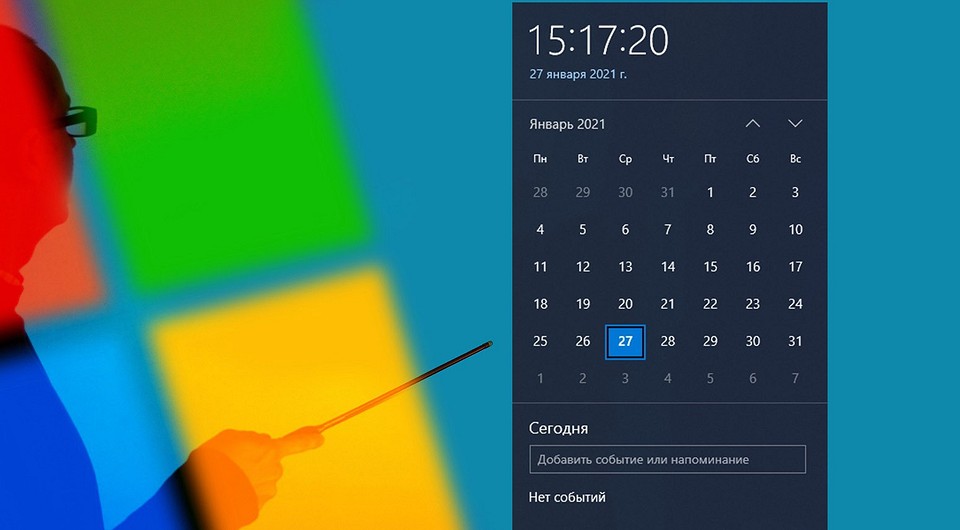
Знакомая ситуация? Включаете компьютер, а в углу экрана видите неправильное время, а дата отстает на годы. Следуйте нашей инструкции, и проблема будет решена.
Почему сбивается время на Windows
Что делать, если сбилось время на компьютере с Windows 7 или 10? Не стоит паниковать — все можно исправить самостоятельно.
Причина №1. Неправильно выставлен часовой пояс.
При установке Windows 10 система просит выбрать часовой пояс или устанавливает его по умолчанию. Возможно, в этот самый момент что-то пошло не так. Проверить текущие настройки просто — нажмите на часы в правом нижнем углу экрана правой кнопкой мыши и в возникшем окне выберите «Настройки даты и времени». Проще всего здесь сдвинуть ползунок «Установить время автоматически» вправо, включив таким образом функцию. Но можно и настроить корректное значение вручную.
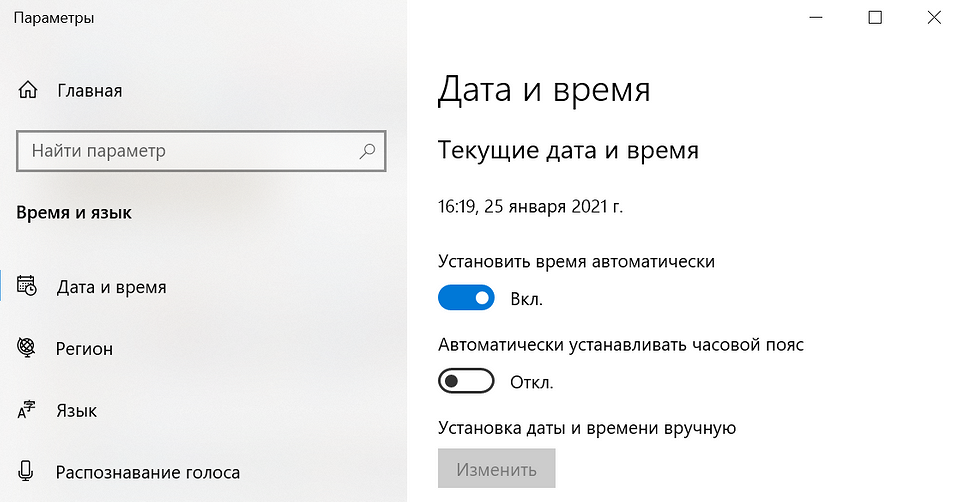
Если у вас также включен ползунок «Автоматически устанавливать часовой пояс», время будет адаптироваться при смене часовых поясов. Например, если вы улетели из Москвы в Тюмень, часы переведутся автоматически.
Причина №2. Активаторы Windows и других программ
Для установки пиратской копии Windows и другого ПО зачастую используются так называемые «активаторы»: небольшие утилиты, с помощью некоторых ухищрений заставляющие нелегальное программное обеспечение работать корректно. Некоторые версии таких «активаторов» изменяют настройки времени в системе. Поскольку мы не поощряем использование пиратских программ, советуем просто перейти на лицензионное ПО — популярное стоит не так дорого.
Причина №3. Вирусы
Вредоносное ПО также может в собственных целях изменять многие настройки системы, в том числе и настройки времени, для облегчения доступа к вашим данным. Для борьбы с вирусами логично использовать антивирусное программное обеспечение. Существует множество как платных (Kaspersky, Dr.Web), так и бесплатных решений (Avast). Кардинальный способ борьбы с вирусом — форматирование диска и переустановка операционной системы, но вряд ли вы решите прибегнуть к нему из-за неправильно установленного времени.
Причина №4. Батарейка материнской платы
На любой материнской плате есть батарейка, которая отвечает за поддержку низкоуровневых функций — в том числе, сохранения корректного времени. Если она села, при включении компьютера время будет каждый раз сбрасываться. Лечится это заменой батарейки на материнской плате. Как понять, какого типа у вас батарейка и как правильно ее заменить — читайте в другой нашей статье.
Почему сбивается время на macOS
Если вы являетесь обладателем компьютера от Apple, то такая проблема у вас тоже может появиться. Благо, решается она схожим образом.
Если вы заметили, что на вашем Mac время и дата сбиты, нажмите на значок яблока в верхнем левом углу экрана, затем на пункт «Системные настройки», после нажмите «Дата и время». В появившемся окне, в левом нижнем углу кликните на пиктограмму замка, чтобы система разрешила вносить изменения. После этого убедитесь, что напротив пункта «Получать время и дату с сервера» стоит флажок — это позволяет системе автоматически синхронизировать верные параметры времени и даты с серверами Apple.
Как установить время в Windows 10 и почему оно сбивается
Время в новой операционной системе устанавливается автоматически. Несмотря на это, как и в предыдущих ОС, иногда случаются сбои. При этом время может изменяться как на незначительный и малозаметный промежуток, так и на несколько часов. Поэтому люди нередко задаются вопросом, как установить время в Windows 10.
Почему возникает данная проблема
Определить, почему часы стали показывать неправильное время, довольно трудно, т. к. произойти это может по большому количеству причин. Самая распространенная – установка обновлений (в некоторых случаях улучшения могут влиять на установленные параметры). Также причиной нередко становится сброс параметров.
Важно учитывать, что, если сбои происходят с завидной регулярностью, это может говорить о наличии более серьезных проблем. Подобное возникает из-за нестабильной работы системы. Возможно, причиной является вредоносное ПО.
Как поставить точное время в Windows 10
Выделяют ряд методов, которые отличаются по сложности и затратам времени. Необходимо отметить, что по эффективности они все при этом равны. Поэтому, независимо от опыта работы с компьютером, рекомендуется начать с более простых вариантов.
Параметры
Открыть нужное окно можно, либо нажав на изображение шестеренки (присутствует в «Этот компьютер» и меню «Пуск), либо с помощью Win+I. Далее в перечне разделов требуется найти пункт, отвечающий за время. Он должен выглядеть следующим образом:

После в первой же вкладке можно будет настроить нужный параметр. Значение можно как установить автоматически (в таком случае изменять его самому будет нельзя), так и вручную. В дополнение программа позволяет выбрать часовой пояс.

Панель задач
Такой метод аналогичен предыдущему, но позволяет сократить временные затраты. Необходимо нажать ПКМ прямо по времени. В появившемся списке можно увидеть пункт с настройками (обычно находится сверху).

При нажатии на него откроются все те же параметры, где можно будет установить нужное значение.
Панель управления
Открыть панель можно двумя способами: ввести в поиске название или нажать сочетание клавиш Win+R, после чего в строке написать «control». Далее нужно выбрать раздел, отвечающий за время и регион (название может разниться в зависимости от версии ОС).

Далее требуется нажать на пункт «Дата и время». В новом окне можно также свободно изменять настройки, как и в параметрах.
Командная строка
Чтобы вызвать нужное окно, следует нажать ПКМ по меню «Пуск» и в появившемся списке выбрать пункт с подходящим названием. Следует отметить, что иногда вместо строки может быть PowerShell, но в данном случае это никак не влияет на результат.

В строке требуется ввести команду time часы:минуты. После этого время сразу изменится на нужное.
Зачем нужны программы для установки времени
Сторонние утилиты не только существуют, но и активно используются. Ярким примером является Atomic Clock Sync. Подобные программы, несмотря на все минусы, также имеют и ряд плюсов. Большинство из них сразу показывает настоящее время и дает более тонкую настройку синхронизации.
Необходимо помнить, что не все утилиты безопасны. Поэтому перед скачиванием рекомендуется всегда искать отзывы. Приложения следует обязательно брать только с официальных сайтов или страниц (у всех популярных утилит они есть).
Установить время очень легко, причем сделать это можно множеством способов. Однако важно не забывать, что, если ситуация повторяется, возможно, есть какие-то неполадки в работе операционной системы, мешающие установить время автоматически.