Активатор для Компас-3D v13
Инструкция по активации Компас 3D v13 (выход из деморежима):
1. Обьязательно отключить антивирус, потому как антивирус будет блокировать взлом лицензии. Вы же хотите взломать программу, а взломы работают на технологиях вирусов и нацелены на конкретные файлы, остальной системе они НЕ страшны.
2. Установить Компас, а затем дополнительные библиотеки (обязательно!)
AEC — строительная конфигурация
ECAD — приборостроительная конфигурация
MCAD — машиностроительная конфигурация;
3. Запустить KOMPAS-3D_V13_antiHASP_v1.0.exe (на Win7/Vista/Win8 от имени администратора).
Нажать на кнопку Применить.
Патч может автоматически найти файлы для пропатчивания, но не всегда
Если этого не случилось — найти вручную файлы для пропатчивания:
C:/Program Files/ASCON/KOMPAS-3D V13/Libs/Materials/Materials.exe
C:/Program Files/ASCON/KOMPAS-3D V13/Libs/Shaft/Belt_VeeW.dll
C:/Program Files/ASCON/KOMPAS-3D V13/Libs/PartLib/Clients/PARTLibClient.dll
C:/Program Files/ASCON/KOMPAS-3D V13/Libs/Spring/SPR_CCS.dll
C:/Program Files/ASCON/KOMPAS-3D V13/Libs/Spring/spr_ces.dll
C:/Program Files/ASCON/KOMPAS-3D V13/BIN/kSys2.DLL;
4. Затем запустить программу, зайти в Сервис -> Параметры -> Общие -> Управление системой -> поставить галочку «Автоматически получать лицензию на работу в Компас 3D». Перезапустить. Удачи.
У многих стоит 64-битная система, а патч, как известно, не может поменять в себе пути к папке установки программы, поэтому советую сразу после установки Компаса и машиностроительной/архитектурной конфигурации сделать следующее:
. -Переместите папку ASCON из C:/Program Files/ в папку C:/Program Files(x86)/
. -Примените патч
. -Переместите папку ASCON обратно в C:/Program Files/
Как установить Компас 3D
В данной статье идёт речь о том, как установить исключительно бесплатные вариации программы Компас 3D, которые были загружены с вебсайта «АСКОН». Если у Вас есть желание приобрести платную версию, то для Вас подойдёт статья, повествующая о том, как оплатить и получить Компас 3D.
Итак, Вам нужно оказаться на вебсайте АСКОН и загрузить желаемую программу (существуют различия в версиях home, viewer, lt). Вы можете увидеть на сайте раздел для скачивания с одноимённым названием. Там Вы найдёте ссылки для бесплатной загрузки программы.
Чтобы загрузить версию 3D Home (ссылка так и называется) Вы должны ввести Ваше ФИО, место проживания и электронную почту, на которую Вам будет отправлена ссылка для загрузки программы. Также Вас попросят напечатать цифры, которые будут показаны на изображении: это подтверждает тот факт, что Вы живой человек.
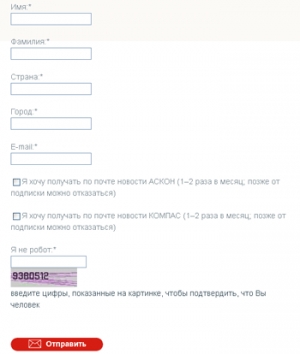
Чтобы получить ссылку для скачивания программы, Вам необходимо ввести данные о себе.
На Ваш e-mail будет отправлено письмо, в котором будет содержаться нужная ссылка. Пройдите по ней и загрузите архив на свой ПК. После загрузки Вам необходимо распаковать архив и нажать на Setup. Далее Вы увидите, что появилась возможность установки.
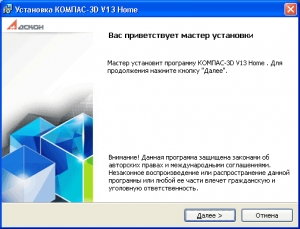
Мастер установки программы.
Кликните на «Далее», согласитесь на все предлагаемые условия, запишите пользовательское имя и имя организации (нужно оставить по умолчанию).
Устанавливайте при помощи полного типа: тогда будут добавлены в программу все составляющие.
После этого решите, в какой папке Вы хотите видеть Компас. (автоматически сохраняется на диск C в программные файлы).
Чтобы установка началась, кликните на «Установить».
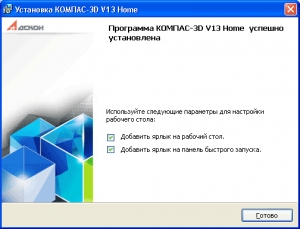
Финальная часть установки Компаса.
Итак, программа готова к работе.
Процесс установки Компас 3d lt
Чтобы скачать версию 3d lt (имя ссылки для скачивания одноимённое) Вам не придётся ничего писать, а лишь нажать на эту ссылку. Далее начнётся загрузка архива. Распакуйте его, запустите загрузку, и программа установится.
Процесс установки Компас 3d viewer
Версия 3D viewer (имя ссылки для скачивания одноимённое). Скачиваете архив, осуществляете распаковку, устанавливаете программу.
Другие программы
 CrystalDiskInfo для Windows
CrystalDiskInfo — информация о жёстком диске.
 GPU-Z для Windows
Предоставляет информацию о видеосистеме.
 AS SSD benchmark для Windows
AS SSD Benchmark измерит скорость SSD диска.
 System Monitor II для Windows
System Monitor II показ параметров компьютера
 PerformanceTest для Windows
Тестирование всех компонентов компьютера.
 EVEREST Home Edition для.
Предназначена для диагностики.
 Fraps для Windows
Измерение частоты FPS
 Speccy для Windows
Определения информации о системе и компьютере
 SIW для Windows
SIW- информация о компонентах компьютера.
Диагностики и анализа компьютера.
Контроль темпетаруты и скорости вентиляторов.
 CPU-Z для Windows
Как получить Компас-3D бесплатно
 Программный комплекс для 3D-моделирования Компас-3D используется в конструкторских бюро, на различных предприятиях и в компаниях инженерного профиля. Он позволяет создавать трёхмерные модели конструкций, многолистовые чертежи и документацию. Чтобы научиться с этим ПО работать, совсем необязательно пытаться скачать Компас-3D бесплатно на торрентах или разных сомнительных сайтах. Учебную версию предлагает сам производитель Аскон — бесплатно для студентов, школьников и преподавателей.

Особенности учебной версии Компас-3D
Помимо того, что учебную версию Компас-3D можно скачать бесплатно и на русском языке по умолчанию, есть и другие отличия от платного дистрибутива.
- Срок действия учебной лицензии Компас-3D ограничен.
- Учебная версия имеет особый тип файлов, которые можно открыть только в образовательных лицензиях и в Компас-3D Home.
- При печати на листе проставляется водяной знак «Не для коммерческого пользования».
Стоит отметить, что для пользователей образовательного варианта Компас-3D предусмотрены специальные курсы, опубликованные на подсайте разработчика.
Как установить Компас-3D бесплатно
Чтобы загрузить учебную версию Компас-3D бесплатно, нужна регистрация на сайте производителя. Она проста и не займёт много времени. Учтите, что введённые данные проверяются.
На этой странице нажмите кнопку «Регистрация», расположенную под полями для входа.

Вам нужно будет заполнить небольшую анкету. Поля, отмеченные красной звёздочкой обязательны к заполнению. Если вы не хотите регистрироваться, вам будет предложено сразу приобрести домашнюю версию Компас-3D, также из этого меню можно перейти на сайт с дистанционными программами обучения. После заполнения формы нажмите кнопку «Далее».

Вас автоматически перекинет на страницу подтверждения электронной почты. Нужно зайти на указанный вами e-mail и перейти по ссылке в письме, либо вбить код в поле на странице вручную.

После успешного подтверждения адреса почты, вас отправит на страницу с формой, где нужно будет указать своё учебное заведение, местоположение и роль в системе образования. Обязательные поля отмечены звёздочкой. Нажмите кнопку «Далее», чтобы продолжить регистрацию.

Осталось выбрать форму обучения, курс и отметить, ведётся ли преподавание Компас-3D. Нажмите кнопку «Отправить».

Введите название специальности и её код, нажмите кнопку «Отправить».

Теперь введите номер своего студенческого билета и зачётной книжки. Учтите, что нажав кнопку «Далее», дадите своё согласие на проверку этих данных.

После регистрации личного кабинета станет доступно скачивание учебных лицензий, а также возможность пройти дистанционные курсы по освоению программных продуктов Аскон.
Подробная инструкция, как установить «КОМПАС-3D»

В отличие от недалекого прошлого, в наше время компьютеры внедрились не только в жизнь обычных людей, способствуя решению простеньких задач: развлечься, пообщаться, узнать рецепт блюда, но и в профессиональные круги. Например, любой инженер без особого труда может установить себе на компьютер программу «КОМПАС-3D» и выполнять все чертежи именно в ней, а не используя старую добрую бумагу, карандаш и линейку. Это, несомненно, хорошо, но для начала программу нужно инсталлировать, как это было замечено ранее.
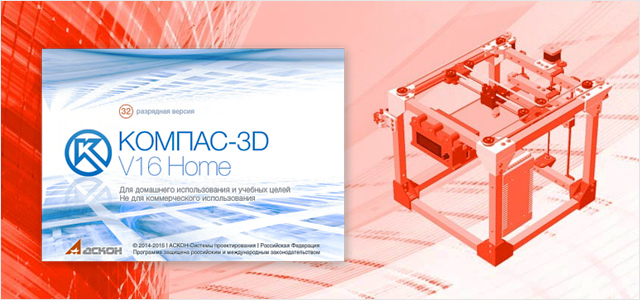
В этой статье рассказано, как установить «КОМПАС-3D V16», однако это совсем не значит, что вы не сможете применить данное руководство к другим версиям программы. Возможно, отличаться будут некоторые элементы интерфейса установщика, а в остальном инструкция общая.
Начало установки
Первым делом, до того, как устанавливать «КОМПАС», необходимо сделать некоторые приготовления:
- Загрузите на свой компьютер установочный файл. Делать это необходимо исключительно с официального сайта разработчика, так как на других ресурсах возрастает шанс установить взломанную версию ПО, напичканную всяческими вирусами.
- После того как вы загрузите установочный файл, его необходимо найти. По умолчанию все загружаемые файлы сохраняются в папке «Загрузки», если вы меняли путь для сохранения, то перейдите в ту, которую выбирали самостоятельно.
- Открыв папку с установщиком, который подписан KOMPAS_16.0.10×64.exe, вам необходимо его запустить от имени администратора. Для этого достаточно нажать ПКМ по названию и выбрать соответствующий пункт в появившемся меню.
После этого откроется окно инсталлятора, соответственно, можно переходить непосредственно к установке ПО.
Выбор параметров установки
Итак, перед вами находится окно инсталлятора. Теперь перейдем непосредственно к тому, как установить «КОМПАС» на компьютер:
- В первую очередь вас попросят указать папку для временных файлов. По умолчанию она располагается на системном диске в директории Temp, вы же можете изменить путь к ней, нажав по кнопке с изображением желтой папки. Рекомендуется ничего не изменять и просто нажать кнопку ОК.
- Начнется распаковка этих самых временных файлов в указанную директорию. Дождитесь завершения данного процесса.
- Появится меню установщика, в котором, выбрав нужную вам категорию (машиностроительную, приборостроительную, строительную или электрик), вы можете установить узкоспециализированную версию программы. Мы же в инструкции будем устанавливать обычную версию, соответственно, нажмите «Установить КОМПАС-3D V16».
- Снова подождите, пока установщик применит выбранные параметры и отобразит окно «Мастера установки». В нем вам надо нажать кнопку «Далее».
- Появится окно с лицензионным соглашением. Вам его необходимо принять, иначе установка не продолжится. Для этого установите галочку напротив соответствующего пункта и нажмите кнопку «Далее».
- Введите свое имя и название организации. Если вы собираетесь использовать ПО в домашних условиях, тогда второе поле оставьте пустым.
- Теперь вам на выбор предложено выбрать тип установки: «Полная» или «Выборочная». Второй вариант подразумевает выбор или отказ от дополнительных компонентов. Если вы разбираетесь во многих аспектах черчения, тогда выбирайте второй пункт и определите нужные для вас инструменты, в противном случае установите отметку напротив «Полная» и нажмите кнопку «Далее».
- Остается лишь указать папку, в которую будут помещены все файлы программного обеспечения. Если вы не знаете, куда именно хотите их разместить, выберите путь по умолчанию и нажмите кнопку «Далее».
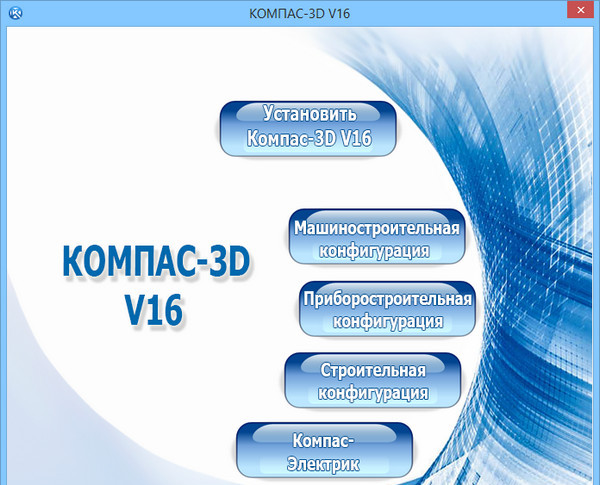
Это еще не конец инструкции, как установить «КОМПАС», но самые важные действия мы уже проделали.
Завершение установки
Все приготовления сделаны, теперь остается лишь нажать кнопку «Установить», после чего запустится соответствующий процесс. В зависимости от мощности вашего компьютера он может длиться долго или завершиться спустя нескольких минут.
Как только полоса прогресса дойдет до конца, вы можете завершить установку и закрыть окно инсталлятора, для этого нажмите кнопку «Готово». Вот теперь вы знаете, как установить «КОМПАС» на свой компьютер.
Заключение
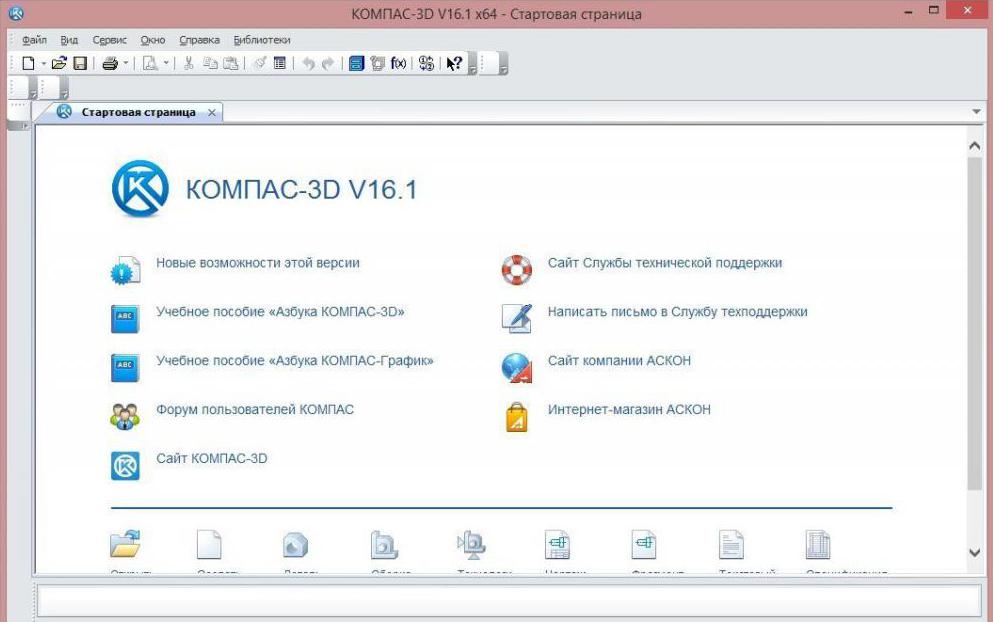
Установленный «КОМПАС-3D» можно запустить из меню «Пуск» или же с рабочего стола, нажав двойным кликом по ярлыку программы. После этого появится приветственное окно, где вам расскажут, как пользоваться приложением.