Снятие защиты от записи с помощью программы Total Commander
Бывают ситуации, когда на файле стоит защита от записи, что зачастую достигается путем применения специального атрибута. Это приводит к тому, что файл можно просматривать, но не редактировать. Давайте разберемся, как с помощью программы Total Commander можно снять защиту от записи.
Снятие защиты от записи в Тотал Командер
Снять защиту от записи с помощью Total Commander можно с файла или со всей папки, причем это делается как локально, так и по FTP.
Вариант 1: Снятие защиты от записи с файла
Снять с файла защиту от записи в файловом менеджере Тотал Коммандер довольно просто.
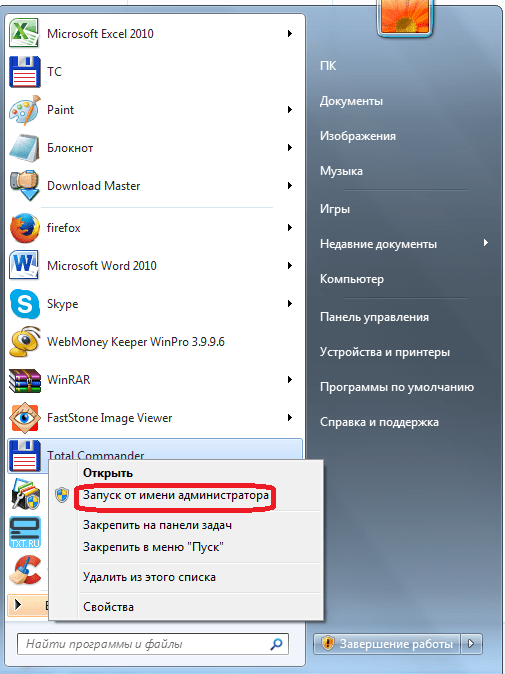
- Прежде всего нужно уяснить, что выполняя подобные операции, требуется запускать программу только от имени администратора. Для этого кликаем правой кнопкой мыши по ярлыку Total Commander и выбираем пункт «Запуск от имени администратора».
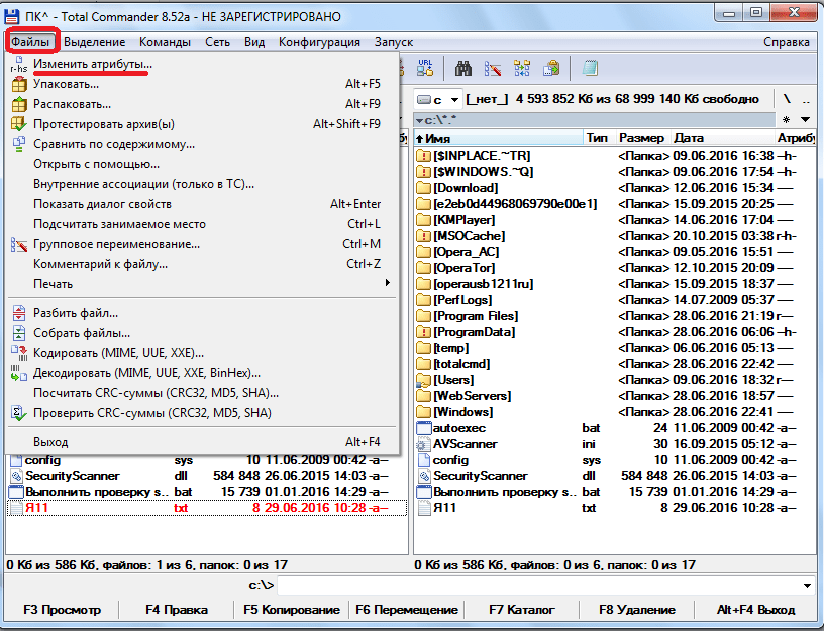
- После этого ищем нужный нам файл через интерфейс Total Commander и выделяем его. Затем заходим в верхнее горизонтальное меню программы и кликаем по наименованию раздела «Файл». В выпадающем меню выбираем самый верхний пункт – «Изменить атрибуты».
Вариант 2: Снятие защиты от записи с папок
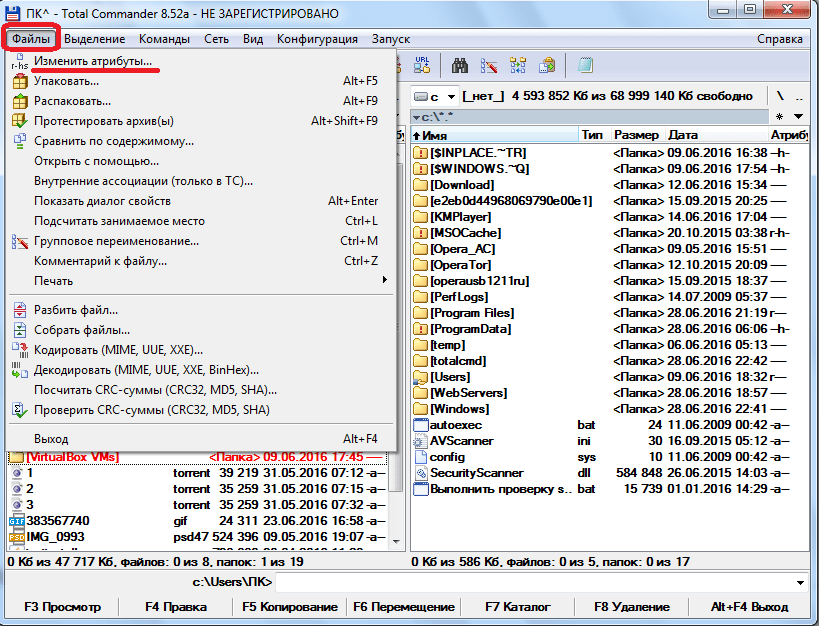
Снятие защиты от записи с папок, то есть с целых директорий, происходит по аналогичному сценарию.
-
Выделяем нужную папку и заходим в функцию атрибутов.
Вариант 3: Снятие защиты от записи по FTP
Защита от записи файлов и директорий, расположенных на удаленном хостинге, при подключении к нему по протоколу FTP, снимается несколько иным способом.
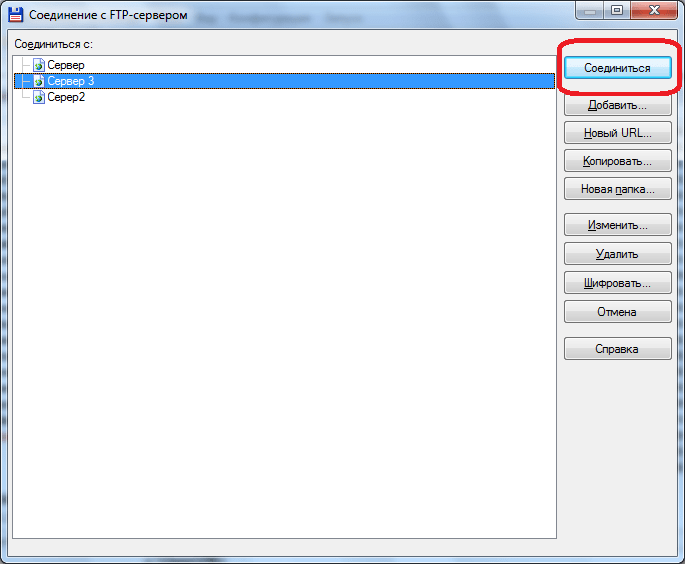
- Заходим на сервер, используя соединение FTP.
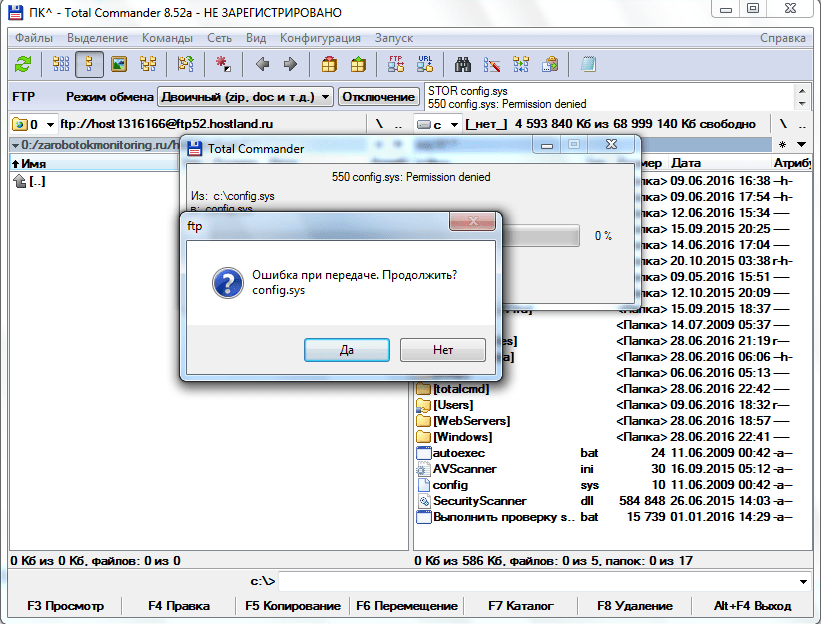
- При попытке записать файл в папку «Test» программа выдает ошибку.
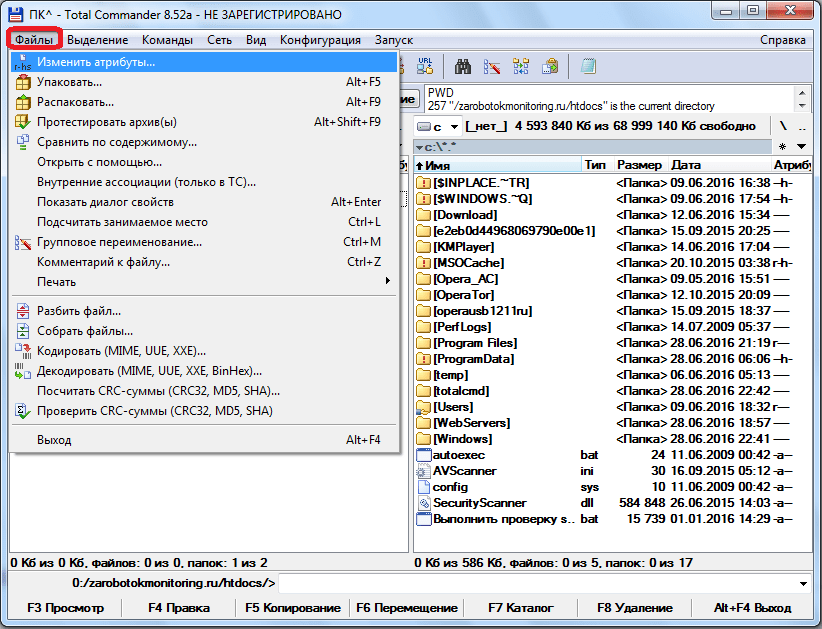
- Проверяем атрибуты папки «Test». Для этого, как и в прошлый раз, заходим в раздел «Файл» и выбираем параметр «Изменить атрибуты».
- На папке установлены атрибуты «555», что полностью защищает её от записи любого содержимого, в том числе и владельцем аккаунта.
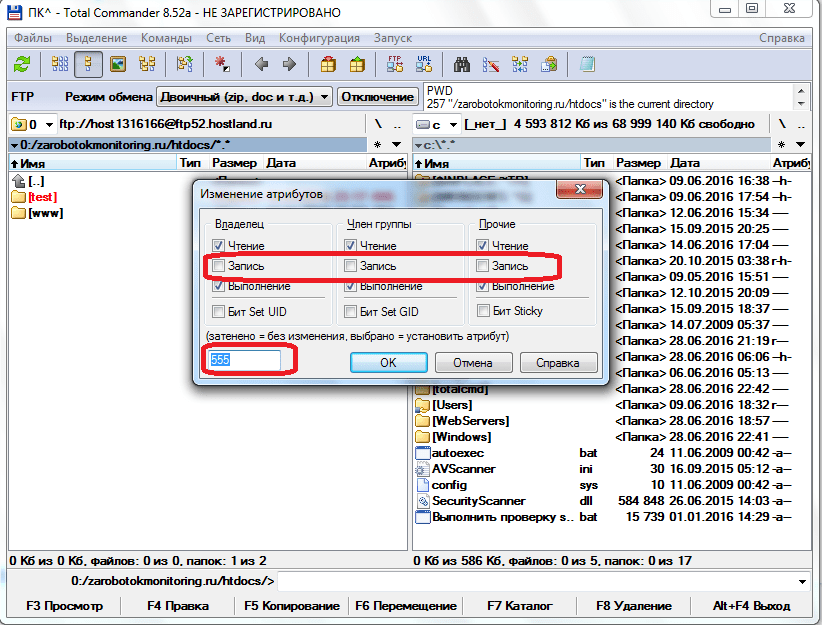
- Для того чтобы снять защиту папки от записи, ставим галочку напротив значения «Запись» в колонке «Владелец». Таким образом мы меняем значение атрибутов на «755». Не забываем жать на кнопку «ОК» для сохранения изменений. Теперь владелец аккаунта на данном сервере может записывать в папку «Test» любые файлы.
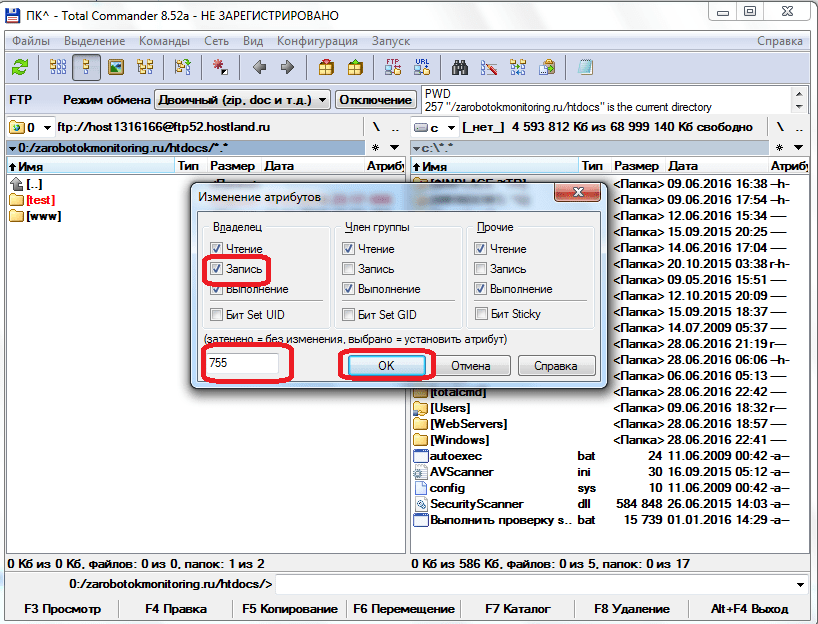
- Таким же образом можно открыть доступ членам группы или даже всем прочим участникам, изменив атрибуты папки на «775» и «777» соответственно. Но делать это рекомендуется только тогда, когда открытие доступа для данных категорий пользователей является обоснованным.
Выполнив указанные действия, вы легко снимете защиту от записи с файлов и папок в Total Commander как на жестком диске компьютера, так и на удаленном сервере.
Снятие защиты от записи в Total Commander
Это одна из самых распространенных ошибок в Total Commander, ее суть состоит в том, что появляется окно с информацией: «Ошибка! Не удается записать. Снимите защиту от записи!». Ее причины могут быть самыми разнообразными, чаще всего это неудачная попытка соединения с удаленным серверу посредством FTP.
Важно также знать, что причиной появления ошибки нередко становятся внешние факторы, например, интернет-провайдер или проблемы на стороне хостинга.
Вариант первый
Он подходит для случаев, когда настройку подключения к удаленному серверу надо выполнить только один раз. Для запуска программы с правами администратора необходимо кликнуть правой клавишей мыши по иконке Total Commander, после чего откроется контекстное меню, где следует выбрать соответствующий пункт.
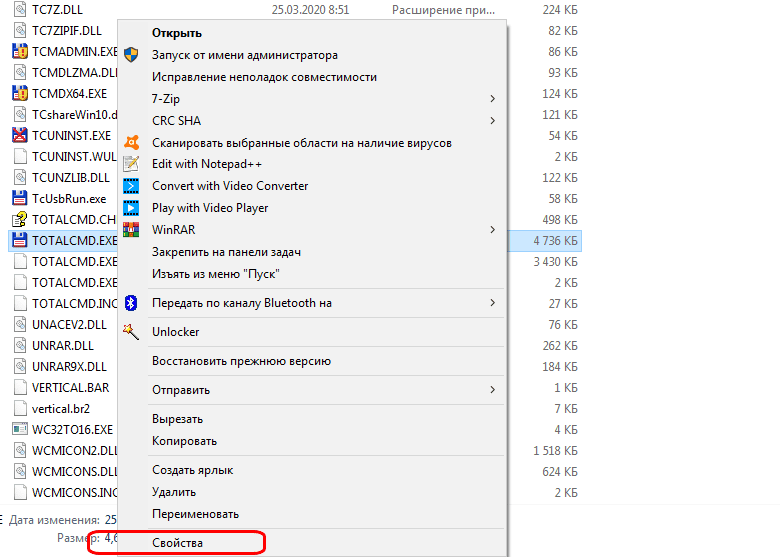 Свойства в контекстном меню
Если перейти в пункт «Свойства» и в разделе совместимости поставить флажок рядом с пунктом «Выполнение программы от имени администратора». Программа будет каждый раз запускаться в этом режиме.
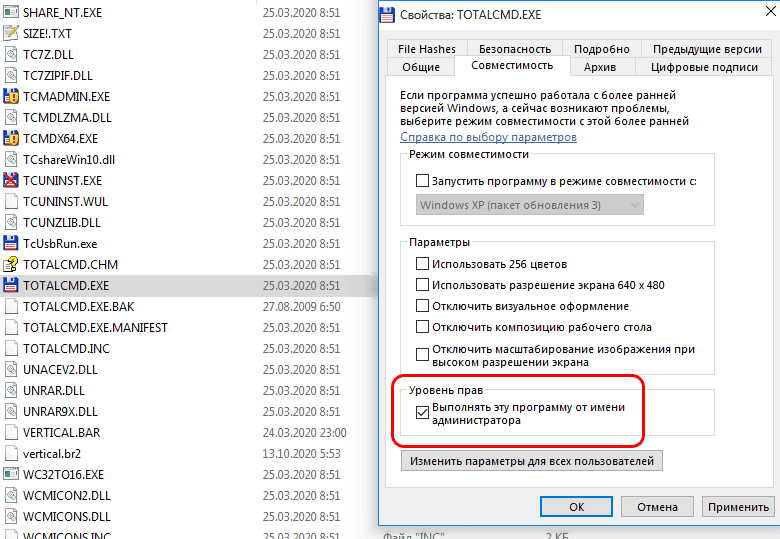 Выполнять с правами администратора
Вариант второй
Для этого необходимо найти папку с программой, в большинстве случаев она расположена на диске «С» в папке «Program Files». Там следует выбрать файл «wincmd.ini», кликнуть по нему правой клавишей мыши для вызова меню и перейти в «Свойства». В разделе «Безопасность» в пункте «Группы пользователей» следует кликнуть на «Изменить» и в открывшемся окне напротив нужных пользователей выставить флажки.
 Разрешения для пользователей
Как в Total Commander снять защиту от записи?
Здравствуйте, уважаемые подписчики и гости нашего блога! В сегодняшней статье речь пойдет об одной из распространенных ошибок, с которой можно столкнуться в программе Total Commander. Суть ошибки заключается в появление окошка с сообщением «Ошибка! Не удается записать. Снимите защиту от записи!». Она может возникать при различных условиях.
К примеру, в нашем случае, ошибка появилась после неудачной попытки подключиться к серверу FTP. А вообще, причины появления могут прятаться как в самой программе, так это могут быть и какие-либо внешние факторы.
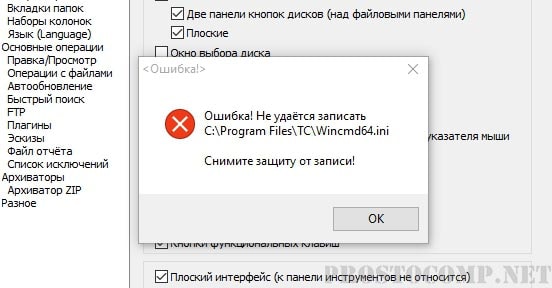
Покопавшись в различных причинах, изучив работу программы были обнаружены и виновники. Ими оказались файлы с расширением .ini (что бы увидеть такой файл, нужно включить его отображение), расположенные в той же папке, что и остальные файлы данной программы. В свойствах такого файла стояла пометка «только для чтения» и из-за этого невозможно было что-либо записать.
Убираем защиту от записи в Total Commander
Существует парочка простых способов для снятия защиты от записи. Мы их рассмотрим по порядку.
Способ 1. Запуск Total Commander с правами администратора
Он пригодится в случае одноразовой настройки подключения к серверу FTP, либо при необходимости установить подходящий параметр в настройках программы. Запустите Total Commander с правами администратора. Для этого сделайте клик правой кнопкой мышки по значку программы и выберите соответствующий пункт. С такими правами откроется возможность делать изменения в настройках и выполнять новые подключения к серверу FTP.
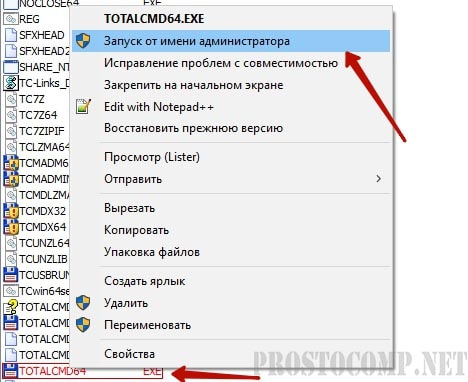
Вы можете даже сделать автоматический запуск приложения с правами администратора. Что бы получить такой эффект, сделайте снова клик правой кнопкой, но только в этот раз выберите «Свойства». Откроется небольшое окошко выберите в нем раздел совместимости и в самом низу установите флажок возле строчки «Выполнения программы от имени администратора». После этого сохраните выполненные настройки нажатием кнопки «Применить».
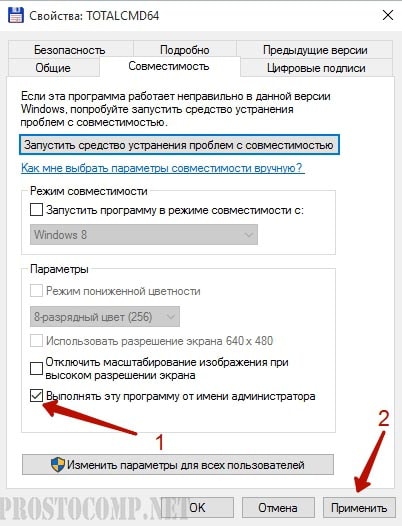
После таких настроек, программа будет все время выполнять запуск с правами администратора. Благодаря этому, можно избежать проблемы с защитой от записи.
Способ 2: Изменение прав доступа в файле конфигурации Total Commander.
Откройте «Мой компьютер», дальше раскройте диск С (или другой локальный диск, на котором установлена система). В папке Program Files, откройте каталог Total Commander’a.
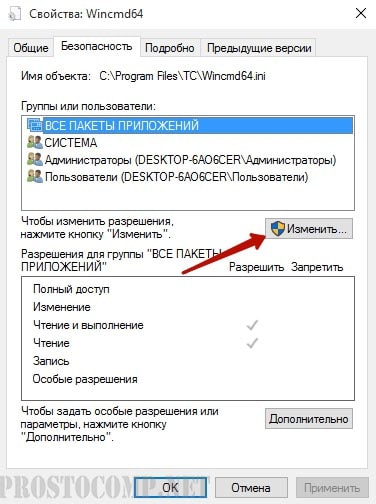
В нем нужно найти файл с именем wincmd.ini. По этому файлу нужно сделать клик правой кнопкой мышки и выбрать «Свойства». В следующем окошке перейдите в раздел Безопасности. В разделе Групп и пользователей нужно выбрать Пользователи и нажать на кнопку «Изменить. В окне разрешений выберите пользователей и установите все флажки для полного доступа. После этого сохраняете все выполненные изменения и можете проверять работу программы.
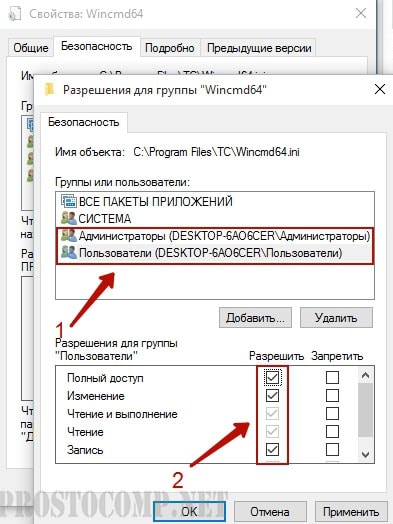
Все должно нормально заработать. Если же ошибка все равно появляется, то попробуйте выполнить те же самые действия с файлом wcx_ftp.ini. Он находится в той же самой папке.
Спасибо, помогло с файлами ini
На своем компьютере зайдите на диск С, найдите папку Total Commander, и в папке найдите файлы wincmd.ini и wcx_ftp.ini.
А у меня нашлись файлы wincmd и wcx_ftp без ini. Можно проделать это с этими файлами?
От собственной тугодумости что только не делал с папками и файлами ini. Помогла служба «Исправление неполадок совместимости». Win 7, T.C. — 8. По значку правой кнопкой, в меню вышеназванный пункт и победа. Все настройки настраиваются. Удачи всем.
Ничто не помогло, из того, что тут предлагается.
Спасибо, помогла статья
Вылезло это сообщение при копировании с компа на флэшку. Помогло форматирование флэшки в НТФС. Был фат-32
Вот Это ты молодец. Помогло.
Вот это реально помогло!
Спасибо за науку. Помогло
Вылезло при замене цвета фона.Выставил галочки заработало.Спасибо.
Все класс! Большое СП
спс помогло исправление ошибок
Спасибо- помогло форматирование в NTFC
Прошу прощения Автора, я с ложкой дёгтя или мёда — сам не знаю….
Программа Тотал Командер была интересна, прежде всего, тем людям, кто привык пользоваться Нортоном и кому не очень лицеприятен формат Виндоус с его ярлыками и пр…. А второе, и главное, Total Commander позволяет, при наличии навыков слегка продвинутого пользователя, видеть то, что авторы ОС Виндоус вам увидеть не сочли нужным — скрытые файлы, скрытые директории и субдиректории (папки, говоря современным языком) Ну, собственно скрытые возможности — то, что принято сейчас называть хакерством.
Хотите скачать аудио или видео из интернета, но сайт не предоставляет такой возможности? Логика подсказывает, что, если можно посмотреть или послушать, то логично предположить, что можно и сохранить, да, можно. Если у вас установлен Total Commander.
Программисты, как я понял, народ ленивый и любое видео вам посылают в формате .flv, а звук в формате .mp3, но слегка завуалировано.))))
Итак мой рецепт скачивания любого видео или аудио с любого сайта….
У меня есть старенькая версия браузера Опера 7.5, нерусифицированая (более поздние версии работают как-то хитрее и разбираться с ними мне было просто лень).
Запускаем Total Commander, находим директорию Opera временные файлы (я пишу по русски, а там по английски) Используя Оперу запускаем, например видео Ютуб. Смотрим — в папке Опера появляется куча файлов с расширением ,tmp. Нас интересует только самый большой по размеру файл, он может иметь вид — opr7665.tmp (для примера) и он увеличивается в размере. Дожидаемся, пока он перестанет расти в размерах, т.е. полностью загрузится… Мы его копируем куда хотим, после чего меняем расширение .tmp на flv и всё — он наш, можно смотреть через проигрыватель, поддерживающий файлы flv…
Аудиофайлы, к сожалению, пересылаются сложнее и возни с ними больше, а мне писать наскучило….
Total Commander: как снять защиту от записи
Привет. В сегодняшнем уроке, я хочу рассказать немного о работе с Total Comander. Точнее, об одной из ошибок которая встречается при работе с ним. Текст который появляется в окне оповещения следующий: «Ошибка! Не удалось записать. Снимите защиту от записи». Все это появляется при различных обстоятельствах.
Вот у меня, это проявилось после того, как я установил Total Commander и хотел подключить FTP-сервер. Как Вы уже поняли, сделать мне это не удалось. Также, данное сообщение может отображается при изменение настроек самой программы.

Разобравшись в чем загвоздка, у меня все получилось. Оказалось, что всему виной являются файлы с расширением .ini (для отображения росширения нужно открыть доступ), которые находятся на диске «С:\» в директории папки с Total`om. В общем, в свойствах этого файла присутствовали права только на чтения и теперь не удивительно, что я не мог ничего записать.
Снимаем защиту с записи в Total Commander
Итак, сейчас я приведу пример двух способов, как снять защиту от записи.
1. Если Вам потребовалось настроить подключение к FTP — серверу один раз или поставить галочку напротив какой-то настройки в конфигурации программы, тогда можно воспользоваться этим способом.
Наведя мишку на значок Total Commander клацаем правой кнопкой мыши и в контекстном меню выбираем «Запуск от имени администратора». Total запустится, и в этом режиме появится возможность изменять настройки и создавать новые подключение FTP.

Также, можно поставить на ярлык в настройках совместимости постоянный запуск от администратора. Для этого опять вызываем контекстное меню, но в этот раз нажимаем на «Свойства». В открывшемся окне переходим на вкладку «Совместимость» и там спустившись в низ отмечаем «Выполнять эту программу от имени администратора» и подтверждаем выбор кнопкой «Применить».

После чего при каждом запуске программа будет открываться с правами администратора, что поможет снять защиту от записи.
[adsense2]
2. Вторым способом является изменения прав доступа файла конфигурации Total Comander.
Переходим по следующему пути: «Мой Компьютер\C:\Program Files\TotalCommande».