Где найти системные требования
Если вы планируете запустить новую игру на своем компьютере, то необходимо знать системные требования, чтобы убедиться, что ваш ПК соответствует требованиям игры и сможет ее запустить. Но где можно найти такую информацию и как ее прочитать? В данной статье мы подробно рассмотрим основные способы узнать системные требования компьютера на примере Windows и расскажем, какие параметры следует учитывать.
Как посмотреть системные требования на Windows
- С помощью встроенной утилиты «Сведения о системе»:
- Нажмите «Пуск» (Start)
- Выберите «Параметры» (Settings) > «Система» (System) > «О системе» (About).
- В разделе «Характеристики устройства» (Device specifications) можно увидеть, является ли ваша операционная система 32-разрядной или64-разрядной.
- В разделе «Характеристики Windows» (Windows specifications) можно узнать версию и выпуск операционной системы Windows.
- Через «Системную информацию»:
- Нажмите сочетание клавиш Win+R
- В появившемся окне введите команду «msinfo32» и нажмите «ОК».
- Откроется «Системная информация», в которой можно получить подробную информацию о вашем компьютере: процессоре, оперативной памяти, видеокарте и т.д.
- С помощью «Средства диагностики DirectX»:
- Нажмите сочетание клавиш Win+R
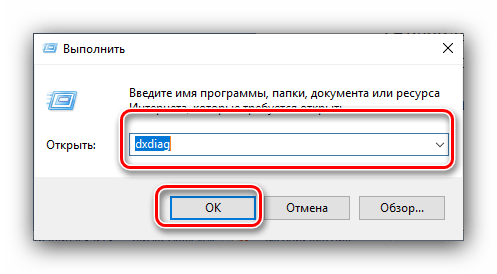
- В появившемся окне введите команду «dxdiag» и нажмите «ОК».
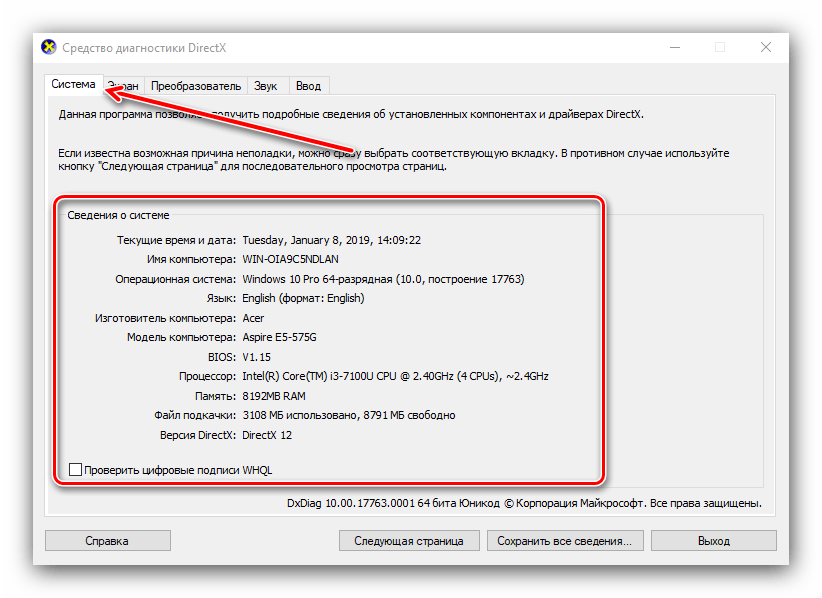
- Откроется «Средство диагностики DirectX», в котором можно получить информацию о видеокарте, звуковой карте и оперативной памяти.
Как узнать системные требования для игр
- Через «Средства диагностики DirectX»:
- Нажмите сочетание клавиш Win+R
- Введите команду «dxdiag» и нажмите «ОК».
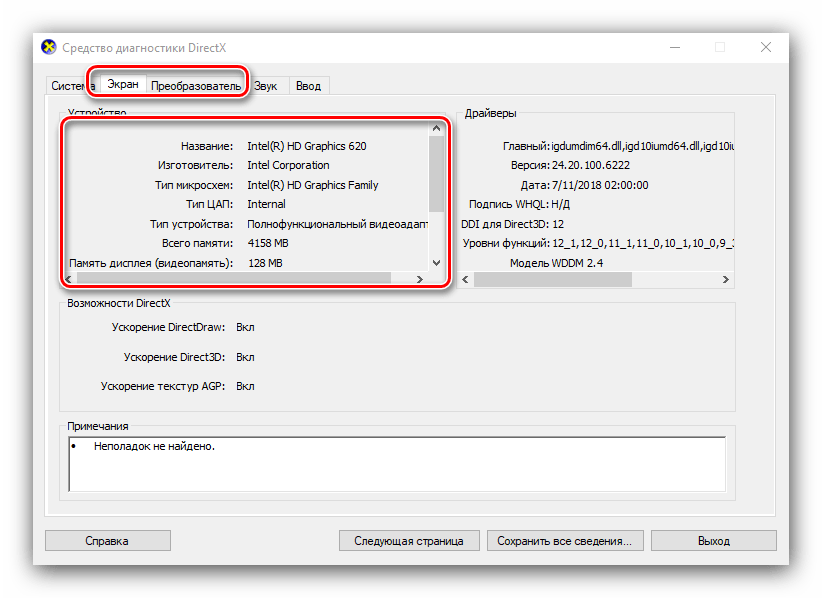
- В «Средстве диагностики DirectX» выберите вкладку «Отображение» (Display) и посмотрите информацию о видеокарте и ее характеристики.
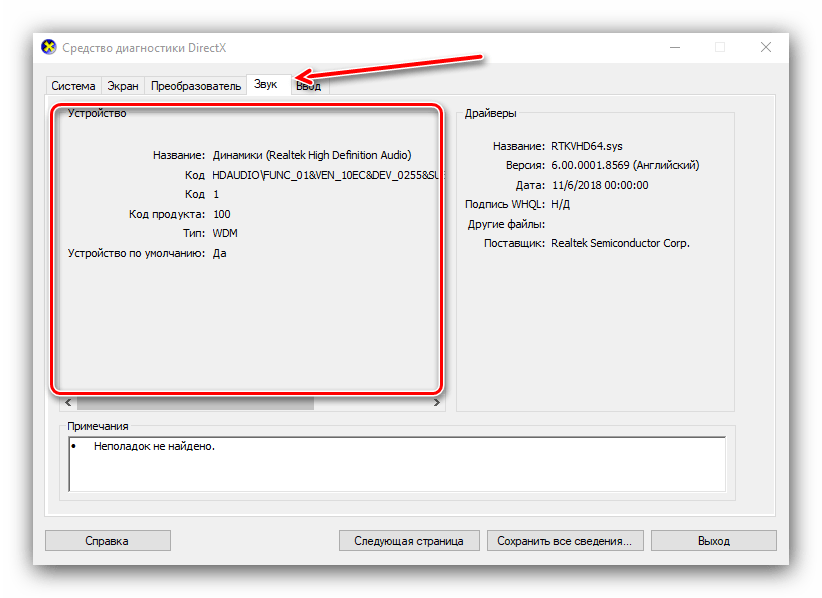
- Вкладки «Звук» (Sound) и «Система» (System) также могут содержать полезную информацию.
- На сайте производителя игры:
- Зайдите на официальный сайт игры, которую вы планируете запустить.
- Откройте раздел «Системные требования» (System Requirements) или «Технические характеристики» (Technical Specifications).
- Сравните требования игры с параметрами вашего компьютера.
- С помощью специальных программ:
- Скачайте и установите программу Can You RUN It (https://www.systemrequirementslab.com/cyri).
- Найдите нужную игру в списке и нажмите кнопку «Can You RUN It».
- Сайт проведет тестирование вашего компьютера и покажет, соответствует ли ваш ПК требованиям игры.
Что следует учитывать при поиске системных требований
- Оперативная память (RAM): игры обычно требуют от 4 ГБ до 16 ГБ RAM.
- Процессор (CPU): процессор должен соответствовать рекомендуемым требованиям игры.
- Видеокарта (GPU): для современных игр рекомендуется видеокарта с 2 ГБVRAM или более.
- Разрешение экрана: некоторые игры требуют минимального разрешения экрана.
- Свободное место на жестком диске: игры обычно необходимо устанавливать на жесткий диск, так что проверьте, достаточно ли у вас свободного места.
- DirectX или OpenGL: игры могут использовать специальные библиотеки для рендеринга графики, такие как DirectX или OpenGL. Убедитесь, что у вас установлены правильные версии этих библиотек.
Полезные советы и выводы
- Не стоит забывать, что системные требования устанавливаются разработчиками игр, так что даже если ваш ПК не соответствует требованиям, игру все равно можно запустить. Возможно, придется уменьшить настройки графики, но играть все же можно.
- Минимальные требования могут отличаться от рекомендуемых, так что если вы хотите получить наилучший игровой опыт, старайтесь придерживаться рекомендуемых требований.
- Не забывайте про обновления драйверов, так как устаревшие драйверы могут снижать производительность компьютера и игры.
- Если у вас возникли проблемы с запуском игры или вы не уверены, что ваш ПК соответствует требованиям, обратитесь за помощью к специалисту или в сообщество игроков на форуме.
Как попасть в настройки через браузер
Чтобы попасть в настройки браузера Google Chrome через браузер, нужно найти в правом верхнем углу окна браузера кнопку «Настройка и управление Google Chrome» (Customize and control Google Chrome), которая находится справа от адресной строки. После того, как кнопка будет найдена, необходимо ее нажать.
Появится меню с несколькими пунктами, среди которых нужно выбрать «Настройки» (Settings). После этого откроется окно настроек браузера, где можно изменять различные параметры, такие как основная страница, внешний вид, язык и многое другое. Также там можно настроить защиту и безопасность, настройки приватности и дополнительные инструменты. В настройках можно настроить браузер так, чтобы он максимально соответствовал индивидуальным потребностям и предпочтениям пользователя.
Как сделать так чтобы браузер работал быстрее
Одним из наиболее распространенных браузеров в мире является Chrome, который, как и все программы, может иногда начать тормозить. Чтобы ускорить его работу, существует несколько способов. В первую очередь, следует закрыть все лишние вкладки и отключить ненужные расширения. Также можно очистить кеш Chrome и увеличить показатель Raster Threads. Это позволит браузеру быстрее загружать страницы. Кроме того, активация гладкого скроллинга и включение экспериментальных функций отрисовки также смогут повысить скорость работы. Важно также включить быстрое закрытие вкладок, чтобы браузер не тратил лишнее время на закрытие каждой вкладки. С помощью всех этих способов можно значительно повысить производительность Chrome.
Как узнать допустимую температуру видеокарты
Для того чтобы узнать допустимую температуру видеокарты необходимо запустить программу GPU-Z и открыть вкладку «Sensors». Далее необходимо найти показатель «GPU Temperature». Здесь отображается температура графического процессора, которая считывается средствами видеодрайвера. Справа отображается график состояния значений температуры, который представлен красной полосой. По данным графика можно оценить состояние видеокарты и ее температуру во время работы. Важно следить за температурой видеокарты, чтобы не допустить ее перегрева, который может привести к неисправности устройства. С помощью программы GPU-Z можно своевременно контролировать температуру видеокарты и принимать меры для ее охлаждения в случае необходимости.
Как зайти в почту через браузер
Чтобы получить доступ к почтовому ящику, достаточно выполнить несколько простых шагов. Во-первых, нужно открыть браузер и в адресной строке ввести mail.ru. Это приведет к автоматическому переходу на страницу мобильной версии сайта. Затем на странице нужно найти кнопку с надписью «Почта» и нажать на нее. Появится окно, где нужно указать имя ящика (логин), выбрать домен (например, mail.ru, list.ru, inbox.ru или bk.ru) и ввести пароль. Если все данные введены верно, то после нажатия кнопки «Войти» пользователь сможет пользоваться почтовым ящиком. В случае, если возникнут проблемы, можно обратиться к специалистам технической поддержки сайта.
Если вам необходимо быстро узнать технические характеристики своего компьютера и узнать, соответствует ли он системным требованиям для запуска той или иной программы, то вам следует сделать несколько простых действий. Нажмите кнопку «Пуск» на рабочем столе, далее выберите в строке поиска «Выполнить». Вызовите окно выполняемых команд, пропишите в появившейся строке слово «dxdiag», после чего нажмите кнопку «ОК». Откроется диагностическое окно, в котором вам нужно выбрать вкладку «Система». На этой вкладке вы сможете увидеть основные системные параметры вашего компьютера, такие как модель процессора, объем оперативной памяти, видеокарта, разрешение экрана и другие сведения, которые нужны для проверки соответствия системным требованиям программного обеспечения.
Как посмотреть системные требования компьютера
Необходимость разобраться, какими же системными требованиями наделен компьютер, появляется практически у каждого продвинутого пользователя, в тех или иных обстоятельствах. Например, вам нужно узнать, какие же драйвера подойдут для переустановки вашей операционной системы, и для этого нужно заглянуть в подробные характеристики вашего ПК. Или же, при покупке мощной игры, вам необходимо убедиться, а потянет ли вообще компьютер эту игрушку. В любом случае, нужная вам информация хранится на вашем компьютере и ее достаточно просто найти.

Как найти характеристики в ОС Windows 7
Несмотря на то, что в свойствах операционной системы не так много информации, на самом деле, ее вполне хватает, чтобы ответить на все интересующие вопросы пользователя. Существует множество программ, в которых системные требования раскрываются подробнее, но о них поговорим позже.
В ОС Windows 7, чтобы получить все необходимые системные требования, достаточно лишь совершить следующий ряд действий.
-
Открываем «Пуск» в левой нижней части экрана и ищем там «Мой компьютер». Нажимаем на «Мой компьютер» правой кнопкой мыши и спускаемся к пункту «Свойства».

- Вы увидите надпись «Система» снизу, там указывается название процессора, который установлен на вашем компьютере, объем оперативной памяти и тип системы. Чтобы узнать все подробности, можно нажать на кнопку «Индекс производительности Windows».
- Нажав кнопку «Индекс производительности», вы сможете узнать все возможности программной и аппаратной конфигурации ПК по оценкам, указанным сбоку. Соответственно, если показатели высокие, то и ваш компьютер будет работать быстрее и лучше, чем те, у которых показатель ниже.

Для более продвинутых пользователей или тех, кто просто хочет подробнее разобраться в характеристиках своего ПК, можно также попробовать добраться до нужной информации такими методами.
-
Снова нажимаем «Пуск», переходим на «Панель управления», а оттуда переходим в «Диспетчер устройств». И получаем все необходимое.


Все эти способы прекрасно работают на таких операционных системах, как Windows 7, Windows 8 и 10.
Утилиты с дополнительной информацией о характеристиках вашего ПК
Вышеуказанных способов может быть недостаточно для того, чтобы изучить «от» и «до» характеристики своего компьютера, а значит, на помощь приходят сторонние программы и дополнительные утилиты, которые снабдят пользователя всеми необходимыми данными.
Разберем подробнее отдельные из них, которые ко всему прочему, совершенно бесплатные. Разберем сначала самые незамысловатые программы и не особо популярные среди пользователей.
PC Wizard

Данная утилита обладает богатым функционалом и может предоставить всю необходимую информацию о компьютере и его системных требованиях. Программа проанализирует процессор и его работу, а также оперативную память и жесткий диск. Сюда можно отнести анализ всех видеокарт и сменных носителей, а также CD-ROM и DVD-ROM, чтобы предоставить подытоживающий вывод по производительности всего устройства.
К сожалению, несмотря даже на частые обновления и постоянное стремление за использованием новейших технологий, данная программа часто не поддерживается некоторыми ПК или просто отказывается включаться. Поэтому, разберем еще несколько дополнительных утилит, как альтернативу, и подведем итог, какая же программа лучшая на данный момент.
HWiNFO – Hardware Information, Analysis and Monitoring Tools

Программа полностью англоязычная, поэтому подойдет для тех, кто знает язык и разбирается в тех или иных характеристиках. Небольшая по своему объему, но достаточно мощная и внушительная по информации, которую предлагает. Программа способна генерировать отчеты и постоянно с обновлениями пополняется различными компонентами компьютера. Каждое новое обновление можно увидеть внизу программы, где публикуется ссылка на сайт с непосредственными драйверами. Утилита может предоставить вам всю информацию на счет температуры всех установленных на устройстве датчиков системы, что является огромным плюсом.
Обратите внимание! Программа работает очень быстро и слажено, и поддерживается такими операционными системами как Windows XP, Vista, 7, 8, 8.1, 10.

Данная утилита считается одной из лучших среди существующих, за счет своей многофункциональности и наличия подробной информации о программных и аппаратных средствах вашего компьютера. Также, программа предлагает оптимизировать работу компьютера с помощью ее подсказок по настройке, после проведенной диагностики и анализа.
В программе есть также возможность дополнительно проверить отдельные подсистемы компьютера при помощи калибровки и специальных внедренных модулей для проведения тестирования.
Важно! Программа рассчитана на продвинутых пользователей и предоставляет огромный спектр анализируемых компонентов ПК.

Данная утилита, как и все предыдущие, предоставляет всю необходимую дополнительную информацию о процессоре, операционной системе, жестком диске и т.д. Программа небольшая и компактная, за счет чего все данные расположены очень удобно и структурировано. Данная утилита вычисляет каждую мелочь, которую найдет на компьютере и анализирует ее во всех подробностях. Также помогает определить, перегревается ли компьютер, с помощью температурных датчиков, как и указанная выше англоязычная программа HWiNFO.
После проведения анализа все данные можно сохранить в двух форматах XML и TXT, что очень удобно для тех, кто не очень разбирается в компьютерах и не сможет самостоятельно «прочитать» все данные, а поэтому сможет предоставить распечатанный вариант всех полученных данных грамотному компьютерному специалисту. Программа поддерживает множество различных операционных систем и очень проста в использовании, а главное – бесплатная.
Видео — Как посмотреть системные требования компьютера
Выводы
После всего сказанного выше можно сделать вывод, что при большом и небольшом желании можно легко и без особых усилий получить всю интересующую пользователя информацию о своем компьютере или ноутбуке. Если вы хотите узнать базовые данные о своем ПК, достаточно просто зайти в «Пуск» и найти все в сведениях. В случае запроса на более подробный анализ вашего компьютера нужно приложить немного усилий и скачать сторонние программы. Возможно, не для каждой операционной системы подойдут те или иные программы, но выше указана подборка таких, что должны подойти абсолютно каждому ПК.
Узнаём характеристики компьютера на Windows 10
Все варианты программного обеспечения, будь то прикладные приложения или игры, требуют для полноценной работы соответствия минимальным аппаратным требованиям. Перед установкой «тяжелого» ПО (например, современной игры или новейшего Photoshop) следует узнать, отвечает ли машина этим требованиям. Ниже мы предлагаем методы совершения этой операции на устройствах под управлением Windows 10.
Просмотр характеристик ПК на Windows 10
Аппаратные возможности настольного компьютера или ноутбука можно просмотреть двумя способами: с помощью стороннего приложения или встроенных в систему средств. Первый вариант зачастую удобнее и функциональнее, поэтому начать хотим именно с него.
Способ 1: Сторонние программы
Существует великое множество приложений, которые позволяют просматривать системные характеристики компьютеров. Одним из лучших решений для Виндовс 10 является утилита System Info For Windows, или сокращённо SIW.
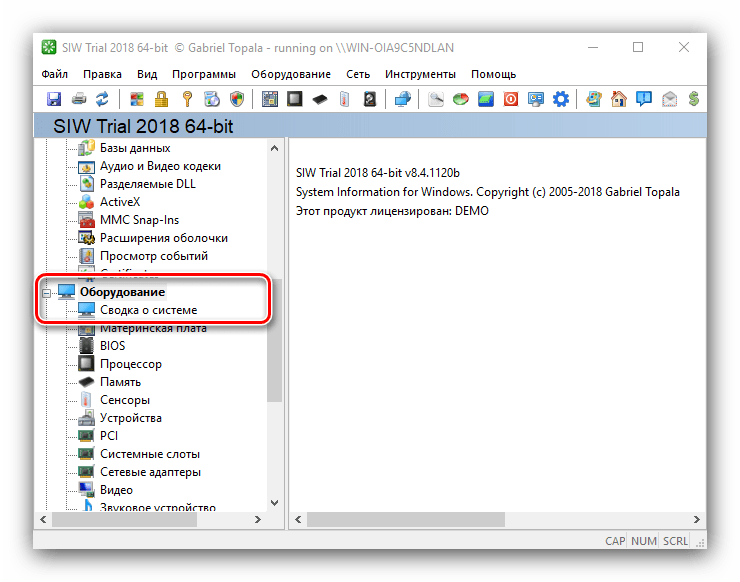
- После установки запускайте SIW и выберите пункт «Сводка о системе» в разделе «Оборудование».
- В правой части окна откроется основная аппаратная информация о ПК или ноутбуке:
- производитель, семейство и модель;
- оценка быстродействия системных компонентов;
- объём и загрузка HDD и оперативной памяти;
- сведения о файле подкачки.
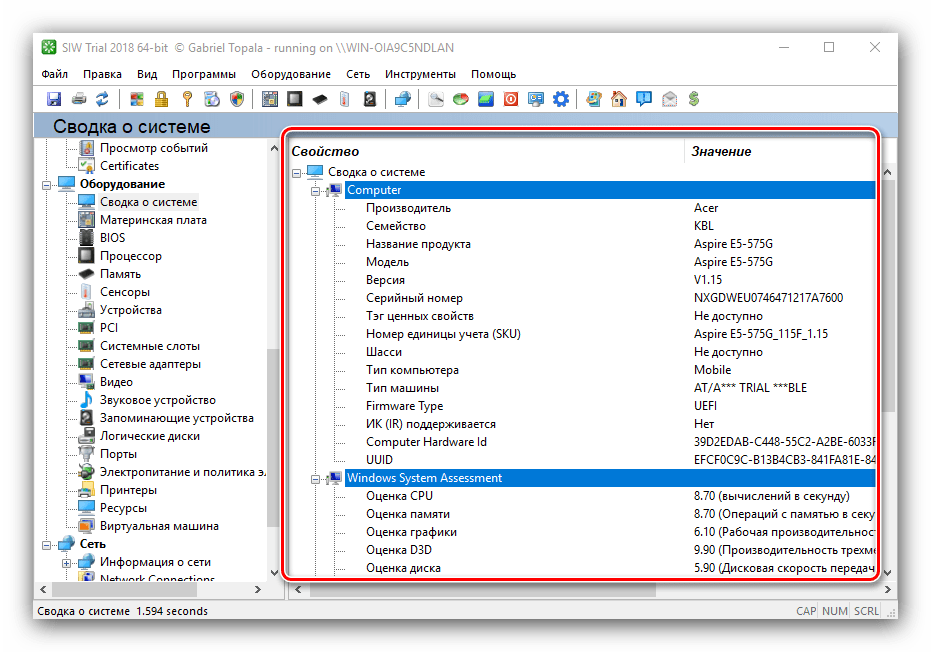
Как видим, рассматриваемая утилита отображает нужные сведения весьма подробно. К сожалению, не обошлось без недостатков: программа платная, а пробная версия не только ограничена по времени своего функционирования, но и не показывает часть информации. Если вы не готовы мириться с этим недостатком, к вашим услугам подборка альтернатив System Info For Windows.
Способ 2: Системные средства
Все без исключения версии редмондской ОС имеют встроенный функционал просмотра параметров компьютера. Конечно, эти инструменты не предоставляют таких подробностей, как сторонние решения, но сгодятся начинающим пользователям. Отметим, что нужная информация рассредоточена, поэтому потребуется задействовать несколько решений для получения полноценных сведений.
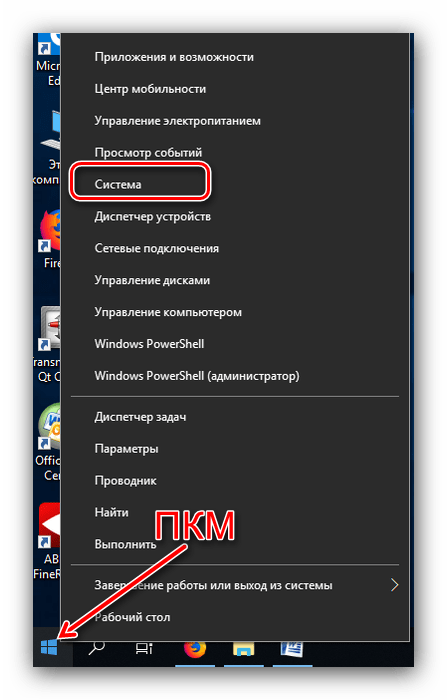
- Найдите кнопку «Пуск» и кликните по ней правой кнопкой мыши. В контекстном меню выберите пункт «Система».
- Прокрутите список вниз, до раздела «Характеристики устройства» – здесь размещены краткие сведения о процессоре и количестве оперативной памяти.
С помощью этого инструмента можно узнать только базовые данные о характеристиках компьютера, поэтому для полноты получаемой информации следует также задействовать «Средство диагностики DirectX».
- Воспользуйтесь сочетанием клавиш Win+R для вызова окошка «Выполнить». Введите в текстовое поле команду dxdiag и нажмите «ОК».
- Откроется окно диагностической утилиты. На первой вкладке, «Система», можно просмотреть расширенную информацию об аппаратных возможностях компьютера – кроме сведений о CPU и RAM, доступны данные об установленной видеокарте и поддерживаемой версии DirectX.
- Вкладка «Экран» содержит данные о видеоускорителе девайса: тип и объём памяти, режим и многое другое. Для ноутбуков с двумя GPU отображается также вкладка «Преобразователь», где размещена информация о незадействованной в данный момент видеокарте.
- В разделе «Звук» можно просмотреть сведения о звуковых устройствах (карте и динамиках).
- Название вкладки «Ввод» говорит само за себя – здесь располагаются данные о клавиатуре и мыши, подключённых к компьютеру.
Если же требуется определить оборудование, подключённое к ПК, понадобится задействовать «Диспетчер устройств».
- Откройте «Поиск» и напечатайте в строке слова диспетчер устройств, после чего кликните один раз левой кнопкой мышки по единственному результату.
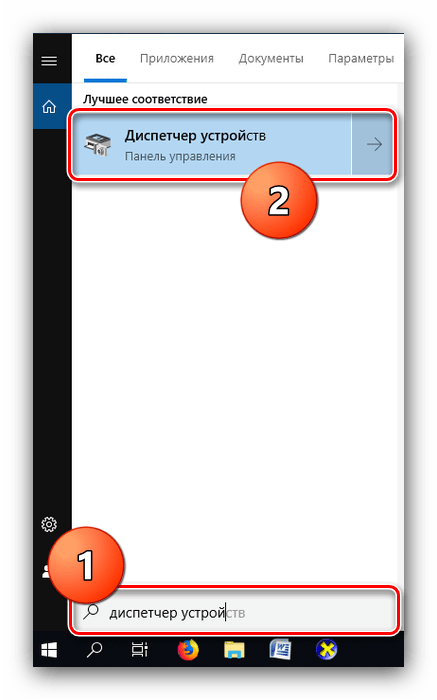
- Для просмотра той или иной единицы оборудования раскройте нужную категорию, затем щелкните по его наименованию правой кнопкой и выберите пункт «Свойства».

Просматривайте все подробности о том или ином устройстве, перемещаясь по вкладкам «Свойств».
Заключение
Мы рассмотрели два способа просмотра параметров компьютера под управлением Windows 10. Оба они имеют свои преимущества и недостатки: стороннее приложение отображает информацию более детально и упорядочено, однако системные средства надёжнее, и не требуют установки каких-либо сторонних компонентов.
Как узнать системные требования компьютера?
Наверное вы имели в виду сведения о системе? Если да, то очень просто.
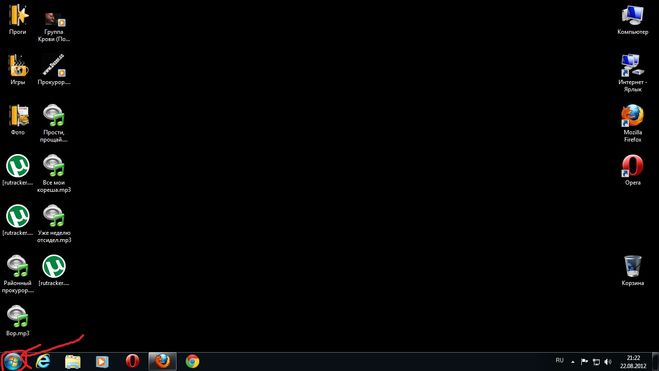
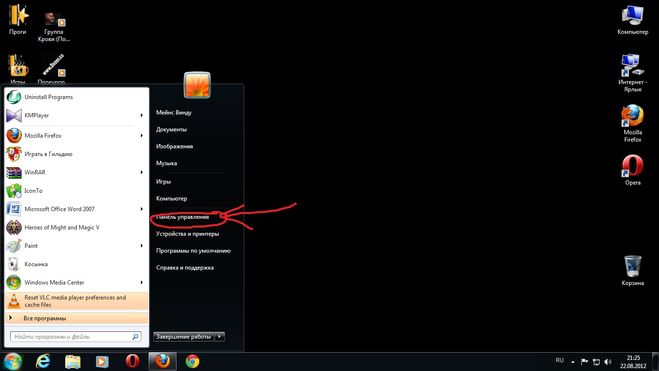
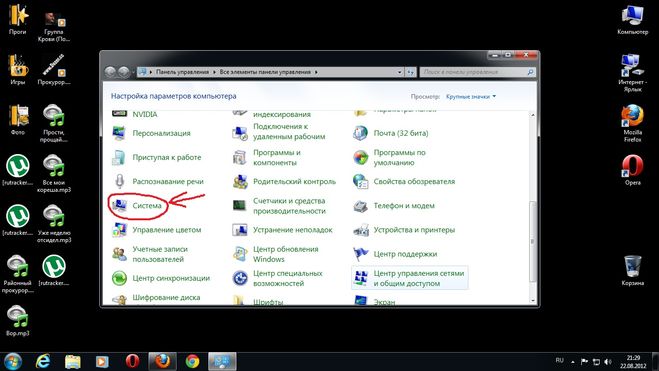
В меню "пуск" вызовите "панель управления", там кликните по значку "система" и вашему взору предстанет вся информация о вашей системе (отсюда же можно зайти в "диспетчер устройств" и посмотреть сведения обо всех устройствах подключенных к системе)
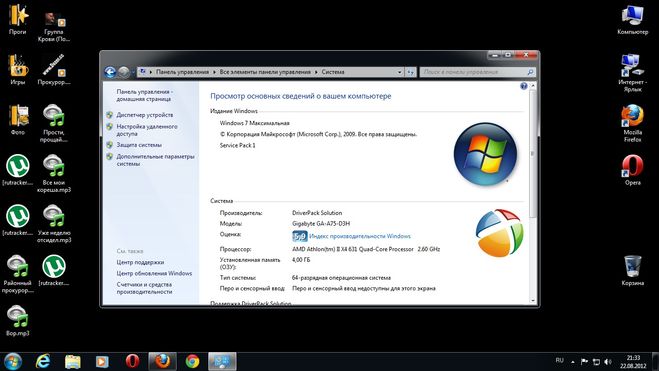
Под системными требованиями обычно понимают такие характеристики как тип процессора и его скорость, объем оперативной памяти, наличие видеокарты и конкретнее — ее модель и объем памяти, а также свободное пространство на жестком диске.
Вся эта информация может быть получена через функцию DirectX Diagnostics. Для этого: нажмите кнопку "Пуск"/"Выполнить"/введите dxdiag/"Ввод".
Когда Dxdiag загрузится, то на первом экране будет отображаться информация о вашем процессоре. В другой вкладке вы увидите информацию о своей видеокарте.
Чтобы узнать, сколько осталось места на жестком диске просто откройте "Мой компьютер" и щелкните ПКМ на своем жестком диске (как правило, это диск C: если у вас несколько дисков) и выберите "Свойства".