Как изменить цвет линии в ворде
Вы можете изменить внешний вид линии, выбрав ее цвет, стиль или толщину. Чтобы быстро сделать это в Excel, Outlook, Word или PowerPoint, можно применить готовый экспресс-стиль.
Примечание: Эти возможности доступны только в классических версиях указанных выше приложений.
Применение экспресс-стиля к линии
Экспресс-стили для линий содержат цвета из темы документа, тени, стили линий, градиенты и трехмерные перспективы. Если вы наведете указатель мыши на эскиз экспресс-стиля, вы можете просмотреть, как стиль отразится на фигуре. Попробуйте применить разные экспресс-стили, пока не найдете тот, который вам нравится.
Выберите линию, которую вы хотите изменить.
Если вы хотите изменить несколько линий, выберите первую, а затем, удерживая нажатой клавишу CTRL, щелкните остальные.
На вкладке Формат щелкните экспресс-стиль.
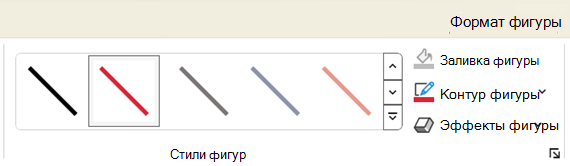
Чтобы увидеть остальные экспресс-стили, нажмите кнопку Дополнительные параметры .
Примечание: Если вы не видите вкладку Формат, убедитесь, что выбрали линию.
Изменение цвета линии
Выберите линию, которую нужно изменить.
Если вы хотите изменить несколько линий, выберите первую, а затем, удерживая нажатой клавишу CTRL, щелкните остальные.
На вкладке Формат щелкните стрелку Контур фигуры и выберите цвет.
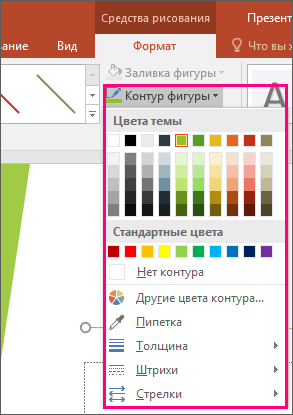
Примечание: Если вы не видите вкладку Формат, убедитесь, что выбрали линию.
Чтобы использовать цвет, который не входит в цвета темы, выберите команду Другие цвета контура, а затем либо щелкните нужный цвет на вкладке Обычные, либо создайте собственный на вкладке Спектр. Если вы измените тему документа, пользовательские цвета и цвета, выбранные на вкладке Обычные, не обновятся.
Сделайте линию пунктирной или пунктирной
Выберите линию, которую вы хотите изменить.
Если вы хотите изменить несколько линий, выберите первую, а затем, удерживая нажатой клавишу CTRL, щелкните остальные.
На вкладке Формат щелкните стрелку Контур фигуры.
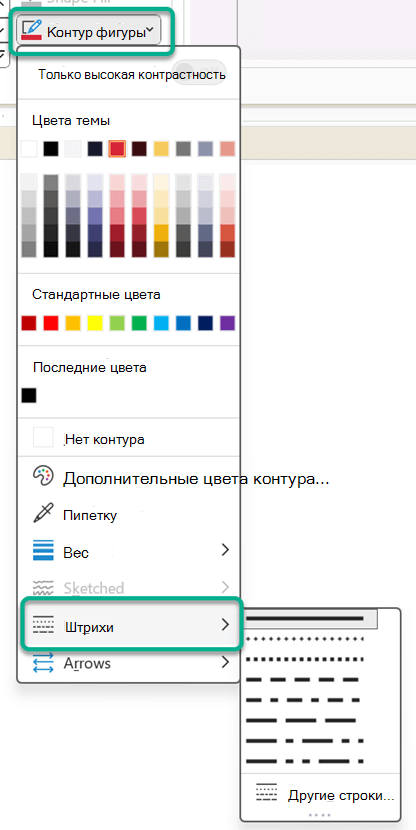
Примечание: Если вы не видите вкладку Формат, убедитесь, что выбрали линию.
Наведите указатель на пункт Штрихи, а затем щелкните нужный стиль.
Для создания пользовательского стиля щелкните Другие линии, а затем выберите необходимые параметры.
Изменение толщины линии
Выберите линию, которую нужно изменить.
Если вы хотите изменить несколько линий, выберите первую, а затем, удерживая нажатой клавишу CTRL, щелкните остальные.
На вкладке Формат щелкните стрелку Контур фигуры.
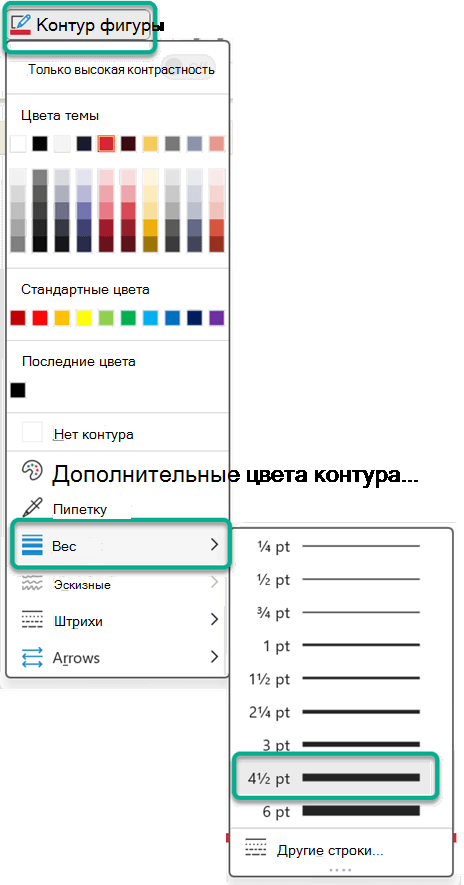
Примечание: Если вы не видите вкладку Формат, убедитесь, что выбрали линию.
Наведите курсор на пункт Толщина, а затем щелкните нужную толщину линии.
Для создания пользовательской толщины линии щелкните Другие линии, а затем выберите необходимые параметры.
Примечание: Чтобы создать двойную линию, нарисуйте одинарную линию, скопируйте ее, вставьте рядом с первой вторую линию, а затем сгруппируйте их.
Форматирование границ ячеек в Excel
Если вы хотите настроить тип линии и цвет границ в Excel, см. следующие статьи:
Рабата с линиями в Project
Чтобы выполнить эти действия, откройте диаграмму Ганта.
Щелкните правой кнопкой мыши линию, которую вы хотите изменить, и выберите пункт Свойства.
В разделе Линии выберите цвет в списке Цвет и толщину в списке Линии.
См. также
Важно: Office 2010 больше не поддерживается. Перейдите на Microsoft 365, чтобы работать удаленно с любого устройства и продолжать получать поддержку.
Применение экспресс-стиля к линии
Экспресс-стили для линий включают цвета из темы документа, тени, типы линии, градиенты и трехмерные перспективы. Если вы наведете указатель мыши на эскиз экспресс-стиля, вы можете просмотреть, как стиль отразится на линии. Применяйте разные экспресс-стили, пока не найдете тот, который вам нравится.
Выберите линию, которую нужно изменить.
Если вы хотите изменить несколько линий, выберите первую, а затем, удерживая нажатой клавишу CTRL, щелкните остальные.
В разделе Средства рисования на вкладке Формат в группе Стили фигур щелкните нужный экспресс-стиль.
Чтобы увидеть остальные экспресс-стили, нажмите кнопку Дополнительные параметры .
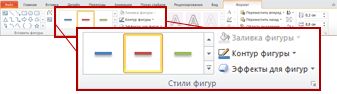 Пример группы «Стили фигур» на вкладке «Формат«
Если вкладка Средства рисования или Формат не отображается, убедитесь, что вы выделили линию. Для открытия вкладки Формат может потребоваться дважды щелкнуть линию.
Изменение цвета линии
Выберите линию, которую нужно изменить.
Если вы хотите изменить несколько линий, выберите первую, а затем, удерживая нажатой клавишу CTRL, щелкните остальные.
В разделе Средства рисования на вкладке Формат в группе Стили фигур нажмите стрелку рядом с кнопкой Контур фигуры и щелкните нужный цвет.
Пример группы «Стили фигур» на вкладке «Формат«.
Если вкладка Средства рисования или Формат не отображается, убедитесь, что вы выделили линию. Для открытия вкладки Формат может потребоваться дважды щелкнуть линию.
Чтобы изменить цвет, который не входит в цвета темы, щелкните элемент Другие цвета контура, а затем либо выберите требуемый цвет на вкладке Обычные, либо создайте собственный цвет на вкладке Спектр. Пользовательские цвета и цвета на вкладке Обычные не обновляются при последующем изменении тема документа.
Сделайте линию пунктирной или пунктирной
Выберите линию, которую нужно изменить.
Если вы хотите изменить несколько линий, выберите первую, а затем, удерживая нажатой клавишу CTRL, щелкните остальные.
В разделе Средства рисования на вкладке Формат в группе Стили фигур щелкните стрелку рядом с кнопкой Контур фигуры.
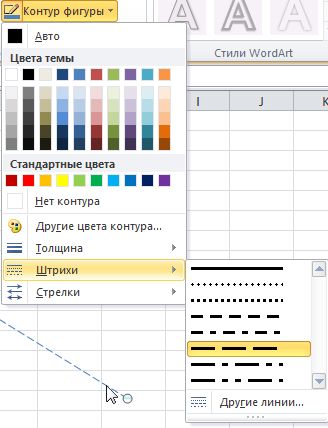
Если вкладки Средства рисования и Формат не отображаются, дважды щелкните линию, чтобы выбрать ее.
Наведите указатель мыши на пункт Штрихи и выберите стиль линии.
Для создания пользовательского стиля щелкните Другие линии, а затем выберите необходимые параметры.
Изменение толщины линии
Выберите линию, которую нужно изменить.
Если вы хотите изменить несколько линий, выберите первую, а затем, удерживая нажатой клавишу CTRL, щелкните остальные.
В разделе Средства рисования на вкладке Формат в группе Стили фигур щелкните стрелку рядом с кнопкой Контур фигуры.
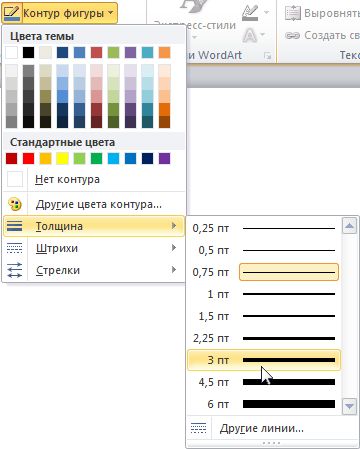
Если вкладки Средства рисования и Формат не отображаются, дважды щелкните линию, чтобы выбрать ее.
Наведите курсор на пункт Толщина, а затем щелкните нужную толщину линии.
Для создания пользовательской толщины линии щелкните Другие линии, а затем выберите необходимые параметры.
Примечание: Чтобы создать двойную линию, нарисуйте одинарную линию, скопируйте ее, вставьте рядом с первой вторую линию, а затем сгруппируйте их.
Как изменить цвет линии в ворде?
В программе ворд существует возможность подчеркивать разнообразными линиями (прямой, двойной, волнистой, прерывистой и т.п.) часть текста или полностью. По умолчанию данная функция использует черный цвет. Но в программе существует возможность использовать не только черный цвет, но и другие цвета палитры. В этой связи предлагаю посмотреть простую и понятную инструкцию, как это можно сделать.
Первый шаг. Перед нами небольшой фрагмент текста, который подчеркнут с помощью черной линии, а нужно поменять её цвет на синий.
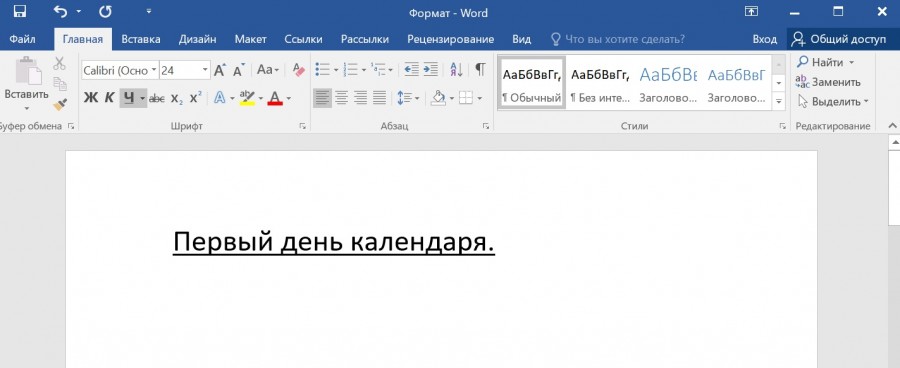
Второй шаг. Выделим полностью данный текст. После обратим внимание на верхнюю панель настроек программы ворд, где в закладке «Главная» находим слева блок «Шрифт», где есть икона в виде буквы «Ч», около неё есть стрелочка, на неё и нужно нажать. Перед нами откроется дополнительное меню, в котором можно поменять тип линии, а в самом низу есть строка «Цвет подчеркивания» при нажатии рядом с ней появится доступная палитра цветов.
Как можно изменить толщину линии тип штриха цвет линии в ворде
Изменение толщины линии, типа штриха и цвета линии в Microsoft Word можно выполнить с помощью следующих шагов:
1. Выделите текст или объект, для которого хотите изменить параметры линии.
2. На верхней панели инструментов выберите вкладку Формат, а затем найдите раздел Контур или Линия.
3. В меню Контур выберите опцию Изменить контур. В меню Линия выберите опцию Стиль линии.
4. В появившемся диалоговом окне вы можете настроить толщину линии, выбрав нужное значение в поле Толщина. Обратите внимание, что значения обычно указываются в пикселях.
5. Чтобы изменить тип штриха линии, выберите нужный вариант из списка Тип линии или Штриховка. Здесь вы найдете различные варианты линий, включая сплошные, пунктирные и штриховые линии.
6. Если вы хотите изменить цвет линии, воспользуйтесь опцией Цвет и выберите нужный цвет из доступного списка или используйте функцию Дополнительные цвета для создания своего собственного цвета.
7. После внесения необходимых изменений нажмите кнопку ОК, чтобы применить эти настройки к выделенному тексту или объекту.
Помните, что стили линий и параметры контуров могут различаться в зависимости от версии Microsoft Word или используемой операционной системы. Если вы не можете найти нужные опции, попробуйте обратиться к документации программы или воспользоваться поиском по Интернету для получения точных инструкций для своей конкретной версии Word.
Как можно изменить толщину линии тип штриха цвет линии в ворде кратко
В текстовом документе линия выполняет различны функции. Декоративную, когда нужно придать тексту визуальное оформление. Разделительную, если нужно сделать текст более понятным для восприятия. как вставить линию в Word?

Как сделать непрерывную горизонтальную линию в word: 4 способа
Способы установки непрерывной линии отличаются в зависимости от того, какая версия Word установлена на компьютере.
Способ 1. Word 2003
Стандартная версия программы:
-
Поставьте курсор в начале строки, на которой должна находиться линия.


Способ 2. Word 2007
Обновленный вариант программы:
-
Установите курсор в начале строки с линией.

Для дальнейшей работы начните печатать текст.
Метод подходит только для создания линии под текстом:
Способ 4. Отдельная линия
Способ подходит для создания линии как декоративного элемента, отдельной от текста:
Пунктирная полоса преобразуется в непрерывную автоматически.
Примечание! Такой способ доступен только в offline-версии программы пакета Office.
Процесс создания непрерывных линий в горизонтальной плоскости наглядно представлен в видео.
Видео — Горизонтальная линия в word: 4 способа
Как сделать горизонтальную и вертикальную линии?
Все варианты установки горизонтальной линии описаны в первом разделе статьи.
Чтобы установить вертикальную линию, используйте Способ №1 с некоторыми поправками:

Способ №2 также подходит для установки вертикальной полосы:
Как сделать много подчеркнутых строк?
Для подчеркивания неограниченного количества строк в тексте подходит Способ №3 по установке полосы под текстом.

Линия в Word с помощью рисования
С помощью этого метода непрерывная полоса может принимать любое направление: горизонтальное, вертикальное, диагональное.


Таким образом можно нарисовать полосу любой длины. Ее форматирование не зависит от текста.
Как в Ворде сделать линию над которой можно писать?
-
Установите курсор в начале строки.
Чтобы изменить длину, ширину или дизайн черты, необходимо кликнуть 2 раза по фигуре. Откроется окно с функциями и параметрами, применимыми для линии.
На заметку! Для изменения размеров линии необязательно вызывать окно с функциями. Достаточно 1 раз нажать на линию, чтобы визуально проявилось ее поле с границами. Нажмите на одну из границ и перетаскивайте влево/вправо для сокращения/удлинения.
Линию можно перетащить в любую другую часть текста. Для этого нужно 1 раз нажать на нее и переместить туда, где она нужна. Линия не устанавливается поверх документа – после перемещения она автоматически настроится под текст.
Как сделать линию таблицы?
Черта может быть не только элементом разделения или украшения текста. В таблице она служит обозначением границ ячеек. Для добавления границы:
-
Щелкните на таблицу, а после – на маркер ее перемещения в левом вернем углу.

Продолжите работу с таблицей.
Как удалить линию?
Для удаления ненужной линии выполните следующие действия:
-
Установите курсор в начале строки с линией.
Создание и редактирование линейной полосы напрямую зависит от функций, которые она должна выполнять: подчеркивание текста, его разделение или графическое оформление.
Видео — Как сделать линию в Ворде
Понравилась статья?
Сохраните, чтобы не потерять!


Автор блога, занимаюсь программированием, делаю обзоры бытовой техники веду свой Youtube канал. Консультирую по вопросам IT
Как в программе Ворд сделать жирными все линии / только определённые линии в таблице?
Если вам нужно нарисовать жирную линию в Ворде, то можно сначала нарисовать обычную линию, а затем увеличить её толщину.
1) Открываем панель инструментов «Вставка» и нажимаем на кнопку «Фигуры».

2) В списке фигур выбираем линию и рисуем её в нужном месте.
3) После этого нужно щёлкнуть на линии правой кнопкой мыши и в контекстном меню выбрать «Формат фигуры».
4) На вкладке «Тип линии» указываем ширину.
Чтобы линия была жирной, нужно установить значение примерно 2 — 2,5 пт.

5) В результате линия будет выглядеть вот так:

Для того, чтобы в Ворде сделать жирные границы таблицы (или части таблицы), можно воспользоваться 2 способами.
1) В контекстном меню таблицы выбираем пункт «Границы и заливка».

2) Откроется специальное окно, на вкладке «Граница» в поле «Ширина» нужно указать необходимое значение.

Этот вариант подойдёт, если вам нужно сделать жирными только отдельные ячейки.
1) Выделяем таблицу и переходим на вкладку панели инструментов под названием «Конструктор».

2) В разделе «Рисование границ» можно указать тип границы, толщину границы, цвет границы.
После того, как вы укажите значение одного из этих полей, курсор примет форму карандаша.

Нужно последовательно щёлкать этим карандашом по границам ячеек, в результате чего они будут становится жирными.
Для выхода из режима рисования достаточно нажать на клавишу «Esc».
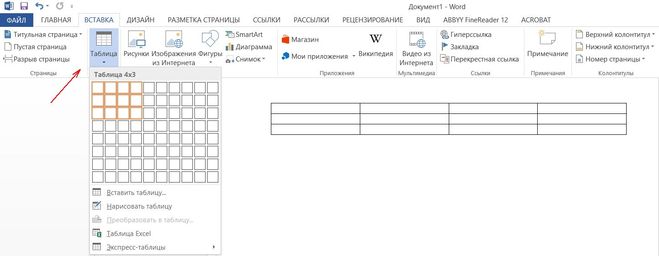
Чтобы работать с границами таблицы давайте её создадим. На вкладке «Вставка» под рисунком «Таблица» нажмем стрелку и в открывшемся меню выберем нужное количество ячеек по рядам и колонкам.
При вставке курсора в верхнюю левую ячейку мы, во-первых, получаем вкладку «Работа с таблицами», при нажатии на которую открывается вкладка «Макет» с кнопками форматирования границ и, во-вторых получаем возможность работы со всеми границами таблицы в целом — как наружными, так и внутренними. Такой же эффект приносит полное выделение таблицы при нажатии ее маркера в верхнем левом углу таблицы при наведении курсором.
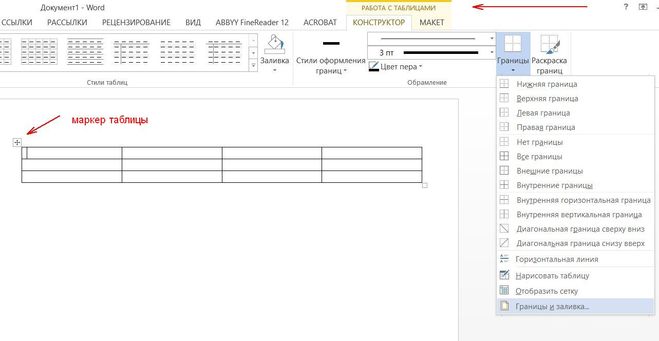
Однако с границами отдельных ячеек таблицы будет удобнее работать в отдельном окне «Границы и заливка», которое можно вызвать с помощью кнопки «Границы», выбрав соответствующий по названию пункт. Окно «Границы и заливка» ещё проще выбрать во вкладке «Главная», щелкнув по кнопке «Границы».
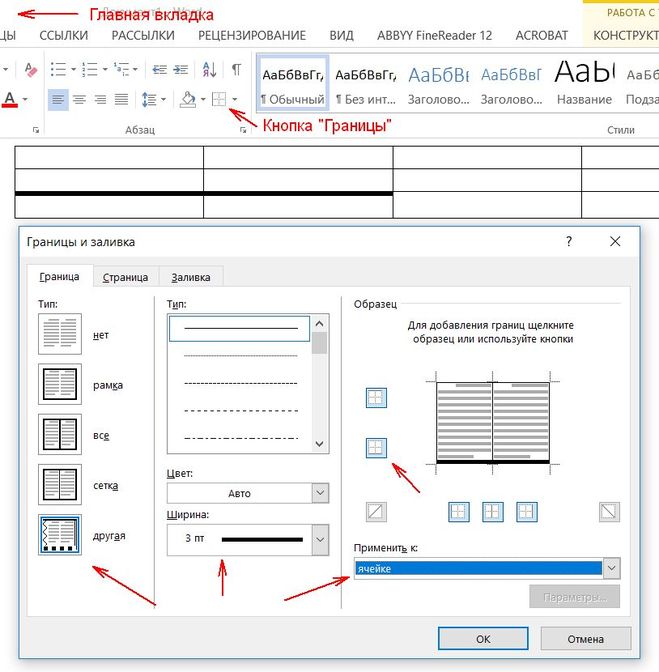
Итак, выделяем курсором нужный диапазон ячеек, вызываем окно «Границы и заливка», в открывшемся окне на вкладке «Граница» следует выбрать кнопку «Другая», выбрать ширину границы в соответствующем поле, в выпадающем поле «Применить к» выберем «ячейке» и два раза нажимаем на макете таблицы на кнопку, отвечающую за нужную границу ячейки.
Поиграв с различными настройками, отвечающими и за внешние границы, и за внутренную сетку таблицы, можно легко и быстро научиться форматировать границы всех нужных Вам ячеек.
Жирная линия в таблице Ворд, делается очень просто. Для начала, нам нужно создать первоначальный вид таблицы. После чего, у нас появляется доступ к новому инструменту, а именно, к «Работе с таблицами».
Переходим в «конструктор» и обращаем внимание на «стили оформления границ». Здесь можно выбрать, как стиль пера, так и толщину пера или вовсе убрать границу.

После чего выделяем нужные границы таблицы, и делаем задуманное, например:
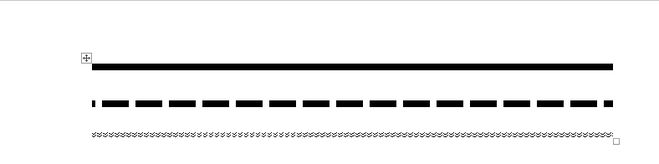
Так, в нашем вопросе как-бы два вопроса, первый про простую линию в Ворде, второй — про линии в таблицах.
Разберем сначала, как сделать жирной простую линию в Ворде. Сначала нужно вообще нарисовать линию. Для этого в панели инструментов, в верхнем меню, выбираем вкладку «Вставка», а в ней вкладку «Фигуры», после чего мы получаем возможность выбрать фигуру, которая нам нужна, мы выбираем линию:

Определяем точку начала нашей линии и проводим курсором до ее конца, получится у нас нарисованная линия в ворде.
Теперь надо сделать ее жирной. Для этого щелкаем на нашей линии правой клавишей мыши и в появившемся меню выбираем вкладку «Формат фигуры», а затем «Тип линии».

Выбираем толщину линии, которая нам нужна, например, 3 пт, после этого наша линия станет жирной.
Теперь давайте разбираться с линиями таблицы. После того как мы нарисуем нужную нам таблицу, нужно ее выделить, нажать правой клавишей мыши, в меню выделить последовательно вкладки: «Границы и заливка» — «Граница» и в поле «Ширина» выбрать нужную нам ширину, например, те же 3 пт:

Очень часто для выделения заголовка необходимо изменить толщину линии в таблице. В этой статье рассмотрим как менять толщину линий во всей таблице или в отдельных ячейках.
Как изменить толщину линии в таблице ворд
Чтобы изменить толщину линии в таблице ворд надо:
Как создать таблицу в Word, мы рассказывали в отдельной статье. Прочитать её можно по ссылке ниже:
- установите курсор мыши в ячейку таблицы
- на Панели инструментов нажмите на вкладку Конструктор
- выберите меню Обрамление
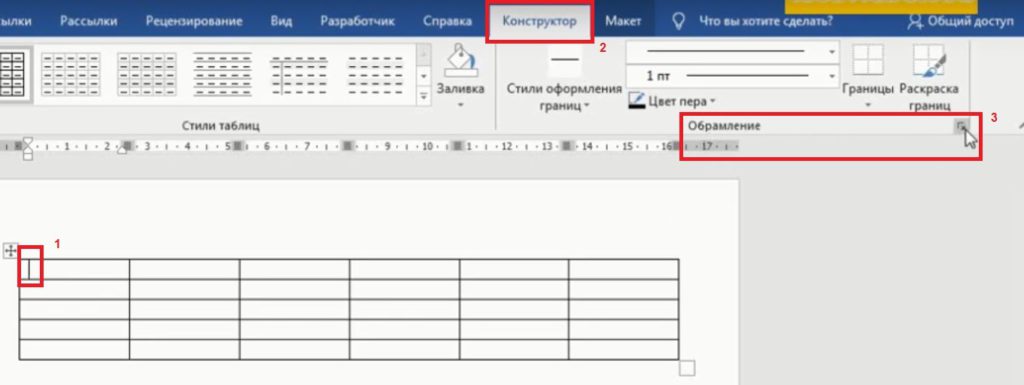
Откроется окно Границы и заливка:
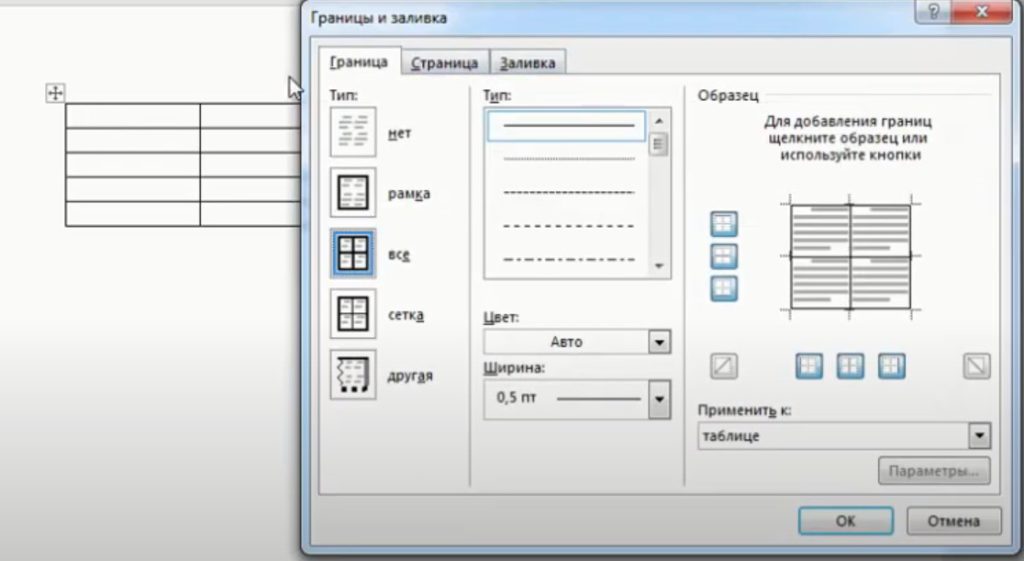
- нажмите на вкладку Граница и затем выберите тип Все
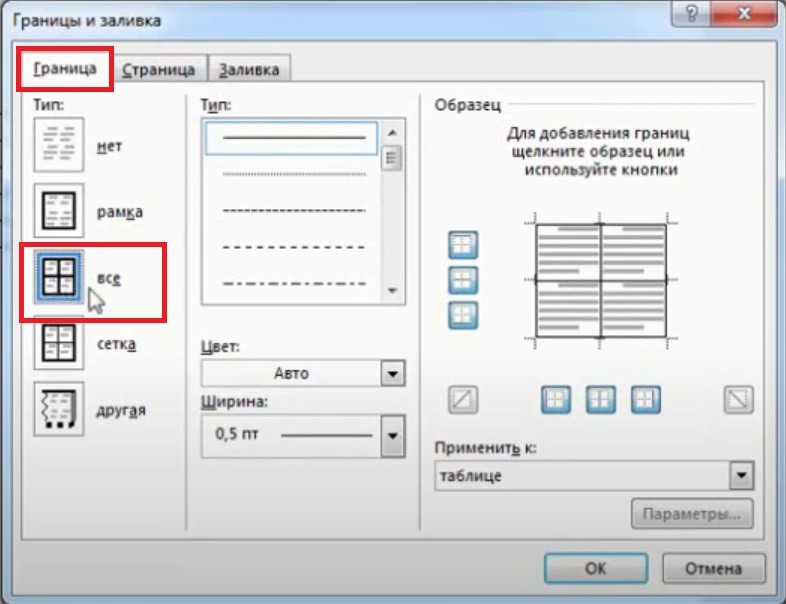
- укажите необходимую вам ширину границы таблицы. В нашем примере выбираем 6 пт
- выберите пункт Применить к: таблице
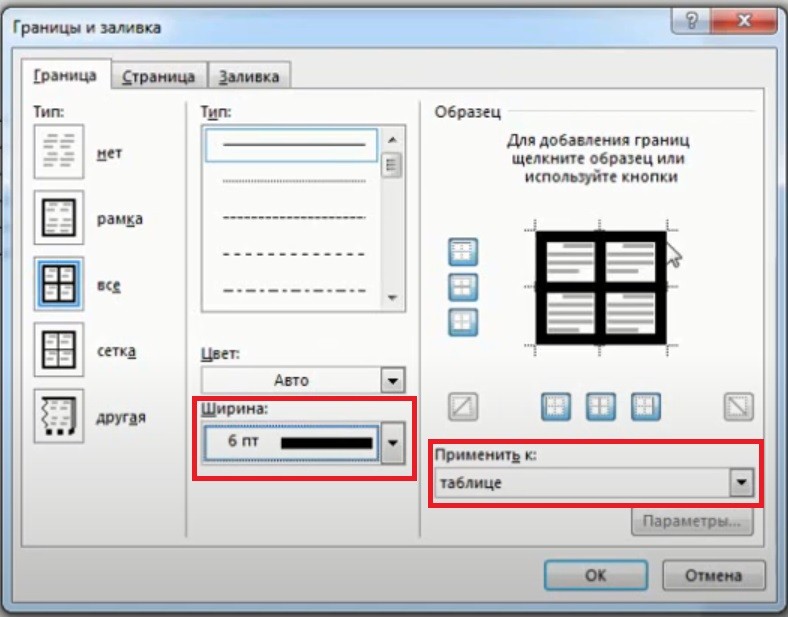
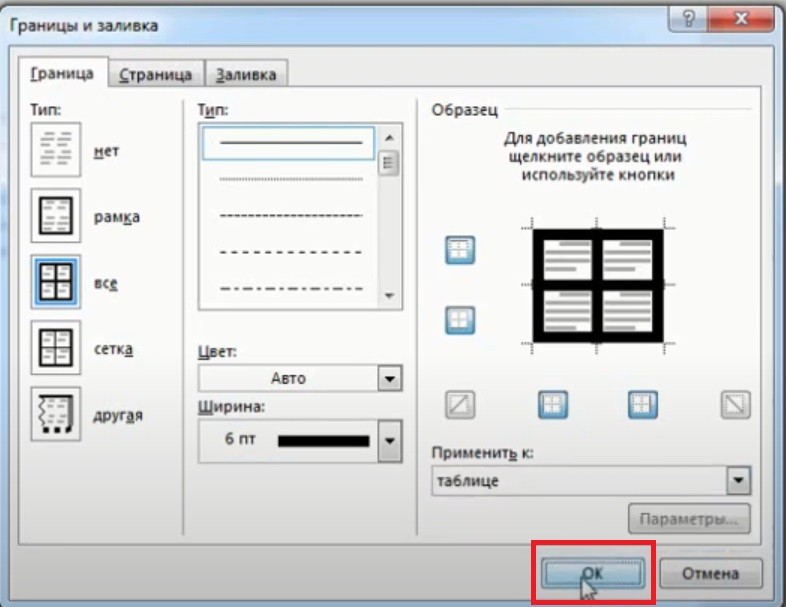
Толщина линий в таблице поменялась.
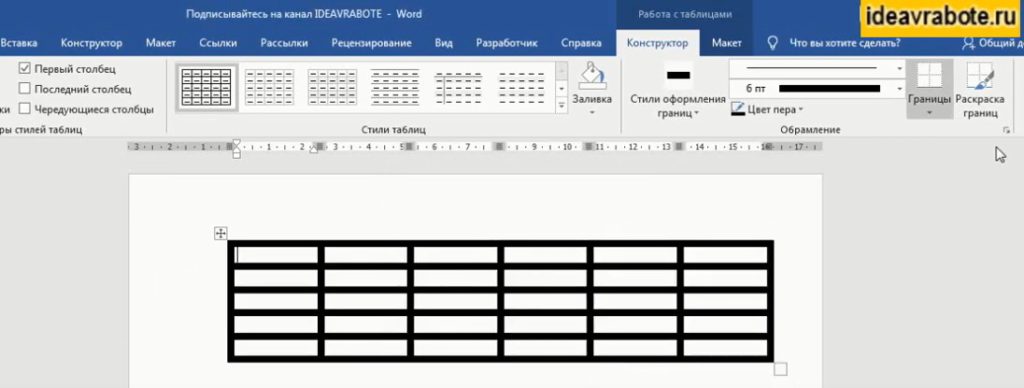
Сейчас мы рассмотрели способ как изменить толщину линии в во всей таблице. Теперь поговорим о том, как поменять границы в отдельном столбце или ячейке.
Как изменить толщину линии в столбце или ячейке
Чтобы изменить толщину линии в отдельной ячейке или столбце, надо:
- поставить курсор в ячейку, в которой хотите изменить толщину линий
- выделить столбец, если хотите поменять границы во всем столбце
В нашем примере мы выделим весь столбец:
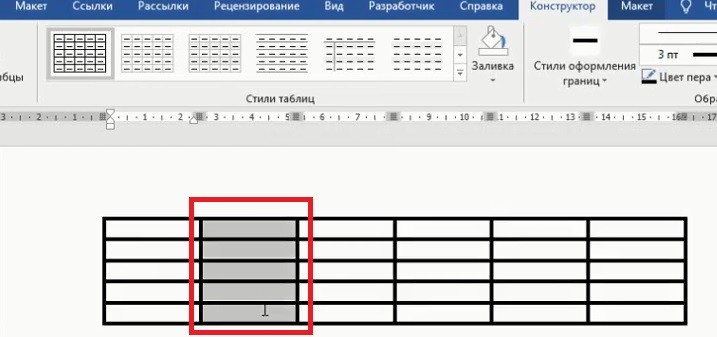
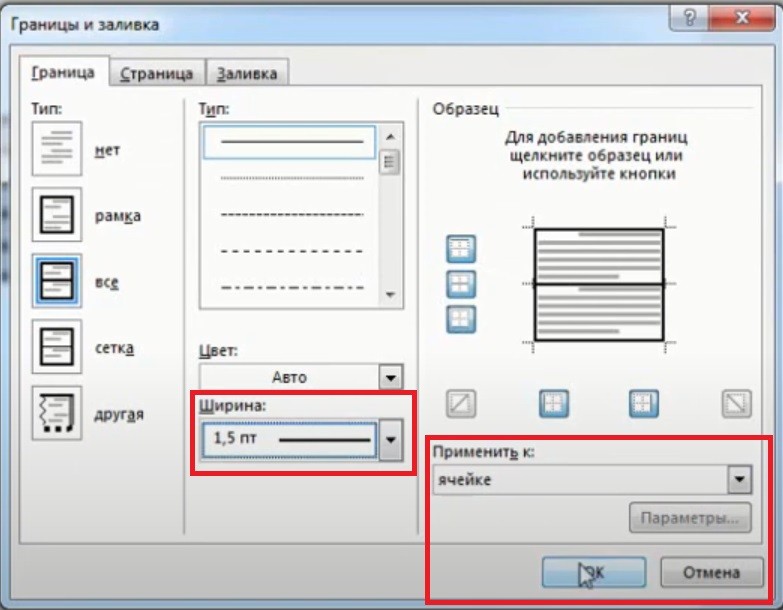
- после этого, также открываете окно Границы и заливка
- укажите необходимую вам ширину границы. В нашем примере выбираем 1,5 пт
- выберите пункт Применить к: ячейке
- толщина линий в выбранном столбце поменялась
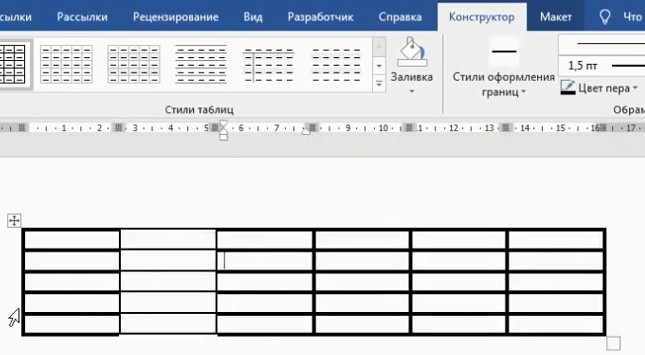
Если вы выбрали одну ячейку, то у вас также поменяются границы только в ячейке.
Книга “Microsoft Word 2016 Шаг за Шагом”
Чтобы узнать все возможности программы Microsost Word, скачайте понятный самоучитель “Microsoft Word 2016 Шаг за Шагом“.
Вы можете скачать Бесплатную электронную книгу по работе в Microsoft Word 2016 в формате PDF, по ссылке ниже.
Другие статьи по теме Microsoft Word
Кроме этой статьи, вы можете прочитать другие статьи на сайте. Здесь вы найдёте много интересного о работе в программе Microsoft Word и других программах.
Видео
Также, вы можете посмотреть
Видеокурсы по обучению программе Word
Приглашаем в наш канал на youtube:
Чтобы не пропустить новые статьи, добавьте наш сайт в закладки.
Была ли эта информация полезной? Оставьте комментарий и поделитесь с друзьями.
В документе MS Word вы можете нарисовать практически любую фигуру и органично встроить ее в текст с иллюстрациями, таблицами и прочими данными. Как вы догадались, нарисовать простую линию – прямую или кривую в программе вообще не проблема. Давайте рассмотрим весь процесс более подробно.

Как создать линию в документе Word
Процесс создания линии в программе MS Word практически не отличается в зависимости от того, нужно ли вам сделать прямую или кривую. Однако мы подробно рассмотрим оба варианта.
Вариант 1: Создание прямой
Создание простой прямой линии происходит по следующей инструкции:


Вариант 2: Создание кривой линии
Иногда пользователю может потребоваться нарисовать кривую линию. Делается это примерно так же, как и создание прямой:
Редактирование линий
Нарисованной линии можно менять стили, подгоняя ее под общую стилистику документа. Вы можете установить ей толщину, цвет, сделать ее в виде штриха. Работа со стилями линий происходит по следующей инструкции:
- Кликните по той линии, которой вы хотите поменять или настроить стили. Она должна выделиться на рабочей области.
- Чтобы изменить цвет фигуры, нажмите на кнопку “Контур фигуры”, расположенную в группе “Стили”, и выберите подходящий цвет.

Как видите, нет абсолютно ничего сложного в том, чтобы нарисовать линию в документе Word. Если у вас все же возникли затруднения или другие вопросы по теме статьи, то напишите их в комментариях.