Как включить уведомления о публикациях в TikTok
Хотите включить уведомления о публикациях ваших любимых авторов в TikTok? Если вы хотите оставаться в курсе видео на TikTok, вы можете включить уведомления о публикациях.
Если вы подписаны на слишком много людей в TikTok, возможно, вы захотите отключить свои уведомления.
Однако, если вы подписаны на небольшое количество авторов, вы можете включить для них уведомления о публикациях.
Это потому, что вы первым узнаете, опубликовали ли они видео.
Более того, вы будете в начале раздела комментариев, что может стать отличной стратегией для роста ваших подписчиков.
Если вы прокомментируете новое видео, опубликованное популярным автором, то за короткий промежуток времени оно получит широкую известность.
Если ваш комментарий станет вирусным, вы сможете получить от него много подписчиков.
В этой статье вы узнаете, как включить уведомления о публикациях в TikTok за 4 простых шага.
1. Разрешить уведомления TikTok в настройках телефона.
 Для начала вам нужно включить уведомления TikTok в настройках вашего телефона.
В противном случае вы не сможете включить уведомления о публикациях в приложении TikTok.
Если на вашем телефоне включены уведомления TikTok, вы можете пропустить этот шаг.
Однако, если вы отключили уведомления для TikTok в прошлом, вам нужно будет включить их в настройках вашего телефона, если вы хотите включить уведомления о публикациях.
Для обоих устройств iOS / Android: Настройки> Уведомления> TikTok> Включить уведомления.
Вот как можно включить уведомления для TikTok на устройстве iOS:
- Зайдите в настройки вашего телефона.
- Нажмите на «Уведомления».
- Прокрутите вниз и найдите TikTok.
- Включите переключатель «Разрешить уведомления», чтобы разрешить уведомления.
Вот как вы можете включить уведомления для TikTok на устройстве Android:
- Зайдите в настройки вашего телефона.
- Нажмите «Уведомления» (если вы используете старую версию, нажмите «Звуки и уведомления»> «Уведомления приложений»).
- Прокрутите вниз и найдите TikTok.
- Включите переключатель «Разрешить уведомления», чтобы разрешить уведомления.
После того, как вы включили уведомления на своем устройстве, теперь вы можете изменить настройки уведомлений в приложении TikTok.
В противном случае вы не сможете редактировать свои уведомления.
2. Откройте TikTok и зайдите в настройки.

Откройте TikTok> ваш профиль> значок с тремя точками (в правом верхнем углу экрана), чтобы получить доступ к настройкам.
Затем откройте приложение TikTok и перейдите в свой профиль (крайний правый значок на нижней панели навигации).
Затем нажмите значок «тройные точки» (многоточие) в правом верхнем углу экрана.
После того, как вы нажмете на нее, откроется страница «Настройки и конфиденциальность».
После этого вы увидите различные разделы: «Учетная запись», «Контент и действия», «Кэш и сотовые данные», «Поддержка» и «О программе».
Раздел, который вы захотите прокрутить вниз, называется «Content & Activity».
3. Нажмите на Push-уведомления.

В разделе «Контент и действия» вы можете получить доступ к своим push-уведомлениям, языку приложения, настройкам контента, цифровому благополучию, семейным парам и специальным возможностям.
Вкладка, на которую вы хотите перейти, называется «Push-уведомления».
Нажмите «Push-уведомления», чтобы редактировать push-уведомления.
Когда вы находитесь на странице, вы можете включить / выключить множество различных уведомлений, таких как взаимодействия, сообщения, обновления видео, LIVE видео и другие.
«Обновления видео» — это раздел, на который вы захотите обратить внимание.
4. Включите «Видео из аккаунтов, на которые вы подписаны».

Наконец, включите уведомления для «Видео из учетных записей, на которые вы подписаны», чтобы включить уведомления о публикациях.
На странице push-уведомлений прокрутите вниз до «Обновления видео».
Здесь вы можете включить уведомления о публикациях в TikTok.
В разделе «Обновления видео» вы можете включить / выключить уведомления о видео из учетных записей, на которые вы подписаны, а также уведомления о предложениях видео.
Включите переключатель «Видео из аккаунтов, на которые вы подписаны».
Это включит уведомления о публикациях для учетных записей, на которые вы подписаны в TikTok.
Это означает, что вы будете получать уведомления всякий раз, когда кто-то, на кого вы подписаны, публикует видео.
Заключение
Уведомления о публикациях важны, если вы хотите быть в курсе ваших любимых авторов на TikTok.
Включение уведомлений о публикациях означает, что вы будете первым получать уведомления, когда автор, на которого вы подписаны, публикует видео.
Если вы хотите первым прокомментировать видео, включение уведомлений о публикациях обязательно.
Комментирование видео может повысить заметность вашего профиля.
Это потому, что люди начнут замечать вас и могут начать следовать за вами.
Если вы будете делать это достаточно часто, один или несколько ваших комментариев могут стать вирусными.
Как отключить уведомления в TikTok на Android

Часто получаете надоедливые уведомления от каналов, которые вас не интересуют? Хотите сделать пользование этим приложением проще и комфортнее! Для этого просто нужно отключить уведомления в TikTok, чтобы раз и навсегда забыть о раздражающих сообщениях о новых действиях и сконцентрироваться на работе или любой другой задаче, требующей полого погружения.
Как отключить уведомления в TikTok
Делается это очень легко, следуя этим простым пошаговым инструкциям:
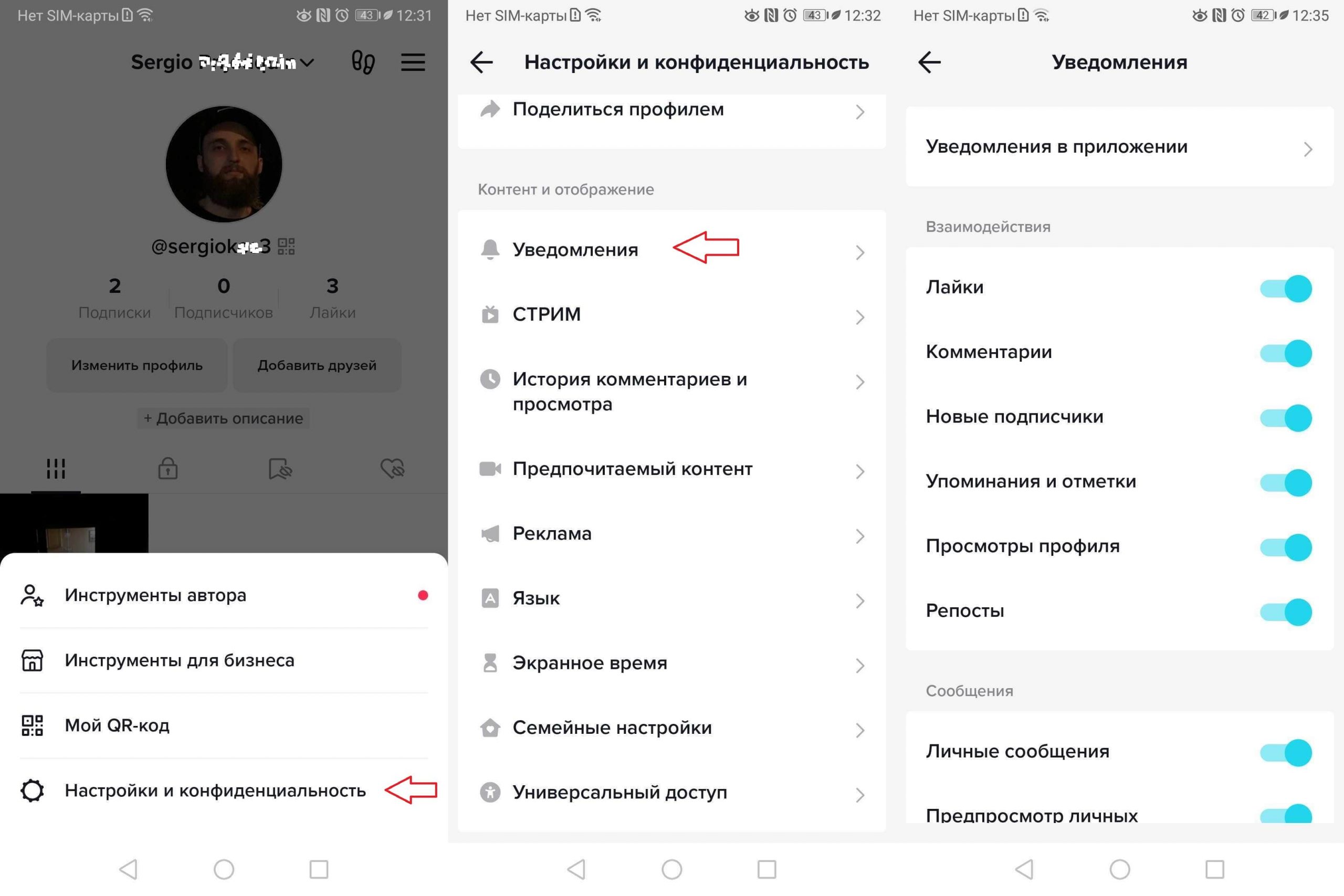
- Зайдите в свой профиль, нажмите на три горизонтальніе полоски в правом верхнем углу и выберите опцию «Настройки и конфиденциальность»;
- В разделе «Контент и отображение» выберите опцию «Уведомления»;
- Переведите курсор влево напротив действий, для которых вы хотите отключить уведомления. Это могут быть лайки, комментарии, новые подписчики, упоминания и отметки, просмотры профиля, репосты, личные сообщения, рекомендуемые видео и многое другое.
Персонализируйте свои уведомления в TikTok
Как вы заметили, параметры настроек, предлагаемые TikTok для настройки уведомлений, очень обширные и позволяют персонализировать их под себя. Это не просто всё или ничего — вы можете активировать и отключать уведомления для каждого пункта по своему усмотрению в абсолютно любое время!
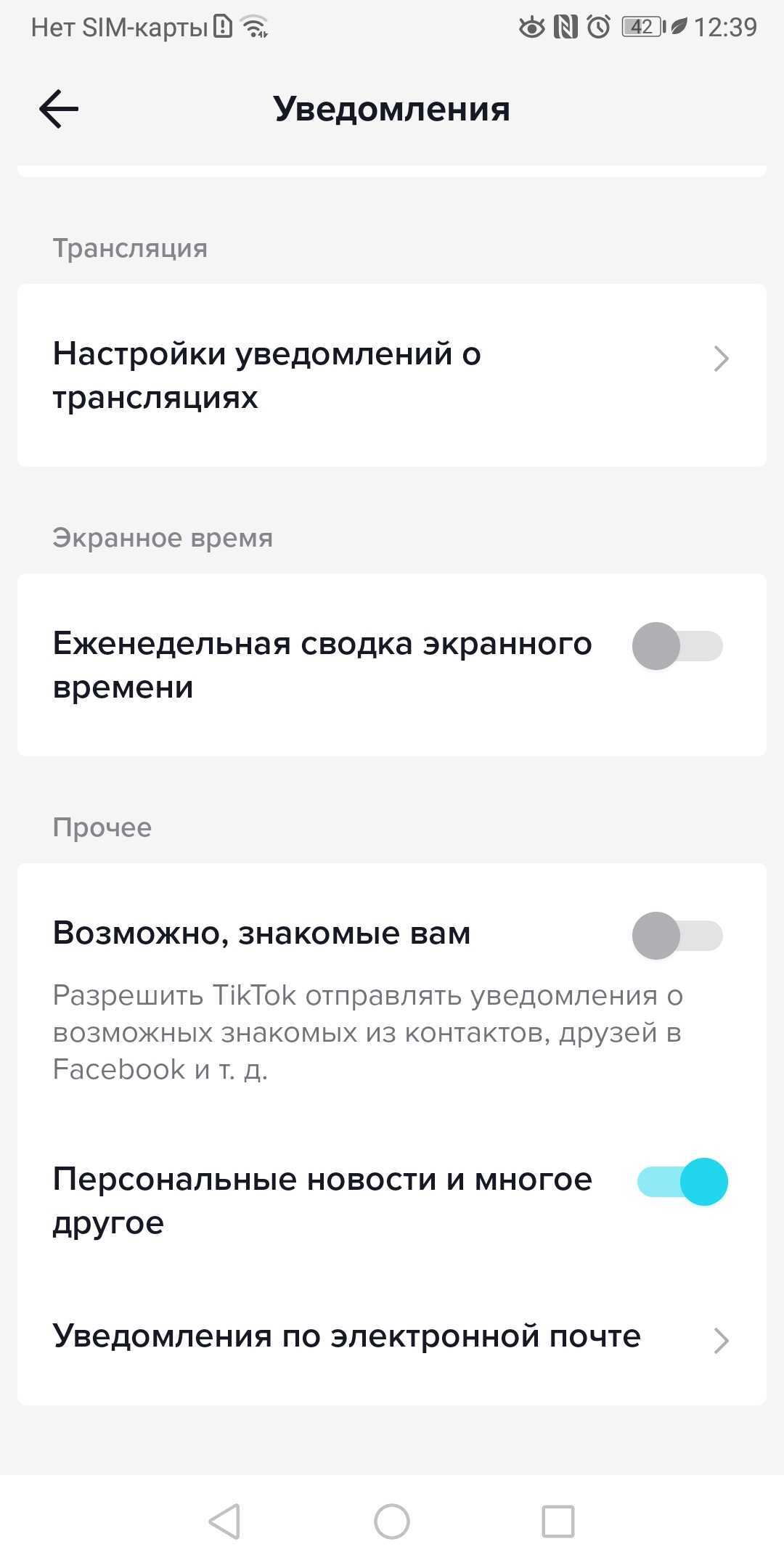
В нижней части меню «Уведомления» есть раздел «Уведомления по электронной почте«. Выберите его, чтобы настроить электронные письма, которые вы получаете от TikTok. Это позволит вам контролировать не только то, какие уведомления вы получаете, но и то, как вы их получаете: будь то push-уведомления или электронные письма.
Кроме того вам может быть интересно узнать о том, как блокировать и разблокировать пользователей в TikTok, прочитав эту статью!
Tik Tok — вместе с musical.ly
Лучшая социальная сеть для молодёжи, где можно самовыражаться, создавая короткие видео с крутыми эффектами.
Настройка уведомлений в Тик Токе

Я собрал лучшие наработки и поделился ими совершенно бесплатно! Нажимайте на кнопку прямо сейчас и получите доступ к PDF-гайду по контент-плану. А если понравится, то подписывайся.
- 1 Как отключить уведомления Тик Тока
- 2 Как выключить уведомления Тик Ток в телефоне
- 3 Как изменить звук уведомлений Тик Ток
- 4 Как очистить Входящие в Тик Токе
Что такое уведомления в Тик Токе это письменные или визуальные оповещения, которые приходят из приложения о активности других пользователей. Их смысл помочь, проинформировать или направить вас, о чем-то напомнить. Иногда они необходимы для отслеживания информации.
Во всех телефонах и приложениях, установленных на них, независимо от операционной системы, IOS это или андроид уже включены уведомления. Но у вас всегда есть возможность включить или отключить их.
Как отключить уведомления Тик Тока
Установив Тик Ток, все извещения этого приложения зачастую уже включены и напоминают вам о лайках, комментариях, новых подписчиках или дуэтах в Tik Tok. Так случается, что в какой-то период времени этой информации становится очень много и их хочется выключить.
Если вам надоел какой-то конкретный человек и его оповещения, вы можете от него отписаться или заблокировать в Tik Tok. Давайте разберёмся пошагово, как это сделать.
- Зайдите в приложение Тик Ток и нажмите на иконку “Я” в правой нижней части экрана, так вы перейдёте в свой профиль.
- Далее нажав на три точки в правом верхнем углу, вы попадёте в общие настройки аккаунта, там есть такие разделы, как “Аккаунт”, “Контент и действия”, “Кэш и мобильные данные”, “Поддержка”, “Информация”.

- В разделе “ Общие” выберите строку “Push-уведомления”, там все пункты, а именно взаимодействия, обновления видео и прочие, горят цветом, что говорит о том, что они включены.

- Для того чтобы отключить какие-то из них, вам нужно выбрать необходимую строку и передвинуть бегунок влево, цвет станет серым, и это будет значить, что не интересующие вас сообщения отключены.
Как выключить уведомления Тик Ток в телефоне
Если так случилось, что ненужная информация всё равно приходит, выполните следующий алгоритм действий:
- Зайдите в настройки телефона.
- Найдите строку “Приложения”.
- Выберите Тик Ток.
- В строке уведомления также будет гореть бегунок.
- Сдвиньте его влево для отключения.
Хватит искать идеи для контента!
Я собрал лучшие наработки и поделился ими совершенно бесплатно! Нажимайте на кнопку прямо сейчас и получите доступ к PDF-гайду по контент-плану. А если понравится, то подписывайся.
Если вы давно пользуетесь Тик Током, а сообщения о нужной информации вам всё равно не приходят, проведите те же действия, что описаны выше, чтобы поставить бегунок в обратное положение, дождавшись включения цвета. И вот, телефон снова будет оповещать вас о нужной информации.
Как изменить звук уведомлений Тик Ток
Возможна ли смена звука уведомлений? Да, конечно, возможна. Для того чтобы изменить наскучившую мелодию на андроиде проделайте следующее:
- Зайдите в настройки телефона. Пролистав немного выберете строку “Звуки”
- Далее вы попадёте в настройки звуков телефона. Там будет возможность изменить громкость мультимедиа, мелодии, будильника, вызовов и другое. Пролистав немного ниже вы увидите раздел “Звук уведомлений”, выберите его.
- В этом разделе представлены мелодии, установленные в телефоне по умолчанию, а так же будет возможность выбрать музыку на устройстве.
- Далее просто выберите понравившуюся мелодию и наслаждайтесь ей.
Готово! Вы поменяли звук оповещений в Tik Tok.
Как очистить Входящие в Тик Токе
Возможно, вы немного перфекционист и любите порядок везде и во всём, тогда папка в правом нижнем углу “Входящие” вас не порадует, так как там собираются все возможные уведомления.
Для того чтобы её очистить выберите не интересующую вас новость и зажмите её на несколько секунд, после чего появится окошко “Удалить” и нажав на него ваша новость пропадёт. Но учтите, что возможности вернуть её уже не будет.
У каждого человека иногда есть состояние, когда всё бесит, особенно звуки приходящих упоминаний или сообщений с неинтересной информацией. Почему так? Да потому что нам чаще нужно отдыхать, и от телефонов тоже.
Но если отдыхать у нас не всегда получается, давайте хотя бы просто сделаем нашу жизнь комфортнее, отключив на время раздражители. Вернуть их звук уведомлений вы всегда успеете, а вот хорошее настроение вернуть сложнее.
Входящие в Тик Ток: где посмотреть и как удалить

В Тик Токе есть встроенный мессенджер, который позволяет пользователям соцсети общаться друг с другом. А ещё в соцсети есть гибкая, удобная система уведомлений. В этой статье расскажем всё про входящие в Тик Ток — узнаете, что вам может прийти, где это посмотреть и как удалить!
Типы входящих
В Тик Токе вы можете получить сообщение или уведомление. Разница между ними в том, что уведомления приходят от самого приложения, а сообщения — от других пользователей. Кстати, поделитесь в комментариях, много ли вы получаете личных сообщений. Есть ощущение, что директ в Тик Токе не настолько популярен, как комментарии.
Уведомления сообщают о
- лайках,
- комментариях,

- упоминаниях и отметках,
- вопросах и ответах,
- подписчиках.
Также иногда может поступить послание от Тик Тока. Давайте посмотрим, где всё это можно посмотреть!
Где посмотреть
Удобно, что посмотреть и сообщения, и уведомления можно в одном месте. Давайте разберёмся, где искать их в мобильном приложении!
- Откройте TikTok и авторизуйтесь в своём аккаунте при необходимости.
- Перейдите в раздел Входящие (иконка в виде письма) в правом нижнем углу.

Уведомления вы увидите сразу в открывшемся окне. По умолчанию показаны все оповещения. Они у вас точно есть, даже если вы создали аккаунт час назад. Обратите внимание, что содержимое окна разделено на блоки — например, «в этом месяце» или «ранее».

Вверху страницы под стрелочкой Вся активность вы увидите все остальные виды уведомлений. Чтобы отображалось только что-то одно, тапните по нужной строке.

Теперь переходим к сообщениям!
Портал в лс находится в правом верхнем углу – это иконка самолётика.

Чтобы просмотреть сообщение, тапните по нему. Чтобы написать новое,
- нажмите на значок + наверху справа,

- выберите пользователя, которому хотите написать; чтобы быстро найти адресата, можете воспользоваться строкой поиска.

Как видите, здесь всё максимально просто. Накопилось много писем и оповещений? Ниже читайте, как очистить входящие сообщения и оповещения в Тик Токе.
Как удалить
В Тик Токе можно удалять сообщения целыми чатами, а уведомления — группами. Но кнопки «удалить всё» здесь нет. Итак, давайте очистим переписки!
- Зайдите во вкладку Входящие.
- Нажмите на значок самолётика в правом верхнем углу.

- Найдите чат, который хотите удалить, и удерживайте его.
- В появившемся внизу меню нажмите Удалить.

Чтобы стереть одно письмо,
- зайдите в чат,
- удерживайте ненужное письмо,
- жмите Удалить.

Теперь вернитесь в окно уведомлений, чтобы очистить их! Жмите на ненужное оповещение, а затем на кнопку Удалить.

Перед удалением любых входящих, подумайте, хотите ли вы этого. Восстановить удалённое будет нельзя.
Действия, описанные в этой статье, простые, а наши инструкции понятные. Но если всё же у вас возникли сложности или вопросы, не стесняйтесь писать комментарии, мы обязательно ответим!