Как увеличить уровень звука на Андроид

У многих пользователей смартфонов возникает необходимость увеличить уровень звука на девайсе. Это может быть связано как со слишком низкой максимальной громкостью телефона, так и с какими-либо поломками. В данной статье мы рассмотрим основные способы, позволяющие производить всяческие манипуляции над звуком вашего гаджета.
Увеличиваем звук на Android
Всего существует три основных метода для манипуляций над уровнем звука смартфона, есть и еще один, но он применим далеко не ко всем устройствам. В любом случае каждый пользователь найдет подходящий для себя вариант.
Способ 1: Стандартное увеличение звука
Этот способ известен всем пользователям телефонов. Он заключается в использовании аппаратных кнопок увеличения и уменьшения громкости. Как правило, располагаются они на боковой панели мобильного устройства.
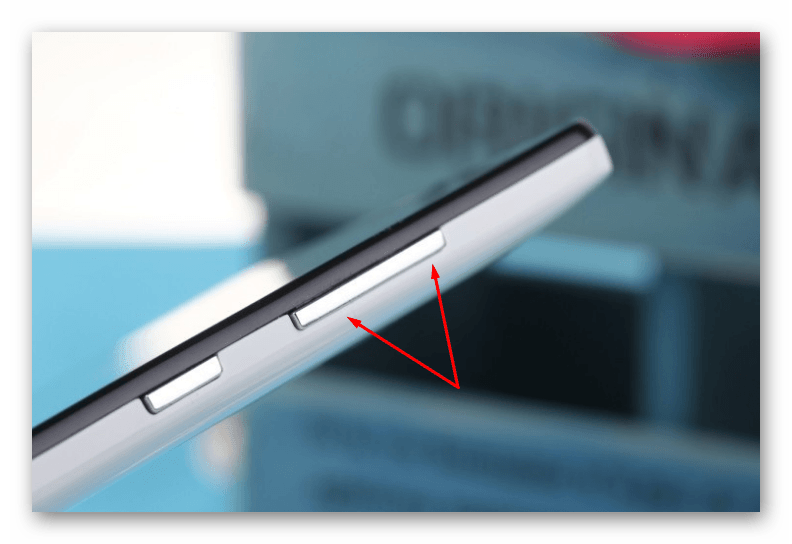
При нажатии на одну из этих кнопок в верхней части экрана телефона появится характерное меню изменения уровня звука.
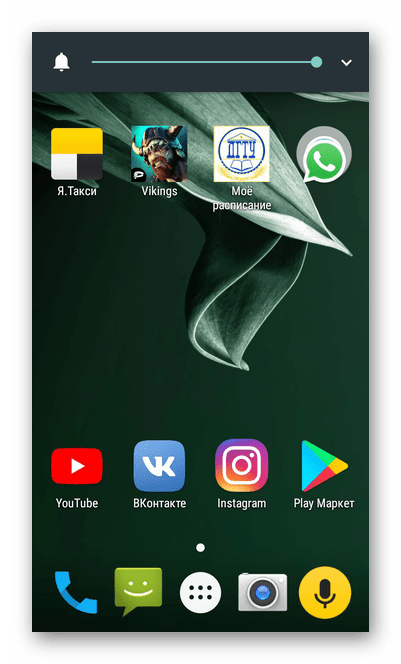
Как известно, звук смартфонов делится на несколько категорий: звонки, мультимедиа и будильник. При нажатии на аппаратные кнопки изменяется тот тип звука, который используется в данный момент. Иными словами, если воспроизводится какое-либо видео, то будет меняться звук мультимедиа.
Также существует возможность регулировки всех типов звука. Для этого при увеличении уровня громкости нажмите на специальную стрелочку — в результате откроется полный список звуков.
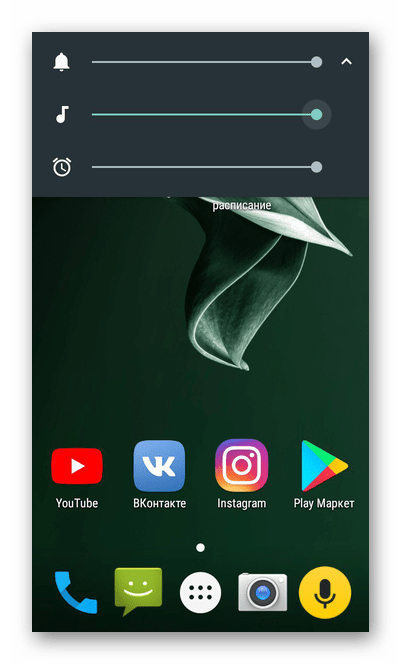
Чтобы менять уровни звука, двигайте ползунки по экрану с помощью обычных нажатий.
Способ 2: Настройки
Если произошла поломка аппаратных кнопок для регулировки уровня громкости, можно выполнить аналогичные вышеописанным действия с помощью настроек. Для этого следуйте алгоритму:
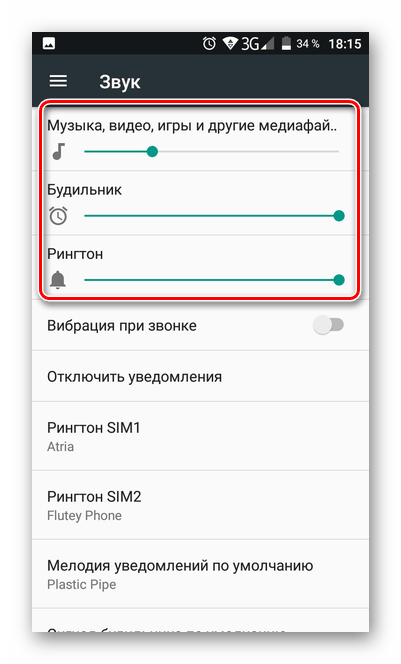
- Перейдите в меню «Звук» из настроек смартфона.
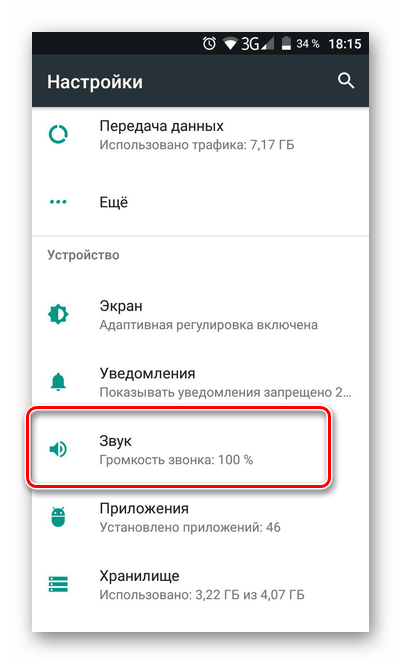
- Откроется раздел параметров громкости. Здесь можно производить все необходимые манипуляции. У некоторых производителей в этом разделе реализованы дополнительные режимы, позволяющие улучшать качество и громкость звука.
Способ 3: Специальные приложения
Имеют место случаи, когда не получается воспользоваться первыми способами или они не подходят. Это касается ситуаций, когда максимальный уровень звука, которого можно достичь таким образом, не устраивает пользователя. Тогда на помощь приходит стороннее программное обеспечение, в довольно широком ассортименте представленное на просторах Play Market.
У некоторых производителей такие программы бывают встроены в стандартную комплектацию устройства. Поэтому не всегда необходимо их скачивать. Непосредственно в этой статье в качестве примера мы рассмотрим процесс увеличения уровня звука с помощью бесплатного приложения Volume Booster GOODEV.
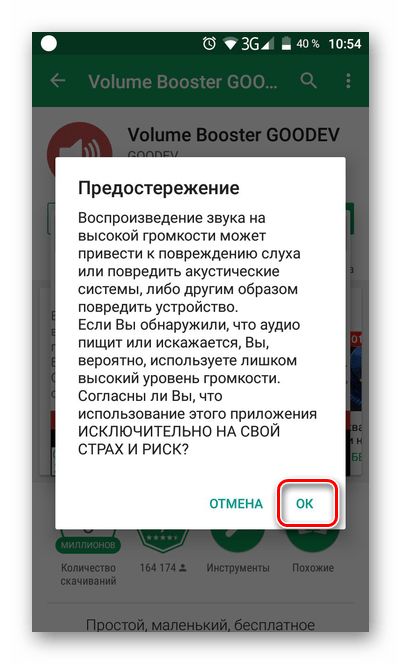
- Скачайте и запустите приложение. Внимательно прочитайте и согласитесь с предостережением перед запуском.
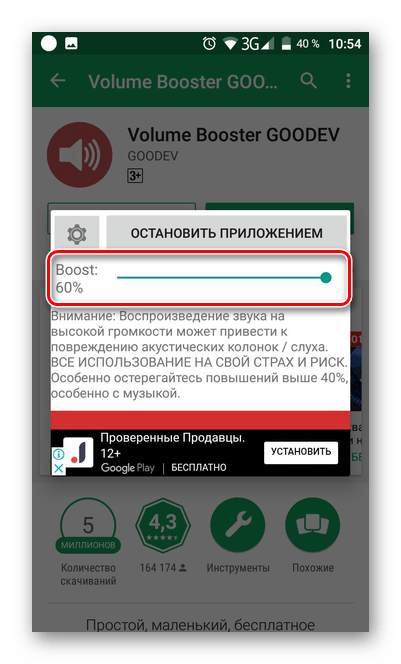
- Откроется небольшое меню с единственным ползунком буста. С его помощью можно увеличить громкость устройства до 60 процентов сверх нормы. Но будьте осторожны, так как существует вероятность испортить динамик девайса.
Способ 4: Инженерное меню
Не многие знают, что практически в любом смартфоне есть секретное меню, позволяющее производить некоторые манипуляции над мобильным устройством, в том числе и настройку звука. Оно называется инженерным и было создано для разработчиков с целью финальных настроек девайса.
-
Для начала необходимо попасть в это меню. Откройте набор телефонного номера и введите подходящий код. Для устройств разных производителей эта комбинация отличается.
Будьте осторожны при работе в инженерном меню! Любая неправильная настройка может серьезно повлиять на работу вашего устройства в худшую сторону. Поэтому старайтесь максимально придерживаться представленного ниже алгоритма.
Способ 5: Установка патча
Для многих смартфонов энтузиастами были разработаны специальные патчи, установка которых позволяет как улучшить качество воспроизводимого звука, так и просто увеличить уровень громкости воспроизведения. Однако подобные патчи не так легко найти и установить, поэтому неопытным пользователям лучше вообще не браться за это дело.
-
Первым делом вы должны получить root-права.
В качестве альтернативы можно использовать CWM Recovery.
Подробные инструкции об установке альтернативного рекавери следует искать в интернете самостоятельно. Лучше всего для этих целей обращаться на тематические форумы, находя разделы, посвященные конкретным устройствам.
Будьте осторожны! Все подобного рода манипуляции вы делаете исключительно на свой страх и риск! Всегда существует вероятность, что во время установки что-то пойдет не так и работа устройства может быть серьезно нарушена.
Заключение
Как видите, помимо стандартного способа увеличения громкости с помощью аппаратных кнопок смартфона, существуют и другие методы, позволяющие как просто уменьшать и увеличивать звук в стандартных пределах, так и провести дополнительные манипуляции, описанные в статье.
Как усилить звук на смартфоне
У меня всегда была эта проблема. Даже если в смартфоне максимальная громкость хорошая, то в условиях, когда ты едешь на велике в наушниках против очень плотного ветра (а такое в наших краях случается постоянно), то нужно как-то усиливать громкость дополнительными средствами, иначе ни черта не слышно. Та же проблема в любом другом шумном окружении: на улице, в поезде и так далее.
По запросу "Усиление звука" Google Play выдает вот такой список.
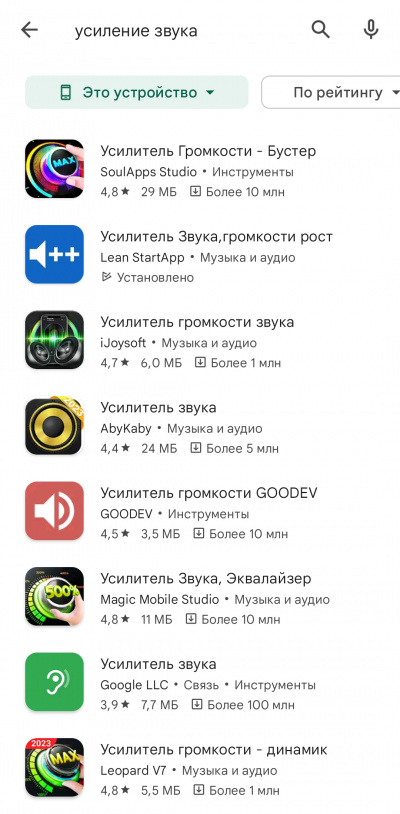
Я сначала скачал самый популярный "Усилитель громкости", который там первый. Быстро понял, что это — отстой. Во-первых, по умолчанию ставит уровень 146%, что уже имеет сильные искажения. Во-вторых, при своем десятке миллионов скачиваний, ребята — очень и очень жадные, потому что они пихают 5-секундную неотключаемую полноэкранную рекламу на абсолютно любое действие в приложении — даже когда я хочу просто поставить нормальный уровень громкости. Поэтому — в топку.
Поставил второе по популярности — "Super Volume Booster". Уже неделю пользуюсь — так это вообще — то, что нужно! Удобные настройки, по умолчанию ставит оптимальный уровень усиления 125%, искажений при этом практически нет, есть удобные настройки автозапуска. И, что важно, ненавязчиво показывают баннер внизу окна и не имеют мозги полноэкранной видеорекламой. Приложение совершенно бесплатное. Так что рекомендую, если кому актуально. Мне понравилось.
Как увеличить громкость своего смартфона в домашних условиях
Как увеличить громкость динамиков через инженерное меню
Инженерное меню телефона – это специальное меню, которое скрыто от глаз обычного пользователя и предназначено для тестирования и более тонкой отладки телефона разработчиками. С помощью этого сервисного приложения можно корректировать многие системные параметры, включая громкость динамиков и микрофона.
Для того чтобы попасть в режим Service Mode, на многих устройствах Android достаточно ввести цифровую комбинацию на клавиатуре.
Список возможных комбинаций для входа в инженерное меню для некоторых устройств Android:
- *#*#54298#*#* или *#*#3646633#*#* (для смартфонов на базе процессора МТК)
- *#*#0011# (режим тестирования); *#*#4636#*#* (режим отладки) Samsung
- *#*#3424#*#* или *#*#4636#*#* или *#*#8255#*#* (HTC)
- *#*#7378423#*#* (Sony)
- *#*#3646633#*#* (Philips)
- *#*#6484#*#* (Xiaomi).
(На телефонах Xiaomi в инженерное меню можно зайти также, перейдя в настройки: Настройки→О телефоне→ Версия Ядра. Затем необходимо «тапнуть» несколько раз по строчке «Версия ядра», после чего откроется секретное инженерное меню).
К сожалению, нет универсальных кодов и на каждом устройстве могут быть свои скрытые комбинации. Кроме того, например, на многих современных устройствах Samsung после входа в инженерное меню вам не удастся произвести полноценную отладку. Режим разработчика будет ограничен тестированием ряда некоторых параметров.
Многие производители таким образом ограничивают вмешательство пользователей в процесс отладки телефона, так как в ряде случаев неосторожное использование инженерного меню приводит к печальным последствиям для устройства.
С большой вероятностью, полноценную отладку удастся провести обладателям смартфонов, оснащенных процессорами MediaTek. Если вы один из них и вам необходимо изменить настройки микрофона и динамиков, следуйте нашей инструкции:
перейдите в приложение «Телефон» и наберите комбинацию *#*#3646633#*#*. Вы окажетесь на главной странице инженерного меню;

листайте экран вправо, пока не окажетесь во вкладке «Hardware Testing». Здесь необходимо выбрать пункт «Audio»;

на экране отобразятся следующие возможные пункты для настройки:
– normal Mode (нормальный режим);
– headset Mode (режим настройки гарнитуры);
– loudSpeaker Mode (режим настройки громкой связи);
– headset_LoudSpeaker Mode (режим настройки громкой связи при подключении гарнитуры);
–speech Enhancement (улучшение без использования громкой связи);
–debug Info ( информация об отладке);
–debug Session (Режим отладки);
– speech Logger (сохранение разговоров в виде файлов);
– audio logger (запись разговора);
– audio Wake Lock (Блокировка пробуждения).
Для настройки звуков устройства нас, в первую очередь, интересует пункт Normal Mode.
После перехода в этот режим на экране отобразятся настройки различных аудиопараметров телефона, где в поле Type можно выбирать настраиваемый параметр, а в пункте Level необходимый уровень громкости:
- sip — настройка для совершения интернет-звонков;
- mic — чувствительность микрофона;
- sph — разговорный динамик;
- sph2 — второй разговорный динамик;
- sid — настройка эха;
- media – громкость воспроизведения медиафайлов.
чтобы увеличить уровень громкости вашего разговорного динамика, в поле Type выберите параметр Sph, затем перейдите в поле Level и выберите Level 6, а затем вручную скорректируйте уровень Value до желаемой величины;
эти способом можно также увеличить и громкость основного динамика, выбрав в поле Type пункт Media, а затем настроить желаемый уровень значения Value.
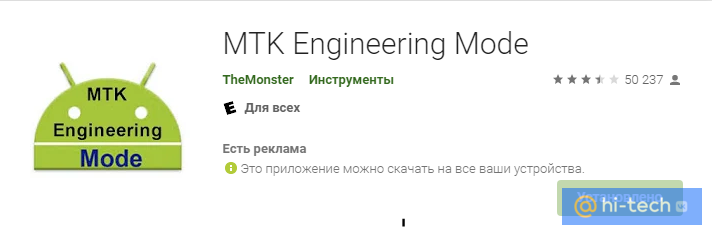
Если попасть в инженерное меню с помощью цифровой комбинации не получается, можно попробовать установить специальный софт, который не требует запоминания цифровых кодов, а предоставляет доступ в инженерное меню через более дружелюбный интерфейс. Одно из популярных приложений для работы с инженерным меню MTK Engineering Mode.
Как увеличить громкость динамика через смену региона в настройках
Еще один способ увеличить громкость внешнего динамика – изменить регион использования в настройках смартфона.
Дело в том, что производители, в зависимости от требований политики в области безопасности использования мобильных устройств той или иной страны, устанавливают различные настройки по умолчанию для отдельных регионов.
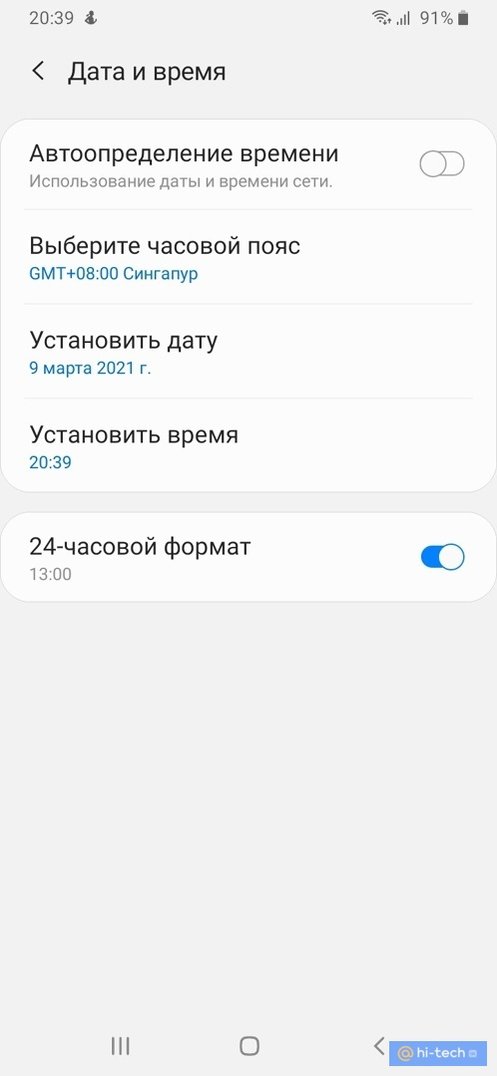
Так например, при выборе региона «Великобритания» можно частично избавиться от рекламы в приложениях. А в Сингапуре отсутствуют ограничения по максимальному уровню громкости в гаджетах.
Для того чтобы снять установленное ограничение по громкости внешнего динамика вашего телефона, в настройках телефона достаточно сменить регион использования устройства или часовой пояс на «Сингапур». Проще всего это сделать в телефонах линейки компании Xiaomi и Redmi:
- перейдите в настройки;
- расширенные настройки;
- регион;
- после перезагрузки необходимо вручную установить текущее время в соответствии с вашим регионом.
Если на вашем телефоне нет пункта «Регион», тогда переходим в Настройки→Общие настройки→ Дата и время→Выберите часовой пояс. Выбираем из списка регион «Сингапур». После этого перезагружаем устройство и устанавливаем текущее время вручную.
Как увеличить громкость динамика через сторонние приложения
Увеличить громкость динамика вы можете через сторонние приложения от Google, скачав их в приложении Play Маркет. Одно из наиболее популярных таких приложений на основе отзывов пользователей – Super Volume Booster от компании SoulApps Studio. По заверениям разработчиков оно способно увеличить стандартную громкость динамика до 200%.
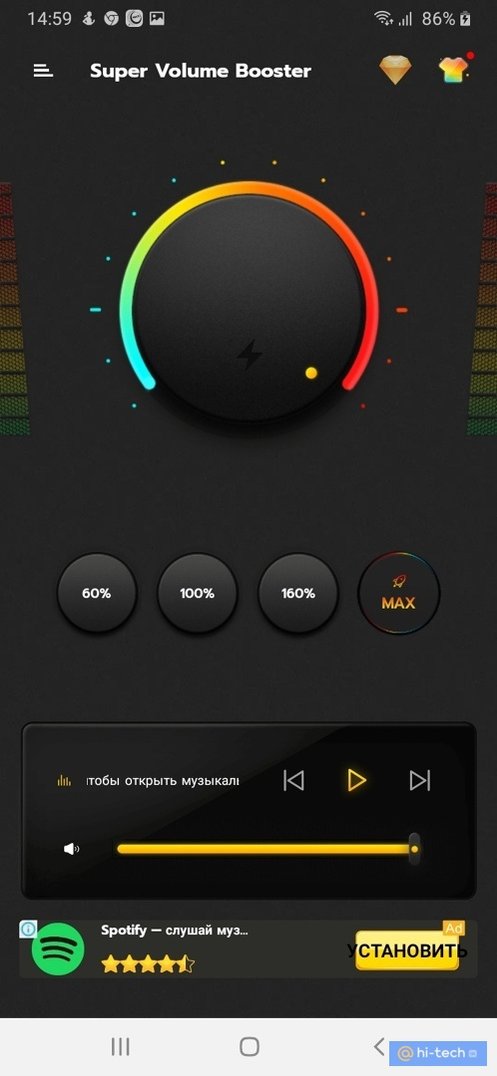
Для увеличения громкости динамика необходимо перемещать ползунок громкости на пиктограмме с изображением тумблера на требуемый уровень.
Как увеличить уровень громкости с помощью дополнительных возможностей стандартного меню
Дополнительное усиление звуков медиа доступно также и в стандартном меню большинства современных смартфонов. Например, для того чтобы дополнительно усилить звук в телефонах Samsung, необходимо перейти в Настройки→Звуки и вибрация→Качество звука и эффекты→Adapt sound (Выбор оптимального звука).

Здесь возможно усилить те или иные звуковые частоты динамика в зависимости от возраста пользователя. Так, для лиц старше 30 лет рекомендуется усилить высокие и средние частоты, а для тех, кому за 60 – усилить все частоты.
Кроме этого, можно перейти в пункт «Качество звука и эффекты» и в подпункте «Эквалайзер» настроить любые частоты вручную, либо изменить предустановленные значения эквалайзера, выбрав их из предложенного списка.

Заключение
Не каждое устройство может похвастать громким звуком динамиков и, зачастую, эта громкость может быть ограничена не только аппаратной частью вашего телефона, но и производителем по тем или иным причинам.
При повышении громкости описанными выше способами следует помнить, что любое вмешательство в заводские установки может снизить ресурс работы динамиков, а также повлечь за собой повышенный расход ресурса аккумуляторной батареи устройства, поэтому использовать такие лайфхаки стоит только на свой страх и риск.
Как увеличить громкость динамиков на Aндроиде?
Сложно представить себе смартфон без кнопок регулировки громкости. Нажал с одной стороны — она уменьшилась, нажал с другой — увеличилась. Однако есть такие смартфоны, где громкость ну никак не поднимается выше средней: шкала уровня показывает максимум, а звук все равно тихий.
Что это? Поломка? Брак? Вовсе нет. Это о ваших ушах позаботился производитель телефона. Чтобы вы не оглохли от громкого звука, он ограничил возможность включать динамики на полную мощь. Однако это можно исправить.
Настройки телефона
Настройки телефона использовать удобнее всего. Причем даже в случае поломки кнопок регулировки уровня звука. Инструкция выглядит так:
- Откройте «Настройки» и перейдите в раздел «Звук». Учтите, что в некоторых версиях Android внешний вид меню может отличаться от того, что на скриншотах.
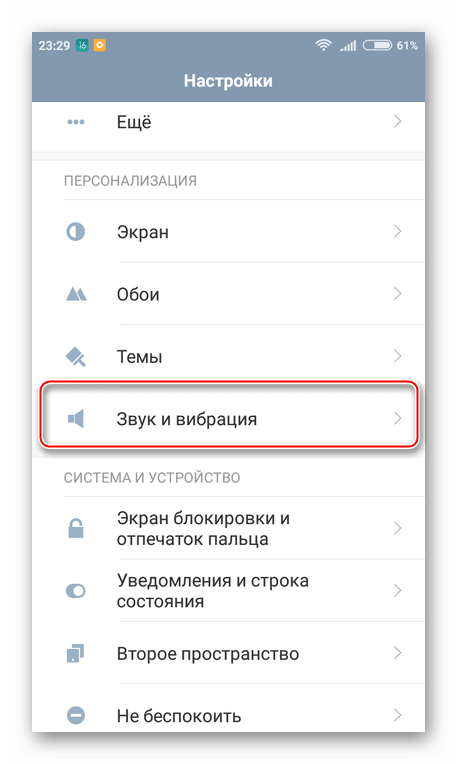
- В открывшемся разделе установите звуки мелодий, будильника, звонка и т.д. на нужный уровень, используя ползунки. Здесь же, если нужно, можете включить беззвучный режим, изменить рингтон уведомлений, входящих SMS, мелодии вызовов и другие параметры аудио.

Инженерное меню
Это меню было намеренно скрыто разработчиками смартфона и операционной системы от пользователей, чтобы те не могли случайно внести изменения, которые привели бы к неполадкам устройства. С его помощью можно перенастраивать практически все параметры телефона, в том числе повышать уровни громкости динамиков.
Доступ в инженерное меню открывается по специальному коду — универсальному или специфическому для девайсов определенной марки.
Порядок действий:
- Запустите приложение для телефонных звонков и введите туда код доступа. Для смартфонов Xiaomi, Meizu и некоторых других китайских производителей используйте коды *#*#54298#*#* или *#*#3646633#*#* . Для Samsung — *#*#197328640#*#* . Если ни один из них не подошел, поищите информацию в документации к своему телефону.
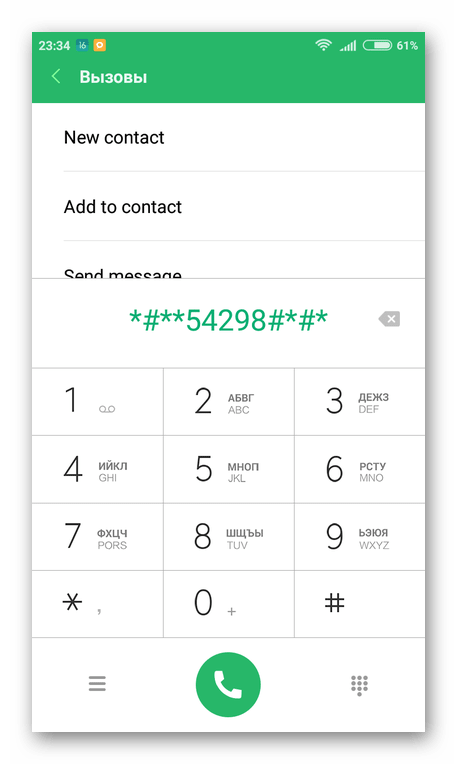
- После ввода кода и нажатия кнопки вызова запустится инженерное меню. В большинстве случаев оно выглядит, как на скриншоте ниже. Выберите в нем пункт «Hardware Testing». Если нажатие кнопки не срабатывает, используйте жест вправо.
- В следующем меню нажмите на «Audio».

Здесь есть 4 варианта звукового режима, которые доступны для настройки:
- Normal Mode. Отвечает за звук из динамиков без использования наушников и каких-либо других устройств.
- Headset Mode. Звук в наушниках.
- LoudSpeaker Mode. Отвечает за регулировку уровня звука на громкой связи.
- Headset_LoudSpeaker Mode. То же самое, что и предыдущий пункт, только с наушниками.
 После открытия настроек вы увидите два поля с цифрами. В первом указано текущее значение громкости, во втором — максимально допустимое. Данные из первого поля можно редактировать.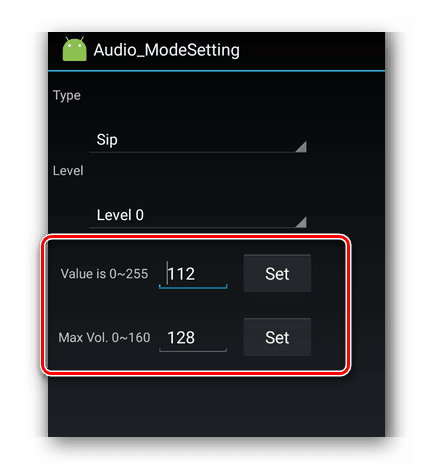
Выставите в него нужное значение и нажмите кнопку «Set».
Инженерное меню позволят корректировать больше параметров, нежели стандартные «Настройки» и кнопки громкости.
Сторонние приложения
Если инженерное меню показалось вам слишком сложным, можете воспользоваться специальными приложениями из Google Play Market. Максимальный уровень громкости, который заложен в динамиках, «переплюнуть» с их помощью не получится, но снять некоторые ограничения вполне возможно.
Volume Booster GOODEV
Volume Booster GOODEV — очень простое в использовании приложение, предназначенное только для регулировки громкости. Чего-то сверх ожидать от него не нужно, но оно готово стать отличной заменой обычным настройкам.
Инструкция по использованию Volume Booster GOODEV выглядит так:
- При запуске приложения вы увидите предупреждение, что слишком громкий звук опасен для слуха. Внимательно ознакомьтесь с ним и нажмите «Ок», чтобы продолжить работу.
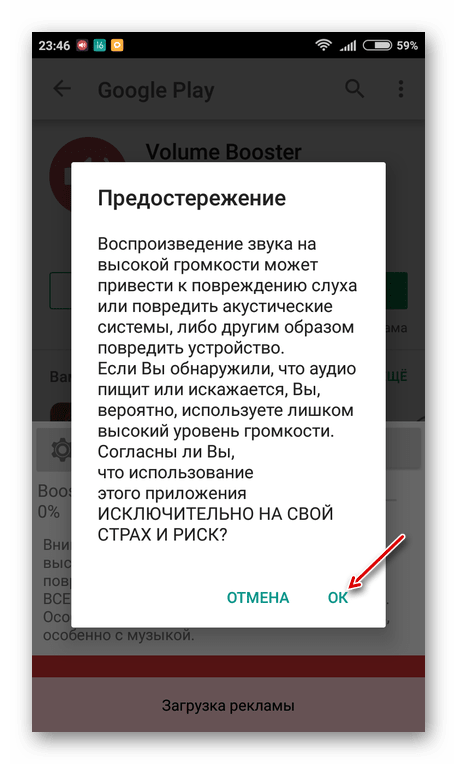
- На следующем экране появится небольшое окно с одним бегунком – «Boost». Выдвинув его на максимум, вы можете увеличить громкость на 60% от той, которая заложена в динамике по умолчанию. Однако не стоит “выкручивать” настройку до предела, так как есть риск испортить динамик.

Усилитель звука
Как следует из названия, приложение “Усилитель звука” тоже отвечает за регулировку и усиление уровня громкости на телефоне. Оно тоже простое и, в отличии от предыдущей программы, имеет перевод на русский язык. Однако «Усилитель звука» не всегда позволяет получить результат, сравнимый с Volume Booster GOODEV. Его эффективность несколько ниже.
Как пользоваться приложением:
- Прочитайте предупреждение, что чрезмерное усиление громкости может привести к ухудшению слуха и ускорит износ динамиков. Нажмите «Ок», чтобы продолжить.
- Для корректировок используйте ползунки под соответствующими заголовками. Первый ползунок настраивает общий уровень громкости, а второй усиливает его. Максимальное усиление возможно до 60% от заложенного в динамиках по умолчанию.
 Использование патчей
Этот вариант подойдет исключительно опытным юзерам смартфона и ПК, так как здесь подразумевается работа с системными файлами, используя права root. Неопытный пользователь, не понимающий, что он делает, рискует привести смартфон к поломке.
Патчи были разработаны умельцами-энтузиастами, то есть не имеют никакого отношения к производителю устройства. Их встраивают в системные каталоги, что приводит к изменениям функций гаджета, в частности, к снятию ограничения громкости динамиков. Но есть одно “но”: эти патчи не так легко найти, да и риск скачать нерабочий или вирусный пакет далеко не нулевой.
Кратко рассмотрим последовательность действий:
- Получите root-права для своего смартфона.
- Найдите и установите стороннее меню рекавери – специальное приложение для Android, позволяющее производить расширенные настройки системы. Самые распространенные утилиты такого рода — это TeamWin Recovery или CWM Recovery. Установка рекавери – процесс сложный и для разных моделей смартфонов может сильно различаться.
- Найдите и скачайте сам патч. Их нередко выкладывают на специализированных форумах, посвященных мобильным устройствам. Поместите патч на карту памяти. Если телефон не имеет для нее слота, скопируйте скачанный файл в основную память устройства.
- Сделайте резервную копию системы смартфона, если вдруг что-то пойдёт не так. Для этого можно использовать как специальные приложения, так и стандартные возможности Android.
- Вставьте SD-карту в смартфон и начните установку патча. В качестве примера рассмотрим процесс его инсталляции через TeamWin Recovery. В меню, которое показано ниже, следует нажать кнопку «Установка».

- Далее откройте карту памяти и выберите загруженный архив с патчем.

- Нажмите на кнопку «Установка IMG» и ожидайте завершения настройки.
- Когда инсталляция патча будет завершена, должно появиться соответствующее приложение или пункт в настройках операционной системы.