Глава 3. Способы загрузки (открытия) и сохранения изображений в GIMP 2.10
Для начала работы с изображением или фотографией загружаем их в GIMP — открываем изображение.
Можно сделать это несколькими способами:
1. Файл -> Открыть
Наиболее очевидный способ открыть изображение с помощью меню Файл Открыть в меню панели инструментов. При этом появится диалог Открыть изображение.
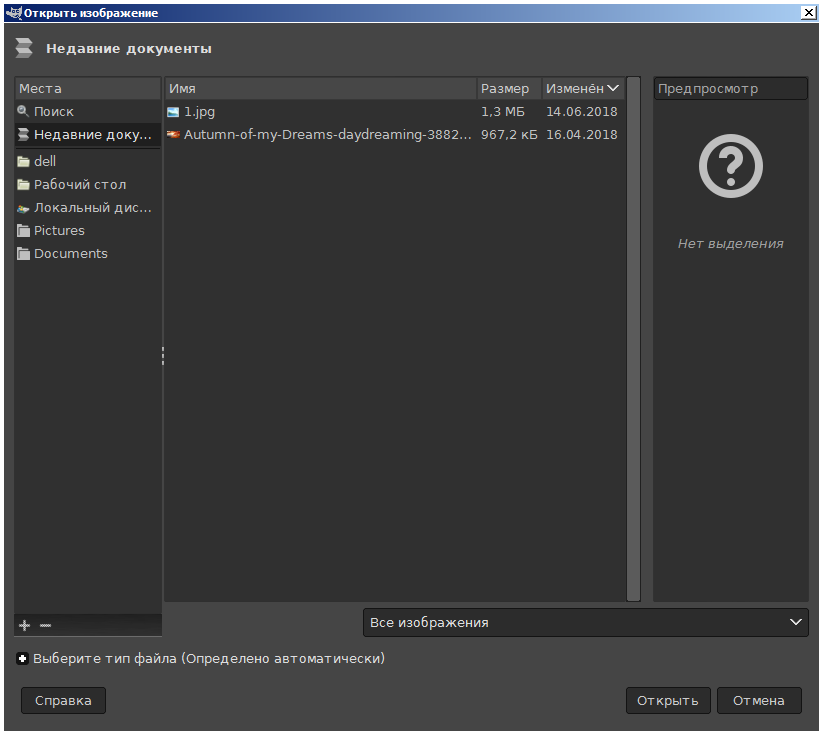
Слева расположена область под названием Места, отображающая популярные папки на вашем компьютере, в которых могут находиться изображения. Добавьте свои папки с изображениями и фотографиями в закладки нажав кнопку «+» внизу области Места. Нажатием кнопки «-» удалите ненужные закладки.
По центру диалога Открыть изображение расположен список файлов изображений из выбранной папки в области Места. Список файлов можно ограничить по типу файла, который выбирается из выпадающего меню внизу диалога Открыть изображение.
Справа расположена область Предпросмотра выбранного изображения.
Для выбора изображения нужно кликнуть по нему двойным щелчком левой кнопкой мыши или нажать кнопку Открыть
2. Из проводника операционной системы
Рассмотрим на примере Windows.
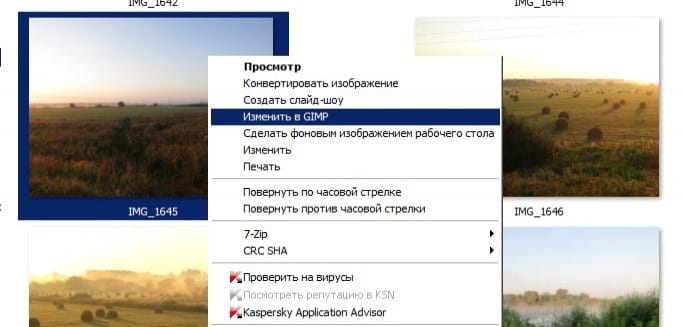
При установке, GIMP интегрируется в проводник Windows. Для открытия изображения щелкаем по нему правой кнопкой мыши и выбрать Изменить в GIMP
3. Перетащить и бросить
Можно открыть изображение или фотографию в GIMP захватив его и перетащив на значок GIMP на рабочем столе или окно открытой программы.
4. Скопировать и вставить
Есть возможность скопировать изображение из какой-либо программы в буфер обмена и вставить в GIMP. Но этот способ работает не всегда.
5. Создание рисунка
GIMP можно исполь зовать для рисования. Для этого нужно создать холст, а затем применяя разные инструменты, например кисти, нарисовать рисунок.
Для создания холста изображения нужно выбрать Файл -> Создать проект или нажать сочетание клавишь CTRL+N. В открывшемся окне выбрать размер будущего рисунка и нажать ОК.
Как вставить картинку в гимп
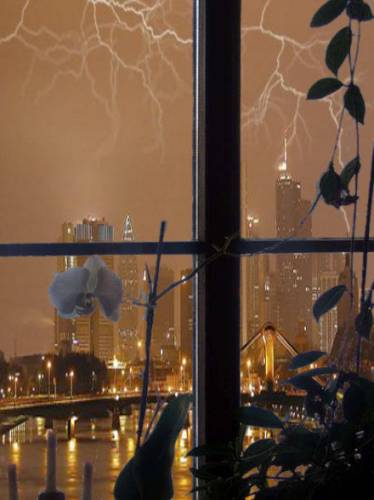
Изменим вид из окна на этой фотографии->
Пусть это будет фотография природы Забайкалья->
Воспользуемся исходником из урока
GIMP Меняем фон на фото, вставляем пейзаж из другого фото.
Просто скачаем файл GIMP XCF, и откроем его с помощью GIMP->Исходник GIMP XCF
Так как исходное фото по длине больше, чем вставляемая картинка, то для того чтобы из окна не были виден фон, который мы собираемся заменить, мы просто уменьшим размер исходного фото.
Меню «Изображение»->»Размер изображения»->
В окне «Смена размера изображения» просто пропишем высоту 520, а ширина установится автоматически->
Откроем фото с видом Забайкалья в новом окне редактирования ( из папки где хранится это фото, щёлкаем по нему правой клавишей мышки, и выбираем->Edit with GIMP, и оно откроется в другом окне редактирования).
Через меню «Правка»->»Копировать», загоняем это изображение в буфер->
Вернёмся к окну редактирования с нашим исходником, и через меню «Правка»->»Вставить в», и загоняем содержимое буфера в выделенную область исходника. ->
Результат видим моментально.->
Посмотрим теперь на панель «Диалога слоёв» ( если панель у Вас до сих пор ещё не открыта, то через меню «Окна»->»Панели»->»Слои» открываем её).
Как видно у нас появился новый «Плавающий слой. Не мудрим, и с помощью кнопки «Диалога слоёв» ->»Прикрепить плавающий слой» объединяем его с основным слоем.->
Собственно говоря это всё, можно сохранять, как JPEG (как сохранить у себя на компьютере это изображение в формате JPEG можно найти в этом уроке->Фотомонтаж, вставляем картинку в любое место другой картинки.)
Однако, чтобы наше окно не выглядело, как наклеенное на фото вид Забайкалья, размоем границы выделения. Настроим инструмент размывания на панели инструментов->
Меню «Правка»->»Обвести выделение»->
В открывшемся окне «Обвести выделенную область» включаем инструмент «Размывание» и смело жмём кнопку «Обвести»->
Ну теперь действительно всё. Вот результат->
Ну и в заключении прикрепляю к этому уроку исходник созданного изображения-Файл GIMP XCF
Можно его скачать и открыть в программе GIMP и менять в нём всё, что Вашей душеньке будет угодно.
Смотри также->GIMP Меняем фон на фото, вставляем пейзаж из другого фото.
Добавлено (19.06.2010, 22:50)
———————————————
а вот если не скачивать уже выделиную картинку как выделить самой?
Как в Gimp вставить изображение
Руководство программы предоставляет подробное описание создания эффекта картинки в изображение коллажей. Пользователь получает объект с еще одним вставленным. Чтобы правильно вставить картинку, используют меню «Файл/Открыть как слои». Обязательное условие – нахождение обоих файлов по одному пути. Пользователь получит результат вторым способом, если первоначально загрузится главное и дополнительное поочередно.
Как вставить изображение в gimp
В меню «Файл/Открыть» выбирается загрузка заданного главного объекта.
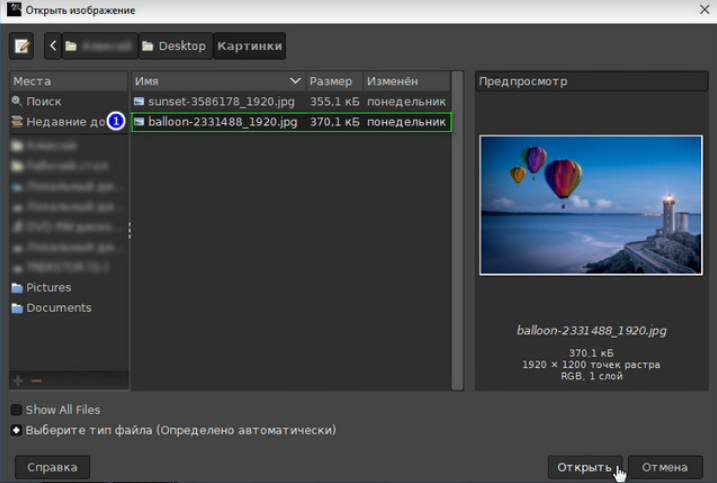
При необходимости загруженный файл обрабатывается и корректируется. Выбирается пункт «Файл/Открыть как слои» и загружается второй объект, который будет использоваться в качестве миниатюры для редактирования главного.
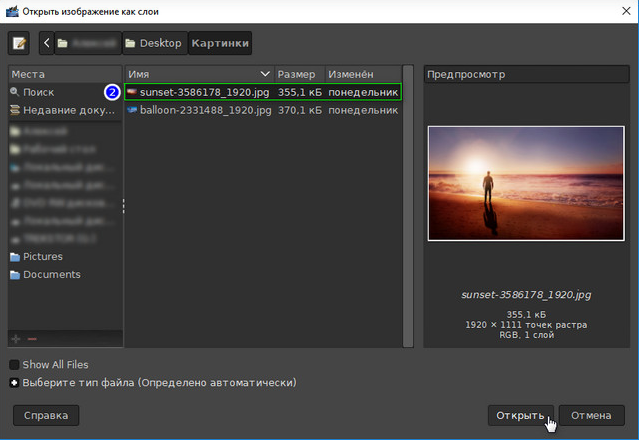
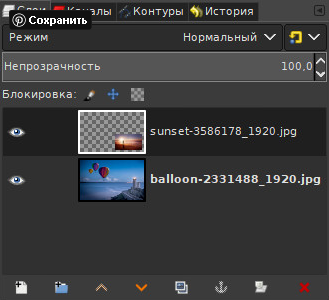
Диалоговое окно поделится на два слоя: нижний для фона и верхний для миниатюры. Первый из них остается активным.
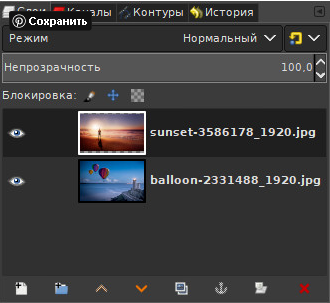
Для смены последовательностей картинок используется диалоговое окно «Слои» или указатели.
Для уменьшения и позиционирования картинки в картинке создается уменьшенная копия из фото внешней части и размещается в углу справа внизу. Моментальное увеличение или уменьшение идет с помощью зажатия клавиши Ctrl и вращения колесика мыши.
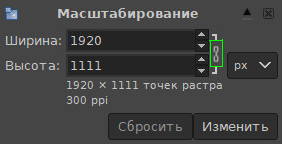
Пользователь заходит в инструментарий «Масштаб» и кликает по фото. Выходит диалоговое окно, где нужно замыкать звенья цепочки редактирования.
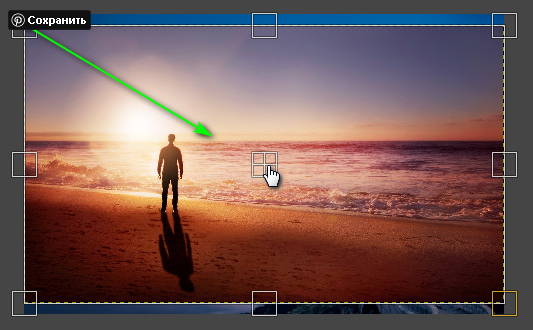
Произвести уменьшение верхней части с помощью рамки для масштабирования и вытягивания курсора по диагонали к противоположному углу фото.
Изменение числовых параметров идет вручную.

Для позиционирования уменьшенного фото пользователь делает захват перекрестия в центре и устанавливает уменьшенную копию в требуемое место, отведенное на заданном изображении.
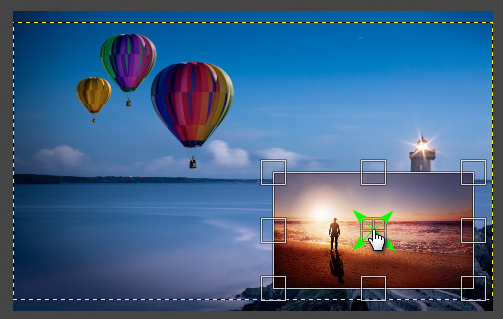
Для смещения используется инструмент «Перемещение». Изменение действий подтверждается кнопкой «изменить» или клавишей enter. Рабочее состояние программы со слоями:
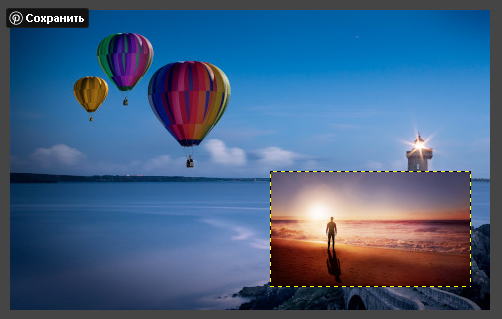
Готовый измененный и вставленный объект имеет вид:
Что требуется для вставки изображения в GIMP
Для выделения миниатюры на фоне основной добавляется заданная рамка для визуального поднятия и отбрасывания тени. Вставить фото в гимп требует дополнительного избавления от световых недочетов. Выбирается пункт «Слой/Прозрачность/Альфа-канал в выделение».
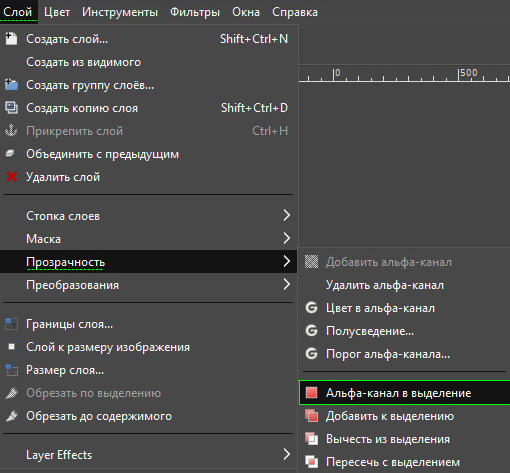
Вызов команды осуществляется через контекстное меню с панели наверху. Чтобы оставить острые углы на рамке, выбирается пункт «Выделение/Граница», переключается на «жесткость».
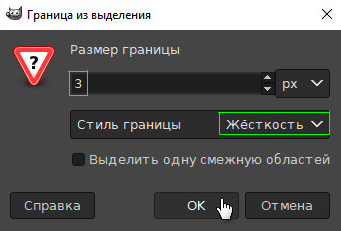
Настраивается «Плоская заливка».
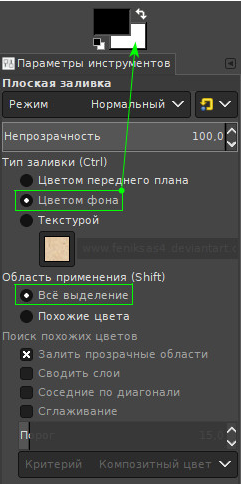
Для заливки нужным цветом на пространство между миниатюрой наводится курсор.
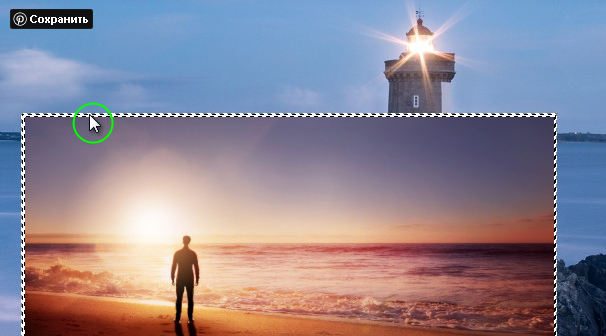
После снятия выделения пользователь выбирает меню «слои».
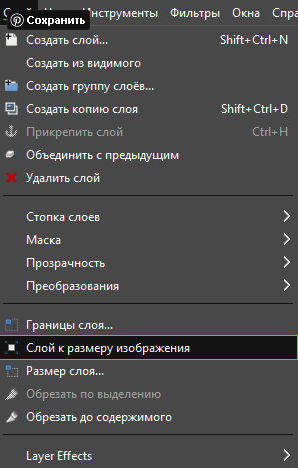
Последним пунктом считается применение меню «Фильтры/Свет и тень». После установки соответствующих параметров требуется сохранение. Для завершения этапа выбирается «Изображение/Свести изображение». Пользователь получает картинку в картинке.
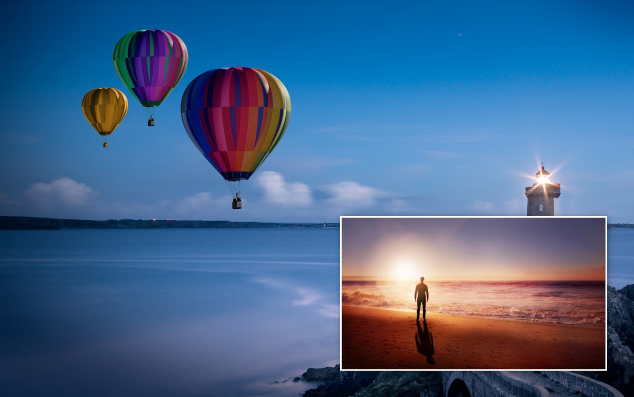
Вставить картинку в картинку согласно руководству не предоставляет трудностей. Заманчивое представление фото в фото возможно с разноформатными растровыми фотографиями. Гимп – понятная программа для внесения изменений в объекты. Gimp представляет его как прозрачные листы, с которыми легко работать и редактировать. Программа помогает в редактировании с нуля. Гимп легко работает с многослойными объектами.
Доступное меню помогает быстро освоить начальные навыки изменения и редактирования. Свойства и функции распределены в выпадающем меню приложения. Графический редактор Гимп подходит для работы с растровыми изображениями любого формата.
How to Insert an Image in GIMP

One of the first tasks that many image editors want to learn is how to combine two images together, whether it’s for a meme or a serious art project (or both?). Combining two or more images can be a lot of fun, but even if you’re working on a Super Serious Project, it’s easy to do.
The Quick Guide to Inserting an Image in GIMP
This guide assumes that you’ve got two image files saved on your computer that you want to combine. I’ll explain some other situations later, but this is probably the most common one.

- Step 1: Open your base image in GIMP (or create one, if needed).
- Step 2: Open the File menu, and choose Open As Layers.
- Step 3: Browse to find the image you want to insert and click the Open button.
GIMP will create a new pixel layer containing your selected image, although you may need to adjust the scale a bit to fit it into your image properly. Switch to the Unified Transform tool in the toolbox or press Shift + T to enable it, and you can adjust it as needed.
Just be careful about scaling up, as you’ll lose image quality very quickly – although it can be a useful effect if you apply it right.
Inserting Images Directly
It’s also possible to add images directly into GIMP using the standard copy and paste commands that your operating system uses. This is very handy for quickly inserting images from the web into an image in GIMP (looking at you, meme-makers, do us proud!)
To copy from your browser, simply right-click on the image you want to copy, and select Copy image (the wording may vary a bit depending on which browser you use), then switch to GIMP. With your base image open, press Ctrl + V or open the Edit menu and choose Paste.

It lets you get an image into GIMP quickly, but it has a few different steps because GIMP handles pasted image content using a system called floating selections, also known as floating layers.
A floating selection is a sort of temporary layer that allows you to edit the contents but prevents you from editing the rest of the image until the floating selection is anchored back into the image. As you can see below, they look a bit different in the Layers panel.

The Layers panel is smart, and color highlights the three main choices available for your floating selection along the bottom of the panel. You can Create a new layer, Anchor, or Delete your selection, respectively.
Generally, it’s a better idea to keep all your image elements on separate layers until you need to apply an adjustment to all of them since this lets you go back and edit or reposition them later if you need to. Click the green Create a new layer button at bottom left of the Layers panel, and your floating selection gets converted into a new pixel layer.
If you don’t care about that, you can just click the green Anchor layer button in the Layers panel. The floating selection gets flattened down into the base layer, the pixels that were below it are lost, and you’re left with one single layer to work on – I don’t recommend it!
The Next Step
That covers the basics of how to insert an image in GIMP, but it doesn’t even scratch the surface of how to polish up the edges between the two images and make them look convincingly real. Hawks rarely look quite so rectangular in their natural habitat, after all.
There’s quite a bit more editing involved, starting with some basic masking selections and color adjustments, but that’s going to have to wait for a different how-to guide. So be sure to explore the other tutorials that we have available for more tips about working with images in GIMP!
Leave a Reply Cancel Reply
First of all, thank you for your well written texts! Perfect guide to gimp, helped me a lot.
My question: Unfortunately, I have imported many images with a resolution that is too low. Can I reimport the image in GIMP (e.g. keep all the changes that I have made, so just tell gimp to import the image again, and apply all the changes to te reimported image)?
You’re welcome, Malte! Glad you’re finding the site useful.
Unfortunately, I don’t think that GIMP can do what you’re hoping in your project, even if all your edits are on separate layers. Because all of GIMP’s edits are pixel-based, each layer has the same pixel dimensions/resolution as the background image/base layer. If you’re working on a 640×480 image, each new layer you add is also 640×480. If you took those edit layers and put them on a higher-resolution 1920×1080 image (or if you re-imported the background image/base layer, as you suggested), the old layers would still be their original 640×480 dimension.
If GIMP ever adds the ability to make non-destructive adjustments, then you might be able to accomplish it, but any pixel-based edits like cloning or healing would still retain their original pixel dimensions. Maybe in GIMP 3.0 ��
Hope that clears things up a bit!
You are so awesome to have created this guide. The GIMP manual is kind of maddening to search. Your guide provide clear, direct information that works. Thank you.
HI Carlie, you’re very welcome! I know what you mean about the GIMP manual. There have been a few times when I’ve gone looking in the official documentation for the definitive answer to a question, only to find a placeholder page that says ‘To be written later’ or something like that, lol.
How do I get rid of the dotted line round the image?
Hi George, if you’re referring to the yellow and black dashed line that outlines the image you just inserted, it’s not actually a part of the image – it’s just a temporary guide that GIMP uses to show you the edges of your layer.
You can disable it by opening the View menu and unchecking the entry labeled ‘Show Layer Boundary.’
Search
Hi There!
 My name is Thomas Boldt, and I’m the writer and image editor on the team here at TheGIMPTutorials.com, your free source for learning materials about the GNU Image Manipulation Program, better known as GIMP. Read more about me and why I created this website here.
Related Posts
 What is GIMP Software?
  How to Merge Layers in GIMP
  How to Make a High Dynamic Range (HDR) Photo in GIMP
  How to Change Background Color in GIMP
  How to Draw Arrows in GIMP
  How to Split GIFs Into Frames in GIMP
  How to Make Geometric Shapes in GIMP
  How to Do Line Art in GIMP
Disclaimer
GNU Image Manipulation Program is a free cross-platform image editor made by The GIMP Team. We are not associated with them. This site is built by a GIMP user for GIMP users.