The Best Discord Voice Changer
Level up your party chat with Voicemod’s free voice changer for Discord. Try on voice filters to get in character for your next RPG session or just have fun and mess around with your friends! With tons of options available and growing monthly, your new voice is minutes away.
Windows 10/11 (64-bit)
Download Voicemod for Desktop
Voicemod is a free real-time voice changer and soundboard available on both Windows and macOS. Give us your email to get Voicemod in your mailbox.

How to set up Voicemod Voice Changer with Discord
Get started with the free voice changer for Discord in 6 simple steps:
- Download Voicemod and configure it correctly on your PC by selecting your main microphone as the input device.
Install Discord and open it. - Navigate to the User Settings cog near the bottom left of the main window.
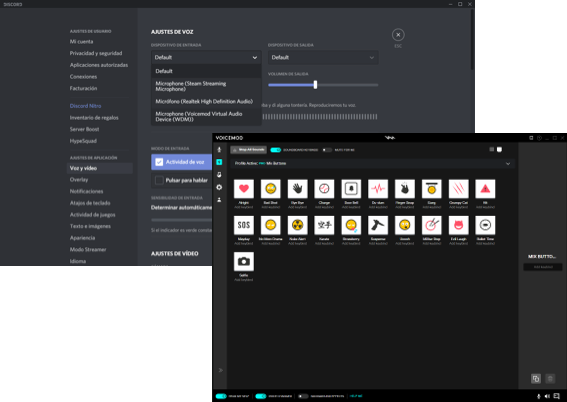
- Go to Voice & Video and change your input device to Microphone (Voicemod Virtual Audio Device)
In Voicemod, select the Voicebox feature on the left side of the main window. - Browse through our our existing sounds (or even create your own with Voicelab!) and assign them to keybinds
- Your new voice should now be coming through your microphone signal and into Discord! Enjoy the funny voice changer!
What can you do with Voicemod in Discord?
For example, you can sound like a Minion!
A lot of voices ready to be used
Voicemod gives you the freedom to experiment with over 80 distinctive voice filters in Discord. Make people laugh with the Chipmunk or Titan voices. Turn into a musical star using autotune effects with Lil’ Mod, Magic Chords, and more. Try out holiday-themed voices such as Santa, Ghost, and the Crazy Clown. There’s something for everyone. Our voices can take a D&D game from standard to epic with ample roleplaying potential! Assign your favorites to keybinds for quick and easy access (and to swap between characters on the fly!). Link them up with your Elgato Stream Deck if you’re feeling extra fancy. Content creators, we’re talking to you!

Create your own voice
Want to get even more creative? Voicemod’s Voicelab feature allows the true voice enthusiast to take their ideas and go wild! With over 15 effects to play with, you can combine and layer them to create the perfect voice filter. Each effect features its own tweaks and sliders, offering you the ability to fine-tune your newest creation. Come up with your own or even mimic existing iconic voices.
Improve your natural voice
Tired of hearing your friends complain about your echo or uneven volume in Discord party chats? Ever wish you could fix it with minimal effort? Our Clean Voice filter can alleviate all your (and your friends’) woes by cleaning up and enhancing your vocals in a single click. No matter what microphone you use, Clean Voice promises an enhanced audio experience for all your listeners.
Looking for more?
Add even more flair to your sound by using our soundboard for Discord! And do not forget to check out Voicemod blog with tips for content creators, gamers, and streamers. Read about TikTok Voices: The Perfect Addition to Make Viral Videos or about How to Change Your Voice in our blog.
Программы для изменения голоса в Discord
Начнем с самой популярной программы, которая применяется для изменения голоса не только в Discord, но и в других похожих приложениях, где можно осуществлять звонки с использованием микрофона. Особенность этого решения заключается в наличии всех необходимых функций, позволяющих быстро переключаться между режимами изменения голоса. К плюсам относится и огромное количество дополнительных инструментов, использующихся в совершенно разных ситуациях. Настройка Clownfish не займет много времени, поэтому уже через несколько минут после инсталляции можно совершать звонок другу и говорить не своим, а искаженным голосом, предварительно выбрав один из доступных эффектов.
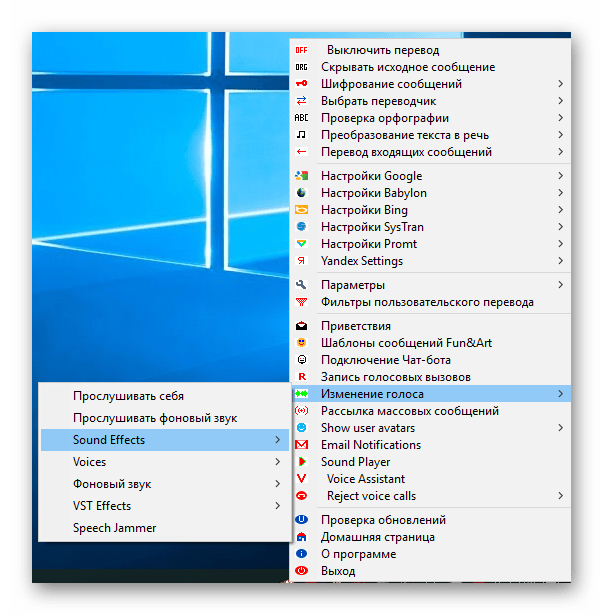
В данной программе присутствуют дополнительные эффекты, позволяющие накладывать фоновую музыку или использовать различные звуки из встроенной библиотеки, которые воспроизводятся сразу же после их активации, что дает возможность управлять Clownfish в режиме реального времени. Это решение немного больше сосредоточено на взаимодействии со Skype, нежели с другим софтом для общения, из-за наличия особых функций, но это не помешает настроить его и для Discord, поэтому можете не беспокоиться о проблемах с совместимостью — они просто отсутствуют.
На нашем сайте представлена инструкция, посвященная Clownfish, где рассказываются основные моменты в настройке сразу же после установки программы на компьютер. Рекомендуем ознакомиться с руководством, если вы впервые сталкиваетесь с использованием таких инструментов и не уверены, что сразу же получится все настроить.
Voxal Voice Changer
Voxal Voice Changer можно назвать комбинированным решением, подходящим не только для изменения голоса в режиме реального времени, но и записи дорожек через встроенные инструменты, позволяя создавать небольшие аудиофайлы с необходимым сопровождением. Однако сейчас основное внимание хотелось бы уделить функциям, сосредоточенным на изменении голоса для других программ. Сразу отметим, что Voxal Voice Changer совместима с Дискордом, поскольку изменяет голос непосредственно в ОС без привязки к какому-либо софту. Присутствует огромное количество встроенных заготовок, активирующихся в один клик и доступных для замены в режиме реального времени прямо при общении в голосовом чате.
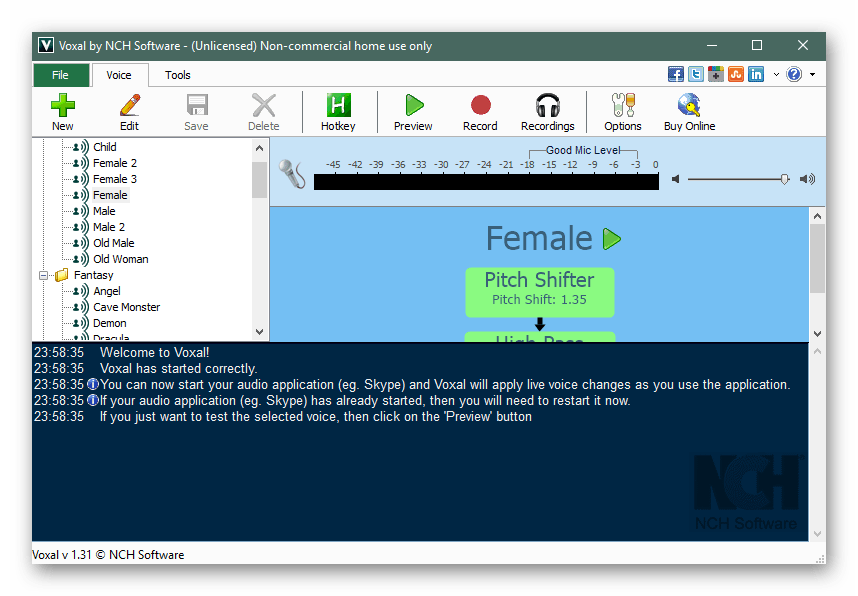
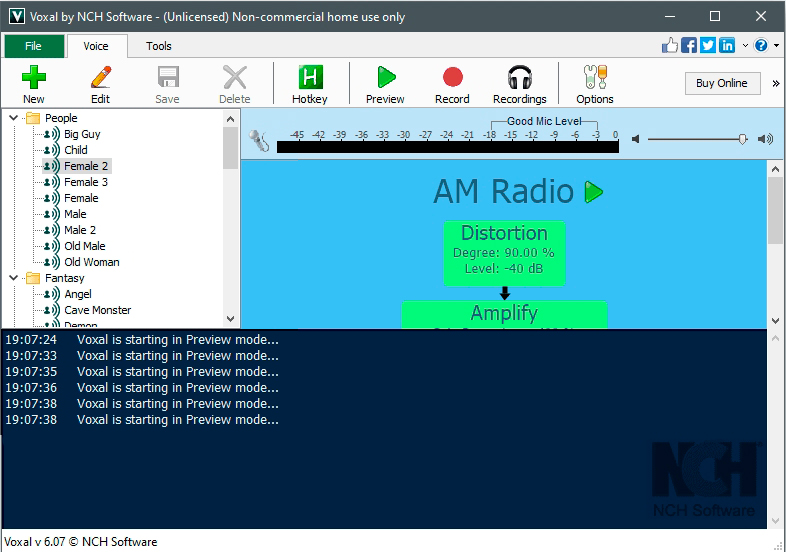
В главном окне Voxal Voice Changer есть небольшая панель слева, куда и выведен список всех доступных голосов. Это очень удобно — каждый раз открывать директории с пресетами и искать там подходящий не придется. Сами же голоса разделены по категориям, например: мужские, женские, из мира фэнтези. Библиотека фонов отсутствует, но вместо этого разработчики предлагают вам самостоятельно загрузить любой файл для воспроизведения. В Voxal Voice Changer есть небольшой инструмент, предназначенный для подавления шумов и эхо, что пригодится, если встроенное средство не справляется с этой задачей. Как уже было сказано выше, при желании вы можете записать свой голос и прослушать результат перед тем, как звонить друзьям в Discord.
MorphVox
Рассмотрим серию программ MorphVox, различающихся по функциональности и стоимости. MorphVox Junior распространяется бесплатно, но с ограниченными возможностями, а Pro поставляется как пробная версия с необходимостью дальнейшего приобретения для разблокировки всех встроенных инструментов. Впрочем, давайте разберемся со всеми различиями в этих двух версиях на примере бесплатной:
- Отсутствует функция добавления шума или звукового сопровождения.
- Нет возможности записать собственный голос для дальнейшего прослушивания.
- Не добавлен преобразователь звуковых файлов.
- Урезанная версия подавления шумов с вырезанными настройками по улучшению голоса.
Если вкратце, то MorphVox Junior подходит тем пользователям, кому кроме изменения голоса ничего не нужно, особенно различных эффектов для подавления шума и улучшения звучания. Скачать эту версию и ознакомиться ее полной функциональностью можно, нажав кнопку ниже.
Что касается продвинутой версии, то она идеально подойдет юзерам, желающим задействовать абсолютно все встроенные функции для экспериментов со звучанием своего голоса в Discord. В ней присутствует все то, что вырезано в бесплатном варианте (список был приведен выше), поэтому никаких ограничений и полная свобода в плане фантазий и веселых розыгрышей своих друзей в голосовых чатах.
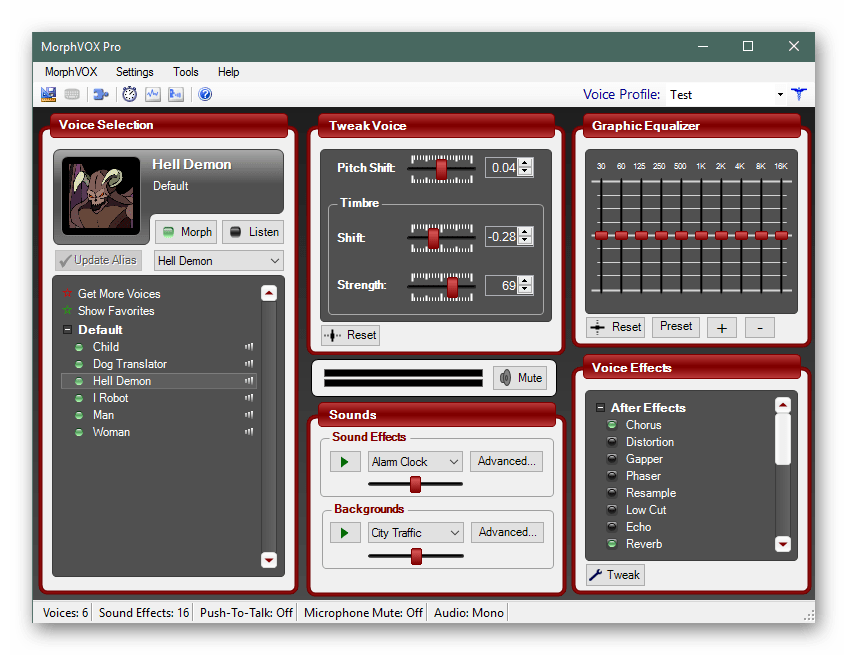
Вы уже знаете, что MorphVox Pro распространяется платно, поэтому сначала ознакомьтесь с демонстрационной версией, после чего оформляйте покупку, если работа этого софта окажется удовлетворительной.
AV Voice Changer Diamond
AV Voice Changer Diamond — пожалуй, самая функциональная программа из всех представленных в этой статье. В ней присутствует специальный инструмент для ручной настройки каждого пресета голоса так, чтобы он звучал по-особенному. Благодаря этому каждый пользователь может создавать собственные заготовки и редактировать уже имеющиеся, чтобы в будущем активировать их во время общения в Дискорде или любой другой программе, совместимой с AV Voice Changer Diamond. Есть отдельные разделы, отображающие опции для выполнения определенных задач, куда относятся: запись голоса, микширование пародийных эффектов, наложение различных звуковых искажений, добавление фонового сопровождения и работа со Skype. Все это пригодится юзеру, собирающемуся изменять звучание не только в Discord, но и в других программах, экспериментируя с присутствующими возможностями.
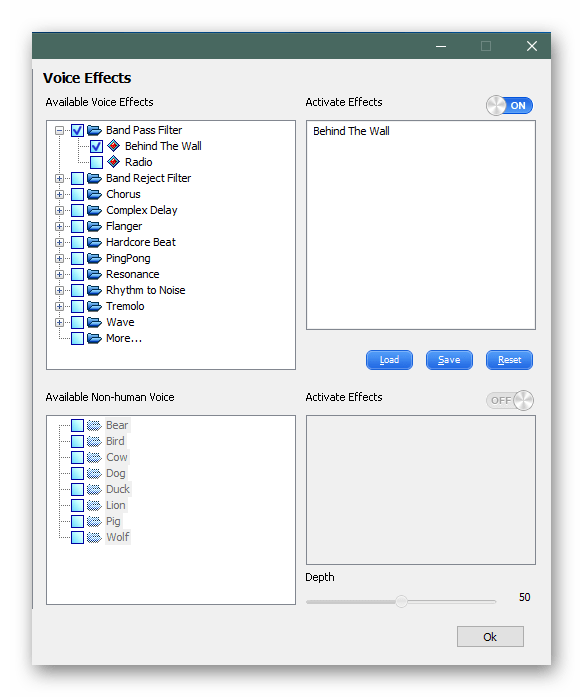
Помимо уже описанного, приложение отлично подойдет для искажения звука на уже готовом файле, а не в режиме реального времени через микрофон. Например, вы хотите наложить фоновое сопровождение, но сначала его нужно немного обработать. Для этого не придется загружать дополнительное ПО, ведь вся процедура осуществляется прямо в AV Voice Changer Diamond. Уточним, что распространяется оно платно, но на официальном сайте доступна ознакомительная версия.
Fake Voice
Программа Fake Voice значительно отличается по своей функциональности от всех рассмотренных выше решений, поскольку не имеет встроенных шаблонов голосов, а предлагает пользователю самостоятельно настроить звучание, передвигая доступные ползунки. Есть как банальное повышение или понижение тона, так и добавление баса, дополнительных шумов, с чем предстоит разобраться после установки.
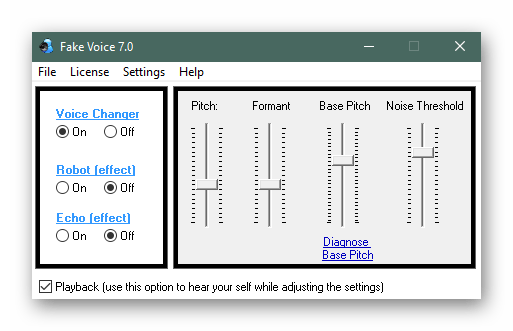
Из доступных готовых решений есть только вариант робота и искусственного эха, тоже редактирующиеся при помощи встроенных ползунков эффектов. Fake Voice — выбор для неприхотливых пользователей, которым не нужно огромное количество различных тонко настраиваемых инструментов. Распространяется эта программа бесплатно, поэтому вы без проблем можете скачать ее, протестировать, а если она не понравится, удалите и подберите любой другой вариант.
Funny Voice
Funny Voice — еще одна легкая программа с ограниченным набором возможностей. Она актуальна только в тех случаях, когда вы хотите изменить тональность — другие инструменты здесь попросту отсутствуют. Можно сказать, что Funny Voice даже слишком проста и в ней нет ничего необычного, что заслуживало бы внимания. Однако не у всех есть встроенный диспетчер звука, при помощи которого меняется тональность голоса, поэтому и приходится использовать подобные решения, когда другие функции, предназначенные для изменения голоса, не требуются.
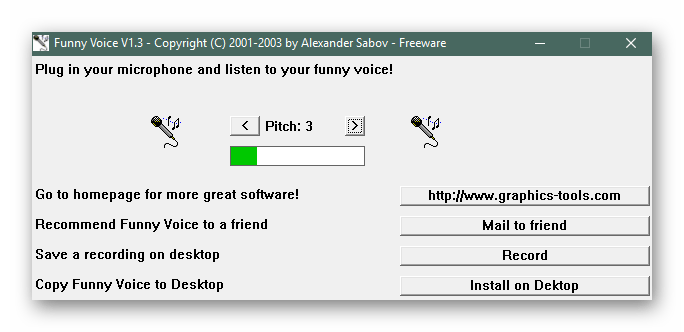
Соответственно, особо разбираться с этой программой тоже не придется, тут здесь есть всего один переключатель и пара кнопок. Кстати, присутствует запись дорожки на компьютер для дальнейшего воспроизведения, что не может не радовать, ведь появляется доступ к прослушиванию изменений еще до совершения звонка без использования сторонних средств.
Scramby
Программа Scramby находится почти в самом конце нашей статьи, так как считается устаревшей и при ее использовании на современных операционных системах возможны появления ошибок. Однако она все равно заслуживает внимания, поскольку некоторым пользователям придется по душе подобная реализация интерфейса и доступных функций. Разработчики предлагают несколько десятков заготовок для быстрого изменения голоса, часть из которых выводится прямо в главное окно для быстрого переключения. На скриншоте ниже виден список звуков, воспроизводимых во время беседы путем клика по одному из них.
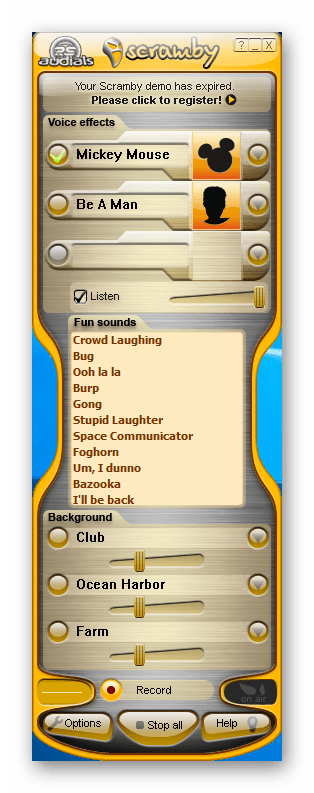
Есть настройка фонового сопровождения, причем довольно гибкая, ведь в Scramby встроены ползунки, позволяющие настроить эффект, например, морской гавани, клуба или фермы. Кроме основных инструментов присутствует запись голоса с возможностью сохранить дорожку для прослушивания при тестировании работы ПО. Раньше Scramby распространялась платно, но сейчас разработчик прекратил поддержку, поэтому скачивайте установщик только через проверенные сайты и обязательно проверяйте файлы на наличие вирусов перед их запуском на ПК.
Soundpad
Завершит нашу статью программа под названием Soundpad, предназначенная для воспроизведения различных звуков из встроенной библиотеки во время голосового общения и пока не нацелена на преобразование голоса, поэтому мы и говорим о ней в последнюю очередь. Она может оказаться полезной, когда во время беседы вы хотите отправлять смешные или уместные звуки из разных игр, фильмов или мемов, а не говорить при помощи наложенных эффектов. Если это так, вам точно стоит обратить внимание на данный продукт и загрузить его демонстрационную версию через Steam.
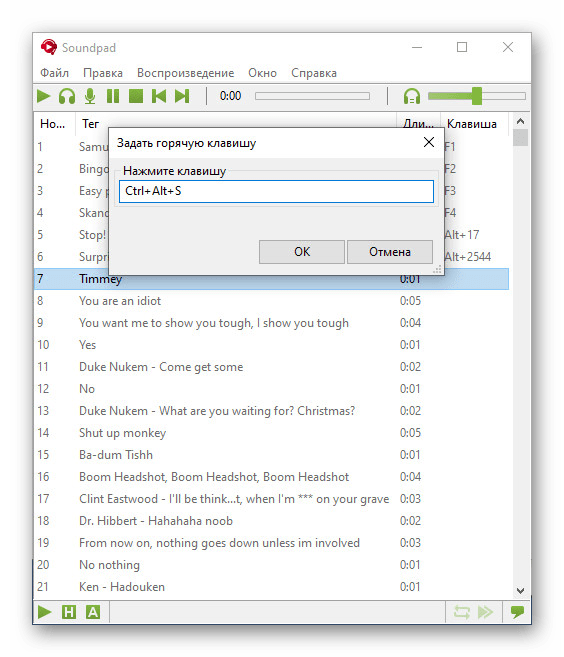
Soundpad идеально совместима с Discord и в сообществе есть целые обсуждения, посвященные взаимодействию этих двух программ, поэтому даже при возникновении ошибок вы быстро найдете решение и сможете приступить к комфортному использованию разных звуковых сопровождений, находящихся в открытой библиотеке звуков.
Как поменять свой голос в Дискорде
Discord – программа, которая пользуется популярностью у геймеров и любителей пообщаться в голосовом формате. Иногда для веселья или ради других целей хочется изменить свой голос или немного подредактировать его, что можно сделать при помощи специальных программ. Об их выборе, настройке и реализации смены голоса в Дискорде я и поговорю в рамках этой статьи.
Выбор программы для смены голоса
Сначала следует остановиться на программе, которую вы будете использовать для смены голоса в Discord. Некоторые из них интегрируются с текущим устройством микрофона, а другие создают виртуальное с перенаправлением звука. Впрочем, это не так важно, поскольку результат от этого не меняется. Самым известным представителем программ такого рода можно считать Clownfish. Она бесплатная, простая в настройке, имеет все необходимые инструменты и большую библиотеку голосов. Именно ее я и рассмотрю в следующей инструкции.
Однако стоит отметить, что существует огромное количество других похожих программ, некоторые даже лучше в плане функциональности, но распространяются платно. К числу таких можно отнести Voicemod. В данный софт включено множество готовых пресетов и регуляторов для ручной настройки голоса. Бесплатно пользователю выдается только ограниченное количество готовых голосов, а изменение параметров вручную недоступно. Если данная программа заинтересовала вас, ознакомьтесь с пробной версией и приобретите полную.
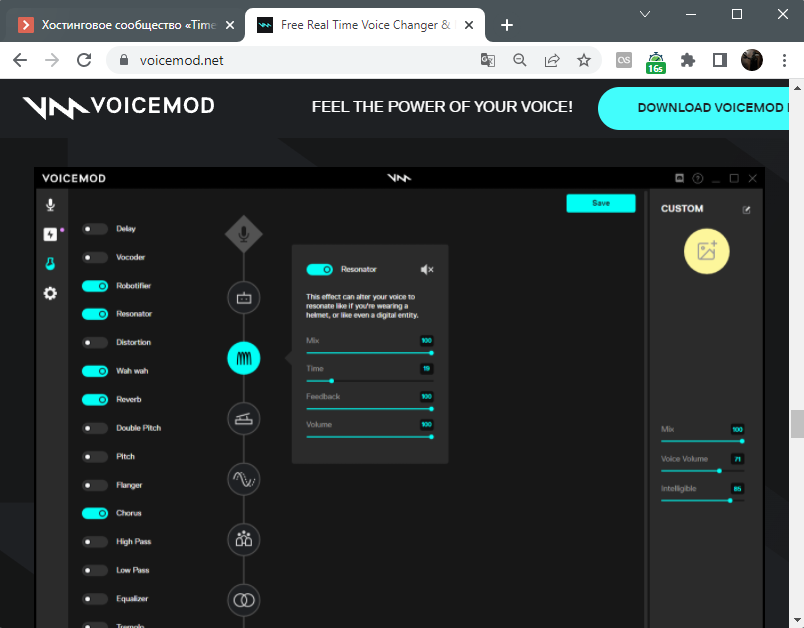
Можете найти и любой другой софт самостоятельно в сети, принцип его настройки практически не изменится, разве что будут различия в некоторых инструментах и самом интерфейсе. Поэтому смело переходим к следующему этапу подготовки смены голоса в Дискорде.
Настройка программы для смены голоса
Пожалуй, основной этап поставленной задачи – настройка программы для смены голоса. Поскольку именно от этого зависит, какой эффект приобретет ваш голос и что именно услышат собеседники в Дискорде. Это очень тонкий процесс, меняющийся в зависимости от ваших требований. Я покажу только основные аспекты, чтобы вы примерно понимали, какие регуляторы использовать и как выбрать активный микрофон (что самое важное).
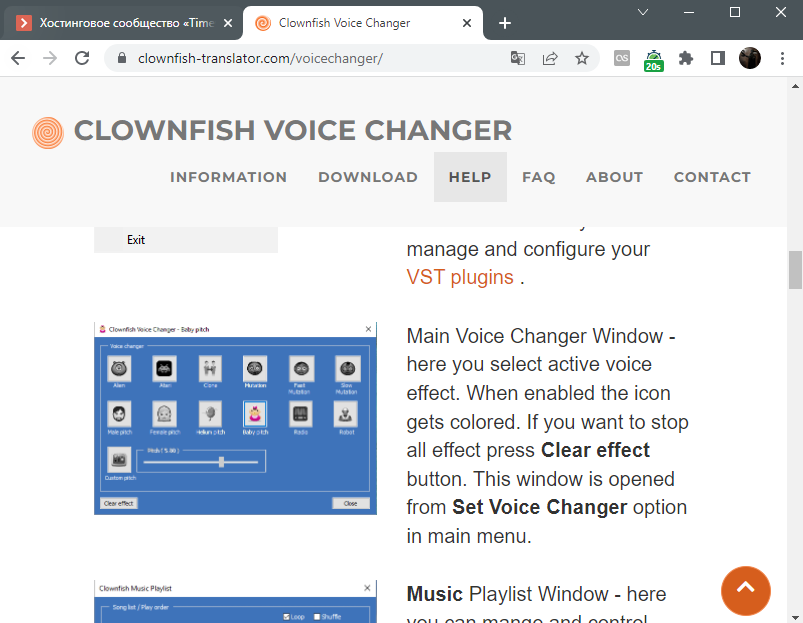
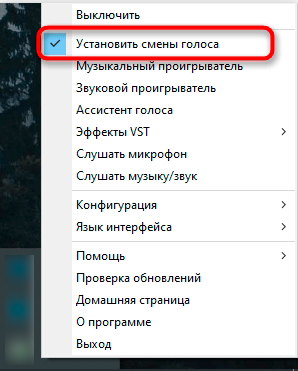
Если вы тоже выбрали Clownfish, после установки найдите значок программы на панели задач и нажмите по нему для вызова контекстного меню. С помощью него включите программу и нажмите кнопку «Установить смены голоса». В другом ПО такого уровня контекстное меню вызывать не надо, вы сразу окажетесь в графическом окне со всеми требуемыми настройками.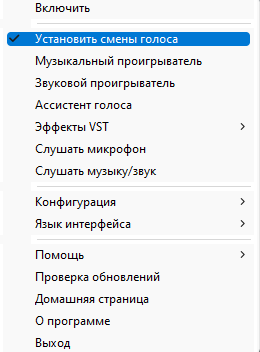
Вы видите миниатюры и названия уже готовых пресетов. Нажмите по одному из них для выбора и теста. Многие из таких голосов регулируются преимущественно при помощи понижения или повышения тона, но есть и более сложные варианты.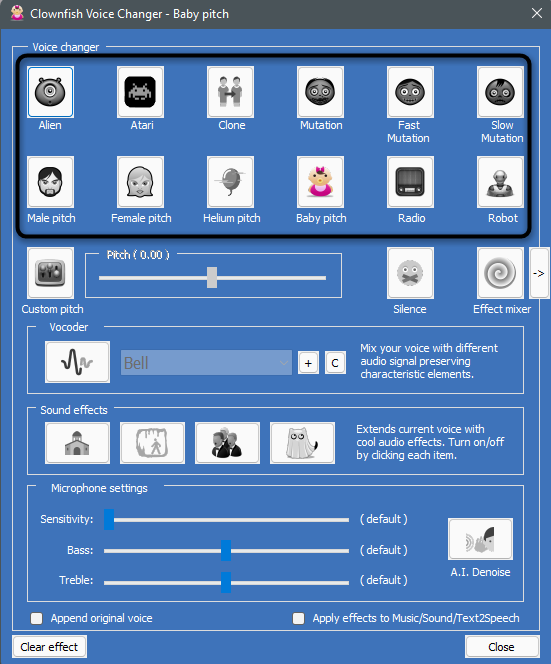
Впрочем, отредактировать все это вы можете самостоятельно, установив значение «Pitch» на приемлемое, настроив отдельно чувствительность, бас и высокие частоты микрофона, применив звуковые эффекты и смешивание голоса на разных звуковых волнах. Попробуйте «поиграться» с настройками, достигая приемлемого для себя результата.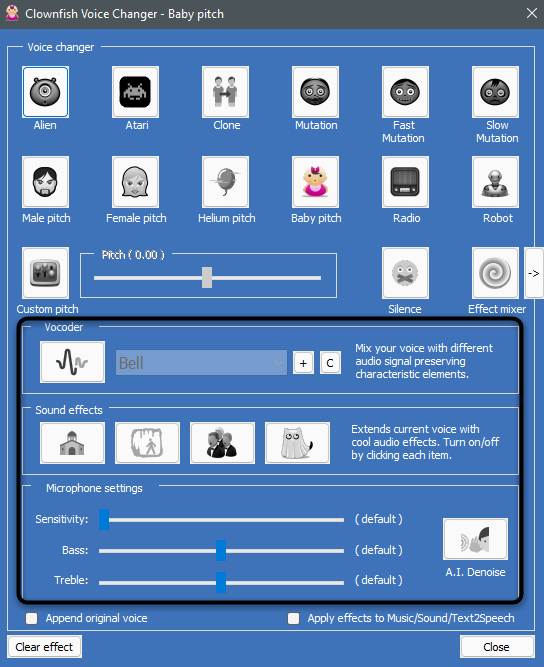
Через уже знакомое контекстное меню обязательно откройте «Конфигурация», наведите курсор на «Microphone» и отметьте галочкой тот микрофон, который будете использовать для разговора в Дискорде.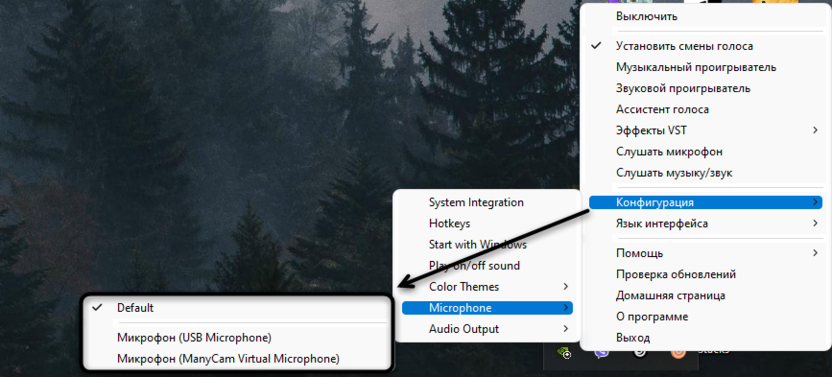
Если в программе, которую вы выбрали, голос можно создать вручную, разберитесь с этим процессом самостоятельно, поскольку я попросту не смогу рассказать обо всех приложениях и их особенностях. Обычно в этом нет ничего сложного: регулируйте разные ползунки и используйте средство прослушивания для сравнения разных эффектов. По завершении настройки переходите к самому Дискорду.
Изменение настроек Дискорда
Осталось только проверить настройки Дискорда, убедиться в том, что действие программы для изменения голоса распространяется на это приложение, и подключиться к голосовому каналу, где вы и планируете разговаривать с другими участниками мессенджера.
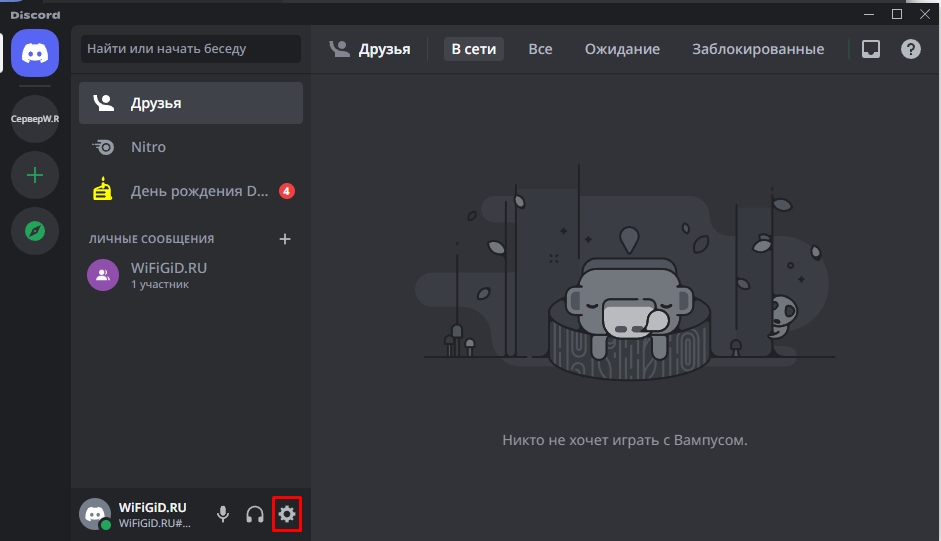
Напротив своей аватарки нажмите по значку с шестеренкой для открытия меню с настройками.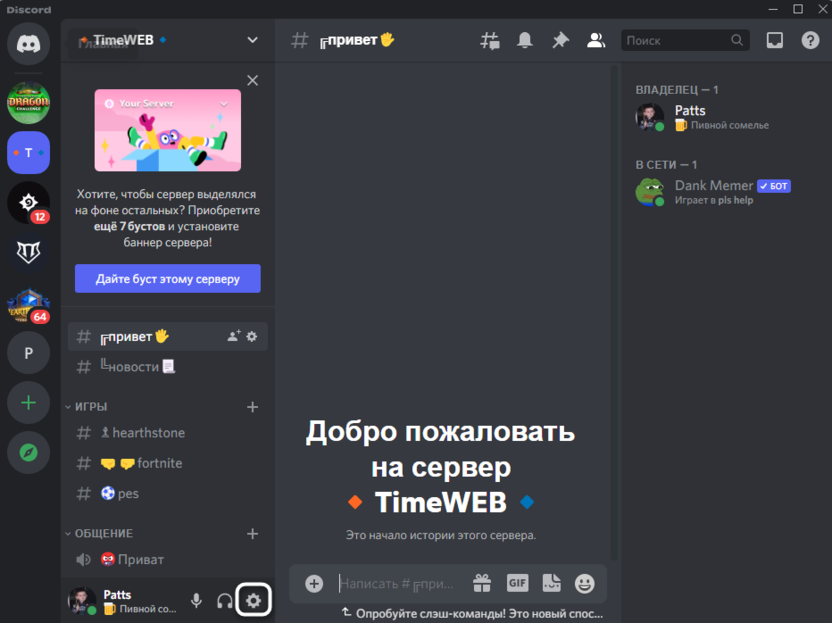
На панели слева отыщите раздел с названием «Голос и видео».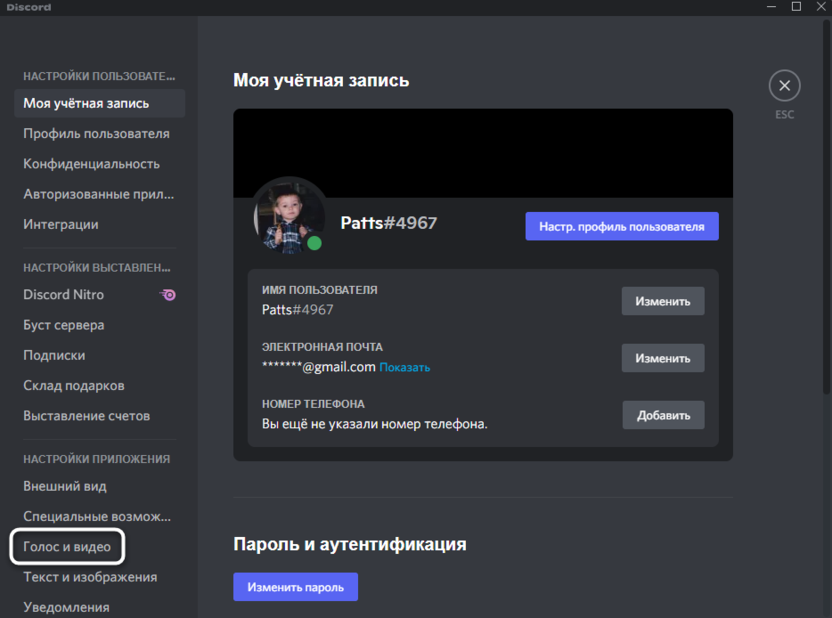
Разверните список устройств ввода и среди них выберите используемый микрофон или виртуальное устройство, если такое было создано установленной программой.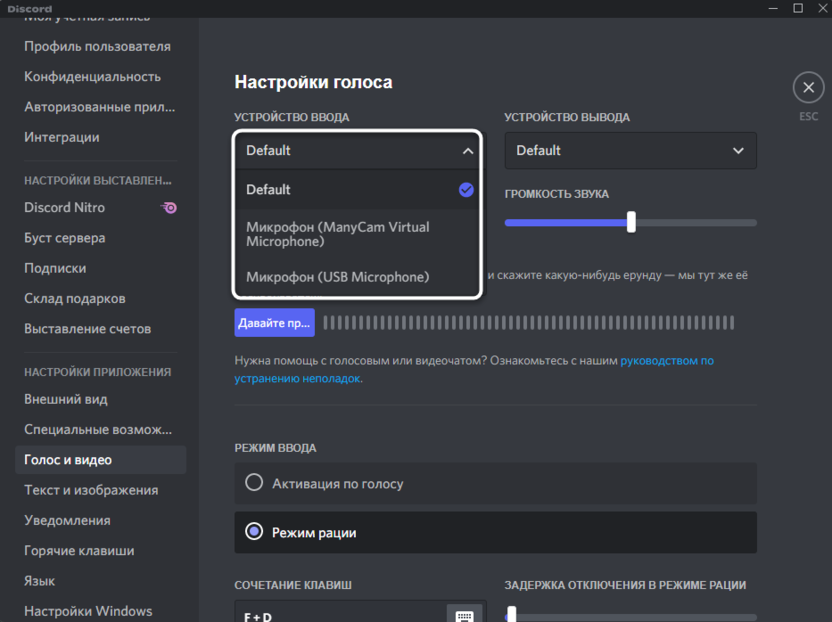
Регулируйте громкость микрофона при помощи специально отведенного ползунка.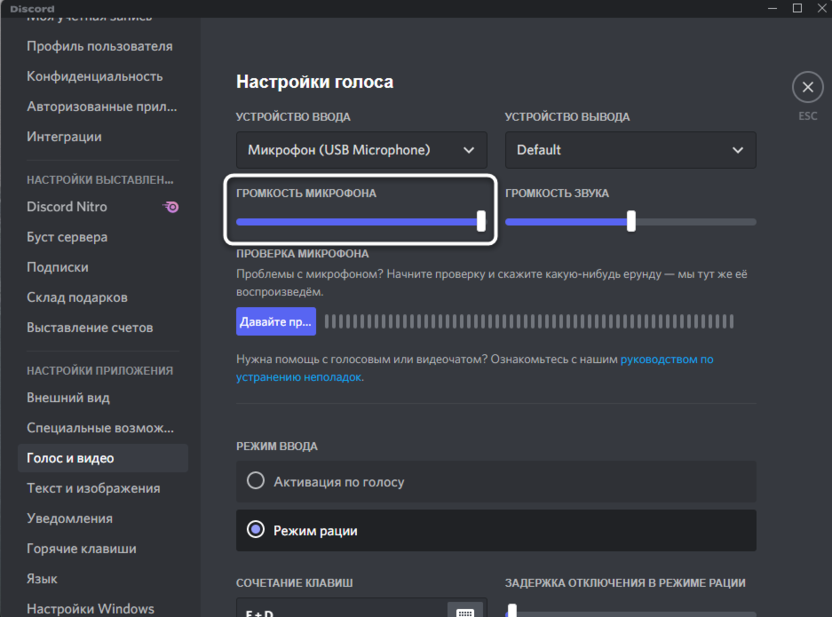
Обязательно используйте средство проверки микрофона для прослушивания себя перед тем, как подключиться к голосовым каналам.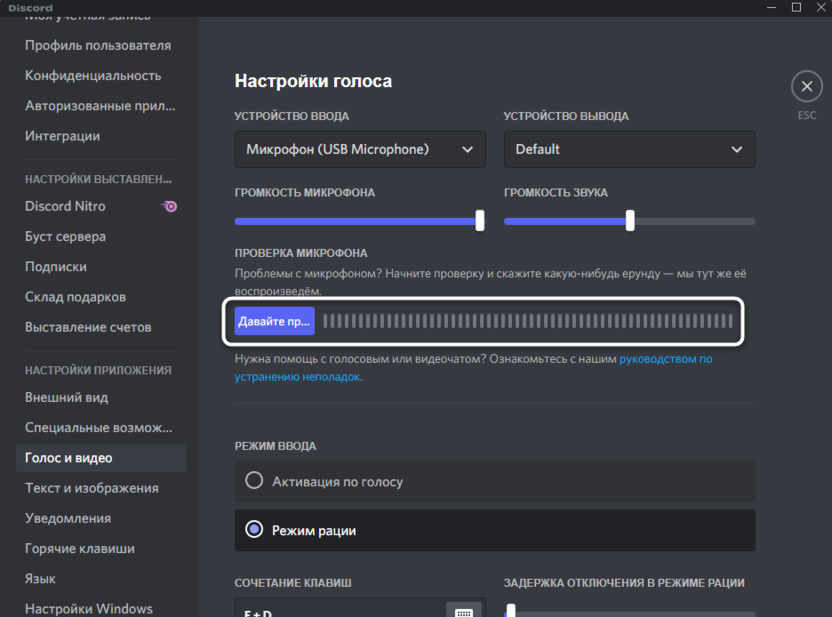
Если все хорошо, программа работает правильно и изменяет ваш голос, подключитесь к серверу и войдите на один из голосовых каналов. Можете вместо этого созвониться с другом, если хотите.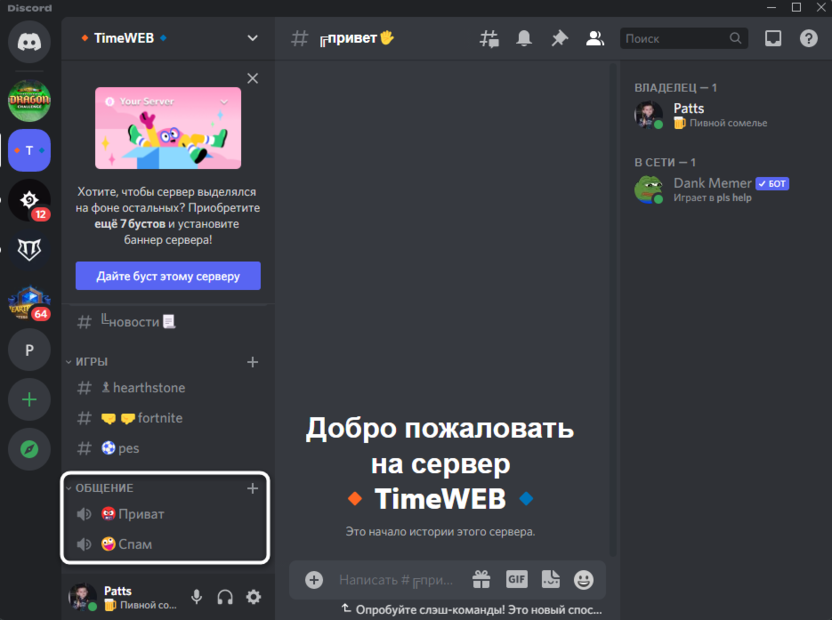
Начните общение. Если нужно, отключите звук на время изменения настроек в софте, который отвечает за ваш новый голос.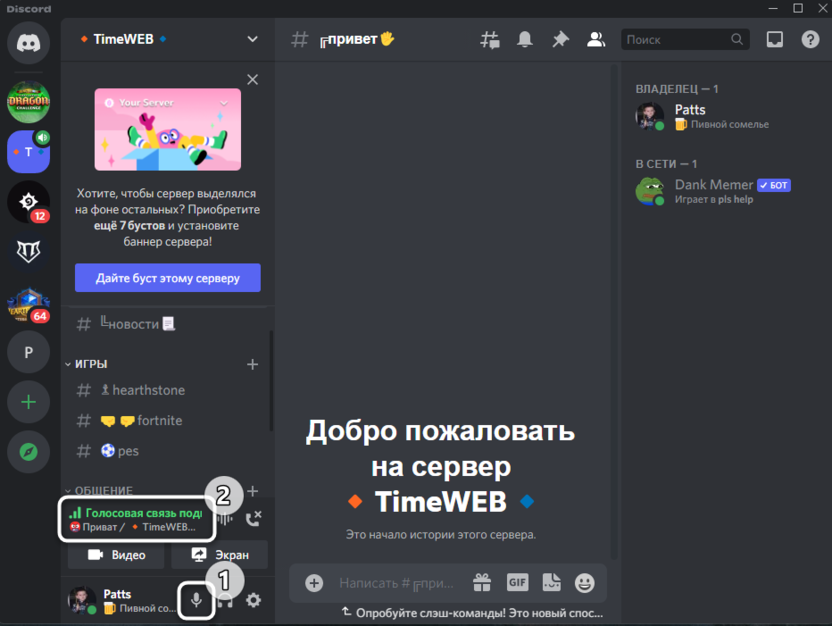
У выполнения рассмотренной задачи есть только одна загвоздка – поиск подходящей программы и ее настройка. Не всегда получается сразу разобраться с тем, какое устройство ввода выбрать и создался ли виртуальный микрофон вообще. Однако при использовании Clownfish и Voicemod таких проблем замечено не было. Если вы установили другое приложение, оставьте комментарий с вопросом, чтобы я предоставил решение именно вашей проблемы.
Прога для изменения голоса в Дискорде: какую лучше ставить?
Всем привет! Сегодня мы посмотрим, как изменить голос в Дискорде. Так как встроенной функции там нет – мы будем использовать для этого сторонние программы. Статью я для удобства разбил на 2 шага. В первой главе мы рассмотрим 3 популярных программных обеспечения. Во второй главе я расскажу, как настроить и проверить ваш новый голос. Обязательно перед этим проверьте, что у вас правильно подключен и настроен микрофон в Windows.
ШАГ 1: Установка и запуск программ

Рассмотрим самые популярные проги – поехали!
Clownfish
Крутая прога для изменения голоса в Дискорде и в Skype. Можно сказать, она на данный момент самая популярная. Позволяет изменить голос по заданным программных алгоритмам. Давайте я покажу, как с ней работать.
- После скачивания устанавливаем к себе в систему.
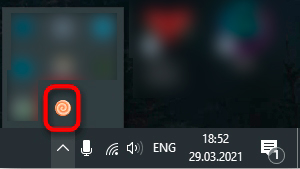
- Программа после запуска будет отображаться в трее. Если, по каким-то причинам, у вас не открылось основное меню настроек, найдите приложение в трее, нажмите по нему.
- Далее установите смену голоса.
- В самом верху в разделе «Voice changer» можно сразу же выбрать предустановленные настройки, чтобы сразу же изменить голос.
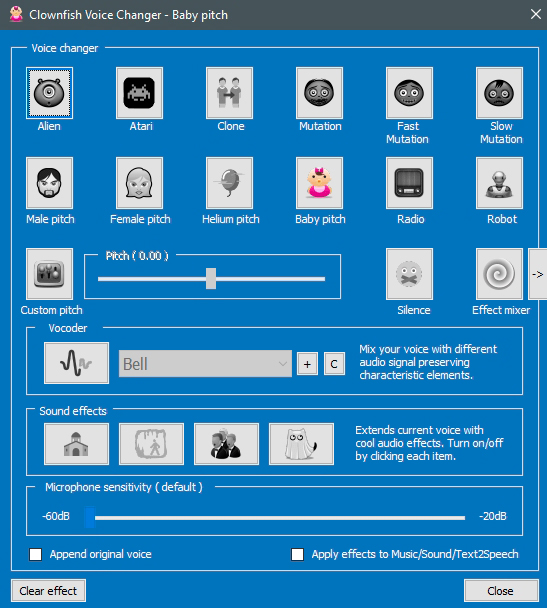
- Custom pitch – изменение тона голоса, от низкого до высокого. В «Effect mixer» можно дополнительно поиграться с настройками.
- Три нижние блока дополнительно меняют ваш голос.
Voicemod
Поменять голос в Дискорде можно с помощью более продвинутого программного обеспечения. Программа условно бесплатная, то есть во Free-версии доступны не все эффекты. Но список бесплатных меняется каждый день, поэтому вы сможете опробовать все.
- При скачивании можете указать аккаунт Discord.
- После установки нужно будет перезагрузить комп.
- При первичном запуске вас попросят проверить ваш микрофон и устройство вывода звука – просто действуем согласно инструкциям на экране.
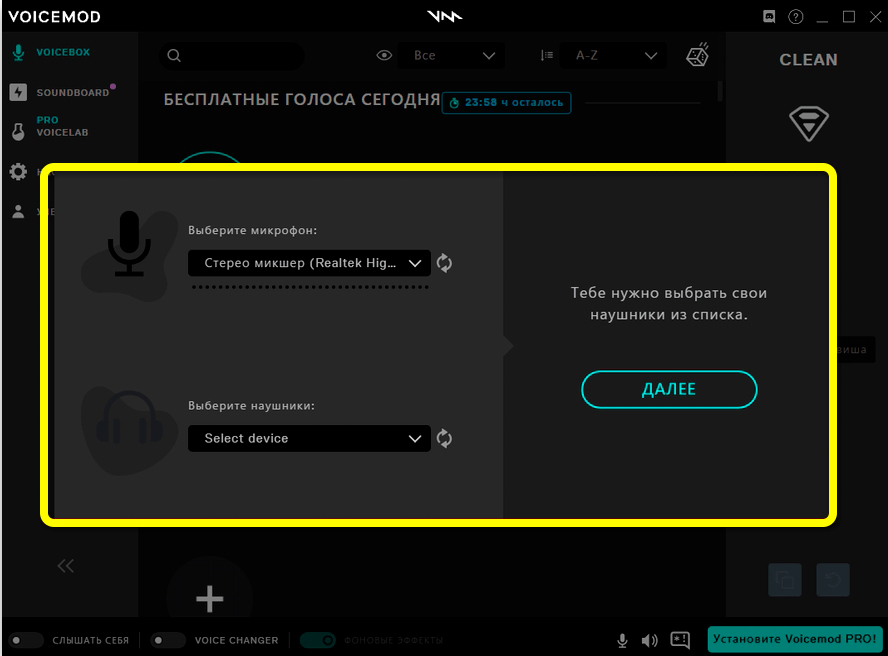
- Бесплатные голоса меняются каждые 24 часа, чтобы вы смогли опробовать все. Просто выберите в списке ниже. Выбрав отдельный голос, вы можете его изменить в правом блоке (Тон, Четкий, Микс, Громкость).
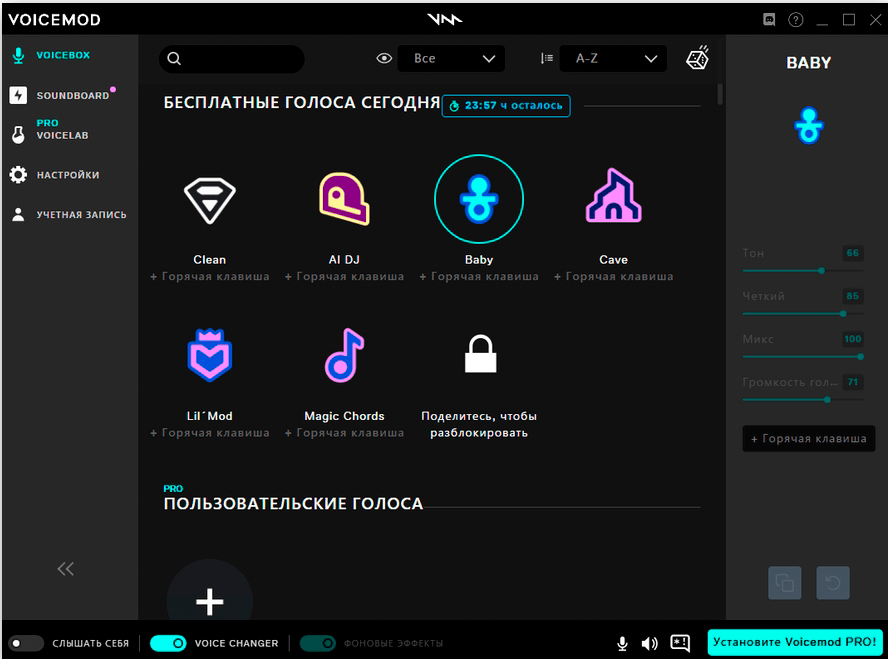
- Чтобы послушать, как вы звучите – переведите бегунок «Слышать себя» в левом нижнем углу экрана.
Voxal Voice Changer
Очень крутая и бесплатная программа для изменения голоса в Дискорд с огромным множеством эффектов. Плюс еще в том, что вы можете бесконечно изменять уже готовые варианты и добиваться разных результатов с изменением своего голоса. Чтобы зайти в настройки определенного голоса, нажмите по нему два раза левой кнопкой мышки.
Скачать Voxal Voice Changer
ШАГ 2: Настройка и проверка в Discrord
- Открываем теперь Discord и заходим в настройки.
- Установите устройство ввода «Default» – в таком случае программа будет брать тот микрофон, который установлен в настройках по умолчанию.
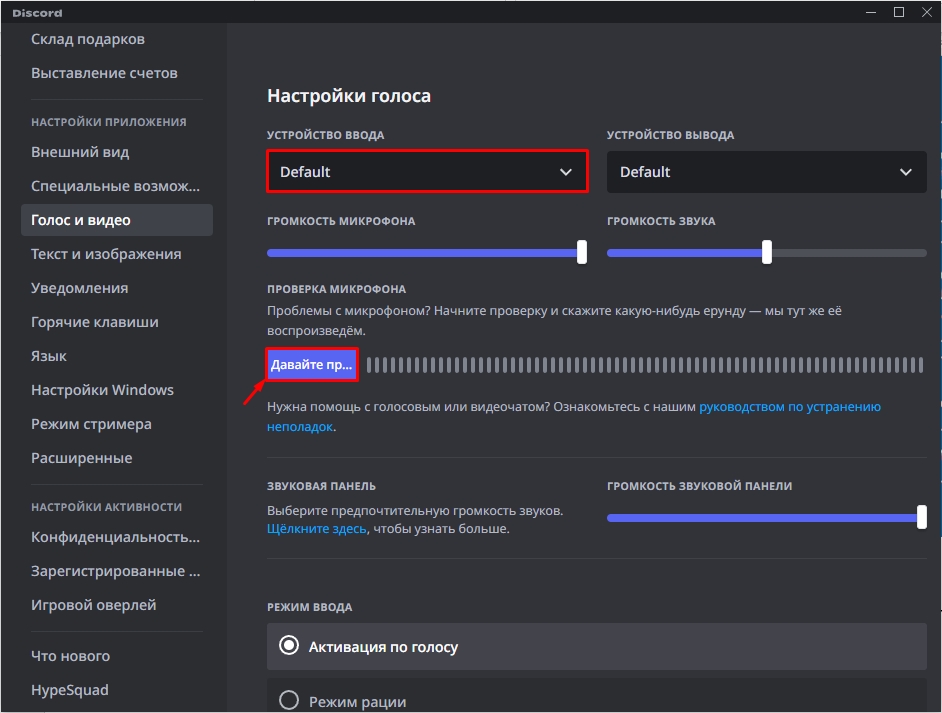
- Дополнительно нажмите по кнопке «Давайте проверим микрофон» – вы должны услышать себя с измененным голосом. Если вы вообще ничего не слышите, значит у вас неправильно настроен микрофон в Windows – советую об этом почитать дополнительную инструкцию.
- Если с голосом все в порядке, можете попробовать позвонить своему другу и обрадовать его новым звучанием.
Если после этого звука нет – еще раз проверьте, чтобы у вас был правильно настроен микрофон в операционной системе. Ссылки на инструкции по настройке и проверке микрофона я оставил в статье выше. Если проблема не решается – я вам советую полностью обновить драйвера на вашу звуковую карту и материнскую плату. Особенно это касается чипсета.