Отключение NVIDIA GeForce Experience в Windows 10
К сожалению, в настройках NVIDIA GeForce Experience нет функции, которая позволяла бы полностью отключить автозапуск приложения при старте операционной системы. Однако там можно управлять внутриигровым оверлеем и уведомлениями, что может оказаться весьма полезным для определенных пользователей. Давайте разберемся с тем, как минимизировать появление различных элементов данного компонента при взаимодействии с Windows 10.
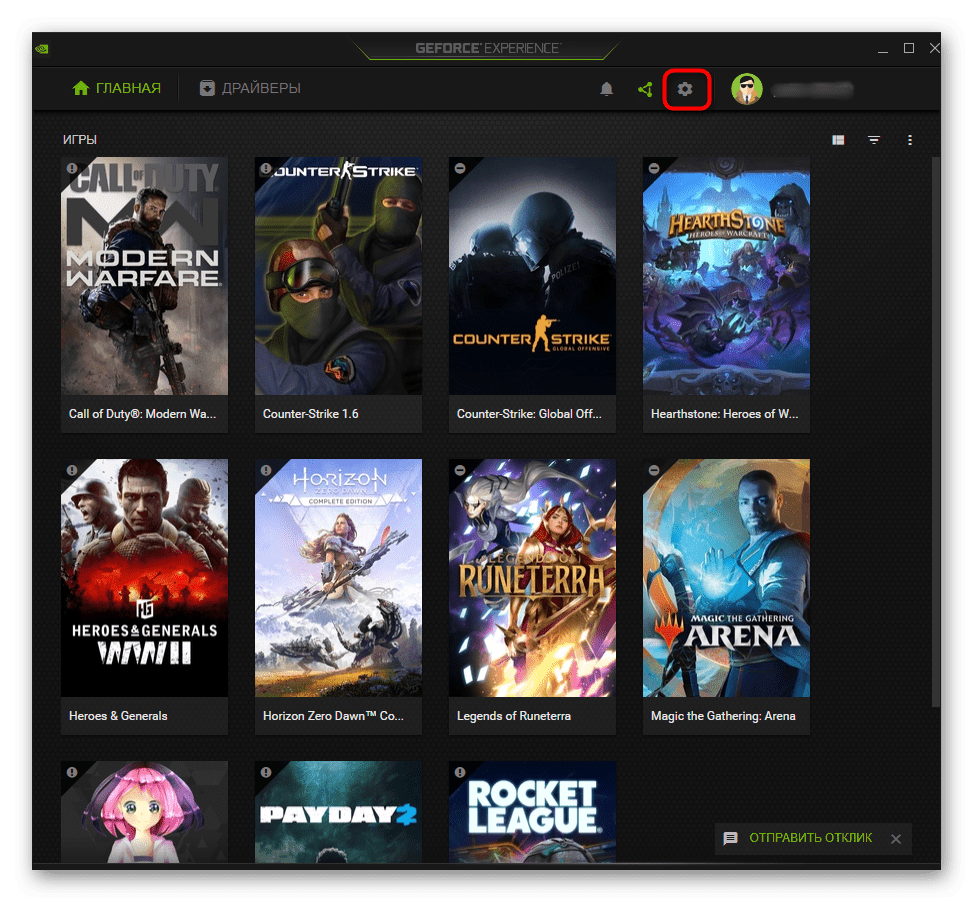
- Запустите NVIDIA GeForce Experience при помощи значка на рабочем столе или исполняемого файла, отыскав его в меню «Пуск». В появившемся окне найдите значок шестеренки и кликните по нему, чтобы перейти в настройки.
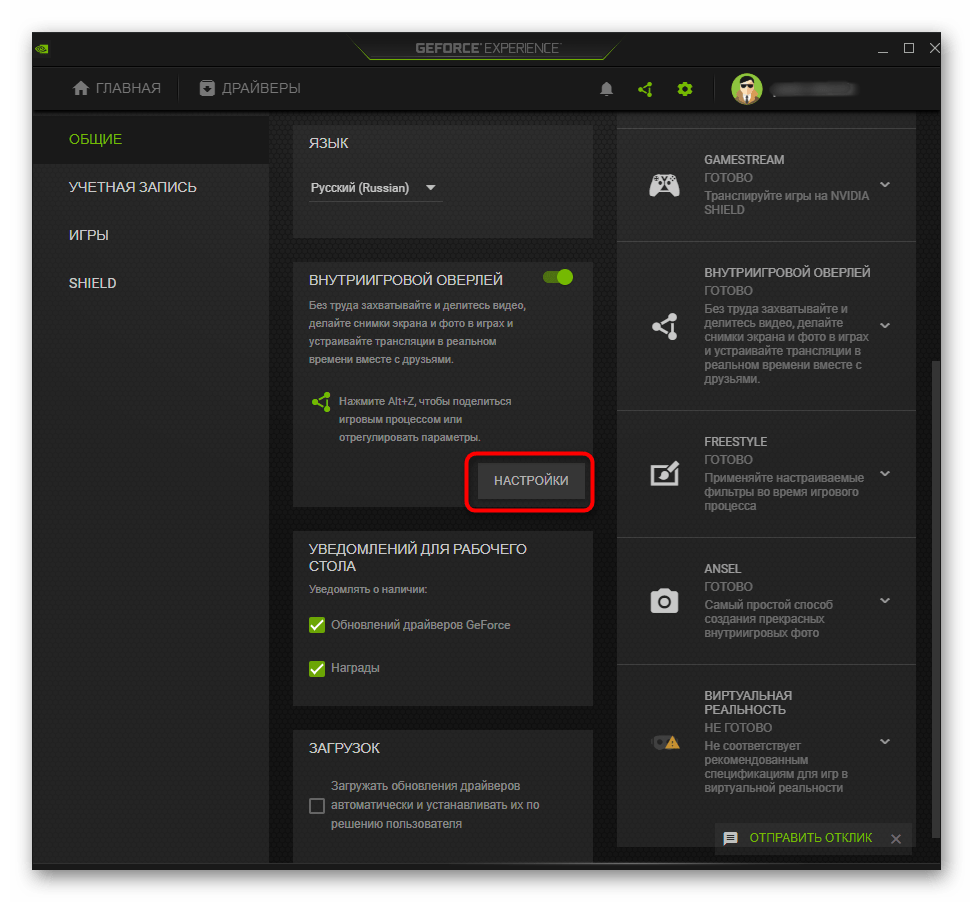
- Отключите функцию «Внутриигровой оверлей», если не хотите видеть элементы для записи видео и пользоваться отвечающими за это горячими клавишами.

- Дополнительно можно перейти в «Настройки» и узнать, что представляет собой данный оверлей и какие действия выполняет.
Способ 2: Отключение автозапуска
Основное действие — отключение автозагрузки рассматриваемой программы, чтобы она не открывалась вместе с операционной системой и лишний раз не нагружала процессор. Эту инструкцию следует выполнить в том случае, если вы хотите вызывать NVIDIA GeForce Experience только по собственному желанию. Убрать ее из автозагрузки не так сложно:
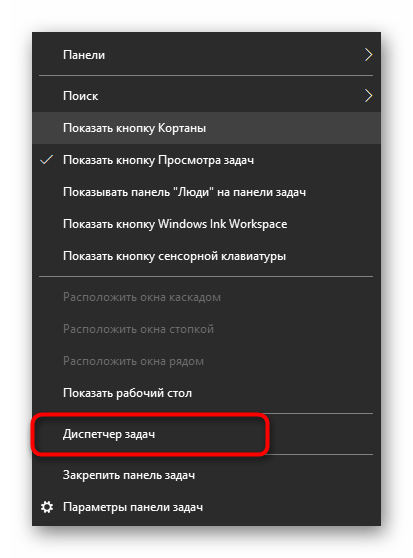
- Щелкните правой кнопкой мыши по пустому месту на панели задач и из появившегося контекстного меню выберите пункт «Диспетчер задач».
- В отобразившемся окне компонента перейдите на вкладку «Автозагрузка».

- Отыщите в списке доступных приложений «NVIDIA GeForce Experience» и посмотрите на его текущее состояние.
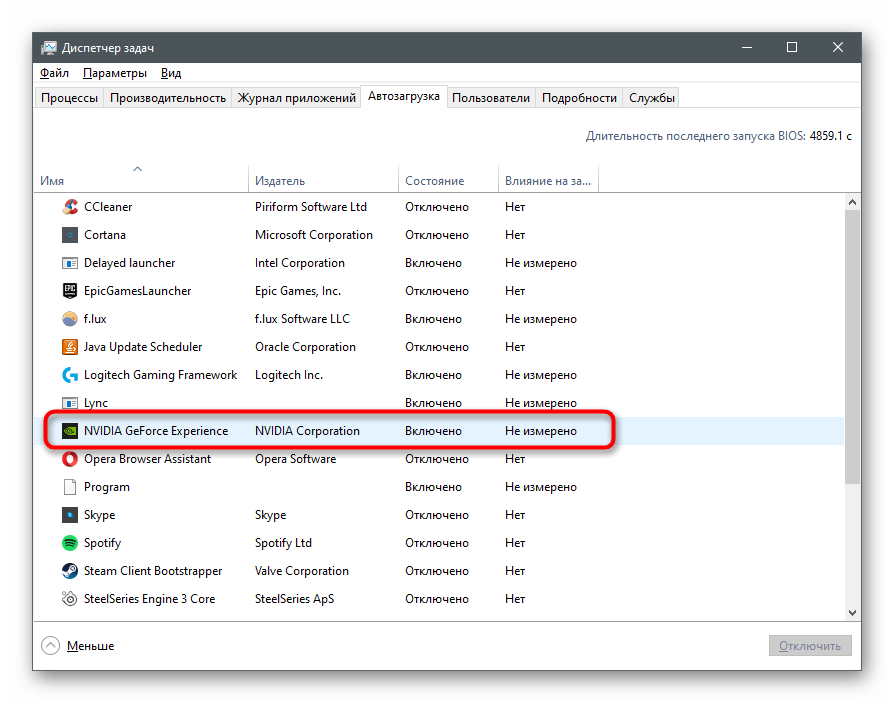
После выполнения подобных действия GeForce Experience больше не должна запускаться вместе с Windows, однако если это происходит, следует проверить и папку автозагрузки, удалив оттуда ярлык, если тот в ней находится.
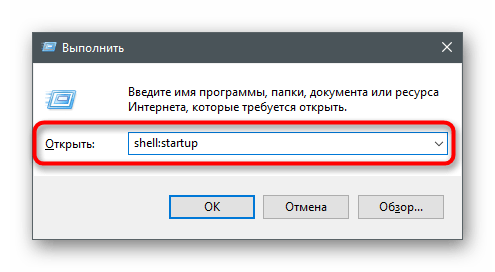
- Запустите утилиту «Выполнить», используя горячую клавишу Win + R, введите команду shell:startup и нажмите Enter для подтверждения.
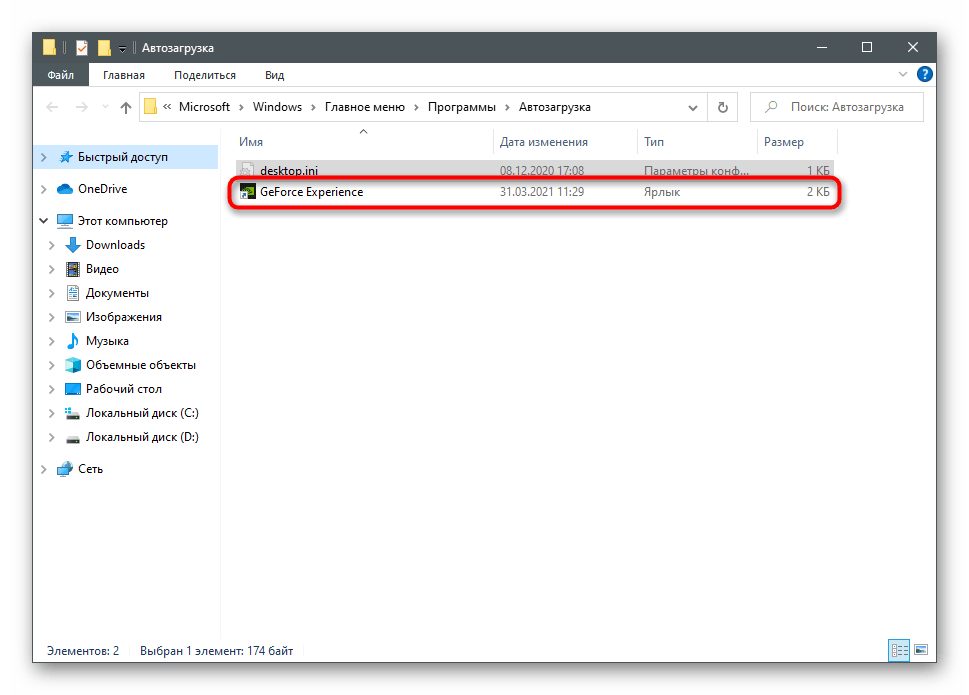
- В папке отыщите ярлык рассматриваемого приложения и щелкните по нему ПКМ.
- Из контекстного меню выберите пункт «Удалить».
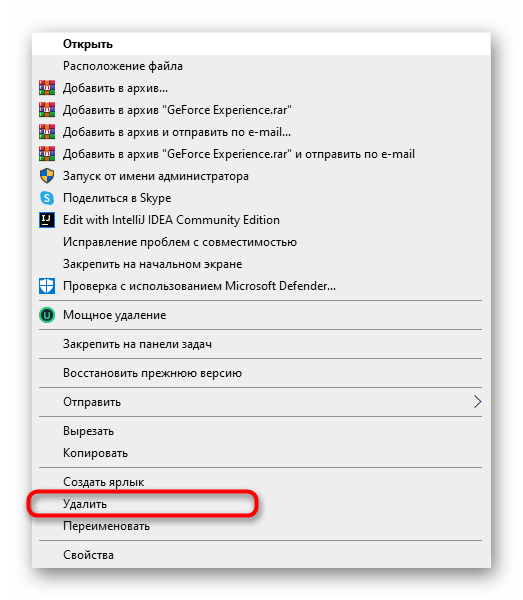
Теперь эта программа должна не только перестать запускаться вместе с ОС, но и отображаться в «Автозагрузке» при просмотре этой вкладки через «Диспетчер задач». Если понадобится снова автоматически включать софт, просто добавьте его ярлык в ту же папку.
Способ 3: Удаление исполняемого файла трея
Этот способ нельзя назвать универсальным, поскольку подходит он только обладателям более старых версий NVIDIA GeForce Experience. В новых таким образом можно отключить исключительно появляющиеся уведомления. При этом обязательно соблюдайте осторожность и точность, чтобы не нарушить функционирование приложения.
- Запустите «Диспетчер задач» удобным для вас образом, например клавишами Ctrl + Shift + Esc. На вкладке «Подробности» отыщите задачу «nvtray.exe» или «NVIDIA Notification.exe».
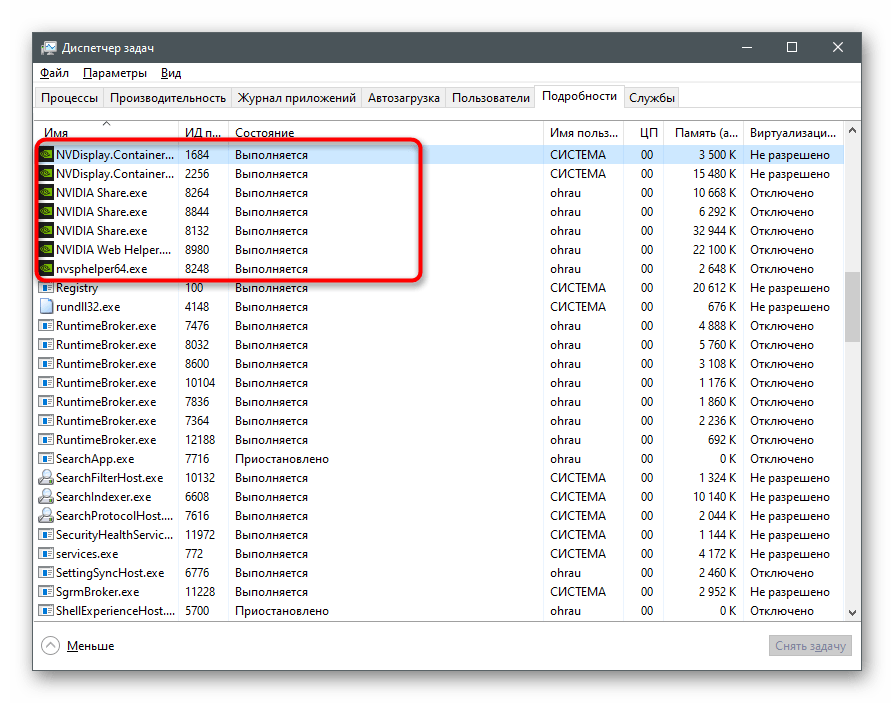
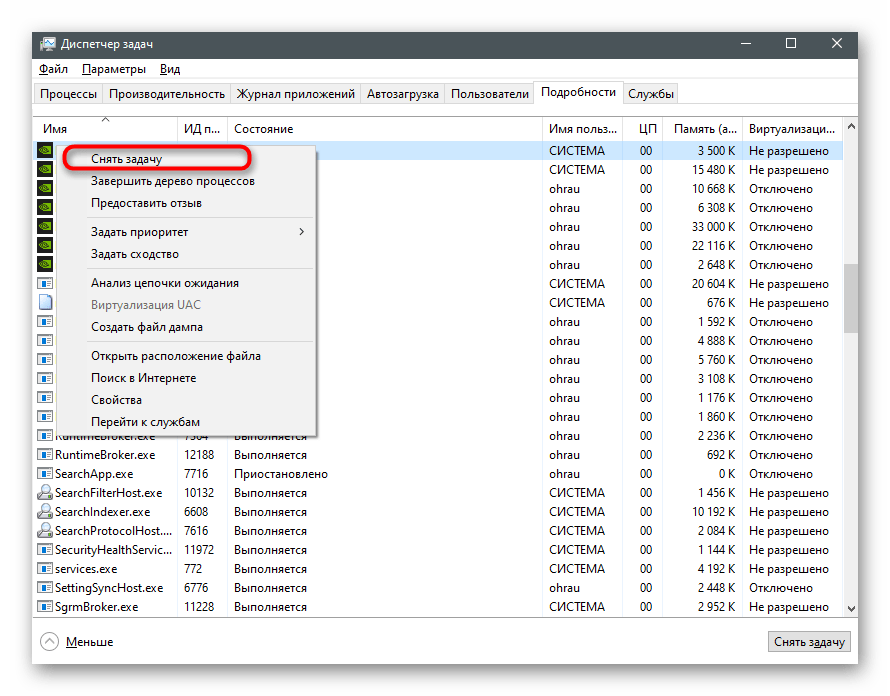
- Щелкните по ней правой кнопкой мыши из контекстного меню выберите пункт «Снять задачу».
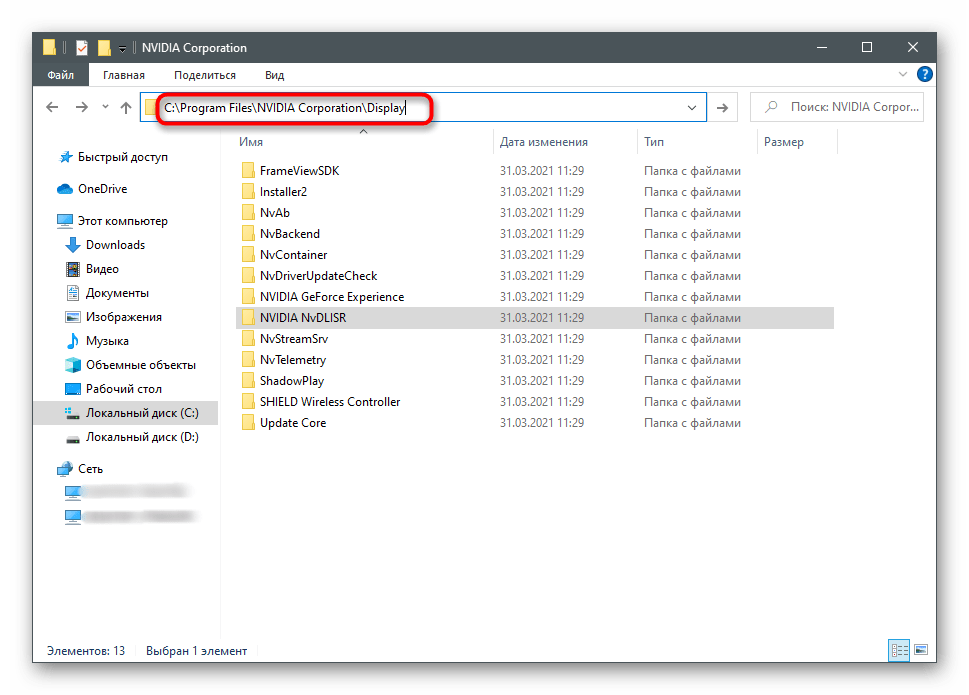
- Перейдите по пути C:\Program Files\NVIDIA Corporation\Display и найдите там «nvtray.exe». Лучше сохранить копию файла в другом месте, удалив из папки исходник, или переименовать сам файл и оставить здесь. Это позволит восстановить его состояние, если вдруг что-то пойдет не так.
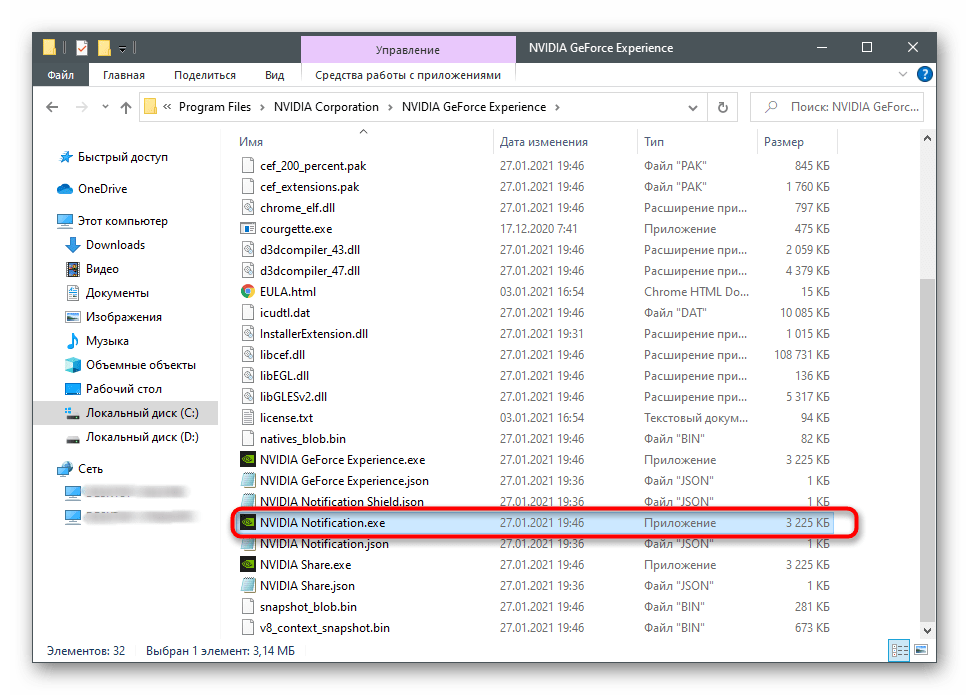
- Для отключения уведомлений выполните то же самое, но уже с файлом «NVIDIA Notification.exe», который находится в корне папки «NVIDIA GeForce Experience».
Уточним, что это работает не со всеми версиями программы, особенно когда речь идет об актуальной на текущий момент. Однако вы можете выполнить его и проверить, как это скажется на автоматическом запуске. Если что, файлы можно всегда вернуть в исходное состояние, восстановив работу приложения.
Способ 4: Отключение службы дисплея NVIDIA
Это радикальный метод, пользоваться которым следует только в случае, если вы готовы, что вместе с NVIDIA GeForce Experience завершатся и другие фоновые процессы, связанные с панелью управления NVIDIA. Тогда ее графический интерфейс придется запускать самостоятельно через исполняемый файл в корне папки с софтом.
- Откройте «Пуск» и найдите приложение «Службы».
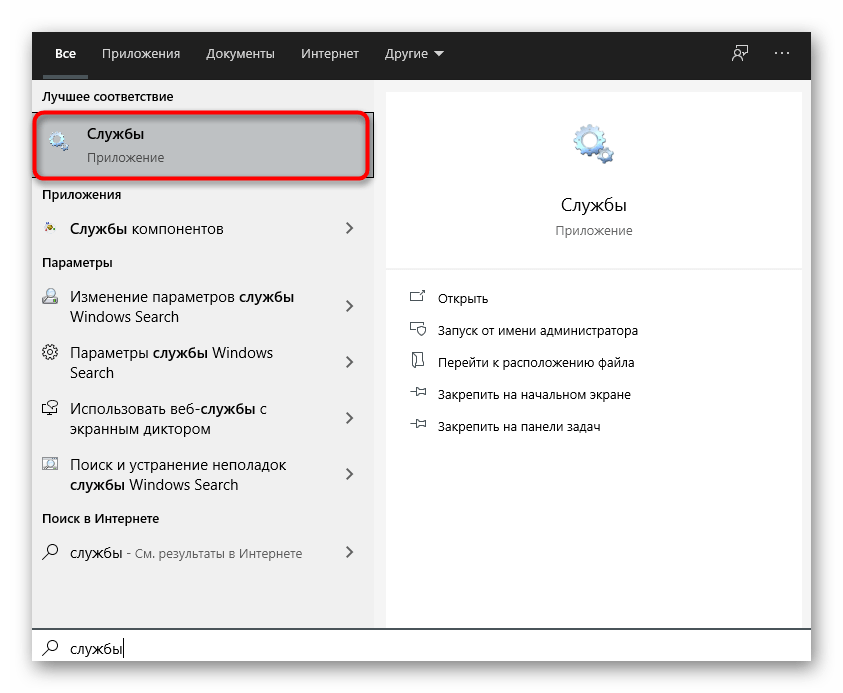
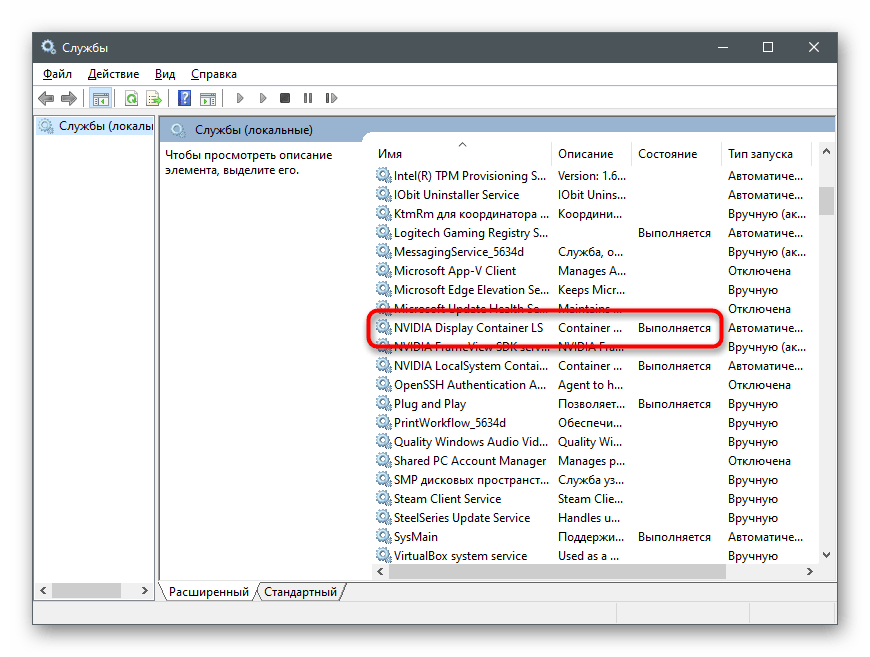
- В списке со всеми службами отыщите «NVIDIA Display Container LS» и дважды щелкните по нему для открытия свойств.
- Измените тип запуска на «Вручную».
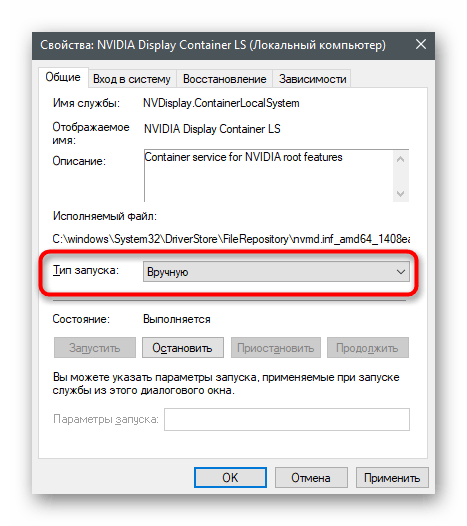
- Нажмите «Остановить», чтобы завершить работу службы.

Перезагрузите компьютер и убедитесь в том, что теперь NVIDIA GeForce Experience не запускается вместе с операционной системой.
Способ 5: Удаление NVIDIA GeForce Experience
В завершение отметим, что NVIDIA GeForce Experience всегда можно удалить, если вы вообще не используете данную программу и не понимаете ее предназначения. Напрямую она на драйверы не влияет, поэтому ее деинсталляция — безопасный процесс, не приводящий к сбоям. Существуют разные доступные варианты удаления, ознакомиться с которыми предлагаем в другой нашей статье по ссылке ниже.
Remove Nvidia Control Panel From Context Menu And System Tray
If you are an NVIDIA GPU user, you might have seen the NVIDIA Control Panel option in the right-click context menu as well as the system tray. It shows such entries so that users can open the control panel to make some changes and tweak a few settings. If you have no use for it, you can remove these entries.
Remove NVIDIA Control Panel from Context Menu & System Tray#
To remove the NVIDIA Control Panel from the context menu and system tray in Windows 10, follow these steps- Let’s check out these steps in detail. At first, you need to open the NVIDIA Control Panel on your computer. For that, you can search for “nvidia control panel” and open the corresponding search result. Otherwise, you can right-click on the Desktop, and select NVIDIA Control Panel from the right-click context menu. After opening the panel, you should click on the Desktop option visible in the top menu bar. Then, you will find two options –
Add Desktop Context MenuShow Notification Tray Icon.
You need to click on these two options separately to hide the control panel option from the right-click context menu and system tray.
Hide NVIDIA Control Panel from the context menu using Registry Editor#
To hide the NVIDIA Control Panel from the context menu using Registry Editor, follow these steps- You should backup Registry files and create a System Restore point before making any change in Registry Editor. To get started, you need to open the Registry Editor on your computer. For example, you can use the Taskbar search box, or you can press Win+R buttons together, type regedit, and hit the Enter button. After that, you have to click on the Yes button in the User Account Control prompt. Following that, you should find Registry Editor on your screen. If so, you should navigate to the following path- In the Policies key, you should see a DWORD value called ContextUIPolicy. You need to change the value data of this DWORD value. For that, double-click on ContextUIPolicy, and set the value as 0. Now, you can close Registry Editor. After that, you should not find the NVIDIA Control Panel option in the context menu when you right-click on the desktop. Alternatively, you can create a .reg file with the following text- Save it as a .reg file and run it. It will do the same job as before. Related read: How to fix NVIDIA Control Panel not opening.
Как настроить Панель управления NVIDIA и отключить ее полностью в службах
Панель управления NVIDIA является приложением, которое предоставляет возможности для настройки и управления видеокартой NVIDIA на компьютере. Это мощный инструмент, который помогает пользователю оптимизировать настройки видеокарты для лучшей производительности и качества отображаемого изображения. Однако, некоторым пользователям может потребоваться отключить Панель управления NVIDIA или его службы по определенным причинам.
Настройка Панели управления NVIDIA
Установите последнюю версию драйверов для вашей видеокарты NVIDIA. Вы можете загрузить их с официального веб-сайта NVIDIA.
После установки драйверов, должна появиться иконка NVIDIA в системном трее. Щелкните по этой иконке правой кнопкой мыши и выберите "Открыть Панель управления NVIDIA".
В Панели управления NVIDIA вы сможете производить различные настройки для видеокарты, включая параметры графики, настройки питания и управление 3D-настройками. Изучите доступные опции и выберите те, которые соответствуют вашим потребностям.
Отключение Панели управления NVIDIA в службах
Нажмите клавишу Windows + R, чтобы открыть окно "Выполнить". Введите "services.msc" и нажмите Enter.
В окне "Службы" найдите службу с именем "NVIDIA Display Container LS". Щелкните правой кнопкой мыши на этой службе и выберите "Свойства".
В открывшемся окне щелкните по выпадающему списку, расположенному рядом с "Тип запуска", и выберите "Отключено".
После этого нажмите кнопку "Остановить" рядом со статусом службы, а затем нажмите "ОК", чтобы сохранить изменения.
После выполнения этих шагов служба Панели управления NVIDIA будет отключена, и она не будет запускаться автоматически при каждом запуске компьютера. Однако, обратите внимание, что отключение данной службы может привести к некоторым ограничениям в функциональности видеокарты.
Как убрать панель управления Nvidia с автозапуска и с панели задач
 от Наталья Мамбетова 30.08.2018 Обновлено 22.01.2023
После обновления драйвера видеокарты, в скрытых значках Windows появился значок панели управления Nvidia. Если в прошлых обновлениях драйвера все сопутствующие утилиты производителя можно было деинсталлировать, то в этом случае удалить или убрать из автозапуска, через «Диспетчер задач», не получится. Собственно, сам значок не сильно мешает, если бы Nvidia не создавала дополнительных процессов и не использовала передачу данных, запуская процесс телеметрии. Я решила убрать панель управления Nvidia с автозапуска и с панели задач. Так как не являюсь активным пользователем игр, считаю, что производитель видеокарт как-нибудь обойдется без моих пользовательских данных.