Настройка Роутера в Качестве Точки Доступа WiFi — TP-Link, Asus, Keenetic, Tenda, Netis
Настройка роутера в качестве точки доступа WiFi целесообразно для расширения уже существующей беспроводной сети от другого маршрутизатора. Вообще, существует несколько схожих режимов работы роутера, с помощью которых можно усилить сигнал. В частности, в качестве репитера, при котором вспомогательный роутер получает интернет от основного по WiFi и далее раздает его также беспроводным способом.
Чем отличается режим точки доступа на маршрутизаторе?
Режим точки доступа отличается от него тем, что два роутера подключаются друг к другу по кабелю. Такое соединение более стабильно, а значит уменьшаются потери в качестве сигнала и конечной скорости внутри сети. То есть, если вы хотите увеличить зону приема WiFi, и при этом минимизировать негативные моменты, то стоит настроить второй роутер именно в качестве точки доступа, подключенной по проводу.

Еще одна причина использовать данный метод — это когда у вас имеется старый маршрутизатор со слабым WiFi модулем, но при этом со стандартными LAN портами, которые поддерживают скорость до 100 или 1000 мбит/c. Это означает, что по кабелю скорость будет адекватной, а вот по беспроводному сигналу уже не соответствовать современным требованиям. В таком случае можно как раз взять более современный маршрутизатор с быстрым WiFi и настроить его в качестве точки доступа.
Как настроить роутер в качестве точки доступа WiFi?
Для настройки wifi маршрутизатора в роли точки доступа необходимо выполнить следующие действия, универсальные для всех моделей и производителей:
- Включить роутер в розетку
- Вставить кабель в разъем LAN на вспомогательном устройстве и в такой же порт LAN на основном, который уже раздает сигнал
- Подключиться по WiFi ко второму роутеру, зайти в его настройки и включить режим точки доступа
- Настроить беспроводную сеть и сохранить параметры

А вот меню на роутерах разных фирм отличается, поэтому остановимся подробнее на самых популярных
Роутер Asus как беспроводная точка доступа (AP, Access Point)
На роутере Asus нам надо открыть рубрику «Администрирование» и выбрать вкладку «Режим работы». Необходимо поставить флажок на «Access Point» или «Режим точки доступа/AiMesh роутер в режиме точки доступа» в зависимости от перевода и модификации. То есть если ваша модель поддерживает бесшовный роуминг WiFi, то он будет автоматически активирован в данной режиме.

Далее назначаем IP адрес для точки доступа. Поскольку устройство будет подключено к уже действующей локальной сети, у него должен быть свой адрес, назначенный в соответствии с настройками основного маршрутизатора. То есть, если у него адрес 192.168.1.1, то его надо прописать в разделе «Основной шлюз». А для роутера Asus в режиме точки написать «192.168.1.2», «192.168.1.3» и т.д. — любой другой из разрешенного в DHCP диапазона и не занятый другим девайсом.

Наконец, задаем имя сети и пароль для подключения к WiFi

Сохраняем настройки и ждем перезагрузки. После чего можно будет подключиться к интернету по беспроводному сигналу.
Как роутер сделать точкой доступа Wi-Fi?
Начну с того, что сам роутер, который вы хотите сделать точкой доступа, это и есть точка доступа, только более функциональная. В нем работает DHCP-сервер, который раздает IP, есть скорее всего брандмауэр, и он грубо говоря строит маршруты между подключенными устройствами, поэтому он и маршрутизатор. Так вот, что бы роутер превратить в точку доступа, достаточно отключить в нем некоторые функции, и подключить по кабелю к другому роутеру, или к модему.
В отельной статье, я уже писал что такое точка доступа, и чем она отличается от роутера. Можете почитать, если интересно. Там я обещал подробно, на примере разных роутеров показать настройки, которые нужно выполнить для использования маршрутизатора в качестве точки доступа Wi-Fi.
Давайте на примере выясним, для каких целей может подойти такой режим работы. Допустим, у вас на первом этаже, или в одном конце дома установлен модем, или роутер. Который возможно раздает Wi-Fi, а может и нет, это не важно. Так вот, а в другом конце дома, или на другом этаже, нам нужно поставить точку доступа, что бы раздавать Wi-Fi. При этом соединение между роутером, и точкой доступа будет по сетевому кабелю.

Если мы поставим на втором конце точку доступа, то IP-адреса будет раздавать главный роутер, и устройства будут в одной сети, что часто очень важно. Так же, режим точки доступа может пригодится для раздачи Wi-Fi от модема, в котором нет такой возможности. На самом деле, вариантов применения много. В противном случае, точки доступа бы просто не продавались, как отдельные устройства. Так как в них бы не было смысла.
Обратите внимание, что большинство маршрутизаторов, могут работать и в других режимах, которые вам возможно подойдут лучше:
- Режим репитера – подойдет, если у вас цель просто расширить уже существующую Wi-Fi сеть за счет еще одного роутера. У нас на сайте есть инструкции по настройке режима репитера на роутерах ASUS, так же режим повторителя мы настраивали на устройствах Zyxel Keenetic, и на роутере Netis. После настройки будет одна Wi-Fi сеть, просто усиленная. Интернет по кабелю от «повторителя» так же будет.
- Режим беспроводного моста WDS – это практически то же самое, что режим точки доступа, но здесь соединение между роутерами не по кабелю, а по Wi-Fi сети. Более подробно, на настройке такого соединения я писал в статье: настройка двух роутеров в одной сети. Соединяем два роутера по Wi-Fi и по кабелю. Там подробно показано на примере популярных роутеров: ASUS, TP-LINK, D-Link, Zyxel. Есть еще подробная инструкция по настройке WDS на роутерах TP-LINK.
Извините, что так много информации и ссылок уже в начале статьи, но в этих вопросах нужно было разобраться.
Что касается именно режима работы «точка доступа», она же AP (Access Point) , то на роутерах разных производителей, это режим настраивается по-разному. Например, на маршрутизаторах от ASUS и Zyxel, достаточно включить режим Access Point в панели управления, соединить устройства сетевым кабеле, и все готово. А вот на устройствах от TP-LINK, нужно вручную сменить IP-адрес роутера и отключить DHCP-сервер.
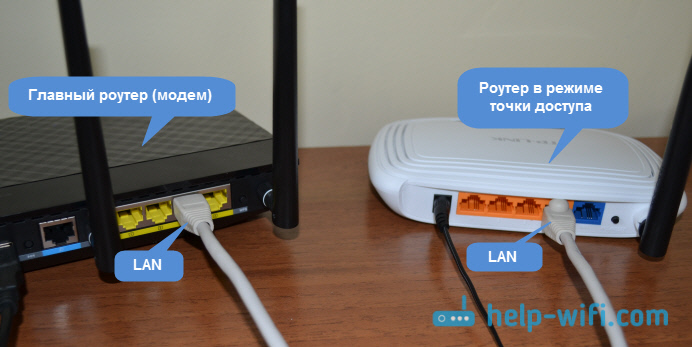
Соединяем оба устройства сетевым кабелем. На главном роутере (модеме), кабель подключаем в порт LAN (Домашняя сеть), и на роутере-точке доступа так же в LAN-порт.
Настройка роутера ASUS в режиме точки доступа (AP)
На маршрутизаторах ASUS, как правило, режим работы AP включается в панели управления. После чего, просто подключаем его к роутеру, или модему и все готово. На некоторых моделях, например на старом RT-N13U, режимы переключаются специальным переключателем на корпусе устройства. Я покажу настройку точки доступа на примере роутера Asus RT-N12.
Подключаемся к роутеру, и по адресу 192.168.1.1, заходим в его настройки. В настройках переходим на вкладку «Администрирование». И сверху вкладка «Режим работы». Ставим переключатель возле «Режим точки доступа (AP)». Читаем описание режима, и нажимаем «Сохранить».

В следующем окне нам нужно задать настройки IP. Можно ничего не менять, а просто нажать «Далее». Но, в этом случае, для определения IP-адреса точки доступа, нужно будет использовать специальную утилиту «Discovery». А можно, там где «Получать IP автоматически» поставить нет, и изменить последнюю цифру. Например, на 192.168.1.2. Теперь, настройки будут доступны по этому адресу. DNS, если нужно, можно указать как на скриншоте ниже. Или, оставить автоматическое получение.
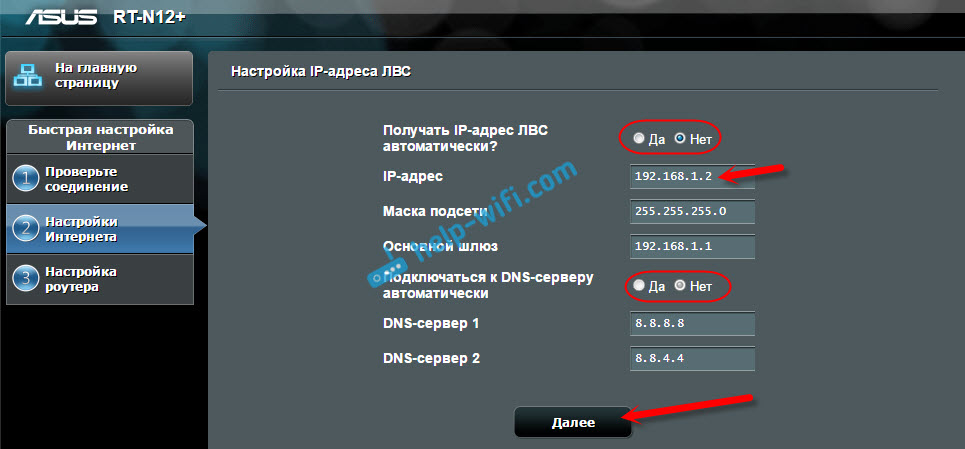
В следующем окне, если нужно, меняем настройки Wi-Fi сети нашей точки доступа ASUS, и нажимаем «Применить».

Роутер перезагрузится, и перейдет в режим AP. Если зайти в его настройки, по адресу, который вы возможно указали сами, или, который можно определить утилитой «Discovery» (скачать можно по этой ссылке), то вы увидите урезанную панель управления. Где можно изменить необходимые настройки, или, например, вернуть устройство в режим работы «Беспроводной роутер».
После настройки, подключаем Access Point к роутеру, или модему по кабелю (схема есть выше) , и она будет раздавать Wi-Fi.
Точка доступа из роутера Zyxel Keenetic
Если не ошибаюсь, то только у модели Keenetiс Lite III есть механический переключатель режима работы на корпусе. Во всех остальных случаях, заходим в настройки нашего Zyxel Keenetic. Я сразу советую настроить Wi-Fi сеть (задать название сети и пароль, если нужно) , что бы потом не разбираться с входом в настройки AP.
Для активации режима точки доступа на Zyxel, перейдите на вкладку «Система», и сверху откройте вкладку «Режим». Выделите пункт «Точка доступа – расширение зоны Wi-Fi с подключением по Ethernet», и нажмите кнопку «Применить».

Разрешите роутеру перезагрузится. После этого, можно соединять его с другим рутером, и он уже будет работать в режиме «Access Point».
Что бы зайти в его настройки, можно сначала зайти в настройки главного роутера (модема), перейти в список клиентов, и посмотреть там IP адрес нашего Zyxel. И уже по нему перейти в веб-интерфейс. А можно просто сделать сброс настроек, и роутер будет работать в обычном режиме «Интернет-центр».
Роутер TP-LINK как точка доступа Wi-Fi
Если у вас устройство от TP-LINK, то нужно будет вручную изменить несколько параметров. Так как переключателя режима работы там нет. Сейчас пошагово покажу что и как делать. Показывать буду на примере роутера TP-Link TL-WR740N.
1 Для начала, заходим в настройки маршрутизатора TP-LINK, который хотим настроить в режиме беспроводной точки доступа. И меняем IP-адрес роутера. Для этого, откройте вкладку «Network» – «LAN». Нам нужно задать IP адрес, такой же как у основного роутера (можно посмотреть на самом устройстве) , только с другой цифрой в конце. Например: если IP-адрес главного модема (роутера) 192.168.1.1, то в настройках TP-LINK нужно задать 192.168.1.2, и сохранить настройки. Роутер будет перезагружен.

Снова заходи в настройки, но уже по новому адресу. В моем случае, это 192.168.1.2.
2 Настройка Wi-Fi сети. Если необходимо, то на вкладке «Wireless» задайте настройки Wi-Fi, для нашей точки доступа. Укажите название сети и пароль.
3 Последний шаг. Отключаем DHCP-сервер. Для этого, перейдите на вкладку «DHCP». Ставим переключатель возле «Disable» (отключить), и сохраняем настройки.
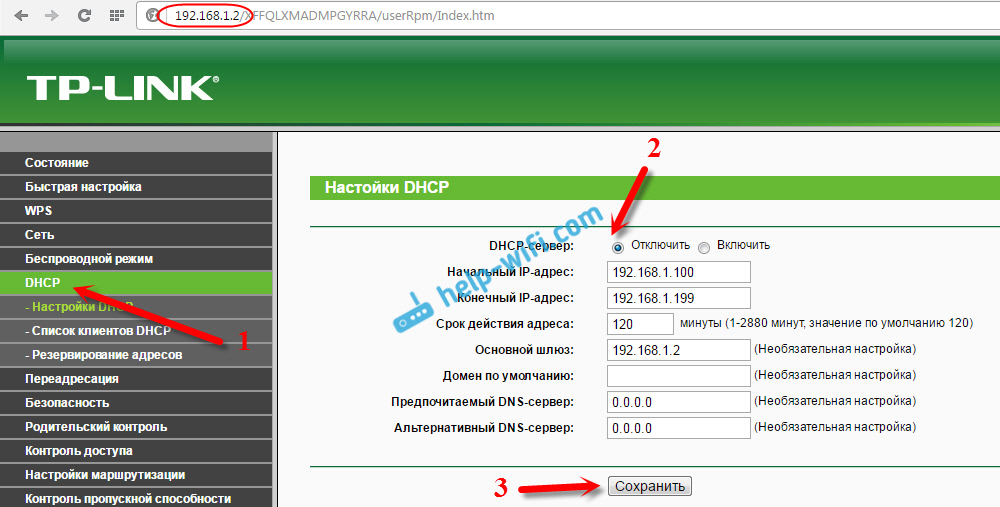
И перезагружаем роутер. Можно через панель управления. Вкладка «System Tools» – «Reboot», кнопка «Reboot».
Соединяем его с основным маршрутизатором (LAN – LAN) , и получаем точку доступа Wi-Fi.
Настройка Access Point на роутерах Netis
На своем роутере Netis, я так же просто сменил IP-адрес, отключил DHCP, и все заработало. Зайдите в настройки по адресу netis.cc.
Откройте вкладку «Сеть» – «LAN». Меняем IP-адрес. Если у главного роутера, или модема 192.168.1.1, то пишем 192.168.1.2. Что бы отличалась только последняя цифра. Там же отключаем DHCP-сервер. И сохраняем настройки.
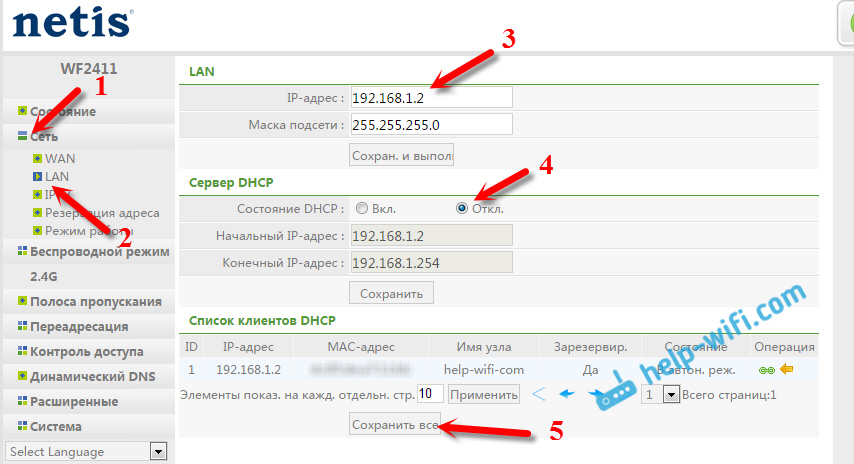
Если необходимо, то заходим снова в настройки (уже по новому адресу, который задали) , и на вкладке «Беспроводной режим» задаем настройки Wi-Fi.
Соединяем нашу точку доступа Netis с главным устройством сетевым кабелем (LAN – LAN) , и все готово.
Как настроить роутер Zyxel Keenetic Giga как точку доступа
Роутер Zyxel Keenetic Giga обладает широкими возможностями и позволяет использовать его не только в режиме маршрутизатора, но и в качестве точки доступа. Режим точки доступа позволяет создать беспроводную сеть для подключения устройств к основной сети без использования проводного соединения. Данный режим особенно полезен, когда необходимо расширить покрытие Wi-Fi сигнала или подключить устройства, не поддерживающие проводное подключение.
Для настройки роутера Zyxel Keenetic Giga в режиме точки доступа необходимо выполнить несколько простых шагов. В первую очередь, необходимо подключиться к роутеру через проводное соединение с помощью Ethernet-кабеля. Затем, открыв веб-интерфейс роутера в браузере, необходимо войти в раздел настройки сети. В этом разделе необходимо выбрать режим работы «Точка доступа».
После выбора режима работы «Точка доступа» необходимо настроить параметры беспроводной сети. Рекомендуется задать уникальное имя (SSID) для своей сети, а также установить безопасный пароль. Это позволит защитить вашу сеть от несанкционированного доступа и обеспечить конфиденциальность передаваемых данных. Также важно выбрать подходящий канал Wi-Fi сигнала, чтобы избежать пересечения сигналов с другими сетями и обеспечить стабильное подключение.
После завершения настройки беспроводной сети необходимо сохранить изменения и перезагрузить роутер. После перезагрузки роутер будет работать в режиме точки доступа, и вы сможете подключаться к нему с помощью беспроводных устройств. Важно отметить, что при использовании роутера Zyxel Keenetic Giga в режиме точки доступа, его функции маршрутизации и DHCP-сервера отключаются, поэтому роутер будет получать настройки IP-адреса от основного маршрутизатора в вашей сети.
Важно помнить, что при настройке роутера Zyxel Keenetic Giga в режиме точки доступа, необходимо обеспечить его физическое подключение к основной сети. Для этого можно использовать Ethernet-кабель, подключив его к одному из LAN портов роутера и к свободному порту основного маршрутизатора. Также необходимо учитывать особенности WiFi-покрытия и расположение точек доступа для обеспечения равномерного и стабильного сигнала во всех помещениях.
Установка режима точки доступа на роутере Zyxel Keenetic Giga
Роутер Zyxel Keenetic Giga имеет возможность работать в режиме точки доступа, что позволяет использовать его для расширения беспроводной сети или создания отдельной Wi-Fi сети.
Для установки режима точки доступа необходимо выполнить следующие шаги:
- Подключите роутер к компьютеру с помощью сетевого кабеля.
- Введите адрес роутера (по умолчанию 192.168.1.1) в адресной строке браузера и нажмите «Enter».
- Войдите в настройки роутера, используя логин и пароль администратора.
- Перейдите на вкладку «Настройки Wi-Fi» или «Беспроводная сеть».
- Выберите опцию «Режим работы» или «Режим точки доступа».
- Настройте параметры Wi-Fi сети, такие как SSID (имя сети), аутентификацию, шифрование и пароль.
- Сохраните изменения и перезагрузите роутер.
- Отсоедините сетевой кабель от компьютера и подключите его к основному роутеру.
Теперь роутер Zyxel Keenetic Giga настроен в режиме точки доступа. Вы можете подключать к нему устройства по Wi-Fi и использовать его для передачи данных в беспроводной сети. Убедитесь, что основной роутер и роутер Keenetic Giga находятся в одной сети для обеспечения правильной работы.
Подключение к роутеру
Для подключения к роутеру Zyxel Keenetic Giga в режиме точки доступа необходимо выполнить следующие шаги. Во-первых, подключите роутер к источнику питания и подождите, пока он полностью загрузится. Затем, используя сетевой кабель, подключите компьютер к одному из портов LAN на задней панели роутера.
После подключения, откройте браузер на компьютере и введите адрес роутера в адресной строке. Обычно это 192.168.1.1, но в зависимости от настроек вашей сети, адрес может отличаться. Нажмите клавишу Enter, чтобы перейти к странице входа в роутер.
На странице входа вам нужно будет ввести логин и пароль администратора роутера. Если вы не меняли эти настройки ранее, можно попробовать использовать стандартные значения. Обычно логин — admin, а пароль — admin или пустое поле.
После успешного входа в интерфейс роутера, найдите раздел настроек Wi-Fi или беспроводной сети. В этом разделе вы сможете настроить параметры подключения к существующей сети или создать новую точку доступа. Для использования роутера в режиме точки доступа вам понадобится ввести данные существующей Wi-Fi сети, включая SSID и пароль.
Сохраните внесенные изменения и роутер будет перезагружен с новыми настройками. Теперь вы можете отключить компьютер от LAN порта и использовать беспроводное подключение к роутеру в режиме точки доступа.
Переход в настройки роутера
Для начала настройки роутера Zyxel Keenetic Giga в режиме точки доступа необходимо открыть веб-браузер на вашем компьютере или мобильном устройстве. Настройки роутера доступны через интерфейс веб-менеджера.
Для того чтобы перейти к настройкам роутера, в адресной строке браузера введите IP-адрес самого роутера. По-умолчанию, для роутера Zyxel Keenetic Giga используется адрес 192.168.1.1. Нажмите клавишу Enter или выполните поиск.
В открывшейся странице веб-менеджера введите логин и пароль, которые вы ранее задали при первичной настройке роутера. Если вы не меняли логин и пароль, то по-умолчанию можно использовать «admin» и «1234» соответственно. После ввода логина и пароля нажмите кнопку «Войти» или выполните вход.
После успешного входа вы попадете на главную страницу веб-интерфейса роутера, где вы сможете настроить различные параметры роутера в режиме точки доступа. На этой странице вы найдете список доступных опций и инструментов для настройки и управления роутером. Используйте меню навигации и подменю для перехода к нужным разделам и подразделам настроек.
Роутер Zyxel Keenetic Giga предоставляет широкие возможности для настройки в режиме точки доступа, включая настройку сети, безопасности, подключения устройств и других параметров. Внимательно изучите доступные настройки и выберите наиболее подходящие опции для ваших потребностей.
Подключение роутера к сети
Для начала подключите роутер к источнику питания и включите его с помощью кнопки на задней панели. Подождите, пока роутер загрузится.
Затем подключите компьютер к роутеру с помощью сетевого кабеля. Один конец кабеля подключите к порту LAN роутера, а другой конец — к сетевой карте компьютера.
Откройте веб-браузер на компьютере и в адресной строке введите IP-адрес роутера. Обычно это 192.168.1.1 или 192.168.0.1. После ввода нажмите клавишу Enter.
В открывшемся окне введите логин и пароль администратора роутера. Если вы не меняли данные в прошлый раз, то логин обычно «admin», а пароль – «1234». Если данные были изменены, введите соответствующие актуальные данные.
После успешного входа в настройки роутера найдите раздел «Настройки соединения» или «Connection settings». В зависимости от модели роутера названия и расположение разделов могут отличаться.
В этом разделе выберите режим сети «Точка доступа» или «Access Point». Подтвердите выбор и сохраните настройки.
Теперь роутер готов к работе в режиме точки доступа. Вы можете подключать к нему другие устройства по Wi-Fi и использовать его для распределения сети в домашней сети.
Подключение к сети провайдера
Для подключения роутера Zyxel Keenetic Giga к сети провайдера необходимо выполнить несколько простых шагов.
1. В первую очередь, удостоверьтесь, что у вас есть подходящий кабель, который позволит вам подключить роутер к сети провайдера. Обычно это Ethernet-кабель, который имеет разъемы RJ-45 на обоих концах.
2. Подключите один конец кабеля к порту WAN (обычно он отмечен соответствующей надписью или иконкой), находящемуся на задней стороне роутера.
3. Вставьте другой конец кабеля в доступное сетевое гнездо, предоставленное вашим провайдером интернета. Обычно это может быть разъем в стене или сетевой коммутатор, расположенный непосредственно рядом с вашим оборудованием.
4. После подключения кабеля к порту WAN, проверьте, включен ли роутер, и удостоверьтесь, что он правильно подключен к источнику питания.
5. Включите роутер и дождитесь, чтобы он полностью загрузился и установил соединение с сетью провайдера.
6. При необходимости настройте параметры сети, указанные провайдером интернета, в разделе настроек роутера. Обычно это может включать в себя настройку IP-адреса, DNS-сервера и других сетевых параметров.
После завершения этих шагов ваш роутер Zyxel Keenetic Giga будет подключен к сети провайдера и вы сможете пользоваться интернетом с помощью своей собственной беспроводной сети.
Подключение к существующей сети
Для настройки роутера Zyxel Keenetic Giga в режиме точки доступа и подключения к уже существующей сети выполните следующие шаги:
- Подключите компьютер к роутеру с помощью сетевого кабеля через один из LAN портов.
- Веб-браузером откройте страницу управления роутером, введя IP-адрес роутера в адресную строку. По умолчанию IP-адрес роутера — 192.168.1.1.
- Войдите в настройки роутера, введя логин и пароль. По умолчанию логин — admin, пароль — 1234.
- В меню роутера найдите раздел «Сеть» или «Network» и выберите режим работы «Точка доступа» или «Access Point».
- Настройте параметры точки доступа. Введите SSID (имя сети) и выберите защищенность, например, WPA2-PSK. Задайте пароль для точки доступа.
- Сохраните настройки и перезагрузите роутер.
- Подключите роутер к существующей сети, подключив сетевой кабель от главного роутера в порт WAN или LAN роутера Zyxel Keenetic Giga.
Теперь роутер Zyxel Keenetic Giga работает в режиме точки доступа и объединяется с существующей сетью, расширяя ее покрытие и обеспечивая беспроводное подключение к интернету.
Настройка режима точки доступа
1. Подключение к роутеру
Для начала необходимо подключить компьютер к роутеру Zyxel Keenetic Giga с помощью сетевого кабеля. Рекомендуется использовать порт LAN для подключения. Убедитесь, что роутер включен и работает.
2. Вход в настройки роутера
Откройте любой веб-браузер на подключенном компьютере и введите адрес IP роутера в адресную строку. По умолчанию это 192.168.1.1. Нажмите Enter, чтобы открыть страницу авторизации.
3. Авторизация в системе
Введите логин и пароль, которые установлены по умолчанию. Обычно это admin в качестве логина и 1234 в качестве пароля. Нажмите кнопку «Войти» для продолжения.
4. Переключение в режим точки доступа
На странице настроек роутера найдите раздел «Режим работы» или «Основные настройки». В этом разделе выберите режим работы «Точка доступа». Сохраните изменения.
5. Конфигурация сети
Определите IP-адрес точки доступа в сети, установив его в соответствии с требованиями вашей сети. Укажите также маску подсети, шлюз по умолчанию и DNS-серверы. Не забудьте сохранить настройки.
6. Проверка настроек
После сохранения настроек роутер перезагрузится и снова подключит вас к сети. Удостоверьтесь, что подключение выполнено успешно и интернет доступен через точку доступа.
Следуя этим шагам, вы сможете настроить режим точки доступа на роутере Zyxel Keenetic Giga и использовать его для расширения беспроводной сети в вашем доме или офисе.
Отключение DHCP-сервера
Для использования роутера Zyxel Keenetic Giga в режиме точки доступа без DHCP-сервера необходимо выполнить несколько простых шагов:
- Войдите в веб-интерфейс роутера. Откройте браузер и введите IP-адрес роутера в адресной строке. Введите логин и пароль для входа в веб-интерфейс.
- Перейдите на страницу настройки DHCP-сервера. В меню роутера найдите раздел, где находятся настройки DHCP-сервера. Обычно он находится в разделе «Сеть» или «Настройки сети».
- Отключите DHCP-сервер. В настройках DHCP-сервера найдите опцию, позволяющую отключить DHCP-сервер, и отключите ее.
- Сохраните изменения и перезагрузите роутер. После отключения DHCP-сервера сохраните изменения и перезагрузите роутер, чтобы применить новые настройки.
После выполнения этих шагов ваш роутер Zyxel Keenetic Giga будет работать в режиме точки доступа без DHCP-сервера. Теперь вы можете подключить его к основному роутеру или сети и использовать его для расширения Wi-Fi сети.
Назначение IP-адреса роутеру
IP-адрес – это уникальный идентификатор, который позволяет устройствам в сети общаться между собой. Каждое устройство в сети должно иметь свой уникальный IP-адрес, и роутер не исключение.
Назначение IP-адреса роутеру очень важно для его правильной конфигурации и функционирования. IP-адрес роутера позволяет ему быть определенным узлом в сети, который выполняет функции маршрутизации пакетов данных между различными устройствами.
IP-адрес роутера можно задать вручную или автоматически получить от провайдера интернет-соединения. Если вы настраиваете роутер в режиме точки доступа, то его IP-адрес должен быть в одной подсети с основным роутером, чтобы устройства могли правильно обмениваться данными.
Чтобы назначить IP-адрес роутеру, вам потребуется зайти в его настройки через веб-интерфейс. В настройках роутера вы сможете указать IP-адрес, маску подсети, адрес шлюза и другие параметры, которые необходимы для настройки и работы устройства.
Определение правильного IP-адреса для роутера – это важный шаг при его настройке. Неправильное назначение IP-адреса может привести к неполадкам в сети и отсутствию доступа к интернету. Поэтому перед началом процесса настройки роутера рекомендуется ознакомиться с инструкциями производителя или обратиться за помощью к специалисту.
Настройка беспроводной сети
Настройка беспроводной сети на роутере Zyxel Keenetic Giga позволяет создать доступ к интернету через Wi-Fi. Для этого необходимо зайти в веб-интерфейс роутера.
При настройке беспроводной сети важно выбрать правильное имя Wi-Fi сети (SSID) и безопасный пароль. Имя сети должно быть уникальным, чтобы избежать возможной путаницы со соседними Wi-Fi сетями. Пароль должен быть надежным, содержать цифры, буквы и символы, чтобы защитить вашу сеть от несанкционированного доступа.
Кроме того, важно выбрать правильный тип шифрования для вашей Wi-Fi сети. Наиболее безопасным является WPA2-PSK (AES), но в зависимости от поддерживаемых устройств можно выбрать и другие варианты.
После настройки беспроводной сети необходимо сохранить настройки и перезагрузить роутер. После перезагрузки все подключенные устройства должны автоматически подключиться к новой Wi-Fi сети.
Если требуется подключить большое количество устройств к беспроводной сети, можно использовать функцию Wi-Fi Protected Setup (WPS), которая позволяет автоматически подключать новые устройства без ввода пароля. Однако, следует знать, что WPS может иметь уязвимости, поэтому его использование не рекомендуется, если вы искали максимальную безопасность.
Важно также следить за сигналом Wi-Fi сети и убедиться, что роутер размещен в наиболее удобном и доступном месте для получения наилучшего сигнала. При необходимости можно использовать усилители сигнала (репитеры) для расширения зоны покрытия беспроводной сети.
Настройка беспроводной сети на роутере Zyxel Keenetic Giga является важной процедурой для обеспечения надежного и безопасного доступа к интернету через Wi-Fi. Следуя указанным рекомендациям, вы сможете создать стабильную и защищенную беспроводную сеть для своих устройств.
Установка имени и пароля для беспроводной сети
Для обеспечения безопасности и защиты от несанкционированного доступа к вашей беспроводной сети необходимо установить уникальное имя и пароль. Это поможет предотвратить несанкционированное использование интернет-соединения и защитит ваши данные от потенциальных угроз.
Чтобы установить имя и пароль, выполните следующие шаги:
- Перейдите к настройкам роутера, введя его IP-адрес в адресную строку браузера и войдите в панель управления.
- Найдите раздел «Wi-Fi» или «Настройки беспроводной сети» и откройте его.
- Выберите опцию «Настройки безопасности» или «Защита Wi-Fi».
- В поле «Имя сети» или «SSID» введите уникальное имя сети, которое будет отображаться при поиске доступных беспроводных сетей.
- Выберите тип защиты, рекомендуется использовать WPA2-PSK.
- В поле «Пароль» введите надежный пароль, состоящий из цифр, букв в разных регистрах и специальных символов. Длина пароля должна быть не менее 8 символов.
- Сохраните изменения и перезагрузите роутер.
После проведения этих шагов ваша беспроводная сеть будет защищена и только пользователи с правильным именем и паролем смогут подключиться к ней. Регулярно обновляйте пароль, чтобы обезопасить свою сеть от потенциальных угроз.
Выбор частотного диапазона и канала
Для настройки роутера Zyxel Keenetic Giga в режиме точки доступа необходимо правильно выбрать частотный диапазон и канал, чтобы обеспечить оптимальное соединение и минимизировать возможные помехи.
Выбор частотного диапазона зависит от поддерживаемых возможностей устройств, которые будут подключаться к точке доступа. Роутер Zyxel Keenetic Giga поддерживает два основных частотных диапазона: 2.4 ГГц и 5 ГГц. Частотный диапазон 2.4 ГГц обеспечивает большую площадь покрытия, но имеет меньшую пропускную способность и больше подвержен влиянию помех от других устройств, работающих на этой частоте, например микроволновых печей или беспроводных телефонов. Частотный диапазон 5 ГГц обладает более высокой пропускной способностью, но имеет более ограниченную площадь покрытия и более высокую чувствительность к препятствиям.
Для выбора канала также рекомендуется учитывать окружающие условия и наличие других беспроводных сетей. Каналы Wi-Fi в частотном диапазоне 2.4 ГГц перекрываются между собой и могут приводить к интерференции, поэтому необходимо выбрать наиболее свободный канал. Каналы Wi-Fi в частотном диапазоне 5 ГГц не перекрываются, поэтому можно выбрать любой свободный канал в этом диапазоне.
Для удобства можно воспользоваться функцией автоматического выбора частотного диапазона и канала в настройках роутера Zyxel Keenetic Giga. Однако, в некоторых случаях может потребоваться ручной выбор наиболее подходящих параметров.
В итоге, правильный выбор частотного диапазона и канала поможет обеспечить стабильное и быстрое соединение в вашей беспроводной сети.
Применение настроек и перезапуск роутера
После того как вы произвели все необходимые настройки на роутере Zyxel Keenetic Giga в режиме точки доступа, важно применить эти изменения, чтобы они вступили в силу.
Для применения настроек на роутере вам потребуется перезагрузить устройство. Для этого можно воспользоваться кнопкой перезапуска, расположенной на задней панели роутера. Нажмите на нее и подождите несколько секунд, пока роутер перезагрузится.
После перезапуска роутера ваши настройки должны вступить в силу. Убедитесь, что устройства подключены к роутеру и работают корректно, чтобы убедиться в правильности настроек.
Если после применения настроек возникли проблемы с подключением или работой устройств, имеет смысл проверить настройки роутера еще раз. Возможно, что вы пропустили какую-то важную настройку или сделали ошибку при вводе данных. Проверьте все настройки и, при необходимости, внесите корректировки.
Если проблемы с подключением и работой устройств сохраняются, попробуйте перезагрузить роутер еще раз. Иногда простая перезагрузка может помочь решить многие проблемы.
Сохранение настроек
После настройки роутера Zyxel Keenetic Giga в режиме точки доступа, необходимо сохранить изменения, чтобы они вступили в силу. Для сохранения настроек нужно выполнить несколько простых шагов.
Шаг 1: Перейдите во вкладку «Настройки» в веб-интерфейсе роутера. Для этого откройте браузер и введите IP-адрес роутера в адресной строке (например, «192.168.1.1»). Введите логин и пароль для доступа к роутеру.
Шаг 2: В меню слева выберите пункт «Сохранение/загрузка» или «Backup/Restore».
Шаг 3: На открывшейся странице вы увидите различные опции для сохранения настроек. Рекомендуется выбрать «Сохранение настроек» или «Save Configuration».
Шаг 4: После выбора опции сохранения настроек, нажмите кнопку «Применить» или «Apply».
Шаг 5: Подождите несколько секунд, пока роутер сохраняет настройки. В этот момент не рекомендуется отключать питание роутера или проводить другие операции.
Шаг 6: После успешного сохранения настроек, роутер может перезагрузиться. Подождите несколько минут, пока он перезагрузится и вступят в силу новые настройки.
Теперь вы успешно сохранили настройки роутера Zyxel Keenetic Giga в режиме точки доступа. Это позволит вам использовать его в качестве беспроводной точки доступа для подключения устройств к сети.
Перезагрузка роутера
Перезагрузка роутера — это процесс, при котором устройство перезапускается, чтобы обновить настройки, исправить ошибки или восстановить работоспособность в ситуациях, когда возникают проблемы с подключением или скоростью сети.
Перезагрузку роутера можно выполнить с помощью кнопки на передней панели устройства или через его административный интерфейс. Предварительно можно сохранить все важные настройки и данные, чтобы не потерять их в процессе перезагрузки.
Перезагрузка роутера может помочь решить ряд проблем, таких как отсутствие подключения к интернету, низкая скорость передачи данных или проблемы с Wi-Fi сигналом. Во время перезагрузки роутера, его операционная система и сетевые настройки перезагружаются, что может исправить временные ошибки или конфликты.
После перезагрузки роутера, рекомендуется проверить все настройки и подключения, чтобы убедиться, что проблемы были решены. Если проблемы с сетью продолжаются, возможно потребуется другое решение, такое как изменение настроек маршрутизации или обновление прошивки устройства.
Общий рекомендуемый способ перезагрузки роутера — это выключить его на несколько секунд, а затем снова включить. Это позволяет полностью перезагрузить устройство и все его настройки. В то же время, следует помнить, что перезагрузка роутера может привести к временному отключению интернета или потере подключения к сети, поэтому лучше выполнить перезагрузку в момент, когда это не повредит работе других устройств или услуг.
Проверка работоспособности режима точки доступа
Для проверки работоспособности режима точки доступа на роутере Zyxel Keenetic Giga необходимо выполнить следующие шаги:
- Удостовериться, что роутер находится в режиме точки доступа. Для этого можно проверить настройки веб-интерфейса роутера и убедиться, что включена опция «Режим точки доступа» или «AP mode».
- Подключить компьютер или устройство к роутеру с помощью Ethernet-кабеля или беспроводного соединения.
- Открыть веб-браузер и ввести IP-адрес роутера в адресную строку. Обычно адрес состоит из чисел, например, 192.168.1.1. Если не знаете IP-адрес роутера, можно воспользоваться командной строкой и командой ipconfig (для Windows) или ifconfig (для Mac/Linux).
- После ввода IP-адреса роутера и нажатия Enter должна открыться страница веб-интерфейса роутера.
- Пройти авторизацию веб-интерфейса роутера с помощью логина и пароля. Если логин и пароль были изменены, нужно использовать новые учетные данные.
- Перейти в раздел настроек Wi-Fi или беспроводной сети и убедиться, что беспроводная сеть активна.
- Проверить, что настройки беспроводной сети соответствуют требованиям: правильный SSID (имя сети), безопасность (например, WPA2), разрешенные каналы и другие параметры.
После выполнения этих шагов режим точки доступа на роутере Zyxel Keenetic Giga должен быть настроен и работоспособен. Если возникают проблемы или неполадки, рекомендуется обратиться к руководству пользователя или к специалисту в области сетевых технологий для получения дополнительной помощи.
Zyxel keenetic giga настройка как точка доступа wifi
Любой Keenetic — это четыре устройства Wi-Fi в одном!
Любую модель Keenetic можно использовать для расширения зоны действия существующей беспроводной сети в режиме усилителя Wi-Fi (репитера) или точки доступа. А режим адаптера поможет подключить к беспроводной сети устройства без Wi-Fi, у которых есть порт Ethernet.
Благодаря высокоточным внешним антеннам специальной конструкции с коэффициентом усиления 5 дБи интернет-центры Keenetic обеспечивают значительно лучшее качество сигнала и покрытие, чем компактные репитеры со встроенными антеннами. Перевести интернет-центр в любой из режимов можно используя веб-интерфейс или удобный аппаратный переключатель режимов.
Точка доступа Wi-Fi
Это самый правильный сценарий, если вы хотите расширить зону действия существующей сети Wi-Fi, сохранив при этом её максимальную производительность. Подключите дополнительный Keenetic к вашей домашней сети кабелем Ethernet, а затем подключите к нему ваши беспроводные устройства. По умолчанию в режиме «Точка доступа» беспроводная сеть будет работать с паролем и именем сети, которые указаны на этикетке интернет-центра, но вы можете изменить их на параметры основного интернет-центра для автоматического роуминга
Усилитель Wi-Fi
Режим «Усилитель» (в просторечии — репитер) расширяет зону покрытия вашей сети Wi-Fi без прокладки дополнительных кабелей. Keenetic копирует параметры беспроводной сети основного интернет-центра, поэтому ваши беспроводные устройства будут самостоятельно переключаться между ними без дополнительной перенастройки, в зависимости от уровней сигнала в той или иной точке квартиры. Если у вас два интернет-центра Keenetic, для настройки достаточно лишь нажатия кнопки Wi-Fi на каждом из них.
Адаптер Wi-Fi
В режиме «Адаптер» интернет-центр работает как беспроводной мост, предоставляя доступ к сети Wi-Fi всем устройствам, подключенным к его сетевым портам. Таким образом, вы можете обойтись без прокладки кабеля Ethernet к вашей приставке IPTV, компьютеру, или другому устройству, не оснащенному адаптером Wi-Fi.

Инструкция по настройке роутера ZyXEL Keenetic Giga
Авторизация
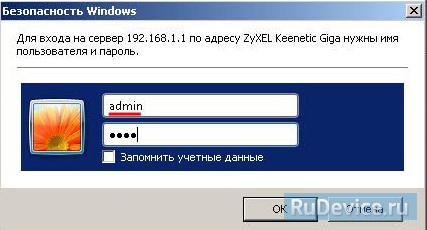
Для того, что бы попасть в веб-интерфейс роутера, необходимо открыть ваш Интернет браузер и в строке адреса набрать 192.168.1.1, User Name admin (Имя пользователя) , Password (пароль) – 1234 (при условии, что роутер имеет заводские настройки, и его IP не менялся).
Смена заводского пароля
В целях безопасности рекомендуется сменить заводской пароль. По умолчанию: Логин admin, пароль 1234. В интерфейсе роутера необходимо зайти во вкладку «Система», далее пароль. В поле «Новый пароль» введите новый пароль. В следующее поле его необходимо повторить. Далее сохраняем настройки нажатием кнопки «Применить».
Настройка Wi-Fi на роутере
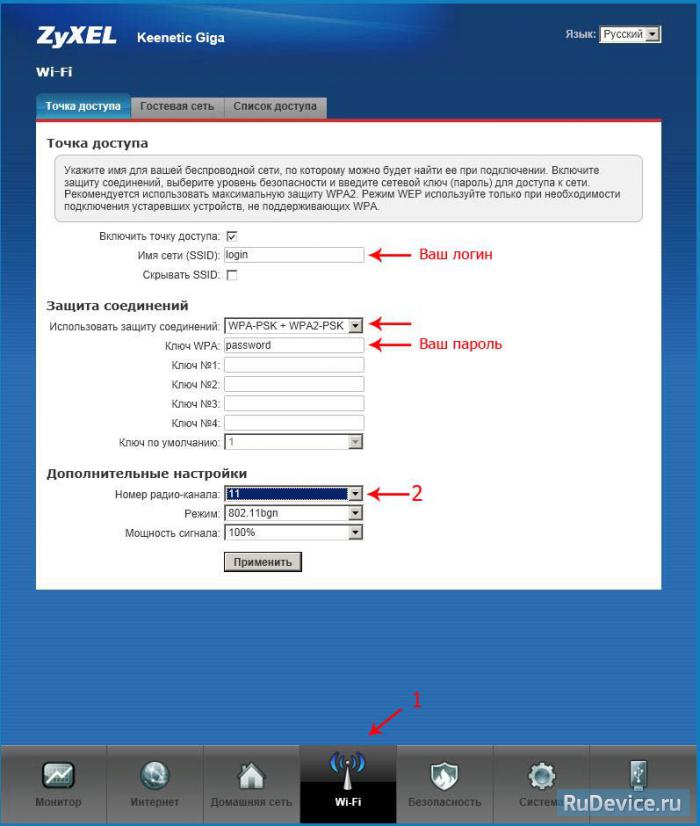
В нижней части страницы выберите раздел Wi-Fi.
- В появившемся окне в поле Имя сети (SSID) введите название Вашей сети (любое)
- В поле Использовать защиту соединений выберите WPA-PSK + WPA2-PSK
- В поле Ключ сети введите Ваш пароль для доступа в сеть (любой)
- В поле Канал: выберите Auto
- После заполнения всех полей нажмите кнопку Применить.
Настройка сетевого подключения
NAT при автоматическом получении IP адреса (DHCP)
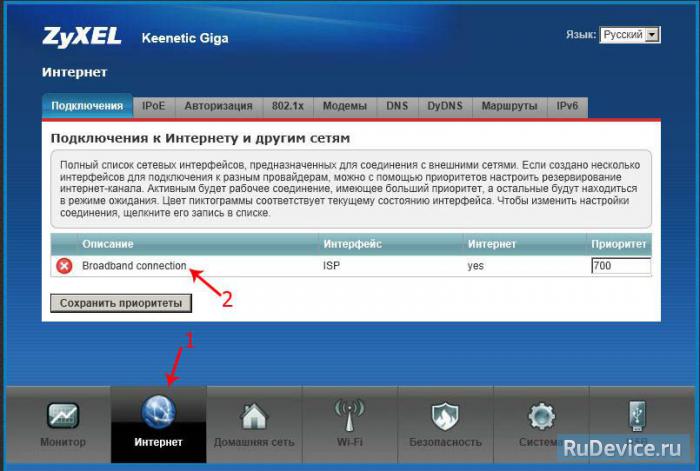
- В нижней части страницы выберите раздел Интернет
- В появившемся окне щёлкните на Broadband connection (ISP)
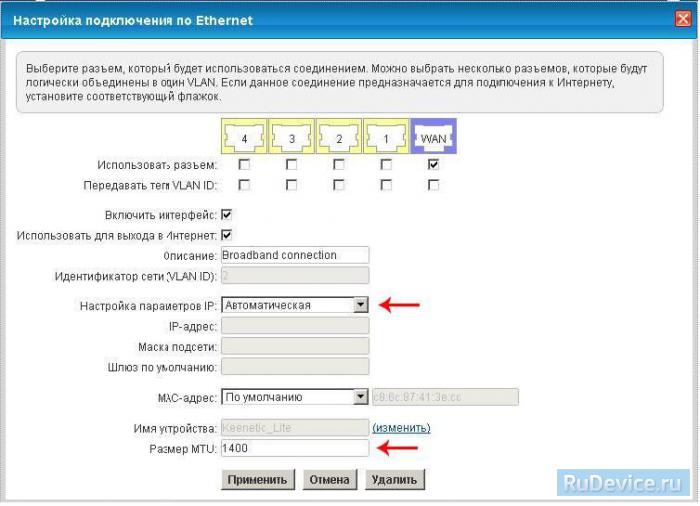
- В поле Настройка параметров IP выберите Автоматическая
- В поле Размер MTU введите 1400
- После заполнения этих полей нажмите кнопку Применить.
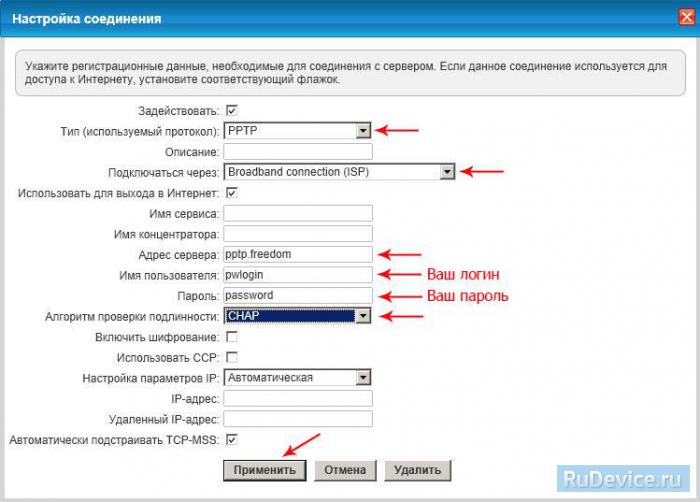
Настройка соединения с Интернет
В верхней части страницы выберите вкладку Авторизация.
- В поле Тип (используемый протокол) выберите PPTP
- В поле Подключаться через выберите Broadband connection (ISP)
- В поле Адрес сервера введите Название или адрес сервера (узнаете у провадйера)
- В поле Имя пользователя введите Ваш логин из договора
- В поле Пароль введите Ваш пароль из договора
- В поле Метод проверки подлинности выберите Авто
- Имя сервиса, Имя концентратора, Описание — можно не заполнять
- После заполнения всех полей нажмите кнопку Применить.
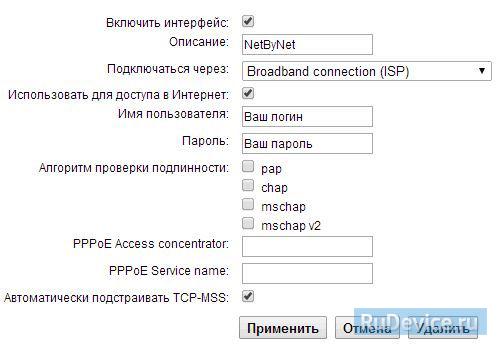
В интерфейсе роутера необходимо выбрать вкладку слева «Интернет», в открывшемся списке выбираем «Авторизация»
- Протокол доступа в Интернет: PPPoE
- Имя пользователя:Ваш логин по договору
- Пароль: Ваш пароль по договору
- Сохраняем настройки кнопкой «Применить».
Настройка L2TP подключения (Билайн)
В интерфейсе роутера необходимо выбрать вкладку слева «Интернет», в открывшемся списке выбираем «Авторизация»
Настройка роутера в качестве точки доступа WiFi целесообразно для расширения уже существующей беспроводной сети от другого маршрутизатора. Вообще, существует несколько схожих режимов работы роутера, с помощью которых можно усилить сигнал. В частности, в качестве репитера, при котором вспомогательный роутер получает интернет от основного по WiFi и далее раздает его также беспроводным способом.
Чем отличается режим точки доступа на маршрутизаторе?
Режим точки доступа отличается от него тем, что два роутера подключаются друг к другу по кабелю. Такое соединение более стабильно, а значит уменьшаются потери в качестве сигнала и конечной скорости внутри сети. То есть, если вы хотите увеличить зону приема WiFi, и при этом минимизировать негативные моменты, то стоит настроить второй роутер именно в качестве точки доступа, подключенной по проводу.

Как настроить роутер в качестве точки доступа WiFi?
Для настройки wifi маршрутизатора в роли точки доступа необходимо выполнить следующие действия, универсальные для всех моделей и производителей:
- Включить роутер в розетку
- Вставить кабель в разъем LAN на вспомогательном устройстве и в такой же порт LAN на основном, который уже раздает сигнал
- Подключиться по WiFi ко второму роутеру, зайти в его настройки и включить режим точки доступа
- Настроить беспроводную сеть и сохранить параметры
А вот меню на роутерах разных фирм отличается, поэтому остановимся подробнее на самых популярных
Роутер Asus как беспроводная точка доступа (AP, Access Point)


Наконец, задаем имя сети и пароль для подключения к WiFi

Сохраняем настройки и ждем перезагрузки. После чего можно будет подключиться к интернету по беспроводному сигналу.
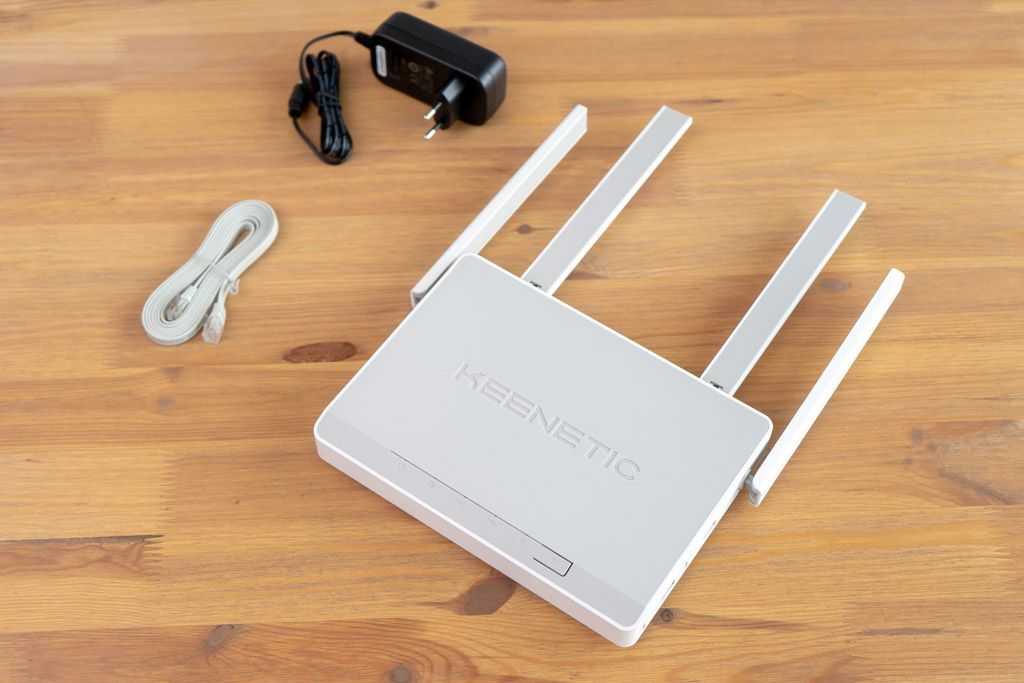
Роутер Giga KN-1010 компании Keenetic (ранее Zyxel Keenetic) представляет собой целый интернет-центр, имеющий разные варианты подключений и позволяющий не только обустроить домашнюю сеть, но и офисы по оптоволокну. Далее мы рассмотрим назначение, расположение его портов, кнопок и индикаторов и разберем по шагам несколько способов подключения.
Устройство роутера Keenetic Giga KN-1010
Интернет-центр KN-1010 несколько отличается от обычного роутера расширенным функционалом и портами. Рассмотрим их по порядку.
Порты, разъемы и антенны
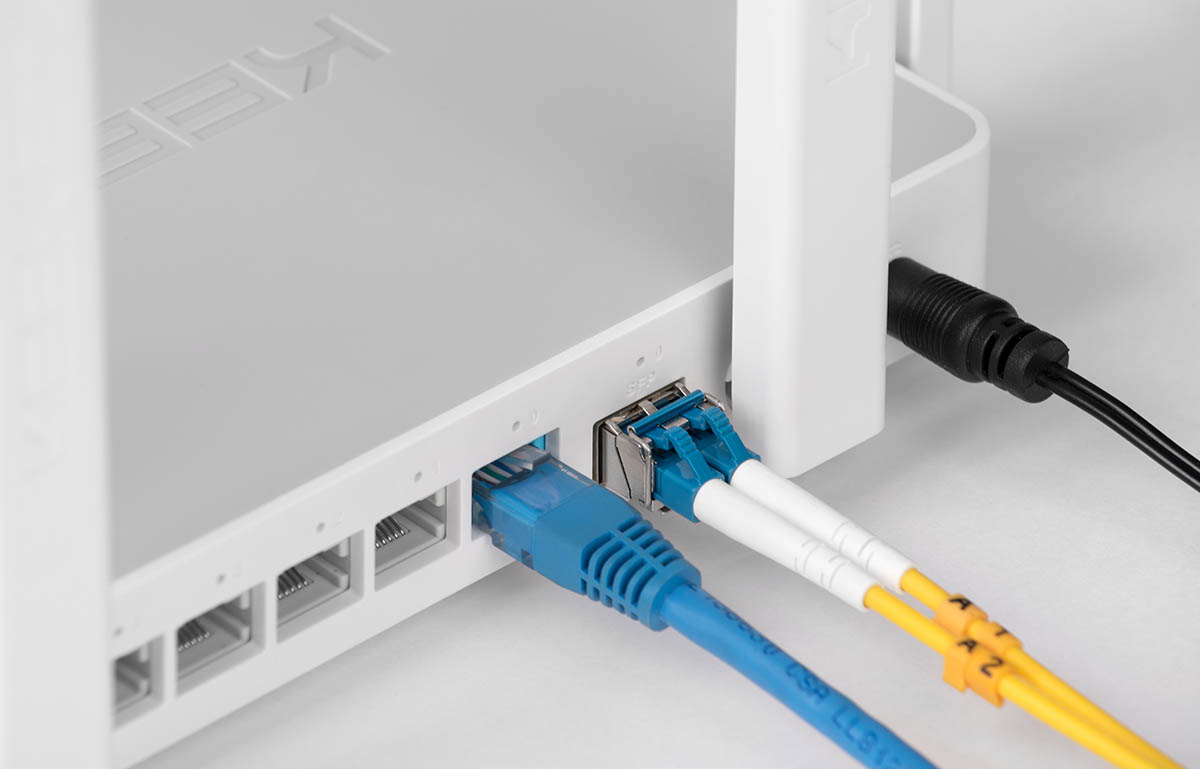
Традиционно для роутера на задней стороне этой модели есть разъем для подключения адаптера питания (на рисунке ниже под цифрой 4) и порты для подключения кабеля. Но в этой модели помимо четырех традиционных портов LAN (на роутере обозначаются цифрами от 1 до 4), используемых для подключения по кабелю компьютера и других устройств, есть еще комбинированный порт 0. Он объединяет классический разъем для кабеля Ethernet от провайдера и порт SFP. Причем если подключен модуль SFP, тогда второй порт 0 работать не будет, и наоборот. Поясним, что для чего нужен порт SFP.
В порт SFP подключается одноименный модуль, который поможет организовать целый офис или учебный класс по оптоволоконному кабелю. Длина такой линии зависит только от характеристик SFP-модуля, то есть может составлять как сотни метров, так и десятки километров, например 80 км. При этом некоторые модули поддерживают не только скорость 100 Мбит/с, но и 1 Гбит/с. В то же время по медному кабелю Ethernet можно подключить к роутеру устройства только в пределах ста метров. Помимо большого радиуса и высокой скорости подключение по SFP обеспечивает защиту офисных устройств от разного рода помех (включая помехи от взаимодействия самих устройств) и воровства данных.
Сбоку модели KN-1010 расположены два USB-порта. Они помогут организовать в помещении сетевой принтер, сделать файловое хранилище из жесткого диска и других носителей информации, подключить 3G/4G модемы или решить другие задачи. Один из портов соответствует стандарту USB 3.0 и окрашен в синий цвет, другой удовлетворяет стандарту USB 2.0 (на рисунке цифра 11).
Сзади и на боковых гранях интернет-центра размещены четыре антенны для беспроводного вещания. Для качественной передачи сигнала их рекомендуется держать вертикально.
Кнопки и индикаторы
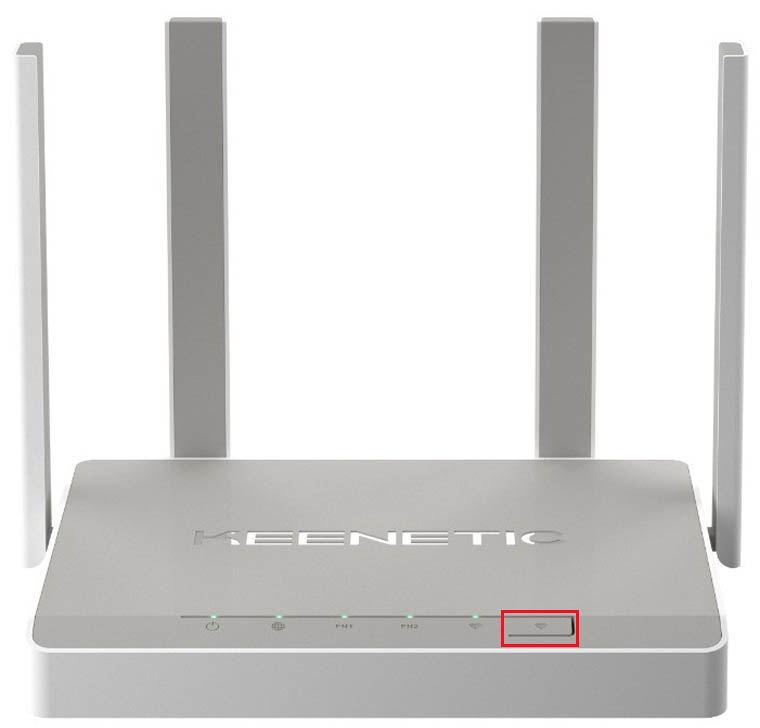
Во многих роутерах кнопки сосредоточены на одной панели, но в этой модели они распределены по всему корпусу. Сзади традиционно расположилась кнопка сброса (на рисунке выше кнопка 1), которую используют лишь изредка. Для сброса кнопку нужно зажать на 10 секунд до медленного мигания индикатора питания. Сбоку производитель решил обустроить функциональные кнопки FN1 и FN2 (на рис. цифра 10). Они могут быть настроены на любую функцию, а по умолчанию помогают безопасно вытащить устройства из USB-портов (на рисунке цифра 12). Наконец, последняя кнопка со значком Wi-Fi вынесена на переднюю панель в один ряд с индикаторами (см. картинку ниже). Ей тоже можно задать любую функцию по своему желанию, но по умолчанию она используется для быстрого подключения устройств по WPS. Для запуска режима WPS достаточно один раз нажать на кнопку. Если нажать и удерживать кнопку три секунды, тогда включится или отключится Wi-Fi.
Назначение индикаторов
На лицевой панели роутера Keenetic Giga KN-1010 имеется пять индикаторов, которые могут принимать несколько значений. Индикатор питания (на рис. ниже цифра 5) отвечает не только за питание устройства, но и за другие функции, поэтому принимает одно из пяти значений. Они таковы: индикатор не горит (интернет-центр отключен), горит (включен), редко мигает (загружается или обновляется), мигает в течение двух секунд и затем горит ровно (это означает нажатие одной из кнопок FN или Wi-Fi, а также запуск функции, назначенной кнопке), мигает в течение 2 с, гаснет в течение 2 с (остановка функции, назначенной кнопке).
Индикатор «Интернет» (цифра 6) принимает только два значения: горит (интернет-соединение установлено), не горит (интернет отсутствует). Аналогично индикаторы FN1 и FN2 (цифра 7) принимают два значения: горит (к порту подключено USB-устройство и готово к работе), не горит (USB-устройство не подключено или не готово к работе). Однако если вы зададите на функциональные кнопки другие функции, индикаторы тоже изменят свое назначение. Индикатор Wi-Fi (цифра 8) имеет четыре позиции: горит (сеть Wi-Fi включена), не горит (сеть Wi-Fi отключена), редко мигает (включен режим WPS), часто мигает (происходит передача данных).
Способы подключения интернета к KN-1010
Способы подключения роутера KN-1010 зависят от того, как именно вы получаете интернет: по кабелю, с помощью 3G/4G-модема или через телефонный модем. Настройка возможна как с помощью веб-интерфейса или программу на компьютере, так и с мобильного приложения телефона. Далее мы рассмотрим варианты подключения через мастер настроек с компьютера.
Настройка по выделенной или оптоволоконной линии
Настройка через USB-модем
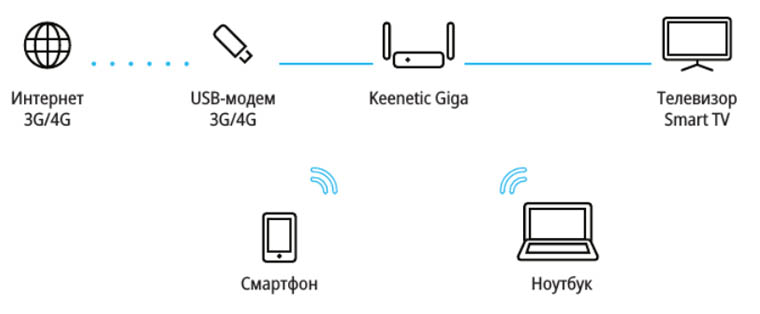
Чтобы воспользоваться этим способом подключения, подготовьте USB-модем (в комплект не входит), установите в него SIM-карту и подключите к USB-порту роутера. При готовности модема на роутере загорится индикатор FN, после чего можно переходить к настройкам. Обратите внимание, что на SIM-карте должен быть отключен запрос PIN-кода. Для его отключения вставьте карту в телефон и найдите соответствующую команду в настройках. USB-модем чувствителен к окружающему пространству, поэтому располагайте его рядом с окном и не загораживайте другими предметами. При необходимости используйте USB-удлинитель.
Настройка через модем по DSL или PON
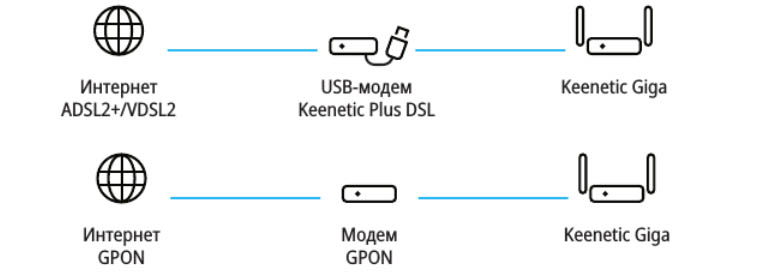
Эта настройка аналогична той, что ведется по выделенной линии. Но в порт 0 в этом случае вставляется не кабель провайдера, а кабель модема. Интернет же подается на сам модем в зависимости от используемой в нем технологии. Это может быть обычный телефонный кабель или оптический кабель технологии GPON, соединяющий в себе сразу несколько линий (телефонию, интернет и телевидение). Обратите внимание, что для полноценного использования всех функций интернет-центра модем должен работать в режиме моста. Если до сих пор он работал у вас в режиме маршрутизатора, позвоните провайдеру и попросите перевести модем в режим моста.