Как сделать меню ресторана в Word (за 11 шагов)
Хороший дизайн меню ресторана важен для привлечения клиентов и передачи всей необходимой им информации, включая пункты меню, описания и цены. Создание меню с нуля может быть трудным, но Microsoft Word предлагает множество шаблонов, с которых вы можете начать. Собрав всю необходимую информацию для меню, выберите шаблон, чтобы настроить его для своего ресторана.
Шаг 1
Откройте Microsoft Word.
Шаг 2
Нажмите кнопку «Microsoft Office» и выберите «Создать».
Шаг 3
Щелкните «Дополнительные категории» в списке ссылок на шаблоны в разделе «Microsoft Office Online» и щелкните «Меню». Это загрузит шаблоны меню, доступные в «Microsoft Office Online».
Шаг 4
Прокрутите список шаблонов и найдите тот, который лучше всего соответствует вашим потребностям. Выберите один и нажмите «Загрузить». Шаблон откроется в новом документе Word.
Шаг 5
Определите, хотите ли вы, чтобы ваше меню было односторонним на страницу или сложенным буклетом. Чтобы создать буклет, необходимо изменить поля страницы документа. Щелкните вкладку «Макет страницы» и щелкните «Поля» в разделе «Параметры страницы». Щелкните «Пользовательские поля» и в разделе «Страницы» щелкните меню «Несколько страниц». Выберите «Сгиб книги» и нажмите «ОК». Сложенная книга будет создана с большими полями и центральной складкой.
Шаг 6
Отредактируйте содержимое меню для первой или единственной страницы. Выделите текстовый маркер и замените его своим содержимым. Щелкните вкладку «Главная», чтобы внести изменения форматирования, такие как шрифт, размер шрифта, атрибуты текста, цвет и выравнивание.
Шаг 7
Если хотите, добавьте свои собственные изображения и графику. Щелкните вкладку «Вставка» и выберите «Изображение» под заголовком «Иллюстрации». Это позволит вам выбрать файл изображения на вашем компьютере для загрузки. Нажмите «Картинки», чтобы загрузить изображение из файла Word.
Шаг 8
Добавьте вторую страницу в меню, щелкнув внизу страницы. Щелкните вкладку «Вставка». В разделе «Страницы» нажмите «Пустая страница» и добавьте содержимое для второй страницы. Продолжайте добавлять страницы, пока не заполните буклет.
Шаг 9
Нажмите кнопку Microsoft Office и нажмите «Печать».
Шаг 10
Подключите принтер к компьютеру и загрузите бумагу. Выберите установленный принтер в диалоговом окне «Печать».
Шаг 11
Выберите «Двусторонняя печать вручную» для двусторонней печати. Вам будет предложено перевернуть бумагу для печати на противоположной стороне. Щелкните «Печать».
Как самостоятельно создать меню в Word
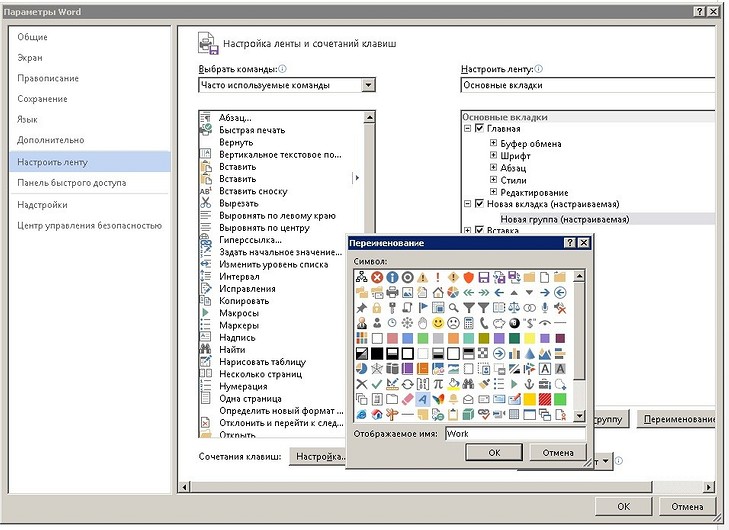
При работе с текстовым редактором Word рано или поздно вы можете заметить, что регулярно используете только небольшое число функций. В этом случае вам будет удобно создать собственное меню с часто используемыми командами на отдельной вкладке.

Откройте редактор Word и перейдите в меню «Файл», затем найдите и нажмите «Параметры». Откроется новое окно. В нем перейдите на пункт «Настроить ленту». В правой области окна появятся два развертывающихся меню. В правом вы найдете все основные вкладки.
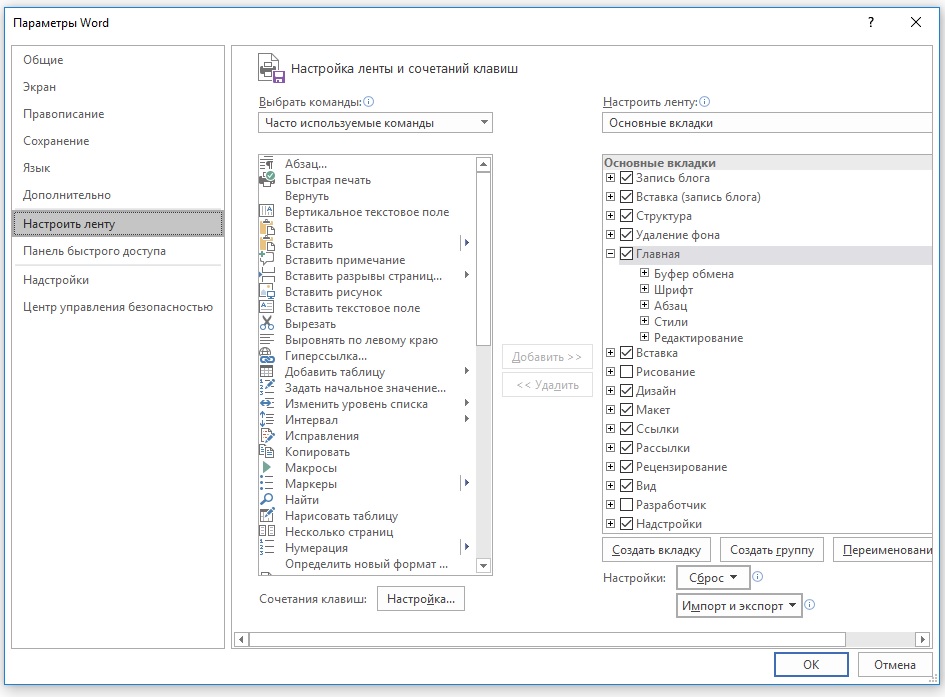
Нажмите на «Создать вкладку». Word создаст новую вкладку, которая будет содержать и новую группу. Выберите вкладку и нажмите на «Переименовать». Вы можете присвоить группе собственное имя.
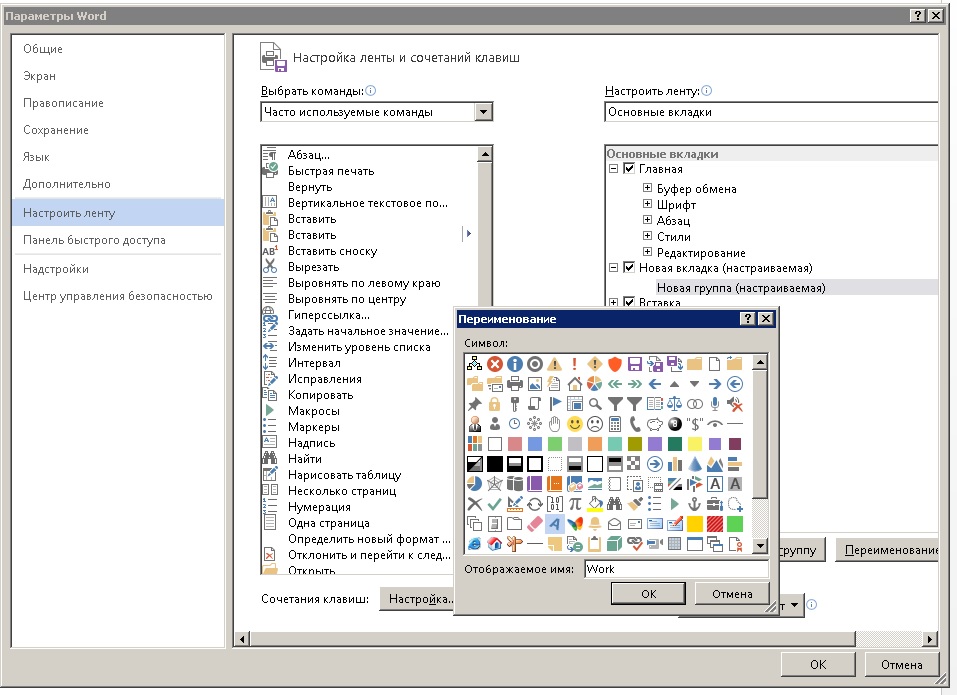
После того как вы создали основное меню, можно приступить к добавлению групп и команд. Необходимые инструменты вы можете найти в левом развертывающемся меню. В верхней части меню вы можете сократить количество опций поиска, применив, например, пункт «Часто используемые команды» или выход на главную вкладку.
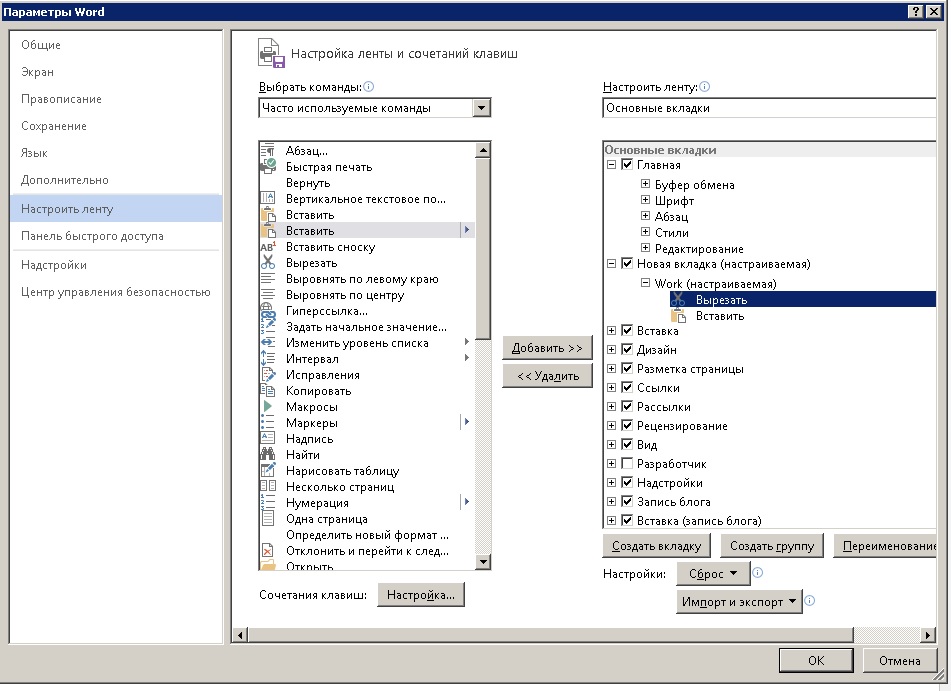
Создать пользовательское меню в Word. Вы можете быстро создать в Word собственное меню с часто используемыми функциями
Когда выберите нужный инструмент, нажмите в правом меню на группу, а затем в левом меню на команду. Теперь нажмите на кнопку «Добавить» в центре. Теперь инструмент находится в первой группе вашей новой вкладки.
Таким же образом вы можете добавлять любые команды и инструменты, которые вы часто используете, в отдельное настраиваемое меню. Внутри группы вы можете перемещать отдельные функции выше или ниже. Нажатие на кнопку «ОК» сохраняет новое меню.
Как сделать меню в ворде
Хороший дизайн меню ресторана важен для привлечения клиентов и передачи всей необходимой им информации, включая пункты меню, описания и цены. Создание меню с нуля может быть трудным, но Microsoft Word предлагает множество шаблонов, с которых вы можете начать. Собрав всю необходимую информацию для меню, выберите шаблон, чтобы настроить его для своего ресторана.
Шаг 1
Откройте Microsoft Word.
Шаг 2
Нажмите кнопку «Microsoft Office» и выберите «Создать».
Шаг 3
Щелкните «Дополнительные категории» в списке ссылок на шаблоны в разделе «Microsoft Office Online» и щелкните «Меню». Это загрузит шаблоны меню, доступные в «Microsoft Office Online».
Шаг 4
Прокрутите список шаблонов и найдите тот, который лучше всего соответствует вашим потребностям. Выберите один и нажмите «Загрузить». Шаблон откроется в новом документе Word.
Шаг 5
Определите, хотите ли вы, чтобы ваше меню было односторонним на страницу или сложенным буклетом. Чтобы создать буклет, необходимо изменить поля страницы документа. Щелкните вкладку «Макет страницы» и щелкните «Поля» в разделе «Параметры страницы». Щелкните «Пользовательские поля» и в разделе «Страницы» щелкните меню «Несколько страниц». Выберите «Сгиб книги» и нажмите «ОК». Сложенная книга будет создана с большими полями и центральной складкой.
Шаг 6
Отредактируйте содержимое меню для первой или единственной страницы. Выделите текстовый маркер и замените его своим содержимым. Щелкните вкладку «Главная», чтобы внести изменения форматирования, такие как шрифт, размер шрифта, атрибуты текста, цвет и выравнивание.
Шаг 7
Если хотите, добавьте свои собственные изображения и графику. Щелкните вкладку «Вставка» и выберите «Изображение» под заголовком «Иллюстрации». Это позволит вам выбрать файл изображения на вашем компьютере для загрузки. Нажмите «Картинки», чтобы загрузить изображение из файла Word.
Шаг 8
Добавьте вторую страницу в меню, щелкнув внизу страницы. Щелкните вкладку «Вставка». В разделе «Страницы» нажмите «Пустая страница» и добавьте содержимое для второй страницы. Продолжайте добавлять страницы, пока не заполните буклет.
Шаг 9
Нажмите кнопку Microsoft Office и нажмите «Печать».
Шаг 10
Подключите принтер к компьютеру и загрузите бумагу. Выберите установленный принтер в диалоговом окне «Печать».
Шаг 11
Выберите «Двусторонняя печать вручную» для двусторонней печати. Вам будет предложено перевернуть бумагу для печати на противоположной стороне. Щелкните «Печать».
Секреты Word. Как создать свое меню и панель инструментов
Разработчики текстового редактора Microsoft Word предусмотрительно группировали кнопки на панелях инструментов в соответствии с их функциональностью. Допустим, если вам необходимо работать с таблицами — отобразите на экране панель инструментов «Таблицы и границы». Для схем и рисунков предназначены панели «Рисование», «Настройка изображения», «WordArt». Наиболее часто используемые панели инструментов, конечно же, «Стандартная» и «Форматирование».
Но этот, на первый взгляд, удобный способ расположения кнопок не всегда оптимален, особенно в тех случаях, когда под рукой необходимо иметь разные кнопки. Тогда приходится отображать несколько панелей, но они перекрывают часть рабочего поля документа, и панель инструментов из достоинства превращается в недостаток.
В этом случае можно создать собственную панель инструментов или меню и разместить там самые необходимые кнопки.
Давайте создадим вначале панель инструментов. Для этого необходимо открыть окно настроек панелей инструментов Word («Вид» -> «Панели инструментов» -> «Настройка»), и на вкладке «Настройка» нажать кнопку «Создать». После указания имени панели она будет создана, и на ней можно будет размещать кнопки.
Рис. 1. Создаем свою панель инструментов.
Закрыв окно настройки, можно будет увидеть новую панель инструментов.
Рис. 2. Новая панель инструментов.
Пока она пустая, на ней нет кнопок. На следующем этапе на нее необходимо добавить кнопки. Сделать это можно, опять отобразив окно настроек панелей инструментов («Вид» -> «Панели инструментов» -> «Настройка»), но теперь необходимо перейти на вкладку «Команды». Например, вот так можно разместить на панели кнопку «Добавить таблицу Excel» (рис. 3).
Рис. 3. Размещение кнопки на панели инструментов.
Для того, чтобы создать новое меню, необходимо на вкладке «Команды» выбрать пункт «Новое меню» и перетащить его на строку главного меню Word.
Рис. 4. Создание нового меню.
Не закрывая окно настройки панелей инструментов, можно изменить название нового меню — то есть то слово, которое отображается в строке меню редактора Word. Для этого на новом добавленном пункте необходимо нажать правую клавишу мышки и указать название в строке «Имя».
Рис. 5. Так можно задать название нового меню.
В новом меню можно разместить пункты существующих меню или встроенные меню.
Размещаются пункты существующих меню в новом так же, как и кнопки на новой панели инструментов — их необходимо перетащить в новое меню из списка команд выбранной слева категории.
Рис. 6. Добавление пунктов в новое меню.
Добавить встроенные меню в новое можно, выбрав категорию «встроенные меню» в левом списке.
Как создать меню в Word
wikiHow работает по принципу вики, а это значит, что многие наши статьи написаны несколькими авторами. При создании этой статьи над ее редактированием и улучшением работали авторы-волонтеры.
Количество просмотров этой статьи: 17 308.
Часто ли вы замечаете, что вам приходиться использовать различные несвязанные команды во время создания и редактирования документов в Microsoft Word? Если это так, то вы, скорее всего, изнашиваете свою мышку, кликая по различным меню и лентам. Дайте мышке передохнуть и увеличьте эффективность, создавая меню для ваших конкретных нужд. Это руководство покажет как.
Как сделать меню в ворде
Итак, вы уже ознакомились с внешним видом программы, теперь перейдем к изучению меню в Microsoft Word

Для простоты объяснения, я разделил меню на блоки. Если Вам плохо видно, можете нажать на картинку чтобы ее увеличить.
1 красный блок — это блок полезных кнопок, начнем их разбирать по порядку.
 1 кнопка в виде дискеты — нажав на нее, Вы открываете главного меню программы MS Word, благодаря которому Вы сможете Сохранить данный документ, открыть уже имеющийся на компьютере документ, создать новый документ и прочее.
 После кнопки главного меню идет кнопка со стрелочкой влево, она нужна чтобы отменить предыдущее действие. К примеру вы написали кучу текста, и случайно нажали на кнопку Backspace и удалили весь написанный текст, в данной ситуации как раз и пригодится эта кнопка, она отменит последнее действие которое вы сделали и вернет ваш текст. Так можно отменить не только одно последнее действие, а сразу несколько, достаточно нажать на эту кнопку несколько раз. Так же действие этой кнопки можно вызвать сочетанием клавиш Ctrl + Z
 Далее идет кнопка либо стрелка вправо, либо стрелка закругленная. Стрелка вправо появляется в момент когда вы нажали стрелку в лево. Она предназначена отменить шаг назад который вы сделали, и делает шаг вперед. Моделируем ситуацию, вы что то писали и случайно нажали шаг назад, и ваш текст удалился, в этот момент вы можете нажать кнопку «Шаг вперед» и ваш текст вернется. У данной кнопки тоже есть вариант вызова горячими клавишами. Это клавиши Ctrl + Y
 С помощью этой кнопки Вы можете настроить панель быстрого доступа, добавить или убрать именно те кнопки, которые Вам будут нужны или мешают в данной панели
Переходим ко второму блоку, он подчеркнут желтой линией
Кнопки данного блока, в основном предназначены для редактирования текста в открытом документе. С помощью них вы можете изменять текст, вставлять таблицы, картинки и много другое. Давайте разберем каждый кнопку отдельно.
Файл — эта кнопка открывает основное меню, так же как и кнопка в виде дискеты которую я описывал в самом начале. Функционал абсолютно идентичный.
Главная — данная кнопка открывает блок меню, который отвечает за редактирование текста.

Когда вы пишите текст в MS Word, вы можете его выделить жирным шрифтом с помощью кнопки «Ж«, либо сделать его наклонным (курсивом) с помощью кнопки «К» либо подчеркнутым с помощью кнопки » Ч «
Тут есть множество кнопок, описать каждую в данной статье не получится, т.к. эта статья призвана описать общие характеристики всех пунктов меню, а описание подпунктов думаю сделать отдельную статью. Лучше всего будет если Вы напишите какой-то текст и выделите его, и будете нажимать кнопки данного блока по очереди, и Вы будете видеть в живую что делает каждая кнопка. В принципе, каждая кнопка нарисована так, чтобы интуитивно понять ее предназначение. Только обязательно выделите текст который хотите редактировать, иначе кнопки редактирования не сработают.
 К примеру возьмем блок центрирования текста. Эти кнопки располагают текст по края либо по центру. На рисунках видно что в данный момент выделена кнопка центрирования текста по левому краю, т.к. текст на рисунке прилип к левому краю. Далее идет кнопка которая центрирует текст по центру. Далее выравнивает по правому краю, и последняя кнопка выравнивает текст ровно по всем краям.
И так же со всем кнопками, каждый рисунок кнопки подсказывает о ее функционале.
Давайте теперь закрепим домашним заданием. Напишите текст в программе, выделите его и сделайте текст красным, подскажу чтобы сделать его красным найдите кнопку с буквой «А» и красным цветом.
Получилось? Молодец) теперь напишите текст в 3 строки и сделайте его маркированным, вот таким как написано ниже:
- Пункт
- Пункт
- Пункт
Чтобы сделать его таким, напишите текст в 3 строки, выделите его и нажмите кнопку на которой нарисована похожая операция.
И так с каждой кнопкой, думаю Вы справились.
Вставка — название кнопки говорит само за себя. В данном блоке расположены кнопки, с помощью которых Вы сможете вставить в документ разные полезные объекты.

Как и в предыдущем блоке, кнопки данного блока говорят сами за себя. С помощью данного блока, Вы можете вставить в документ Таблицу, Рисунок, Картинку из интернета, фигуру, диаграмму и прочие объекты. Давайте теперь попробуем выполнить задание, вставьте в документ таблицу состоящую из 3 колонок и двух строк, вообщем похожую как вы видите под этим текстом:
Уже все? Прям схватываете на лету. Тогда перейдем к следующему блоку
Дизайн — в данном блоке, Вы выбираете уже готовые, продуманные стили, для заголовков и общего оформления.

Давайте опишу немного как это работает. К примеру, в данном блоке Вы выбираете из списка понравившуюся тему. И потом когда вы пишите текст в документе, делаете заголовки выделения различные, то все эти корректировки будут в одном стиле, именно в том, который вы выбрали. Так же можно менять уже стиль готового документа. Представим что у вас есть уже готовый документ со списками, таблицами и заголовками. Но общий стиль документа вам кажется каким то банальным или не красивым, то выбирая тему в данном блоке, вы автоматически меняете все старые стили вашего документа.
От слов к практике. Напишите в документе слово Заголовок, и в блоке меню «Главная» выберете любой из заголовков. Далее, перейдите на вкладку дизайн, и начните менять темы. Заголовок меняется с выбором новой темы? Если да то все сделано правильно. Надеюсь на таком практическом примере, Вы немного поняли что такое вкладка дизайн.
Макет — кнопки данного блока, помогут Вам изменить общие настройки всего документа в плане расположения макета документа.

Данный блок позволяет Вам изменить ориентацию документа (сделать его положение не вертикальным а горизонтальным). Увеличить или уменьшить отступы от краев листа и тому подобное.
Блоки Ссылки, Рассылки, Рецензирование, Вид и Foxit PDF используются очень редко. В основном для работы в программе, используют предыдущие вкладки. Поэтому постарайтесь хорошо изучить их, а когда Вы хорошо их изучите, то освоить вкладки Ссылки, Рассылки и т.д. Вам не составит особого труда.
Если Вы выполняли все задания которые у Вас были, и справились с ними, то поздравляю Вас, Вы освоили базовые навыки работы с программой.
В следующих уроках, мы начнем разбирать часто задаваемые вопросы, по работе в программе MS Word. И начнем с вопроса:
Как в ворде сделать меню?
Откройте редактор Word и перейдите в меню «Файл», затем найдите и нажмите «Параметры». Откроется новое окно. В нем перейдите на пункт «Настроить ленту». В правой области окна появятся два развертывающихся меню.Oct 21, 2016
В Word 2010 и 2013 кликните “Создать Вкладку”, которая расположена под списком Настройки Ленты. В Word 2003 выберите “Новое Меню” со списка Категорий, затем, снова выберите “Новое Меню” со списка Команд. Расположите новое меню/вкладку в списке.
В Word 2003 выберите меню, которое хотите настроить, из Списка Категорий. Выберите команду, которую хотите добавить в меню/группу. В Word 2010 и 2013 из выпадающего списка выберите одну из опций из “Выбрать команды”, затем выберите команды из списка прокрутки.
Как уже было сказано выше, существует три способа, как сделать содержание в Ворде: ручной, полуавтоматический и автоматический. Но, независимо от способа, для создания оглавления требуется провести предварительную работу. В первую очередь – создание отдельной страницы в документе.
В Word 2003 удерживайте левую кнопку мыши на “Новом Меню” и перенесите его из списка Команд в строку меню. Когда вы увидите вертикальную полосу, указывающую расположение нового меню именно там, где вам удобно, отпустите левую кнопку мыши.
Как сделать навигацию в ворде?
Чтобы перейти к странице или заголовку в документе Word без прокрутки, используйте область навигации. Чтобы открыть область навигации, нажмите клавиши CTRL+F или выберите Вид > Область навигации.
Как в ворде сделать содержание?
Щелкните место, где требуется вставить оглавление — как правило, в начале документа. Щелкните Ссылки> Оглавление, а затем выберите из списка стиль Автоматическое оглавление. Примечание: Для стиля Ручное оглавление Word не создает оглавление на основе заголовков и не может обновлять его автоматически.
Где находится строка меню?
Строка меню — разновидность меню, предоставляющая доступ ко всем функциям программы (или к большинству функций). Обычно строка меню располагается в верхней части окна, сразу под заголовком, но в некоторых операционных системах, например OS X, она размещается в верхней части экрана и актуальна для активного приложения.