Как добавить NFC пропуск на айфон?
Войдите под своими учетными данными в приложение, предоставленное работодателем. Следуйте инструкциям на экране, чтобы добавить пропуск сотрудника в Apple Wallet. Нажмите кнопку «Добавить в Apple Wallet». Следуйте инструкциям на экране, чтобы завершить добавление пропуска сотрудника.6 days ago
Можно ли добавить ключ карту в айфон?
Ключ от дома можно добавить в Wallet с помощью приложения «Дом» на iPhone. Если ключ от дома есть на iPhone или Apple Watch, поднесите Ваше устройство к замку, чтобы открыть его. В приложении «Дом» можно предоставлять доступ к ключу от дома другим пользователям.
Как подключить ключ к айфону?
На iPhone откройте приложение Wallet. Нажмите ключ от автомобиля. Выберите нужный вариант:Чтобы поделиться ключом, нажмите «Пригласить» и следуйте инструкциям.Чтобы отозвать предоставленный ранее ключ, нажмите имя человека и следуйте инструкциям.Чтобы удалить ключ из приложения Wallet, нажмите «Удалить ключ».26 июн. 2022 г.
Как добавить водительские права в Wallet?
Добавление водительских прав в Apple Wallet очень похоже на добавление кредитной или дебетовой карты, но с некоторыми дополнительными мерами безопасности. Для начала просто коснитесь значка + в правом верхнем углу приложения Apple Wallet, затем выберите вариант водительских прав или государственного идентификатора.
Как добавить карту доступа в iPhone: подробная инструкция
Добавление карты доступа в iPhone — это удобный способ хранения и использования своих кредитных карт, банковских карт, пропусков и других видов идентификации. Это позволяет вам максимально упростить свою жизнь, несущую с собой множество карт, и освободить карман от бесконечного количества карт магазинов и заведений.
Сегодня мы рассмотрим подробную инструкцию о том, как добавить карту доступа на ваш iPhone. Этот процесс невероятно прост и займет всего несколько минут. Вам нужно всего лишь следовать нашим пошаговым инструкциям и внимательно выполнять все рекомендации.
Шаг 1: Перейдите в меню «Настройки» на вашем iPhone и выберите раздел «Wallet и Apple Pay».
Примечание: Если у вас еще не установлено приложение «Wallet», вам будет предложено его установить.
Шаг 2: В меню «Wallet и Apple Pay» выберите опцию «Добавить карту».
Шаг 3: Выберите тип карты, который вы хотите добавить: кредитную карту, банковскую карту или другой вид идентификации.
Шаг 4: Удерживайте ваш iPhone у самого нижнего края экрана и следуйте инструкциям, которые появятся на экране, чтобы добавить карту доступа. Это может включать считывание информации с физической карты или ввод данных вручную.
После того, как вы успешно добавили карту доступа, она появится в вашем приложении «Wallet». Отныне, вы сможете использовать ваш iPhone для оплаты различных товаров и услуг, а также доступа к различным организациям и учреждениям, используя только вашу карту доступа.
Оплата товаров и услуг с помощью iPhone доступна во множестве мест, поддерживающих технологию бесконтактных платежей.
Теперь, когда вы знаете, как добавить карту доступа в ваш iPhone, вы можете использовать эту функцию для более удобного и безопасного использования своих карт и пропусков. Наслаждайтесь своей новой возможностью и упрощайте свой повседневный опыт с iPhone!
Подготовка к добавлению карты доступа
Прежде чем добавить карту доступа на iPhone, необходимо выполнить несколько подготовительных шагов:
- Убедитесь, что iPhone подключен к Интернету Wi-Fi или сотовой сети.
- Запустите приложение Wallet на iPhone. Оно может быть предустановлено на устройстве или доступно для загрузки в App Store.
- Если на карте доступа уже есть информация, убедитесь, что она актуальна и корректно введена.
- Убедитесь, что карта доступа совместима с iPhone. Обычно это карты доступа на базе стандарта NFC или QR-кодов.
После выполнения подготовительных шагов вы можете приступить к добавлению карты доступа на iPhone.
Проверьте версию iOS
Перед тем, как начать процесс добавления карты доступа в свой iPhone, обязательно проверьте, какая версия операционной системы iOS установлена на вашем устройстве. Это важно, потому что не все версии iOS поддерживают функцию добавления карт доступа.
Чтобы проверить версию iOS на iPhone, выполните следующие шаги:
- На главном экране вашего iPhone откройте приложение «Настройки».
- Прокрутите вниз и нажмите на вкладку «Общие».
- Далее, прокрутите вниз по экрану и выберите «Обновление программного обеспечения».
- В этом разделе вы увидите информацию о текущей версии iOS, установленной на вашем устройстве. Прежде чем продолжить, убедитесь, что ваша версия iOS соответствует требованиям для добавления карт доступа.
Обратите внимание, что процедура проверки версии iOS может немного отличаться в зависимости от модели iPhone и установленной версии iOS. Если у вас возникли сложности, обратитесь к руководству пользователя или посетите официальный сайт Apple для получения подробных инструкций.
Важно иметь актуальную версию iOS на вашем iPhone, чтобы быть уверенным в совместимости с добавлением карт доступа и получить все преимущества этой функции.
Убедитесь в наличии блокировки по паролю
Прежде чем добавить карту доступа на iPhone, необходимо убедиться, что ваше устройство имеет установленную блокировку по паролю. Блокировка по паролю – это дополнительный уровень защиты, который обеспечивает безопасность ваших личных данных и информации на iPhone.
Вот несколько причин, почему блокировка по паролю на iPhone так важна:
- Защита от несанкционированного доступа к вашим контактам, сообщениям, фотографиям и другим личным данным.
- Предотвращение кражи или потери вашего iPhone и недоступности ваших данных злоумышленникам.
- Возможность удаленно блокировать или удалить данные с устройства в случае утери или кражи.
Чтобы установить блокировку по паролю на вашем iPhone:
- Откройте настройки и перейдите в раздел «Face ID и пароль» или «Touch ID и пароль».
- Нажмите на «Включить пароль» или «Изменить пароль» в соответствии с вашим устройством.
- Следуйте инструкциям на экране для установки своего пароля, предпочтительно используя сложный и надежный пароль.
- После установки пароля убедитесь, что функция блокировки активирована и ваш iPhone требует пароль для разблокировки.
Теперь, когда ваш iPhone имеет установленную блокировку по паролю, вы можете приступить к добавлению карты доступа и наслаждаться дополнительными удобствами и безопасностью, которую она предоставляет.
Проверьте наличие NFC на вашей модели iPhone
Некоторые модели iPhone имеют встроенную технологию NFC (Near Field Communication), которая позволяет устройству обмениваться данными с другими устройствами и выполнять определенные функции при использовании совместимых приложений и аксессуаров.
Следующие модели iPhone поддерживают NFC:
- iPhone 11
- iPhone 11 Pro
- iPhone 11 Pro Max
- iPhone SE (2-го поколения)
- iPhone XS
- iPhone XS Max
- iPhone XR
- iPhone X
- iPhone 8
- iPhone 8 Plus
Если у вас есть одна из перечисленных моделей iPhone, вы можете использовать NFC для добавления карты доступа и выполнения других функций. В противном случае ваше устройство не поддерживает NFC.
Обратите внимание, что для использования NFC и добавления карты доступа в iPhone необходима версия операционной системы iOS 13 или выше. Пожалуйста, убедитесь, что ваше устройство обновлено до последней версии iOS.
Установка и настройка карты доступа
Чтобы добавить карту доступа в iPhone, следуйте этим простым инструкциям:
- Откройте приложение «Настройки» на вашем iPhone.
- Прокрутите вниз и выберите раздел «Пасспорт и Apple Pay».
- Нажмите на «Добавить карту доступа».
- Если у вас уже есть карта доступа, которую вы хотите добавить, просто выберите ее из списка и пропустите следующий шаг.
- Если у вас нет карты доступа, вы можете выбрать «Добавить карту» для просмотра доступных вариантов.
- Выберите карту доступа, которую вы хотите добавить, и нажмите на нее.
- Следуйте инструкциям на экране, чтобы завершить настройку карты доступа.
- При необходимости вы можете настроить дополнительные параметры, такие как автоматическая блокировка, уведомления и активация.
- После завершения настройки ваша карта доступа будет готова к использованию.
Теперь вы можете использовать карту доступа на своем iPhone для быстрой и удобной авторизации в различных приложениях и сервисах.
Скачайте официальное приложение для работы с картами доступа
Если вам необходимо добавить карту доступа на ваш iPhone, необходимо установить официальное приложение, предназначенное для работы с картами доступа. Это приложение обеспечивает возможность управлять, добавлять и редактировать ваши карты доступа непосредственно на устройстве.
Чтобы скачать официальное приложение для работы с картами доступа, выполните следующие шаги:
- Откройте App Store на вашем iPhone.
- Нажмите на вкладку «Поиск» в нижней части экрана.
- Введите название официального приложения для работы с картами доступа в поле поиска (например, «Карты доступа»).
- Нажмите на кнопку «Поиск» справа от поля.
- Выберите приложение из списка результатов поиска.
- Нажмите на кнопку «Установить» рядом с выбранным приложением.
После завершения загрузки и установки приложения, его значок появится на главном экране вашего iPhone. Теперь вы можете открыть приложение и начать добавлять и управлять вашими картами доступа прямо на устройстве.
Запустите приложение и пройдите регистрацию
Чтобы использовать карту доступа в iPhone, необходимо сначала запустить приложение, связанное с картой доступа, или загрузить его из App Store. После установки откройте приложение и следуйте инструкциям для прохождения регистрации.
В процессе регистрации вам могут потребоваться следующие данные:
- Личная информация: введите ваше полное имя, адрес электронной почты и контактный номер телефона.
- Учетные данные: создайте уникальное имя пользователя и пароль для входа в приложение.
- Подтверждение: возможно, вам будет необходимо подтвердить свою личность, предоставив соответствующую документацию или информацию.
После успешной регистрации вы будете готовы использовать карту доступа на своем iPhone. Обязательно сохраните учетные данные в надежном месте, чтобы иметь возможность войти в приложение в будущем.
Подключите карту доступа к приложению
После того, как вы получили карту доступа, следующий шаг — подключить ее к приложению на вашем iPhone. Вот инструкции по этому процессу:
- Откройте приложение учетной записи на вашем iPhone.
- На главном экране приложения найдите раздел «Настройки» и выберите его.
- В разделе «Настройки» найдите опцию «Добавить карту доступа» и выберите ее.
- Вам будет предложено ввести данные вашей карты доступа. Введите соответствующую информацию, указанную на вашей карте.
- После ввода данных нажмите кнопку «Готово» или «Добавить».
- Ваша карта доступа успешно подключена к приложению! Теперь вы можете легко использовать ее для доступа к различным функциям и сервисам.
Обратите внимание, что процесс подключения карты доступа может немного отличаться в разных приложениях. Если вы испытываете проблемы или не можете найти опцию «Добавить карту доступа», рекомендуется обратиться к документации приложения или связаться с его разработчиками для получения более подробной информации и инструкций.
Добавление карты доступа в iPhone
Карты доступа – это удобный и безопасный способ хранения ваших виртуальных карт, таких как банковские карты, скидочные карты или доступы к офисам и зданиям, на вашем iPhone. Вам больше не нужно таскать с собой физические карты, так как все необходимые данные и информацию вы сможете хранить в своем смартфоне.
Чтобы добавить карту доступа в iPhone, следуйте этим простым шагам:
- Откройте приложение «Wallet» (кошелек) на вашем iPhone.
- Нажмите на кнопку «+», расположенную в правом верхнем углу экрана.
- Выберите «Добавить карту» из списка доступных опций.
- Выберите тип карты, который вы хотите добавить. Например, это может быть банковская карта, скидочная карта или доступ к зданию.
- Сканируйте карту с помощью камеры вашего iPhone или введите данные карты вручную.
- Подтвердите введенные данные и следуйте инструкциям на экране для завершения процесса добавления карты.
После успешного добавления карты она будет отображаться в вашем кошельке (Wallet). Вы сможете легко открыть карту и использовать ее в нужный момент, например, для оплаты покупок в магазинах или для доступа к зданиям, где используется электронная система пропуска.
Однако, не все карты могут быть совместимы с приложением «Wallet». Некоторые банки или организации могут не поддерживать эту функцию. Если у вас возникли трудности при добавлении карты, обратитесь в службу поддержки вашего банка или организации, чтобы получить дополнительную информацию и помощь.
Откройте приложение и выберите вкладку «Карты»
Чтобы добавить карту доступа на свой iPhone, следуйте следующим шагам:
- На главном экране найдите и откройте приложение «Настройки».
- Прокрутите вниз и выберите вкладку «Карты».
В этом разделе вы найдете различные настройки, связанные с картами и навигацией. Один из вариантов, который вы можете выбрать здесь, — это добавление карт доступа. Карты доступа позволяют зарегистрировать вашу банковскую карту для более удобного использования Apple Pay и других сервисов.
Примечание: Чтобы использовать карту доступа, ваш банк должен поддерживать Apple Pay и ваша карта должна быть совместима с этой функцией.
Чтобы добавить карту доступа на iPhone, выполните следующие шаги:
- На странице «Карты» выберите опцию «Добавить карту».
- Следуйте инструкциям на экране, чтобы привязать карту к Apple Pay. Вам может потребоваться ввести данные карты, включая номер карты, срок действия, имя владельца и код безопасности.
- После ввода данных нажмите «Готово».
- Если ваш банк поддерживает Apple Pay, вы получите уведомление о том, что ваша карта доступна для использования.
Теперь ваша карта доступа добавлена в приложение «Кошелек». Вы можете использовать ее для быстрых и безопасных платежей в магазинах, приложениях и онлайн-сервисах.
Нажмите на кнопку «Добавить карту доступа»
Чтобы добавить карту доступа на iPhone, следуйте инструкциям:
- Откройте приложение «Настройки» на вашем iPhone.
- Прокрутите вниз и нажмите на вкладку «Кошелек и Apple Pay».
- Выберите «Добавить карту».
- На экране появится предложение добавить карту доступа. Нажмите на кнопку «Добавить карту доступа».
- Вам будет предложено выбрать способ добавления карты. Вы можете добавить карту используя камеру, вручную ввести данные или выбрать карту, которая уже привязана к вашему Apple ID.
- Выберите способ добавления карты и следуйте указаниям на экране.
После успешного добавления карты доступа, она будет сохранена в вашем кошельке и вы сможете использовать ее для оплаты товаров и услуг с помощью Apple Pay.
Поднесите карту к задней части iPhone
Если у вас имеется карта доступа, которую вы хотите добавить в свой iPhone, следуйте этим шагам:
- Убедитесь, что ваш iPhone включен и разблокирован.
- Поднесите карту доступа к задней части iPhone.
- Дождитесь появления уведомления о распознавании карты доступа на экране.
- Нажмите на уведомление и следуйте инструкциям на экране.
- Введите необходимые данные и завершите процесс добавления карты доступа.
Этими простыми шагами вы сможете добавить карту доступа в свой iPhone и использовать ее для различных операций, таких как оплата покупок через Apple Pay, открытие замков с поддержкой технологии NFC и других функций, связанных с картами доступа.
Подтвердите добавление карты доступа
После добавления карты доступа в iPhone необходимо подтвердить ее правильность. Это необходимо для того, чтобы убедиться, что карта работает корректно и может быть использована для оплаты с помощью Apple Pay.
Для подтверждения добавления карты доступа в iPhone выполните следующие действия:
- Откройте приложение «Настройки» на своем iPhone.
- Прокрутите вниз и выберите раздел «Wallet и Apple Pay».
- В открывшемся меню выберите «Карты доступа».
- Найдите добавленную вами карту доступа в списке и выберите ее.
- Нажмите на кнопку «Подтвердите карту» или «Подтверждение карты».
- Введите код безопасности карты или выполните другую указанную процедуру подтверждения.
После успешного подтверждения добавления карты доступа она будет готова к использованию в Apple Pay. Вы сможете осуществлять платежи с помощью своего iPhone, предъявляя его к определенному устройству для считывания.
Обратите внимание, что для добавления и подтверждения карты доступа может потребоваться доступ к интернету и наличие активной SIM-карты в iPhone.
Проверка работоспособности карты доступа
После добавления карты доступа в ваш iPhone, вам следует проверить ее работоспособность. В этом разделе вы найдете инструкции о том, как проверить функциональность вашей карты доступа.
- Перейдите в настройки iPhone.
- Выберите раздел «Приложение Wallet и Apple Pay».
- В открывшемся разделе выберите свою карту доступа.
- Удостоверьтесь, что настройка «Режим платежей» включена.
- Попробуйте приложить ваш iPhone к считывающему устройству карты доступа, например, к турникету или считывающей панели.
- Если устройство успешно считывает и распознает карту доступа, на экране должна появиться соответствующая информация о доступе.
Если ваша карта доступа не считывается или не распознается устройством, вам следует проверить следующее:
- Убедитесь, что ваш iPhone поддерживает функцию Apple Pay.
- Проверьте, правильно ли вы добавили карту доступа в приложение Wallet.
- Установите последнюю версию операционной системы iOS на ваш iPhone.
- Проверьте, правильно ли настроен режим платежей для вашей карты доступа в разделе «Приложение Wallet и Apple Pay» настройки iPhone.
- Обратитесь в службу поддержки Apple или свяжитесь с вашим провайдером карт доступа, если проблема не устраняется.
Проверка работоспособности карты доступа — важный шаг для обеспечения безопасности и удобства использования вашего iPhone. Убедитесь, что ваша карта доступа работает корректно, перед тем как полностью полагаться на нее для доступа к различным объектам или услугам.
Используем Apple Pay и карту Тройка в качестве пропуска на работу
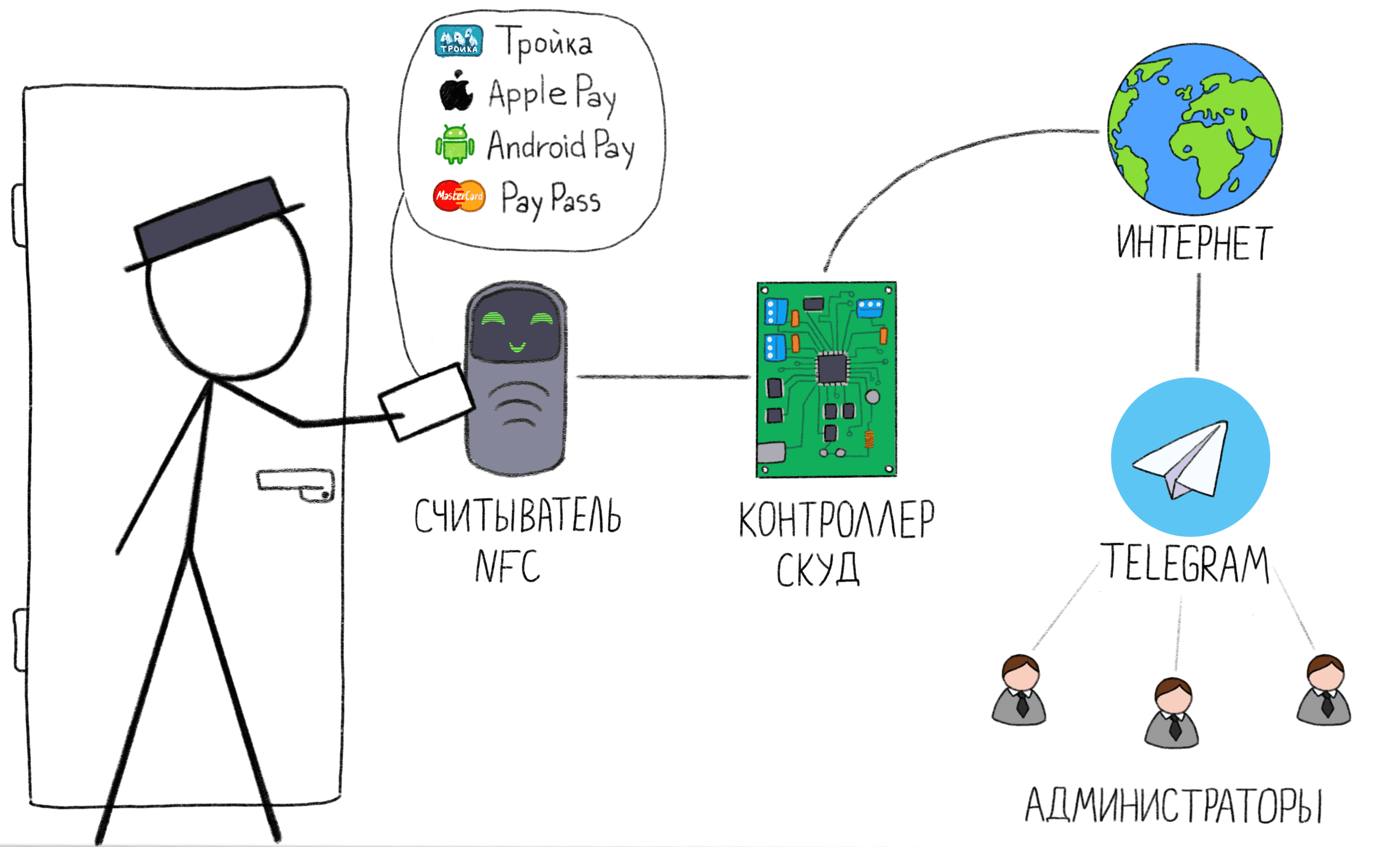
TL;DR В статье описывается процесс создания системы контроля доступа (СКУД), в которой в качестве идентификатора могут использоваться карты Тройка, любые бесконтактные банковские карты EMV, а также телефоны с Apple Pay и Android Pay. Управление системой происходит через Telegram-бота.
Основные задачи системы
- Избавиться от лишних карт — в качестве идентификатора используется то, что уже есть у пользователя: транспортная карта, телефон или банковская карта. Какой идентификатор использовать — каждый выбирает сам. Система работает со всеми типами идентификаторов одновременно.
- Избавиться от бюро пропусков и сложных программ управления — нам надоело выдавать и забирать карты у пользователей, держать отдельные компьютеры для управления пропусками, изучать переусложненные программы.
- Управление через Telegram — заведение и удаления пользователей происходит удаленно и не требует компьютера.
Пожалуйста, не нужно больше карт!
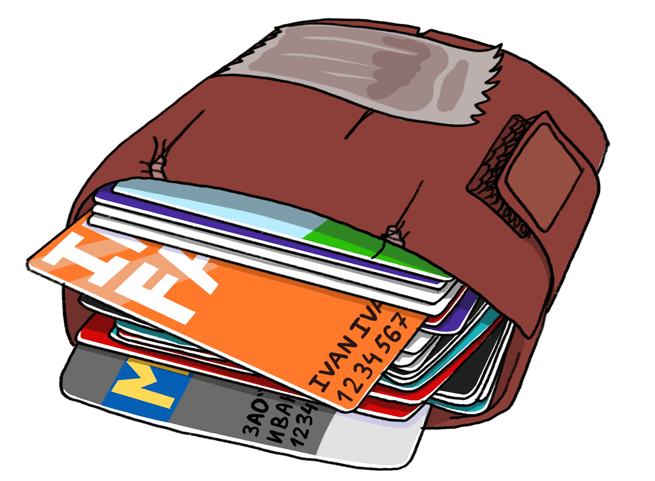
— У вас уже есть наша карта?
— Пощадите…
Сейчас каждый хочет всучить вам свою карту: магазины, фитнес-клубы, парковки, бизнес-центры, VIP-скидки-баллы-накопления. Предлагать человеку носить с собой еще одну карту просто унизительно. А учитывая, что карты стандарта EM-Marine (125kHz), которые популярны в системах контроля доступа на территории СНГ, имеют толщину в три раза больше обычных ISO 7810 — это втройне унизительно.
Поэтому первое требование к нашей системе — никаких дополнительных карт.
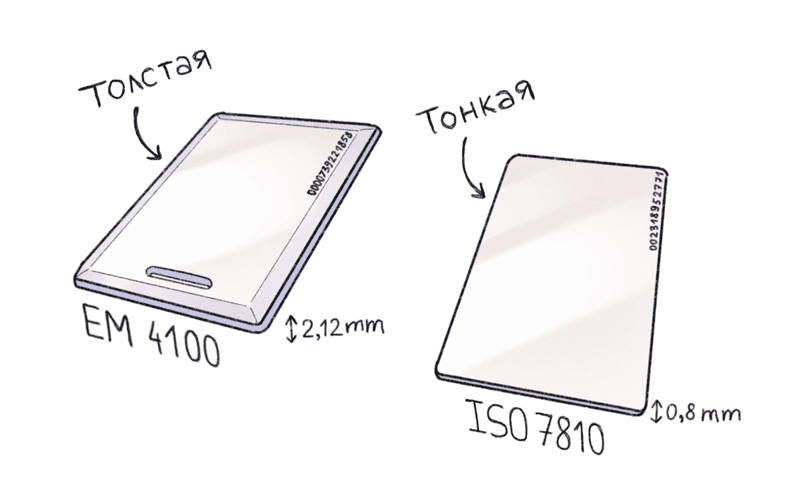
Сравнение толщины карт Em-Marine и ISO7810
Помимо физических размеров, карты EM-Marine технологически отсталые. Такую карту можно легко клонировать с расстояния полуметра прямо из кармана прохожего.
Видео с демонстрацией: www.youtube.com/watch?v=qvIIUny4EWI
На видео показано считывание тонкой карты em4100 с расстояния 50см, толстые карты читаются с большего расстояния.
Все СКУД неудобные
Все существующие системы контроля доступа на наш взгляд слишком переусложнены и неудобны. Они требуют выпуска отдельных карт, установки программ, обучения персонала, запоминания последовательности действий с мастер-картами, и т.д.
В некоторых случаях сложные СКУД необходимы: в крупных зданиях с множеством зон доступа, турникетами, охраной, временными пропусками.
В случаях, когда контролировать доступ нужно к одной или двум дверям, такие усложнения не оправданы. Даже содержание отдельного компьютера с программой под СКУД — перебор для нас.
У нас нет отдельных сотрудников, занимающихся выпуском пропусков, нет временных пропусков и охраны. Администрирование системы должно быть настолько простым, чтобы любой новый человек мог быстро её освоить без инструкций. Так как ответственного за СКУД человека может не быть на месте, управление системой должно быть удаленным.
Карта «Тройка» как идентификатор
Карта «Тройка» — пополняемая карта для оплаты проезда на всех видах общественного транспорта Москвы. Это наиболее выгодный и удобный способ оплаты общественного транспорта и некоторых городских услуг: планетарий, каток, зоопарки, Третьяковская галерея, парковка. Поэтому «Тройка» есть у каждого москвича, который регулярно пользуется общественным транспортом. Приобрести карту можно в кассах метрополитена за ≈1$.
Технически карта выполнена на базе чипа Mifare Plus, работающего в режиме SL1 — режим эмуляции Mifare Classic 1K. На обратной стороне карты находится 10-значный номер, который используется для удаленного пополнения баланса карты. Этот номер удобно использовать в качестве идентификатора в СКУД.
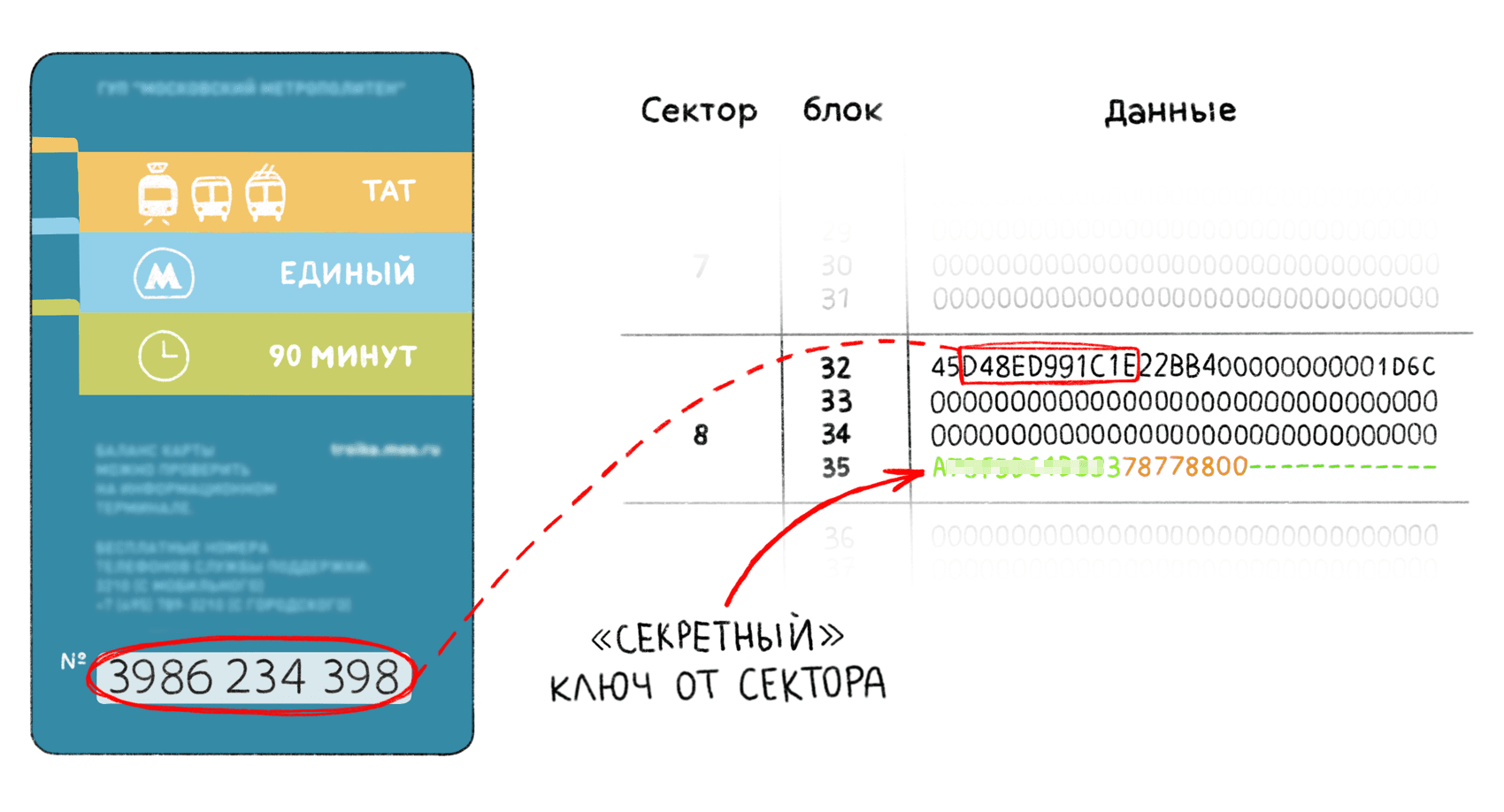
Номер карты «Тройка», записан в памяти карты в 32-м блоке 8-го сектора. Для чтения защищенной области памяти необходим шестибайтный ключ, который давно не является таким уж секретным.
Номер карты «Тройка» (не путать c UID чипа) хранится в защищенной памяти в блоке 32 со второго байта по младшие четыре бита седьмого байта. Для чтения этой области памяти необходим А-ключ от сектора 8. Эти ключи давно не являются секретом и легко находятся в интернете вместе с подробным описанием формата хранения данных. Так как мы не собираемся записывать никакие данные на карту, нам достаточно ключа А для чтения нужного сектора.
Таким образом, для занесения нового пропуска в базу данных достаточно визуально считать номер карты и сообщить его администратору. Это можно сделать даже удаленно.
В Санкт-Петербурге существует похожая карта «Подорожник». При необходимости её можно также использовать в качестве идентификатора, одновременно с картой «Тройка».
Apple/Android Pay и банковские карты
Платежные инструменты с разными названиями работают по одному протоколу EMV
Все платежные инструменты, изображенные на картинке выше, работают по одному протоколу EMV, свободно доступному на сайте EMVco.com. Поэтому говоря «EMV-карта», мы будем подразумевать одновременно Apple Pay, Android Pay, Samsung Pay, Visa PayWave, MasterCard PayPass.
Бесконтактные EMV-карты (и контактные тоже) позволяют без авторизации, то есть без ввода PIN-кода, считать данные, обозначенные ниже. В последней главе мы рассмотрим, почему это достаточно безопасно.
Некоторые карты не передают реквизиты Cardholder Name и лог транзакций, но PAN (номер карты) передается всегда. Этот номер не изменяется на протяжении всего срока действия карты.
Поэтому именно PAN мы решили использовать в качестве идентификатора для пропуска в СКУД. Для простоты и большой приватности, было решено использовать последние 10 цифр от номера карты. Таким образом, формат идентификатора получается такой же длины, как и номер карты Тройка.
В итоге, в базе данных идентификаторов мы имеем однородные записи длинной в 10 цифр, без необходимости дополнительно помечать где карта Тройка, а где EMV-карта.
Читаем EMV-карты на коленке
Читать EMV-карты можно любым NFC-ридером, поддерживающим передачу произвольных APDU-команд. Для этого не требуются промышленные сертифицированные ридеры, подойдет любой модуль для Arduino за $3
Чтобы изготовить прототип считывателя, мне потребовалось бегло изучить протокол EMV. Под спойлером — краткий разбор протокола EMV с примерами чтения на Arduino и компьютере.
Для чтения EMV карт подойдут такие устройства:
- PN532 breakout board + Arduino — pn532 лучше всего подключать к Arduino по SPI. Логические уровни чипа pn532 — 3.3V, поэтому удобнее использовать Arduino pro 3.3V, чтобы избавиться от конвертера уровней. Пример кода для чтения EMV-карт есть в моем форке библиотеки Adafruit PN532, c исправлениями для чтения EMV-карт.
- PN532 breakout board + адаптер USB-TTL — плату PN532 можно подключать через UART-адаптер к компьютеру и пользоваться набором библиотек libnfc
- Любой PC/SC-совместимый ридер — такие как ACR122U, HiD Omnikey и многие другие.
- Android смартфон с NFC-модулем — бесплатная утилита Credit Card Reader позволяет читать EMV-карты телефоном. Имеет удобный лог APDU-команд и парсер ответов карты. Если заплатить 100 рублей (donate), то во вкладке Log появляется удобный парсер всех посланных APDU команд, что невероятно удобно для отладки. Программа имеет открытую библиотеку на Java.
Описанный ниже процесс не является корректной реализацией протокола EMV. Приведенные команды APDU содержат ошибки и нарушают рекомендации EMVco, из-за чего могут не работать с некоторыми картами.
Для изучения протокола EMV рекомендуется читать официальную документацию, которую я, к своему стыду, почти не читал.
Приведенные APDU-команды будут одинаковыми не зависимо от выбранного оборудования. Однако в случае с PC/SC ридером не нужно заботиться о низкоуровневых командах, настраивать модуляцию и т.д.
Я буду использовать программу SmartCard Scripter, в связке с PC/SC-ридером HiD Omnikey. Программа SmartCard Scripter имеет наиболее компактный pascal-подобный синтаксис из всего что я видел. Краткое описание синтаксиса infintuary.org/scs_tut.php
Для того чтобы послать произвольную APDU команду на карту, достаточно такого когда:
Начало коммуникации — команда SELECT (PPSE)
Начало общения с EMV-картой всегда происходит с чтения файла PPSE (Payment System Environment) командой SELECT.
APDU-команда SELECT PPSE
Старт платежного приложения — SELECT AID
В ответ на SELECT PPSE карта должна вернуть FCI (File Control Information) со списком приложений, существующих на карте. Помимо платежных приложений (VISA, MasterCard, AmericanExpress) карта может содержать неплатежные приложения, используемые для других нужд.
Ответ карты VISA на SELECT PPSE
Для удобства проанализируем ответ с помощью онлайн-парсера формата TVL emvlab.org/tlvutils/. Тот же ответ карты VISA, обработанный парсером:
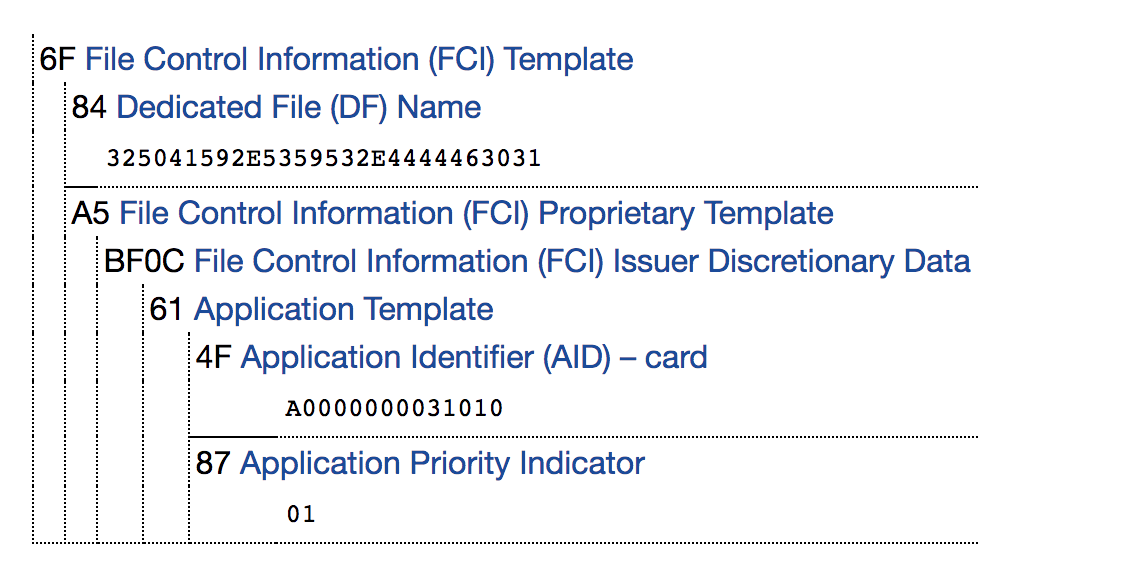
Из всего этого нас интересует только идентификатор платежного приложения (AID). В данном случае, это значение A0000000031010, означающее Visa International.
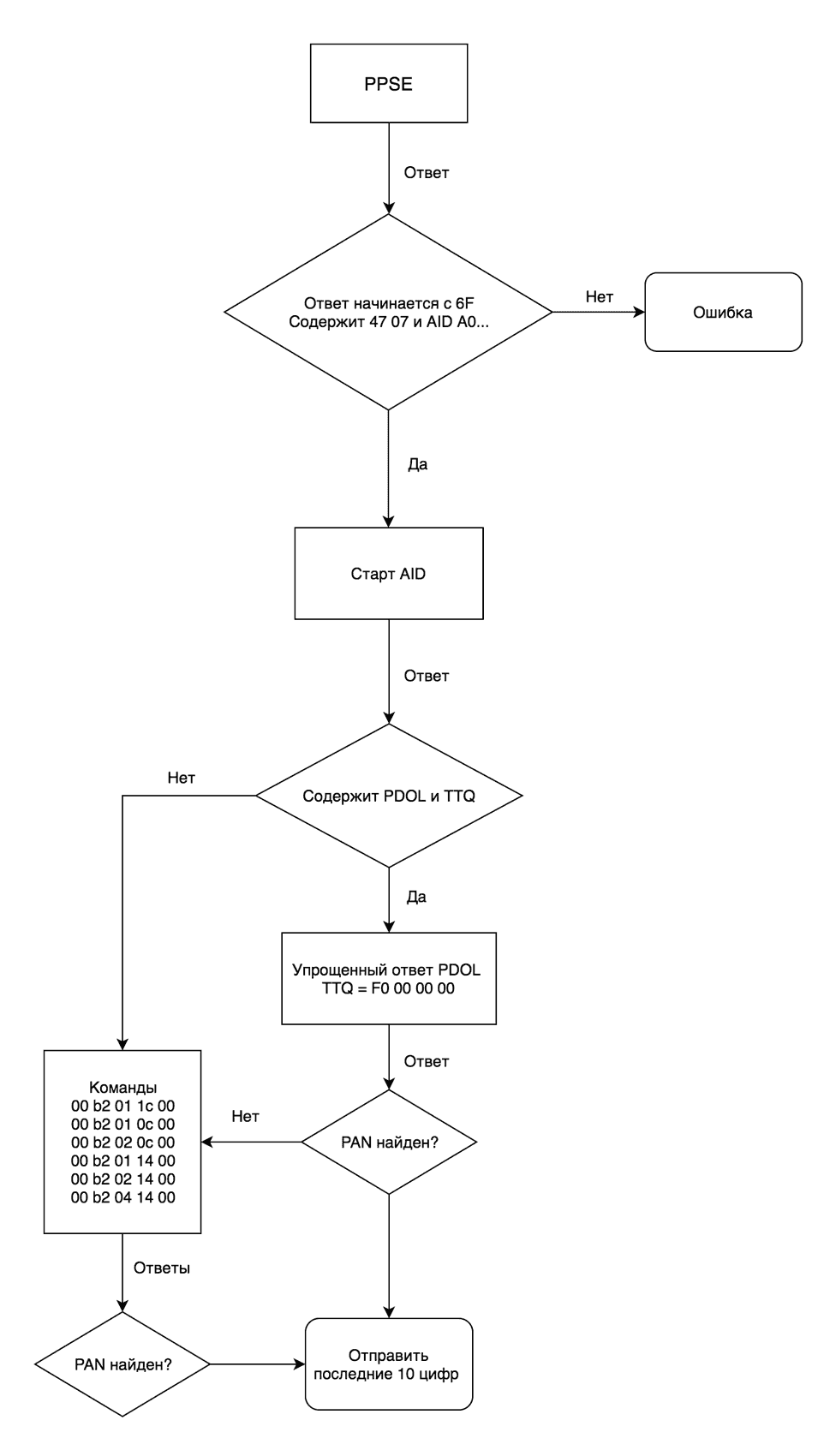
AID помечается маркером 4F. Вторым битом после маркера следует длина данных, в нем содержащихся. Несмотря на то, что длина AID может варьироваться от 5 до 16 байт, в большинстве случаев она равна 7 байтам. Поэтому для простоты поиска AID в ответе, мы будем искать маркер 4F 07 и считать 7 байт после него как AID. Такой подход очень примитивный и может не работать в случаях, если длина AID будет другой, но для нашей задачи это не важно, так мы скорее всего никогда не столкнемся с картами, отличными от Visa и MasterCard. Поэтому наш самодельный парсер PPSE-ответа можно упростить до такой логики: если ответ начинается с 6F, заканчивается на 90 00 и содержит внутри последовательность 4F 07, ответ считается корректным.
Некоторые популярные AID
Получив значение AID, его нужно запустить командой SELECT. В данном случае мы запускаем приложение Visa International, полученное из ответа на PPSE SELECT
APDU-команда SELECT AID
Обработка PDOL (Processing Options Data Object List)
В ответ на запуск платежного приложения карта может затребовать от считывателя PDOL (Processing Options Data Object List). Это набор параметров POS-терминала — поддерживаемые протоколы и стандарты, валюта, в которой будет производиться расчет, дата, случайное число для криптографии, и так далее.
Список PDOL может различаться у разных карт. Общее число параметров PDOL — несколько десятков. Полный список параметров PDOL можно посмотреть здесь: eftlab.co.uk/index.php/site-map/knowledge-base/145-emv-nfc-tags.
Сложность состоит в том, что список PDOL у разных карт, даже выпущенных одним банком в разное время, может существенно различаться. Некоторые карты запрашивают два-три параметра, другие — десяток.
Это очень важный момент, так как некоторые карты могут отказаться работать без корректного ответа PDOL. Поэтому, для получения PAN-номера от всех карт, нам придется прикинуться настоящим POS-терминалом. Напомню, что единственной нашей целью является получения PAN-номера. Поэтому попытаемся сформировать максимально простой, но при этом корректный ответ PDOL.
Ответ карты на старт платежного приложения. Содержит запрос PDOL.
Пропустим этот ответ через парсер:
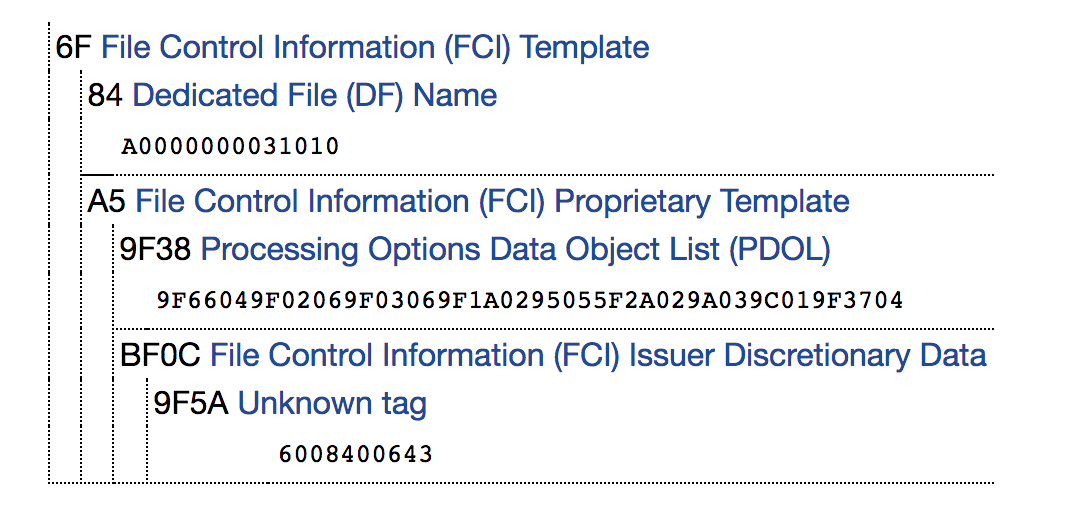
Видно, что значение PDOL начинается с маркера 9F38 и равно 9F66049F02069F03069F1A0295055F2A029A039C019F3704. Парсер emvlab.org не умеет парсить значения PDOL, поэтому воспользуемся программой для Android-смартфонов Credit Card Reader.
Вот тот же ответ, обработанный более умным парсером. Видно каждый параметр PDOL:
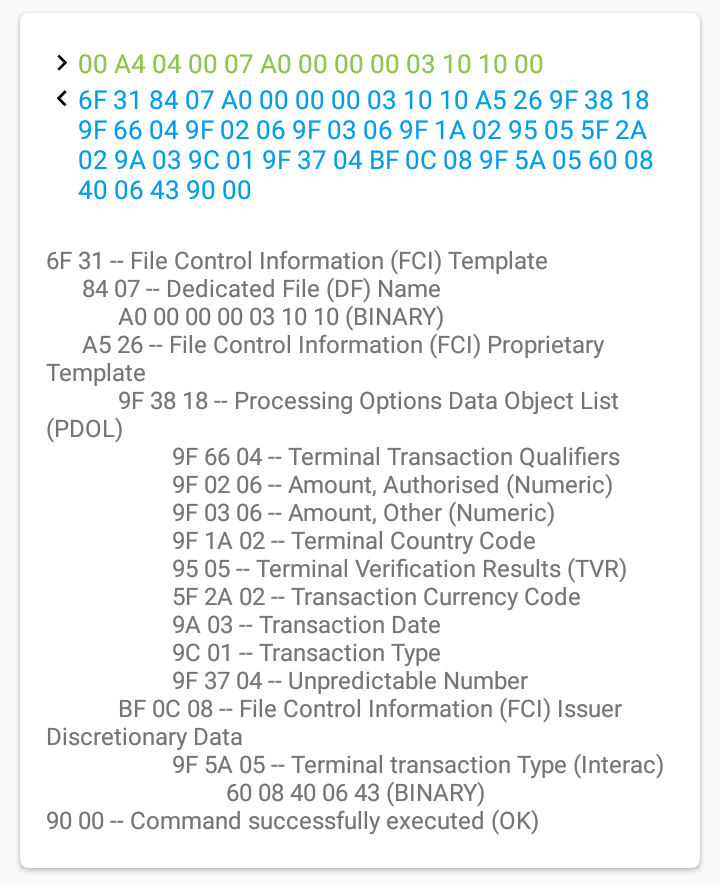
Данный парсер не скрывает байт длины после маркера, как это делает emvlab.org. Поэтому последний байт каждого маркера следует читать как длину.
Разберем запрос PDOL подробнее
Карта ожидает ответ на PDOL в том же порядке, в котором следуют запросы, и ровно той длины, которая указана после каждого параметра PDOL. Если сложить длину всех параметров (последний байт каждого параметра), получится 33 байта. Значит карта ожидает от считывателя PDOL длиной в 33 байта.
Так как мы не собираемся списывать с карты деньги, наша задача — сформировать самый простой из возможных ответ PDOL, который удовлетворит карту. Если наш ответ не понравится карте, она ответит кодом 6985 Conditions of use not satisfied.
Экспериментальным путем я выяснил, что почти на все запросы PDOL можно ответить нолями, кроме Terminal Transaction Qualifiers (TTQ). В случае с VISA, нам нужно убедить карту в том, что терминал соответствует спецификации VCPS 2.1.1. Для этого ответ на TTQ должен выглядеть так:
Подробнее про формат TTQ здесь.
Карты MasterCard, которые мне довелось испытать, позволяли игнорировать PDOL и отдавали PAN-номер без корректного ответа на PDOL.
Вот как будет выглядеть минимальный рабочий ответ на запрошенный выше PDOL:
Если наш ответ удовлетворил карту, мы получим сообщение, начинающееся с маркера 77 с кодом SW2=9000. Этот ответ может содержать нужный нам PAN-номер, а может и не содержать. (офигеть)
Поиск PAN-номера
Так как нам лень писать полную имплементацию протокола EMV, разбирать все структуры ответов и формировать корректные запросы, мы поступим глупым способом, а именно пошлем все возможные запросы и будем просто искать в ответах нужный маркер, содержащий PAN-номер.
PAN-номер может содержаться в трех местах:
- Track 2 Equivalent Data — маркер 57. Может иметь длину от 0 до 19 байт, но обычно всегда равен 13 (19 байтам). Поэтому как маркер можно использовать последовательность 57 13. Первые 8 байт всегда содержат PAN-номер.
- Application Primary Account Number (PAN) — маркер 5A. Всегда имеет длину 8 байт, поэтому можно искать как маркер последовательность 5A 08. Содержит только PAN номер.
- Track 2 Data — маркер 9F 6B» — . Длина обычно 13 байт. Содержит PAN номер и другую информацию.
И парсим все ответы на предмет маркеров 57 13 либо 5A 08. Найденные 8 байт карты можно дополнительно чекнуть на контрольную сумму с помощью Алгоритма Луна.
Если номер валидный, берем его последние десять цифр.
В итоге наш примитивный алгоритм чтения PAN-номера можно изобразить в виде блок-схемы
Первый прототип
Было решено использовать в качестве идентификатора пользователя 10-значный номер, который будет формироваться либо из десяти последних цифр PAN-номера платежной карты, либо из номера карты «Тройка». Идентификатор должен передаваться контроллеру, который будет сверять его с хранящимися в базе данных номерами и решать, открывать дверь, или нет.
Всю работу по распознаванию карты должен выполнять считыватель, и на выходе отдавать 10-значный номер. В базе данных достаточно хранить только сами номера, без необходимости отмечать тип карты.
Так родился первый прототип считывателя на Arduino + PN532 breakout board.
Видео с демонстрацией работы прототипа: www.youtube.com/watch?v=aXNvjuRrCQk
Скетч для Arduino, показанный в видео, выложен здесь: github.com/zhovner/Adafruit-PN532, в папке examples/ApplePay_Troyka_ACS
Данный код довольно плохой, потому как не генерирует ответ PDOL, из-за чего не все EMV-карты будут успешно прочитаны. Однако он позволяет понять общую логику работы системы описанной в статье.
Считыватель Parsec
С самого начала мы не хотели городить кустарные поделки на arduino или raspberry pi, поэтому стали искать решение на базе промышленного оборудования.
Так как на рынке готовых решений не существует устройств даже примерно похожих на то, что нам было нужно, мы стали спрашивать у всех производителей СКУД, кто сможет реализовать наши извращенные фантазии в своем оборудовании.
Единственной компанией, которая стала с нами разговаривать, были Parsec.ru
В итоге они согласились реализовать наши идеи в прошивке своего считывателя PNR-P03E.
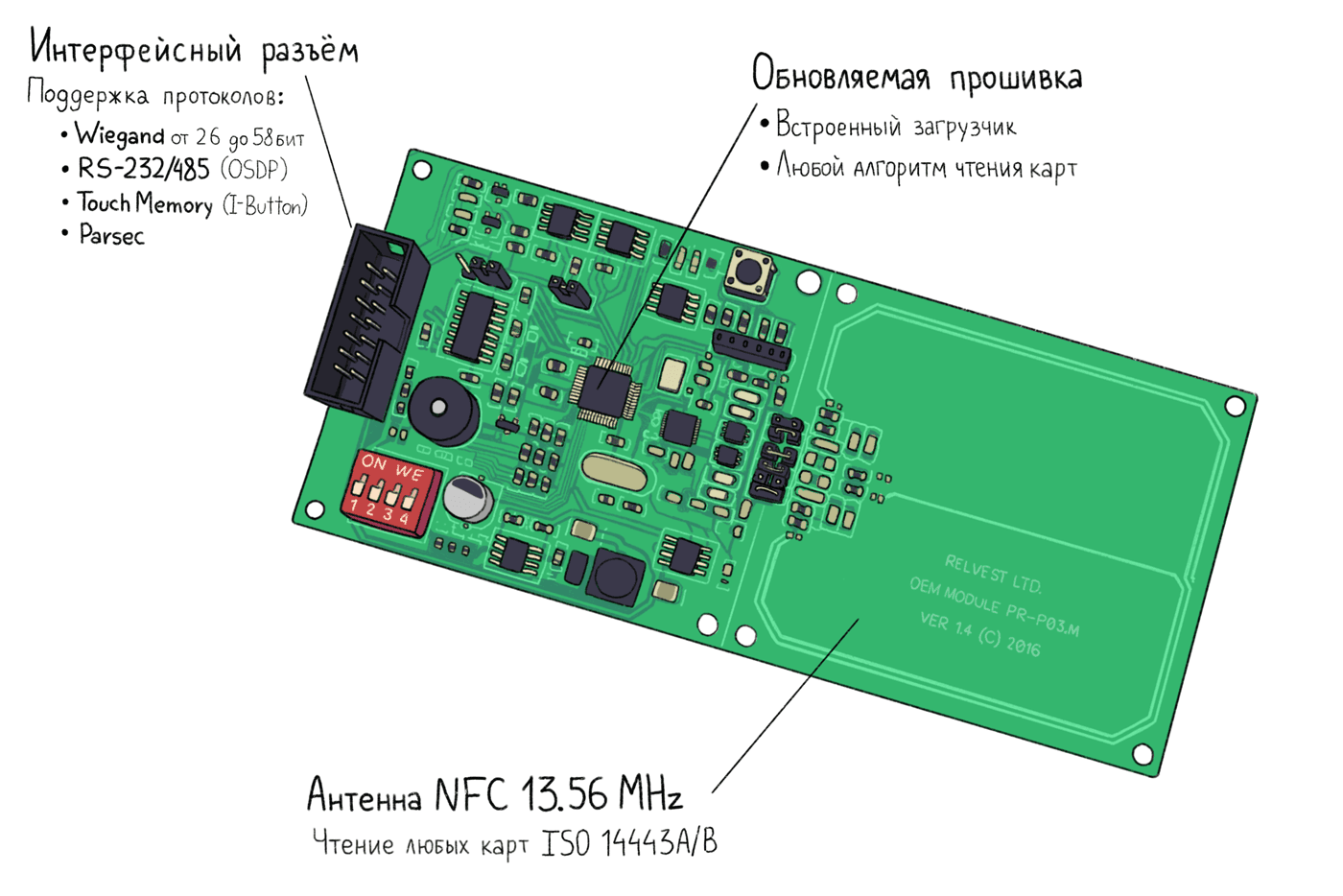
Parsec PNR-P03E позвоялет запрограммировать любой нестандартный алгоритм чтения карт
Большинство RFID-считывателей, которые доступны в продаже, поддерживают только определенный формат идентификаторов. Например Mifare, HiD iClass и т.д.
Нам же требовалось, чтобы считыватель поддерживал одновременно несколько форматов карт, и реализовывал нестандартный протокол чтения EMV-карт.
Ключевые особенности считывателя PNR-P03E
- Программируемый алгоритм чтения карт — возможность загрузки нестандартной прошивки позволяет реализовать любую логику считывания карт, в том числе одновременную поддержку карт EMV, «Тройки» и любых других. Функциональность считывателя может быть расширена обновлением прошивки.
- Поддержка различных интерфейсов подключения контроллера — считанный идентификатор передается на контроллер по любому из доступных протоколов: Wiegand от 26 до 58 бит, OSDP (RS-485, RS-232), Touch memory (I-Button) и собственный проприетарный протокол Parsec
- Отделяемый антенный модуль — плата имеет линию перфорации, позволяющую отделить антенну от основного модуля для удобства интеграции в корпус
- SDK для разработки — библиотеки с примерами кода позволяют интегрировать считыватель в свои проекты
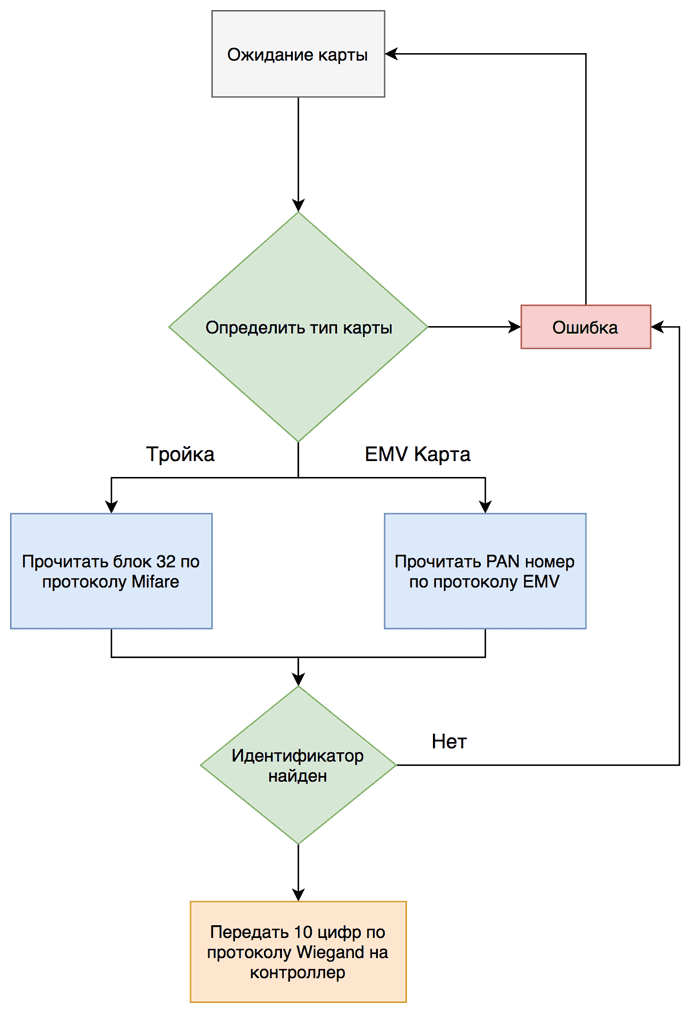
Считыватель самостоятельно определяет тип карты и выполняет считывание нужной области памяти. Если определить тип карты не удалось, считыватель игнорирует её. Прочитанная область памяти конвертируется в десятизначный идентификатор и передается на контроллер.
Контроллер БОРЕЙ
Контроллер — это устройство, на которое передается идентификатор карты от считывателя. Оно хранит базу данных идентификаторов карт и решает, кого пропускать, а кого нет, управляя замком двери.
Часто контроллеры СКУД состоят из нескольких блоков управления и компьютера с базой данных. Мы принципиально не хотели держать отдельный компьютер и искали компактное решение в виде одного устройства, которым можно управлять через API для интеграции с Telegram-ботом.
Поиск такого устройства занял больше месяца, пока я не наткнулся на старую статью на хабре «Обзор СКУД с бесплатным программным обеспечением». В комментариях пользователь rgmih упомянул, что их компания производит именно такой контроллер.
Так мы нашли контроллер БОРЕЙ от компании ИТРИУМ.
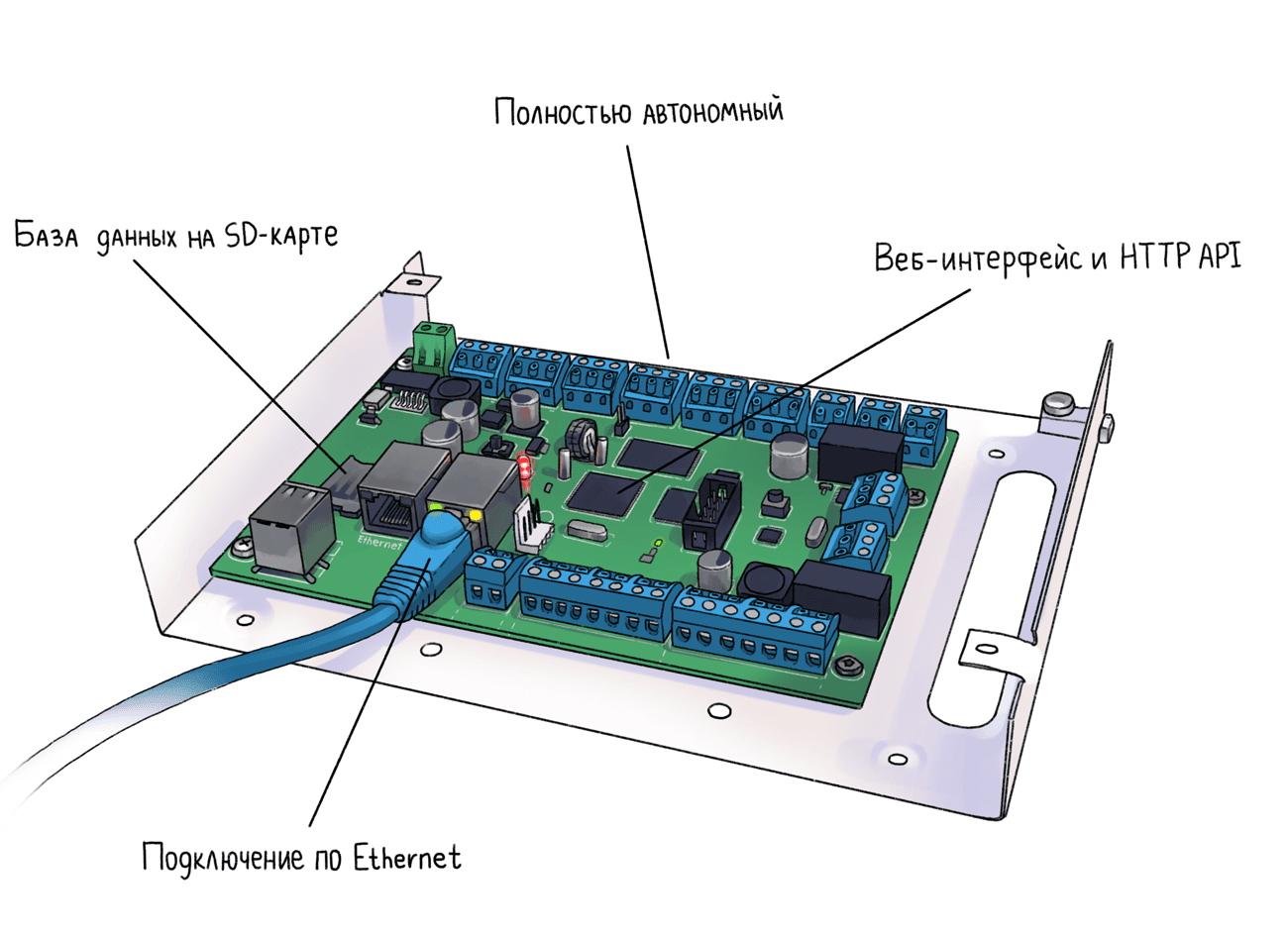
Плата контроллера БОРЕЙ в настенном корпусе
Устройство работает под управлением Linux на базе ARM-процессора.
Основные достоинства устройства, которые редко можно встретить у других контроллеров:
- Полностью автономный — все функции выполняет одно устройство. Для управления не нужно дополнительных программ или отдельного компьютера. База данных хранится на SD-карте. При отключении интернета контроллер продолжит работать.
- Web интерфейс и REST API — возможность управлять контроллером через браузер и интегрировать с Telegram-ботом через API. Позволяет управлять пропусками удаленно.
- Подключение по Ethernet — устройство подключается в IP-сеть. Имеет встроенный коммутатор на 2 порта.
- Идентификаторы произвольной длины до 64 бит — возможность интегрировать контроллер с нестандартными идентификаторами разной длины. Позволяет иметь гибридную систему с идентификаторами разной длины.
Если можно, контроллер размыкает реле магнитного замка на двери и посылает сигнал световой и звукой индикации на считыватель. Считыватель издает одобрительный писк и загорается зеленым цветом.
Если доступ запрещен, контроллер посылает сигнал индикации на считыватель, и тот горит красным цветом и пищит о том, что доступ не разрешен.
Управление контроллером
Контроллер подключается в сеть c помощью Ethernet-кабеля. Начальная настройка требует только задать IP-адрес устройства. Никакого программного обеспечения, помимо браузера, не требуется.
Учетные записи заводятся в меню «Бюро пропусков». Чтобы не вводить идентификатор карты вручную, его можно поднести к считывателю в момент создания учетной записи.
Создание нового пропуска в веб-интерфейсе контроллера БОРЕЙ
Веб-интерфейс позволяет управлять заведением пользователей удаленно с любого устройства и следить за журналом событий, не находясь на рабочем месте. Даже если связь контроллера с интернетом пропадет, это не нарушит его работу, так как вся база данных хранится локально, а интернет нужен только для внесения изменений.
Бюро пропусков в Telegram
Чтобы каждый раз не обучать нового администратора, как пользоваться веб-интерфейсом контроллера, мы решили создать Telegram бота, через которого будет происходить добавление/удаление пропусков. Это возможно благодаря наличию в контроллере БОРЕЙ REST API.

В процессе работы над системой мне часто задавали одни и те же вопросы, которые наверняка возникнут и в комментариях. Я собрал самые популярные:
- Если отключится интернет, все сломается?
Нет, если у контроллера пропадет доступ в интернет, система продолжит работать, так как вся база данных хранится локально на контроллере. Без интернета нельзя будет внести изменения в конфигурацию. При этом доступ в веб-интерфейс сохранится из локальной сети. - Можно создать клон карты «Тройка» и сделать поддельный пропуск!
Да, это так. Можно подсмотреть номер карты у пользователя и создать клон. Однако для этого потребуется оборудование для записи карты (смартфон на Android c NFC тоже подойдет), знание ключей доступа к сектору и навыки работы с картами Mifare. В нашей модели угроз, такая уязвимость не является критической, так как на входе всех встречает администратор у ресепшена. Учитывая, что большинство систем контроля доступа в СНГ работают на картах EM-Marine, которые можно клонировать на расстоянии метра от человека без знаниях каких-либо ключей вообще, наша система намного более безопасна и требует от атакующего бо́льших усилий. - Вы сможете скопировать мою банковскую карту и украсть деньги.
Это очень популярное заблуждение. Протокол EMV защищен от подобных атак и бегло разбирается в главе «Читаем EMV карты на коленке». На пальцах, защита работает так: карта хранит приватный ключ подписанный банком-эмитентом, который прошивается в память на этапе выпуска карты. Банк-эмитент (который выпустил карту) хранит у себя отпечаток приватного ключа карты. Чтобы списать деньги с карты, POS-терминал передает случайную последовательность данных вместе с суммой, которую собирается списать. Карта подписывает эти данные своим ключом и отвечает POS-терминалу. Результат передается в банк-эмитент, который проверяет подпись. Так как секрет знает только карта, и он не может быть извлечен из карты, скопировать карту так, чтобы с нее можно было списывать деньги — невозможно. - Но вы можете скопировать открытые данные карты, такие как номер, срок действия и имя владельца.
Да, это возможно. Но этих данных, в большинстве случаев, недостаточно для оплаты. CVV-номер в них не содержится. Кроме того, реквизиты, полученные из Apple Pay не будут работать для оплаты в интернете. Однако эти опасения вполне справедливы, и для тех, кто не хочет использовать банковские карты, всегда есть возможность использовать карту «Тройка». - Можно узнать номер EMV карты и подделать пропуск.
В теории да, но мне не известно доступное оборудование для эмуляции EMV карт. Существуют аппаратные эмуляторы вроде ChameleonMini, однако работают они достаточно плохо. Есть также Android Host-based Card Emulation, который в теории позволяет эмулировать любую карту на Android смартфоне. Но мне опять же не известны реально существующие реализации таких эмуляторов, позволяющие загружать произвольный дамп карты.
Иллюстрации к статье — aquamine
Помощь в написании кода — ValdikSS
Написание Telegram бота — Alexey Tsverov
Разработка прошивки считывателя — компания Parsec и лично Леонид Стасенко
Помощь в настройке контроллера — компания ИТРИУМ и лично Глеб rgmih Рыбаков
Как добавить магнитный пропуск в Wallet: пошаговая инструкция
В наше время магнитные пропуски стали широко распространенным способом доступа к различным учреждениям и офисам. И если вы используете Apple Wallet на своем устройстве, добавление магнитного пропуска в ваш кошелек может быть очень удобным и практичным решением. Это позволит вам иметь всю необходимую информацию о пропуске в одном месте, а также использовать его для быстрого доступа при необходимости.
В этой статье мы рассмотрим пошаговую инструкцию о том, как добавить магнитный пропуск в Wallet. Вы узнаете, как получить файл с информацией о пропуске, как добавить его в кошелек и как использовать пропуск с помощью своего устройства Apple.
Прежде чем начать процесс добавления магнитного пропуска в Wallet, убедитесь, что у вас есть файл с информацией о пропуске. Обычно этот файл предоставляется работодателем или соответствующим органом. Этот файл должен иметь расширение .pkpass и может быть отправлен вам по электронной почте или предоставлен в виде загрузки на веб-сайте.
Как добавить магнитный пропуск в Wallet
Если у вас есть магнитный пропуск и вы хотите добавить его в свой кошелек Wallet, следуйте этой простой инструкции:
- Откройте приложение Wallet на вашем устройстве.
- Нажмите на кнопку «Добавить карту» или на значок «+» в правом верхнем углу экрана.
- Выберите тип карты «Пропуск» из предлагаемых вариантов.
- Наведите камеру вашего устройства на магнитный пропуск и подождите, пока приложение считает данные.
- Если приложение не может считать данные с магнитного пропуска, введите информацию вручную, следуя инструкциям на экране.
- Проверьте введенные данные и нажмите кнопку «Сохранить» или «Готово».
Теперь ваш магнитный пропуск будет добавлен в ваш кошелек Wallet, где вы сможете использовать его для доступа к различным местам или услугам.

Шаг 1: Зайдите в приложение Wallet
Для добавления магнитного пропуска в приложение Wallet на своем устройстве, вам необходимо выполнить следующие шаги:
- Найдите и откройте на вашем устройстве приложение Wallet. Обычно оно имеет иконку кошелька или банковской карты.
- Если у вас еще нет учетной записи в приложении Wallet, необходимо создать ее, следуя инструкциям на экране.
- После входа в приложение Wallet вы должны увидеть главный экран со списком доступных функций и карт.
Теперь вы готовы перейти ко второму шагу и добавить магнитный пропуск в свое приложение Wallet. Убедитесь, что у вас есть необходимая информация о пропуске, чтобы его успешно добавить.
Шаг 2: Выберите раздел «Пропуски»
После того как вы открыли приложение Wallet и находитесь в главном меню, следующим шагом будет выбор раздела «Пропуски». Для этого выполните следующие действия:
- На главном экране приложения Wallet найдите и нажмите на иконку с тремя горизонтальными полосками, расположенную в верхнем левом углу. Эта иконка представляет собой меню приложения.
- После нажатия на иконку откроется боковая панель с различными разделами и функциями приложения.
- Пролистайте боковую панель вниз и найдите раздел «Пропуски». Этот раздел будет содержать все ваши добавленные магнитные пропуски.
- Нажмите на раздел «Пропуски», чтобы открыть список всех добавленных пропусков.
Поздравляю! Теперь вы находитесь в разделе «Пропуски», где можно управлять всеми вашими магнитными пропусками, добавленными в приложение Wallet.

Шаг 3: Нажмите на кнопку «Добавить новый пропуск»
После того как вы открыли приложение Wallet на вашем устройстве, вы должны увидеть главный экран приложения. В верхней части экрана вы увидите различные кнопки и вкладки.
Чтобы добавить новый магнитный пропуск, вам необходимо найти и нажать на кнопку «Добавить новый пропуск». Эта кнопка обычно находится в верхнем или нижнем меню приложения. Она может быть обозначена иконкой плюса (+) или надписью «Добавить» или «Создать».
После того как вы нажмете на кнопку «Добавить новый пропуск», вам может быть предоставлена возможность выбрать тип пропуска, который вы хотите добавить. Обычно это может быть выбор между различными типами пропусков, такими как билеты на события, лояльность, путешествия и др.
В случае магнитного пропуска вам может потребоваться выбрать специальную опцию для добавления пропуска. Это может быть надпись «Магнитный пропуск» или «Добавить магнитный пропуск». Нажмите на эту опцию, чтобы продолжить.
После того, как вы нажали на кнопку «Добавить магнитный пропуск», вам может быть предложено ввести необходимую информацию о пропуске. Обычно это может быть номер пропуска, имя владельца, дата начала и окончания действия пропуска и другую дополнительную информацию. Введите эту информацию в соответствующие поля и нажмите «Продолжить» или «Добавить».

После того, как вы ввели всю необходимую информацию и нажали на кнопку «Продолжить» или «Добавить», ваш магнитный пропуск будет успешно добавлен в приложение Wallet на вашем устройстве. Теперь вы можете увидеть и управлять вашим магнитным пропуском прямо в приложении Wallet.
Шаг 4: Введите данные магнитного пропуска и сохраните
После успешного создания пустого магнитного пропуска в Wallet, вы перейдете к этапу ввода данных. Этот шаг позволит вам добавить необходимую информацию о пропуске для его дальнейшего использования. Чтобы внести данные магнитного пропуска, выполните следующие действия:
- Нажмите на пустой магнитный пропуск, который вы создали в предыдущем шаге.
- В открывшемся окне нажмите на кнопку «Редактировать данные пропуска».
- Заполните все необходимые поля, такие как:
- ФИО владельца пропуска
- Должность
- Номер пропуска
- Дата выдачи пропуска
- Дата окончания действия пропуска
- Организация, которой принадлежит пропуск
- После заполнения всех полей нажмите кнопку «Сохранить данные пропуска».
Проверьте внесенные данные пропуска, чтобы убедиться, что они верны и соответствуют информации на самом пропуске. Если нужно, внесите необходимые изменения и повторите шаги 2-4. Когда все данные корректно заполнены, переходите к следующему шагу.
На нашем сайте вы найдете множество советов по ремонту и обслуживанию мобильных телефонов
Использование Wallet для пропусков и билетов
Как добавить пропуск. Выполните инструкции из письма, которое Вы получили от компании, выдавшей карту, откройте ее программу и коснитесь «Добавить» в уведомлении.
Использование карты. Если на Apple Watch отобразится запрос на использование карты, коснитесь его, чтобы отобразить карту. Возможно, нужно будет прокрутить экран, чтобы найти штрихкод. Или откройте Wallet , выберите карту, затем поднесите штрихкод к терминалу.
Изменение порядка карт. Откройте программу Wallet на iPhone и перетяните карты, чтобы расставить их в нужном порядке. Карты отобразятся в новом порядке и на Apple Watch.
Карта больше не нужна? Удалите карту на iPhone. Откройте программу Wallet, выберите карту, коснитесь кнопки , затем коснитесь «Удалить».
Использование дисконтных карт
Если у Вас есть дисконтная карта магазина, можете добавить ее в Wallet, а затем подносить к бесконтактному терминалу, когда расплачиваетесь с помощью Apple Watch.
Как добавить дисконтную карту. Найдите кнопку «Добавить в Apple Wallet» в сообщении электронной почты или на веб-сайте.
После оплаты с помощью Apple Pay и предоставления информации о дисконтной карте на iPhone может отобразиться запрос на добавление карты в качестве дисконтной . Смахните по уведомлению, затем коснитесь «Добавить».
Информация о дисконтной карте будет указана вместе с данными о Вашей кредитной или дебетовой карте, если магазин поддерживает эту возможность.
В некоторых магазинах требуется предоставлять дисконтную карту отдельно от кредитной или дебетовой карты. Следуйте инструкциям кассира во время оплаты.
Используйте дисконтную карту через Apple Pay, не совершая покупку. Дважды нажмите боковую кнопку, смахните, чтобы перейти к дисконтной карте, затем поднесите Apple Watch к терминалу.
Карты лояльности предприятия можно отсканировать либо внести в память ПО вручную.
Преимущества применения НФС в СКУД
В этой системе возможно применение любого устройства с НФС в качестве:
- создание эффективной системы безопасности;
- организация мобильной системы контроля;
- создание мобильного контрольно-пропускного пункта на любом объекте;
- ограничение доступа в конкретное место;
- экономия денежных средств, необходимых для приобретения пропускных карт, установки соответствующего оборудования.
Мобильный телефон с NFC может использоваться, как пропуск на работу, в нескольких контролирующих системах одновременно.
Отметим, что NFC, как эмулятор пропуска, использовать удобно. Например, при плановой смене системы паролей присутствие работника с его мобильным устройством необязательно, что очень важно при срочном принятии соответствующих мер, направленных на обеспечение безопасности.
Для сотрудника организации такой вариант пропускной системы удобен тем, что в случае потери или отказа бесконтактной карты проблемы не возникнут – смартфон продублирует пропуск.
Содержание сайта не является
офертой или рекомендацией и носит
информационно-справочный характер.
Использование карт Apple Wallet
Добавленные хранилище посадочные талоны, билеты, абонементы в приложение Wallet используют на устройствах iPhone.
Посадочный талон, билет необходимо найти и открыть. Затем действия выполняют по алгоритму:
- на iPhone с Face ID, нажимают 2 раза на боковую кнопку;
- проходят аутентификацию;
- выбирают платежную карту по умолчанию, чтобы проверить остальные карты.
- находят посадочный талон, подтверждают личность;
- сканируют экран аппарата либо предъявляют устройство оператору.
Ключи стиля
| Ключ в JSON | Тип данных | Описание |
|---|---|---|
| primaryFields | [JSON] | Основная информация о карте. |
| secondaryFields | [JSON] | Второстепенная информация. |
| auxiliaryFields | [JSON] | Поля для дополнительной информации. Опциональное |
| headerFields | [JSON] | Заголовок карты. Отображается даже в том случае, когда карты видны списком. |
| auxiliaryFields | [JSON] | Основная информация о карте. |
| transitType | String | Тип транспорта для карт-билетов. Может принимать следующие значения: PKTransitTypeAir, PKTransitTypeBoat, PKTransitTypeBu`, PKTransitTypeGeneric, `PKTransitTypeTrain`. |
| backFields | [JSON] | Массив полей, отвечающий за обратную сторону карты |
Значение по ключу value может быть как числовым, так и строковым. Однако currencyCode вместе со строковым значением использовать не получится. Что касается auxiliaryFields и secondaryFields, их может быть несколько, и стоит следить за длиной строк, которые в них используются.
Покупателю может получать уведомления о возможности загрузки скидочной карты магазина. Сообщения приходят, когда потребители оплачивают товар посредством Apple Pay. Это позволит получить постоянную скидочную карту магазина, сэкономить на первой покупке.
Какие дисконтные карты можно добавить в wallet
Если у Вас есть бесконтактный пропуск или студенческий билет, Вы можете использовать Apple Watch для предъявления пропуска на пункте, оборудованном считывающим устройством.
Если у Вас бесконтактный пропуск и появилось уведомление. Коснитесь уведомления. Если уведомление не появилось, дважды нажмите боковую кнопку и подержите Apple Watch в нескольких сантиметрах от считывающего устройства, повернув дисплей в его сторону.
Если у Вас студенческий билет. Если бесконтактные студенческие билеты поддерживаются, подержите Apple Watch в нескольких сантиметрах от считывающего устройства, повернув дисплей в его сторону, пока Apple Watch не завибрируют. Дважды нажимать боковую кнопку не нужно.
Дополнительную информацию о бесконтактных пропусках и студенческих билетах см. в Руководстве пользователя iPhone .
Как перенести электронную почту в кошелек Apple?
- В приложении «Почта» на Mac выберите сообщение, содержащее пропуск.
- Щелкните Просмотреть пропуск на баннере вверху сообщения. Если пропуск уже был добавлен, погашен или срок его действия истек, его штрих-код неактивен. .
- В проходе нажмите «Добавить в кошелек».
С помощью Wallet вы можете хранить свои кредитные, дебетовые и предоплаченные карты, карты магазина, посадочные талоны, билеты в кино, купоны, бонусные карты и многое другое в одном месте. Управление контактами — Руководство пользователя iPhone — Вы можете добавить адрес электронной почты в приложение «Контакты» на вашем iPhone..
Оплата покупок. Дважды нажмите боковую кнопку, смахните, чтобы выбрать карту, затем поднесите Apple Watch к бесконтактному терминалу карт так, чтобы дисплей часов находился в нескольких сантиметрах от терминала. Вы ощутите легкое прикосновение и услышите сигнал, когда информация об оплате будет отправлена.
Как добавить QR код в wallet на iphone
Использовать приложение Wallet для показа сертификата о вакцинации удобнее, чем искать фото на портале Госуслуги.
Внимание. Поддерживаются версии, полученные с Госуслуг и портала mos.ru.
После загрузки изображения, система создаст карточку для Apple Wallet и продемонстрирует её пользователю. Гражданин завершает процедуру нажатием на кнопку «Добавить».
Теперь карточка с QR-кодом вакцинации показывается в приложении Wallet. Чтобы его быстро открыть, нажмите два раза
Если у Вас появились какие-либо вопросы по данной теме, задавайте в комментариях, и наш эксперт обязательно Вам ответит.