Как изменить имя Airdrop — iPad, iPhone, Mac [2022]
Airdrop спас жизнь пользователям Apple, которые хотят быстро передавать файлы на другие устройства iOS и macOS.
Это замечательная функция Apple, помогающая обмениваться файлами с находящимися поблизости устройствами, и, конечно же, вы можете делать это без проводов. В отличие от некоторых других способов передачи файлов, использование Airdrop не повлияет на качество файла, и вы также сможете передавать его быстрее, чем обычно. ⏱️
Причина, по которой Airdrop так популярна, и вы продолжаете слышать о ней, заключается в том, что она делает вещи такими удобными. Хотелось бы верить, что пользователи iOS и macOS не используют никаких других способов передачи файлов, кроме Airdrop, когда устройства находятся на близком расстоянии.
Теперь вы можете подумать об изменении своего имени Airdrop, когда несколько пользователей iOS/mac в вашей семье используют одно и то же имя. Причина в том, что это может оставить вас в замешательстве относительно того, какой из них является правильным при отправке файлов, потому что постоянно появляется несколько устройств с одним и тем же именем.
Кроме того, если у вас уже есть имя, которое вам не нравится, имеет смысл изменить его на что-то новое.
Если вам интересно, как изменить имя Airdrop, это идеальный пост. Следуйте простым шагам, и все готово.
Как изменить имя Airdrop на iPad
Процесс изменения вашего имени Airdrop на iPad довольно прост и не занимает больше минуты. Проверьте скриншоты ниже.
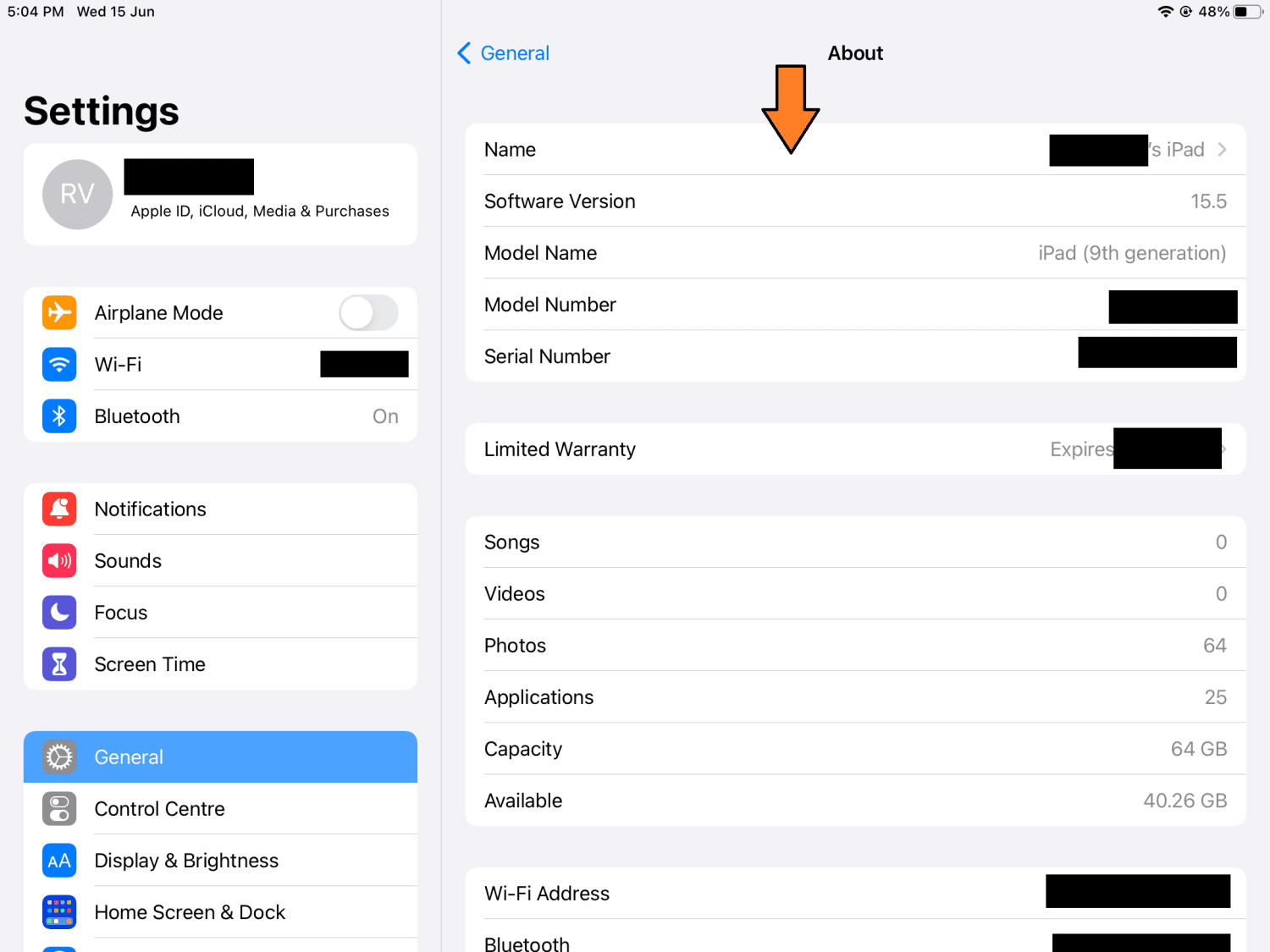
Шаг 1: Перейдите в «Настройки», нажмите «Общие», а затем «О программе».
Шаг 2: Нажмите на имя.
Шаг 3: Введите новое имя Airdrop.
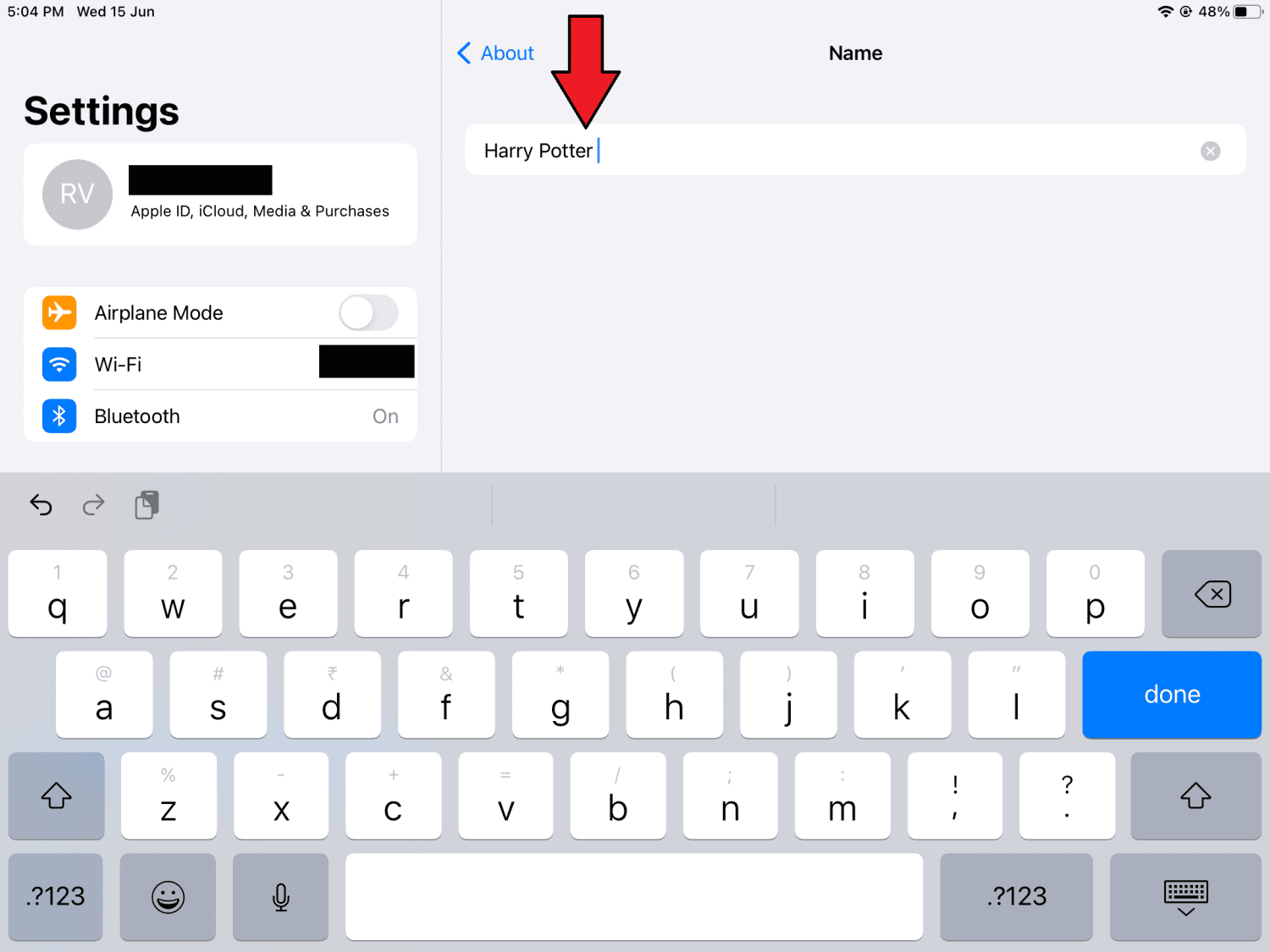
Шаг 4: Нажмите «Готово», чтобы завершить процесс.
Теперь, когда люди собираются поделиться файлами на вашем iPad, будет отображаться ваше новое имя.
Как изменить имя Airdrop на iPhone
Изменение имени Airdrop на вашем iPhone должно быть выполнено из приложения «Контакты», а не из настроек. Вот шаги:
Шаг 1: Нажмите «Контакты» в меню набора номера или на главной странице.

Шаг 2: Нажмите на карточку контакта, на которой указано ваше имя.
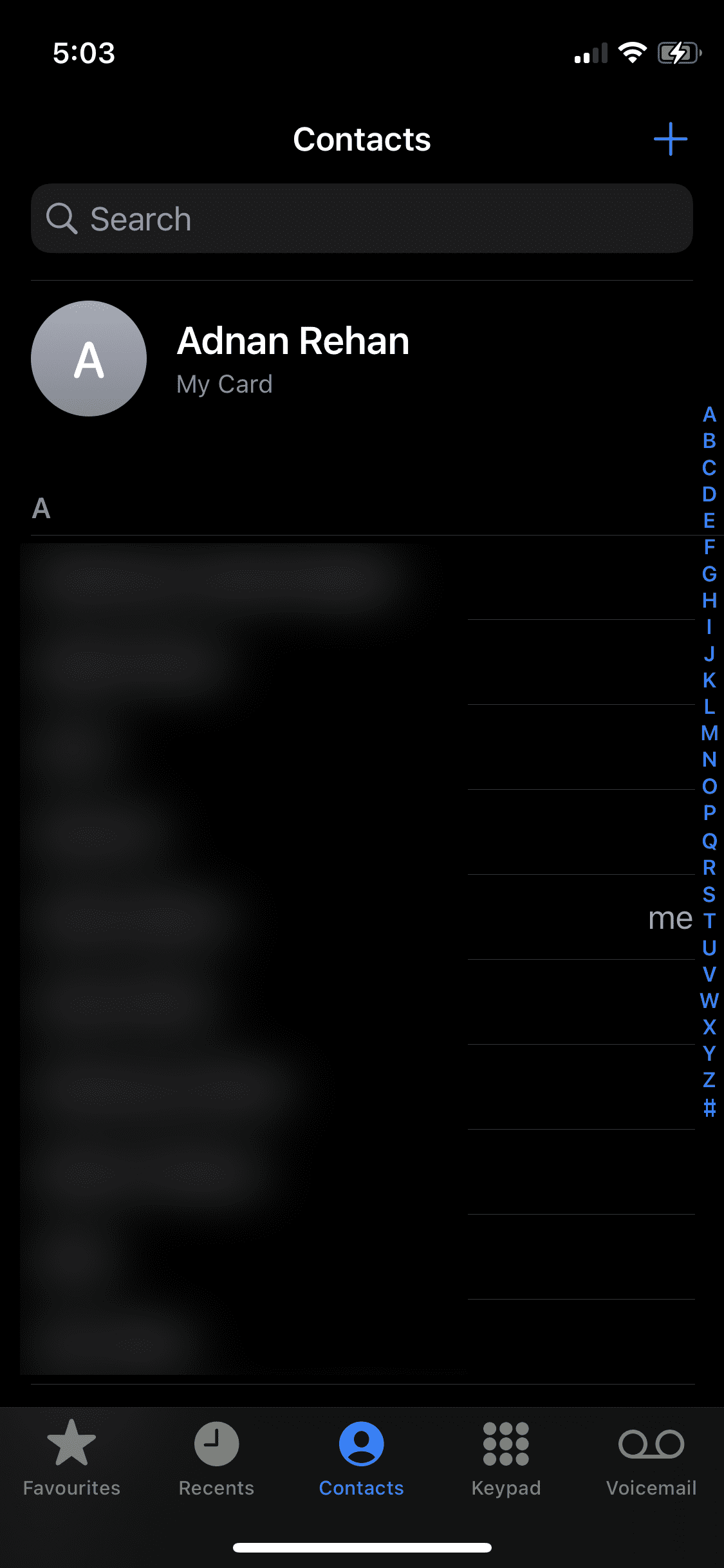
Шаг 3: В правом верхнем углу нажмите «Изменить».

Шаг 4: Введите новое имя и нажмите «Готово», когда закончите.
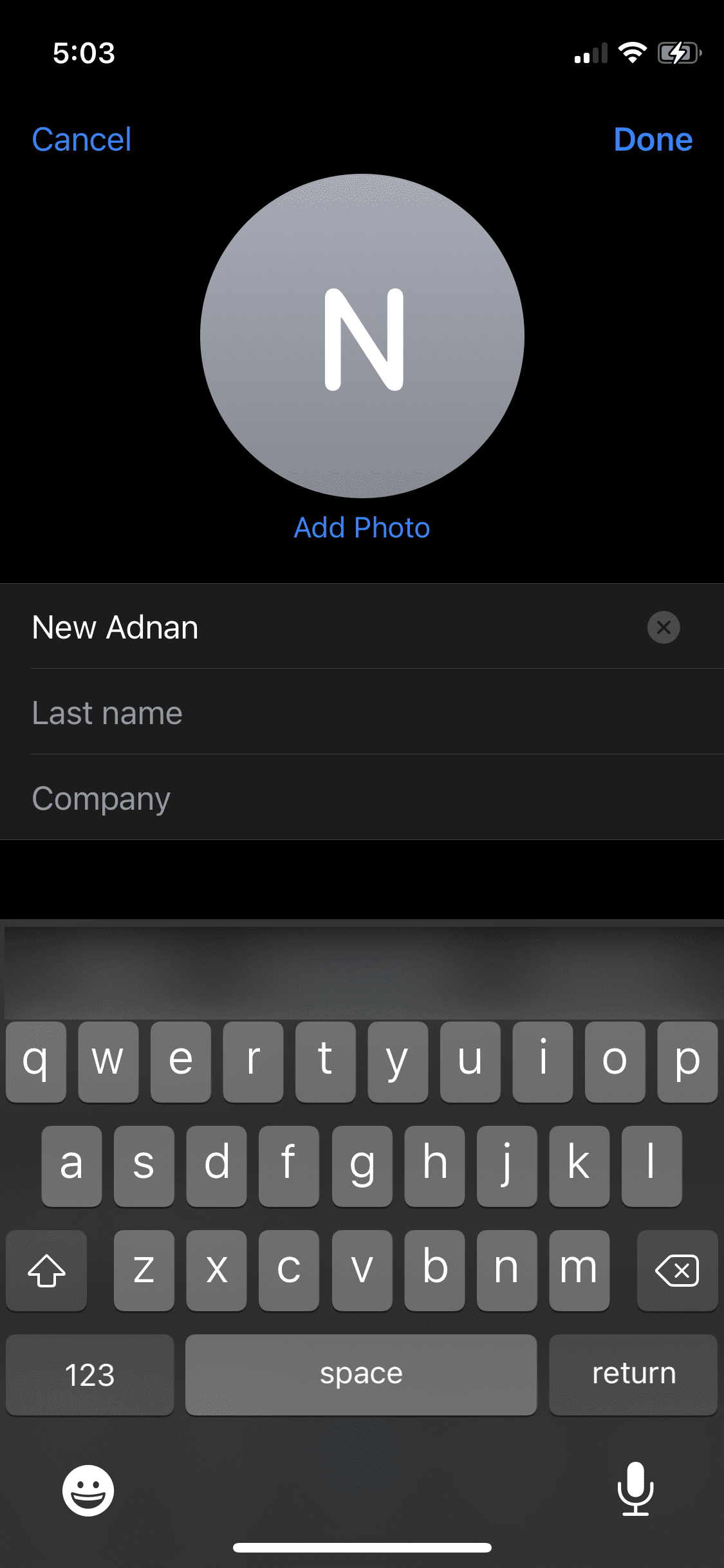
Выполнение этих шагов достаточно, чтобы изменить ваше имя Airdrop на вашем iPhone. Имейте в виду, что может потребоваться некоторое время, чтобы новое имя отразилось.
Как изменить имя Airdrop на Mac
Как и в случае с iPhone и iPad, изменить имя на вашем Mac несложно и не потребует много шагов.
Шаг 1: В левом верхнем углу экрана щелкните значок Apple.

Шаг 2: Нажмите «Системные настройки».

Шаг 3: Выберите «Общий доступ».
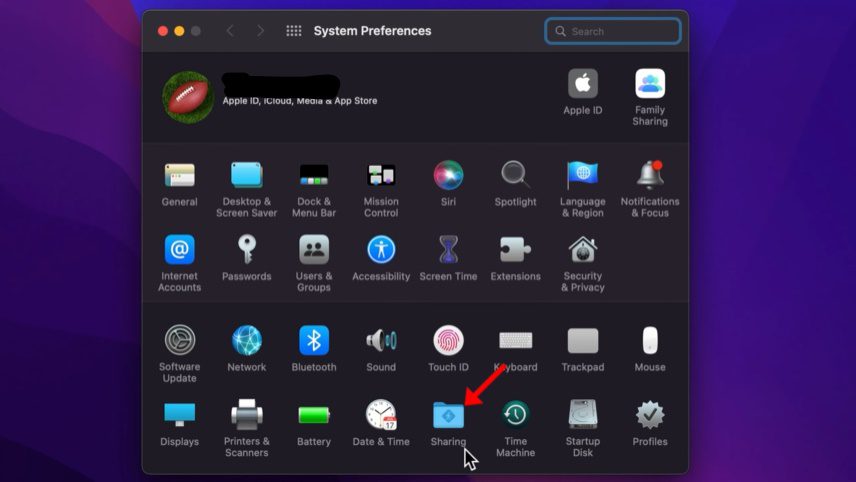
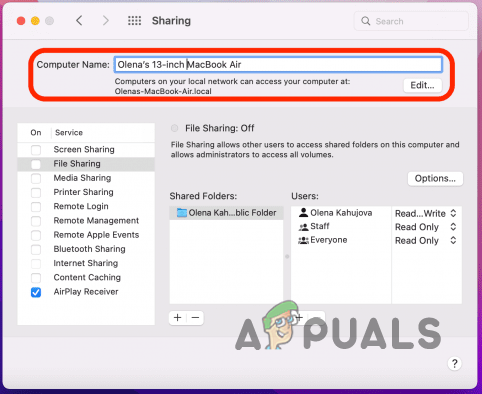
Шаг 4: Вы увидите подобный экран, который позволит вам ввести имя вашего компьютера. Идите вперед и измените существующий на новый.
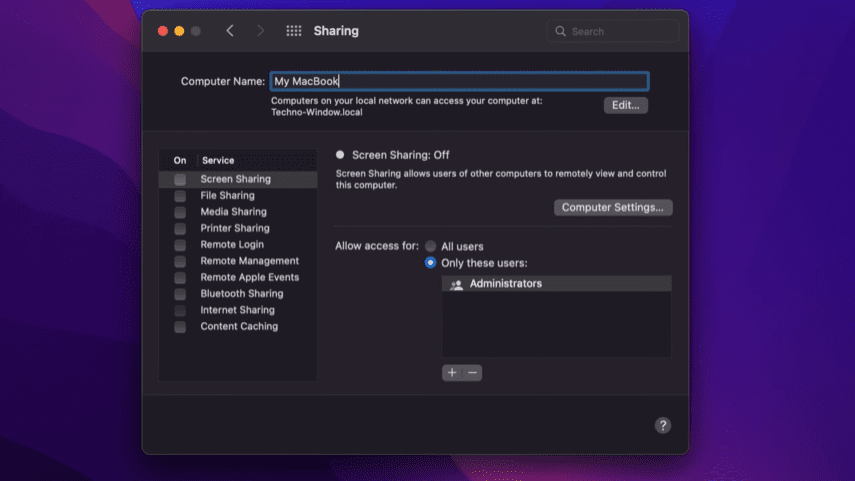
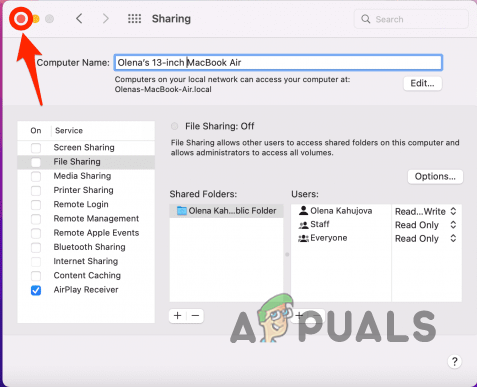
Шаг 5: Нажмите на красный крестик в левом верхнем углу, чтобы сохранить изменения.
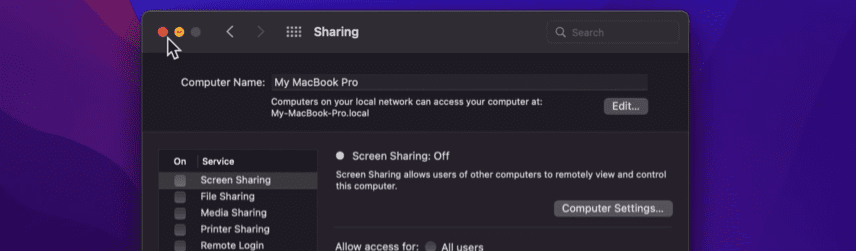
Ваш компьютер Mac начнет отображать это новое имя в Airdrop и в других местах.
Что делать, если новое имя не обновляется или недоступно для обнаружения?
Могут быть случаи, когда новое обновленное имя не появляется даже после выполнения всех шагов. В этом случае вы можете попробовать выключить устройство, а затем снова включить его. В большинстве случаев это решает проблему.
Вы также можете попробовать выполнить шаги еще раз, чтобы убедиться, что вы сделали это правильно. ✔️
Вывод
Шаги по изменению вашего имени Airdrop на всех трех устройствах Apple просты. Я надеюсь, что это руководство избавит вас от путаницы, которая может возникнуть из-за одинаковых имен Airdrop при передаче файлов.
How to Change Your Airdrop Name on iPhone

Are you tired of seeing the generic “iPhone” name pop up when you try to send a file through Airdrop? You’re not alone. Changing your Airdrop name is a quick and easy process. Here’s how to do it:
Step 1: Open Settings
First, locate the Settings app on your iPhone and open it.
Step 2: Click on General
Scroll down until you find the General tab and click on it.
Step 3: Choose About
In the General tab, scroll down until you find About and click on it.
Step 4: Click on Name
In the About tab, you’ll see your current name listed at the top. Click on it.
Step 5: Enter Your New Name
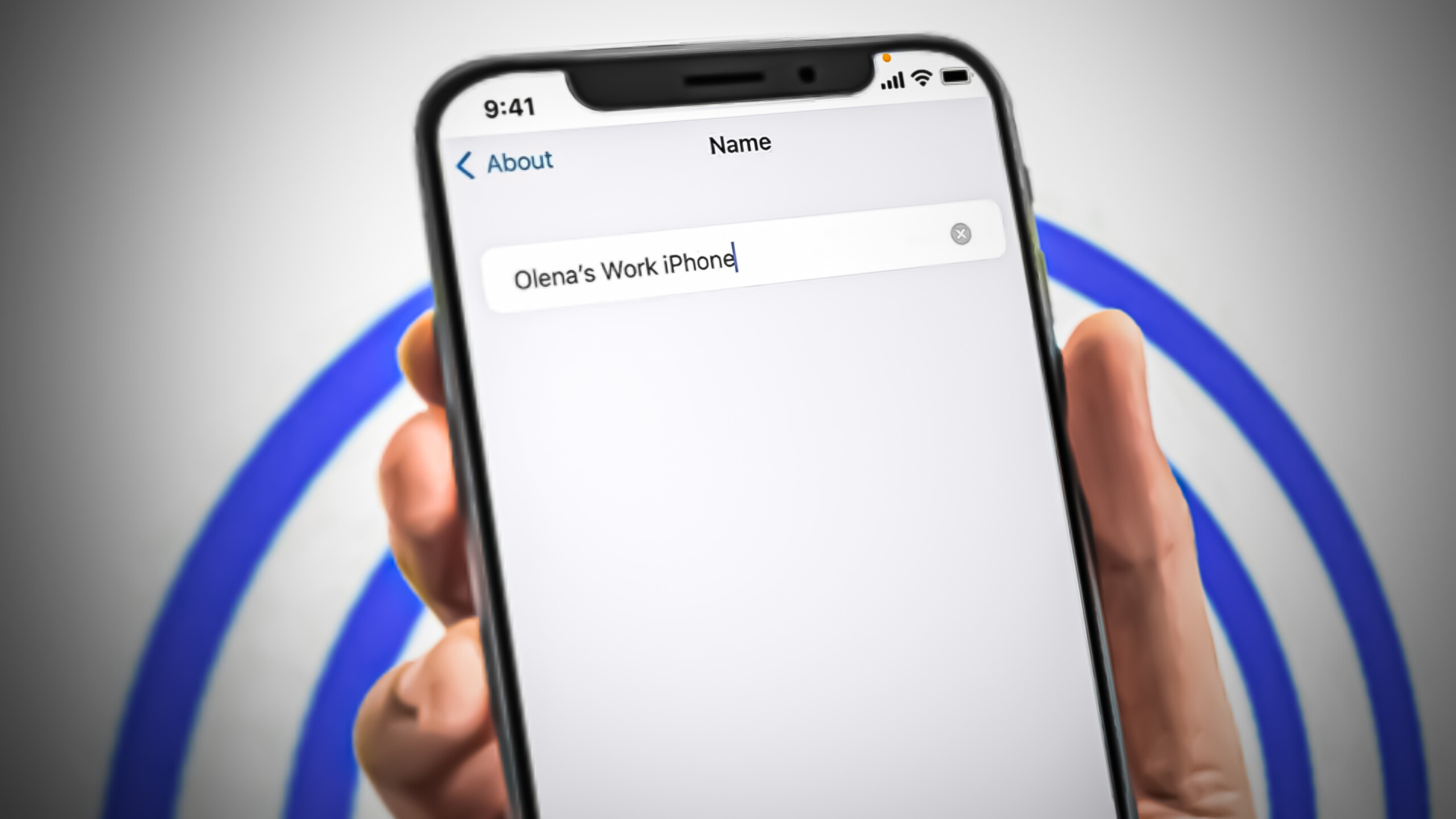
In the Name tab, you’ll see the option to enter a new name. Type in your desired Airdrop name.
Step 6: Save Your New Name
After you’ve entered your new name, click on Done in the top right corner to save it.
That’s it! Your new Airdrop name should now appear when you go to send a file through Airdrop.
– Keep your Airdrop name simple and easy to recognize.
— Avoid using special characters or emojis in your Airdrop name, as they may cause compatibility issues with other devices.
— If you have multiple Apple devices linked to the same iCloud account, make sure to update the Airdrop name on all of them to avoid confusion.
Как изменить имя AirDrop на iPhone и Mac?
AirDrop — одна из замечательных функций на устройствах Apple, поскольку она позволяет передавать файлы на разные устройства. Процесс довольно простой и мгновенный, и вы можете передавать документы, изображения и многое другое с одного устройства на другое. Этот процесс передачи выполняется с использованием вашего Wi-Fi-соединения, так что на это следует обратить внимание. Очевидно, что для передачи файлов на другое устройство целевое устройство должно находиться в пределах досягаемости устройства-отправителя.
Программы для Windows, мобильные приложения, игры — ВСЁ БЕСПЛАТНО, в нашем закрытом телеграмм канале — Подписывайтесь:)
Как оказалось, для передачи файлов вам нужно будет выбрать имя из списка ближайших устройств. Это имя может называться именем AirDrop и в основном идентифицирует ваше устройство от других. Теперь, если у вас нет имени, которое можно узнать при попытке передачи файлов, общий процесс может усложниться. При этом вы можете легко изменить имя AirDrop вашего устройства в меню настроек телефона.
Перенос файлов с одного устройства на другое — это то, что мы делаем часто. Использование AirDrop для передачи файлов имеет множество преимуществ. Не говоря уже о том, насколько мгновенным является процесс, он также требует всего несколько простых шагов, и в случае любых изображений качество не ухудшается, что является одним из наиболее важных факторов. Таким образом, без лишних слов, давайте начнем и покажем вам, как изменить имя AirDrop на вашем iPhone и Mac.
Изменить имя AirDrop на iPhone
Как мы уже упоминали, изменить имя AirDrop вашего телефона довольно просто. Это связано с тем, что имя вашего телефона используется в качестве имени AirDrop. Таким образом, чтобы изменить свое имя AirDrop, все, что вам нужно сделать, это изменить имя вашего телефона, и все будет хорошо. Для этого следуйте инструкциям ниже:
- Прежде всего, на вашем iPhone откройте приложение «Настройки».
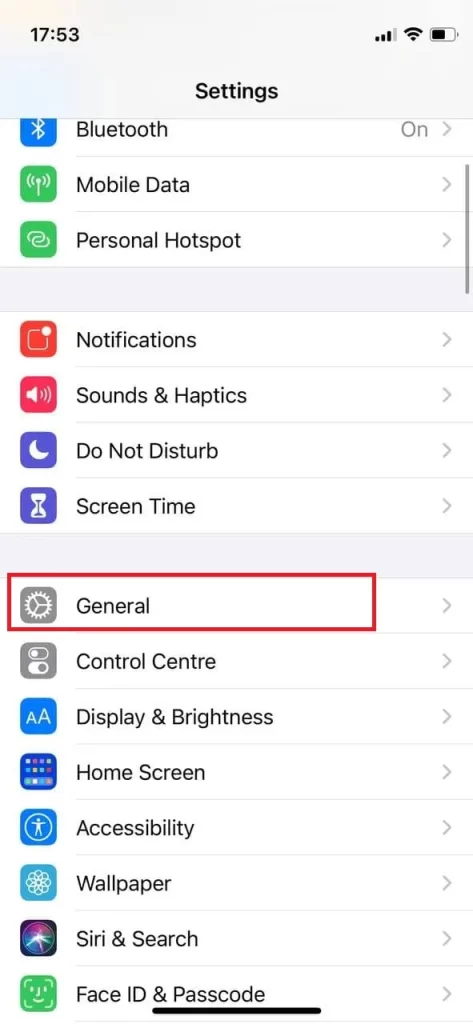
- В меню «Настройки» перейдите к «Общие».
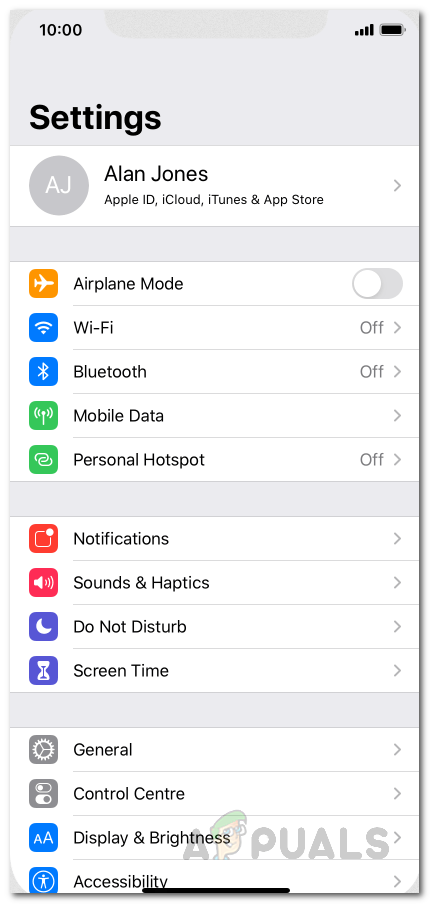
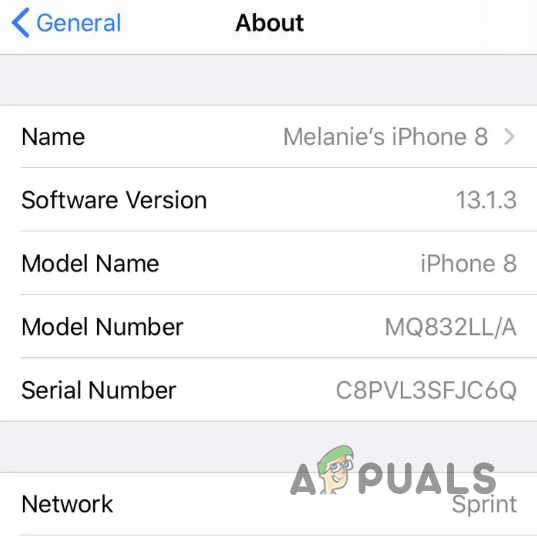

Изменить имя AirDrop на Mac
Как и в случае с iPhone, имя AirDrop устройства Mac по сути является именем компьютера этого Macbook. Таким образом, чтобы заменить AirDrop, вам нужно будет заменить компьютер соответствующего Macbook, и все должно быть отлично. Следуйте инструкциям ниже, чтобы сделать это:
- Для начала нажмите на значок Apple в левом верхнем углу экрана.
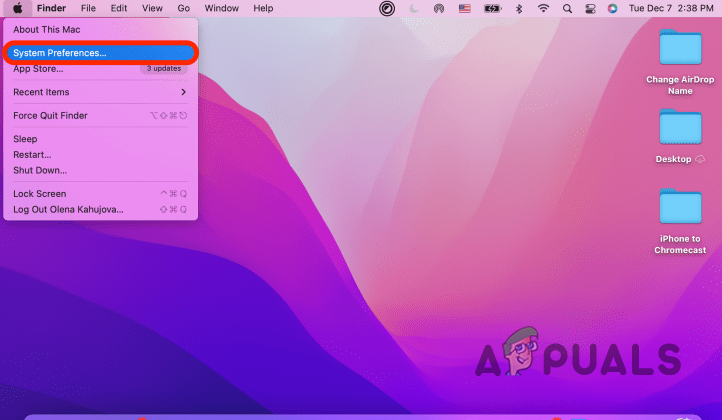
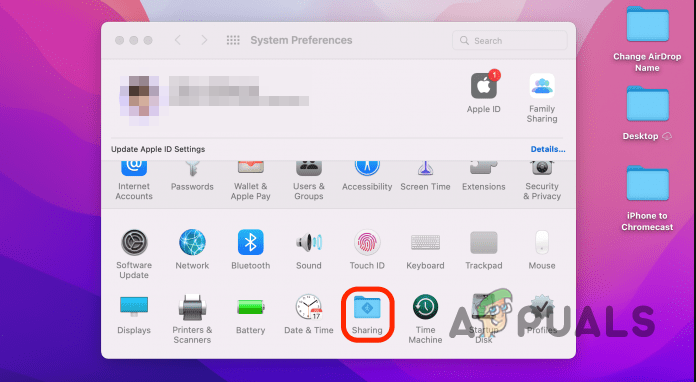
Программы для Windows, мобильные приложения, игры — ВСЁ БЕСПЛАТНО, в нашем закрытом телеграмм канале — Подписывайтесь:)
Как изменить имя AirDrop на iPhone, iPad или Mac
AirDrop — это способ передачи данных по Bluetooth от Apple. Это отличная функция, которая позволяет мгновенно передавать файлы, такие как изображения, видео и даже документы, с одного устройства Apple на другое.
AirDrop не снижает качество файлов при передаче и делает ее проще и быстрее. Таким образом, вы можете передавать файлы без потери их качества, что иногда бывает очень важно.
Чтобы передать файлы с помощью AirDrop, отправитель должен выбрать имя на своем экране из списка доступных устройств поблизости.
Однако если вам не нравится имя по умолчанию или вы просто хотите придумать новое, вы можете легко изменить имя AirDrop в меню настроек устройства Apple. В этой статье мы объясним вам, как это сделать.
Как изменить имя AirDrop на iPhone
Если вы хотите изменить имя AirDrop на своем устройстве Apple, выполните следующие действия:
- Прежде всего, откройте Настройки;
- Перейдите в раздел «Общие«;
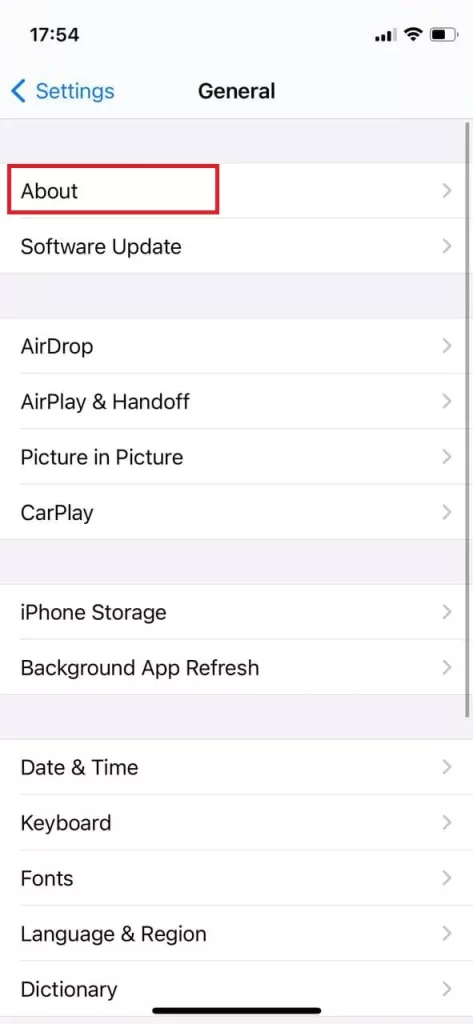
- Выберите «О программе» в верхней части экрана;
- Нажмите «Имя«;
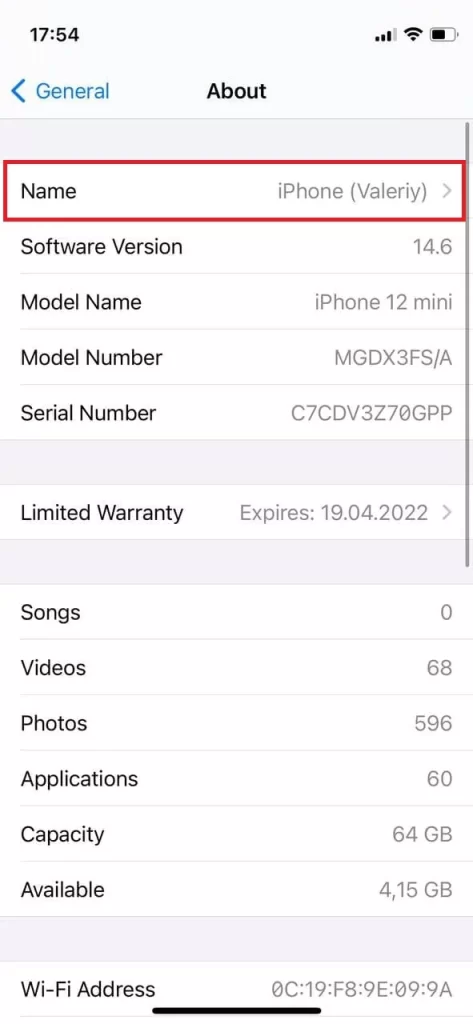
- Введите любое имя устройства и выберите «Готово», чтобы переименовать устройство.
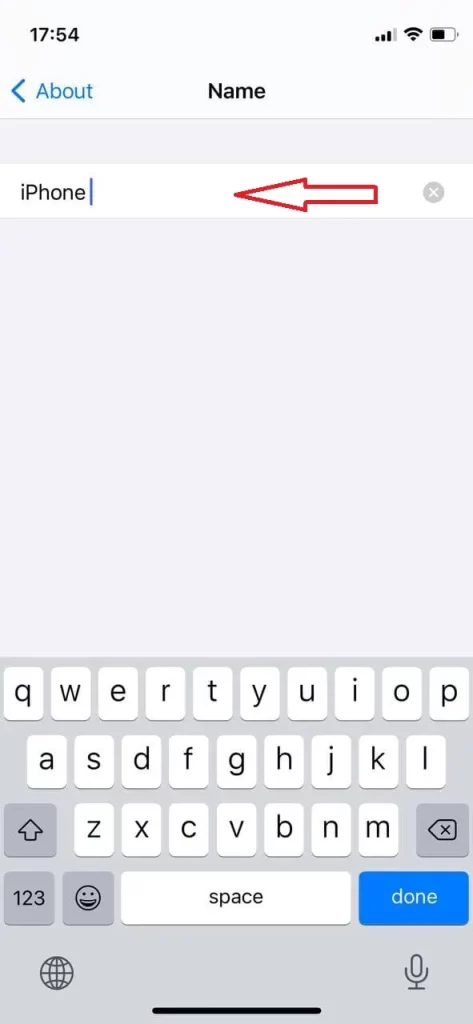
После выполнения этих действий ваше устройство Apple будет переименовано. Кроме того, вам не нужно сохранять имя нового iPhone — оно будет сохранено автоматически. Поэтому просто нажмите на стрелку назад, чтобы вернуться в раздел «О программе».
Как изменить имя AirDrop для iPad
Если вы хотите изменить имя AirDrop для вашего iPad, вам следует выполнить действия, которые будут описаны в разделе ниже:
- Прежде всего, вам следует перейти в раздел Настройки
- После этого необходимо нажать кнопку Общие
- Затем вам следует перейти к разделу About
- Далее следует щелкнуть на Name (Имя).
- Для завершения процесса необходимо очистить существующее имя, а затем ввести имя, которое вы хотите иметь. После этого нажмите кнопку Готово.
Как изменить имя AirDrop на вашем Mac
Новое имя используется для более удобного обмена данными между двумя устройствами, так как его легче распознать. Если вы хотите изменить имя AirDrop на вашем Mac, следуйте подсказкам, которые будут указаны в разделе ниже:
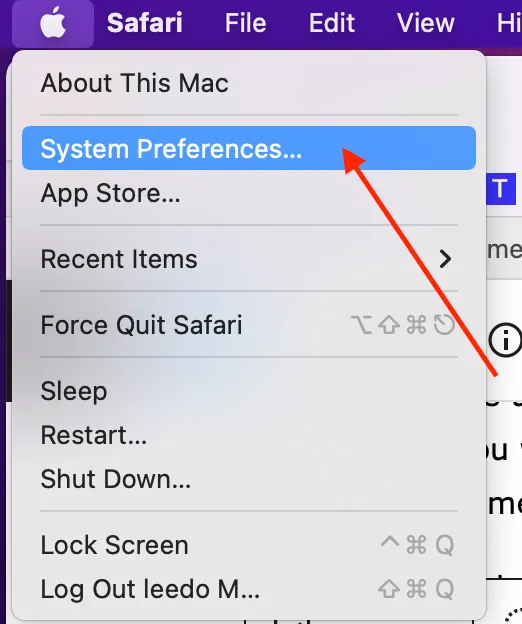
- Прежде всего, вам следует перейти в строку меню вашего Mac. Там найдите и нажмите на значок Apple.

- После этого необходимо нажать на System Preferences (Системные настройки)
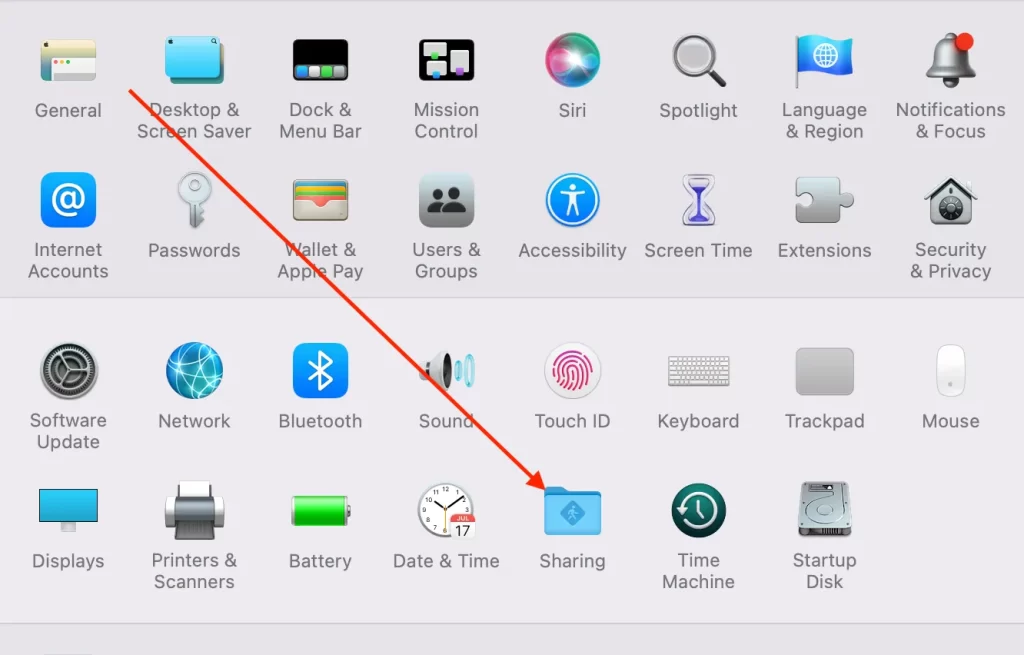
- Затем вам следует отправиться в Шаринг.
- Далее необходимо нажать на значок замка и ввести пароль для авторизации изменений.
- После этого нужно взглянуть на верхнюю часть окна и ввести новое имя, которое вы хотите иметь на своем Mac.
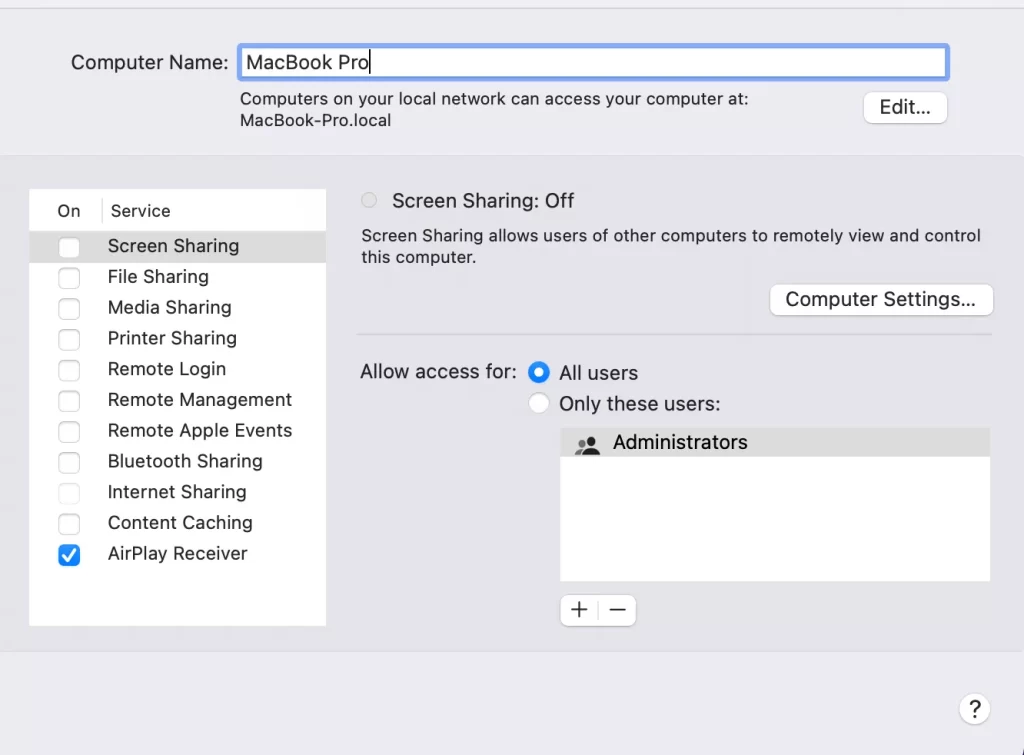
- Для завершения процесса необходимо снова нажать на значок замка, чтобы завершить изменения.
Когда вы меняете имя вашего Mac, это также приводит к изменению адреса локальной сети. Поэтому, если есть приложения или устройства, в которых используется этот адрес, убедитесь, что вы внесли изменения и для них.
Как изменить имя iPod classic, iPod nano или iPod shuffle
Если вы хотите изменить имя вашего iPod classic, iPod nano или iPod shuffle, вам следует выполнить действия, которые будут описаны в разделе ниже: