4 совета по настройке Airpods
Шаг 1: Откройте «Настройки» > «Bluetooth».
Шаг 2: Коснитесь кнопки «i» около названия наушников.
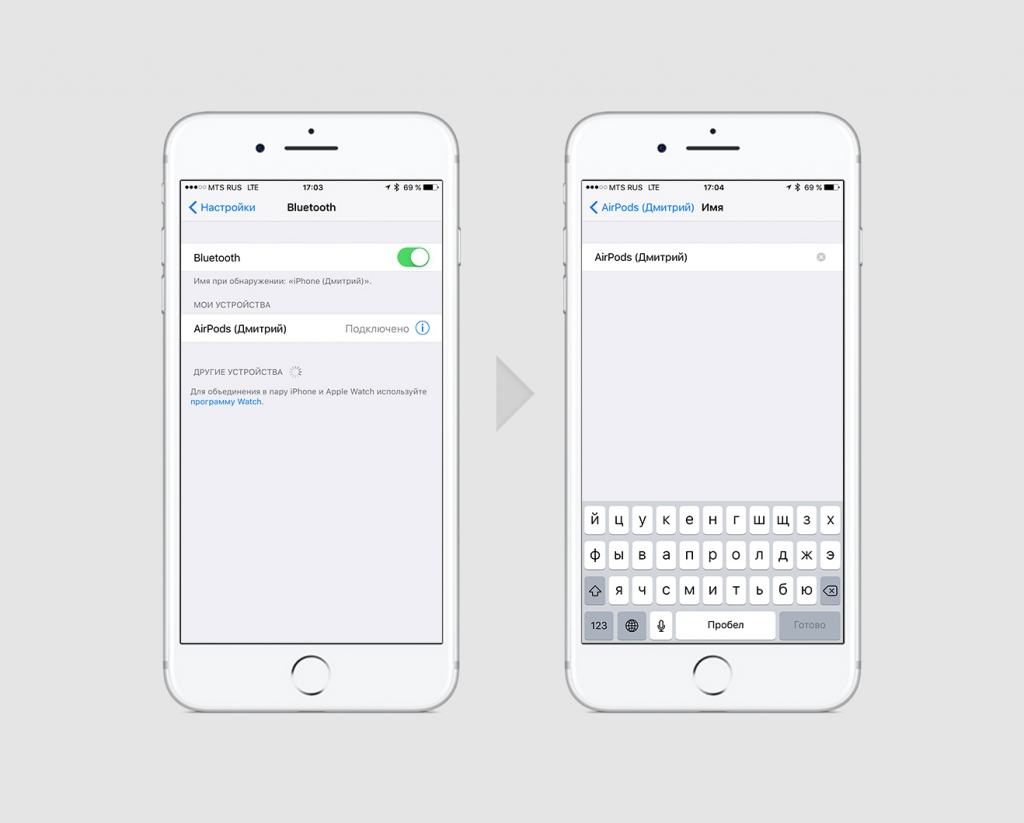
Шаг 3: Коснитесь стандартного имени AirPods и поменяйте на то, которое больше по душе.
Как изменить назначение двойного касания AirPods
Шаг 1: Откройте «Настройки» > «Bluetooth».
Шаг 2: Коснитесь кнопки «i» около названия наушников.
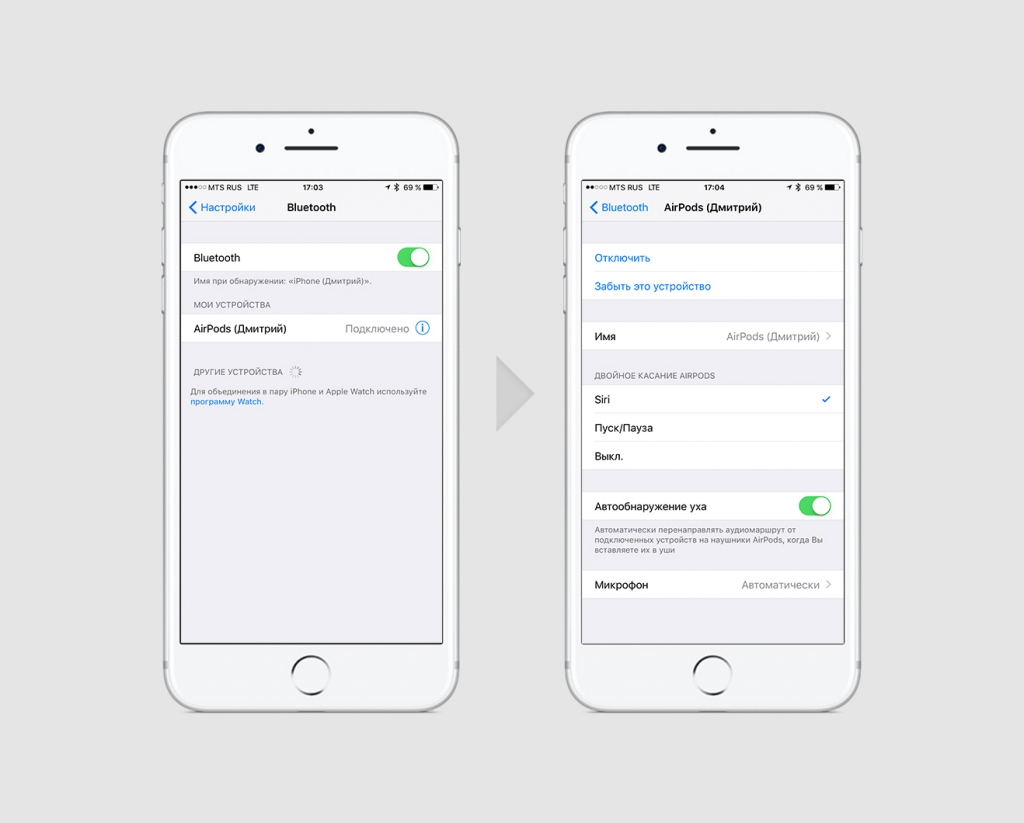
Шаг 3: Выберите, что будет происходить после двойного касания AirPods: вызов Siri или Пуск/Пауза трека.
Как отключить автоматическое обнаружение уха
Шаг 1: Откройте «Настройки» > «Bluetooth».
Шаг 2: Коснитесь кнопки «i» около названия наушников.
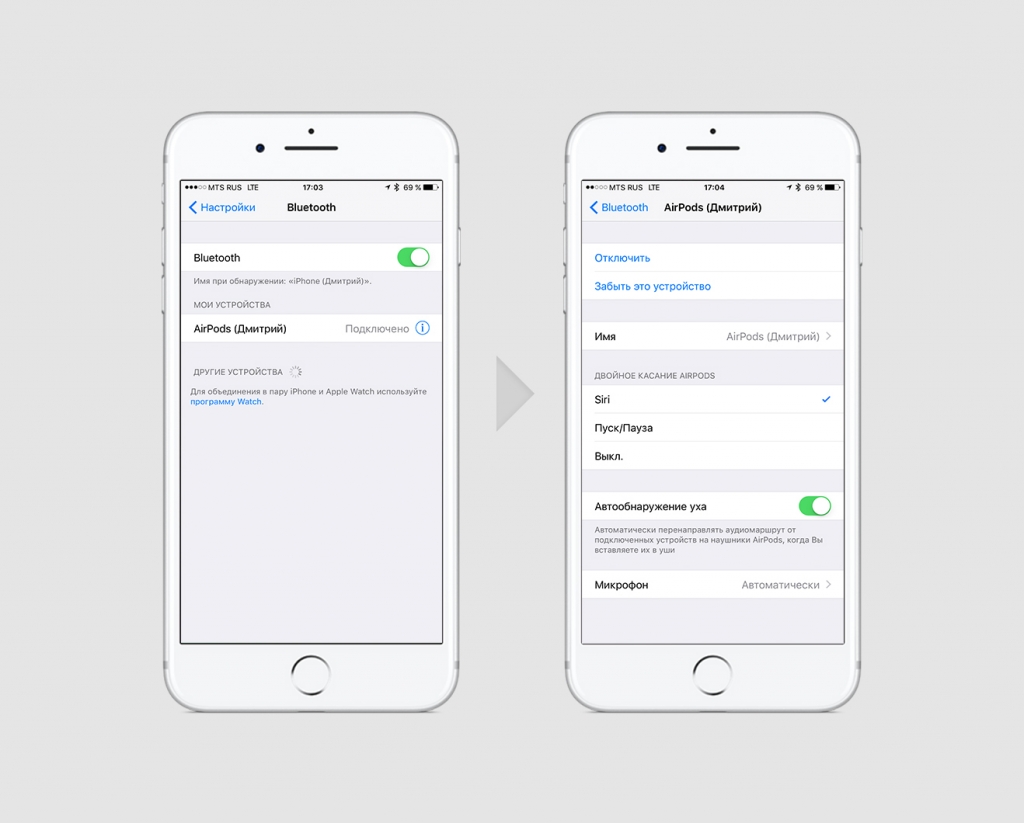
Шаг 3: Отключите параметр «Автообнаружение уха».
Как выбрать активный микрофон
Шаг 1: Откройте «Настройки» > «Bluetooth».
Шаг 2: Коснитесь кнопки «i» около названия наушников.
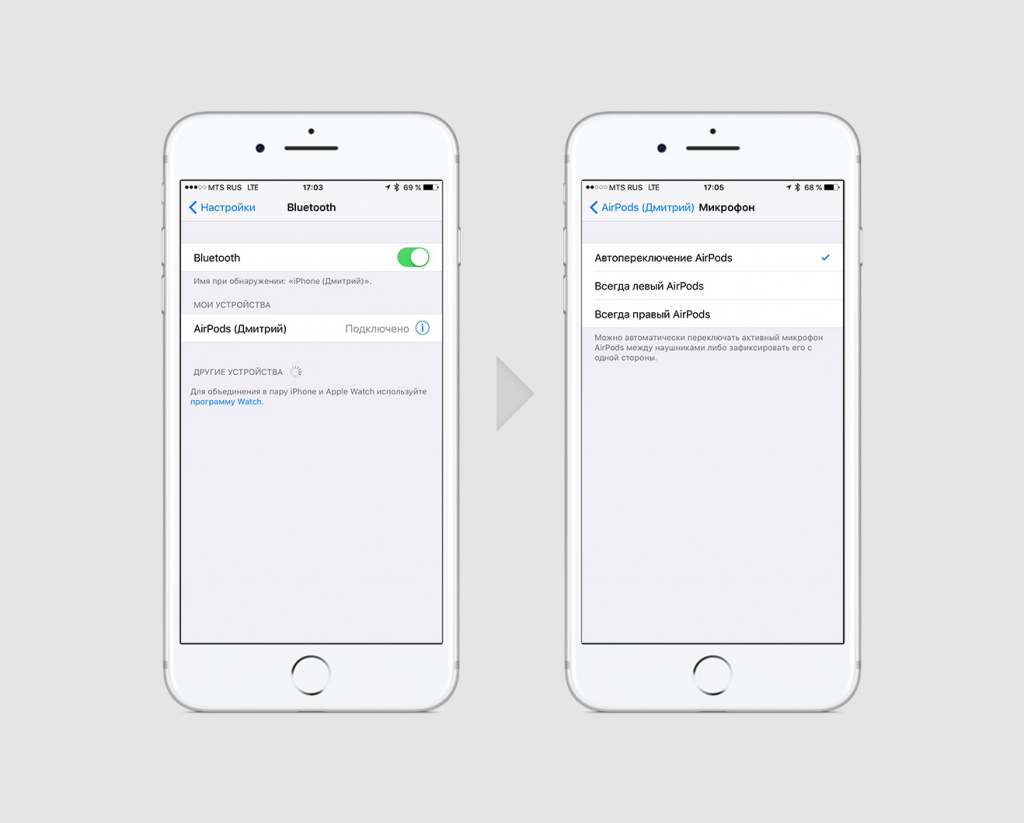
Шаг 3: Коснитесь кнопки «Микрофон».
Шаг 4: Выберите, микрофон какого наушника AirPods будет активным.
Как переименовать AirPods на Mac или iPhone
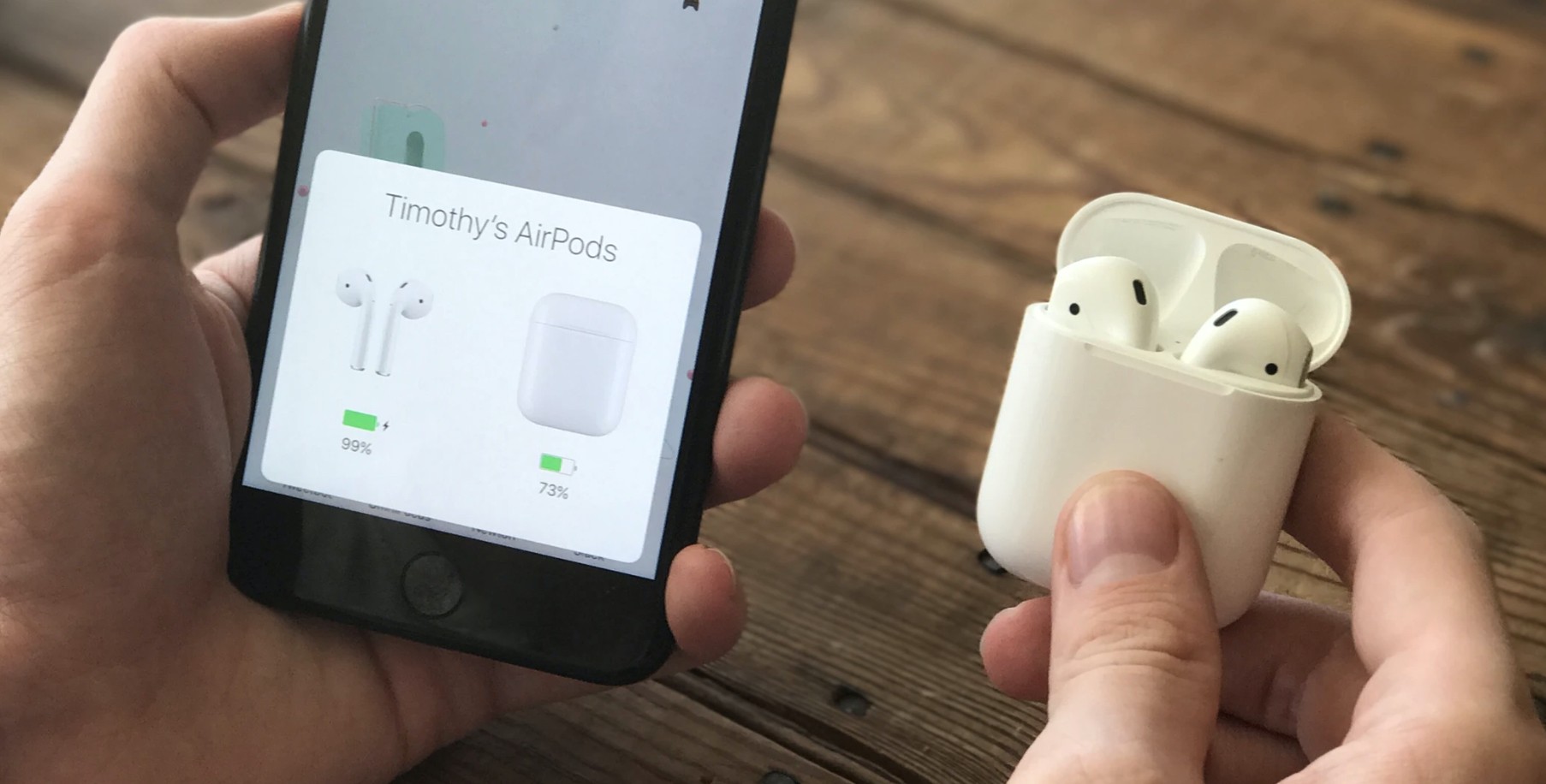 Apple назначает новые подключенные AirPods на основе имени пользователя на подключенном iPhone. Но, если вы хотите изменить имя на другое, это возможно. По умолчанию Apple называет AirPods «AirPods [ваше имя]», в котором имя выбирается с вашего iPhone. Вы можете переименовать AirPods с любых поддерживаемых устройств, если хотите.
Мы расскажем вам руководство по переименованию AirPods на Mac и iPhone.
Как переименовать AirPods на iPhone / iPad
Оба устройства iOS, т.е. IPhone и iPad, используют общие методы работы и подключения. Поэтому вам может понадобиться это единственное руководство по переименованию AirPods для iPhone и iPad. Вот как.
- Подключите Apple AirPods к iPhone или iPad.
- Откройте панель «Настройки» на устройстве iOS.
- Нажмите Bluetooth в разделе «Связь».
- Выберите AirPods и нажмите кнопку «i» рядом с ним.
- Там вы сможете увидеть множество вариантов настройки. Среди них откройте «Имя».
- Введите имя и затем вернитесь, чтобы сохранить настройки.
Как переименовать AirPods на Mac
Помимо выполнения базовых задач на iPhone и iPad, вы также можете выполнять аналогичные задачи с Mac, если он сопряжен с AirPods.
- Подключите AirPods к MacBook или Mac.
- Нажмите логотип Apple в строке меню и выберите «Системные настройки».
- Откройте «Bluetooth» опции.
Включите Bluetooth и подключитесь к AirPods.
Выберите AirPods из списка и щелкните правой кнопкой мыши.
Введите новое имя AirPods.
Нажмите «Переименовать» для подтверждения.
После того, как вы переименуете AirPods на MacBook, он будет отображаться на iPhone при сопряжении, и наоборот.
Как сбросить имя AirPods
Хотите сбросить имя AirPods на заводское, после того как вы изменили его на свое? Обратите внимание, что это отключит AirPods от каждого сопряженного устройства и будет необходимо настроить их как новые.
Переименование наушников AirPods

Для того чтобы изменить стандартное имя AirPods, необходимо подключить их к iPhone, iPad или iPod вставить хотя бы один наушник в уши и обратиться к настройкам операционной системы.
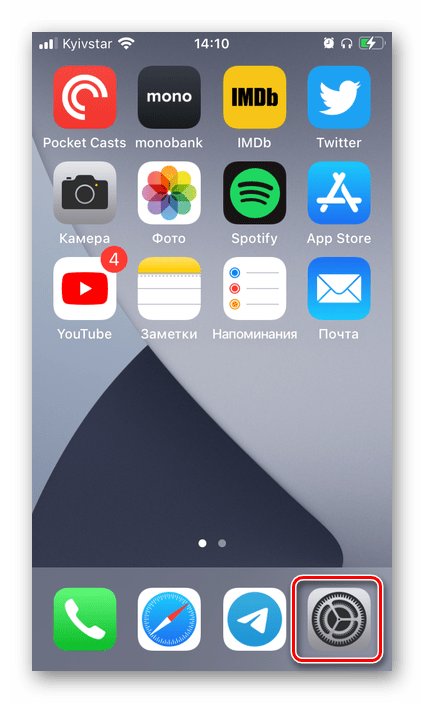
- Откройте приложение «Настройки».
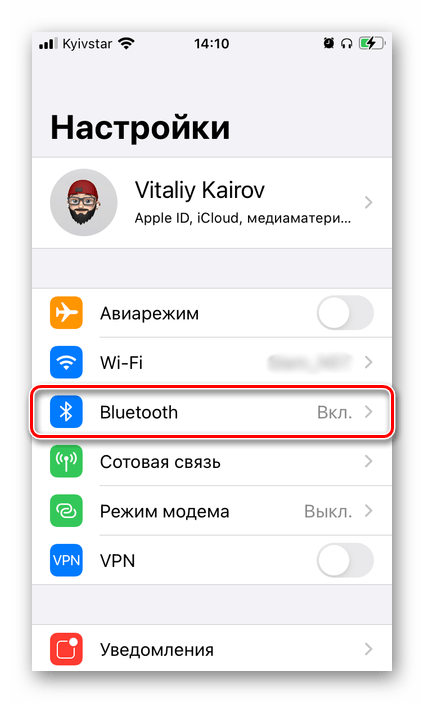
- Перейдите к разделу «Bluetooth».
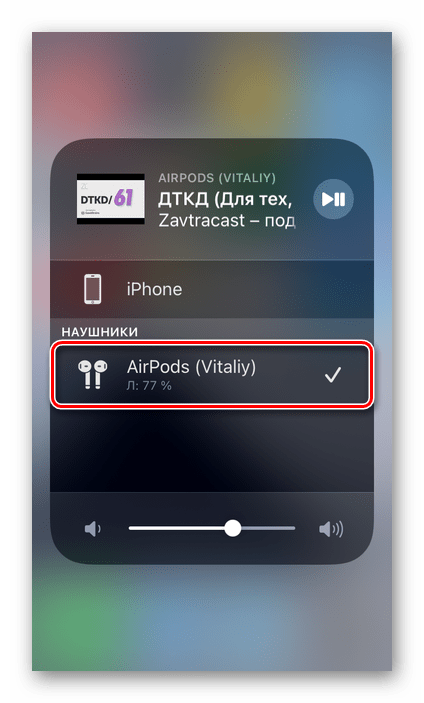
Убедиться в этом можно как в «Настройках» мобильной ОС, так и в пункте управления, вызвав окно выбора устройств воспроизведения.
Примечание: При подключении аксессуара к другому i-устройству его имя может быть сброшено на стандартное.
Вариант 2: macOS
Решить задачу, озвученную в заголовке статьи, можно и на компьютерах и ноутбуках от Apple, выполнив действия, во многом похожие на рассмотренные выше. Условия те же – наушники должны быть подключены к устройству и хотя бы один из них вставлен в уши.
- Вызовите меню Apple и откройте «Системные настройки».

- Нажмите на значок «Bluetooth».
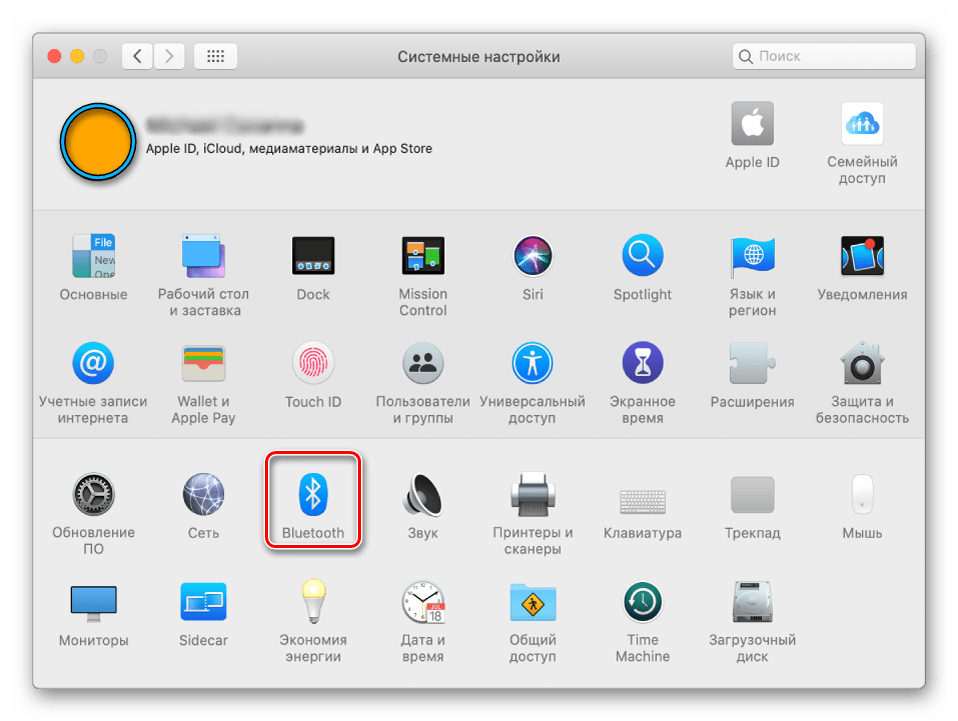
- Зажмите клавишу «Control» и кликните по AirPods. Выберите в появившемся меню пункт «Переименовать», введите новое имя и сохраните внесенные изменения.
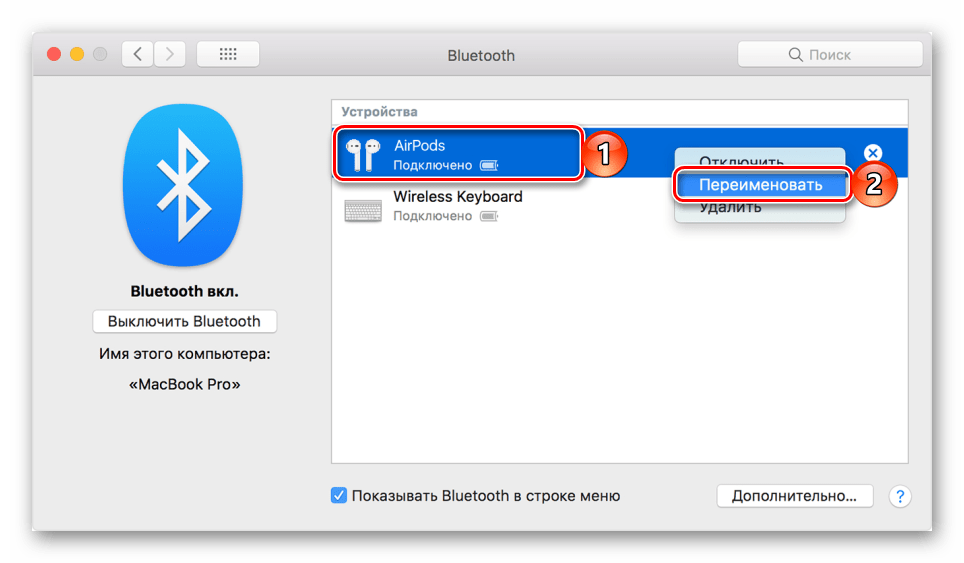
Заданное вами имя аксессуара будет отображаться в меню «Bluetooth» и одноименном разделе «Системных настроек» macOS.
Примечание: При подключении наушников к другому компьютеру или ноутбуку от Apple его имя может быть сброшено на стандартное.
Как переименовать AirPods на iPhone, Mac и Android

У вас есть много высококачественных беспроводных наушников на рынке, но ни один из них не сравнится с Apple AirPods с точки зрения качества и удобства использования. Если вы только что купили новый набор AirPods для работы с вашим iPhone и iPad, вы можете сначала поискать способы изменить имя.
Когда вы покупаете новый комплект AirPods и подключаете их к своему iPhone, iPad или Mac, Apple помогает сделать себе имя. Apple автоматически присваивает вашим AirPods новое имя на основе имени, присвоенного вашему iPhone, iPad или Mac.
Это полезная функция, но она может создать проблемы, если у вас более одной пары AirPods. Apple может присвоить обоим AirPods одно и то же имя, что может привести к путанице. Кроме того, иногда пользовательского имени может быть недостаточно, и вы хотите сделать что-то более личным.
Переименуйте AirPods на iPhone, Mac и Android
К счастью, Apple позволяет вам легко изменить имя ваших AirPods. И вы можете сделать это, используя свой iPhone, iPad, iPod touch или даже Mac. Если вы вошли в систему с одним и тем же Apple ID на нескольких устройствах, новое имя будет отображаться на всех устройствах.
Таким образом, если вы приобрели новый комплект AirPods и ищете способы изменить их название, то продолжайте читать руководство. Ниже мы поделились некоторыми простыми шагами по переименованию устройств. ваши AirPods Используя ваш iPhone, iPad или Mac. Давайте начнем.
Как изменить имя AirPods на iPhone/iPad
Шаги по переименованию Airpods такие же, как для iPhone и iPad. Итак, независимо от того, есть ли у вас iPhone или iPad, вам необходимо выполнить следующие действия. Чтобы переименовать AirPod на iPhone .
1. Прежде всего убедитесь, что ваши Apple AirPods подключены к вашему iPhone или iPad.
2. После этого откройте «Приложение». Настройки на вашем iPhone/iPad.
3. В настройках нажмите на Bluetooth .
4. Если AirPod подключен к вашему устройству, имя появится на экране Bluetooth. Вам нужно только Нажмите на имя вашего AirPods .
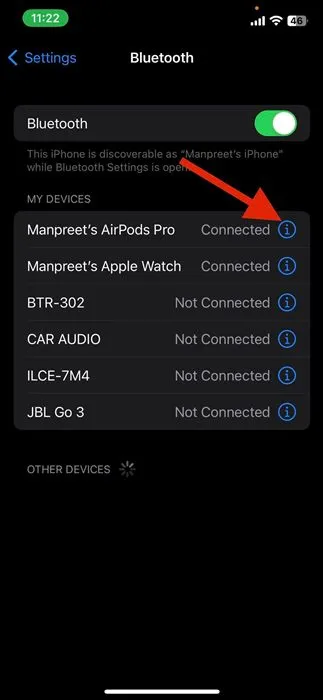
5. На экране настроек AirPods коснитесь الاسم .
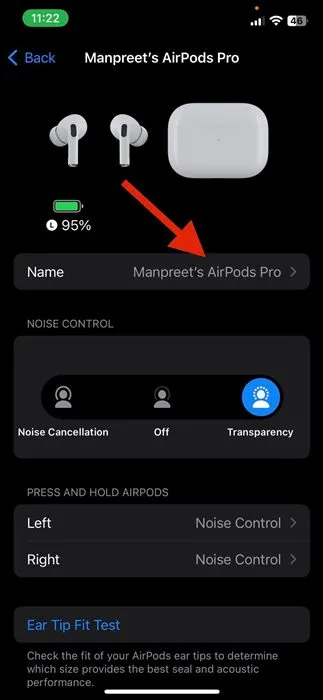
6. На следующем экране введите имя, которое хотите установить. И сохраните настройки .

Вот и все! Вот как вы можете изменить имя Airpod с помощью iPhone или iPad. Если вы войдете в систему с одним и тем же Apple ID на нескольких устройствах, вы найдете новое имя на всех устройствах.
Как переименовать AirPods на Mac
Как и ваш iPhone или iPad, вы также можете использовать свой Mac для переименования своих AirPods. Переименовать AirPods на Mac очень просто, но шаги другие. Вот как Измените имя AirPods на Mac .
1. Убедитесь, что ваши AirPods подключены к вашему Mac. Затем нажмите на логотип Apple в строке меню и выберите «Системные настройки».
2. В Системных настройках выберите Блютуз . Вы найдете подключенные AirPods.
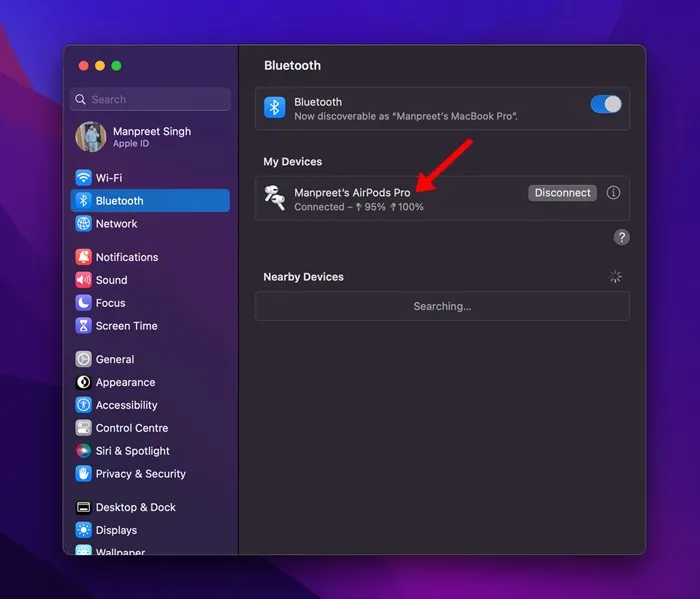


3. Щелкните правой кнопкой мыши свои AirPods и выберите « переименовать ».
4. Затем введите новые имена для ваших AirPods и нажмите кнопку Сделанный .
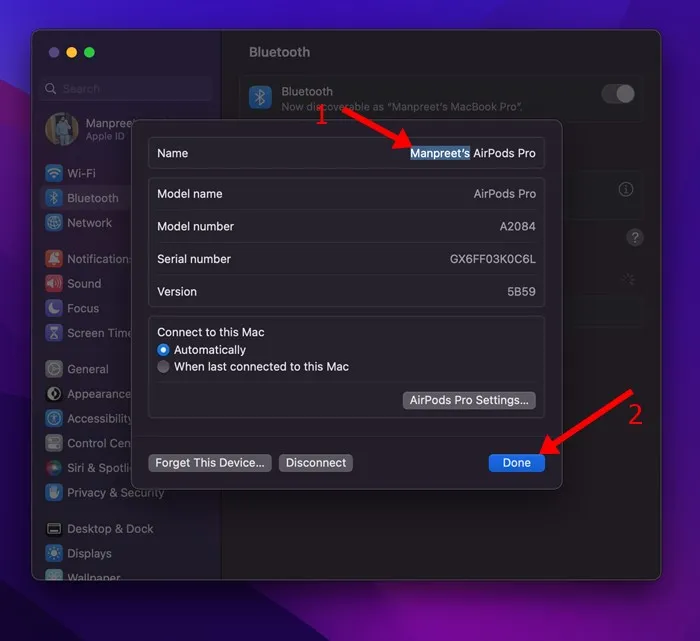
Вот и все! Вот как легко переименовать AirPods на Mac.
Как изменить имя AirPod на Android?
AirPods также можно использовать в качестве наушников Bluetooth с устройством не Apple. Если вы подключите свой AirPod к устройству, отличному от Apple, например Android, вы не сможете использовать Siri, но сможете слушать и говорить.
Итак, если вы используете AirPod со своим Android-смартфоном, вы должны выполнить эти простые шаги, чтобы изменить имя вашего AirPod. Вот как Изменить имя AirPod на Android .
1. Откройте приложение «Настройки» на Android и выберите « Блютуз ».
2. На экране Bluetooth вы можете увидеть все подключенные устройства, включая AirPods.
3. Выберите подключенные AirPods и коснитесь Значок настроек в правом верхнем углу.
4. В списке параметров выберите переименовать и введите новое имя.
5. Введите новое имя и нажмите на кнопку Re метка.
Вот и все! Вот как вы можете изменить имя своих AirPods на Android.
Итак, это руководство посвящено изменению имени ваших AirPods на iPhone, iPad, MAC или даже Android. Если вам нужна дополнительная помощь в переименовании ваших AirPods, сообщите нам об этом в комментариях ниже. Также, если статья вам помогла, обязательно поделитесь ею с друзьями.