Как изменить автозаполнение в яндекс браузере
Чтобы изменить автозаполнение в Яндекс Браузере, следуйте этим простым шагам:
1. Откройте Яндекс Браузер на вашем компьютере.
2. Нажмите на кнопку Меню в правом верхнем углу экрана. Она представлена тремя горизонтальными линиями.
3. В выпадающем меню выберите Настройки.
4. В левой панели настроек найдите вкладку Автозаполнение и нажмите на нее.
5. В разделе Заполнение вы сможете изменить следующие параметры автозаполнения:
— Формы: можно включить или отключить заполнение форм, включая поля для имени пользователя, пароля, адреса электронной почты и т. д.
— Пароли: можно управлять сохраненными паролями и удалить ненужные.
— Адреса: можно добавить, редактировать или удалить сохраненные адреса для заполнения на веб-страницах.
— Кредитные карты: можно добавить или удалить сохраненные данные кредитных карт.
6. После внесения необходимых изменений закройте вкладку настроек.
Дополнительные полезные советы:
— Чтобы улучшить качество автозаполнения, убедитесь, что ваши данные в соответствующей категории актуальны и правильно введены.
— Если вы не хотите, чтобы определенные данные автоматически заполнялись, вы можете вручную очистить их или отключить функцию автозаполнения для нужной категории.
— Обязательно установите надежный пароль для доступа к сохраненным паролям в браузере, чтобы обеспечить безопасность ваших данных.
Как включить автозаполнение полей в Яндекс. Браузере?
Функция Автозаполнение полей в Яндекс.Браузере может пригодиться при неоднократном введении личной информации на разных сайтах.
В процессе первого ввода информации браузер запоминает имя, адрес, почту, телефон, другие данные, чтобы потом можно было заполнять эти поля одним кликом.
По умолчанию Автозаполнение включено. Но если оно по каким-либо причинам ранее было отключено, включить можно, зайдя в Настройки
Автозаполнение форм в Яндекс.Браузере
Любой обозреватель обладает очень удобной функцией автоматической подстановки данных в соответствующие поля на сайтах: логины, пароли, номера банковских карт, адреса и т. д. По умолчанию она уже включена. Однако дополнительная настройка автозаполнения в Яндекс.Браузере позволяет вручную добавить необходимую информацию, изменить ее, удалить, а также деактивировать функцию.
Вводная информация
При первичной регистрации на каком-нибудь сайте обозреватель предлагает сохранить логин и пароль. Соответствующее оповещение появляется в верхней части рабочего окна рядом с формой для авторизации. Далее, при следующем посещении этого сайта достаточно поставить курсор в поле ввода логина и пароля, и они автоматически подставляются в поля. Если ресурсом пользуются несколько человек и у каждого свои логин и пароль эта функция позволит выбрать нужный, среди сохранённых «комплектов», не вспоминая замысловатые наборы символов. Особенно если таких данных авторизации много.
В браузере также можно сохранить адрес: страну, город, улицу, номер дома, корпуса, квартиру, индекс, имя, фамилию и отчество, телефон и прочие данные. Очень удобно при заказах в интернет-магазине. Обычно в формах заказа приходится вводить эти данные вручную и легко ошибиться. И тогда посылка может потеряться на почте и не дойти до адресата, если в где-то закралась ошибка. А так – один раз добавили адрес в браузер, и после достаточно подтвердить автозаполнение на конкретном сайте. 
То же касается и карт. Можно добавлять как кредитные, так и дебетовые. Функция полезная при оплате различных сервисов и покупок в интернет-магазинах.
Безопасно ли автозаполнение форм
Чтобы браузер мог подставлять эти данные на сайтах, их нужно где-то хранить. Эта информация хранится на ПК в папке пользователя. Если пароли и карты в браузере защищены, то при физическом доступе мошенники могут узнать их и украсть конфиденциальные данные. Кража номеров карт и паролей происходит с помощью троянских программ.
А также при выходе в сеть через общественные точки доступа злоумышленники могут перехватить информацию и украсть ваши деньги, пароли от социальных сетей, взломать аккаунт и потом рассылать спам. Хакеры легко взламывают простые пароли, например, имя (своё или питомца) и год рождения. Для этого они используют различные программы, которые в считаные минуты (иногда часы) подбирают пароли.
В отличие от других обозревателей, в Яндексе есть функция защиты личных данных – мастер-ключ. Эту функцию нужно включать вручную и создавать уникальный пароль. Это дополнительная, довольно мощная защита. Даже при физическом доступе, не зная ключ, посмотреть логины, пароли, данные карт невозможно.
Как добавить или изменить данные автозаполнения
При регистрации или вводе личной информации на том или ином сайте браузер автоматически предлагает их сохранить. Но вы также можете добавить необходимые данные в обозреватель вручную.
Чтобы добавить пароль для конкретного сайта:
- Вызовите основное меню.
- Перейдите в «Пароли и карты».
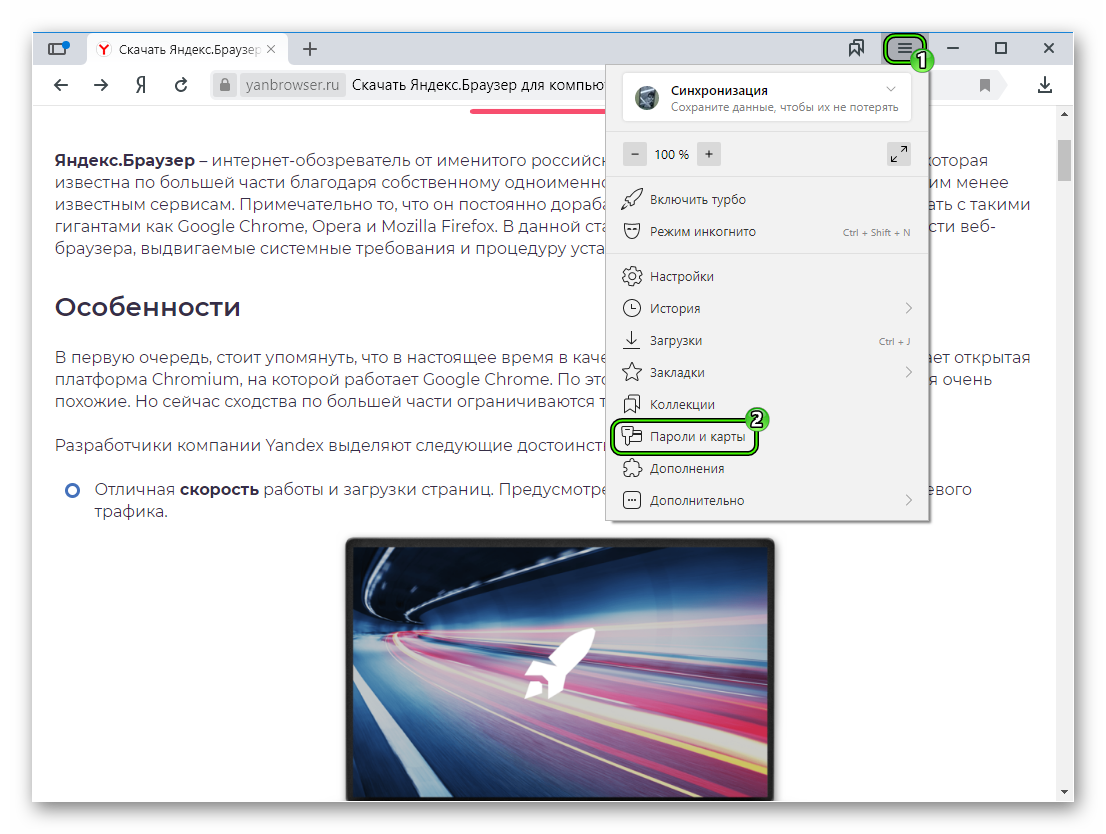
- Если для защиты создавался мастер-пароль, введите его.
- Нажмите кнопку «Добавить» в графе «Пароли».
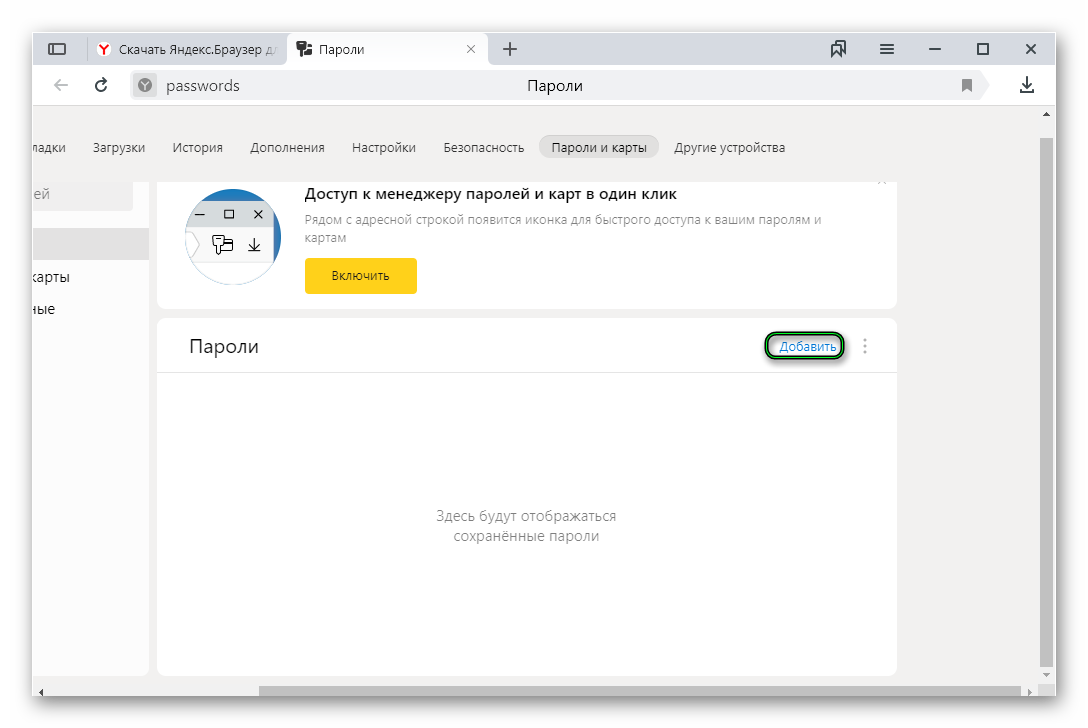
- В соответствующие поля введите адрес сайта, учетные данные, при необходимости комментарий.
- Нажмите «Сохранить».
Тут процедура следующая:
- Переходим в раздел «Личные данные» и жмём «Добавить».
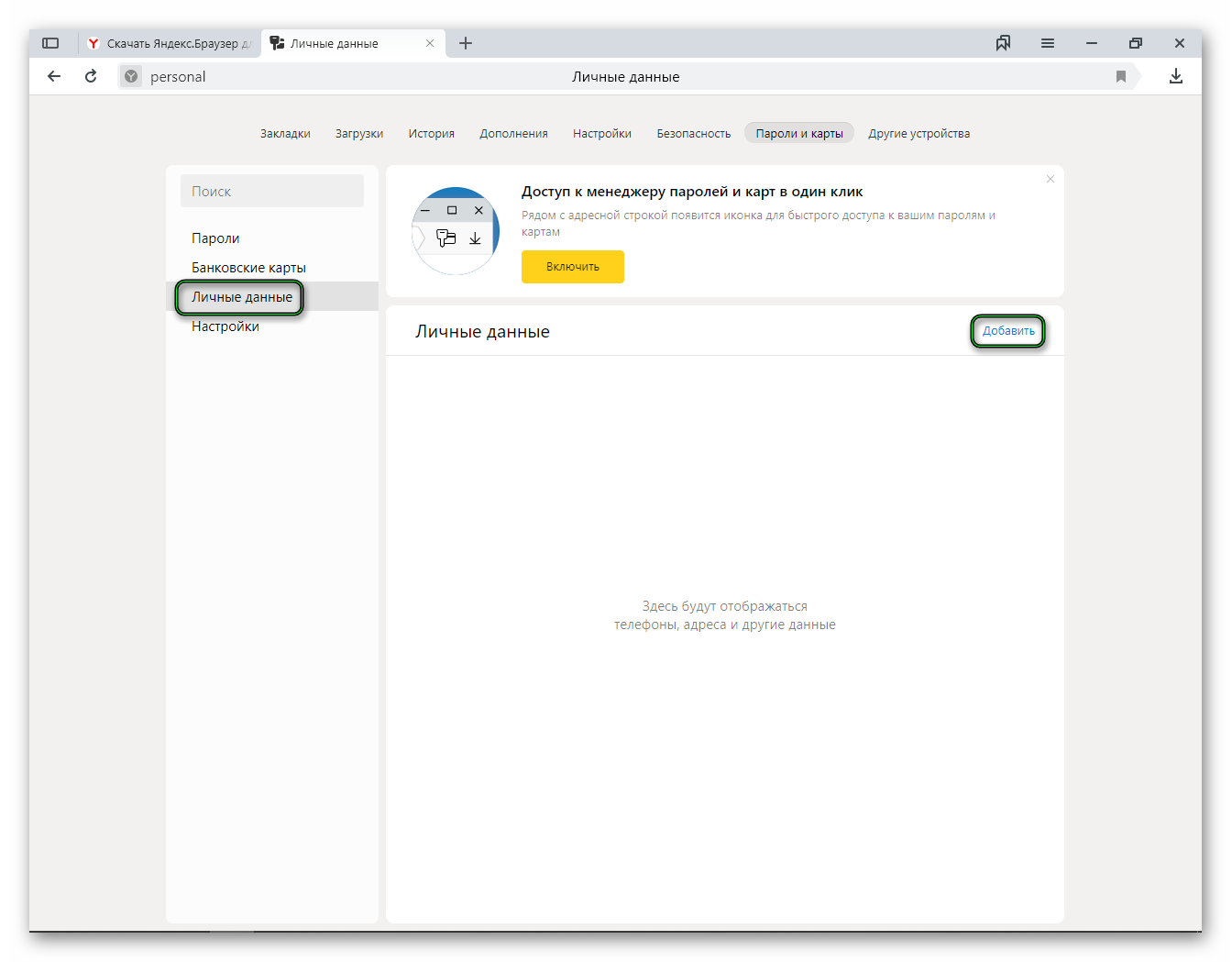
- Пишем: имя, отчество, фамилию, телефон, электронную почту, полный адрес. При необходимости можно добавить поле для дополнительной информации.
- Нажимаем «Сохранить».
Профиль можно редактировать или удалить, если он не нужен.
- Порядок действий:
- Перейдите в соответствующий раздел.
- Нажмите «Добавить».
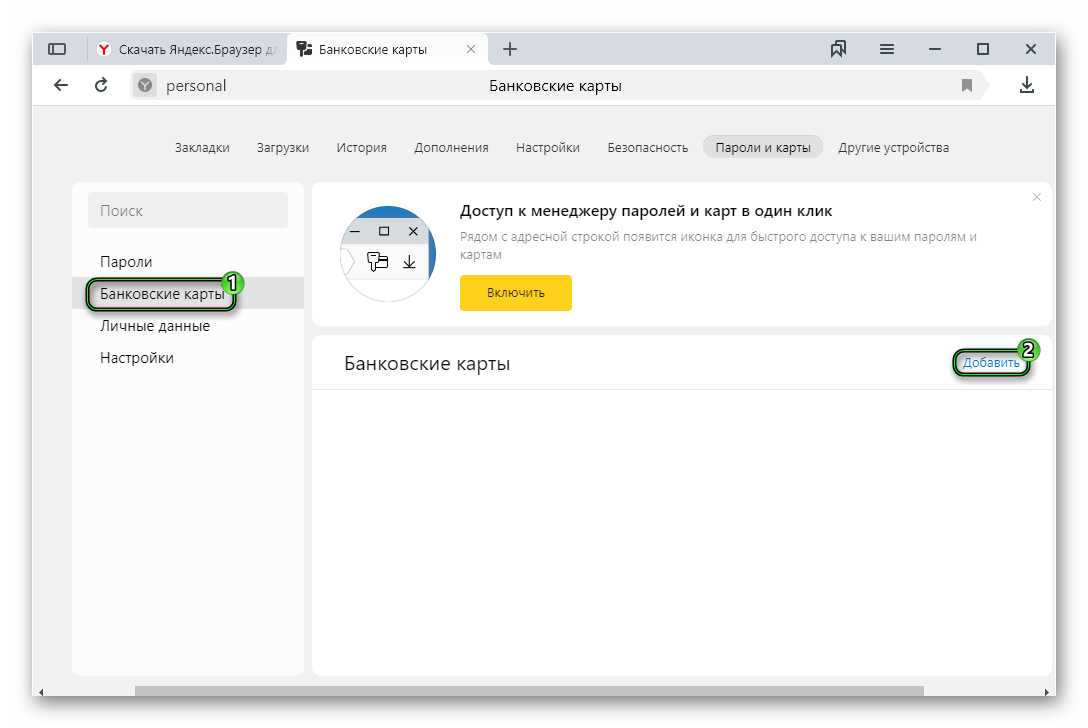
- Введите номер карты, срок действия, имя владельца, название, дополнительную информацию.
- Сохраните информацию.
Чистка
Теперь разберемся, как удалить данные автозаполнения в Яндексе, если вы больше не хотите ими пользоваться или боитесь кражи личной информации:
- Перейдите в один из доступных разделов.
- Кликаем ПКМ по нежелательной записи.
- Выбираем опцию удаления.
- Подтверждаем процедуру.
Отключение
Чтобы отключить автозаполнение в Яндекс.Браузере, выполните следующие шаги:
- Переходим в раздел «Настройки».
- Снимаем галочки с пунктов «Сохранять пароли по умолчанию» и «Автоматически заполнять формы авторизации».
- То же касается пунктов для сохранения банковских карт и адресов (личных данных).
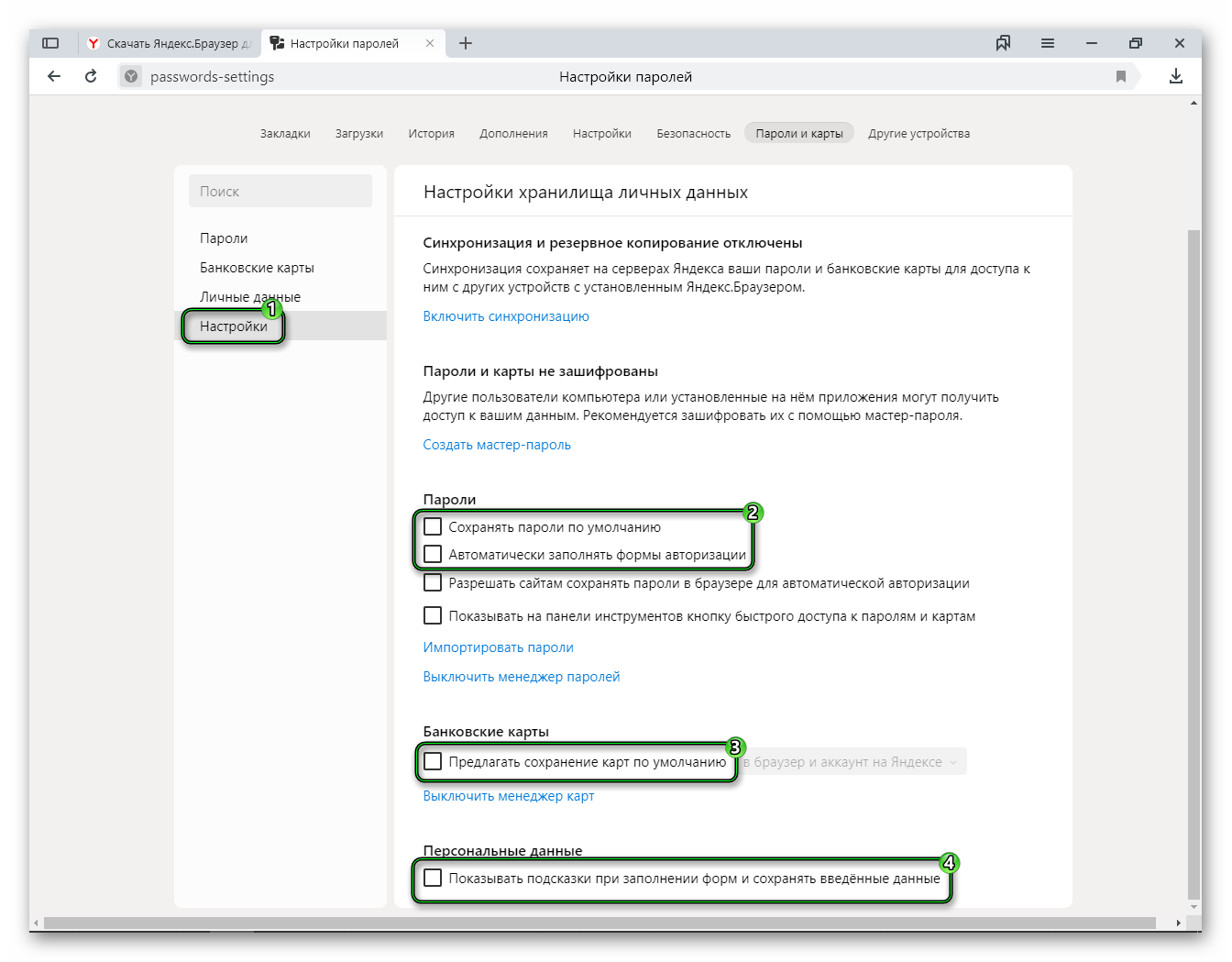
Необходимость выключить автозаполнение в Яндексе часто возникает у пользователей для обеспечения безопасности конфиденциальных данных, так как компьютером могут пользоваться посторонние люди.
Защита личный данных
Браузер Яндекс считается достаточно защищённым. Однако ни одна система не даёт 100% гарантии, что злоумышленник не сможет взломать систему и украсть данные. Чтобы защитить конфиденциальную информацию лучший способ её не хранить в браузере или на ПК. Но, всё же если вы используете удобство функции автозаполнения, тогда нужно соблюдать ряд рекомендаций по защите:
- на ПК должен быть установлен антивирус с обновлёнными вирусными базами. Платные версии антивирусов предоставляют дополнительную защиту электронных платежей;
- не скачивать никаких взломанных программ с непроверенных ресурсов, никаких кряков или активаторов. Это прямой путь к заражению ПК вирусом;
- использовать сложные пароли, состоящие не менее из 12 символов верхнего и нижнего регистра (большие и маленькие латинские буквы), цифры и другие разрешённые символы;
- не использовать один пароль на всех сайтах;
- при выходе в сеть через общедоступные источники (Wi-Fi в кафе или парке и т. д.) использовать режим инкогнито;
- в обозревателе должны быть включены все пункты в разделе «Безопасность».
Функция, без сомнения, полезная и удобная. Но если вам более важна безопасность по сравнению с удобством, пароли и карты в браузере лучше не сохранять.
Завершение
Включение и выключение автозаполнения в обозревателе Яндекс происходит из настроек в разделе «Пароли и карты». Там же можно добавить, удалить или отредактировать те или иные данные (учетные записи, банковские карты и адреса).
Как убрать автозаполнение в Яндекс Браузере
Убрать автозаполнение в Яндекс.Браузере необходимо тем, кто хочет сохранить ценные данные при использовании чужого компьютера. Такая функция установлена в браузере по умолчанию: каждый раз при регистрации на новом сайте программа предлагает сохранить введенные логин и пароль, чтобы при следующем посещении ввести их автоматически. Очистка формы автоматического заполнения предотвращает любой риск похищения информации.
- Проверка автозаполнения в Яндекс.Браузере
- Отключение автозаполнения: подробная инструкция
- Удаление данных автозаполнения через историю браузера
Проверка автозаполнения в Яндекс.Браузере
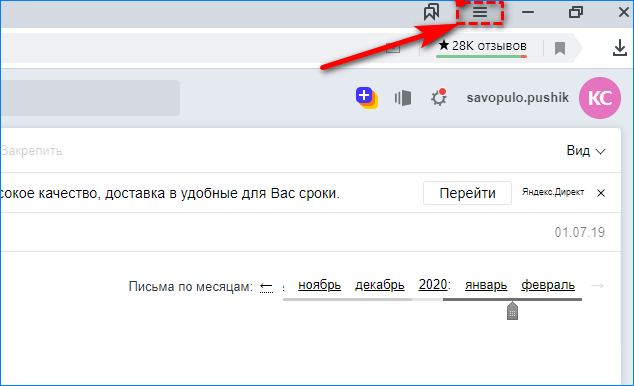
Перед тем как удалить автозаполнение в браузере, рекомендуется проверить, настроена ли эта функция. Для этого открывают Яндекс.Браузер на компьютере и переходят во вкладку «Меню». Она расположена в правом верхнем углу приложения.
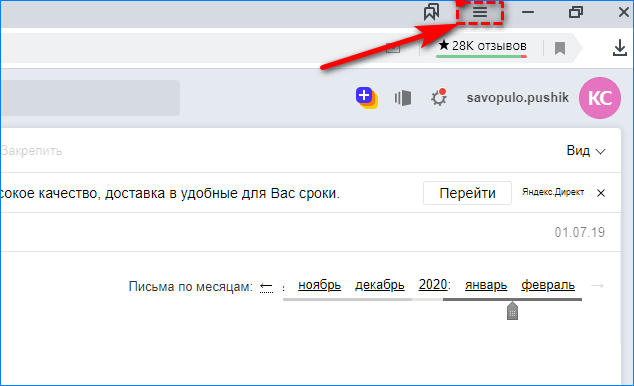
Затем выполняются действия пошагово.
- Во всплывающей вкладке необходимо выбрать раздел «Настройки».
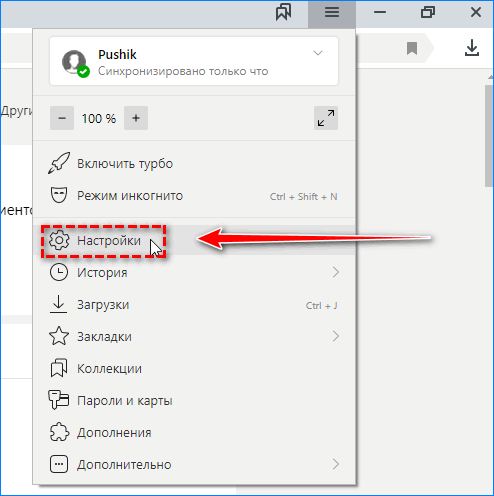
- В настройках необходимо слева выбрать вкладку «Инструменты».
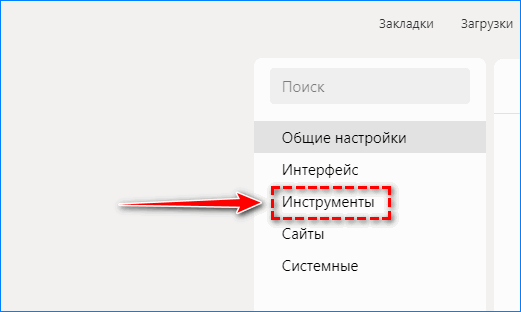
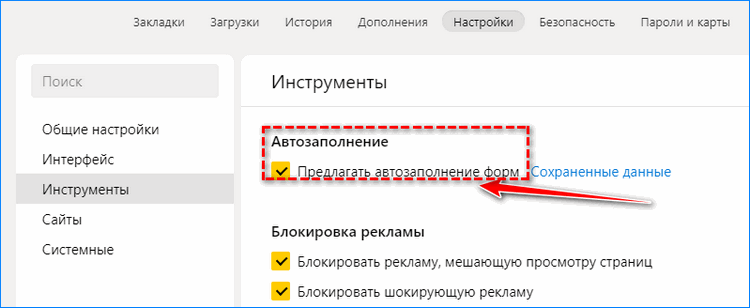
- В списке на первом месте будет вкладка, которая говорит о том, включено автозаполнение или нет. Если в графе стоит галочка, то функция активирована.
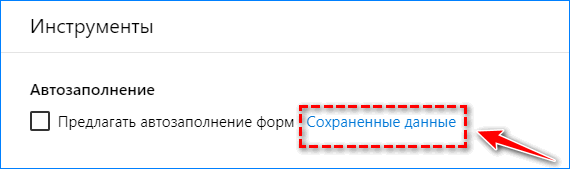
Рядом со строкой располагается дополнительное меню – «Сохраненные данные». Этот раздел покажет, какая информация уже была введена в браузере и теперь будет автоматически вписана в формы автоматического заполнения.
Важно! Пользователь может просмотреть, какие данные были сохранены в нескольких вкладках: «Пароли», «Банковские карты» и «Личные данные».
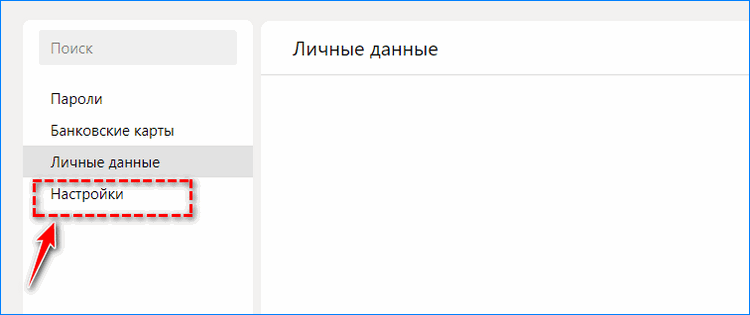
Дополнительно доступна вкладка «Настройки» – она позволяет проверить расширенные параметры автозаполнения. Строки, где стоят галочки, будут активированы.
Отключение автозаполнения: подробная инструкция
Чтобы отключить автозаполнение, необходимо открыть Яндекс.Браузер, перейти в меню в верхнем левом углу, затем перейти в «Настройки» в раздел «Инструменты», как было указано ранее. Следующий шаг – убрать галочку в предложенной строке. Для расширенных настроек по каждому пункту переходят в раздел, выделенный синим подсвечиванием. Далее по инструкции:
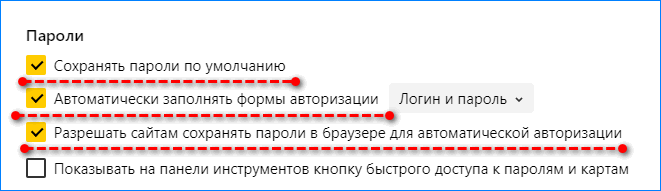
- В меню слева выбирают вкладку «Настройки».
- Переходят в раздел «Пароли».
- Убирают галочки в строках сохранения по умолчанию и автоматическом заполнении форм авторизации.
- Выходят из меню настроек.
Обратите внимание! То же самое можно сделать во всех вкладках подробного меню автозаполнения. В личных данных можно убрать автозаполнение форм в браузере Яндекс, а также очистить всю информацию о банковских картах.
Удаление данных автозаполнения через историю браузера
Очистить формы можно через вкладку истории в Яндекс.Браузере:
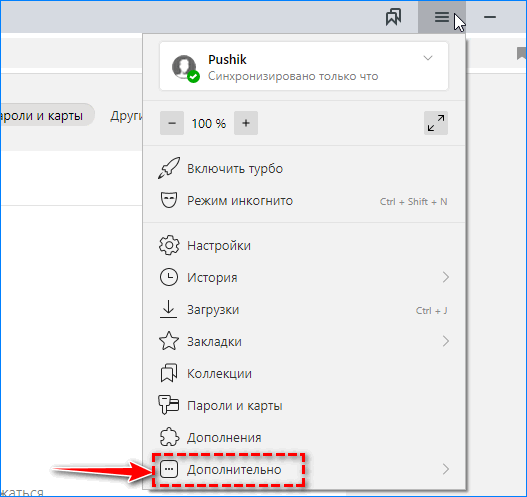
- Заходят в программу, нажимают вкладку «Меню», затем выбирают пункт «Дополнительно».
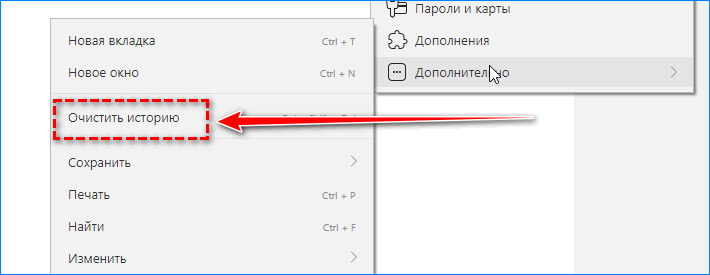
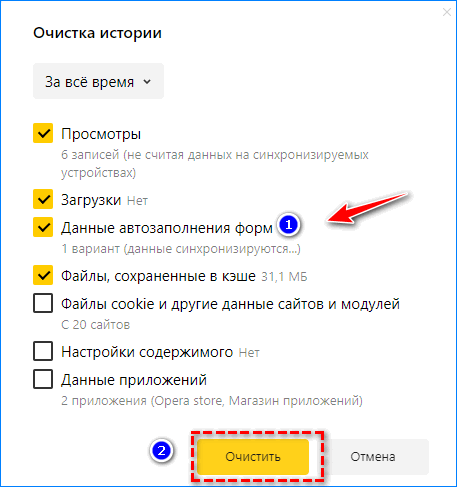
- В этой вкладке выбирают параметр «Очистить историю». Вызвать данное меню можно комбинацией клавиш Ctrl+Shift+Delete .
- Браузер поинтересуется, за какое время необходимо очистить данные истории. Следует выбрать весь период времени.
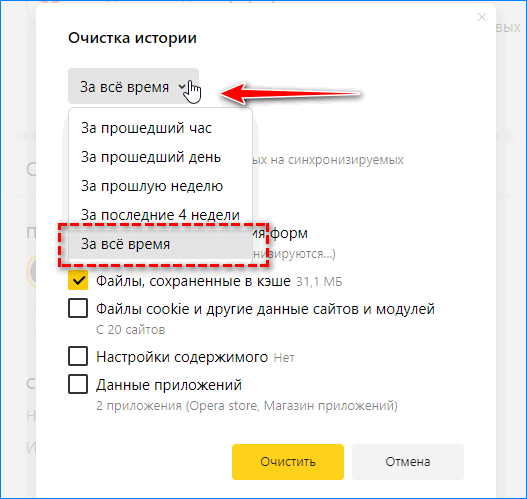
- Яндекс.Браузер предложит несколько строк, среди которых просмотры, загрузки, файлы, сохраненные в кэше, а также файлы cookie. При необходимости можно убрать галочки. Для удаления всей информации по автозаполнению убирают галочку в соответствующей строке. Программа очистит все формы автозаполнения за все время использования браузера.
- Конечным шагом будет нажатие клавиши «Очистить». После этого программа полностью очистит все данные автоматического заполнения, которые были введены ранее.
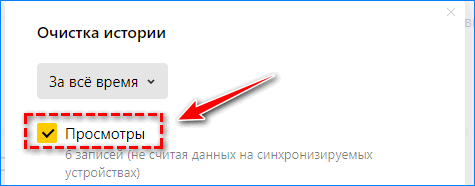
При поиске нужной информации в Яндекс.Браузере часто всплывают подсказки поисковой строки. Наравне с ними пользователю выходят те фразы, которые он вводил ранее. Они отмечены точками в окончании поискового запроса. Чтобы убрать автозаполнение поисковой строки, необходимо также перейти в «Меню» программы, затем в «Настройки» и в «Историю». Выбрать необходимый период для удаления, нажать галочку в строке «Просмотры», затем нажать кнопку «Очистить». Теперь при поиске запросов в браузере на главной странице не будут отображаться те фразы, которые были введены ранее.
Автозаполнение в Яндекс.Браузер легко удалить, зайдя в настройки программы. После очистки форм придется заново вводить все данные для входа на сайты. Этот метод позволит не потерять личную информацию при использовании чужого компьютера или при работе за одним ПК сразу нескольких пользователей.
Как отключить автозаполнение в Яндекс.Браузере
- Как удалить сохраненные данные
- Как полностью отключить функцию
Любому пользователю важно знать, что такое автозаполнение в браузере. Эта функция встроена в Яндекс.Браузере по умолчанию. Когда пользователь вводит некоторые данные, они сохраняются. Это могут быть логины и пароли, номера телефонов и другие личные данные.
Функция очень удобна. Не нужно постоянно водить одно и то же. А вход на часто посещаемый сайт занимает меньше 10 секунд.
Однако не всем нравится перспектива сохранения личных данных. Поэтому можно убрать автозаполнение в Яндекс.Браузере. После отключения никакие данные сохраняться не будут.
Как удалить сохраненные данные
Многие пользователи узнают о том, что автозаполнение можно отключить, уже после того как достаточное количество материала сохранено. Его можно удалить, а автозаполнение очистить.
Сначала нужно открыть окно с настройками браузера. Значок настроек находится в верхнем правом углу рядом со значком «Свернуть». Он представляет собой три горизонтальные полосы.
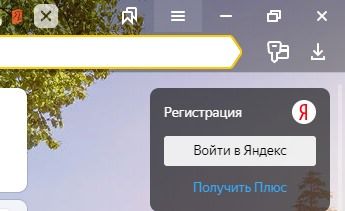
В открывшемся окне выбираем пункт «Дополнительно». Во втором открывшемся окне – «Очистить историю.
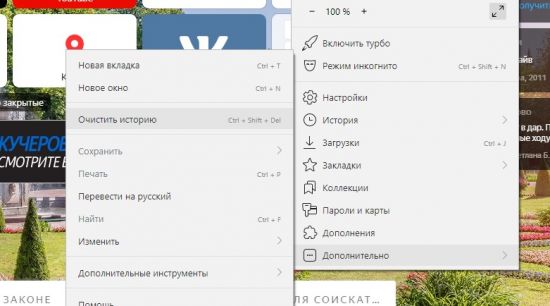
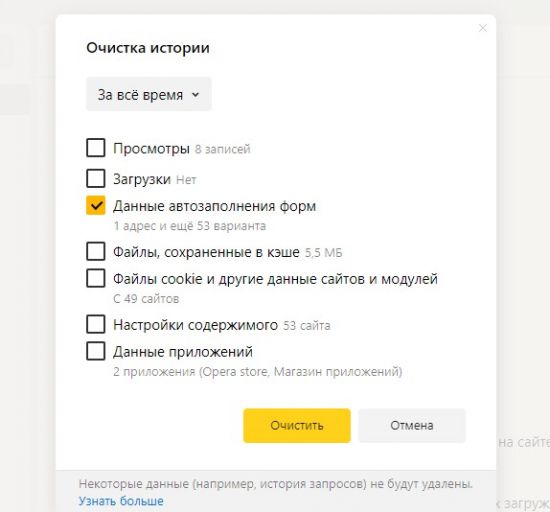
Затем можно выбрать данные, которые вы хотите удалить. Если необходимо удалить только автозаполнение, нужно поставить галочку только на этом пункте. Останется лишь нажать кнопку «Очистить».
Как полностью отключить функцию
После очистки истории нужно сделать так, чтобы заполненные формы больше не сохранялись. Для этого следует изменить параметры в настройках браузера.
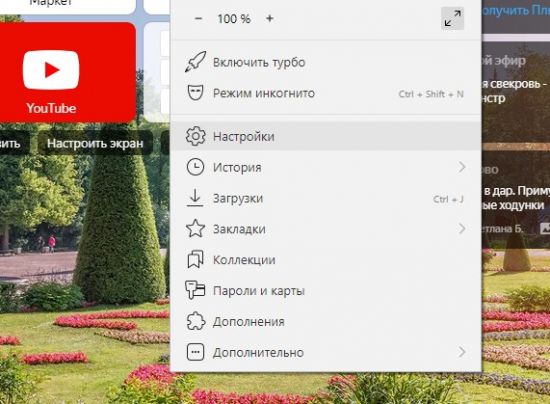
Открываем значок настроек браузера и выбираем пункт «Настройки».
На открывшейся странице слева выбираем раздел «Инструменты». Первой строчкой будет автозаполнение. Убираем галочку с пункта «Предлагать автозаполнение форм».
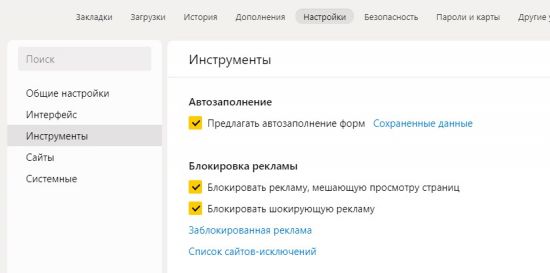
После этого данные, которые вы вводите, сохраняться не будут.
Чтобы оставить часть материала, нужно перейти по ссылке «Сохраненные данные». Эта ссылка расположена рядом с пунктом «Предлагать автозаполнение форм», что видно на скриншоте выше. В открывшемся окне можно добавить адрес, который вам нужен. Новые данные автоматически сохраняться не будут, а эти останутся.
На телефоне
Все больше пользователей скачивают Яндекс.Браузер и для телефона. Хранение личных данных там еще опасней. Ведь люди иногда оставляют телефон без присмотра. Также украсть его проще, чем компьютер. А в нем могут остаться сохраненные номера банковских карт. Поэтому желательно не сохранять данные в сотовом и отключить на нем функцию автозаполнения.
В телефоне все еще проще. Функция отключается в разделе «Настройки». В блоке «Конфиденциальность» на строчке «Автозаполнение форм» нужно передвинуть ползунок влево.
Очистить сохраненные данные можно в том же блоке. Нужно нажать кнопку «Очистить данные» и поставить галочку на кнопке «Пароли».
В заключение стоит сказать, что не следует пренебрежительно относиться к сохранению на каком-либо устройстве личных данных. Злоумышленники часто пользуются рассеянностью и невнимательностью людей.
Как отключить автозаполнение в Яндекс.Браузере
Любому пользователю важно знать, что такое автозаполнение в браузере. Эта функция встроена в Яндекс.Браузере по умолчанию. Когда пользователь вводит некоторые данные, они сохраняются. Это могут быть логины и пароли, номера телефонов и другие личные данные.
Функция очень удобна. Не нужно постоянно водить одно и то же. А вход на часто посещаемый сайт занимает меньше 10 секунд.
Однако не всем нравится перспектива сохранения личных данных. Поэтому можно убрать автозаполнение в Яндекс.Браузере. После отключения никакие данные сохраняться не будут.Обратите внимание! Лучше не сохранять данные на устройствах, которыми пользуется кто-то еще, кроме вас.
Как удалить сохраненные данные
Многие пользователи узнают о том, что автозаполнение можно отключить, уже после того как достаточное количество материала сохранено. Его можно удалить, а автозаполнение очистить.
Сначала нужно открыть окно с настройками браузера. Значок настроек находится в верхнем правом углу рядом со значком «Свернуть». Он представляет собой три горизонтальные полосы.
В открывшемся окне выбираем пункт «Дополнительно». Во втором открывшемся окне – «Очистить историю.
Затем можно выбрать данные, которые вы хотите удалить. Если необходимо удалить только автозаполнение, нужно поставить галочку только на этом пункте. Останется лишь нажать кнопку «Очистить».
Как полностью отключить функцию
После очистки истории нужно сделать так, чтобы заполненные формы больше не сохранялись. Для этого следует изменить параметры в настройках браузера.
Открываем значок настроек браузера и выбираем пункт «Настройки».
На открывшейся странице слева выбираем раздел «Инструменты». Первой строчкой будет автозаполнение. Убираем галочку с пункта «Предлагать автозаполнение форм».
После этого данные, которые вы вводите, сохраняться не будут.Обратите внимание! Вы можете удалить не всю информацию. Часть материала, которая вам нужна, можно сохранить.
Чтобы оставить часть материала, нужно перейти по ссылке «Сохраненные данные». Эта ссылка расположена рядом с пунктом «Предлагать автозаполнение форм», что видно на скриншоте выше. В открывшемся окне можно добавить адрес, который вам нужен. Новые данные автоматически сохраняться не будут, а эти останутся.
На телефоне
Все больше пользователей скачивают Яндекс.Браузер и для телефона. Хранение личных данных там еще опасней. Ведь люди иногда оставляют телефон без присмотра. Также украсть его проще, чем компьютер. А в нем могут остаться сохраненные номера банковских карт. Поэтому желательно не сохранять данные в сотовом и отключить на нем функцию автозаполнения.
В телефоне все еще проще. Функция отключается в разделе «Настройки». В блоке «Конфиденциальность» на строчке «Автозаполнение форм» нужно передвинуть ползунок влево.
Очистить сохраненные данные можно в том же блоке. Нужно нажать кнопку «Очистить данные» и поставить галочку на кнопке «Пароли».
В заключение стоит сказать, что не следует пренебрежительно относиться к сохранению на каком-либо устройстве личных данных. Злоумышленники часто пользуются рассеянностью и невнимательностью людей.
Убираем стартовую страницу в Яндекс.Браузере

Способ 1: Отключение настройки
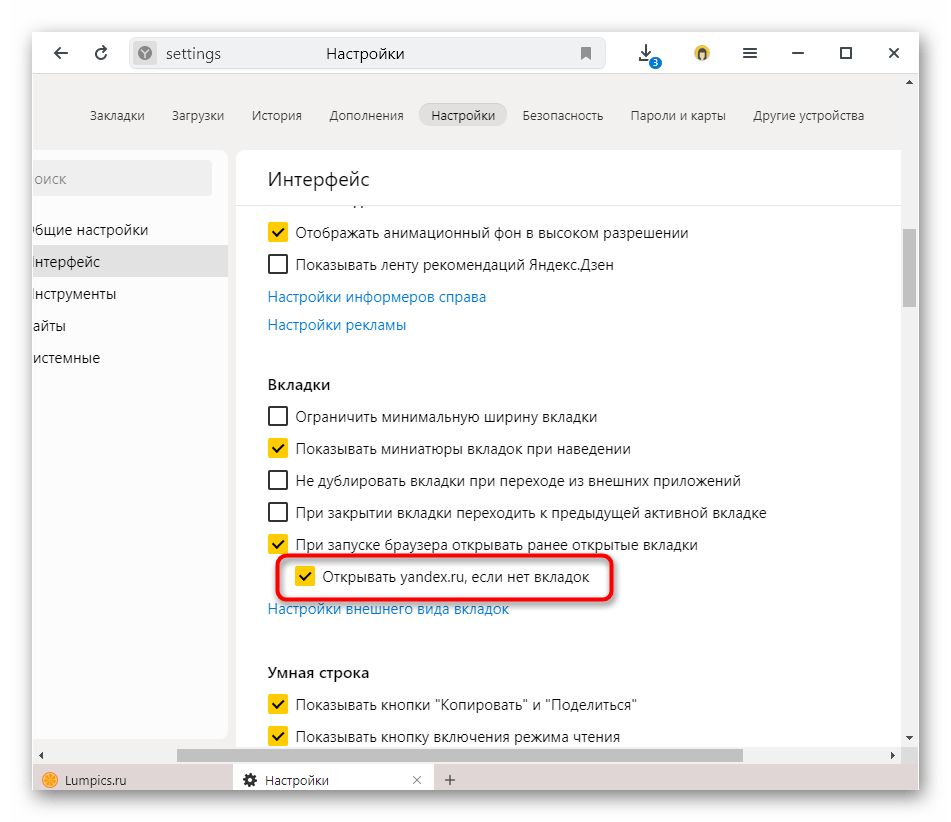
Яндекс.Браузер не предполагает установки стартовой страницы в традиционном ее понимании: соответствующего пункта в настройках нет, вместо этого есть возможность включить автоматическое открытие главной страницы Яндекса при условии, что другие активные вкладки отсутствуют. Когда у вас открывается именно она, выполните следующие действия:
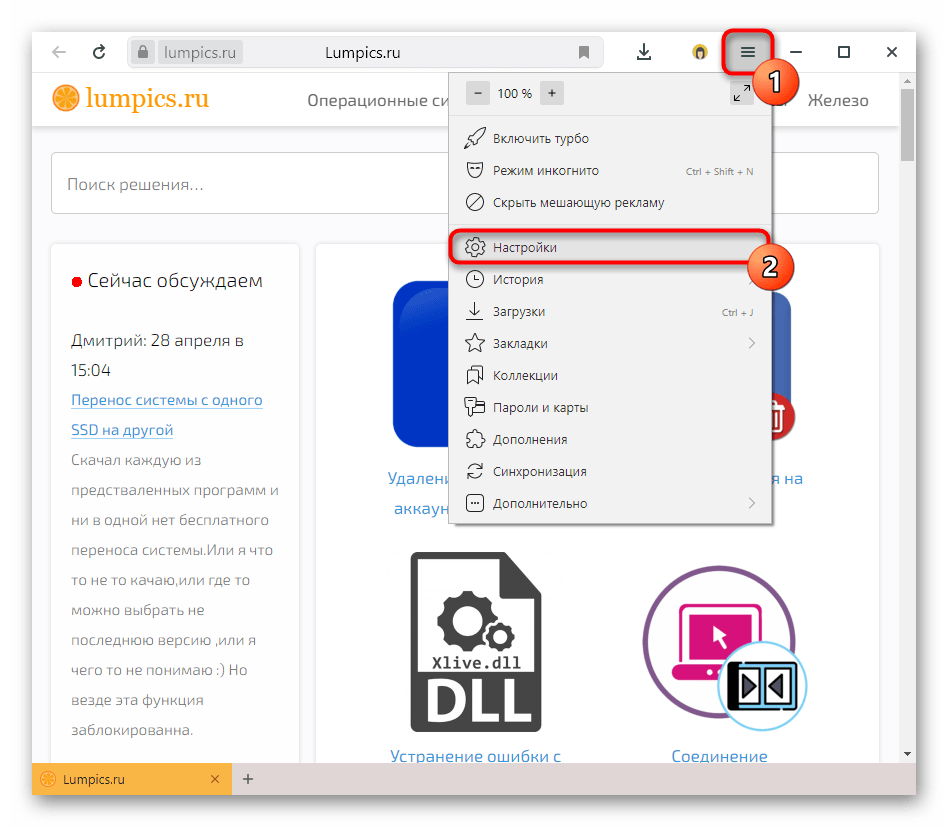
В блоке «Вкладки» снимите галочку с пункта «Открывать yandex.ru, если нет вкладок».
Способ 2: Просмотр свойств ярлыка
Несмотря на то, что в браузере от Яндекс вручную выставить стартовую страницу с желаемым URL нельзя, некоторые adware-приложения, попадающие в компьютер, умеют добавлять рекламный адрес стартовой страницы. В такой ситуации он будет открываться каждый раз при старте браузера в виде новой вкладки рядом с открытыми вами самостоятельно. Проверить это можно, просмотрев свойства ярлыка.
-
Кликните правой кнопкой мыши по ярлыку, через который запускаете браузер, и перейдите в «Свойства».

В поле «Объект» перейдите в конец строки и посмотрите, что там прописано. По умолчанию это должен быть только адрес программы: C:UsersИМЯ_ПОЛЬЗОВАТЕЛЯAppDataLocalYandexYandexBrowserApplicationbrowser.exe . При наличии нескольких профилей одного браузера после предыдущего адреса будет написано —profile-directory=»Profile 2″ , где «Profile 2» (или «Default») — его идентификатор. Если адрес отличается от этих двух вариантов и содержит непонятную команду, а вы не меняли путь установки браузера и не создавали через его настройки нескольких пользователей, проверьте папку, указанную в адресе, антивирусом: возможно, сейчас запускается вовсе не оригинальная копия браузера, а ее подмененный вредоносный вариант.

Папка «AppData» при попытке перехода по адресу будет отсутствовать, если в операционной системе отключено отображение скрытых папок. Как их включить, узнайте в одной из статей по ссылке ниже.
Подробнее: Отображение скрытых папок в Windows 10 / Windows 7
Независимо от того, была или не была найдена команда, через ярлык запускающая сторонний сайт, обязательно просканируйте компьютер на наличие вирусов: только опасное программное обеспечение заставляет браузеры открывать определенную страницу интернета. Если оно не изменило ярлык, значит, действует более скрытно, и его необходимо найти и удалить. На нашем сайте есть материалы, помогающие вам подобрать антивирусный софт и обезвредить угрозу.
А если вы не только видите незнакомый сайт, но и наблюдаете произвольное открытие браузера, ознакомьтесь с Причиной 3 и Причиной 4 руководства по ссылке ниже.
Если под «стартовой страницей» вы подразумеваете Табло, открывающееся в новой вкладке, и ищете возможность его отключения, огорчим — такая функция отсутствует. Его можно лишь настроить под свои потребности, убрав все лишнее типа Яндекс.Дзена, информеров справа и панели слева через «Настройки» браузера.
 Мы рады, что смогли помочь Вам в решении проблемы.
Добавьте сайт Lumpics.ru в закладки и мы еще пригодимся вам.
Отблагодарите автора, поделитесь статьей в социальных сетях.
Опишите, что у вас не получилось. Наши специалисты постараются ответить максимально быстро.
Автозаполнение форм
— это функция, которая позволяет автоматически вводить в формах на сайтах личную информацию, например ваше имя, адрес, электронную почту или телефон. По умолчанию в бета-версии Яндекс.Браузера автозаполнение включено.
Автозаполнение удобно, но, чтобы подставить ваши данные в формы, браузеру нужно хранить их на компьютере. Если на компьютер проникнет вредоносное ПО, злоумышленник может украсть ваши данные. А если во время вашего отсутствия посторонний человек откроет браузер, он сможет авторизоваться на сайтах под вашим именем или узнать ваши данные другим способом. Поэтому, если для вас безопасность ваших данных намного важнее удобства, возможно, вам стоит отключить автозаполнение.
Сохранять данные автозаполнения автоматически
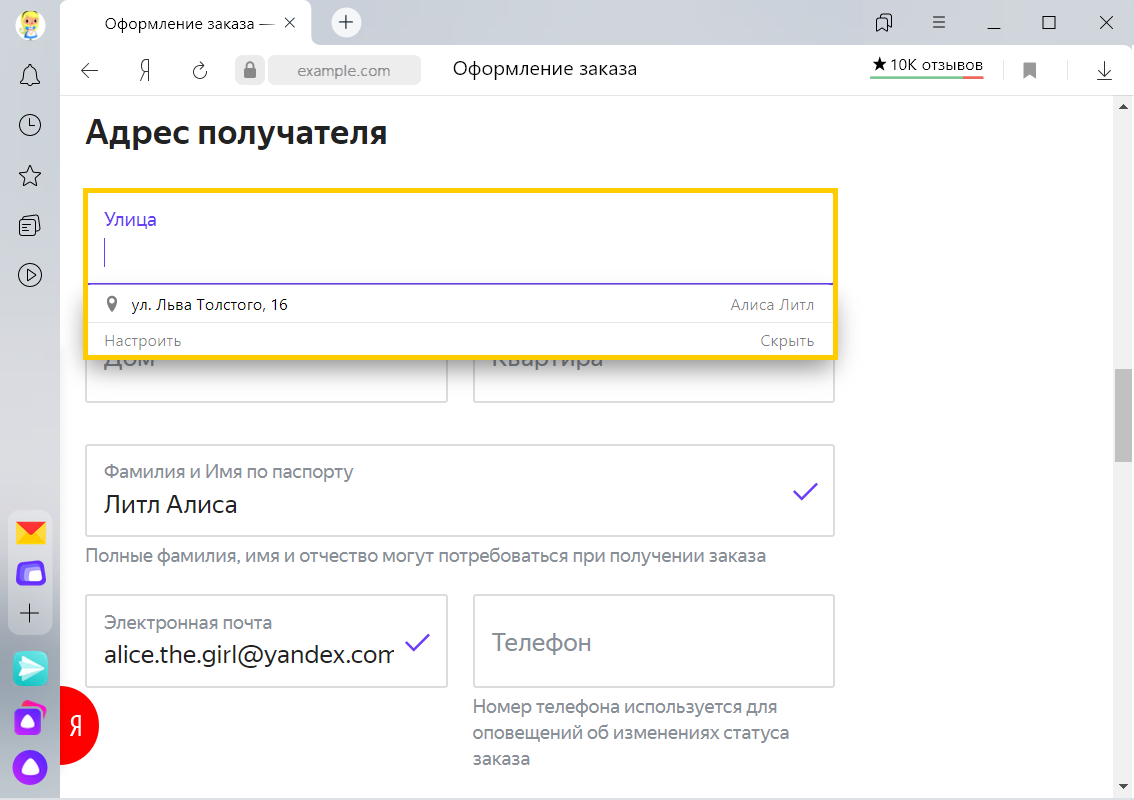
При первом вводе информации в форму (например, адреса или номера телефона) браузер запоминает ее. При повторном вводе в поле появляется список, из которого можно выбрать ранее сохраненный вариант автозаполнения.
Задать данные автозаполнения вручную
Вручную вы можете сохранить в браузере данные банковской карты, пароли и личные данные (телефон, адрес, электронную почту и т. д.).
Синхронизировать данные автозаполнения
Синхронизация позволяет автоматически подставлять данные в формы на всех ваших устройствах с Яндекс ID. Чтобы отключить синхронизацию данных автозаполнения:
Удалить данные автозаполнения
Нажмите → Дополнительно → Очистить историю .
В списке Очистка истории выберите пункт за все время .
Нажмите Очистить историю .
Отключить автозаполнение форм
Автозаполнение поискового запроса
По умолчанию в браузере сохраняется история всех запросов, за исключением тех, которые вы задавали в режиме Инкогнито. При повторном вводе запросы выделяются точкой справа.
Чтобы удалить сохраненный в браузере поисковый запрос, нажмите на него правой кнопкой мыши, а затем нажмите Удалить подсказку . Если вы хотите удалить все поисковые запросы, придется удалить историю просмотров целиком.
Запросы в поисковой строке Яндекса
Если вы авторизованы на Яндексе, то ваши запросы сохраняются по умолчанию – при повторном вводе они будут выделены фиолетовым. Кроме этого, сайты, на которые вы часто заходите, отображаются первыми в списке поисковых подсказок.
Отключить сохранение запросов в поиске Яндекса и часто посещаемых сайтов вы можете на странице Настройка поиска .
Автозаполнение форм
— это функция, которая позволяет автоматически вводить в формах на сайтах личную информацию, например ваше имя, адрес, электронную почту или телефон. По умолчанию в бета-версии Яндекс.Браузера автозаполнение включено.
Автозаполнение удобно, но, чтобы подставить ваши данные в формы, браузеру нужно хранить их на компьютере. Если на компьютер проникнет вредоносное ПО, злоумышленник может украсть ваши данные. А если во время вашего отсутствия посторонний человек откроет браузер, он сможет авторизоваться на сайтах под вашим именем или узнать ваши данные другим способом. Поэтому, если для вас безопасность ваших данных намного важнее удобства, возможно, вам стоит отключить автозаполнение.
Сохранять данные автозаполнения автоматически
При первом вводе информации в форму (например, адреса или номера телефона) браузер запоминает ее. При повторном вводе в поле появляется список, из которого можно выбрать ранее сохраненный вариант автозаполнения.
Задать данные автозаполнения вручную
Вручную вы можете сохранить в браузере данные банковской карты, пароли и личные данные (телефон, адрес, электронную почту и т. д.).
Нажмите  → Пароли и карты .