Как установить АПК файл на Андроид: чем и как открыть APK для установки
 Наверняка вы уже не раз скачивали и запускали на своём телефоне Android всевозможные игры и приложения. Большинство пользователей делает это через Google Play, реже — через какой-либо сторонний магазин программ — и вопроса, как установить АПК файл на Андроид, просто не возникает. Всё происходит автоматически: после загрузки апплет несколько секунд инсталлируется, а затем вы можете тапнуть по ярлыку и начать писать сообщения, снимать видеоролики или играть в игры.
Как видите, всё очень просто — до тех пор, пока не возникает необходимости в установке файла, скачанного со стороннего ресурса. Например, с сайта, распространяющего старые версии APK, уже давно отсутствующие в официальных магазинах, — или разнообразные модификации.
Проблема ещё усложняется в тех случаях, когда файл загружен на персональный компьютер. Попытавшись запустить APK, вы с большой долей вероятности увидите, что он попросту не открывается; следовательно, невозможна и установка на ПК. Пока что всё совершенно логично: такой формат специально разработан для мобильных производных Linux, к которым относится и популярнейшая среди владельцев планшетов и смартфонов с операционной системой Андроид. На Windows запуск невозможен — по крайней мере, до тех пор, пока вы не обзаведётесь специальной программой. Впрочем, и она не поможет справиться с главной задачей: установкой приложения на телефон.
Итак, в вашем распоряжении — только что скачанный АПК файл. Как открыть файл APK на Андроид, расскажем в этой статье; чтобы добиться успеха, просто следуйте инструкции.
Прежде чем приступать к инсталляции, вы можете выполнить одно из следующих действий — или, в указанной последовательности, оба:
- Попробовать выполнить распаковку АПК в любой из каталогов жёсткого диска. Запустить установку после этого по-прежнему не получится, зато вы получите возможность ознакомиться с содержимым файла. Ничего удивительного: для Windows это обычный архив, содержащий набор текстовых документов и скриптов.
- Сразу скопировать APK на ваше мобильное устройство. Главное не ошибиться: гаджет должен работать именно на Android, иначе все ваши манипуляции, к описанию которых мы перейдём далее, окажутся напрасны. После установки вы сможете, разумеется, ознакомиться с функционалом приложения или игры — точно так же, как и при использовании стандартного Google Play.
Рекомендуем сразу перейти ко второму из перечисленных действий. В конце концов, лучше всего вы узнаете возможности APK, просто запустив его, а анализ программного кода — сложная задача для начинающего.
Для того, чтобы скопировать файл, а затем узнать, как запустить apk на Андроид, вам понадобится любым доступным методом подключить смартфон к компьютеру. Можете использовать для этого как беспроводное, так и проводное соединение. Рекомендуем воспользоваться фирменным USB-шнуром, прилагаемым к вашему гаджету Android: он обеспечит скорейшую и наиболее безопасную передачу файла АПК.
Следующий обязательный этап, который вам придётся пройти, — открытие и собственно установка приложения. Чтобы приступить к процессу, вам потребуется сначала отыскать на смартфоне или планшете Андроид каталог, в который вы скопировали данные, а затем — тапнуть по заголовку APK. Для поиска можете воспользоваться любым приложением, обеспечивающим работу с файлами. Об одном из лучших файловых менеджеров, мы рассказали в нашем топе самых полезных приложений для Android. Согласитесь, на предложение начать установку, по мере необходимости выдайте дополнительные разрешения — и немного подождите, пока системная утилита завершит работу.
В результате перечисленных манипуляций вы увидите на экране предложение открыть приложение или игру. Можете воспользоваться им — или в любое удобное время вызвать APK, нажав на размещённый в общем меню значок.
Поздравляем! Теперь вы знаете, как правильно использовать файлы APK. Как установить на Android, расскажем в заключительном разделе, а пока — несколько слов о переносе данных.
Шаг #1: Перенос АПК файла с компьютера на устройство Android
Итак, начинаем с самого начала. На вашем жёстком диске имеете АПК-файл, который вы (или кто-то другой) скачали из интернета, а теперь желаете установить на Андроид. Никаких особенных сложностей в этом нет. Вам понадобится:
- Соединить отправляющее и принимающее устройства. Рекомендуем делать это посредством USB-кабеля — он обеспечивает надёжную передачу файлов. Кроме того, можете скопировать APK через беспроводную сеть или Bluetooth. Такие варианты связаны с определёнными дополнительными шагами — например, сопряжением устройств.
- Найти, пользуясь «Проводником», директорию, в которой содержится АПК на компьютере. Скопировать файл, пользуясь любым из доступных способов — например, комбинацией Ctrl + C.
- Отыскать каталог в памяти гаджета, в который должны быть скопированы или перемещены данные. Собственно, это может быть совершенно любая папка — главное, чтобы впоследствии вам было удобно её найти.
- Запустить копирование — к примеру, воспользовавшись комбинацией Ctrl + V. Дождаться завершения процесса и перейти к следующему разделу, рассказывающему, как проводится установка apk на Android с компьютера.

Важно: вместо «Проводника» можете применять для копирования АПК любой двухпанельный менеджер файлов — при таком подходе процесс существенно ускоряется, а кроме того, вам не потребуется каждый раз переключаться с исходной на конечную директорию.
Шаг #2: Разрешите Андроиду устанавливать приложение из неизвестного источника
Следующий шаг — собственно установка, заключающаяся в копировании содержащихся в APK скриптов и данных, а также получении для их запуска необходимых разрешений. По умолчанию все эти процессы протекают при взаимодействии с Google Play, под полным контролем ОС Андроид. С одной стороны, такой подход неизмеримо повышает уровень безопасности; с другой — ограничивает ваши возможность установить сторонний файл.
К счастью, и эта проблема вполне решаема. Чтобы получить возможность приступить к инсталляции приложения или игры на ваш телефон, придерживайтесь алгоритма:
- Найдите в «Настройках» вашего Android (не путайте с Google-аккаунтом — ярлыки приложений часто схожи) пункт «Безопасность».

- Отыщите заголовок «Неизвестные источники»/«Установка из неизвестных источников». На некоторых моделях, особенно с плохо переведённым интерфейсом, наименование заголовка может отличаться от представленных; если совсем не знаете, что искать, переключитесь на английский и выберите Unknown Sources.

- Активируйте опцию, установив флажок в соответствующем чекбоксе или передвинув ползунок.
По завершении вы сможете беспрепятственно устанавливать на свой Android любые APK. Чтобы вернуться к повышенному уровню защиты, деактивируйте указанную опцию, действуя в аналогичном порядке.
Шаг #3: Запуск APK файла на Андроиде
Вот и всё — вы успешно перенесли файл (или несколько файлов) на Android. Чем открыть и как установить APK файл на Андроид? Ответ прост — штатным установщиком. Чтобы запустить его, откройте любой подходящий вам менеджер данных. Можете воспользоваться встроенным — или скачать другой, применяя пока что возможности Google Play.

Отыщите в окошке каталог, в который был скопирован АПК, откройте папку — и тапните по заголовку файла. Поскольку разрешения на установку вы уже выдали, следуя инструкции из предыдущего раздела, остаётся нажать «Далее» и немного подождать, пока утилита завершит работу. Готово — наслаждайтесь скачанным APK и не забывайте, что теперь в вашем распоряжении есть ещё один способ установки приложений и игр!
[Бесплатно] Как открыть файл APK на Android / Windows / Mac
Самый простой способ установить приложения, которые недоступны в магазине приложений вашего устройства, — это файлы APK. Если вы хотите загрузить просочившееся приложение или игру, вы можете получить его APK-файл из любого браузера и установить его на свое устройство. Убедитесь, что вы знаете, что нужно открыть файл APK при его загрузке, потому что вам нужно установить его после этого.
Когда вы загружаете приложение из Play Store или App Store, оно устанавливается автоматически. С файлом APK вы должны перейти к месту загрузки, чтобы установить его. Здесь мы обсудим, как открыть файлы APK на нескольких устройствах.
Часть 1: Что такое файл APK
Файлы APK распространяют приложения на iOS и Android через Google. Файл APK или файл пакета Android содержит данные и ресурсы приложения в виде скомпилированного кода. Вы не столкнетесь с файлами APK, если загружаете приложения для Play Store. ОС вашего телефона работает в фоновом режиме и устанавливает приложения. Если вы загружаете приложение из браузера, вам придется вручную установить его на свое устройство.
Как только вы узнаете, как открыть файл APK, вы можете загрузить любое приложение с ограниченным регионом или просочившееся приложение на свой телефон. Вы также можете бесплатно загрузить платные приложения или старую версию любого приложения, недоступного в Play Store. Если ваш телефон не имеет доступа к Google Play, вы можете легко получить приложения через файлы APK. Многие веб-сайты позволяют пользователям загружать бесплатные файлы APK.
Часть 2: Как открыть файл APK на Android / Windows / Mac
Вы можете легко скачать и открыть файлы APK на вашем ПК и Android. Выполните следующие действия в зависимости от используемого устройства.
Способ 1: Как открыть файлы APK на Андроид
Если вы являетесь пользователем Android, вы должны включить опцию неизвестных источников для открытия и установки приложений из файлов APK. Вы должны открыть «Настройки» на вашем Android и перейти в «Безопасность». Там нажмите на опцию «разрешить неизвестные источники» и установите флажок, чтобы предупредить вас, если файл APK вреден. Вот как открыть файлы APK на Андроид.
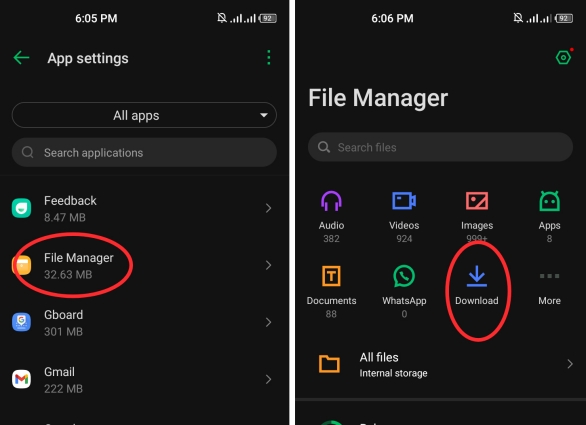
- Откройте приложение «Мои файлы» или «Файловый менеджер» после загрузки файла APK.
- Нажмите на опцию «Загрузки» и прокрутите до файла APK.
- Нажмите на файл APK, чтобы открыть его. Если ваш телефон не поддерживает это расширение файла APK, вы можете перейти в Play Store и загрузить любой «APK viewer», чтобы открыть файл.
Теперь вы можете просмотреть содержимое файла и установить это приложение.
Способ 2: Как открыть файлы APK в окне 10
Загрузите файл APK из веб-браузера на вашем ПК. Выполните следующие действия, чтобы открыть его и просмотреть его содержимое, если на вашем компьютере установлена Windows 10.
- Откройте «Проводник Windows», чтобы найти загруженный файл APK. Дважды щелкните файл, чтобы увидеть, откроется ли он.
- Если на компьютере отображается сообщение «Windows не удается открыть этот файл», необходимо загрузить стороннее программное обеспечение, которое может помочь открыть файлы APK.
- Вы можете зайти в свой интернет-браузер и найти «APK viewer». Загрузите и установите любой из бесплатных просмотрщиков APK, которые рекомендует ваш браузер.
- Запустите стороннее программное обеспечение и нажмите на опцию «Выбрать файлы». Выберите файл APK из списка и нажмите на кнопку «Открыть» для его просмотра.
Способ 3: Как открыть файлы APK на Mac
Если вы являетесь пользователем Mac и хотите открыть файлы APK, вы можете легко сделать это с помощью стороннего средства просмотра файлов APK. Процедура немного отличается от Windows, поэтому следуйте этим шагам точно.
- Откройте «Mac OS Finder» и найдите файл APK, который вы хотите открыть. Как только вы найдете файл, дважды щелкните его, чтобы открыть.
- Если вы видите какое-либо сообщение об ошибке или уведомление «Нет приложения, настроенного для открытия файла», нажмите на опцию «Поиск в App Store», чтобы установить средство просмотра файлов APK.
- Там вы можете получить все сторонние инструменты, поддерживаемые Mac, чтобы открыть файл APK.
- Если вы знаете название инструмента, вы можете загрузить его сразу. Если вы не знаете конкретный инструмент, вы можете найти «APK viewer» для просмотра доступных инструментов.
Часть 3: Как импортировать APK-файл на iPhone с помощью лучшего инструмента
Если вы являетесь пользователем Android, вы можете легко загружать, открывать и управлять файлами APK без использования стороннего инструмента. Для пользователей iPhone открытие файла APK является проблемой, потому что iOS не позволяет загружать файлы из неизвестных источников, и нет средства просмотра файлов APK. Предположим, вы хотите установить просочившееся приложение из файла APK. Лучшим решением является использование стороннего инструмента, такого как Tenorshare iCareFone — Mange. С помощью iCareFone вы можете открывать, устанавливать и управлять любым файлом APK без ограничений. Вот как импортировать файл APK на iPhone с помощью Tenorshare iCareFone.
Скачайте и установите Tenorshare iCareFone на свой компьютер. Запустите его и подключите свой iPhone. Возможно, потребуется ввести секретный код, чтобы передать запрос «Доверять этому компьютеру». Теперь нажмите на вкладку «Управление», чтобы открыть файловый менеджер.
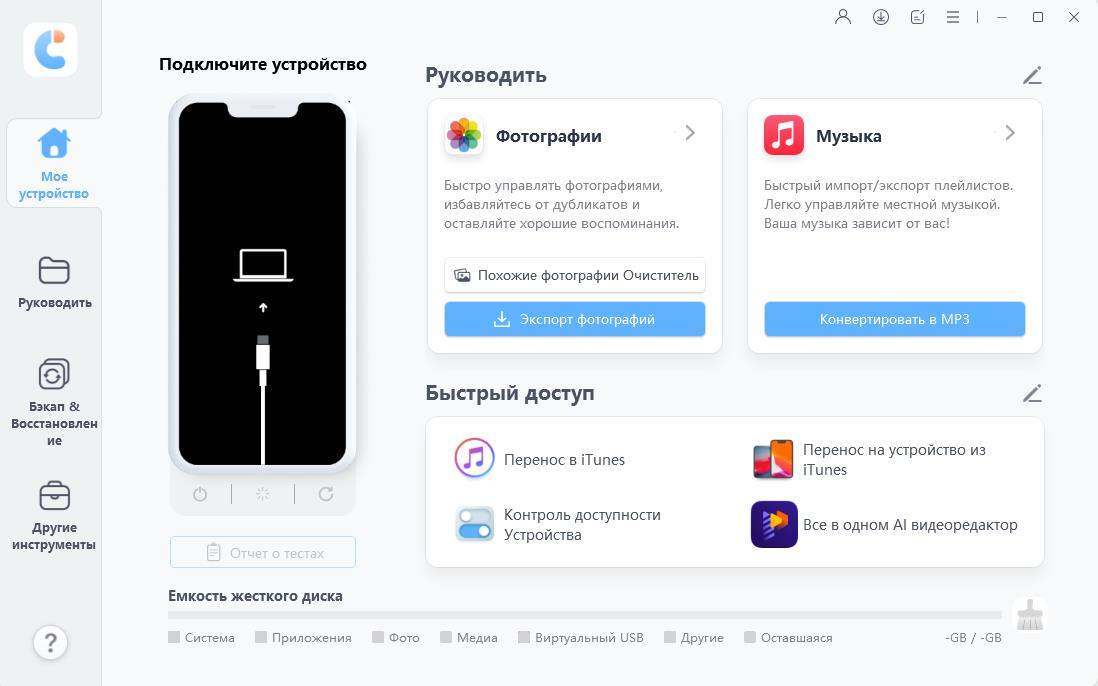
Теперь вы можете просмотреть список всех файлов на вашем iPhone. Вы можете управлять файлами, создавать новые папки или просматривать содержимое.
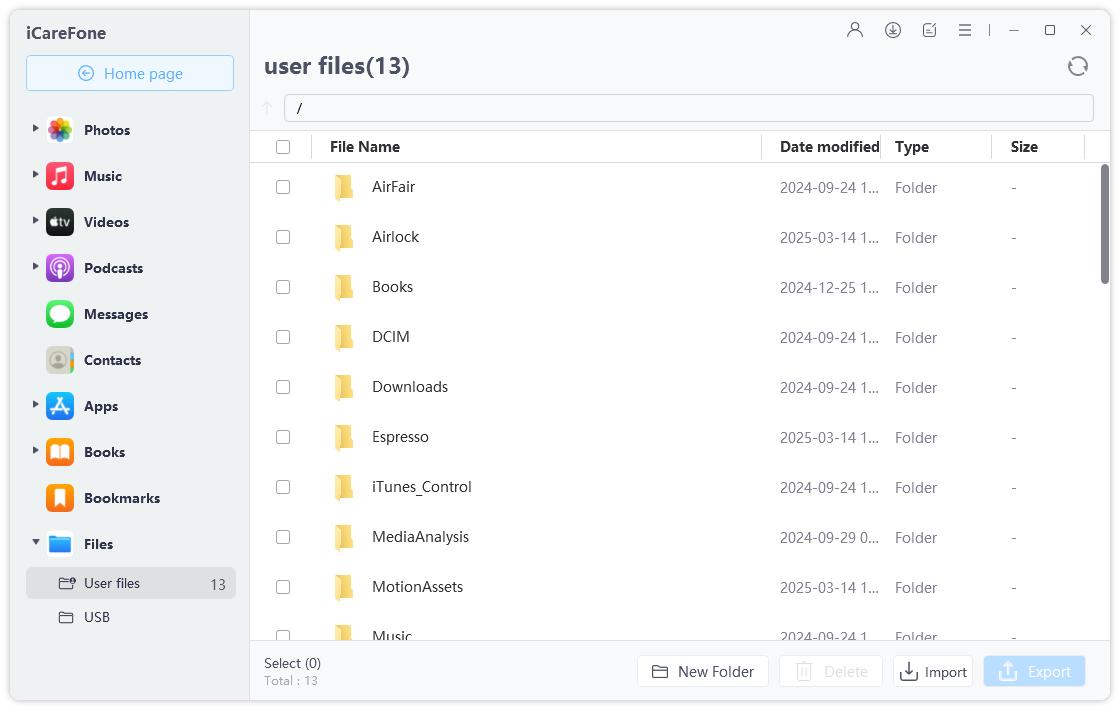
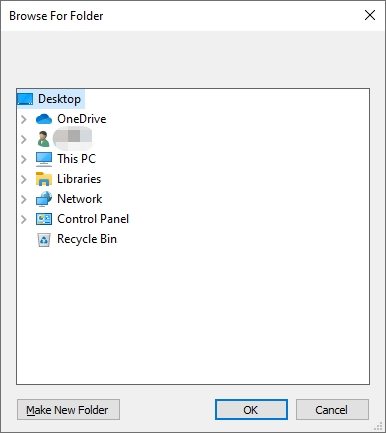
Нажмите на опцию «Импорт» и выберите файл APK на вашем компьютере. Теперь у вашего iPhone есть файл APK. Но отмечается, что вы не можете открыть файл APK на iPhone.
Дополнительный совет: Как открыть файлы APK на Chromebook
Chromebook — это компьютер, который работает под управлением Chrome OS и имеет встроенное облачное хранилище. Эти компьютеры лучше всего подходят для эффективной работы и выполнения задач. Если вы хотите знать, как открыть файлы APK на Chromebook, то вы можете использовать два метода. Если вы знаете о режиме разработчика, вы можете зайти в «Настройки» и выбрать опцию «Разработчик». Теперь вы можете открыть файл APK, который вы хотите просмотреть или установить. Если вы не знаете, как использовать режим разработчика, вы можете настроить «Android debug Bridge» и открыть файлы APK.
Подводя черту
Давайте завершим наше руководство о том, как открыть файлы APK здесь. Если у вас есть правильные инструменты, вы можете открывать файлы APK на всех устройствах, включая iPhone, Mac, Windows PC и Android. Чтобы открыть файлы APK на вашем Android или ПК, все, что вам нужно сделать, это найти файл в проводнике и непосредственно открыть его. Пользователи iPhone не могут использовать тот же метод, потому что iOS имеет несколько ограничений. Пользователи iPhone могут открывать файлы APK с помощью tenorshare iCareFone — инструмент Mange. Он безопасен, быстр и прост в использовании. Он также позволяет пользователям импортировать, управлять или редактировать файлы на своих iPhone.
How to install and open APK files on Android
We are going to explain how to install APK files on an Android device. But before we get into it, there are two essential prior steps to be carried out whenever you want to install an APK that doesn’t come from Google Play. The first is to give the operating system permission to do so if you’re using a version of Android lower than 8.0. Go to Settings on your phone or tablet (bear in mind that the aspect of the menus may vary on different phones).
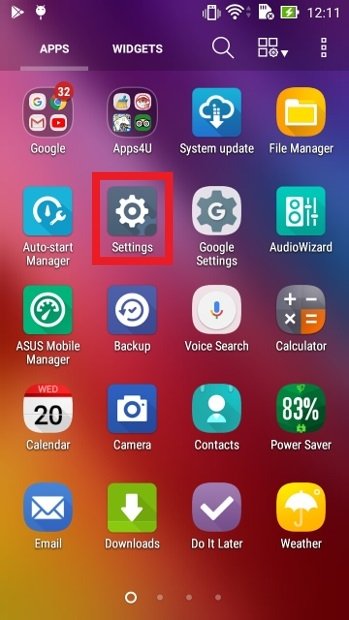
Access Android’s settings
Go the the Security section.
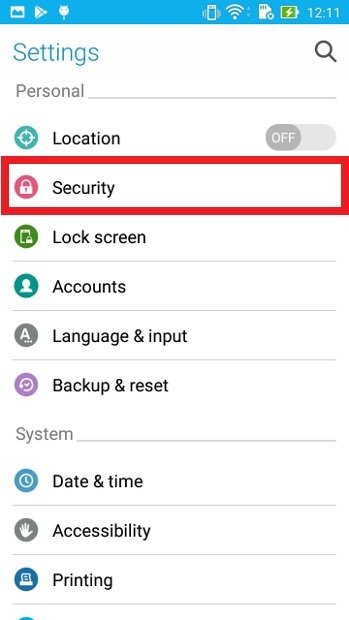
Search for the Security entry amongst the settings
Search for the entry titled Allow installation of apps from unknown sources (or any similar option) and turn on the function with a tap.
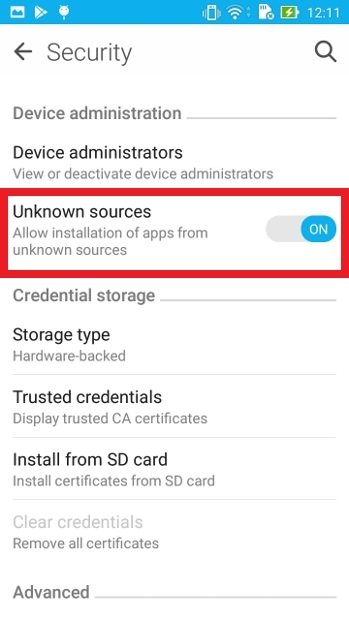
Switch the Unknown Sources toggle to the right
If your phone or tablet is running Android 8 or higher, you won’t need to carry out this prior configuration. The operating system itself will require permission when you download the APK file and try to install it.
The second is not essential but recommended — turn off Google Play Protect. This function analyzes apps in search of security issues and could impede the installation of certain apps due to being hyper vigilant in safeguarding our security. To turn it off go to the app Google Play Store app and in the top-left corner tap on the icon with three horizontal lines.
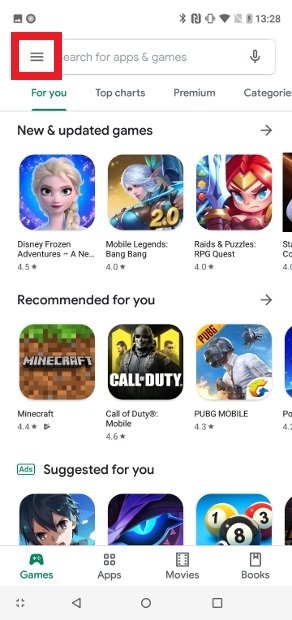
Options menu of Google Play’s app
Select Play Protect.
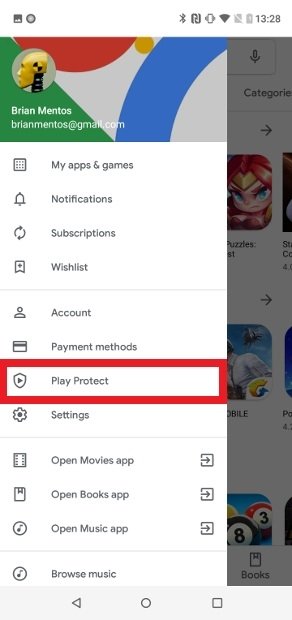
Play Protect entry amongst Google Play’s options
Tap on the gear icon in the top-right corner.
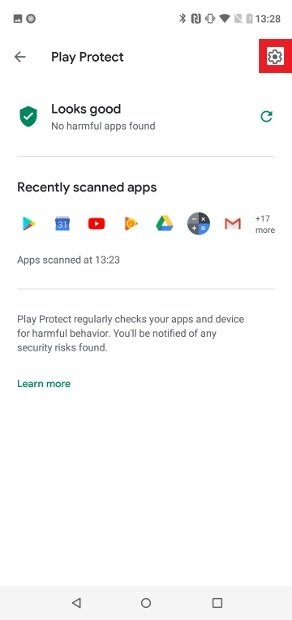
Open Play Protect’s settings
Turn off the Scan device for security threats by moving the toggle switch to the left.
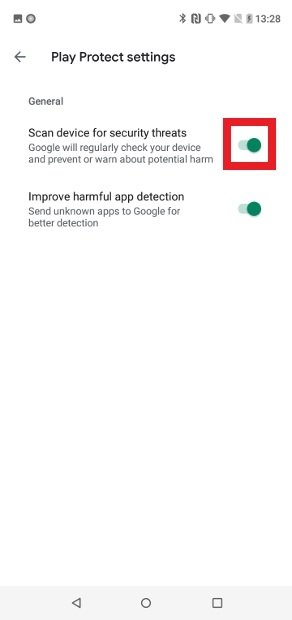
Disable Play Protect’s threat scan
Confirm the modification in the pop-up window by pressing OK.
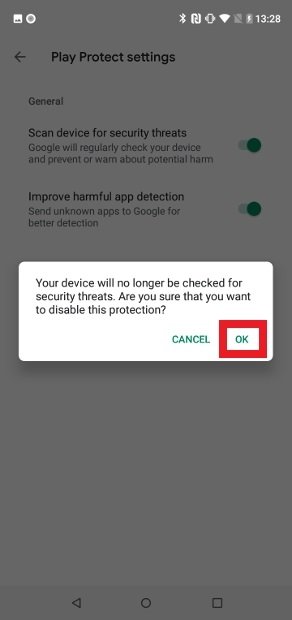
Confirm disabling Play Protect
This way you can make sure that any app that is not from Google Play can be installed normally. However, always download your apps from reliable sources in order to avoid security issues.
To install an app on Android, download the file of the app you want to install. You can go to a range of sources, including our own website. Just go to the page of the app you are interested in and press the green Download button.
Button to download an app’s APK from Malavida
Confirm the operation in the next window pressing the same button.
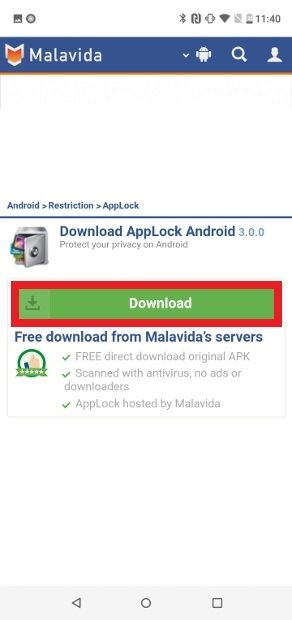
Confirm the download of the APK by pressing Download
When the download is complete, you will have the file available in your download folder. Find it and click on it to launch installation. If you are quick, you can also launch the installation straight from the system notification that will appear at the top of the window when the download is complete. Press Open.
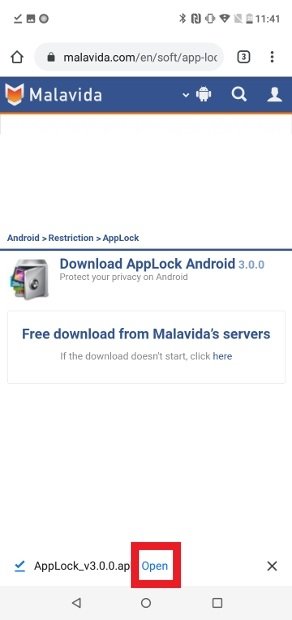
Press Open to run the APK
Tap on the Install button in the bottom-right corner. Remember that if you’ve never installed an app using the web browser before, the operating system will request you to grant permission to your browser to install applications. It’s a configuration that you’ll only have to modify the first time and you can always go back from Android’s settings.

Start the installation by pressing Install
After a few seconds, the installation will be complete. An icon will be created in your app menu but you can also launch your new app from this window pressing Open.
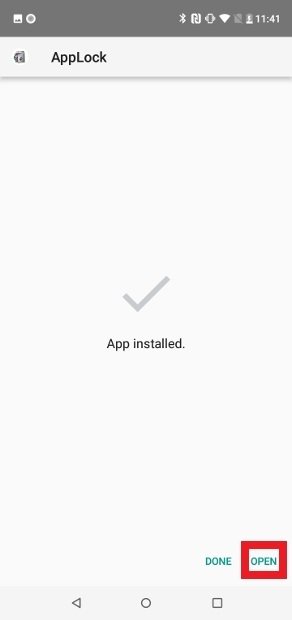
APK installed successfully on Android
From then on, whenever you want to open an app, all you have to do is go to the icon in your operating system’s installed apps menu.
Как открыть файл apk на Андроиде
Теперь, когда подготовка завершена, нужно просто открыть браузер, найти нужный файл APK, загрузить его на устройство, а затем запустить его для установки приложения. Запоминайте, куда скачали файл. Обычно это папка «Загрузки», если перед скачиванием не был выбран другой путь. Найдя загруженный файл, достаточно просто нажать на него, а затем согласиться на установку, тапнув «Да». После этого приложение начнёт устанавливаться. Готово!

Иконка APK-файла для Android
Каждое приложение для Android состоит из множества разных файлов. Чтобы оно могло корректно устанавливаться и работать, разработчики особым образом «собирают» все составные части приложения в один большой архивный исполняемый файл, который и называется APK (Android Package Kit).
Приложения, «упакованные» в формат APK, используются в операционной системе Android для распространения и установки. Большинство пользователей используют для их загрузки Google Play Store, но есть и другие способы.
Пакет приложений, создаваемого для Android — мобильной платформы на основе Linux, разработанной компаниями Google и Open Handset Alliance. APK( читается как апк) файл создается при помощи набора инструментальных средств разработки ПО Android от Google — набора средств разработки на основе Java.
APK (Android Application) – это единственное расширение для установки приложений в операционной системе Android. Разработан формат компанией Google для адаптации настраиваемого программного обеспечения на смартфонах. Файл APK содержит полностью скомпилированный и готовый к инсталляции программный код.
Где встречается файл apk?
Так как APK не является кроссплатформенным расширением, его поддерживает только Android, независимо от версии и модификации системы. Файлы с таким расширением хранятся в официальном онлайн-магазине Google Play. Также, пользователи могут загружать APK-файлы со сторонних ресурсов, а затем перемещать их в память телефона и устанавливать. Инсталляция в Android APK файла осуществляется пользователем вручную.
APK запускает мастер установки игры или приложения. Сам файл имеет четкую структуру и содержит следующие элементы:
- Метаданные (META.INF) – файлы манифеста и определения контрольной суммы;
- .LIB – библиотеки для работы с разными процессорами;
- Assets и .RES – ресурсы программы;
- .XML – код программы (может быть зашифрован в целях защиты);
- .DEX – набор скомпилированных классов.
Пользователь видит не структуру файла, а только конечный объект, который готов к установке. Чтобы посмотреть содержимое APK, откройте его с помощью любого архиватора. К примеру, 7Zip или WinRAR.
Программы для открытия файлов apk
Для запуска APK-файлов понадобится любое устройство под управлением OS Android. Пользователи системы могут самостоятельно загружать на телефон установочные файлы, а затем открывать их в любом проводнике.

Несмотря на ограничения использования расширения, APK можно открыть на Windows, MacOS и других ОС с помощью эмулятора – программы, которая создает виртуальную машину системы Android на компьютере пользователя. Лучшими примерами эмуляторов являются BlueStacks, Droid4X и Genymotion.
Пакет приложений, создаваемого для Android — мобильной платформы на основе Linux, разработанной компаниями Google и Open Handset Alliance. APK( читается как апк) файл создается при помощи набора инструментальных средств разработки ПО Android от Google — набора средств разработки на основе Java.
Пакеты приложений содержат все необходимые файлы в отдельной программе Android. Они включают в себя файлы кода (.DEX), файлы ресурсов (.ARSC) и файл AndroidManifest.xml.
Примечание: файлы APK хранятся в сжатом формате .ZIP и могут открываться любым инструментом декомпрессии Zip. Вы можете также переименовать расширение файла в «.zip» и открыть его, либо открыть файл напрямую через открытое диалоговое окно приложения Zip.
Чем открыть файл в формате APK (Android Package File)
Для получения общих рекомендаций по наиболее эффективному способу открытия файлов APK и просмотра его содержимого следуйте этому руководству. Или вы можете просто изменить расширение файла APK на ZIP или JAR и открыть его с помощью WinZip, 7-Zip или другого разархиватора. Вы почти наверняка увидите внутреннюю структуру файла APK.
Как работать с файлами APK
- Никогда не открывайте APK файлы с сайтов, которым вы не доверяете. Делая так, вы можете установить вредоносное приложение.
- Конфигурация файла APK получена из файла архива Java или JAR.
- Для сжатия данных APK-файл использует метод, подобный тому, который используется в ZIP-файле.
- APK-файл похож на MSI-файл для Windows, DMG для Mac OS и IPA для iOS.
Чтобы открыть файл APK и просмотреть отдельные файлы из него вы можете использовать приложение, которое относится к отдельной группе файлов. Часть ресурсов, таких как изображения, видео и файлы XML, может быть эффективно просмотрена с помощью ваших стандартных программ для Windows или Mac. Тем не менее, некоторые, такие как компилированный исходный код, библиотеки и сертификаты, потребуют специальных приложений, ориентированных на эти расширения файлов.
Формат APK (сокращение от Android Package) является основным для распространения инсталляторов приложений, поэтому по умолчанию при запуске таких файлов начинается установка программы. Открыть такой файл для просмотра несколько труднее, но все так же осуществимо. Ниже мы распишем методы, которые позволят вам как вскрывать APK, так и устанавливать их.
Способ 1: MiXplorer
В MiXplorer есть встроенный инструмент для открытия и просмотра содержимого APK-файла.
- Запустите приложение. Проследуйте к папке, в которой находится целевой файл.


Хитрость данного способа заключается в самой природе APK: несмотря на формат, он представляет собой модифицированный вариант GZ/TAR.GZ-архива, который, в свою очередь, является модифицированным вариантом сжатых папок ZIP.
В случае, если вы хотите не просмотреть, а установить приложение из установщика, проделайте следующее.
- Зайдите в «Настройки» и найдите в них пункт «Безопасность» (иначе может называться «Настройки безопасности»).

Зайдите в этот пункт. - Найдите вариант «Неизвестные источники» и поставьте напротив него галочку (или активируйте переключатель).

Заходите в MiXplorer и перейдите к каталогу, где размещен пакет установщика в формате APK. Тап по нему откроет знакомое вам контекстное меню, в котором уже надо выбрать пункт «Установщик пакетов».


Подобный инструментарий есть и во многих других файловых менеджерах (например, Root Explorer). Алгоритм действий для другого приложения-проводника практически идентичен.
Способ 2: Total Commander
Второй вариант просмотра APK-файла как архива — Total Commander, одно из самых навороченных приложений-проводников для Android.
-
Запустите Тотал Коммандер и проследуйте к папке с файлом, который желаете открыть.

Как и в случае с MiXplorer, одиночное нажатие на файл запустит контекстное меню с вариантами открытия. Для просмотра содержимого APK следует выбрать «Открыть как ZIP».


Для установки APK-файла с помощью Тотал Коммандера проделайте следующее.
- Активируйте «Неизвестные источники», как описано в Способе 1.
- Повторите шаги 1-2, но вместо «Открыть как ZIP» выбирайте вариант «Установить».

Этот способ можно рекомендовать пользователям, которые используют Total Commander в качестве основного файлового менеджера.
Способ 3: My APK
Можно ускорить процесс установки приложений из APK-дистрибутива, воспользовавшись таким приложением, как My APK. Это продвинутый менеджер для работы как с установленными программами, так и с их инсталляторами.
- Включите установку приложений из неизвестных источников методом, описанным в Способе 1.
- Запустите Май АПК. Вверху в центре нажмите на кнопку «apks».

После непродолжительного сканирования приложение отобразит все имеющиеся на устройстве APK-файлы.

Найдите среди них нужный, воспользовавшись кнопкой поиска вверху справа или с помощью фильтров по дате обновления, имени и размеру.

Обнаружив APK, который хотите открыть, тапните по нему. Появится окошко расширенных свойств. Ознакомьтесь с ним, если нужно, затем нажмите на кнопку с тремя точками внизу справа.

Откроется контекстное меню. В нем нас интересует пункт «Установка». Нажмите на него.


My APK удобен в случае, когда точно неизвестно местоположение APK-файла или у вас их действительно много.
Способ 4: Системные средства
Для установки скачанного APK системными средствами можно обойтись и без файлового менеджера. Делается это так.
- Убедитесь, что вы включили опцию установки приложений из неизвестных источников (описано в Способе 1).
- Воспользуйтесь браузером, чтобы скачать APK-файл со стороннего сайта. Когда загрузка будет окончена, нажмите на уведомление в строке состояния.

Постарайтесь не удалять это уведомление. - Нажатие на загрузку запустит стандартный для Андроид процесс установки приложения.

Мы рассмотрели существующие варианты, с помощью которых можно как просматривать, так и устанавливать APK-файлы на Андроид.
Часть содержимого, содержащегося в типичном APK-файле, включает в себя файл AndroidManifest.xml, classes.dex и resources.arsc; а также папку META-INF и res.
Как открыть файл APK
Файлы APK могут быть открыты в ряде операционных систем, но они используются, в основном, на устройствах Android.
Откройте файл APK на Android
Чтобы открыть файл APK на вашем Android-устройстве, вам нужно просто загрузить его, как любой другой файл, а затем открыть. Однако? файлы APK, загруженные из-за пределов магазина Google Play, могут быть установлены не сразу из-за ограничений системы безопасности.
Чтобы обойти это ограничение загрузки и установить APK-файлов из неизвестных источников, перейдите в «Настройки» → «Безопасность» (или воспользуйтесь поиском по настройкам) и установите флажок Устанавливать из неизвестных источников . Возможно, вам придётся подтвердить это действие.
Если файл APK не открывается на вашем Android, попробуйте найти его с помощью файлового менеджера, такого как Astro File Manager или ES File Explorer File Manager.
Откройте файл APK на Windows
Вы можете открыть файл APK на ПК, используя Android Studio или BlueStacks. Например, если вы используете BlueStacks, перейдите на вкладку Мои приложения и выберите Установить apk в правом нижнем углу окна.
Откройте файл APK на Mac
ARC Welder – это расширение Google Chrome, предназначенное для тестирования приложений Android для ОС Chrome, но оно работает на любой ОС. Это означает, что вы можете открыть APK на своем компьютере Mac или Windows, если это приложение установлено в браузере Chrome.
Откройте файл APK на iOS
Вы не cможете открывать или устанавливать файлы APK на устройстве iOS (iPhone, iPad и т.д.), поскольку файл построен совершенно иным образом, чем приложения, используемые на этих устройствах, и две платформы несовместимы друг с другом.
Вы также можете открыть файл APK в Windows, MacOS или любой другой настольной операционной системе с помощью инструмента извлечения файлов. Поскольку файлы APK представляют собой просто архивы из нескольких папок и файлов, вы можете разархивировать их с помощью программы, такой как 7-Zip или PeaZip, чтобы увидеть различные компоненты, составляющие приложение.
Однако, это не позволяет вам использовать APK-файл на компьютере. Для этого требуется эмулятор Android (например, BlueStacks), который по существу запускает ОС Android на компьютере.
Открыв папку мы получим доступ ко всем ресурсам АПК файла.
Смотрим что внутри
По сути .apk это ZIP архив, поэтому посмотреть на внутреннее устройство можно воспользовавшись любым файловым менеджером или архиватором, например WinRAR или мобильным приложением X-plore.

При этом стоит помнить что вы получаете лишь визуальный доступ к внутренним ресурсам, возможности редактирования крайне ограничены.
Теперь рассмотрим внутреннюю структуру более подробно для этого нам понадобиться программа для декомпиляции, Java и АПК-файл. Основным инструментом для разборки .apk является Apktool, но данная программа работает только со строки, что не очень удобно. Для более быстрого и удобного разбора можно использовать APKing, это все та же Apktool, но с возможностью работы из контекстного меню.
И так устанавливаем APKing как любое приложение для Windows и выбрав .apk нажимаем на него правой клавишей мыши и одновременно Shift, после чего увидим следующее:

И выбираем необходимое действие, например декомпилировать полностью, далее программа завершит операцию и создат папку с таким же названием.

Открыв папку мы получим доступ ко всем ресурсам АПК файла.

Теперь все текстовые файлы можно редактировать, при этом соблюдая основные правила, можно использовать популярную программу Notepad++, для примера рассмотрим AndroidManifest.xml

Редактировать подобные ресурсы можно как обычный текстовый фаил.
После применения изменений необходимо собрать и подписать АПК. Нажимаем на папку с ресурсами правой кнопкой и Shift, выбираем скомпилировать и подписать, после завершения программа создат готовый файл в папке dist.

Как работать с другими ресурсами апк, в том числе и графическими мы узнаем из следующих статей.
Одним из преимуществ открытости Android всегда считалась возможность загружать APK-файлы приложений в обход Google Play. Кто-то таким образом просто экономит, а кто-то получает доступ к ПО, которого попросту нет в официальном каталоге. Подобная практика распространена настолько широко, что найти APK-файл любого приложения в интернете не составляет никакого труда. Другое дело – извлечь его из уже установленной на смартфон программы. Впрочем, для Android нет ничего невозможного.
Где взять APK-файл приложения
- Установите приложение Skit;
- Раздайте ему необходимые привилегии;
- Найдите в разделе установленного ПО нужное приложение;

Перейдите на его страницу и нажмите на пиктограмму компаса;


Извлеченный APK-файл можно передать другим пользователям, позволив им установить бесплатно даже платное ПО, которое вы приобрели в Google Play. Несмотря на то что это не совсем легально, такой способ может прийтись кстати при использовании двух смартфонов, один из которых работает на базе китайской прошивки, не включающей в себя Google Play.
Помимо возможности извлечь APK-файл, Skit открывает доступ к информации о разрешениях, которые получили приложения, о дате их последнего обновления, а также дополнительные подробности о разработчике. Такая информация может прийтись кстати, если вы не уверены в безопасности приложения и надежности его издателя.
Подписывайся на наш канал в Яндекс.Дзен, чтобы ежедневно читать эксклюзивные материалы, которых нет на сайте.
Приложение: Skit
Разработчик: Pavel Rekun Категория: Инструменты Цена: Бесплатно Скачать: Google Play Приложением уже заинтересовались: 0 человек
Установка Android-игр на других эмуляторах может быть сравнительно сложной, но в MEmu вам лишь нужно кликнуть по кнопке APK, находящейся в правой части интерфейса, выбрать APK-файл игры, которую вы хотите установить, подождать несколько секунд, и игра будет установлена. Clash of Clans, Subway Surfers, Minion Rush и Geometry Dash – это лишь некоторые из игр, в которые вы можете играть на вашем ПК, используя этот эмулятор.
Что такое apk-файл
На самом деле, файлы формата .apk являются архивными zip-файлами. Внутри них могу храниться управляющие файлы системы Android, программы или игры. Любое приложение при компилировании будет скомпоновано в файл с расширение apk, в котором будут храниться файлы исходного кода, архивы, необходимые ресурсы и файл .manifest. Иными словами, такое расширение имеют пользовательские приложения ОС Android.
Такие файлы обычно хранятся в магазине приложений GooglePlay и устанавливаются в системе Android автоматически, после загрузки. Но бывают случаи, когда необходимо открыть файл на стационарном ПК, а не мобильном устройстве. В целях безопасности всегда стоит проверять такие файлы на наличие вирусов, чтобы не нанести вред устройству.
Операционная система Андроид была создана компанией Google и для создания приложений используется программный продукт Google’s Android SDK, базирующаяся на языке Java. При помощи этого продукта, можно не только открыть apk-файл, но также отредактировать, внести необходимые изменения или вовсе переделать или создать новую программу под ОС Андроид.
Альтернативой для открытия файлов формата .apk на компьютере является программа MEMU!

Обычно файлы APK загружаются на смартфон или планшет из магазина Google Play при выборе установки того или иного приложения. Пакеты приложений для Android также можно найти на других специализированных сайтах, однако следует иметь в виду, что файлы из непроверенных источников часто содержат вредоносный код.
Чем открыть, описание – 1 формат файла

Заголовок и ключевые строки
Подробное описание
Файл является установочным пакетом приложения, предназначенного для мобильной операционной системы Android. Пакет приложения представляет собой сжатый ZIP-архив, содержащий полный код приложения (файлы DEX), ресурсы, активы, файл манифеста AndroidManifest.xml, нативные библиотеки (jniLibs).
Обычно файлы APK загружаются на смартфон или планшет из магазина Google Play при выборе установки того или иного приложения. Пакеты приложений для Android также можно найти на других специализированных сайтах, однако следует иметь в виду, что файлы из непроверенных источников часто содержат вредоносный код.
Просмотр содержимого файла APK на компьютере возможен с помощью программы-архиватора, например, 7-Zip или WinRAR. Для этого следует предварительно изменить расширение файла с .apk на .zip.
- В стартовом окне:
пункт Profile or debug APK (это 3-й) -> в открывшемся окне прописывается путь к файлу либо выбирается из дерева
- Вконтакте
- Вконтакте
- Вконтакте

В «рабочем» окне с уже открытым проектом открывается из панели инструментов сверху: