Создание и загрузка файлов частичной адаптации (CUIx)
Откройте редактор адаптации пользовательского интерфейса (АПИ)
- Выберите вкладку «Управление» панель «Адаптация» «Пользовательский интерфейс» .
 найти
Загрузка файла частичной адаптации CUIx с использованием вкладки «Адаптация»
- На вкладке «Адаптация» на панели «Адаптации <имя файла>» выберите в раскрывающемся списке «Основной файл адаптации (<имя файла адаптации>.cuix).
- Справа от раскрывающегося списка «Файлы адаптации» щелкните кнопку «Загрузить файл частичной адаптации».


Файлы частичной адаптации CUIx, загруженные в основной файл CUIx, приводятся в списке в составе узла «Файлы частичной адаптации».

Загрузка файла частичной адаптации CUIx с использованием НПИЗАГР
- В командной строке введите нпизагр и нажмите клавишу ENTER.
- В диалоговом окне «Загрузка/выгрузка адаптаций» щелкните «Обзор».
- В диалоговом окне «Выбор файла адаптации» найдите и выберите файл частичной адаптации CUIx, который необходимо загрузить. Нажмите «Открыть».
- Нажмите «Загрузить», а затем «Закрыть».
Выгрузка файла частичной адаптации CUIx с использованием вкладки «Адаптация»
- На вкладке «Адаптация» на панели «Адаптации <имя файла>» выберите в раскрывающемся списке «Основной файл адаптации (<имя файла адаптации>.cuix)».
В списке отображаются все файлы частичной адаптации, загруженные в основной файл CUIx.
AutoCAD для мебели и выставок
Почти ежедневно я помогаю пользователям разобраться с запуском плагинов для AutoCAD. (Тут надо заметить, что пользователи BricsCAD гораздо более сообразительны :)) И первое, что мне приходится выяснить — а запустился ли плагин, или просто не прорисовались менюшки/кнопочки.
Обычно пользователь, установивший плагин, ожидает, что на экране сразу появятся новые кнопки. Он смотрит в ленту Add-on (Надстройки) или ищет новый раздел меню.

Случается наоборот: CUIX с кнопками успешно загрузился, а программа не загружена. Нажатие на любую такую кнопку-пустышку приведет к ошибке «Неизвестная команда».
Где посмотреть список загруженных плагинов
Все мои плагины при загрузке сообщают свое название и версию. Посмотрите в командную строку сразу после загрузки AutoCAD (можно посмотреть в окне Ctrl+F2).


Если нужного плагина нет ни в каких списках — значит вам надо искать причину в неправильной установке, несовместимости версий или блокировке dll. Подробно об этих проблемах можно почитать на моем сайте в разделе Вопросы и Ответы.
Самая лучшая проверка — запускайте команды плагина через командную строку — только так можно надежно проверить их работоспособность. Почитайте в описании плагина, какие команды он содержит и просто наберите любую из них в командной строке. Если AutoCAD ответит «Неизвестная команда» — все, приехали, плагин не загружен. И наличие кнопок вас может теперь не волновать — надо лечить именно загрузку.
BricsCAD
В BricsCAD автозагрузчика нет. Все плагины запускаются командой AppLoad. Там видны все запущенные плагины. И только там, можно назначить плагин для автозагрузки.
Как загрузить файл частичной адаптации AutoCAD?

Данная статья — инструкция по загрузке файла частичной адаптации в AutoCAD. Для чего это нужно? В нашем случае — для загрузки панели инструментов и панели ленты AutoCAD, на которых добавлены ссылки на динамические блоки AutoCAD. Эти блоки содержат всю необходимую информацию об оборудовании адресной системы безопасности (ОПС и СКУД) АСБ Рубикон. Панель создана специально для партнеров компании ITV Group — проектных и проектно-монтажных организаций, системных интеграторов.
Если вам проще посмотреть, чем прочитать:
Шаг 1 Прописываем путь до файла .cuix
- Нажмите кнопку приложения «Параметры«.
- В диалоговом окне «Параметры» перейдите на вкладку Файлы
- Откройте выпадающий список «Путь доступа к вспомогательным файлам«
- Справа от списка имен файлов и папок нажмите кнопку «Добавить«
- Скопируйте полный путь к папке с файлом частичной адаптации .cuix (в нашем случае папка АСБ Рубикон, файл asb_rubicon_full_v1_4.cuix
Шаг 2 Загружаем файл частичной адаптации .cuix
- На ленте AutoCAD выберите вкладку «Управление«.
- Нажмите кнопку «Пользовательский интерфейс» вкладки «Управление»
- В открывшемся диалоговом окне «Адаптация пользовательского интерфейса» нажмите кнопку с иконкой раскрытой папки «Загрузить файл частичной адаптации«
- Найдите путь до папки АСБ Рубикон
- Выберете файл asb_rubicon_full_v1_4.cuix и нажмите кнопку открыть
Папку с динамическими блоками и частичной адаптацией AutoCAD можно получить связавшись со мной удобным для вас способом (evgeniy.ozerov@ru.axxonsoft.com, @eozerov85 в Telegram и Skype, с формы сайта)
Шаг 3 Настройка стиля текста
- На ленте AutoCAD выберите вкладку «Главная«.
- Нажмите выпадающее меню «Аннотация» вкладки «Главная»
- В открывшемся меню нажмите кнопку с иконкой буквы «Стиль текста«
- В открывшемся диалоговом окне «Стиль текста» выберете стиль Standard
- Для стиля Standard задайте имя шрифта Arial Narrow и нажмите кнопу «Применить«
Если вы все сделали правильно, то на ленте AutoCAD появится новая вкладка «АСБ Рубикон«, а в пространстве модели — плавающая панель инструментов, при нажатии на иконки которой выпадает меню со списком оборудования АСБ Рубикон выбранного типа:
 Появилось два типа интерфейса панели инструментов АСБ Рубикон — ленточный и классический
Их можно настроить — убрав лишнее с вкладки АСБ Рубикон, поменяв их местами на ленте либо выбрав нужные панели инструментов, переместив их так как вам удобно, закрепив и т.п.:
 Настройте интерфейс панелей АСБ Рубикон так как удобно (и для ленточного, и для классического интерфейса AutoCAD)
Для чего это все?
Подробное описание функционала панелей АСБ Рубикон будет в следующих статьях.

Приборы АСБ Рубикон в AutoCAD
Что сделано?
- база данных оборудования АСБ Рубикон в виде динамических блоков AutoCAD с расширенным функционалом. В каждом блоке есть информация об устройстве в виде атрибутов, видимость с УГО, видимость с клеммами подключения, видимость с внешним видом, близким к реальному, видимость с габаритными и крепежными размерами
- Блоки удобно расположены на панели ленты AutoCAD АСБ Рубикон (для современного ленточного интерфейса) и панели инструментов AutoCAD (для классического интерфейса)
- Для загрузки панелей используется единый файл частичной адаптации *.cuix (меню Адаптация пользовательского интерфейса). Чтобы все заработало достаточно загрузить файл asb_rubicon_full_v1_4.cuix и прописать к нему путь в Параметрах (Путь доступа, имена файлов и папки)
Это простой и понятный инструмент для проектировщиков систем противопожарной защиты и комплексной безопасности объектов.
 Одно устройство — один универсальный динамический блок AutoCAD с настройкой видимости: УГО, клеммные колодки, вид, габаритные и крепежные размеры
Урок 3. Создание кнопки для программы LISP.
На этом уроке мы научимся создавать кнопки для запуска своих программ, написанных на языке LISP. И рассмотрим мы это на примере программы “mp_kub”, созданной в предыдущем уроке: Пример простой программы на LISP.
Весь интерфейс программы Автокад, включающий в себя режимы рабочего пространства, ленту, панели инструментов, меню и т. д., храниться в стандартном файле адаптации acad.cuix. В Автокаде есть широкие возможности по изменению и настройки интерфейса под свои конкретные задачи. Все изменения, внесенные пользователем, сохраняются в основном файле адаптации и остаются неизменными при последующих запусках Автокад.
Кроме основного файла адаптации, Автокад позволяет загружать файлы частичной адаптации, в которых так же присутствуют лента, панели инструментов, меню и т. д. Файлы частичной адаптации позволяют нам переносить с одно компьютера на другой на другой не весь интерфейс, а только его часть.
И так в этом уроки мы рассмотрим следующее:
Создание файла частичной адаптации.
Отрываем AutoCAD, на главном меню выбираем вкладку «Управление» и щелкаем на пункте «Пользовательский интерфейс»

Откроется окно «Адаптация пользовательского интерфейса».

Переходим на вкладку «Перевести» и щелкаем на кнопке «Создать новый файл адаптации»

Находим папку «MyLisp», в поле «Имя файла» вводим «mp_panel» и нажимаем «Сохранить».

Переходим на вкладку «Адаптация» и нажимаем на кнопку «Загрузить файл частичной адаптации».
Если у вас этой кнопки не видно, предварительно нажимаем на стрелки выделенные красным .

Находим папку MyLisp, выделяем файл «mp_panel» и нажимаем «Открыть».

AutoCAD загрузит новый файл частичной адаптации MP_PANEL (mp_panel.cuix).
Создание новой панели инструментов.
Щелкаем правой кнопкой мыши на пункте «Панели» и левой на «Новая панель инструментов».

Переименовываем вновь созданную панель на “mp_panel“ и нажимаем «Применить».

В рабочем окне появится новая панель (если вдруг вы ее не видите, значит она у вас сейчас находиться под окном «Адаптация пользовательского интерфейса»).

Создание кнопки.
Щелкаем по кнопке «Создание новой команды» ( выделена синим ).

В списке команд появится «Команда1». Выделите ее.

Справа в поле «Имя» напишите «Куб». В поле «макросы» — « ^C^C_mp_kub ». Вверху в поле «Значок» выберите подходящий значок для кнопки и нажимаем изменить.

Откроется окно «Редактор кнопок». В редакторе кнопок ставим галочку в поле «Cетка». Немного изменяем изображение кнопки (Мы можем полностью с нуля нарисовать изображение кнопки, предварительно нажав на кнопку очистить). Нажимаем сохранить.

Присваиваем новое имя (я дал имя mp_kub) и нажимаем «ОК».

При переносе нашей панели на другие компьютеры нам понадобиться переносит и файлы изображений кнопок. Поэтому давайте сохраним изображение нашей кнопки в папке «MyLisp». Для этого нажимаем на кнопку «Экспорт…».

Находим папку «MyLisp», в поле «Имя файла» вводим «mp_kup» и нажимаем «Сохранить». Далее закрываем Редактор кнопок.
Спускаемся в самый низ изображения кнопок и щелкаем по вновь созданному изображению кнопки.

Теперь в верхнем левом окне находим «mp_panel». В нижнем левом команду «Куб». Нажимаем на команду «Куб» и не отпуская мыши тащим ее на «mp_panel» и только там отпускаем кнопку мыши.

Если получилось, это будет выглядеть так:

Нажимаем «Применить» и наша кнопка появится на панели.

Добавляем нашу панель в ленту.
Нажимаем на плюсик напротив строки с надписью «Лента». Плюсик превратится в минус, «Лента» раскроется. Далее указатель мыши ставим на «mp_panel», нажимаем левую кнопку мыши и не отпуская тащим ее на строку «Панели» (справа от надписи должен появится треугольничек), и только там отпускаем.

Появится сообщение, в котором нажимаем на кнопку «Да»

Под строкой «Панели» появится строка «mp_panel».

Далее щелкаем правой кнопкой мыши на строке «Вкладки», и левой на «Новая вкладка»

Под строкой «Вкладки» появится строка «Новая вкладка». Переименуем ее в «New».

Указатель мыши ставим на «mp_panel», нажимаем левую кнопку мыши и не отпуская тащим ее на строку «New» (пока не появится треугольничек), и только там отпускаем.

Под строкой «New» появится строка «mp_panel».

Затем щелкаем на стрелке выделенной зеленым и выбираем «Все файлы адаптации»

Выделяем «Рисование и аннотации» и щелкаем на кнопку «Адаптация рабочего пространства».

Далее щелкаем на плюсике возле «Файлы частичной адаптации», затем на плюсиках возле «MP_PANEL» и «Лента» и ставим галочку в квадратике напротив «Вкладки» ( выделен красным )

Справа в поле «Содержимое рабочего пространства», в самом низу, появится строка «New (группа: MP_PANEL)». Нажимаем на кнопку «Готово». Далее на кнопки «Применить» и «ОК».

На главном меню появится новая вкладка «New». Щелкните по ней.


Поставьте указатель мышки на панель, нажмите левую кнопку мыши и не отпуская перетащите панель в более удобное место.
Теперь, чтобы запустить вашу программу, вам не нужно вводить ее имя в командной строке. Достаточно нажать на любую из этих кнопок.
Панель я оставил видимой, для тех пользователей, кто привык работать в режиме «Классический AutoCAD» (там нет ленты).
Если после нажатия на кнопку в командной строке у вас появилась надпись «Неизвестная команда»

Это значит, что наша программа «mp_kub» еще не загружена. Для этого запустим Редактор Visual Lisp. Открываем в нем свою программу и нажимаем на кнопку загрузить, выделенную зеленным .
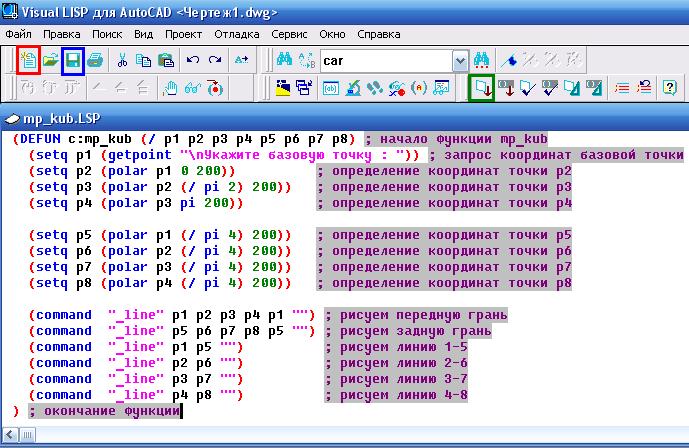
Возвращаемся в Автокад, щелкаем по кнопке. Теперь она должна работать.
В ближайших уроках мы рассмотрим, как сделать так, чтобы программы автоматически загружались в Автокад и еще много чего интересного.
И так, в этой уроке мы научились:
Создать свой файл частичной адаптации;
Добавлять новые панели инструментов;
Создавать кнопки для новых команд;
Прописывать команды в кнопку;
Создавать новое изображение кнопки.
Размещать кнопку на панели.
Создавать новую вкладку на ленте и загружать в нее панель.
Пишите в комментариях: все ли у вас получилось?; трудно ли было выполнить этот урок?; где у вас возникли трудности? Я с удовольствием отвечу на ваши комментарии.