Чем открыть файлы формата BUP

BUP предназначен для резервного копирования информации о меню, главах, треках и субтитрах DVD, которая содержится в файле IFO. Относится к форматам DVD-Video и работает совместно с VOB и VRO. Обычно располагается в директории «VIDEO_TS». Может использоваться вместо IFO в случае, если последний поврежден.
Софт для открытия файла BUP
Далее рассмотрим ПО, которое работает с данным расширением.
Способ 1: IfoEdit
IfoEdit является единственной программой, которая предназначена для профессиональной работы с файлами DVD-Video. В ней можно редактировать соответствующие файлы, включая расширение BUP.
-
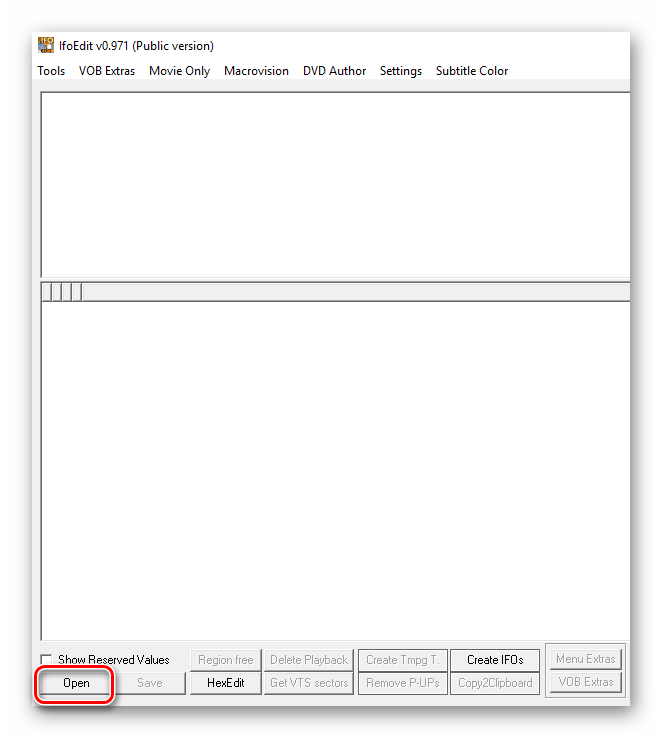
Находясь в приложении, нажимаем на «Open».
Способ 2: Nero Burning ROM
Nero Burning ROM – это популярное приложение для записи оптических дисков. BUP здесь используется при записи DVD-видео на накопитель.
-
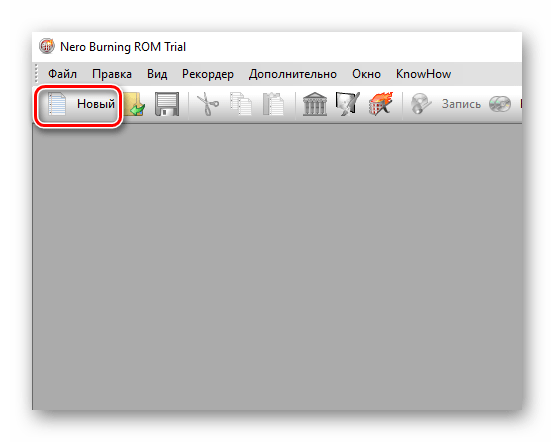
Запускаем Неро Бернинг Ром и жмем по области с надписью «Новый».
Способ 3: Corel WinDVD Pro
Corel WinDVD Pro является программным проигрывателем DVD-дисков на компьютере.
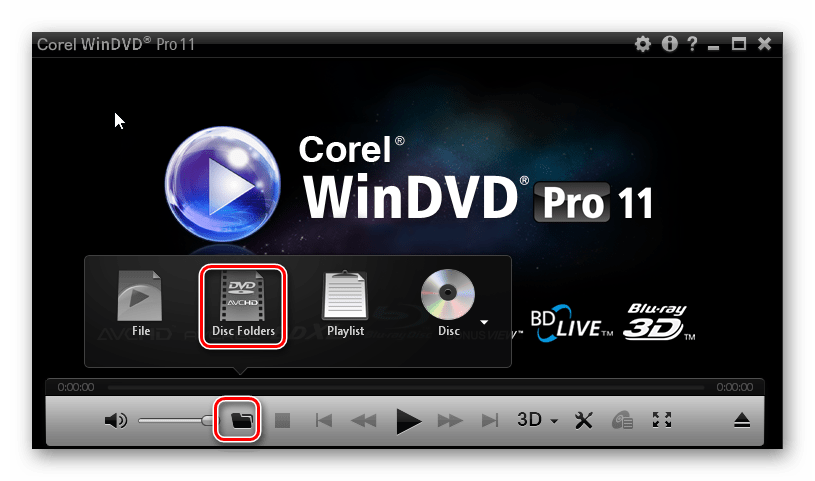
- Запускаем Корел ВинДВД Про и жмем сначала на значок в виде папки, а затем на поле «Disk Folders» в появившейся вкладке.
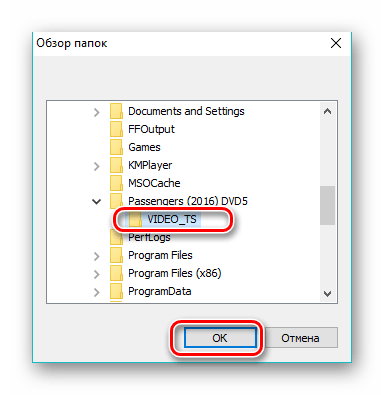
- Открывается «Обзор папок», где перейдите в директорию с DVD-фильмом, обозначьте его и нажмите «ОК».
- В результате появляется меню фильма. После выбора языка сразу начнется воспроизведение. Стоит отметить, что данное меню характерно для DVD-фильма, который был взят в качестве примера. В случае с другими видео его содержимое может отличаться.
Способ 4: CyberLink PowerDVD
CyberLink PowerDVD – очередное программное обеспечение, которое может проигрывать DVD-формат.
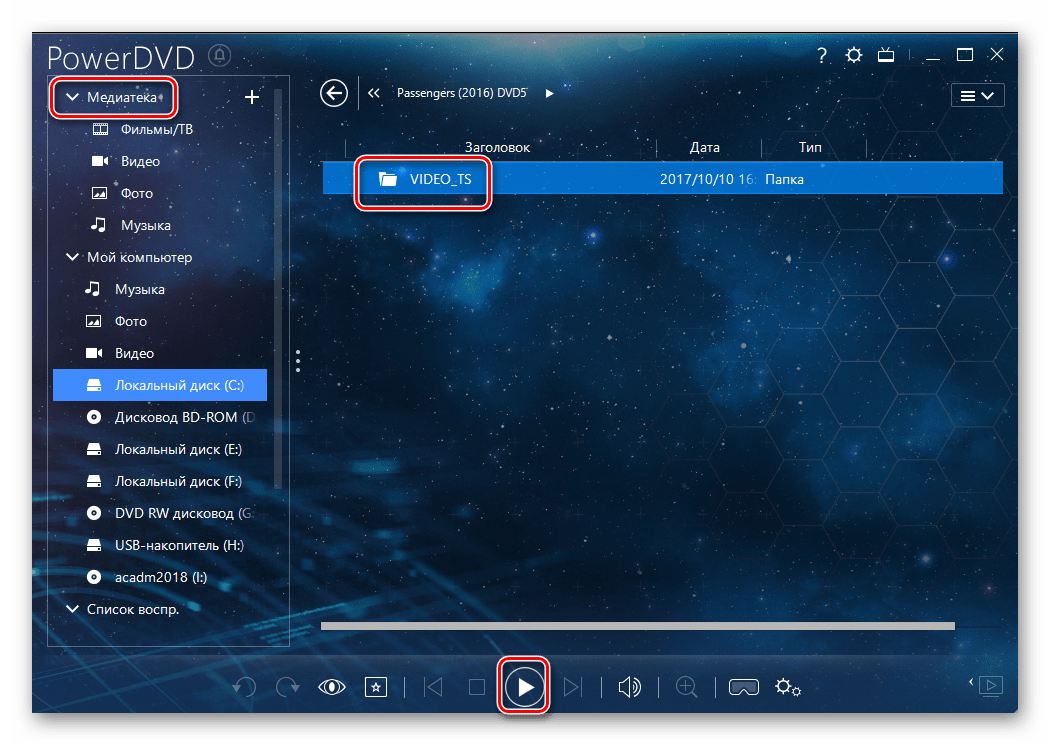
Запустите приложение и при помощи встроенной библиотеки отыщите нужную папку с BUP файлом, а затем выделите ее и и жмите на кнопку «Play».
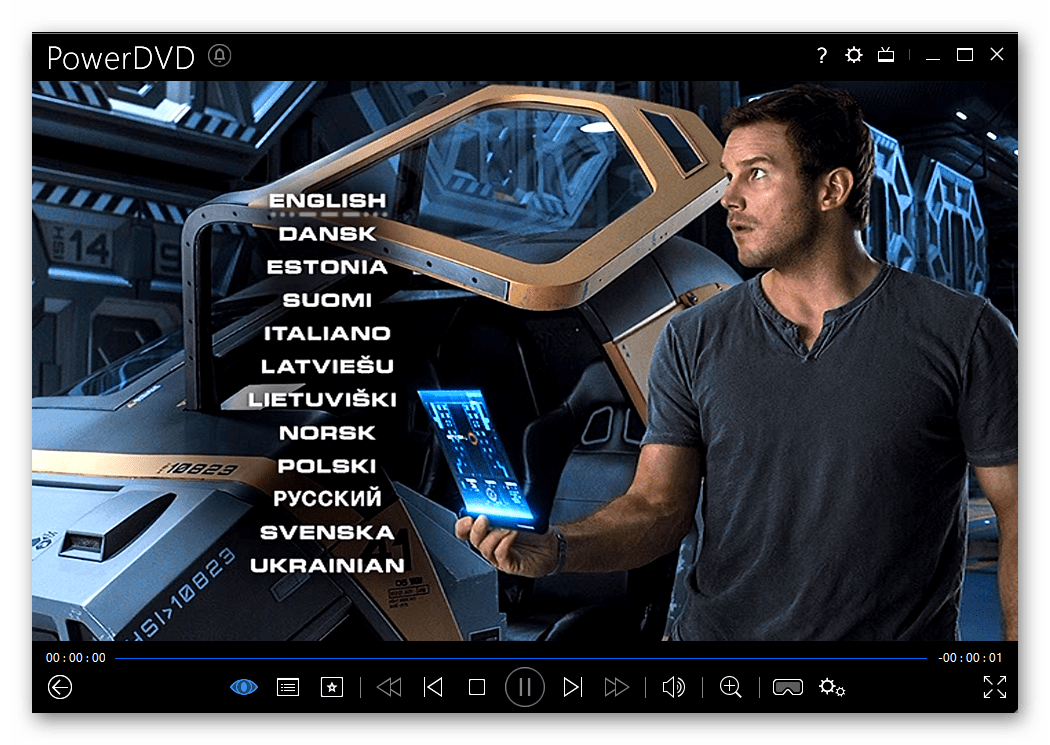
Отобразится окно воспроизведения.
Способ 5: VLC media player
VLC media player известен не только как полнофункциональный проигрыватель аудио и видеофайлов, но и как конвертер.
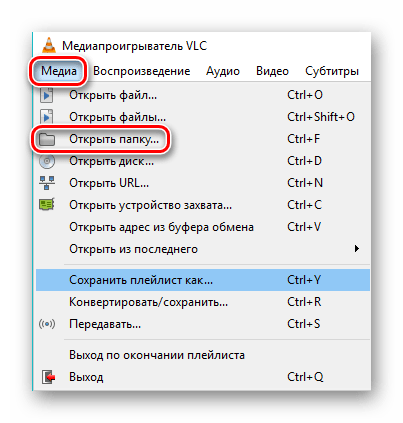
- Находясь в программе, щелкните по «Открыть папку» в «Медиа».
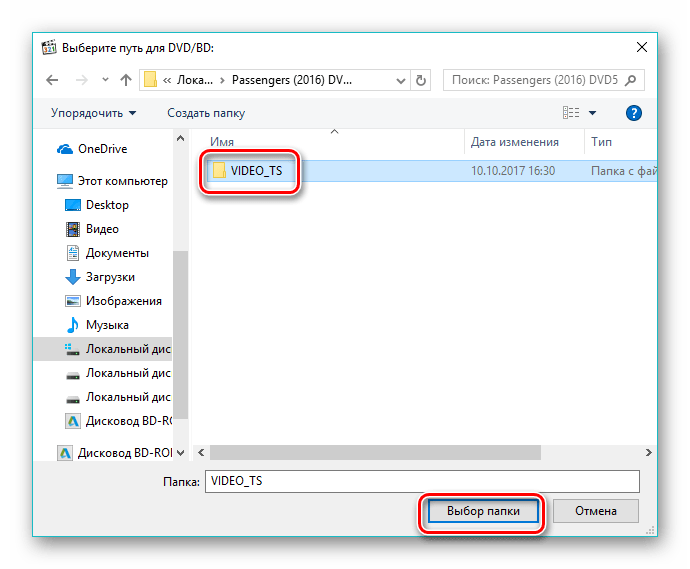
- Перейдите в обозревателе к местонахождению директории с исходным объектом, после чего выделите ее и кликните на кнопку «Выбор папки».
- В результате откроется окно фильма с изображением одной из его сцен.
Способ 6: Media Player Classic Home Cinema
Media Player Classic Home Cinema представляет собой софт для воспроизведения видео, в том числе формата DVD.
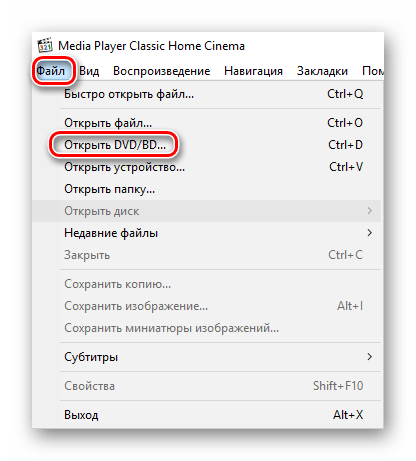
- Запускаем MPC-HC и выбираем пункт «Открыть DVD/BD» в меню «Файл».
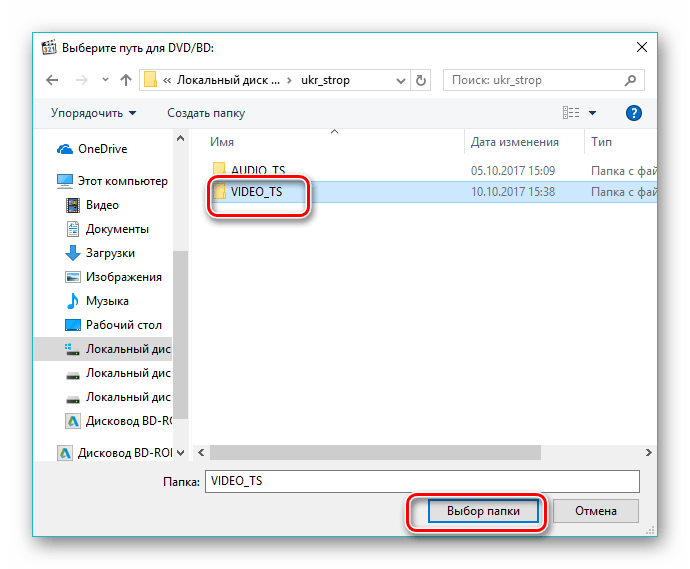
- В результате появится окно «Выберите путь для DVD/BD», где отыскиваем необходимую директорию с видео, а затем нажимаем на «Выбор папки».
- Откроется меню определения языка (в нашем примере), после выбора которого сразу начнется воспроизведение.
Стоит отметить, что если IFO становится по какой-либо причине недоступным, то меню DVD-видео не будет отображаться. Для исправления такой ситуации надо просто изменить расширение BUP файла на IFO.
С задачей непосредственного открытия и отображения содержимого файлов BUP справляется специализированный софт — IfoEdit. В то же время, с данным форматом взаимодействуют Nero Burning ROM и программные проигрыватели DVD.
How to Open Files with .BUP, .IFO, .VOB Extension
If you are dealing with bup, .ifo, and .vob extensions, then you may need a BUP file player, a VOB player and IFO player to open them. This article will enlighten you on how to open these files extensions, and convert to the other formats for convenient playback.
Part 1: What’s .BUP, .IFO, .VOB
The BUP files contain the .BUP extension. These are backup files that help in preventing data loss. They are created by multiple computer applications, and stored in your PC. BUP files mostly come from DVD files and act as image backup files for the DVD images. Programs that store user information may use these files as well. To open BUP file, you will need a BUP player.
Similarly, the IFO files contain .IFO extension. These files are useful in storing DVD information, hence the name DVD info files. They store timing and DVD scene information. As a DVD player plays a DVD, the .IFO extension informs the DVD player and computer the screen to display during startup, the beginning of chapters and location of the audio tracks and subtitles. An IFO player must be present to open the IFO extension.
The .VOB extension applies to the files containing audio and video data in a movie DVD disc. Consequently, such files are named DVD Video Object files. Other content found in such files include menus and subtitles. With the correct VOB player, you can open .VOB extension files.
Part 2:How to Open Files with .BUP, .IFO, .VOB Extension
It is possible to open the .BUP, .IFO, .VOB extension freely, especially with the right players. However, it is complicated since the players are different. One of the commonly used players that can be a VOB payer is VLC media player. This application is also an IFO player, since it can open files with the .IFO extension. Unfortunately, VLC media player is not a BUP player and hence cannot open a .BUP file. The only common application that can open all the three files extension is the CyberLink PowerDVD 17. It can act as a VOB, IFO and BUP player and open VOB, IFO and BUP files.
Aside from these two players, there are others players depending on the operating system. You can open BUP file using other players like DVD MovieFactory Pro 7 and DVDisaster for Linux. IFO files can be opened by others like Windows Media Player, Nero 2019 and Kodi. On the other hand, VOB’s players include Media Player Classic, GRETECH GOM Player and CyberLink PowerProducer 6.
With these applications in your computer, you can open any of the files by simply double clicking on them. You just have to ensure that the files are launched first. However, opening these files is a little complicated because the file associations should also be set up correctly, otherwise the files will not open.
Part 3: Open Files with .BUP, .IFO, .VOB Extension Easily on Mac/Windows
There is an easier way to open the .BUP, .IFO, .VOB extensions on Mac/Windows. The easier route puts to rest the troubles of finding an application that can open the three types of files. It involves converting the VOB, BUP and IFO files to other formats that are not complicated like MP4 and that can be opened very easily. For this conversion, you need the best converter, which can deliver the same quality without encountering losses. This software is UniConverter.
Main Features of UniConverter:
- It supports many formats including MP4, VOB, BUP and IFO. The list goes on to more than 150 formats, making it flexible enough to convert whatever files formats you want. As a result, it is suitable for converting files with .BUP, .IFO, and .VOB extensions to files with formats that can easily play on Mac and Windows.
- This software offers editing of files using great and reliable editing features.
- It converts and burns them to DVD discs, whereby it handles batch processes as well.
- It can download and stream videos from numerous sites.
- It also has a versatile toolbox with various tools like screen recorder, GIF maker, video metadata fixer, VR converter and cast video to TV.
- Steps to take to convert files with .BUP, .IFO, and .VOB extensions using UniConverter and hence do away with any BUP, VOB and IFO player.
How to Open Files with .BUP, .IFO, .VOB Extensions with UniConverter
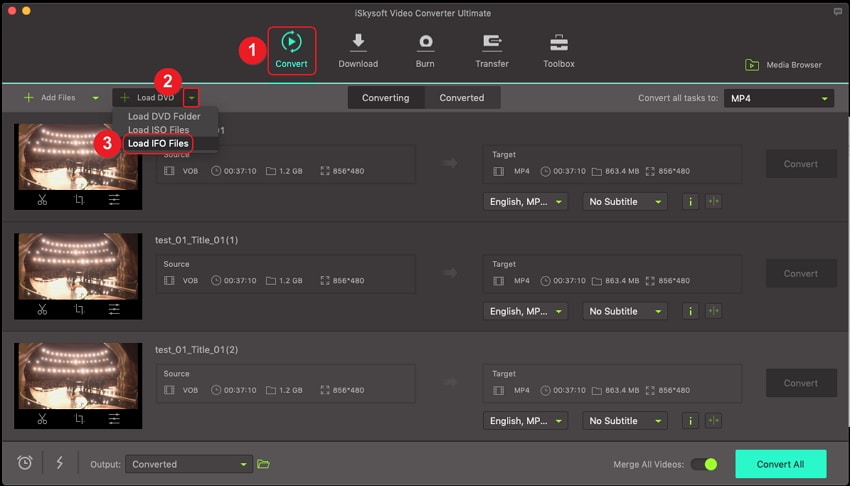
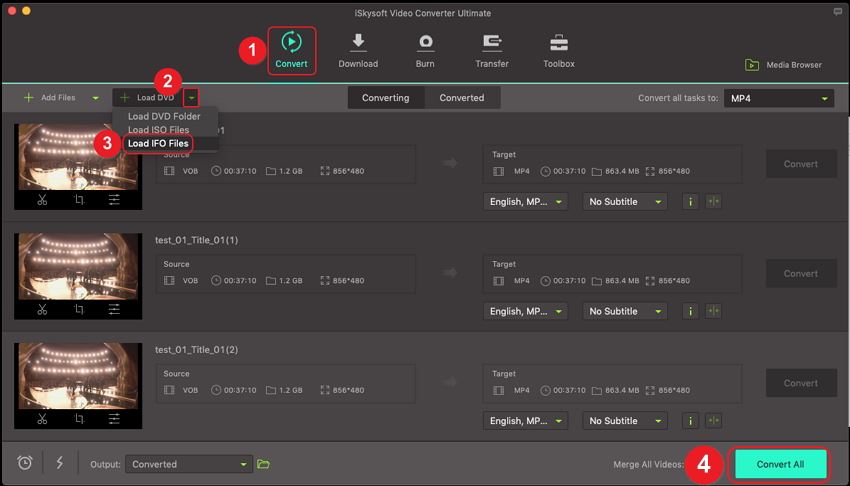
Step 1: Import the BUP/IFO/VOB files to iSkysoft Converter
As soon as you have the converter in your computer, launch it and prepare to load files. You may drag the files and drop them in UniConverter or go to + Add File and click it.
Step 2: Select the Output as MP4
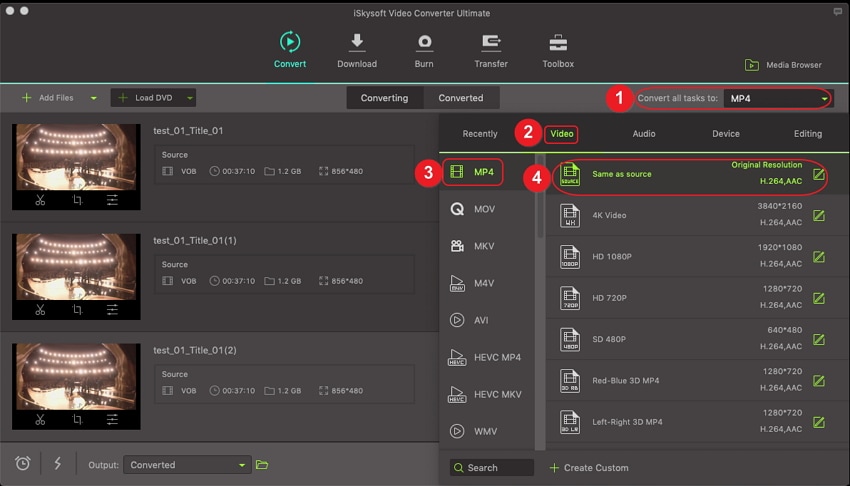
This converter can convert your BUP/IFO/VOB files several formats. If you have really decided on one like MP4 , you should select it as the output. To do so, access the Video tab under Output Format and select MP4 . If you would like to adjust the encode settings, go to Settings icon and change the relevant aspects.
Step 3: Convert BUP/IFO/VOB to MP4 for convenient playback
When everything is per your requirements, go to back to the main window of the Convert tab. At the bottom click on the Convert All button. The process should take a few minutes only.
In conclusion, each of the .BUP, .IFO, and .VOB extensions has a unique purpose. As a result, they may be opened with different players and share only one player. Since this complicates accessing their content, it is better to convert them into a format that is easier to handle, such as MP4. With the help of UniConverter , this conversion process can be very quick and the files maintain their original quality. Converting the .BUP, .iFO, and .VOB extensions is a better approach towards opening them since you do not have to look for a specific player to open them. A BUP, VOB or IFO player is no longer needed.
How to Open and Play BUP, IFO, VOB Files on Windows 10

PublicDomainPictures / Pixabay
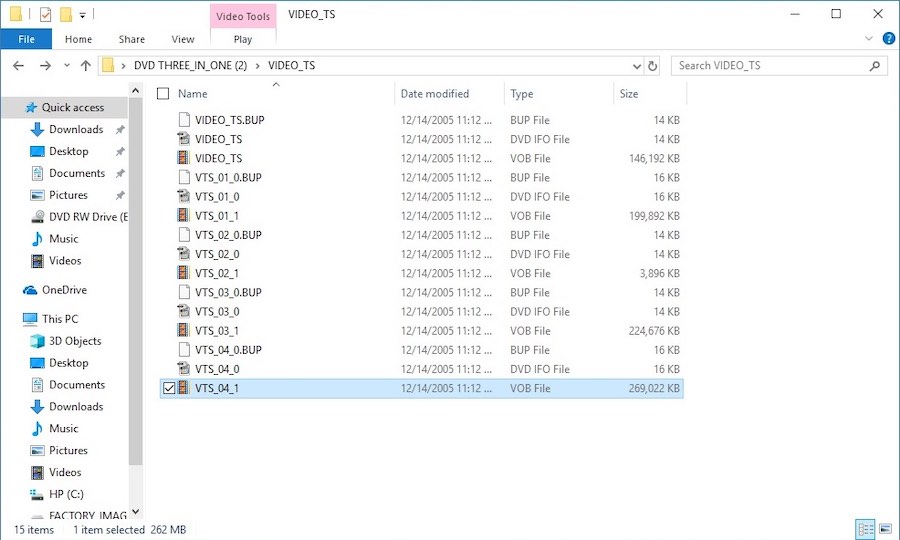
You may have encountered one of the BUP, IFO, and VOB files on your Windows 10 and you have no idea how to open them. These files are what you can find in a DVD movie. Before we can try to see what options we got to open the files, let us first know what they are.
User Image / Microsoft.com
What are BUP, IFO, and VOB Files?
What are BUP Files
BUP files are backup files on the DVD. Typically, BUP files are not meant to be opened. But, their function is important in case of corruption on your DVD. These files help in avoiding data losses as they serve as the backup for the IFO files in the DVD movie. If you want to open a BUP file, you will need to install a BUP player on your computer. You can identify BUP files with the .BUP extension.
What are IFO Files
IFO files are index files with the .IFO extension. It stores information about the DVD movie. You can find the scene information, timing, region, and other data on these files. These files are important when playing the DVD movie. It tells the DVD player what to display at the start of the movie and on each scene. It also helps the DVD player locates the audio tracks and subtitles.
To open an IFO file, you will need a compatible video program. VLC player is widely used but you can also use Windows Media Player and WinDVD.
What are VOB Files
VOB files contain the actual DVD video. It has the .VOB extension and can be played to any DVD video player that supports VOB playback. The VOB files have the video and audio data of the DVD movie, including subtitles and menus. VOB means Video Object Files.
Playing BUP, IFO, and VOB Files in Windows 10
To open these three video files, you will have to open and play the DVD movie on any compatible video player for Windows 10. We have a number of them and we have listed them below.
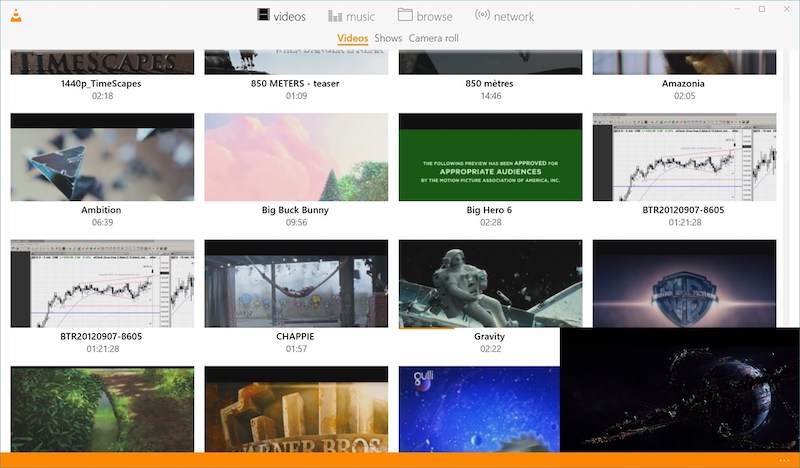
VLC is our favorite, being one of the top media players for about anything that does not play natively on Windows 10.
VLC Player for Windows 10 / VideoLAN
Лучшие бесплатные VOB плееры для ПК и Mac
Какой лучший бесплатный vob-плеер для ПК и Mac? Как играть в vob на мобильном устройстве? Мы дадим полное объяснение в этой статье.

Мария Матвеева
Время обновления: 23 Mar 2023 г.
Термин VOB расшифровывается как Video Object, который не является широко поддерживаемым видеоформатом. Это популярный формат контейнера для DVD-носителей, и он может содержать комбинации субтитров, цифрового аудио, цифрового видео, навигационного содержимого и меню DVD. VOB-файлы также могут следовать зашифрованным форматам.
В то время как в этой статье мы покажем вам некоторые лучшие бесплатные видеоплееры которые поддерживают VOB-файлы как на Windows, Mac, так и на мобильных устройствах.
Рекомендуемый видеоредактор для совершенствования видеоматериалов: Wondershare Filmora
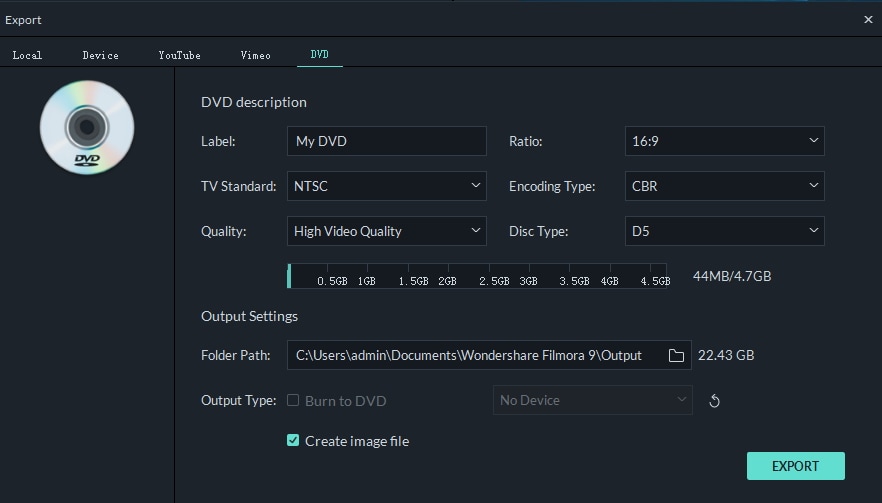
Новейший видеоредактор Filmora поддерживает широкий спектр видеоформатов и имеет возможность экспорта в различные форматы, загрузки на YouTube &и Vimeo, а также записи на DVD. С помощью Filmora вы можете добавить в видео некоторые бесплатные музыкальные и звуковые эффекты, классные фильтры и оверлеи, а также предустановки заголовка и текста & Загрузите программное обеспечение для редактирования видео Filmora сегодня и расширьте свое воображение.


Если вы уже установили Filmora, вы можете использовать его для воспроизведения незашифрованного видео формата VOB без каких-либо проблем. Помимо воспроизведения VOB-видео, Filmora также поддерживает запись видео на DVD. После редактирования нажмите кнопку Экспорт и перейдите на вкладку DVD, выберите тип вывода для записи на DVD. Узнайте больше о том, как редактировать видео
Лучшие бесплатные Vob плееры для Windows и Mac:
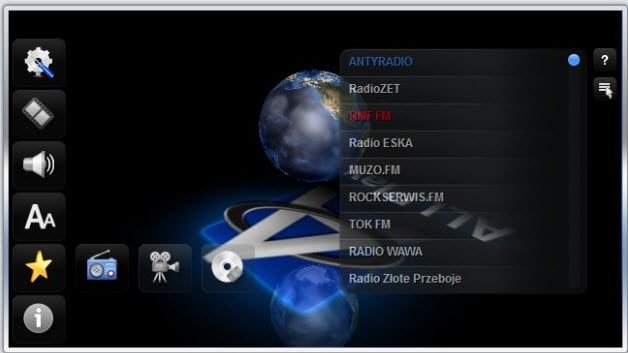
1. All Player:
All player разработан со всеми впечатляющими функциями, которые вы можете ожидать от бесплатного медиаплеера. Он хорошо известен своим легким дизайном, классическими мультимедийными возможностями и широкой поддержкой форматов медиафайлов.
Этот программный инструмент работает достаточно быстро наWindow платформах и предоставляет услуги намного лучше, чем другие конкуренты, доступные на рынке. Благодаря простому в использовании интерфейсу он также предоставляет услуги цифрового масштабирования, настройки воспроизведения и родительского контроля. Все vob-файлы могут воспроизводиться плавно благодаря встроенной поддержке, которая быстро собирает информацию с DVD-дисков и веб-носителей.
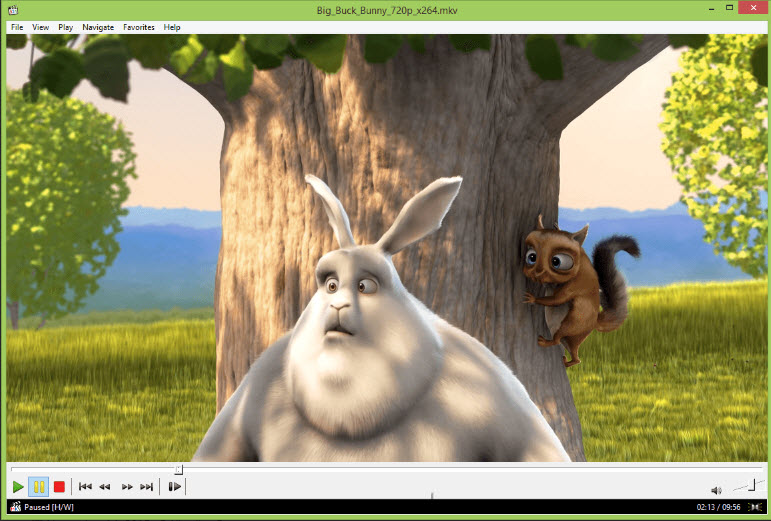
2. Медиаплеер Классический::
Вам не нужно возиться с дополнительными конфигурациями, чтобы настроить Media Player Classic на вашем устройстве; просто загрузите его из интернета, и он немедленно начнет воспроизводить ваши vob-файлы. Не только vob, он предлагает поддержку широкого спектра форматов аудио -, видеофайлов, таких как WAX, SND, WAV, WMV, MPG, JPEG, AVI, MP3 и многих других. Media Player Classic в настоящее время доступен на 33 различных языках, так что вы можете загрузить его в своей родной форме и начать наслаждаться воспроизведением vob с легкостью. Подключите DVD-диски к вашему устройству, и MP Classic скоро получит всю информацию о субтитрах, навигации по главам и меню, поскольку они хорошо содержатся в vob-файлах.
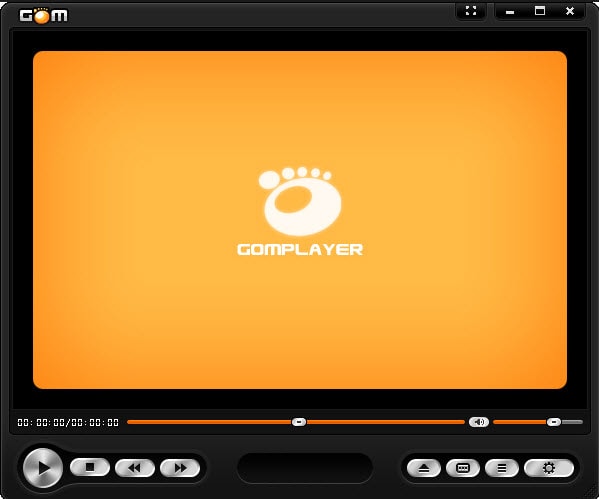
3. GOM Player:
GOM player поставляется с несколькими предустановленными видео — и аудиокодеками, которые могут обрабатывать почти все типы медиафайлов, не требуя помощи сторонних разработчиков для преобразования. GOM player обеспечивает поддержку vob-файлов, обеспечивая при этом кристально чистое качество контента, и именно поэтому в настоящее время он служит мощной альтернативой проигрывателю windows media. Экранное управление, простые настройки аудио/видео и графические эквалайзеры делают все простым для профессионалов.
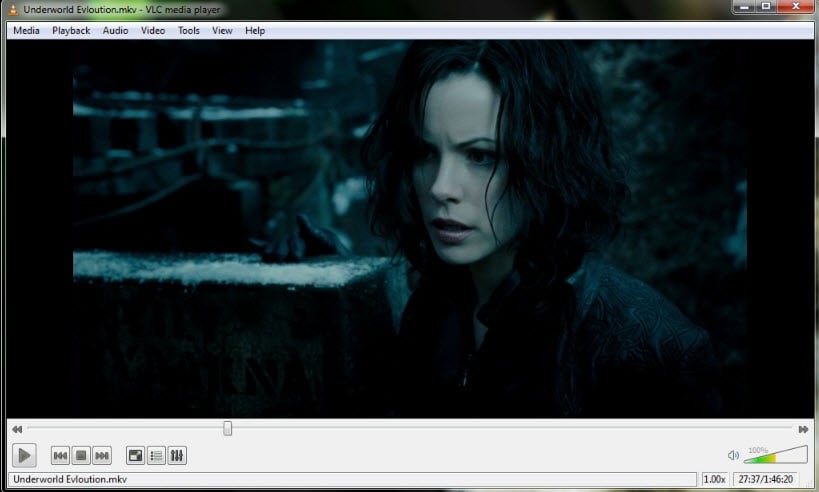
4. VLC Media Player:
VLC-это название достаточно популярно среди любителей видео, потому что оно может воспроизводить практически все, что угодно, с отличным качеством контента. Вы будете рады узнать, что VLC также является одним из самых мощных vob-плееров, который предлагает простые варианты воспроизведения DVD vob-клипов, а также может поддерживать vob-контент на веб-сайтах. VLC media player достаточно способен обеспечить плавное воспроизведение меню DVD, субтитров, цифровых аудио и цифровых видео и т. д., которые обычно присутствуют внутри vob-файлов. VLC player достаточно способен найти все коды расшифровки vob-файлов, которые часто хранятся на DVD-дисках с зашифрованными форматами файлов, так что пользователи могут иметь бесперебойную службу воспроизведения. Единственным недостатком, отмеченным для его функциональности vob, является небольшая задержка для аудио в нескольких случаях; но общие результаты всегда хороши.
5. MPlayer:
Как и самый популярный VLC-плеер, MPlayer доступен в качестве бесплатной программы с открытым исходным кодом и может воспроизводить все vob-файлы на окнах, Mac OS, а также на устройствах на базе Linux. Вам не нужно устанавливать дополнительные кодеки для завершения воспроизведения. M Player часто рекомендуется профессионалами из-за его легкого дизайна, который расширяет поддержку более чем 192 популярных форматов видеофайлов, включая WMV, AVI, MKV, MP4 и VOB и т.д., В то время как он также поддерживает 85 аудиокодеков для удобства воспроизведения мультимедиа. Этот диапазон включает в себя все популярные имена, такие как FLAC, MP3, WMA, OGG и AAC. MPlayer также может восстановить поврежденные VOB-файлы, поэтому он работает как идеальный выбор как для начинающих, так и для профессионалов, которые хотят наслаждаться бесконечным просмотром.
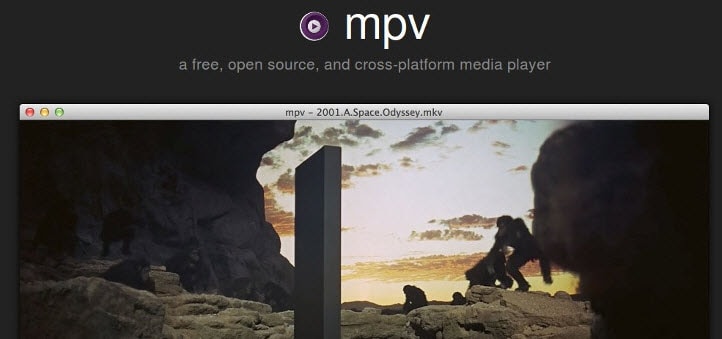
Как воспроизвести VOB-видео на мобильном устройстве?
VOB-файлы обычно имеют большие размеры, и они требуют больше места в памяти устройства, поэтому не стоит пытаться воспроизводить их на мобильных телефонах. Вместо этого лучшим решением является преобразование VOB-видео в формат MP4 или любую другую совместимую версию, которая идеально работает на вашем мобильном устройстве. Ниже приведены два самых популярных конвертера файлов VOB:
1. Видео Конвертер Ultimate:
Wondershare предлагает классические услуги преобразования видео с помощью своей программной платформы Video Converter Ultimate. Он расширяет поддержку более чем 150 форматов медиафайлов, так что вы можете легко конвертировать ваши VOB-файлы в любой желаемый формат.
Это легкий и удобный конвертер, который обеспечивает конвертацию без потерь, так что зрители могут оставаться в курсе потрясающего качества контента на своих устройствах Android и iOS.
2. Видео Конвертер Movavi:
Movavi предлагает услугу установки в один клик с возможностью быстрого преобразования в vob-файлы. Он может легко захватить все детали, распределенные по файловой структуре Vob, так что он может быть идеально перенесен в новый формат файла, совместимый со смартфонами. Вы можете завершить процесс преобразования, следуя простым инструкциям на экране, и вскоре он предоставит вам бесплатный конвертированный файл для ваших входов vob.
Часть 3: Подробнее о VOB: что такое VOB-файл?
Вы можете идентифицировать VOB-файлы с помощью .расширение vob, и они обычно хранятся в каталоге Video_ts под корнем DVD. Форматы файлов VOB обычно основаны на потоках программ MPEG и могут следовать нескольким дополнительным спецификациям в случае частных потоков
Обратите внимание, что программы MPEG также могут иметь нестандартные VOB-данные, что приводит к закрытой версии потока. Как правило, VOB-файлы следуют очень строгим подмножествам программ MPEG, поэтому простыми словами мы можем сказать, что все VOB-файлы используют MPEG-потоки, но не все MPEG-потоки должны следовать стандартам VOB.
Когда медиафайлы добавляются на DVD-диски, они часто разбиваются на несколько VOB-файлов с максимальным размером 1 ГБ. Этот подход делает контент совместимым со всеми операционными системами, потому что обычно большая часть ОС не может читать файлы большего размера с DVD-дисков.
VOB-файл также содержит несколько сопутствующих файлов; обычно это могут быть файлы BUP или IFO. Вы можете распознать их с расширением: .BUP и IFO. Из них-то и вышло .файлы ifo обладают полной информацией о DVD, так что DVD-плеер может легко обрабатывать ее, и т.д.файлы bup содержат копию .файлы ifo для поддержания резервного копирования в случае необходимости .IFO падает.